Claude Code 全命令行安装指南:从0到运行只需5分钟
本文介绍了在Windows系统上从零开始安装和配置Claude Code AI代理工具的完整流程。文章首先说明需要安装Node.js和Git等依赖环境,然后通过npm命令安装Claude Code。配置环节推荐使用coding tool helper工具简化设置,并建议使用智谱大模型作为AI支持。最后提供了首次使用指南、常见命令及学习资源链接,帮助用户快速上手这款终端AI编程助手。文章强调AI是科
免责声明:
本文中信息来源于网络,作者不保证其绝对正确性。读者在依据本文内容做出任何决策或行动前,应自行进行充分的调查与核实。对于因使用本文内容而产生的任何直接或间接损失,作者不承担任何责任。
AI 如火如荼的发展到今天,相比刚出现时的 chat 模式发生了翻天覆地的变化。现在最火最实用的是 AI代理工具,比如: claude code、opencode、codex、gemini等等。它们的出现给了所有人更多的选择机会,但是另外一个方面选择太多,人们又会选择困难。考虑到 windows市场的广泛,以及大多数非技术人员的水平与接受程度。
AI 代理: 简单理解就是一个工具,是你的一个代理,它有智能功能(AI)
今天小编完整介绍下,如何使用国内的AI模型在 windows 上从零开始,全命令行安装、配置 claude code 代理,带你走进 AI代理的世界。整个文章将包含以下内容:
- claude code 依赖的安装
- claude code 本身的安装
- claude code 的配置
- claude code 简单使用
- claude code 的初学者教程
AI 是人类科技的未来,希望大家能积极拥抱 AI。

现状
Claude Code 是什么?
Anthropic出的命令行AI编程助手。
直接在终端里用人类语言跟AI对话,让它帮(代理)你写代码、改bug、理解代码库;处理电脑能做的所有事情。
准备工作
装Claude Code前,先安装依赖它的依赖
-
node.js
-
git
本文介绍基于 windows 11 的环境的安装与部署。在 win11 上打开 windwos 终端工具。
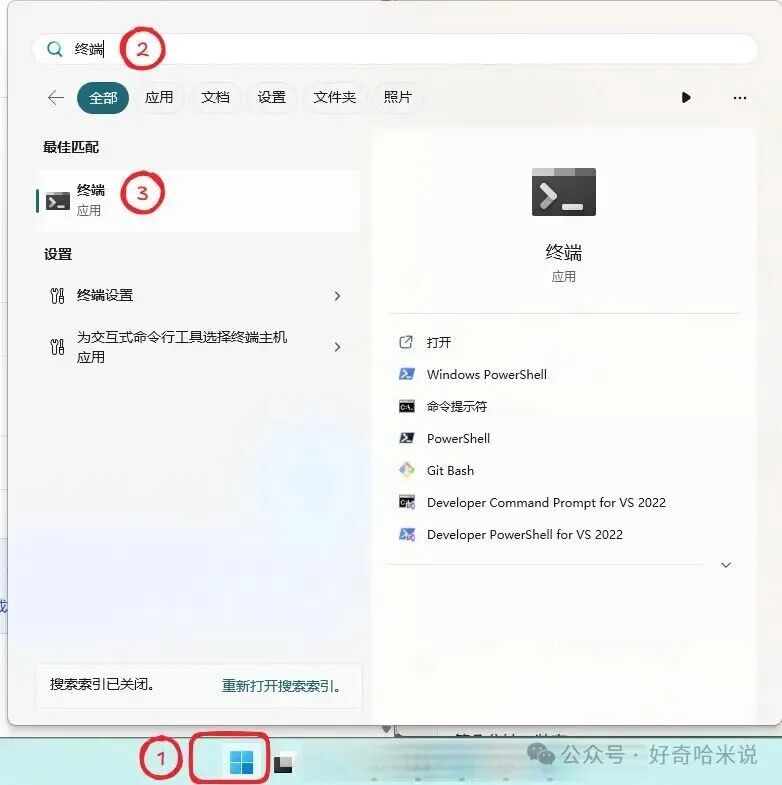
打开终端后,运行以下命令安装依赖:
winget install --id OpenJS.NodeJS.LTS
winget install --id Git.Git
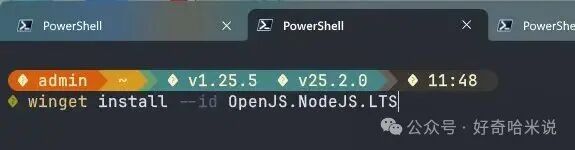
如上图在终端中运行命令安装依赖工具。
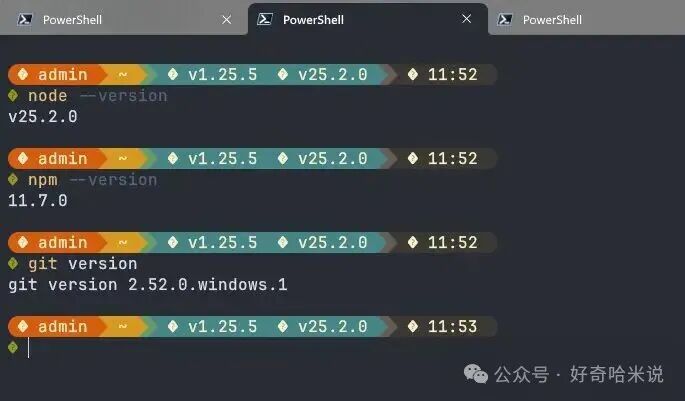
如何确人安装好依赖工具呢?同样在终端中检查。运行 3 条命令检查。
命令如下
C:\Users\admin>node --version
v25.2.0
C:\Users\admin>npm --version
11.7.0
C:\Users\admin>git version
git version 2.52.0.windows.1
小编与你安装的版本可能会不一样,给大家参考
安装Claude Code
同样在终端中,运行命令安装 claude code,
# 安装 claude-code
npm install -g @anthropic-ai/claude-code

# 检查是否安装成功(以下命令选一个运行就可以检查结果)
claude --version
# 或者这个
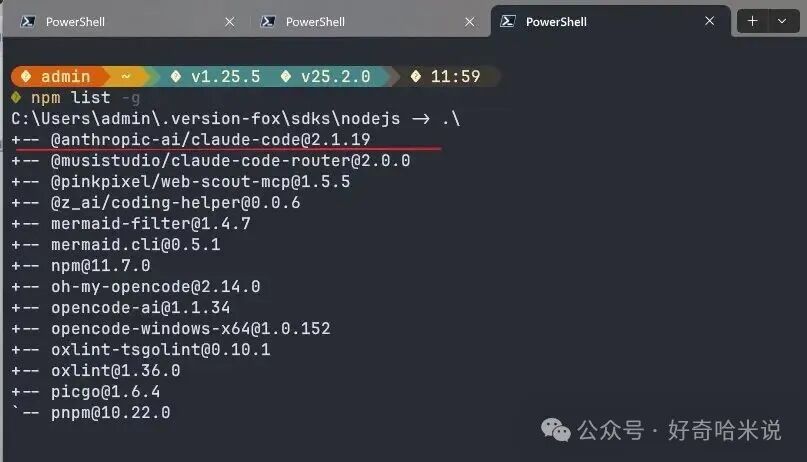
npm list -g
等几分钟,装完。就这么简单。
比煮泡面还快。
配置Claude Code
claude code 是一个 AI代理工具,它的运行依赖于AI智能(AI大模型)帮它思考;所以 claude code 运行前需要配置它的大脑。这里小编基于国内强大的AI模型智谱大模型配置 claude code 的大脑。(你当然可以使用其他家公司的AI大模型)
欢迎大家去注册一个智谱用户,订阅它家的智谱大模型。推荐使用我以下的邀请链接优惠 10%。
🚀 速来拼好模,智谱 GLM Coding 超值订阅
链接:https://www.bigmodel.cn/glm-coding?ic=UON0DSSGUK
claude code 使用前需要配置一些设置,主要有俩种设置方式
-
手工设置方式,过于复杂
-
工具设置方式,工具特别多
-
coding tool helper, 编码工具小助手
考虑到手工设置过于复杂,这里使用 coding tool helper 工具来简化 claude code 的设置。
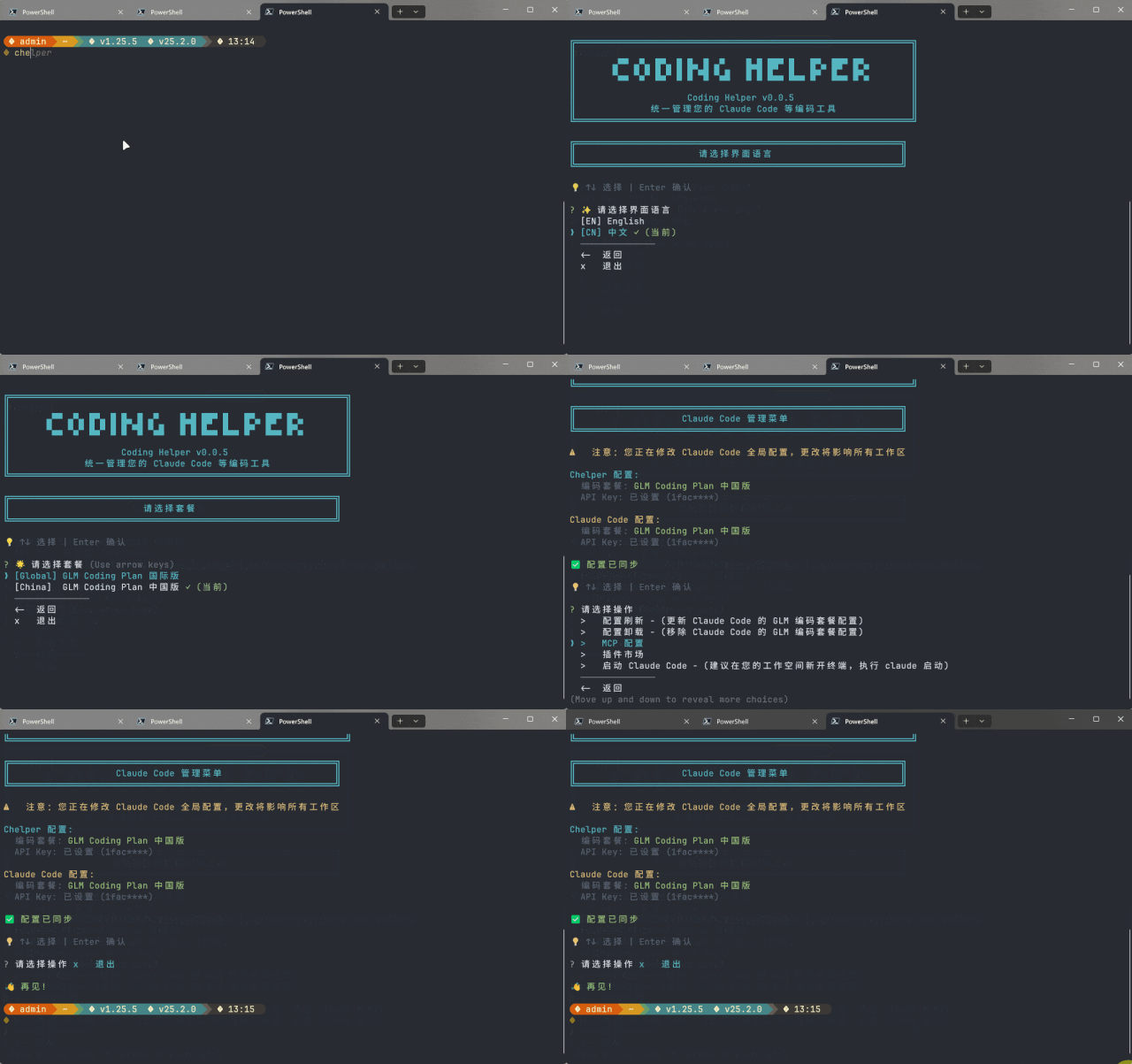
首先,在终端中安装 coding tool helper
# 先安装 coding tool helper
npm install -g @z_ai/coding-helper

# 然后,使用 chelper 开始配置 claude code
chelper
参考以下图示
注意:在使用工具 chelper 设置时要用到大模型的 api key, 购买大模型后到这里提前申请好备用。申请地址 https://bigmodel.cn/usercenter/proj-mgmt/apikeys
第一次使用
首次使用
配置好了,启动 Claude Code。
打开终端,进入你的项目目录,运行 claude 就可以启动代理了:
cd your-project
claude
以上配置都生效的话,下面是第一次启动claude code 后的界面(这里我们使用交互方式使用 claude code)
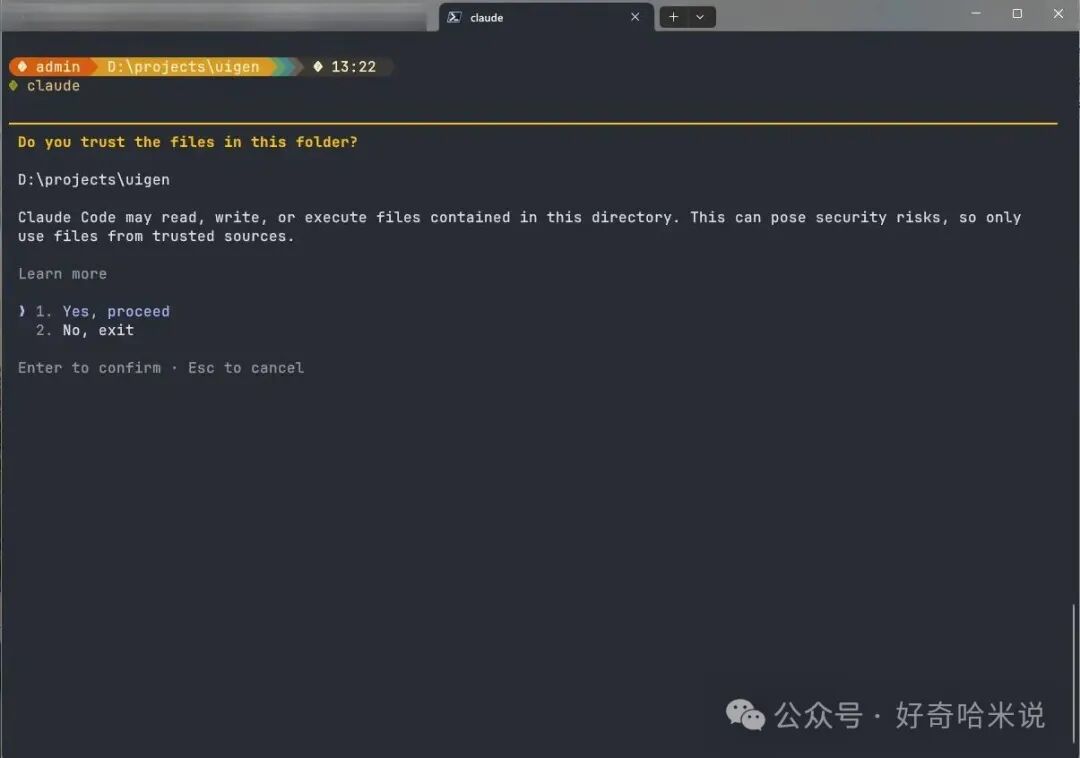
点击图片中 yes,同意就可以了。现在 claude code 就可以代理我们实现在电脑上工作了。
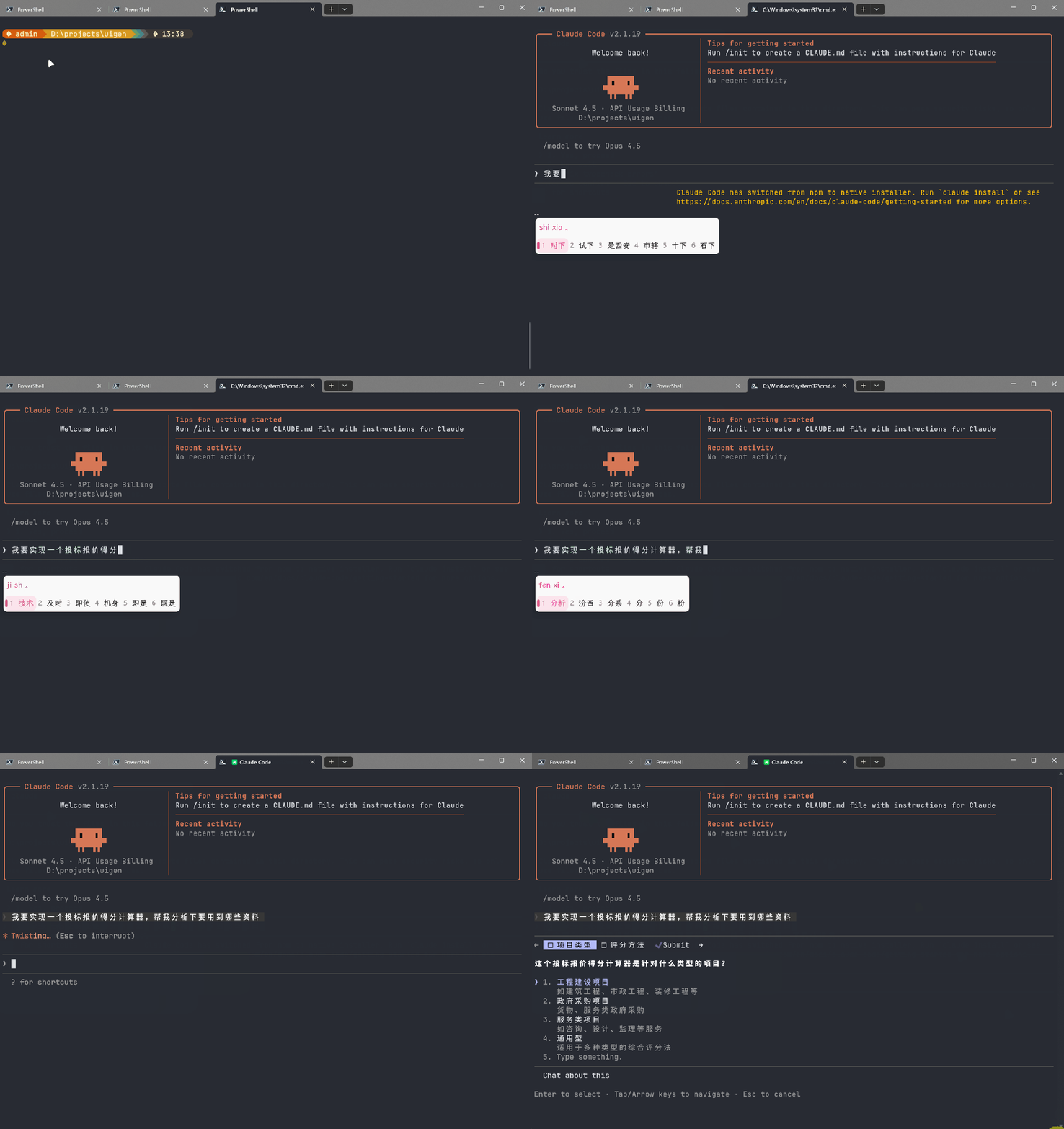
这样就可以让 claude code 帮你干活了。你监督检查它的工作成果就可以。
其他常用命令
简单介绍下 claude code 常用的几个命令
在终端中查看版本,更新 claude code.
# 查看 claude code 版本
claude --version

# 更新 claude code
claude update
Current version: 2.1.19
Checking for updates to latest version...
Claude Code is up to date (2.1.19)
常见问题
Q: 免费用户能用吗?
claude code 的思考需要大模型的支持,所以你至少需要有一个大模型的 api key。
工具地址
-
coding tool helper地址: https://www.npmjs.com/package/@z_ai/coding-helper
-
cc-switch地址: https://github.com/farion1231/cc-switch
在官方地址下载 cc-switch 困难的,欢迎关注本公众号,后台回复 【260126888】回去网盘下载地址

写在最后
其实要完全使用好 claude code , 最好学习下它的所有的功能。这里小编介绍几个学习 claude code 的教程。
-
claude code 的官方教程,介绍了所有功能和命令 https://code.claude.com/docs/zh-CN/overview
-
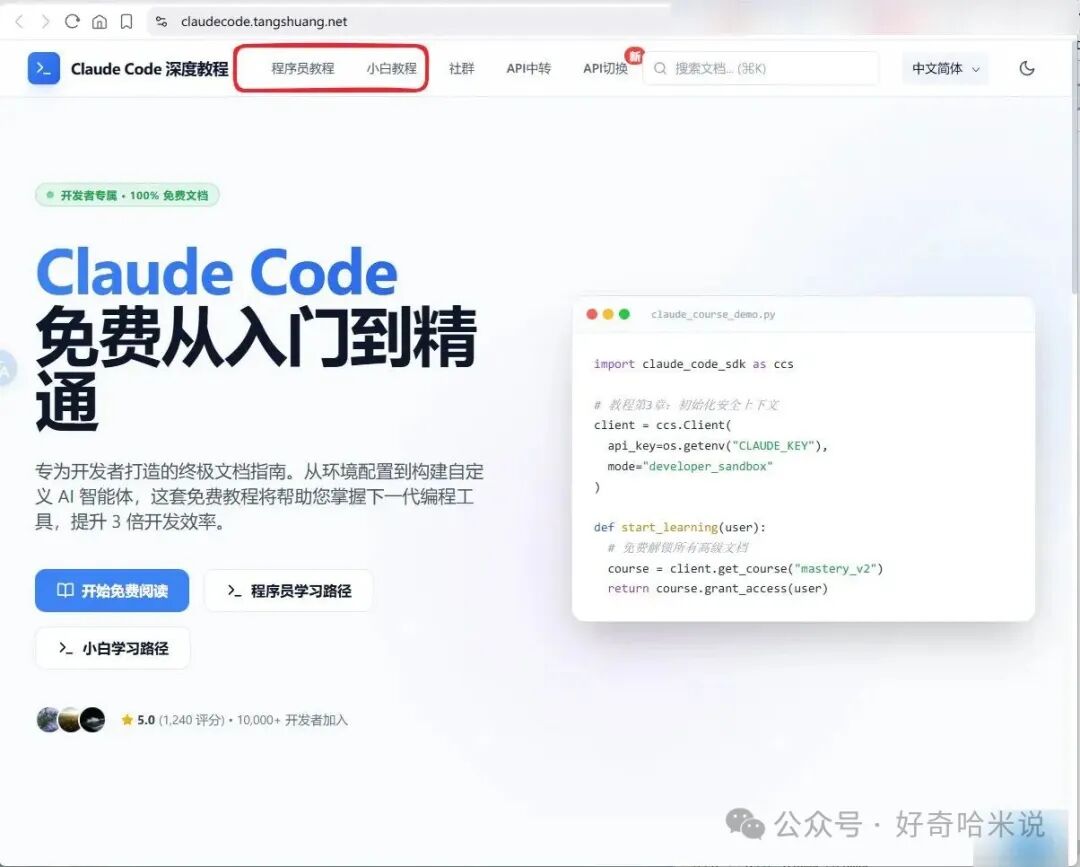
Claude code 免费从入门到精通,为程序员和小白准备的免费教程 https://claudecode.tangshuang.net/
-
vibe vibe 人人都能学会 AI编程, 介绍 AI编程方法论的免费教程 https://www.vibevibe.cn/

希望小编文章能帮助到大家,欢迎关注本公众号;有问题留言交流。

其他
点击以下链接关注我的数字名片!
https://muselink.cc/hamisay
“如果您觉得这篇文章对您或您的朋友有所帮助,不妨动动手指,关注我们、点赞并分享到朋友圈,让更多人受益。您的每一次互动都是对我们最大的支持和鼓励!”
往期文章

有“AI”的1024 = 2048,欢迎大家加入2048 AI社区
更多推荐
 12
12 0
0- 0


 已为社区贡献2条内容

所有评论(0)