Ollama 在 Linux 上的完整安装与使用指南:从零部署到熟练运行大语言模型
本文详细介绍了在Linux系统上安装和使用Ollama大语言模型平台的完整指南。主要内容包括:安装前的系统要求检查、两种安装方式(自动脚本安装和手动定制安装)、基本使用方法(模型下载运行和管理)、以及进阶应用(REST API调用、Python集成、Docker部署和Web图形界面)。文章还提供了常见问题解决方案和性能优化建议,帮助用户从零开始搭建本地大模型平台,适用于不同技术水平的开发者。
Ollama 在 Linux 上的完整安装与使用指南:从零部署到熟练运行大语言模型
🎯 核心摘要
本文详细介绍了在 Linux 系统上安装和使用 Ollama 大语言模型平台的完整指南。主要内容包括:安装前的系统要求检查、两种安装方式(自动脚本安装和手动定制安装)、基本使用方法(模型下载运行和管理)、以及进阶应用(REST API调用、Python集成、Docker部署和Web图形界面)。文章还提供了常见问题解决方案和性能优化建议,帮助用户从零开始搭建本地大模型平台,适用于不同技术水平的开发者。
下面是整个过程的快速导览:
🛠️ 安装准备
在开始安装前,请确保您的 Linux 设备满足以下条件,这是顺利运行的基础 。
| 组件 | 最低要求 | 推荐配置 |
|---|---|---|
| 内存 (RAM) | 8 GB(可运行 1B-7B 参数模型) | 16 GB 或以上(可流畅运行 13B 参数模型) |
| 显卡 (GPU) | 集成显卡(使用 CPU 模式运行) | NVIDIA GPU(显存 ≥ 8GB) 或 AMD GPU(ROCm) 以获得 GPU 加速 |
| 存储空间 | SSD硬盘,至少 50 GB 可用空间 | 准备充足的 SSD 空间以存放大型模型文件 |
| 操作系统 | 主流 Linux 发行版(如 Ubuntu 20.04+) | 最新稳定版操作系统 |
必要检查:在终端中执行以下命令,确认基础环境。
# 检查系统架构
uname -m
# 检查内存和存储
free -h
df -h
# 如果使用NVIDIA GPU,检查驱动
nvidia-smi
# 如果使用AMD GPU,检查ROCm
rocminfo
📥 安装 Ollama
你有两种主要安装方式,强烈建议新手使用自动安装。
方式一:自动安装(最快最省心)
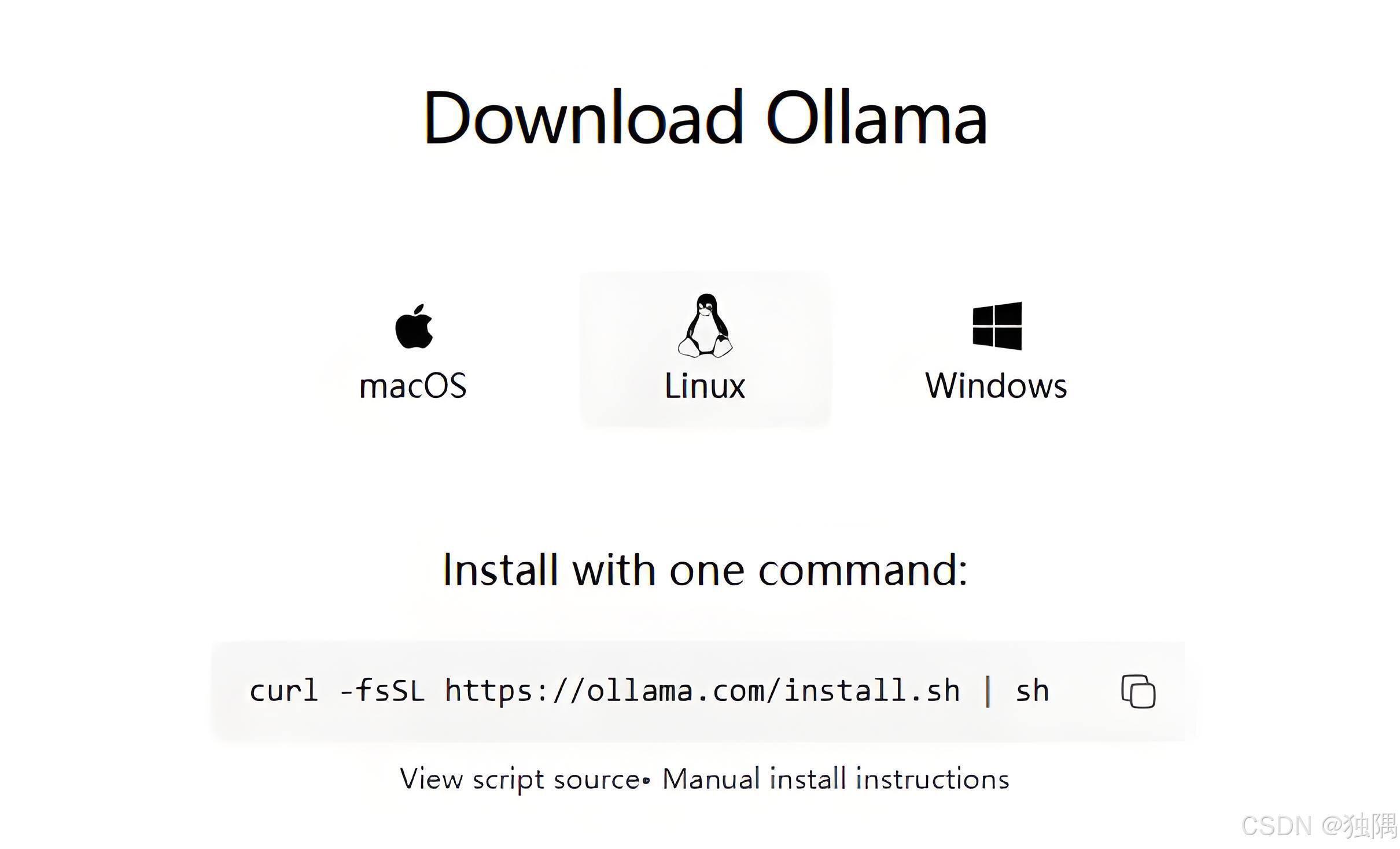
打开终端,执行官方的一键安装脚本 。
curl -fsSL https://ollama.com/install.sh | sh
安装脚本会自动完成下载、安装和服务配置。安装完成后,重启终端会话,然后验证安装:
ollama --version
方式二:手动安装(适合需要定制化)
如果自动安装遇到问题,或希望更精细地控制安装路径,可以手动安装 。
- 下载二进制文件:
sudo curl -L https://ollama.com/download/ollama-linux-amd64 -o /usr/local/bin/ollama sudo chmod +x /usr/local/bin/ollama - 创建专用用户和用户组(可选,但推荐用于安全隔离):
sudo useradd -r -s /bin/false -m -d /usr/share/ollama ollama - 配置系统服务(以便开机自启和方便管理):
创建服务文件/etc/systemd/system/ollama.service,内容如下 :[Unit] Description=Ollama Service After=network-online.target [Service] ExecStart=/usr/local/bin/ollama serve User=ollama Group=ollama Restart=always RestartSec=3 [Install] WantedBy=default.target - 启动并启用服务:
sudo systemctl daemon-reload
sudo systemctl enable ollama
sudo systemctl start ollama
安装后配置(非常重要!)
默认情况下,Ollama 服务只允许本机访问。如果你需要通过局域网或互联网访问,需要修改配置,使其监听所有网络接口 。
编辑服务文件(如 /etc/systemd/system/ollama.service),在 [Service] 部分添加或修改环境变量:
Environment="OLLAMA_HOST=0.0.0.0:11434"
然后重新加载并重启服务:
sudo systemctl daemon-reload
sudo systemctl restart ollama
🚀 基本使用:快速开始
安装配置好后,就可以体验本地大模型了。
1. 拉取并运行你的第一个模型
使用 ollama run 命令。例如,要运行 Meta 发布的 Llama 3 模型,Ollama 会自动从模型库下载所需的文件 。
ollama run llama3
下载完成后,会直接进入交互式对话界面。
2. 常用模型管理命令
掌握以下几个命令,就能高效管理你的本地模型 :
| 命令 | 作用 | 示例 |
|---|---|---|
ollama pull |
仅下载模型,不立即运行 | ollama pull qwen2:7b |
ollama list |
列出本地已下载的所有模型 | ollama list |
ollama rm |
删除本地不再需要的模型 | ollama rm llama2:13b |
ollama ps |
查看当前正在运行的模型 | ollama ps |
🔧 进阶应用
Ollama 不仅是命令行工具,更是一个功能完整的本地 AI 服务器。
1. 使用 RESTful API
Ollama 服务启动后,默认在 http://localhost:11434 提供了丰富的 REST API,方便你集成到自己的应用中 。
- 生成文本:
curl -X POST http://localhost:11434/api/generate -d '{ "model": "llama3", "prompt": "请用中文介绍一下你自己", "stream": false }' - 对话接口(更推荐):
curl -X POST http://localhost:11434/api/chat -d '{
  "model": "llama3",
  "messages": [
    { "role": "user", "content": "你好,请说一段话。" }
  ]
}'
2. Python 集成
Ollama 提供了官方的 Python 库,可以非常方便地在你的 Python 项目中使用 。
- 安装库:
pip install ollama - 在代码中调用:
import ollama

response = ollama.chat(model='llama3', messages=[
  {
    'role': 'user',
    'content': '为什么天空是蓝色的?',
  },
])
print(response['message']['content'])
3. 使用 Docker 运行
如果你熟悉 Docker,也可以通过容器方式运行 Ollama,这有助于环境隔离 。
# 拉取镜像
docker pull ollama/ollama
# 运行容器(基础版)
docker run -d -v ollama:/root/.ollama -p 11434:11434 --name ollama ollama/ollama
# 运行容器(启用GPU加速)
docker run -d --gpus=all -v ollama:/root/.ollama -p 11434:11434 --name ollama ollama/ollama
4. 部署 Web 图形界面(Open WebUI)
对于习惯图形化操作的用户,可以部署 Open WebUI,获得类似 ChatGPT 的体验 。
docker run -d --network=host \
  -v open-webui:/app/backend/data \
  -e OLLAMA_BASE_URL=http://127.0.0.1:11434 \
  --name open-webui \
  --restart always \
  ghcr.io/open-webui/open-webui:main
部署后,在浏览器中访问 http://你的服务器IP:8080 即可使用。
⚠️ 常见问题与优化
| 问题 | 原因与解决方案 |
|---|---|
| 模型下载慢或失败 | 由于网络原因,可以尝试多次重新执行 ollama pull 命令 。 |
| 端口冲突或无法远程访问 | 确认已正确设置 OLLAMA_HOST=0.0.0.0 并重启服务 。检查防火墙是否放行了 11434 端口。 |
| 显存/内存不足 | 尝试拉取参数更小的模型(如 :7b 版本),或在运行命令时添加 --num_gpu 1 等参数限制 GPU 使用层数 。 |
| 修改模型默认存储路径 | 通过设置环境变量 OLLAMA_MODELS 可以更改模型下载目录,例如在服务文件中添加 Environment="OLLAMA_MODELS=/path/to/your/models" 。 |
希望这份详细的指南能帮助您顺利在 Linux 上搭建属于自己的本地大模型平台!
如果您在具体步骤中遇到问题,欢迎随时提出。

有“AI”的1024 = 2048,欢迎大家加入2048 AI社区
更多推荐
 10
10 0
0- 0


 已为社区贡献33条内容

所有评论(0)