
小白教程!无需服务器,部署本地模型玩“加强版OpenClaw”
近期 AI 圈最火的莫过于OpenClaw。稍微跑个复杂任务,几百块钱就没了。接上 Claude 模型跑一个月,下个月一看,房子可能都归模型厂商了。所以一直没做。直到这两天,我发现了,更适合普通玩家的方式。为了照顾大多数人的配置,本文以 qwen3:4b 小模型为例做的教程。如果你显卡够顶,建议你换成30B以上模型!整个教程一共4步,约操作完成。1、memU bot 的安装2、飞书机器人的配置与打

近期 AI 圈最火的莫过于OpenClaw。

我也一直想出教程,但自己实测一圈后,发现:
1、门槛太高,没有代码基础的很难搞定
2、真用起来,简直是烧钱机器。
稍微跑个复杂任务,几百块钱就没了。接上 Claude 模型跑一个月,下个月一看,房子可能都归模型厂商了。

所以一直没做。
直到这两天,我发现了memU bot,更适合普通玩家的方式。
它完美解决了“安装难”的问题,不需要复杂的代码部署,小白用户也可以直接“点点点”的方式完成部署和接通。
这篇教程,我来帮大家解决费用问题!直接用你自己的电脑显卡去跑模型,接入项目中去玩,免费感受一下“当红小龙虾”的快乐。
为了照顾大多数人的配置,本文以 qwen3:4b 小模型为例做的教程。如果你显卡够顶,建议你换成30B以上模型!
为了保证任何人都能操作下来,以下教程,一步一图。
如果你之前因为代码门槛,对爆火的clawBot望而却步的话,那么,这个教程你不容错过。
整个教程一共4步,约15-20分钟操作完成。
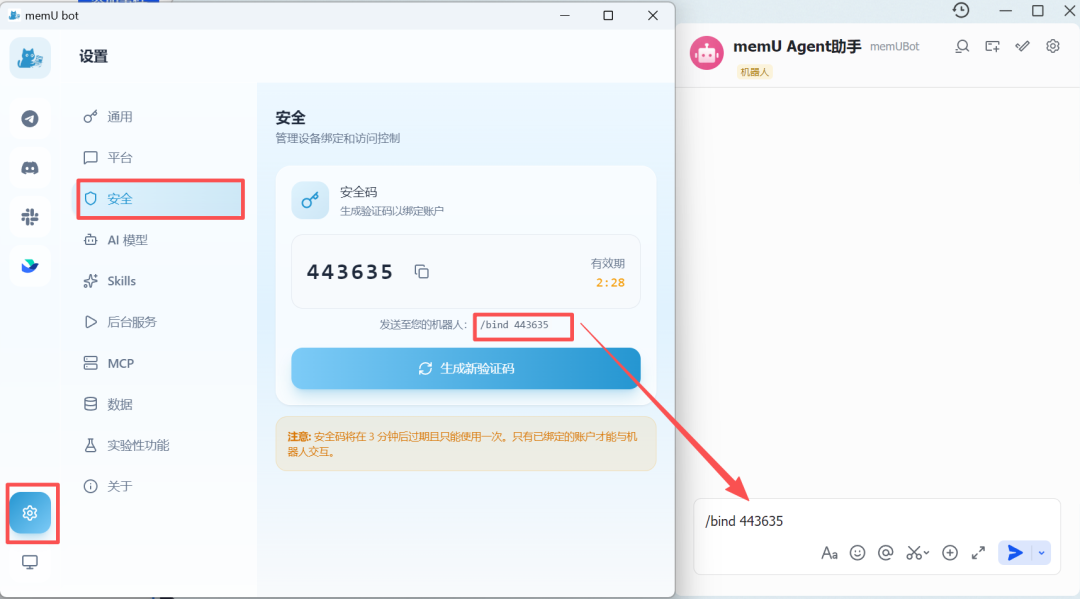
1、memU bot 的安装
2、飞书机器人的配置与打通
3、安装ollama并部署本地模型
4、本地模型接入memU bot
完成!体验通过飞书发消息指挥memU bot干活~
在动手前,我们花 1 分钟理解以下这个项目:
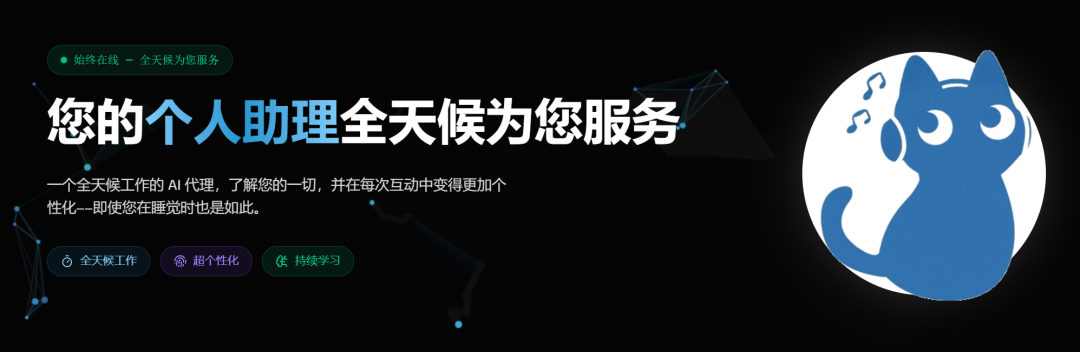
简单来说:memU bot 是一个基于 memU 和 OpenClaw 打造的 “加强版OpenClaw ”。
memU 本身是一个开源的记忆框架,是专业做记忆管理的项目,我之前写过:保姆级 | 用memU为智能体赋予长期记忆
OpenClaw 宣传 memory 是无限的,但其实做得非常粗糙,非常的耗费token,上下文和记忆管理能力也很差。memU对此做了优化,为OpenClaw内嵌了memU的记忆框架。
有了专业记忆系统的加持,memU bot会持续理解你在做什么、在关心什么,慢慢建立你的长期记忆和使用习惯,甚至能在你还没明确下命令之前,就已经能判断你接下来可能要做什么,并主动帮你把事情准备好或直接执行。
此外,memU bot项目还针对项目本身做优化,解决了大部分安全性问题。
因此,有了以上的优化和封装,他的功能更加成熟,也更适合大家去玩了!
话不多说,我们开搞!
一、memU Bot安装
1、访问memU bot官网: https://memu.bot/
2、在官网页面中,填写你的邮箱:
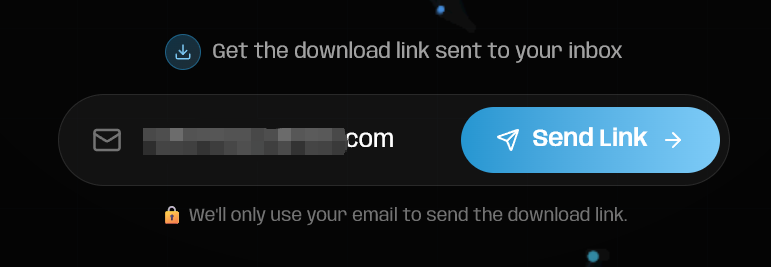
点击【Sent Link】
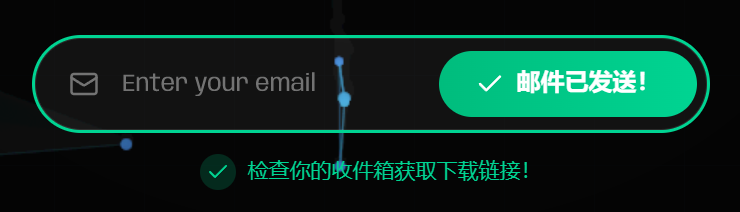
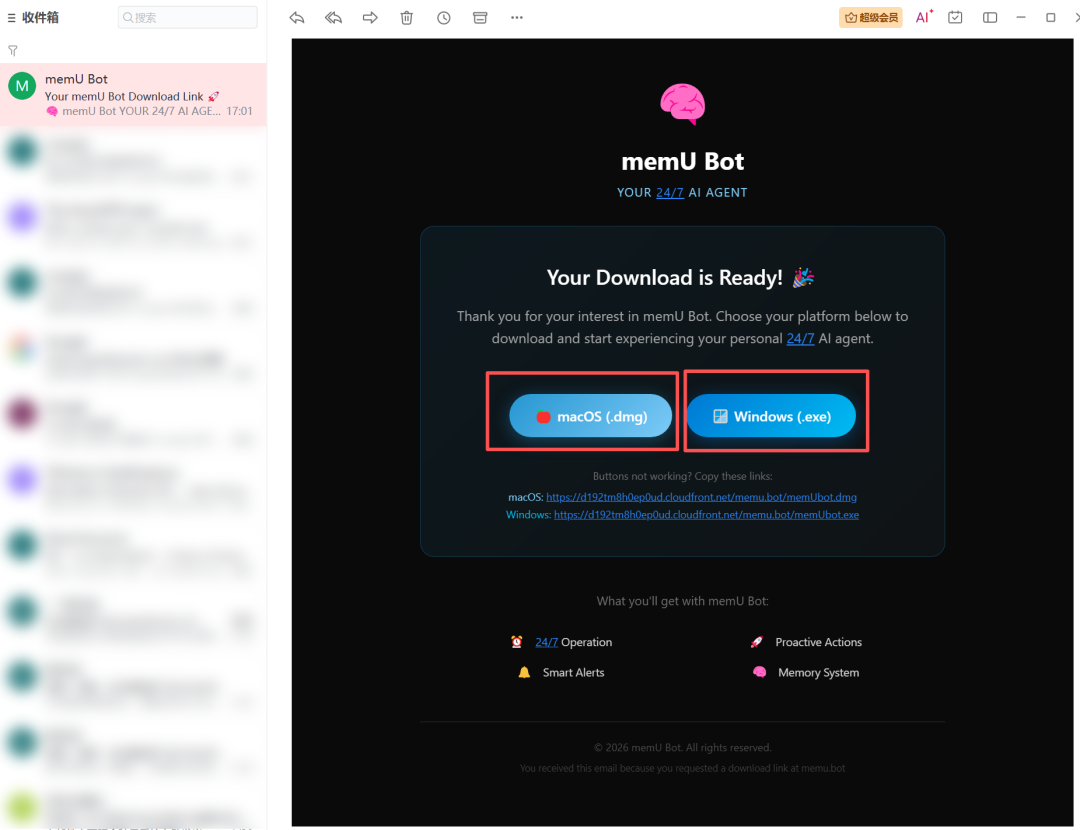
3、点击发送后,查看你的邮箱,你会收到一封来自memU Bot的邮件,
在邮件中,选择对应的系统,点击直接下载「 安装包 」
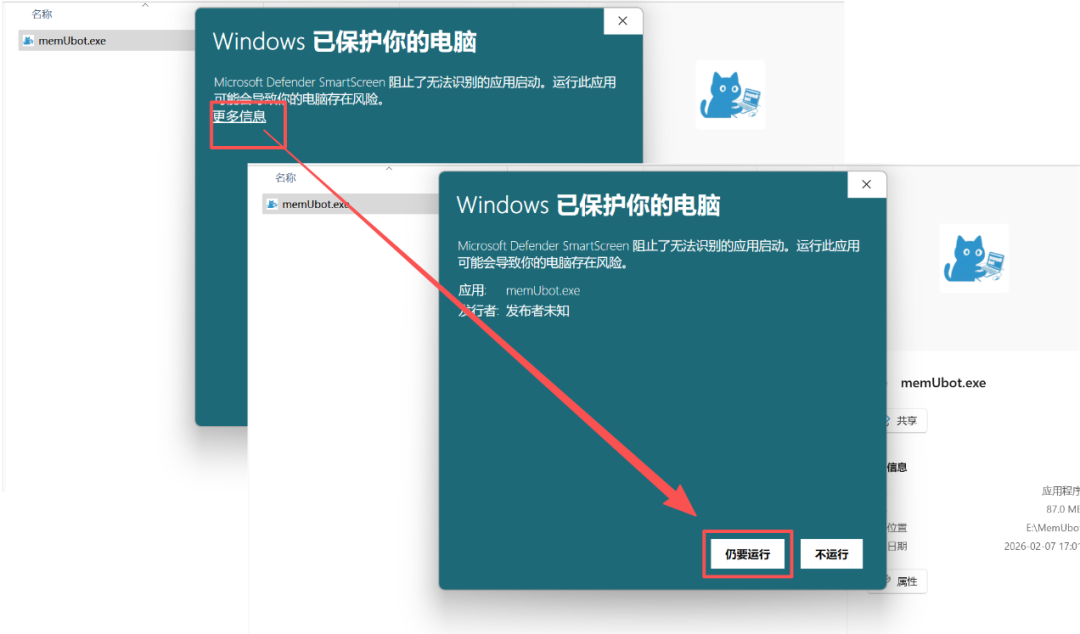
4、下载后,双击进行安装,安装时会有这个提示,选择「允许运行」:
以下以windows系统为例,Mac系统一样,正常安装即可。
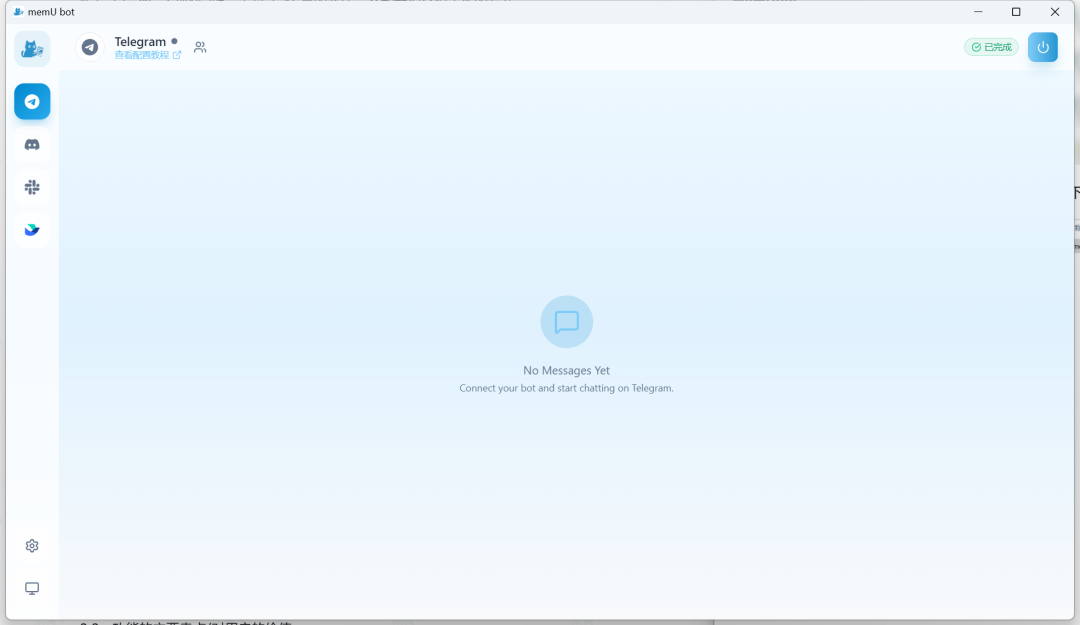
5、安装完成后,你会看到这个页面。
二、接入飞书机器人
1、访问飞书开放平台开发者后台:https://open.feishu.cn/app
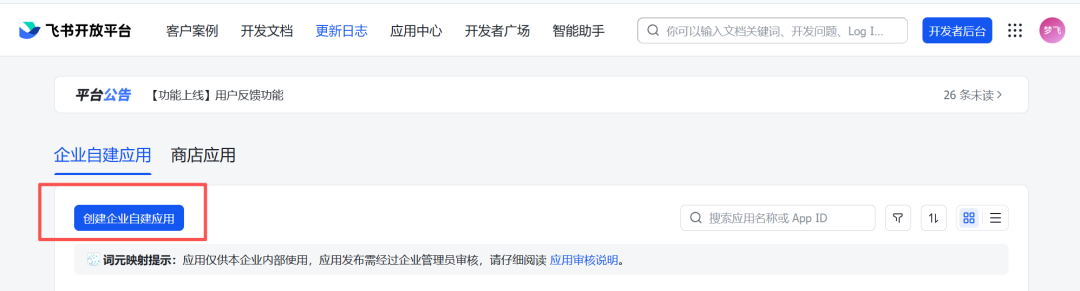
登录你的账号,并点击「创建企业自建应用」
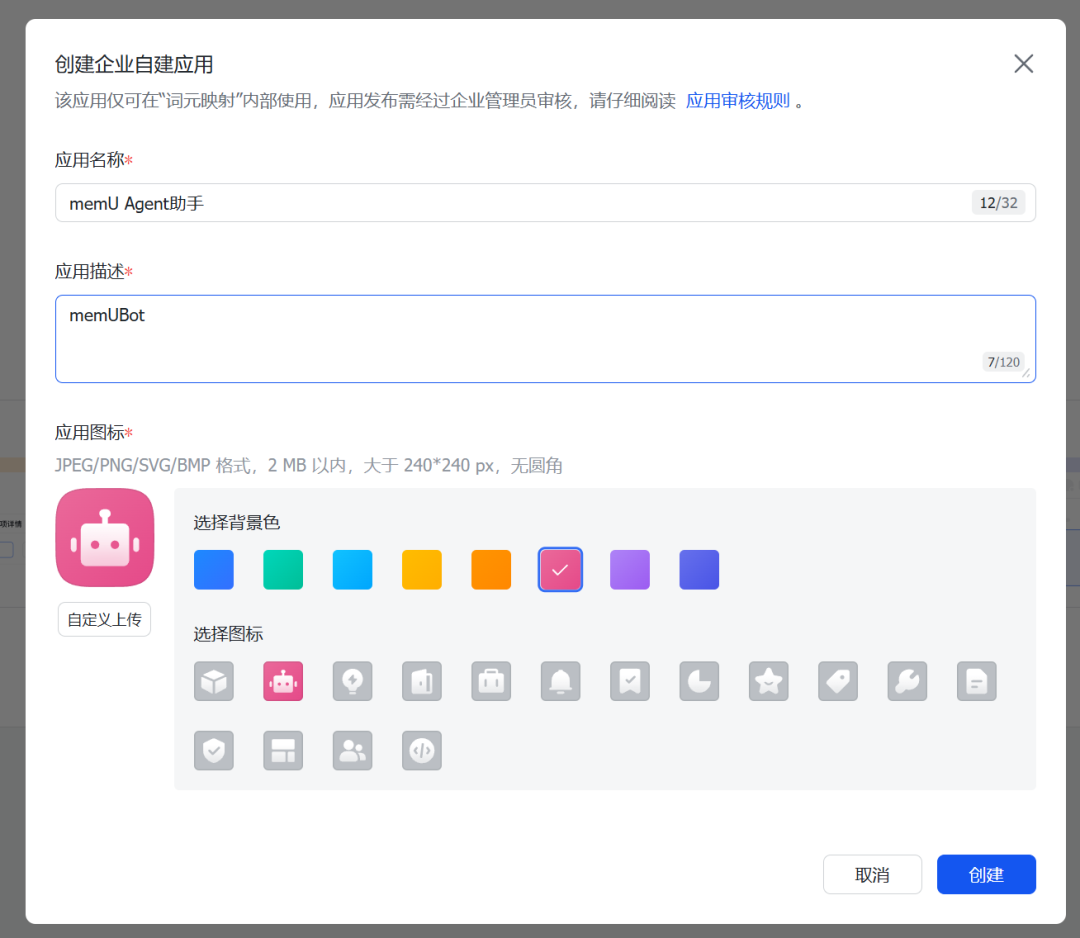
2、填写应用名称、描述和头像(这些信息会显示在 memUbot 上)
3、点击「创建」后,会进入到下方页面,点击左侧的「凭证与基础信息」。
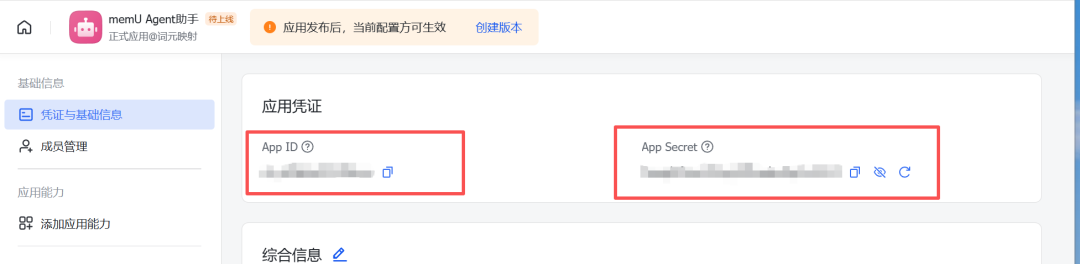
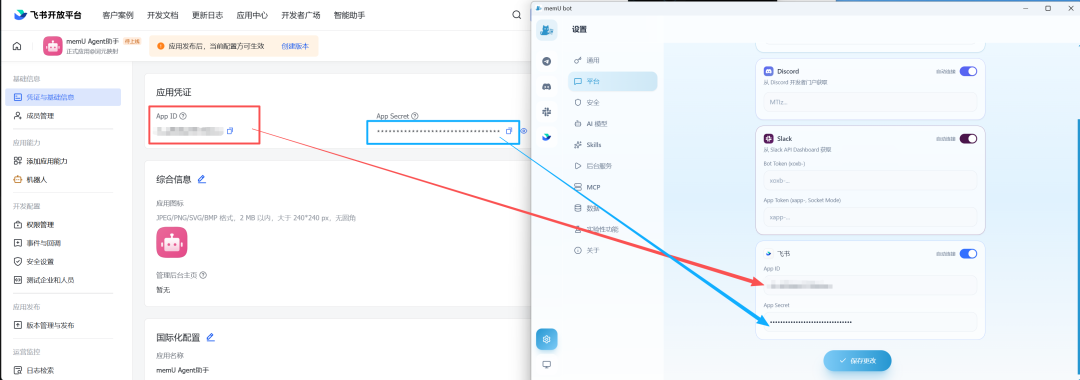
4、复制App ID和App Secret,打开memU bot - 选择平台 - 选择飞书 - 填到对应位置,然后点击「保存更改」。
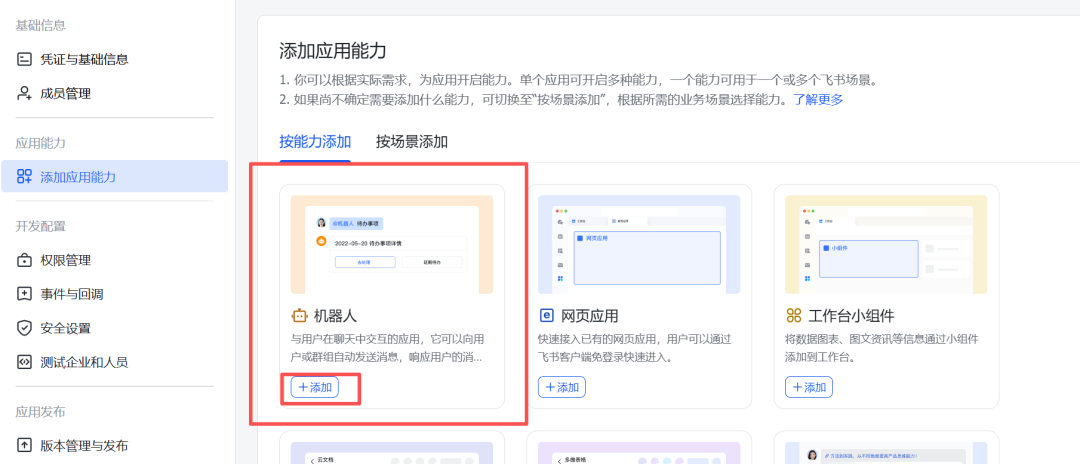
5、继续在左侧菜单中点击「添加应用能力」,选择机器人模块,点击「添加」。
6、左侧菜单中点击进入「权限管理」页面,点击「开通权限」:
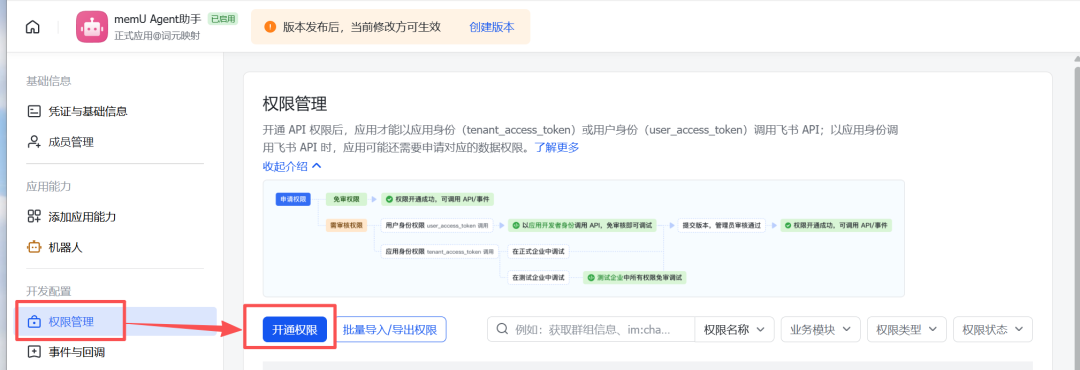
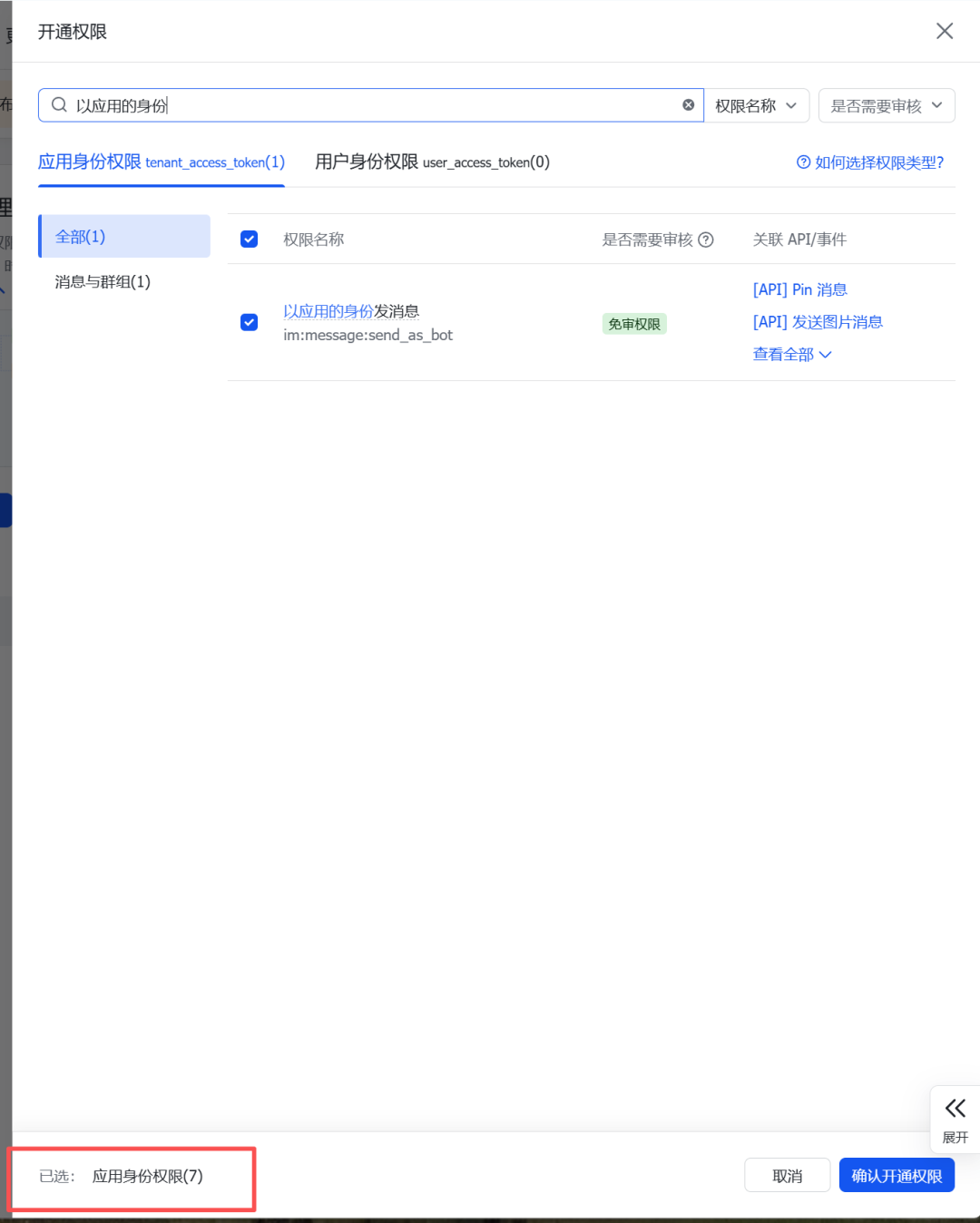
⚠️7:在开通权限的搜索框中,依次搜索并选中:
1)、管理应用自身资源
2)、获取通讯录基本信息
3)、通过手机号或邮箱获取用户 ID
4)、获取群组信息
5)、获取与发送单聊、群组消息
6)、读取用户发给机器人的单聊消息
7)、以应用的身份发消息
8、确认是7个权限后,点击「确认开通权限」,然后你会看到以下页面:
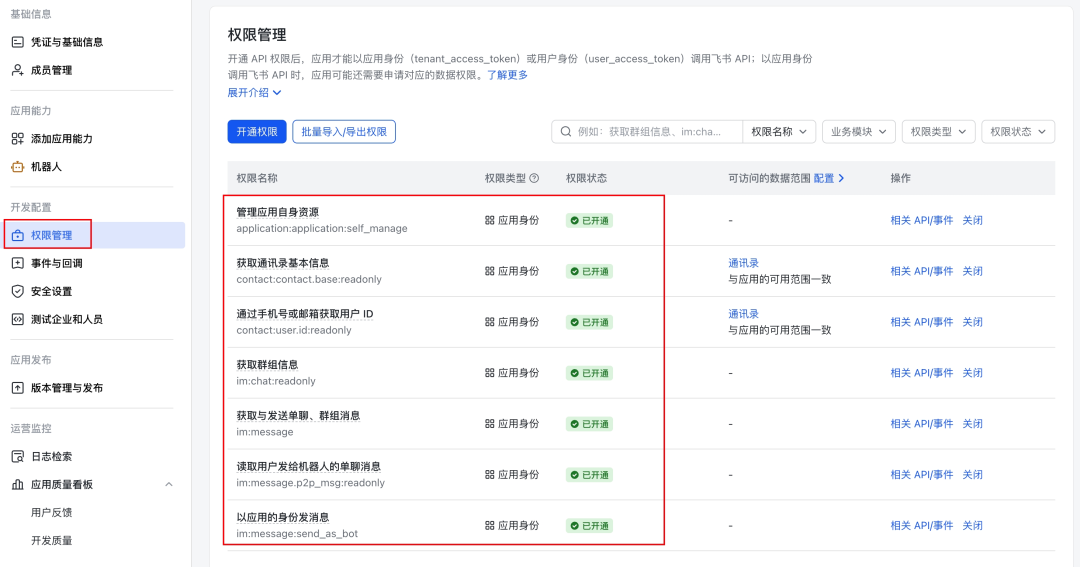
9、点击顶部的「创建版本」
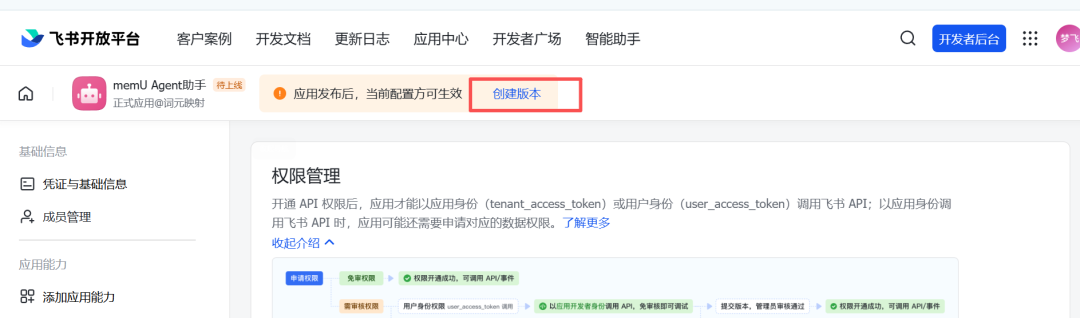
按照下方内容填写版本号等必填信息
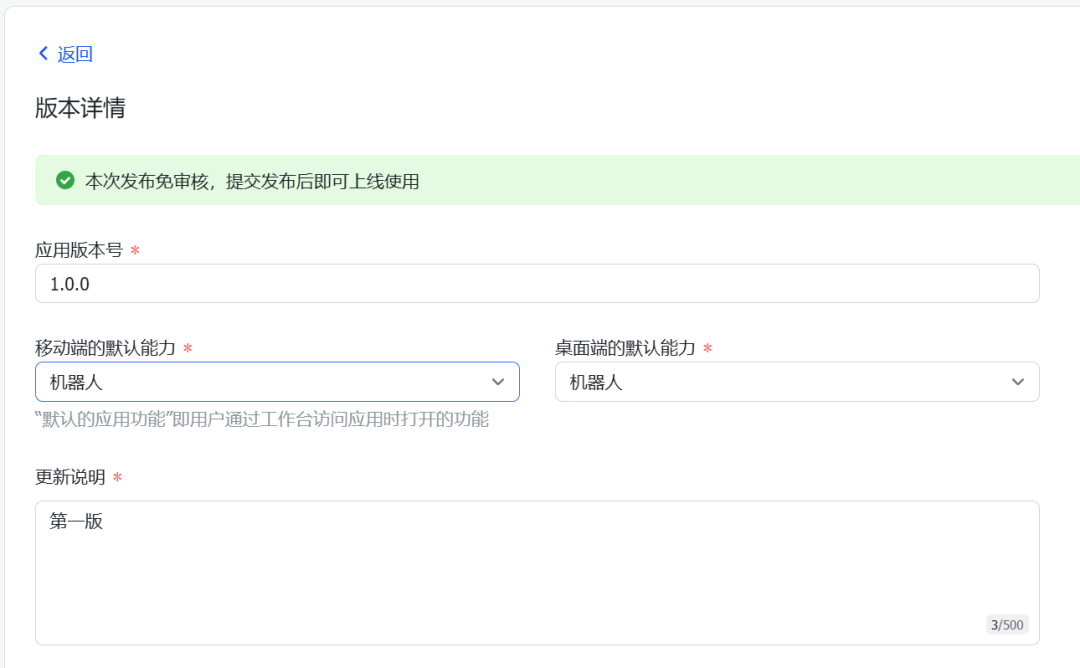
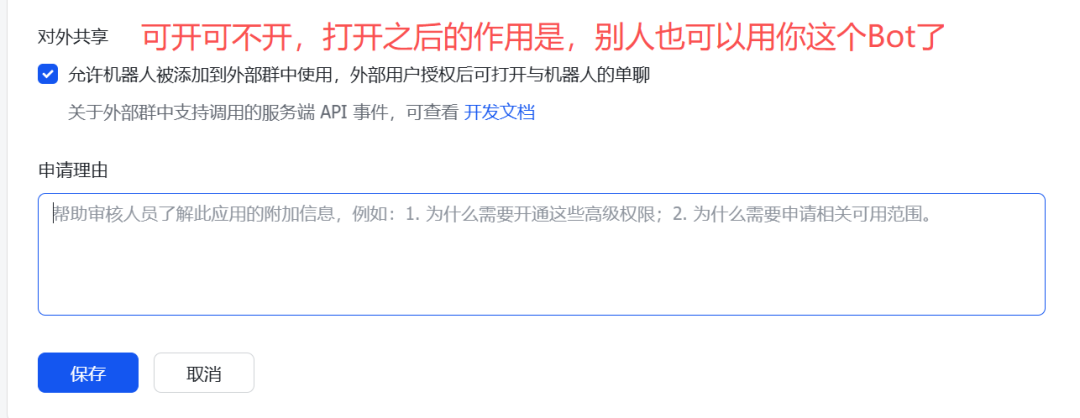
如果你是公司账号,勾选了这个之后,需要管理员审核通过。
如果你是自己玩,建议先不开,不用审核直接可用。
10、点击保存。
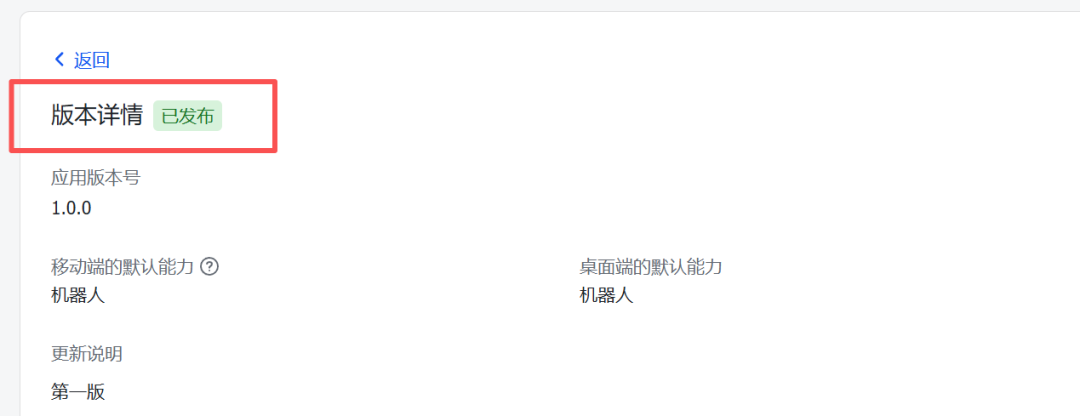
然后刷新一下页面,正常情况下,这里显示 「已发布」,那么飞书应用就配置成功了。
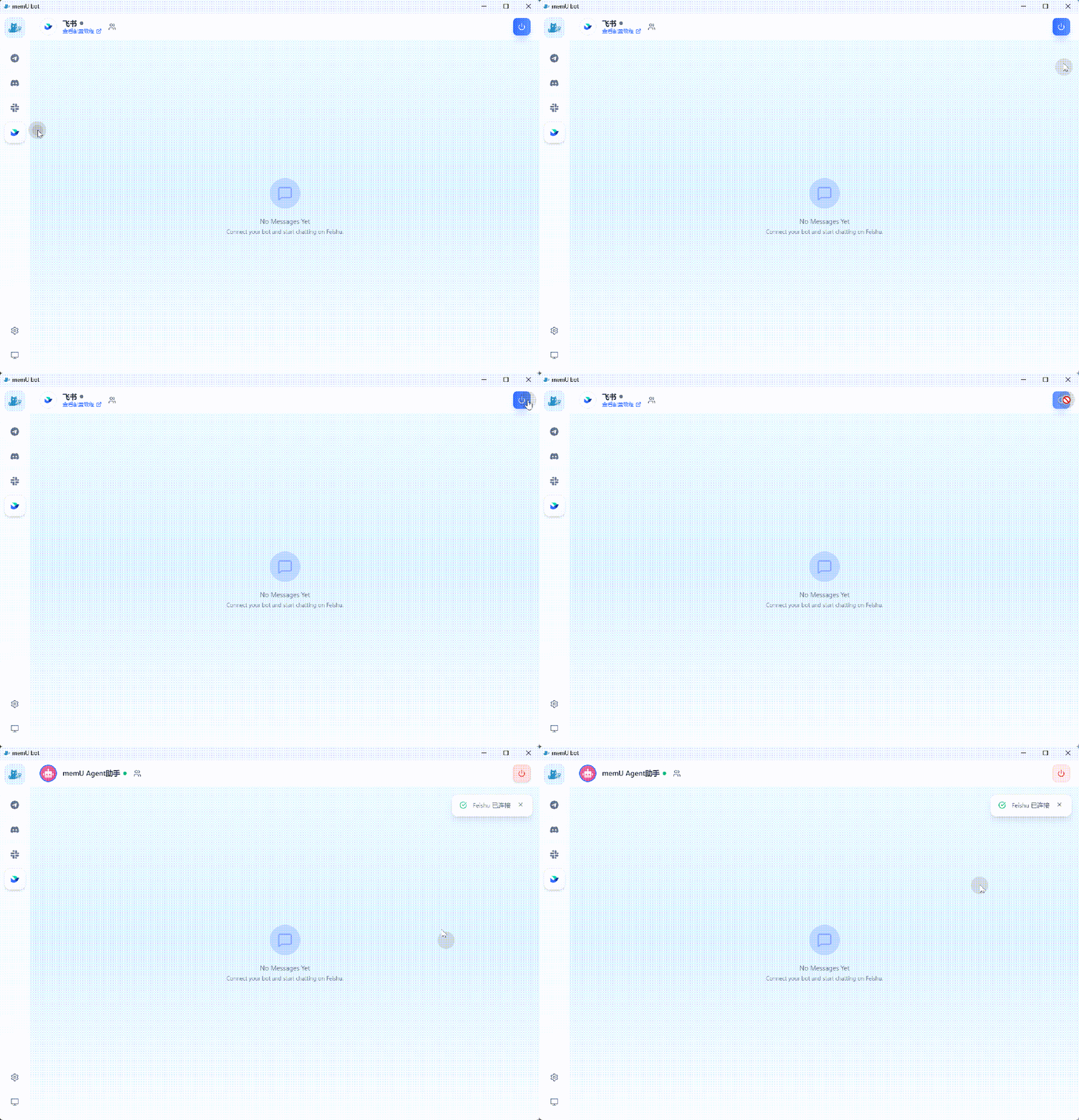
11、回到memU bot中,打开飞书标签页,点击“开关”按钮,连接到飞书。
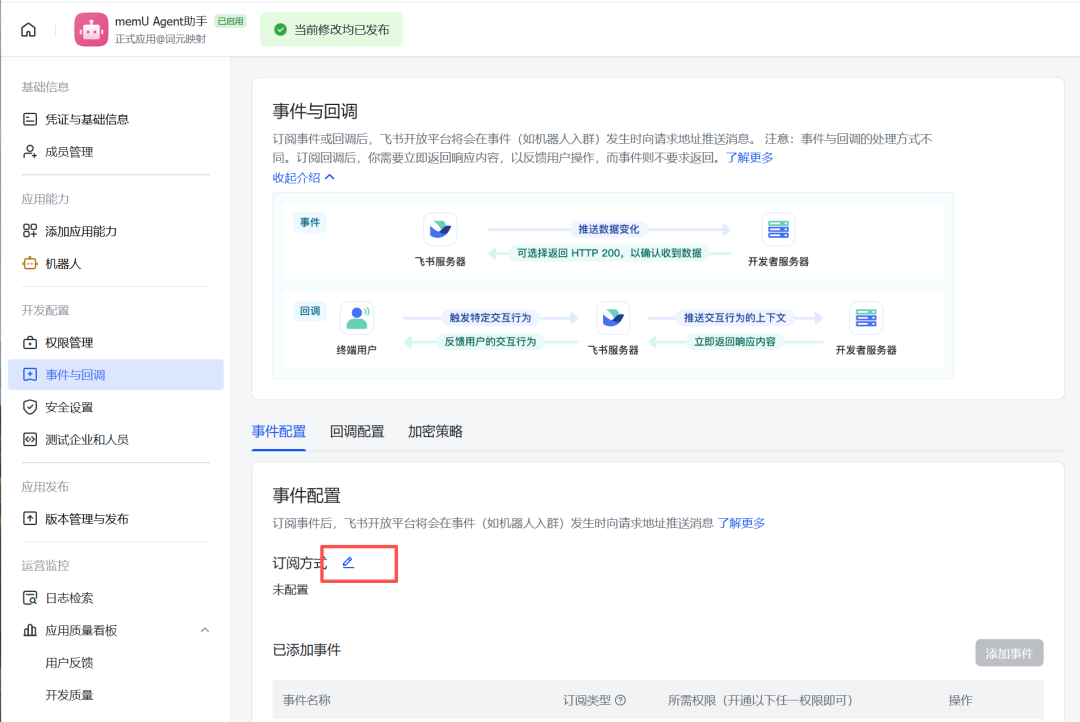
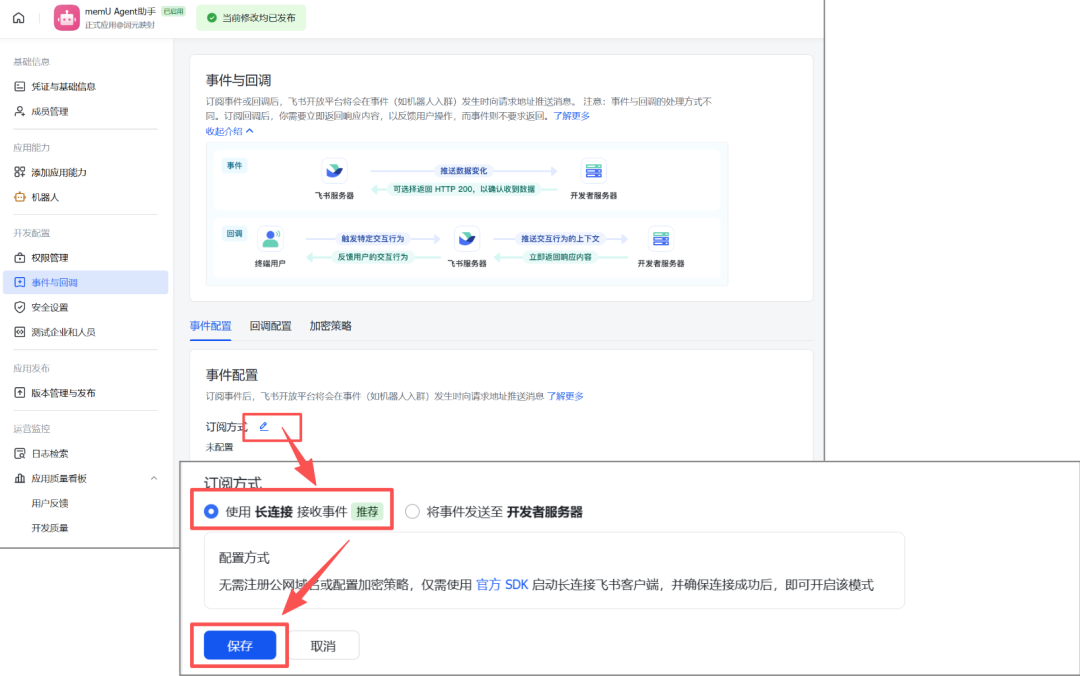
12、链接到飞书后,回到飞书设置的页面,点击左侧的「事件与回调」页面,点击「订阅方式」后的 「编辑」。
13、选择:长链接并点击保存。
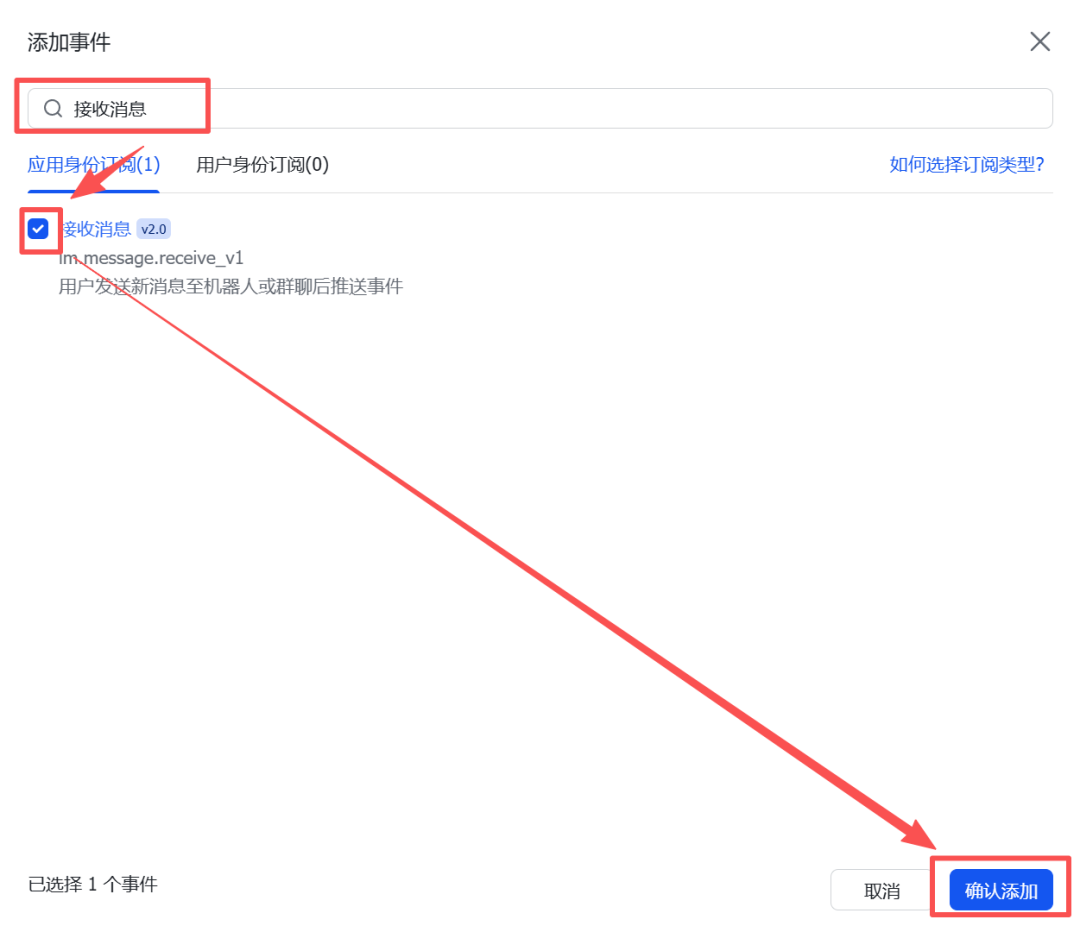
14、点击「添加事件」,依次添加以下4个事件,直接搜索名字就可以:
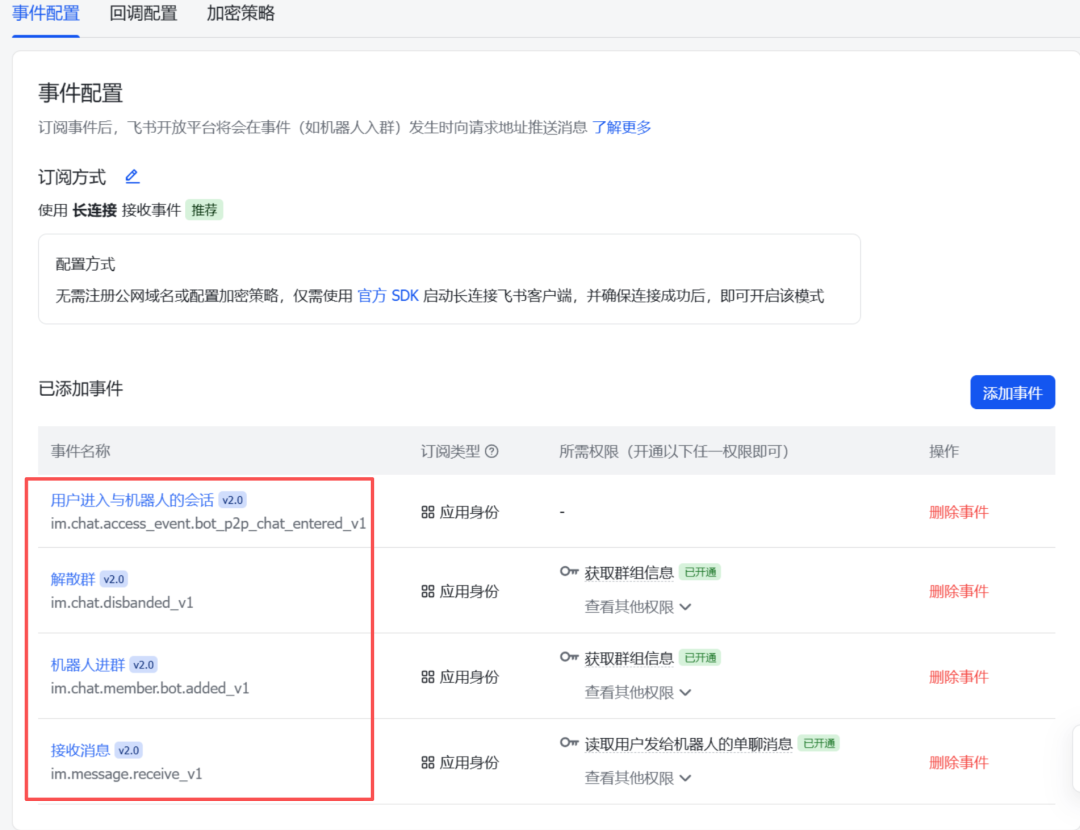
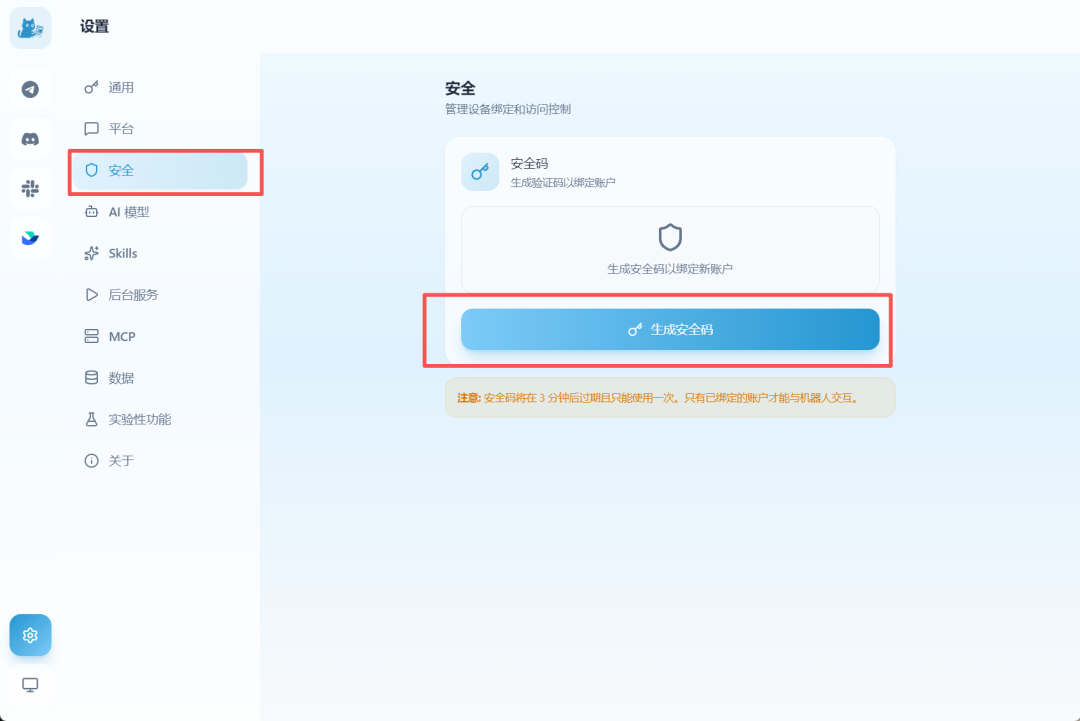
14.1 配置完成后,需要再发布一次「应用」,再把第9步的新建版本+第10步的发布,再发布一次。(如果你发现你的飞书应用没有对话框,在下一步不能发送安全码,就是因为没有做这一步)----------15、回到memU bot,点击「安全页」,生成安全码。
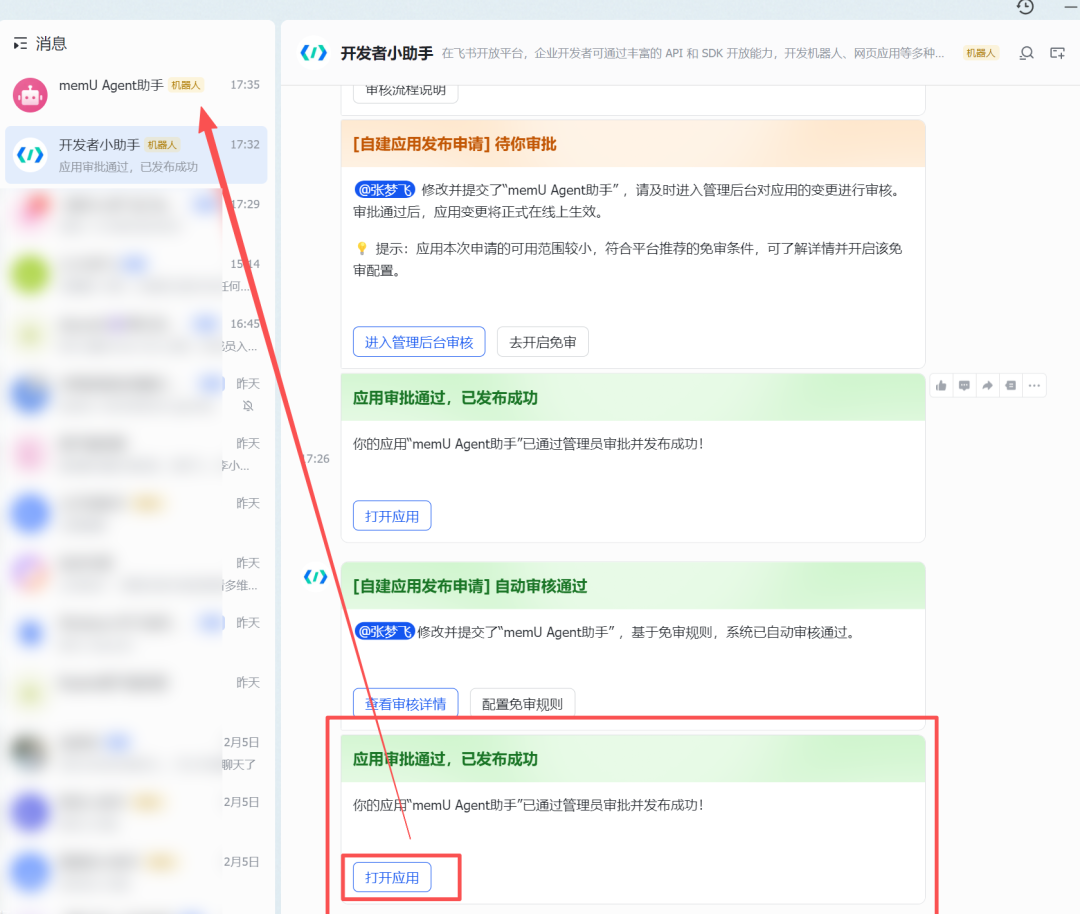
16、在飞书上,找到你刚创建的机器人助手。一般会推送提醒,可以在推送中打开:
17、把安全码,发送给机器人,完成绑定。
(注意,发送的是/bind xxxxx,不是只有数字,要发送完整)
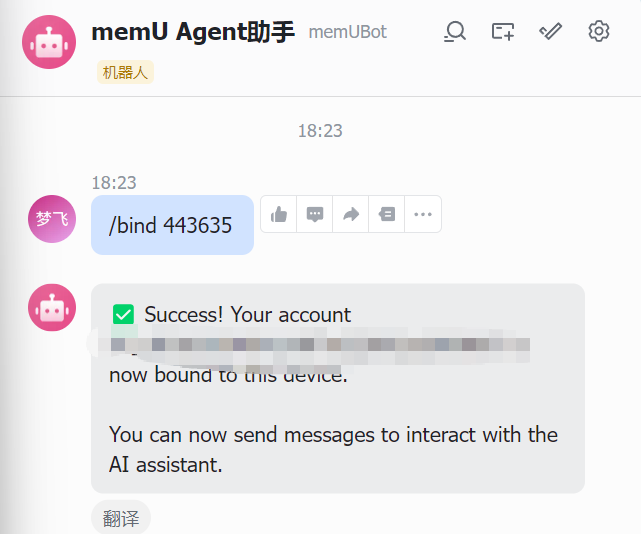
18、绑定成功,你会看到绑定成功的回复:
ok,飞书与memU bot的打通已经完成。下一步,就是为memU bot接入大模型,让他跑起来
三、本地部署模型
1、安装ollama,点击网址去下载安装:
https://ollama.com/download
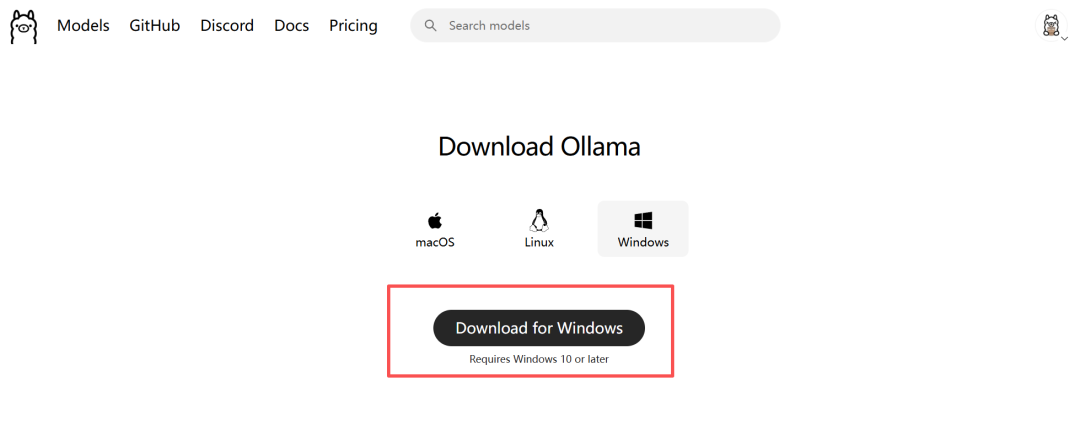
2、下载完成后,双击安装包直接进行安装:
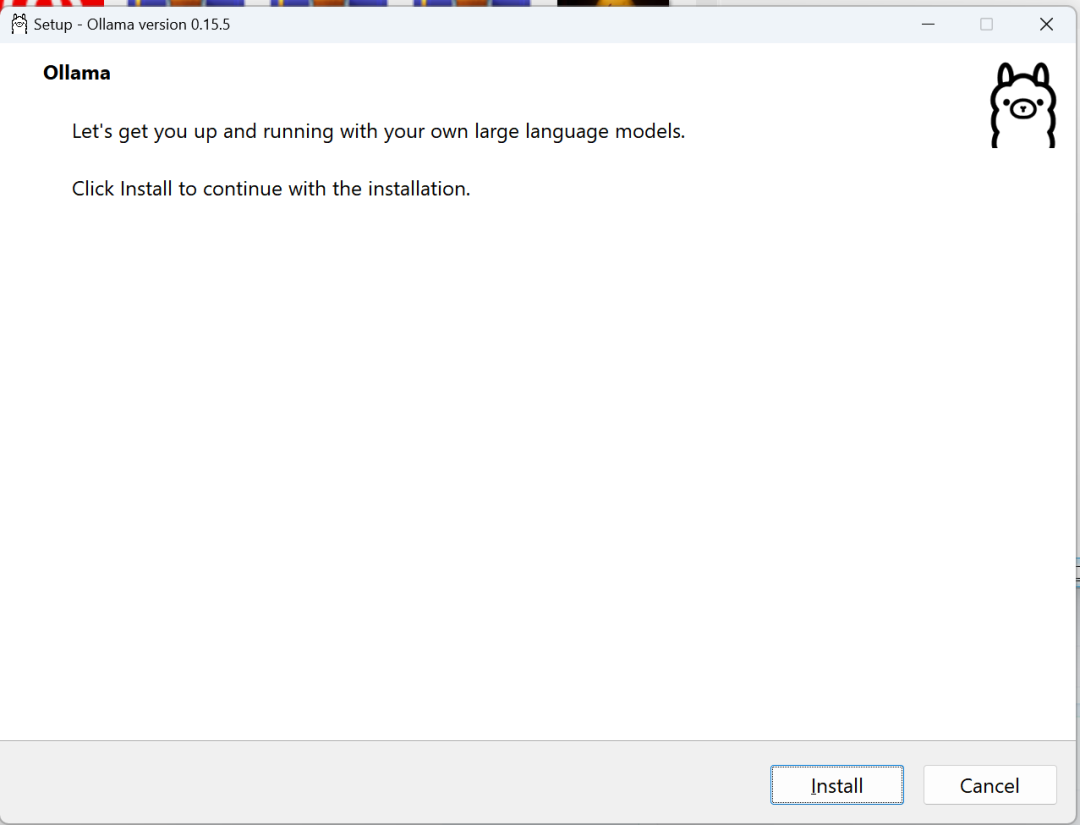
3、直接点击「Install」
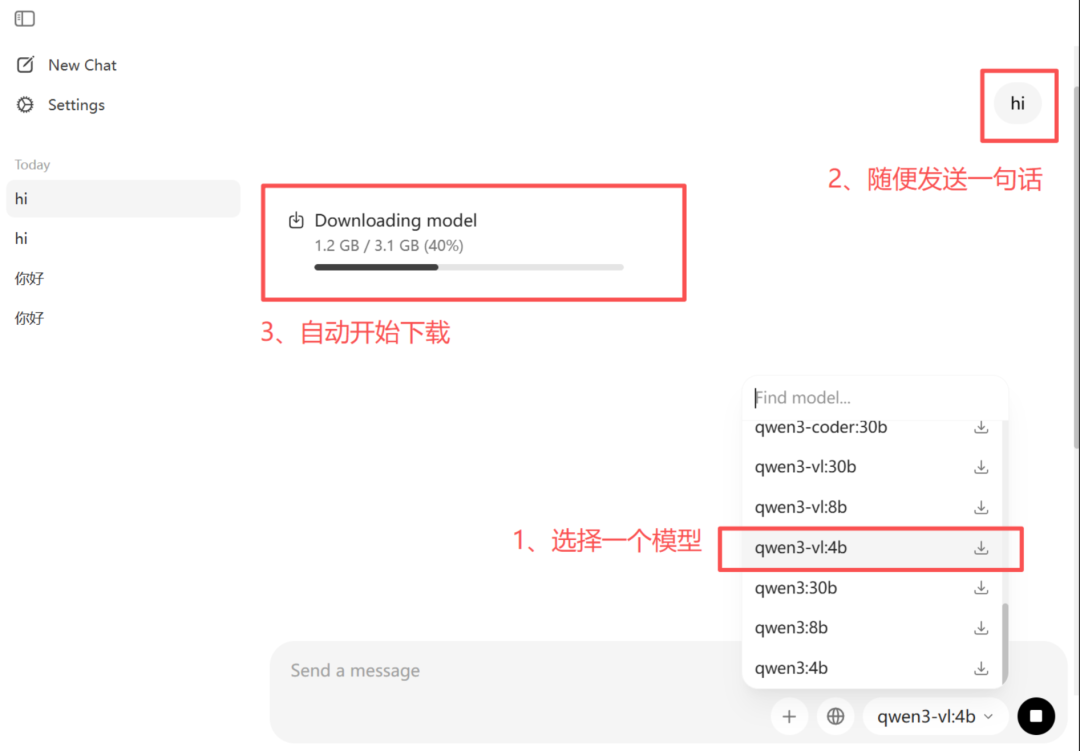
4、然后你就会看到以下界面,按照下方指示操作:
我这里是以qwen3-vl:4b为例,如果你的显卡更大,你可以选择更大的模型,模型越大效果越好。配置充足的话,直接上qwen3-coder:30b效果更好些。
5、等待安装完成后,在ollama中会生成第一次回复:
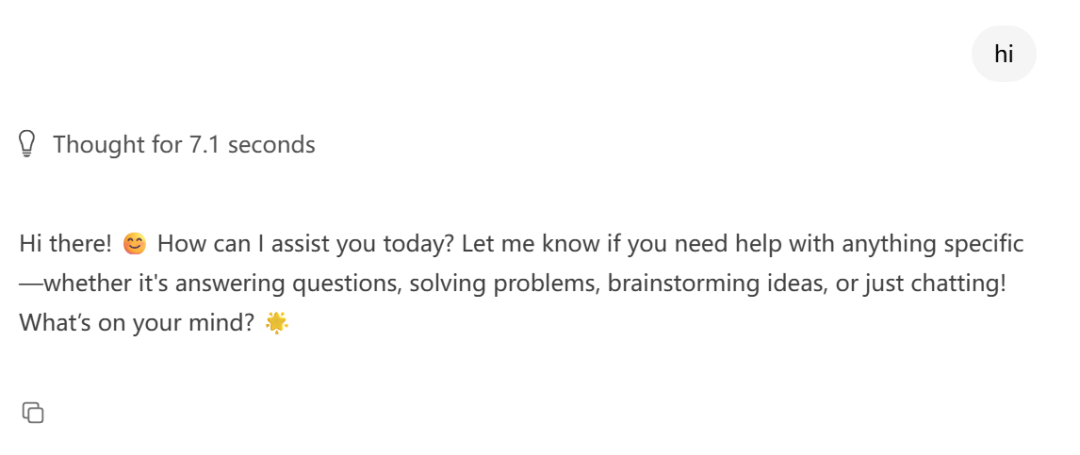
如果看到了回复,说明模型已经部署完成。
四、memU bot接入本地模型
1、打开memU bot,选择「设置-通用」,LLM提供商选择为「Custom Provider」:
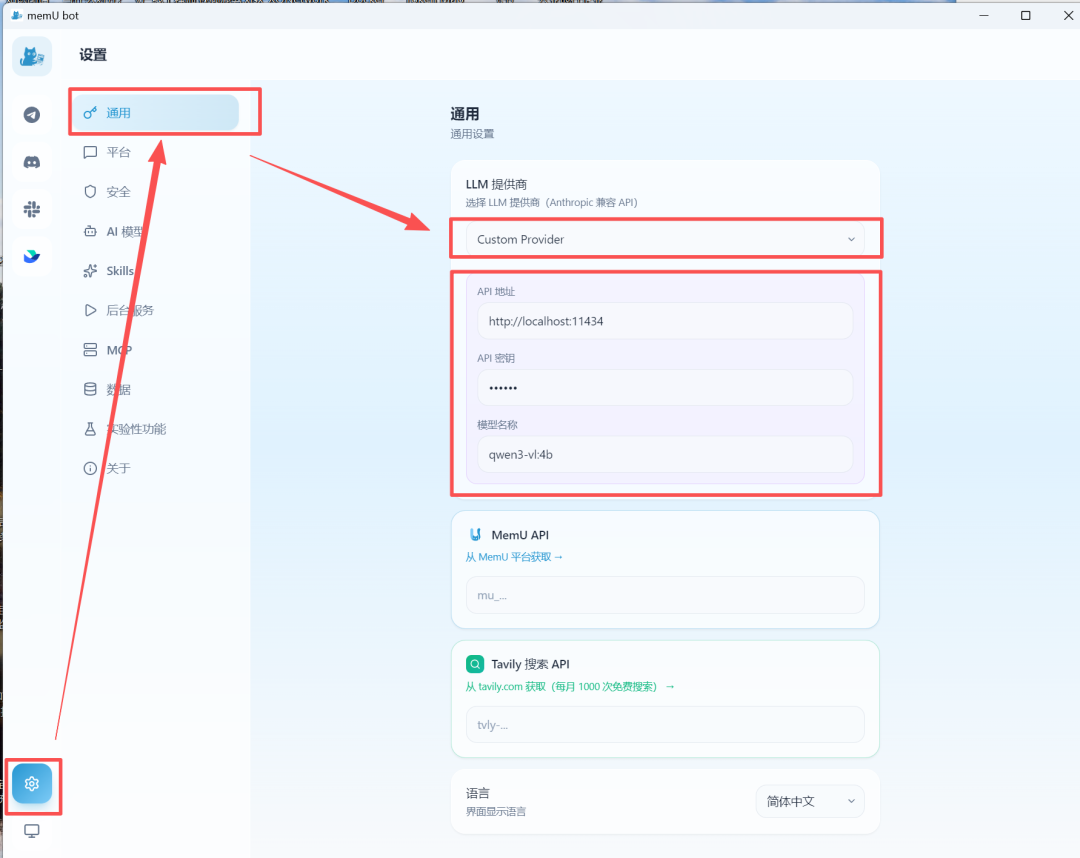
然后依次填入以下内容:
API地址:http://localhost:11434
API密钥:ollama
模型名称:qwen3-vl:4b
(如果你安装的是其他模型,那么模型名需要换成你安装的模型名称)
填入后,记得保存。
大功告成,现在,你已经可以通过用飞书发送消息,来控制memU bot了!
五、试玩一下
发送消息后,GPU就开始运行然后完成回复:
,时长00:07
再进一步,让他做个小网页,因为是4b小模型,所以咱们不为难他,只需要写一个简单的“hello sir”就可以了
,时长00:03
打开之后的网页如下,确实完成了。
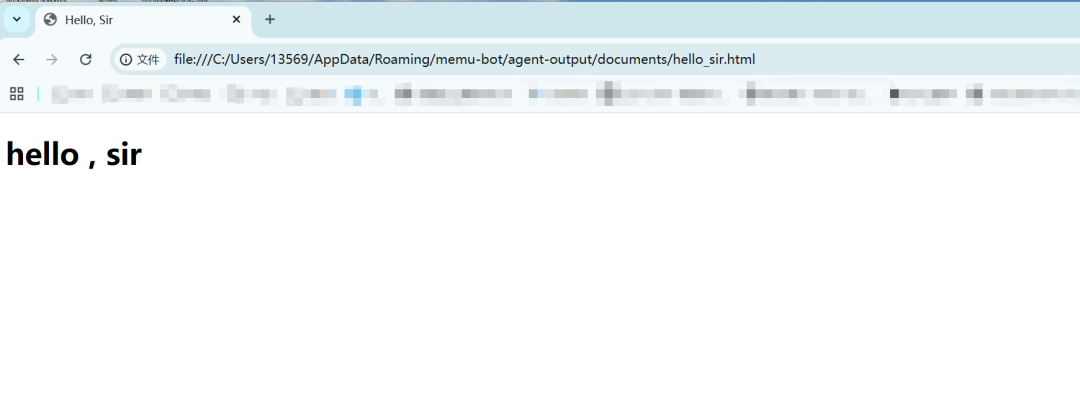
当然,受限于我们这次教程为了照顾低配电脑使用的 qwen3:4b 小模型,它的逻辑能力确实有限(写个贪吃蛇可能就崩了)。
不过,这个演示的只是 memU bot 的冰山一角。
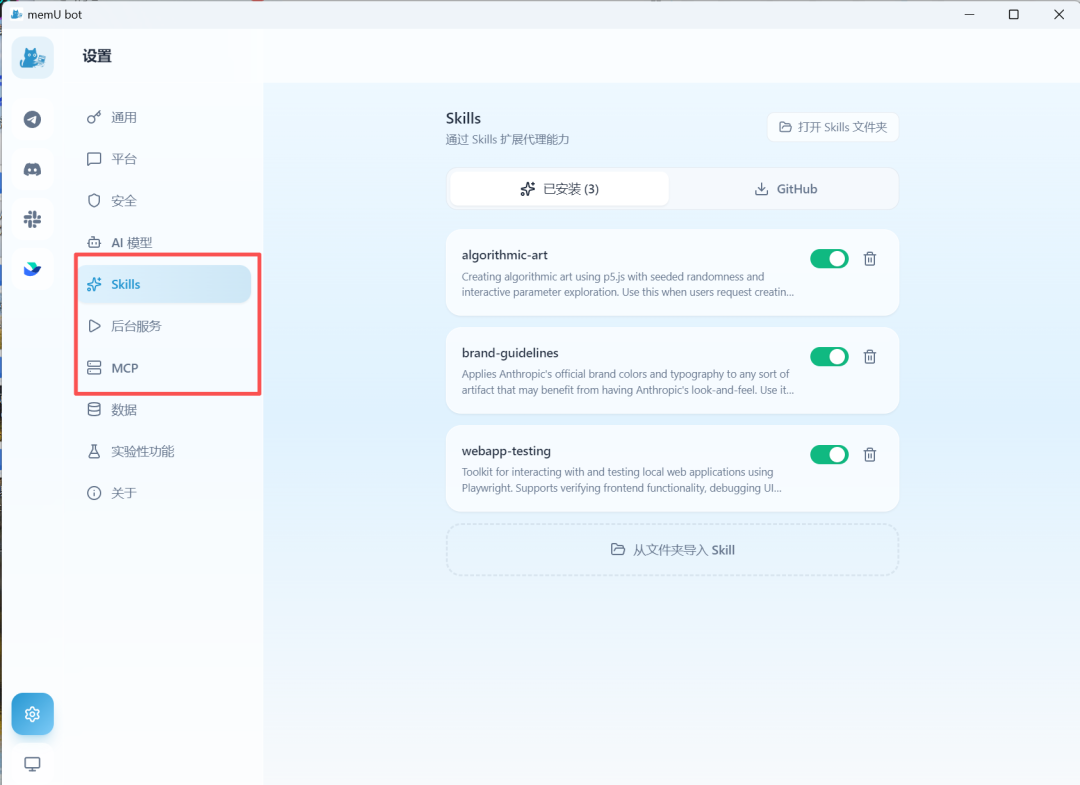
作为一个本地化、主动式的 AI 助手,memU bot还支持接入各种 Skills 和 MCP。这意味着,你不仅可以跟它聊天,还可以让它帮你自动发邮件、整理本地文件、甚至监控网页数据。
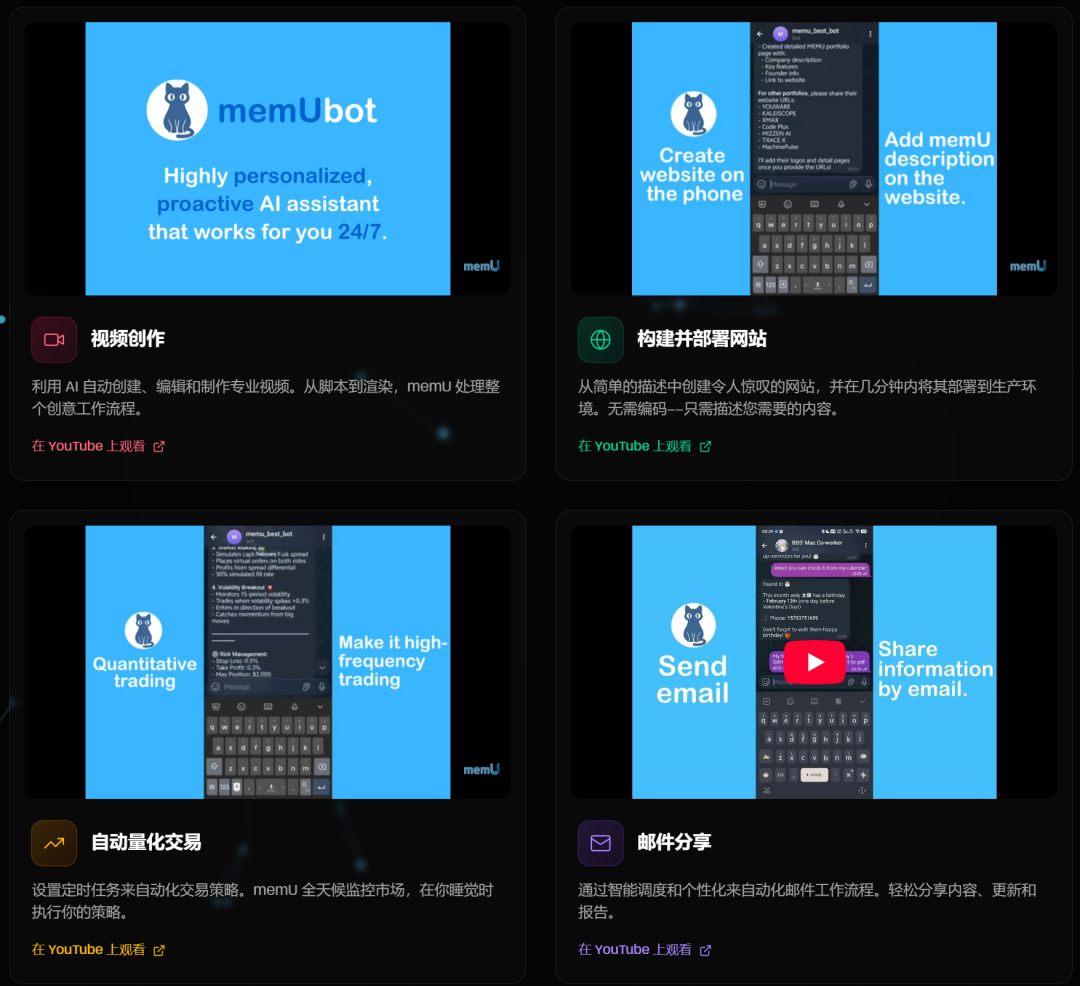
官网有更加强大的使用案例,从视频创作到部署网站、还能自动量化交易、发邮件等等。
因为加入了memU的记忆能力,他会成为一个“养成系”的 AI 伙伴。
他会越来越懂你,甚至在你发出命令前就提前执行,也会主动给你发送消息。
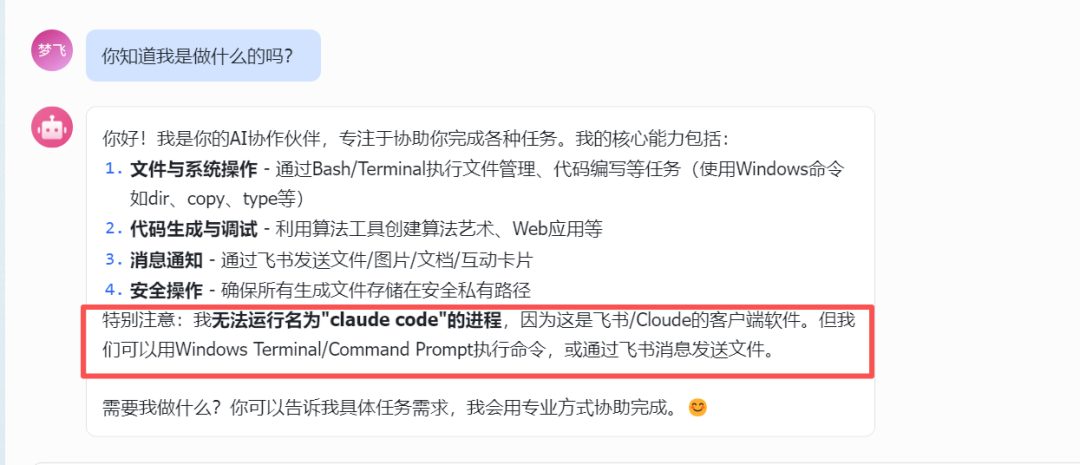
他会记得你给他说过的事情,也知道你的特点,比如我刚才测试的时候,让他帮我打开claude code,任务失败了,它会记住这次失败。
所以,未来的使用中,你不用特意的告诉他什么,你的每一次互动都会让MemU bot 越来越了解你。
配上全本地的能力,你将拥有一个完全属于你的个人助手。
以上就是全部的教程了。
如何学习AGI大模型?
作为一名热心肠的互联网老兵,我决定把宝贵的AI知识分享给大家。 至于能学习到多少就看你的学习毅力和能力了 。我已将重要的AI大模型资料包括AI大模型入门学习思维导图、精品AI大模型学习书籍手册、视频教程、实战学习等录播视频免费分享出来。
因篇幅有限,仅展示部分资料,需要点击下方链接即可前往获取