Claude Code正式发布VS Code插件!
省时间:自动生成样板代码、测试、文档降风险:所有修改需手动确认,安全可控提效率:深度集成 VS Code,无需切换窗口可扩展:支持 MCP 工具、自定义命令、企业部署就像给你的键盘装了个“会思考的回车键”——它不替你做决定,但总在你需要时递上最佳选项。
“写代码时最怕的不是 bug,而是没人帮我解释这坨十年前的祖传逻辑。”
—— 某位刚接手遗留项目的 Go 程序员
好消息:现在你的 VS Code 可以拥有一个会聊天、能改代码、懂上下文的 AI 副驾驶——它就是 Claude Code 插件!
本文将手把手带你安装、配置并高效使用它,让你从“人肉调试器”升级为“AI 协同开发者”。
🧩 1. 它是什么?——你的代码智能外挂
Claude Code 是 Anthropic 官方推出的 VS Code 插件,基于 Claude 大模型,专为开发者设计。它不仅能回答问题,还能:
- 🔍 理解你当前文件甚至整个项目
- ✏️ 安全地修改代码(需你确认)
- 📚 解释复杂逻辑、生成单元测试、重构建议
- 🌐 支持第三方模型提供商(如 Amazon Bedrock)
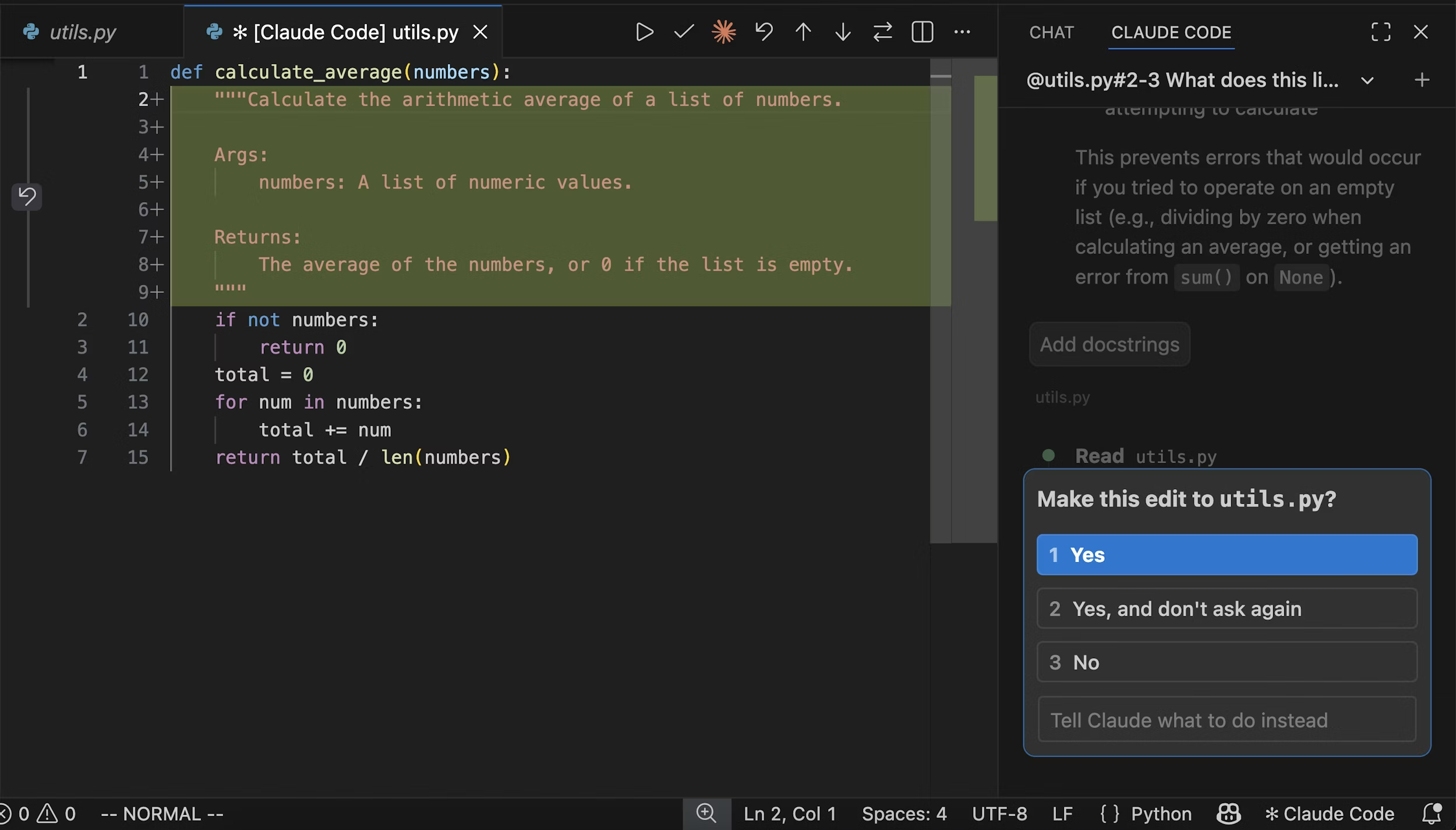
最重要的是:它不会偷偷改你代码!所有修改都以 diff 形式展示,你说了算 👇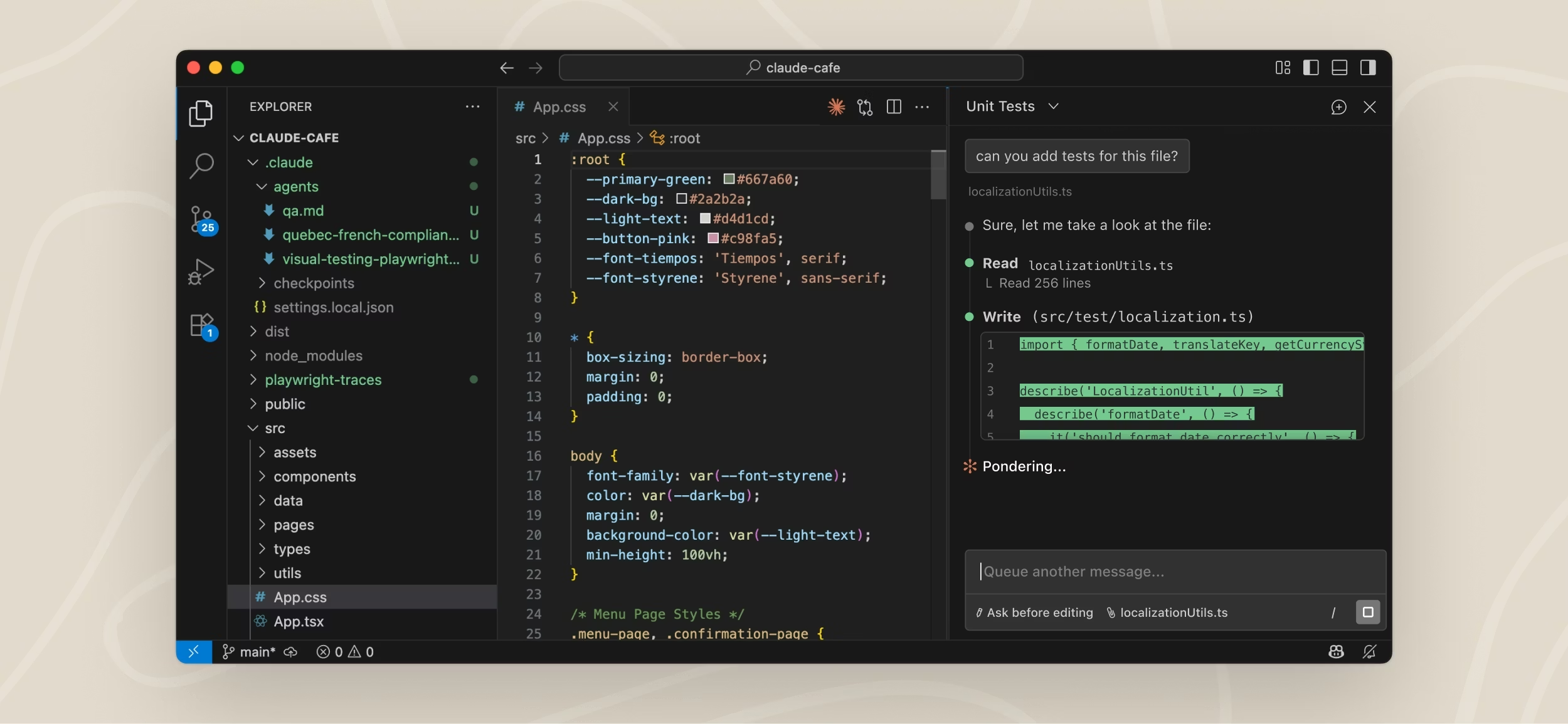
🛠️ 2. 安装三步走(超简单)
✅ 前提条件
- VS Code 版本 ≥ 1.98.0(老版本请先升级!)
- 一个 Anthropic 账号(免费注册)
🔧 安装步骤
- 打开 VS Code,按
Ctrl+Shift+X(Windows/Linux)或Cmd+Shift+X(Mac) - 搜索 “Claude Code”
- 点击 Install,然后 Reload Window
💡 小贴士:如果安装后图标没出现,试试
Cmd+Shift+P→ 输入 “Developer: Reload Window”
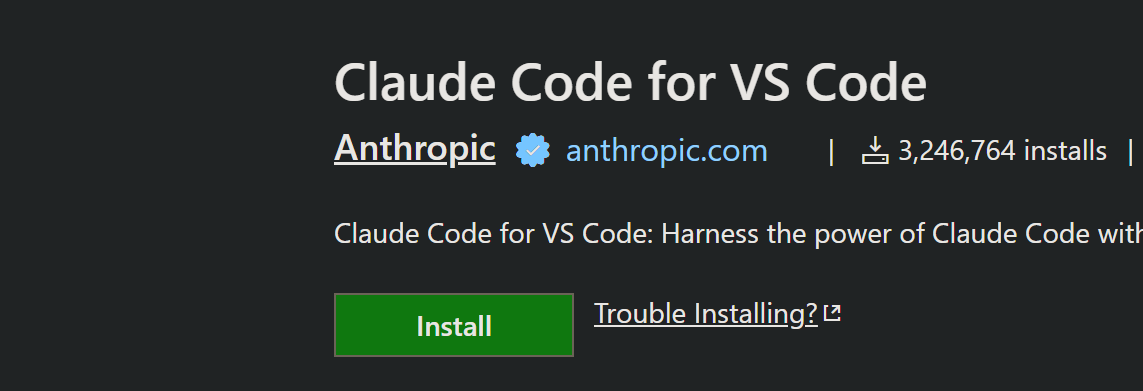
或者直接使用如下命令
code --install-extension anthropic.claude-code
🎮 3. 快速上手:三种打开方式
安装完成后,你可以通过以下任一方式召唤 Claude:
| 方式 | 操作 | 适用场景 |
|---|---|---|
| Spark 图标 | 在编辑器右上角点击 ⚡(需先打开一个文件) | 快速提问当前文件 |
| 状态栏 | 点击底部右下角 ✱ Claude Code | 即使没开文件也能聊 |
| 命令面板 | Cmd+Shift+P → 输入 “Claude Code: Open in New Tab” |
开新对话窗口 |
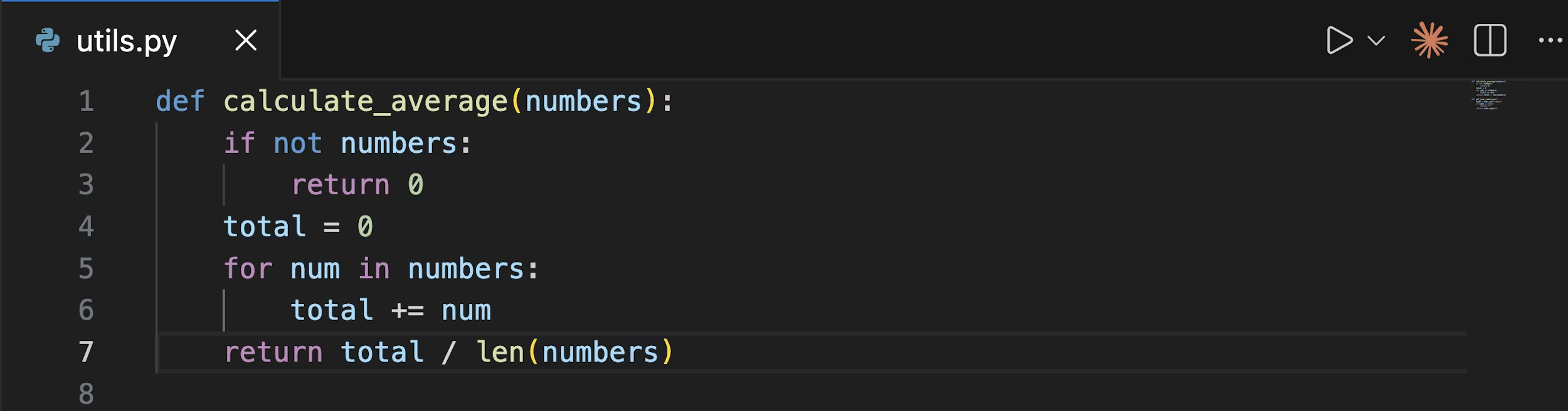 |
💬 4. 实战演示:让它帮你写 代码
假设你正在写一个 Go 服务,想快速生成一个带泛型的缓存工具:
- 选中你写的接口或注释
- 按
Alt+K(插入 @-mention 引用当前文件/选区) - 在 Claude 面板输入:
“请基于这个接口,用 Go 泛型实现一个内存缓存,支持 TTL 过期”
Claude 会返回完整代码,并以 diff 形式展示修改建议: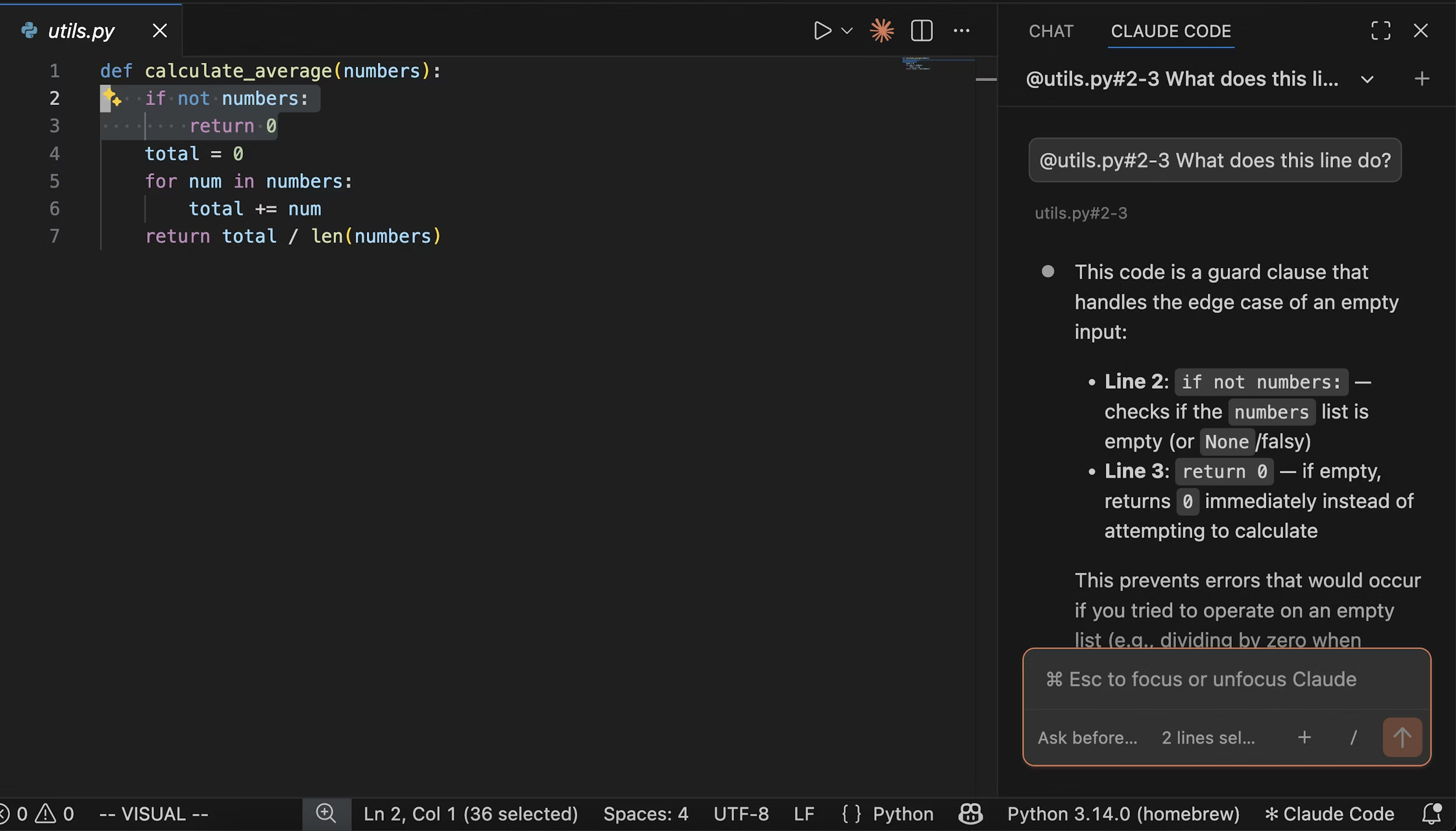
✅ 点击 Accept,代码自动插入!
❌ 点击 Reject,让它重写!
🎯 优势:零风险试错!你永远掌控最终代码。
查看代码变更
⚙️ 5. 高级配置:让它更懂你
📍 布局自由拖拽
不喜欢右边侧边栏?直接拖动 Claude 面板到:
- 左侧活动栏
- 编辑器标签页
- 甚至独立窗口!
🖥️ 切换终端模式
偏好命令行风格?
进入 VS Code 设置 → Extensions → Claude Code → 勾选 “Use Terminal”
🔐 安全设置建议
- 初始权限模式:保持默认(每次修改都问你)
- 禁用自动保存:避免意外覆盖
- 不要勾选 “Allow Dangerously Skip Permissions”(除非你在沙盒环境)
🌐 6. 企业用户注意:支持第三方模型提供商
如果你公司用 Amazon Bedrock / Google Vertex AI 接入 Claude:
- 在 VS Code 设置中勾选 “Disable Login Prompt”
- 配置
~/.claude/settings.json指向你的 provider - 插件和 CLI 共享同一套配置,无缝切换!
✅ 优势:统一配置,开发 & CI 一致
🎁 8. 小彩蛋:快捷键大全
| 快捷键 | 功能 |
|---|---|
Alt+K |
插入当前文件/选区引用(@-mention) |
Cmd+Shift+Esc |
在新标签页打开 Claude |
Cmd+N(聚焦 Claude 时) |
新建对话 |
Cmd+Esc |
在编辑器和 Claude 间切换焦点 |
✅ 总结:为什么你应该试试?
- 省时间:自动生成样板代码、测试、文档
- 降风险:所有修改需手动确认,安全可控
- 提效率:深度集成 VS Code,无需切换窗口
- 可扩展:支持 MCP 工具、自定义命令、企业部署
就像给你的键盘装了个“会思考的回车键”——它不替你做决定,但总在你需要时递上最佳选项。

有“AI”的1024 = 2048,欢迎大家加入2048 AI社区
更多推荐


 1
1 0
0- 0


 已为社区贡献46条内容

所有评论(0)