想自动生成年终总结.docx?试试我这个工作流~
【职场年终总结高效写作指南】介绍了一种利用AI和Pandoc工具快速完成格式规范的年终总结的方法。传统手动调整Word格式耗时费力,而新方案通过三个步骤实现自动化:1)预先制作符合要求的Word模板;2)用Markdown格式编写内容(AI辅助生成);3)使用Pandoc命令行一键转换。该方法不仅能处理公文格式要求(字体、行距、页边距等),还可扩展至PPT制作,实现内容与排版的分离,大幅提升写作效
各位正在为年终总结秃头的职场小伙伴们,看这里!
又到年底,是不是感觉整个人都被“总结”包围了?最痛苦的往往不是写内容(毕竟现在有 AI 帮忙),而是那该死的 Word 格式调整:
-
“主标题要二号方正小标宋,居中。”
-
“正文得是三号仿宋,行间距还得精准到 28.95 磅。”
-
“一级标题、二级标题的字体字号全都不一样……”
手动调完这些文档,天都黑了(因为 AI 生成的 markdown 真的难转换呀)。今天我就要把压箱底的“工作流”掏出来:用 AI 写 Markdown,用 Pandoc 一键转成完美格式的 Word!
没错,就像自动生成的一样,连页边距都不用你动。
🚀 场景梳理
-
公文写作
-
年度总结
-
分析报告
-
其他固定格式~
传统做法: 在 Word 直接开写,然后调整格式,选黑体、选仿宋、调行距、调缩进……循环往复。
我的做法:
-
准备素材,梳理大纲,初步编写
-
打开 AI,让资料想法喂给它,复制在 obsidian 中修改 markdown 内容。
-
掏出我提前准备好的模板文件
my-template.docx。 -
敲一行命令。
-
关机下班。
🚀 详细步骤
第一步:准备你的“灵魂模板”
Pandoc 最牛的地方在于它能“照猫画虎”。你只需要先做一个符合规范的 Word 模板(比如命名为 my-template.docx)。
根据自己的模板文件要求,我们在模板里设置好(不用写代码调整就是香),我以公文格式为例:
-
标题一:二号方正小标宋。
-
标题二:三号仿宋,行距固定值 28.95 磅。
-
页边距:上 3.7 cm,下 3.5 cm,左 2.8 cm,右 2.6 cm。

准备好word模板样式
小贴士:在 Word 样式里把这些设置好,Pandoc 就能自动识别 Markdown 的标题层级并套用这些样式!
第二步:Markdown 写作(AI 的母语)
Markdown 是 AI 最擅长的格式。你只需要在编辑器里爽快地写:
-
#代表一级标题 -
##代表二级标题 -
###代表三级标题 -
甚至连 LaTeX 数学公式和代码块都能直接写。
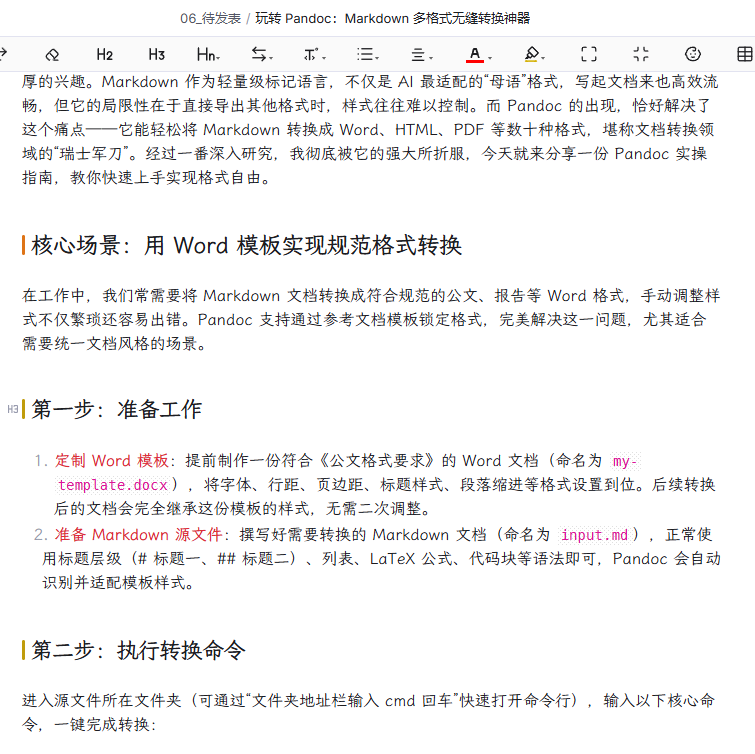
编辑器中的markdown
第三步:见证奇迹的“一键转换”
在文件夹地址栏输入 cmd 回车,输入这行“咒语”:
pandoc input.md --reference-doc=my-template.docx -o 2025年终总结.docx参数拆解:
-
input.md:你的总结草稿。 -
--reference-doc:指定刚才那个“公文模板”。 -
-o:输出你想要的最终文件名。
砰! 一个字体标准、行距精准、页边距完美的 Word 文档就躺在你的文件夹里了。
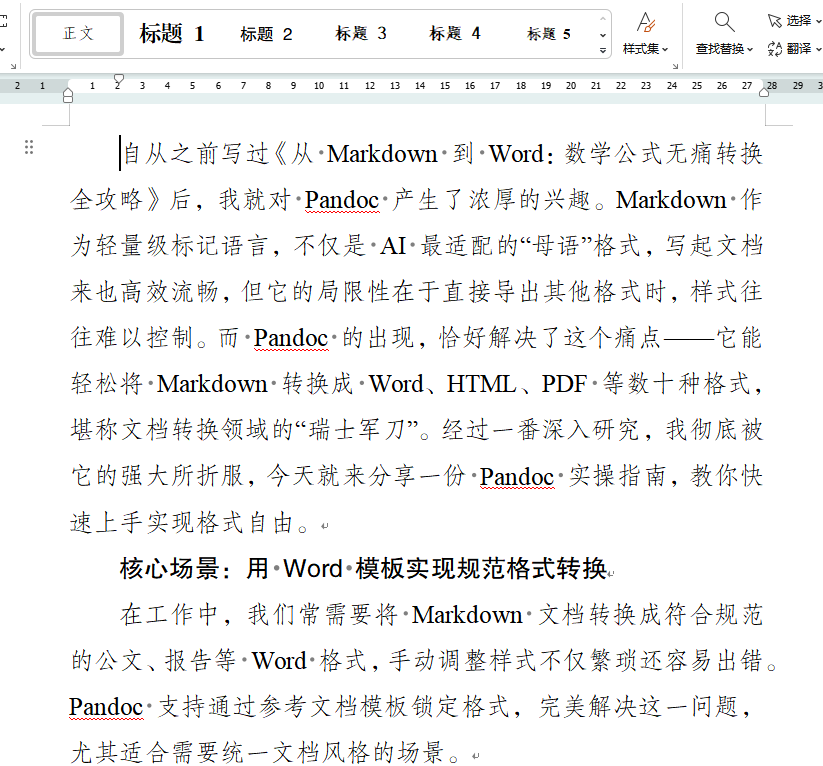
效果
💡 进阶玩法?
如果你还要上台汇报,Pandoc 同样能救命。当然前提是已经设置好模板文件。 把你的 Markdown 稍微改改,加上分页符,再敲一行命令:
# 生成网页版演示文稿 (Reveal.js)pandoc 2025-review.md -t revealjs -s -o index.html --slide-level=1# 或者直接生成 PPTpandoc 2025-review.md -t pptx --reference-doc=company-template.pptx -o 汇报.pptxPandoc 是一个超级强大的格式转换器,支持超级多的格式转换,非常值得上手哦~我也是从latex转换开始了解的,结果相见恨晚,必须mark。
总结
对于我们这种追求效率的“懒人”来说,Pandoc 不只是个转换工具,它是一种“内容与格式分离”的先进生产力。
你只需要负责思考和写作(或者监督 AI 写作),那些琐碎的、重复的排版工作,全部交给 Pandoc 去搞定。
年底了,别再把时间浪费在调字体上了。赶紧试试这个工作流,早点回家吃火锅吧![机智]
往期相关
Tip
如果这篇分享对你有所启发,欢迎关注! 期待你的点赞、收藏、转发、推荐或留言~ 你的支持,是我创作的最大动力!感谢!🙏微信公众号:环境猫 erCSDN : 细节处有神明个人博客:https://maoyu92.github.io/

有“AI”的1024 = 2048,欢迎大家加入2048 AI社区
更多推荐


 25
25 0
0- 0


 已为社区贡献11条内容

所有评论(0)