开源鸿蒙跨平台开发环境搭建、多终端工程创建运行、代码提交至AtomGit平台自建公开仓库全流程落地
1、填写项目名称,标识符,要简洁明了且反映仓库的内容,使用英文字符。3、 仓库介绍,可选,可以详细说明仓库中代码或者项目的用途等相关信息。可以通过该教程上的步骤解决问题:https://blog.csdn.net/tzchao111/article/details/148543609。保留修改的历史、可回溯、可回退到之前的状态(先用 git add 将修改加入暂存区,然后用 git commit
一、搭建基础环境
在这一部分的下载deveco studio内容中,在配置模拟器时遇到如图问题: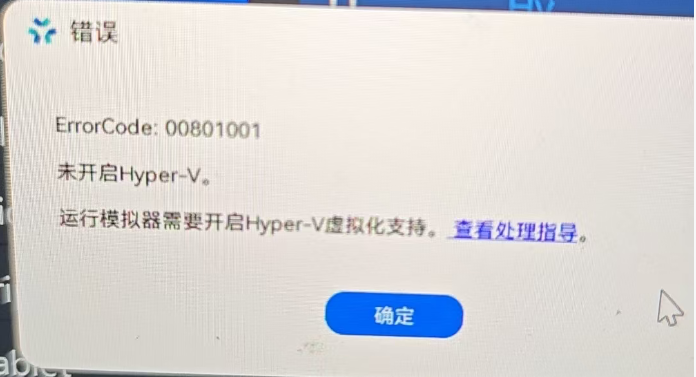
https://blog.csdn.net/tzchao111/article/details/148543609可以通过该教程上的步骤解决问题:https://blog.csdn.net/tzchao111/article/details/148543609。 由于本人电脑是经过win11家庭转向专业版的,存在相关问题,无法通过系统配置hyper-v进而实现模拟器,所以采用如下方法:
1、打开华为官方的在线云调试https://developer.huawei.com/consumer/cn/service/josp/agc/index.html#/myProject/101653523863213144/9249519184596051206
2、选一个机器
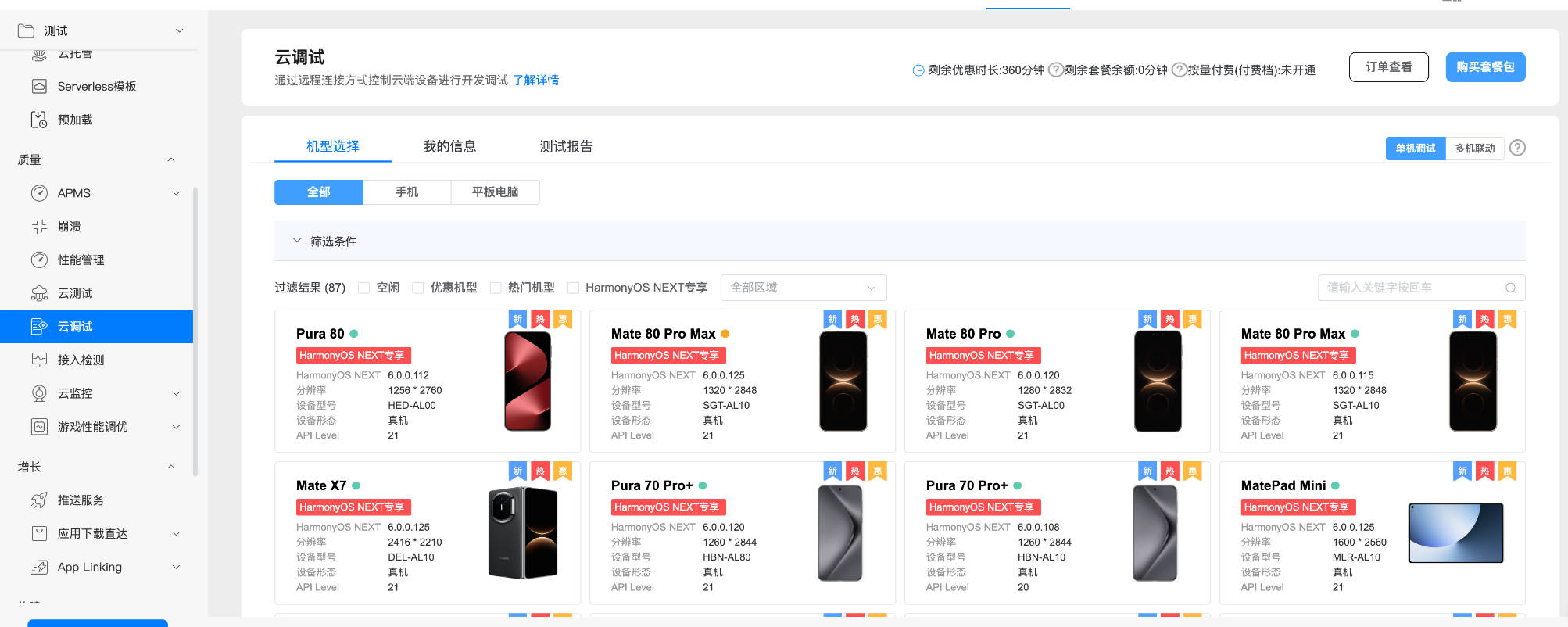
3、把APP传上去测试(选中一个机器,然后相应HAP,APP拖上去)
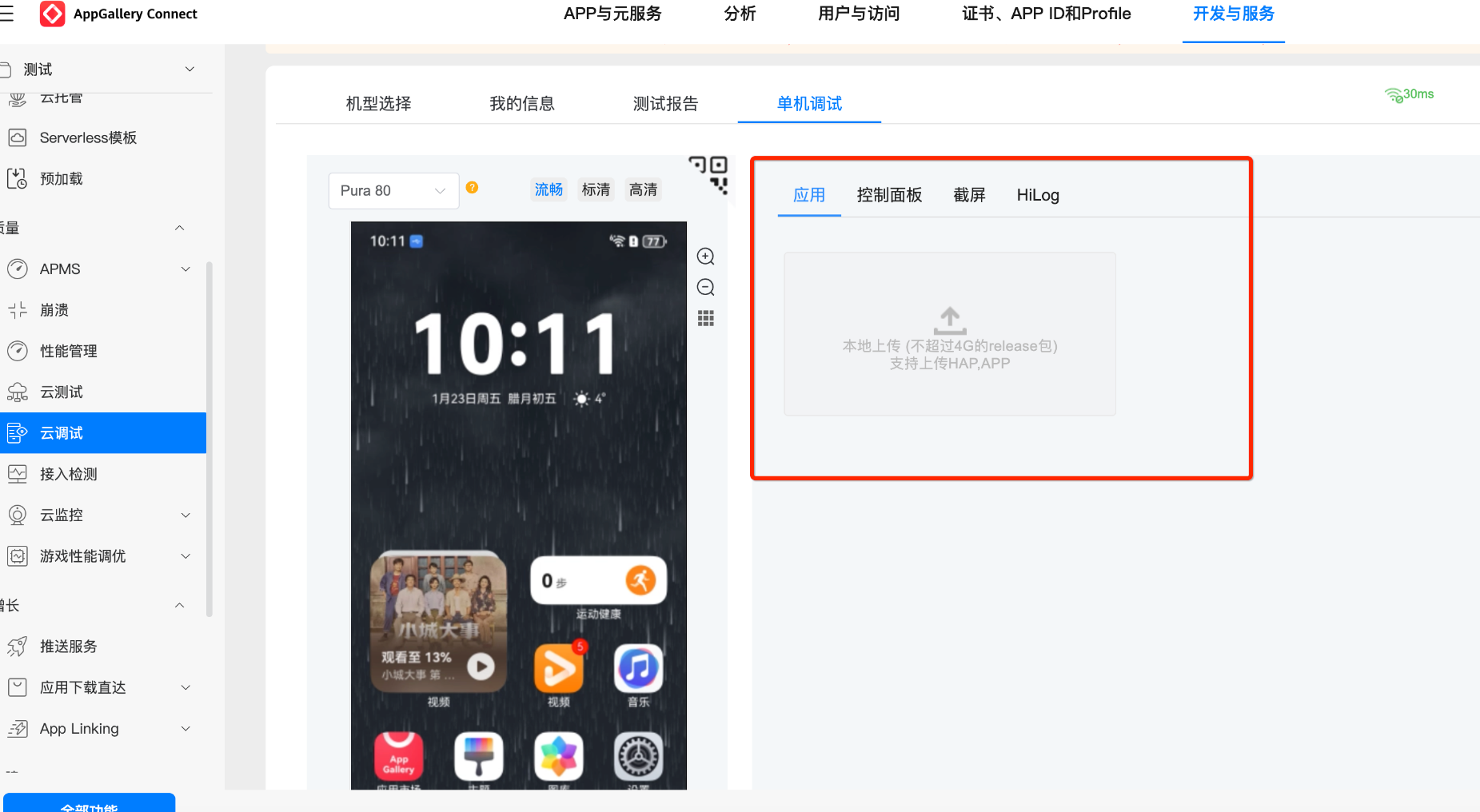

通过以上方式也可以实现DevEco Studio的模拟器运行!
二、Git与AtomGit仓库操作
(一)核心命令
1、clone
将远端仓库地址下载代码到本地仓库:git clone
2、branch
查看本地分支:git branch
查看远端分支:git branch -r
查看所有分支(本地+远端):git branch -a
3、commit
保留修改的历史、可回溯、可回退到之前的状态(先用 git add 将修改加入暂存区,然后用 git commit 将暂存区的改动正式写入本地仓库)
例如:git add .(把改动添加到暂存区)
git commit -m "注释"(创建一个本地提交)
4、push
本地仓库的提交记录推送到远端仓库的对应分支上
git push -u origin <分支名>(首次推送并把本地分支与远端分支建立关联,后续只用 git push 即可)
git push origin <分支名>(推送已有分支到远端)
5、pull
从远端仓库获取最新的提交,并把这些改动合并到本地分支
git pull(默认从当前分支对应的远端分支拉取并合并)
git pull origin <分支名>(显式指定远端仓库和分支)
(二)创建个人公开仓库
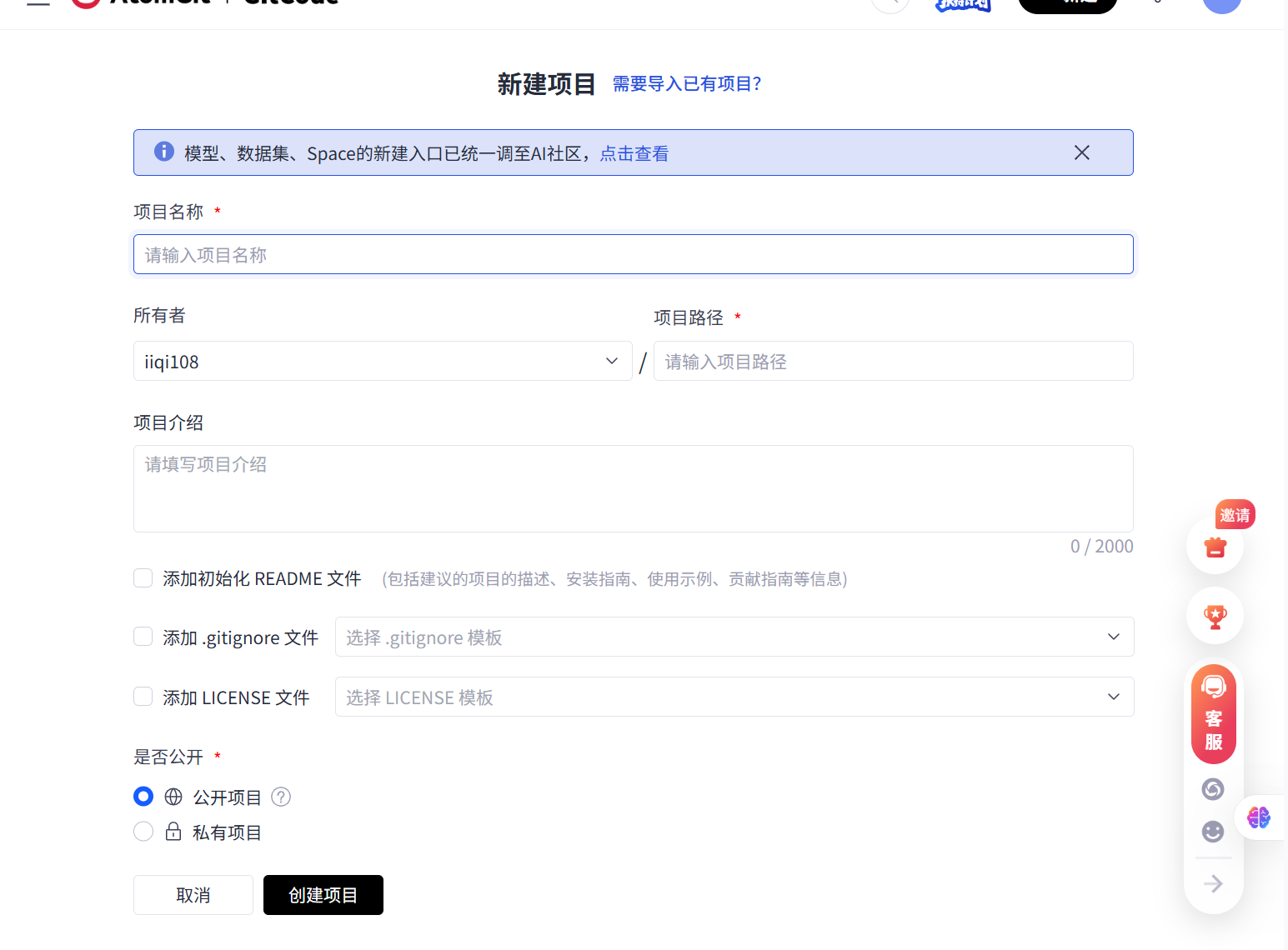
右上角新建项目
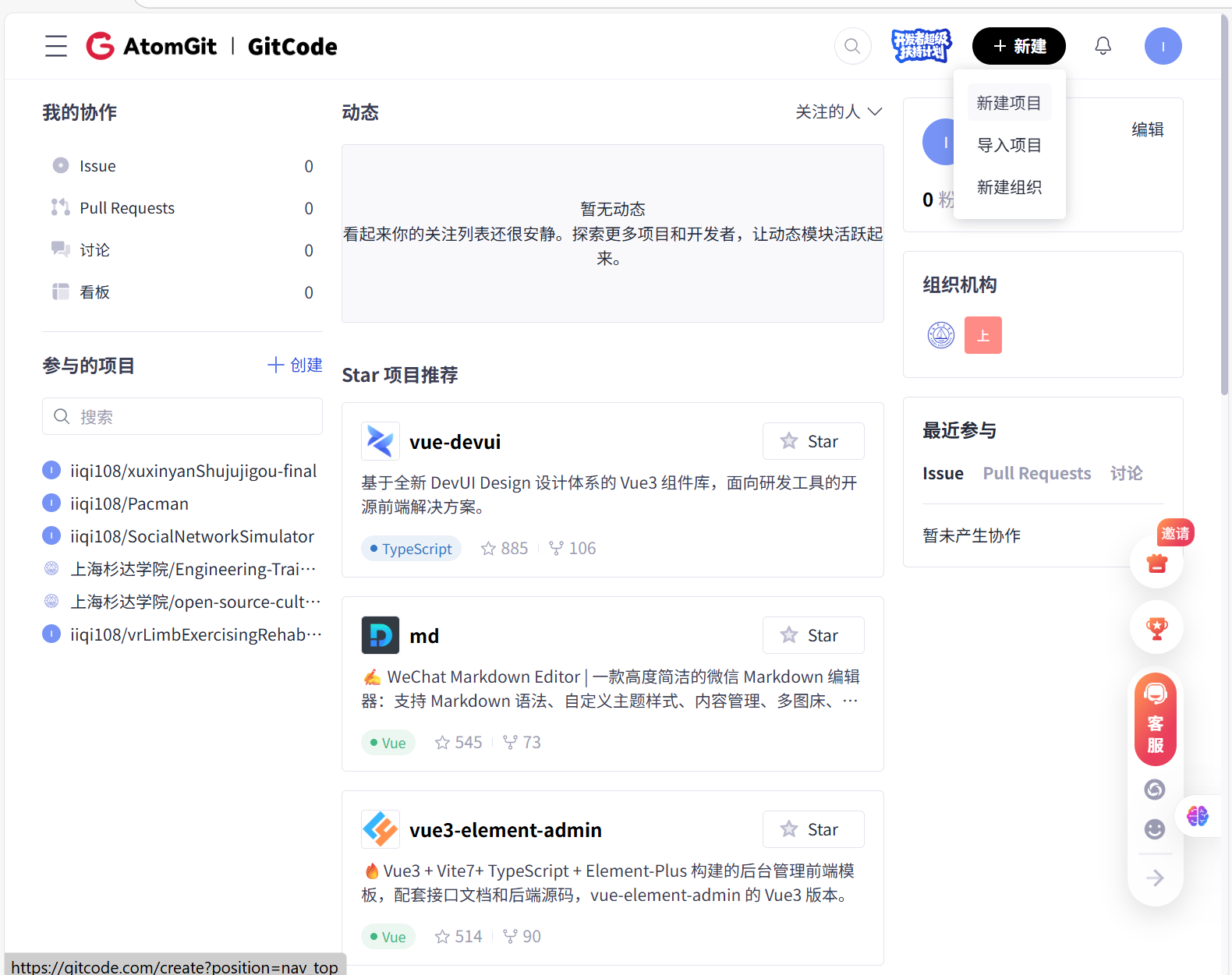
1、填写项目名称,标识符,要简洁明了且反映仓库的内容,使用英文字符。 2、路径名称自定义即可,使用英文字符。 3、 仓库介绍,可选,可以详细说明仓库中代码或者项目的用途等相关信息。 4、初始化选项
README:让他人快速了解该项目是什么、怎么用、如何贡献、以及许可和联系方式等关键信息
gitignore: 选择合适语言/框架的模板
LICENSE: 选择开源许可证
5、选择仓库的可见性,开源。
三、提交
Day2工程代码和学习笔记均上传至gitcode
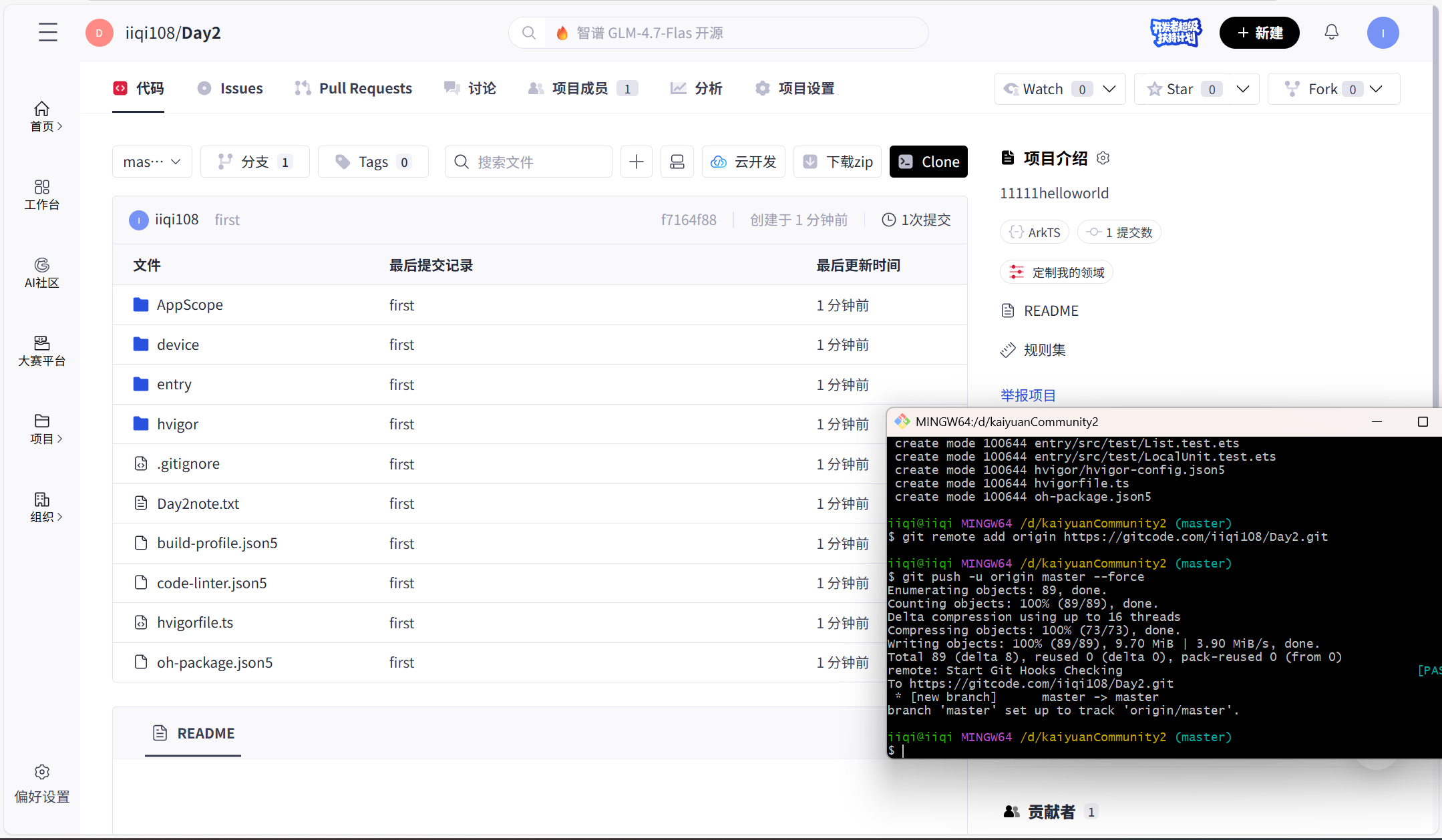
网址如下:

有“AI”的1024 = 2048,欢迎大家加入2048 AI社区
更多推荐

 11
11 0
0- 0


 已为社区贡献1条内容

所有评论(0)