【python基础一】协助你快速入门的小工具VS Code N+AI
安装VS Code + 必装插件(Python、Jupyter)遇到不会的代码,直接问豆包或Deepseek(别硬撑)写代码时先加注释,再写逻辑关键步骤用try-except包裹,避免崩溃工具和习惯到位了,写Python会从“痛苦的任务”变成“能快速出结果的乐趣”。刚开始不用追求“写得多好”,先保证“能跑起来、能看懂”,慢慢积累就会越来越顺~如果有其他好用的工具或技巧,欢迎在评论区补充!
Python小白入门必备:工具选择+高效编程习惯(附实用技巧)
作为一名从R转Python的小白,我踩过不少工具和编程习惯的坑。比如一开始用PyCharm,电脑直接卡到崩溃;用Spyder又觉得交互体验不如RStudio顺手。经过摸索,终于找到了适合自己的入门组合——今天就把这些经验分享给同样刚入门的朋友。
一、选对IDE:让你愿意打开代码的第一步
为什么IDE这么重要?
一款好用的IDE能直接提升写代码的欲望——如果每次打开软件都要等5分钟,写两行就卡顿,再强的兴趣也会被磨灭。
推荐:VS Code(Visual Studio Code)
推荐指数:★★★★★
这是我试过最适合小白的轻量级IDE,完美解决了“软件大、卡、交互差”的问题。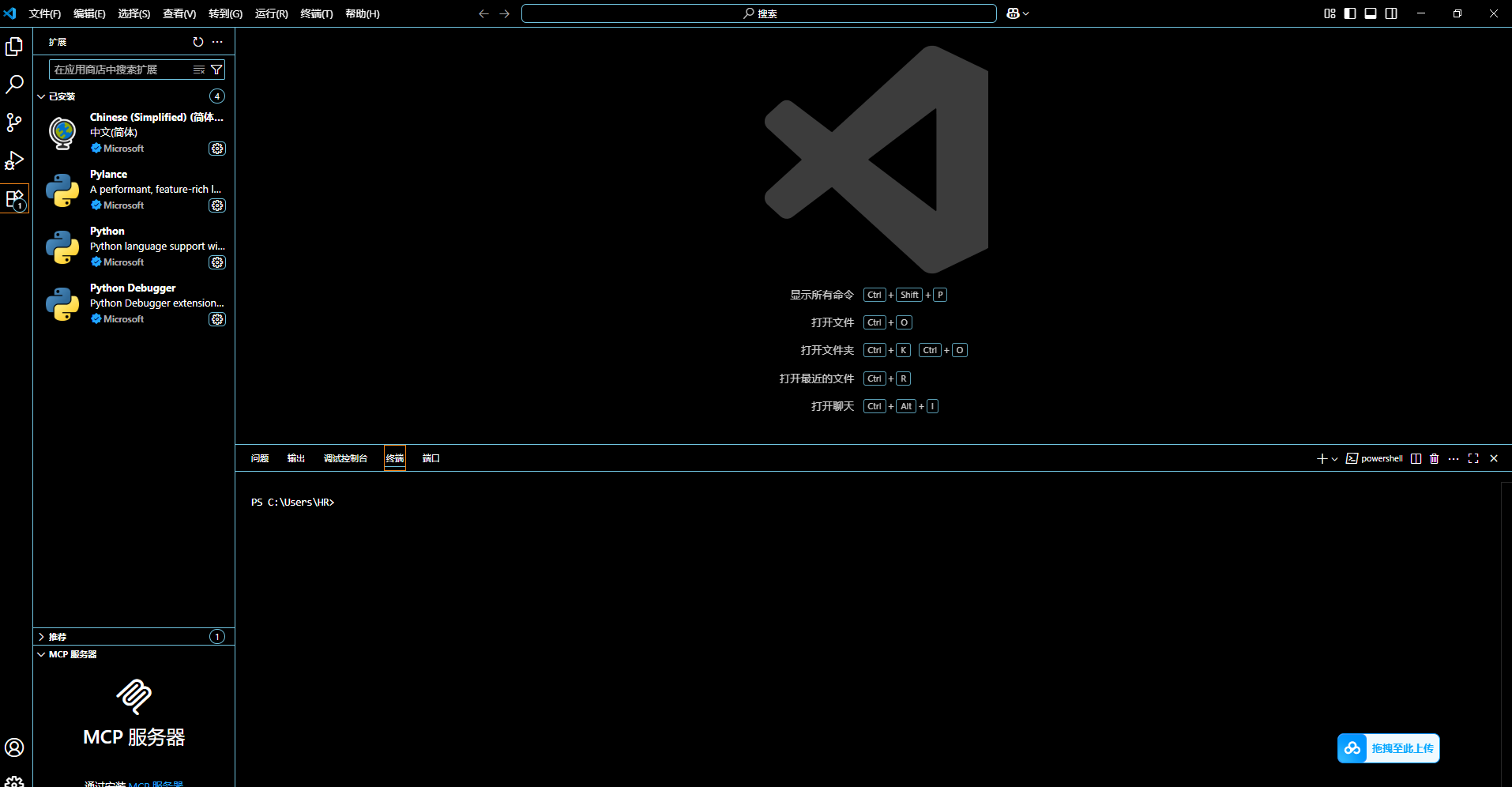
核心优点:
-
轻量不卡顿
安装包只有几十MB,启动速度极快,低配电脑也能流畅运行。 -
交互式窗口,贴近R习惯
-
服务器连接,远程写代码
安装「Remote - SSH」插件,直接连接服务器写脚本,不用来回传文件(对需要处理大数据的朋友特别友好)。 -
插件丰富,按需扩展
新手必装插件:- Python:基础语法高亮、自动补全
- Jupyter:交互式运行支持
- Chinese (Simplified):中文界面
- Code Runner:右键直接运行单个脚本
-
快捷键提升效率
常用快捷键(记3个就够用):Ctrl+S:保存(一定要随手按!)Ctrl+/:快速注释/取消注释(调试时超有用)Alt+Shift+下箭头:复制当前行到下一行(少敲重复代码)
不推荐的工具(个人踩坑)
- PyCharm:功能强但太占内存,低配电脑慎入
- Spyder:交互逻辑偏科研,从R转来可能不习惯,打开也有点费劲。
二、AI辅助:让小白也能写出“能跑的代码”
作为基础薄弱的新手,完全靠自己写代码很容易卡壳——这时候AI工具就是“救星”。它们能帮你纠错、解读甚至写代码,大大降低入门门槛。
推荐两款实用AI工具
-
Deepseek(深度求索)
优点:代码解读和纠错针对性强,尤其对数据分析类脚本(比如Pandas处理Excel)支持好。
缺点:偶尔会卡顿,响应速度一般。 -
豆包AI(编程专项)
优点:响应快,对新手问题的解释更通俗(比如“try-except是什么”这种基础问题,会用例子讲清楚)。
缺点:复杂脚本生成能力略弱于专业编程AI。
重点提问:角色 + 要求 + 输出格式
AI具体怎么用?(附实操场景)
场景1:让AI帮你写基础脚本
比如你有一个Excel文件,想按“品种”列拆分文件,直接告诉AI:
“我有一个input.xlsx文件,第一列是‘品种’,第二列是‘数据’。请帮我写一个Python脚本,按‘品种’拆分文件,每个品种保存为单独的Excel(比如‘品种A.xlsx’),并统计每个品种的样本数保存到total.xlsx。”
AI会直接生成带注释的代码,甚至告诉你需要安装pandas(用pip install pandas openpyxl)。
场景2:让AI解读你看不懂的代码
比如看到别人写的try-except,不知道作用,直接问:
“这段代码里的try: ... except Exception as e是什么意思?为什么要加这个?”
AI会用大白话解释:“这是用来抓错误的,比如文件没找到时,程序不会直接崩溃,会告诉你‘文件不存在’”。
示例1: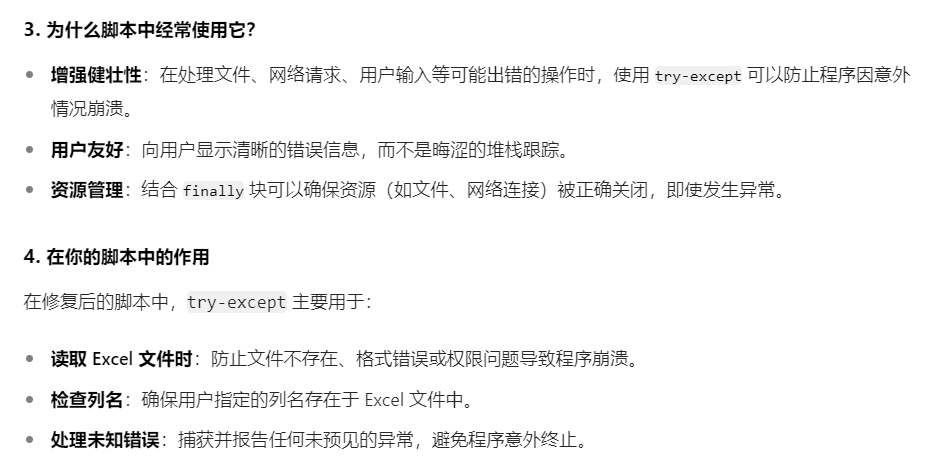
示例2: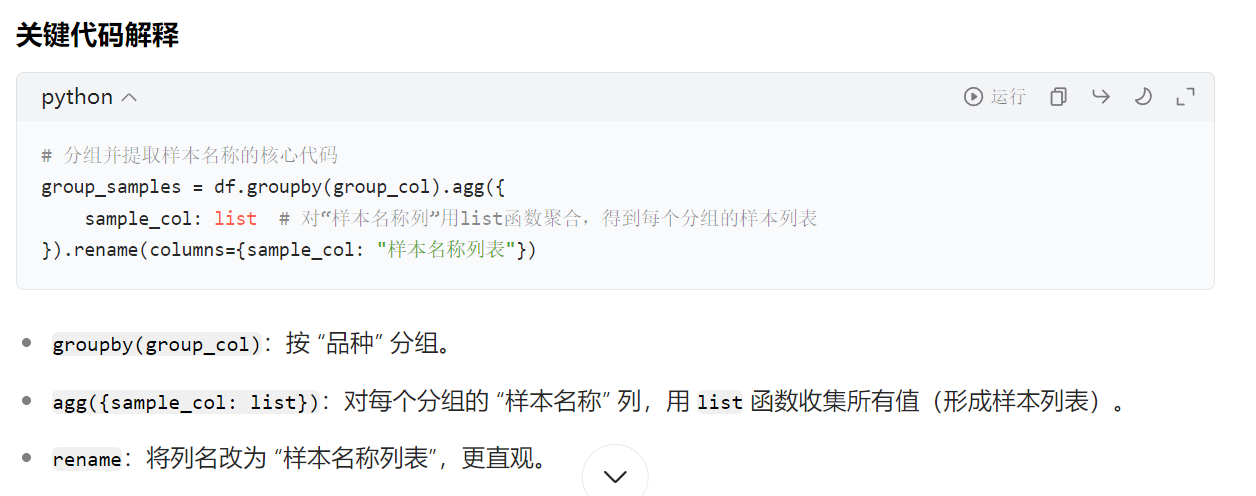
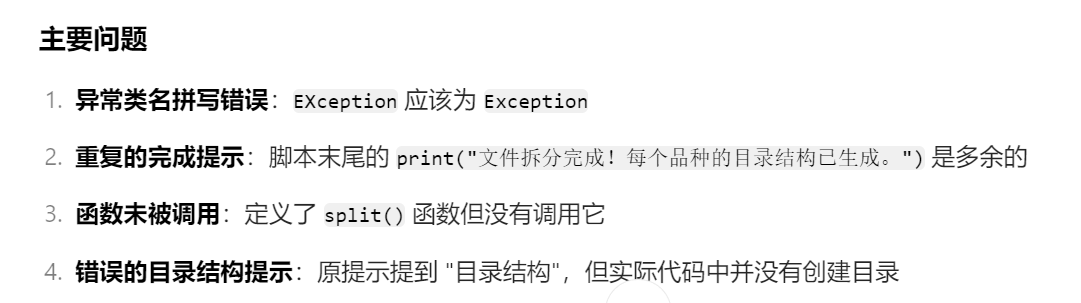
场景3:让AI纠错和优化
新手常犯“语法错误”(比如少打冒号、缩进错)或“逻辑错误”(比如统计样本数用错函数)。
把代码发给AI:“这个脚本运行时提示‘FileNotFoundError’,帮我看看哪里错了”,AI会定位问题并给出修改后的代码。
示例: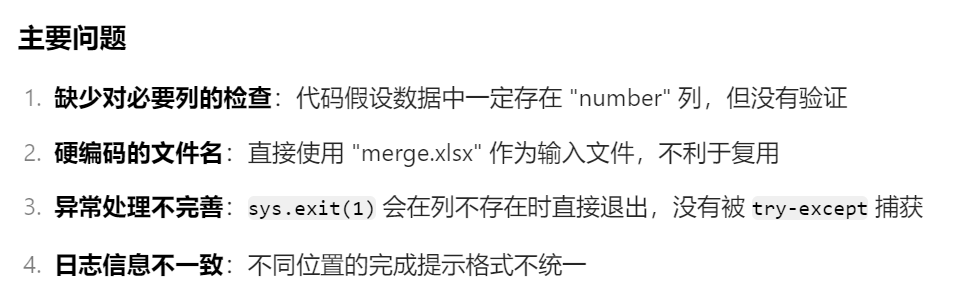
三、新手必养成的3个编程习惯
工具再好,没有好的编程习惯,写代码还是会处处碰壁。分享3个能快速提升“代码健壮性”的习惯——亲测能减少80%的调试时间。
1. 写注释:让自己和别人能看懂
什么时候需要写注释?
- 脚本开头:说明“目的、输入输出、作者、日期”
- 关键步骤:比如“按列拆分数据”“统计样本数”
- 复杂逻辑:比如
try-except这种新手可能看不懂的语法
示例:
# 目的:按指定列拆分Excel文件,每个分组保存为单独文件
# 输入:input.xlsx(需包含目标列,如“品种”)
# 输出:每个分组的Excel(如“品种A.xlsx”)+ 统计总表total.xlsx
# 作者:xxx 2025-07-16

import pandas as pd

def split_excel(file, col_target):
    # 读取Excel文件(header=0表示第一行为表头)
    df = pd.read_excel(file, header=0)
    # 按目标列分组并拆分
    for name, group in df.groupby(col_target):
        group.to_excel(f'{name}.xlsx', index=False)
2. 用try-except捕获异常:避免程序“突然死亡”
新手写的脚本常因为“小错误”崩溃:比如文件路径错了、列名拼错了。用try-except能让程序“优雅报错”,而不是直接卡死。
作用:
- 捕获错误(比如文件不存在、列名不存在)
- 显示错误原因(方便排查)
- 保证程序不中断(重要!)
示例:
import pandas as pd

def split_excel(file, col_target):
    try:
        # 尝试读取文件(可能出错的步骤)
        df = pd.read_excel(file)
        # 检查目标列是否存在(避免KeyError)
        if col_target not in df.columns:
            print(f"错误:列名'{col_target}'不存在")
            return
        # 拆分并保存
        for name, group in df.groupby(col_target):
            group.to_excel(f'{name}.xlsx', index=False)
        print("拆分完成!")
    # 捕获所有可能的错误
    except Exception as e:
        # 显示具体错误(比如“文件没找到”“格式错误”)
        print(f"运行出错:{e}")

# 调用函数
split_excel("input.xlsx", "品种")
如果文件不存在,会显示运行出错:[Errno 2] No such file or directory: 'input.xlsx',而不是一堆看不懂的堆栈信息。
3. 提前检查“输入是否合法”
程序崩溃往往是因为“输入不符合预期”(比如文件不存在、列名写错)。在代码开头加检查步骤,能减少很多后续麻烦。
必做检查:
- 文件是否存在(用
os.path.exists()) - 目标列是否在数据中(用
col in df.columns) - 必要的库是否安装(比如提醒
pip install pandas)
四、总结:小白入门的“最小行动清单”
- 安装VS Code + 必装插件(Python、Jupyter)
- 遇到不会的代码,直接问豆包或Deepseek(别硬撑)
- 写代码时先加注释,再写逻辑
- 关键步骤用
try-except包裹,避免崩溃
工具和习惯到位了,写Python会从“痛苦的任务”变成“能快速出结果的乐趣”。刚开始不用追求“写得多好”,先保证“能跑起来、能看懂”,慢慢积累就会越来越顺~
如果有其他好用的工具或技巧,欢迎在评论区补充!

有“AI”的1024 = 2048,欢迎大家加入2048 AI社区
更多推荐

 24
24 0
0- 0


 已为社区贡献3条内容

所有评论(0)