OpenClaw(Clawdbot)windows安装完整配置指南
在 powershell 中输入指令 Get-ExecutionPolicy -List,可以查看到可执行脚本的权限设置,如果是这样 Restricted,表示不允许运行任何脚本,那么需要修改一下设置。Clawdbot是一个开源的本地AI助手,支持通过消息应用(Telegram、WhatsApp、Discord、飞书、钉钉等)或Web UI与AI模型交互。这个命令行的意思是,允许本地运行的脚本,但
简介
Clawdbot是一个开源的本地AI助手,支持通过消息应用(Telegram、WhatsApp、Discord、飞书、钉钉等)或Web UI与AI模型交互。
核心特点:
• 🦞 完全开源,数据本地存储
• 💬 支持多种消息平台
• 🌐 提供Web控制面板
• 🔧 可自定义AI模型和API端点
系统要求
| 项目 | 要求 |
| 操作系统 | macOS / Linux / Windows |
| Node.js | 22.0.0 或更高版本 |
| 包管理器 | pnpm(推荐)或 npm |
可选条件
• Xcode(仅macOS,如需构建原生应用)
• 消息平台账号(Telegram Bot Token、Discord Bot等)
安装步骤
1,在 Quick Start 这里,打开 Windows 的 Powershell,运行命令:
iwr -useb https://molt.bot/install.ps1 | iex第一次用这种命令行安装软件的朋友,大概率会碰到如下报错:
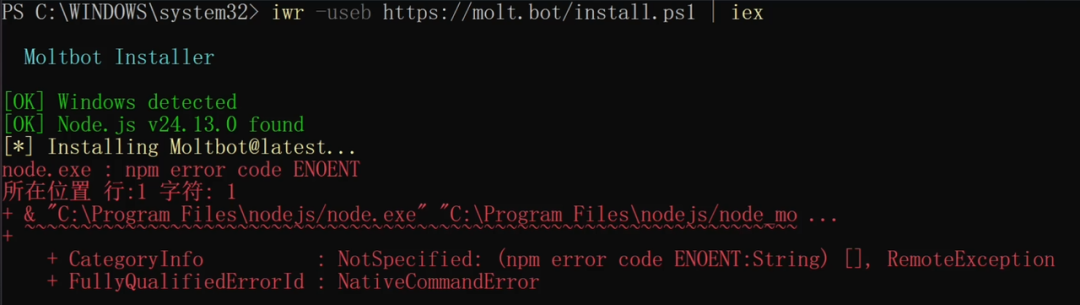
这里有两个要先解决的问题:
1)需要魔法上网,而且需要开启 Tun 模式,要让 powershell 也能魔法上网。
2)需要修改下脚本执行的权限,这个可以详细讲解下。
在 powershell 中输入指令 Get-ExecutionPolicy -List,可以查看到可执行脚本的权限设置,如果是这样 Restricted,表示不允许运行任何脚本,那么需要修改一下设置。
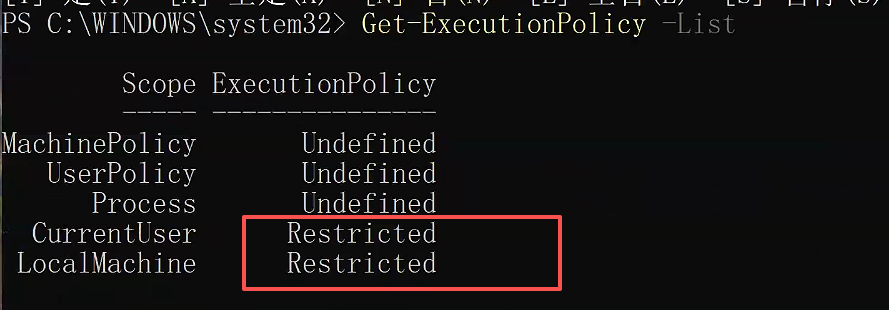
使用管理员权限打开 PowerShell:
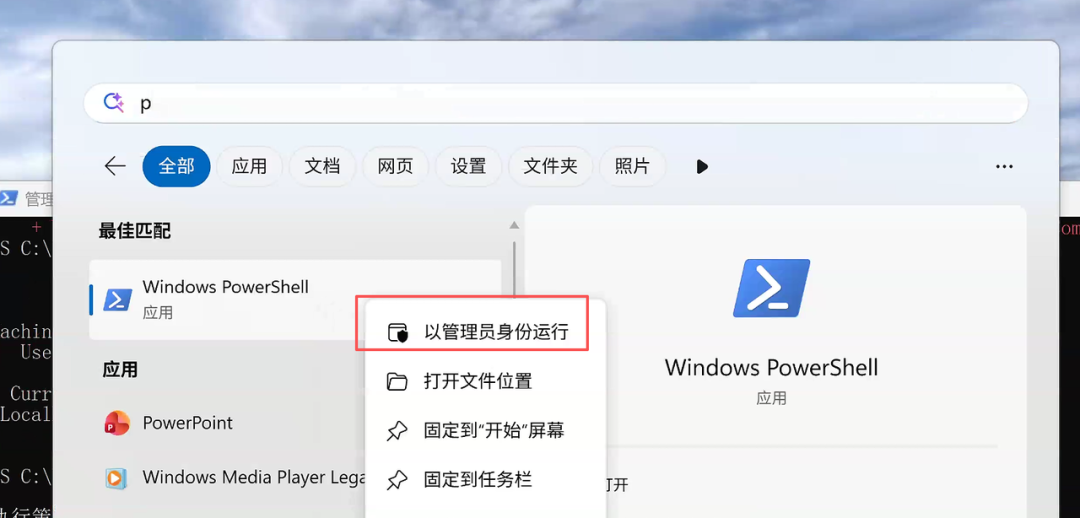
输入指令:
Set-ExecutionPolicy -ExecutionPolicy RemoteSigned -Scope CurrentUser这个命令行的意思是,允许本地运行的脚本,但如果脚本是从 Internet 下载的,则必须由受信任的发布者签名。
像这样,就修改好了
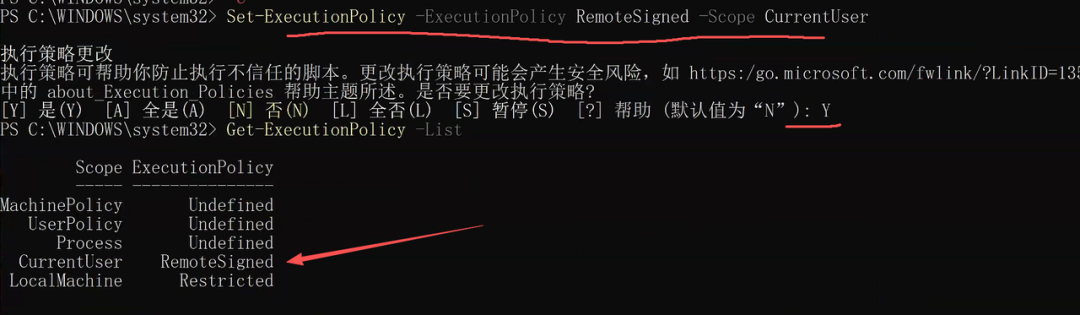
再次运行指令:iwr -useb https://molt.bot/install.ps1 | iex,就能看到安装页面了:
ps:后面也可以用这个命令重新进入安装配置页面
OpenClaw onboard --install-daemon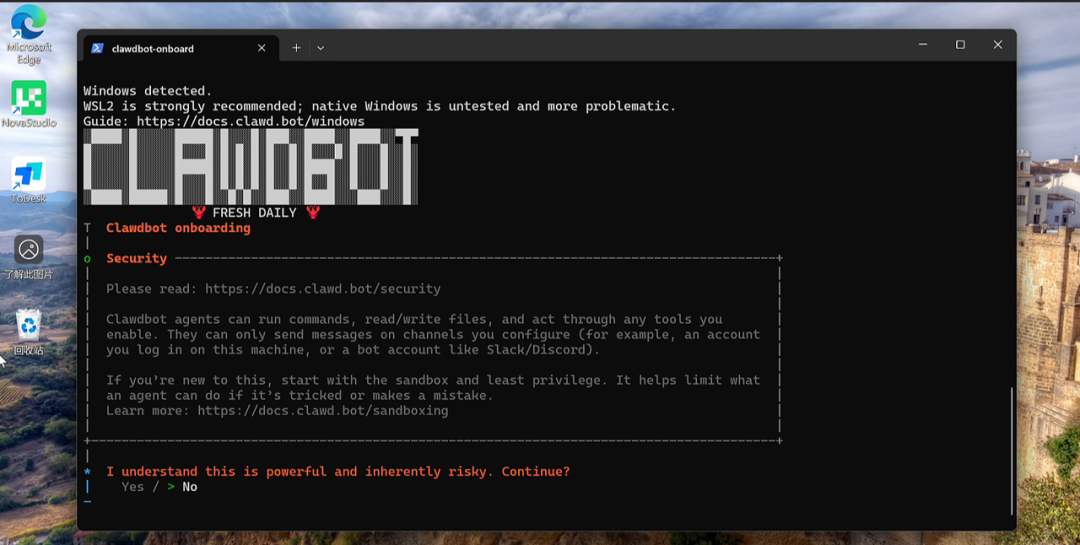
这里需要选择 Yes,才能继续安装,意思是你清楚它的强大且危险不,安装方式选择 QuickStart:
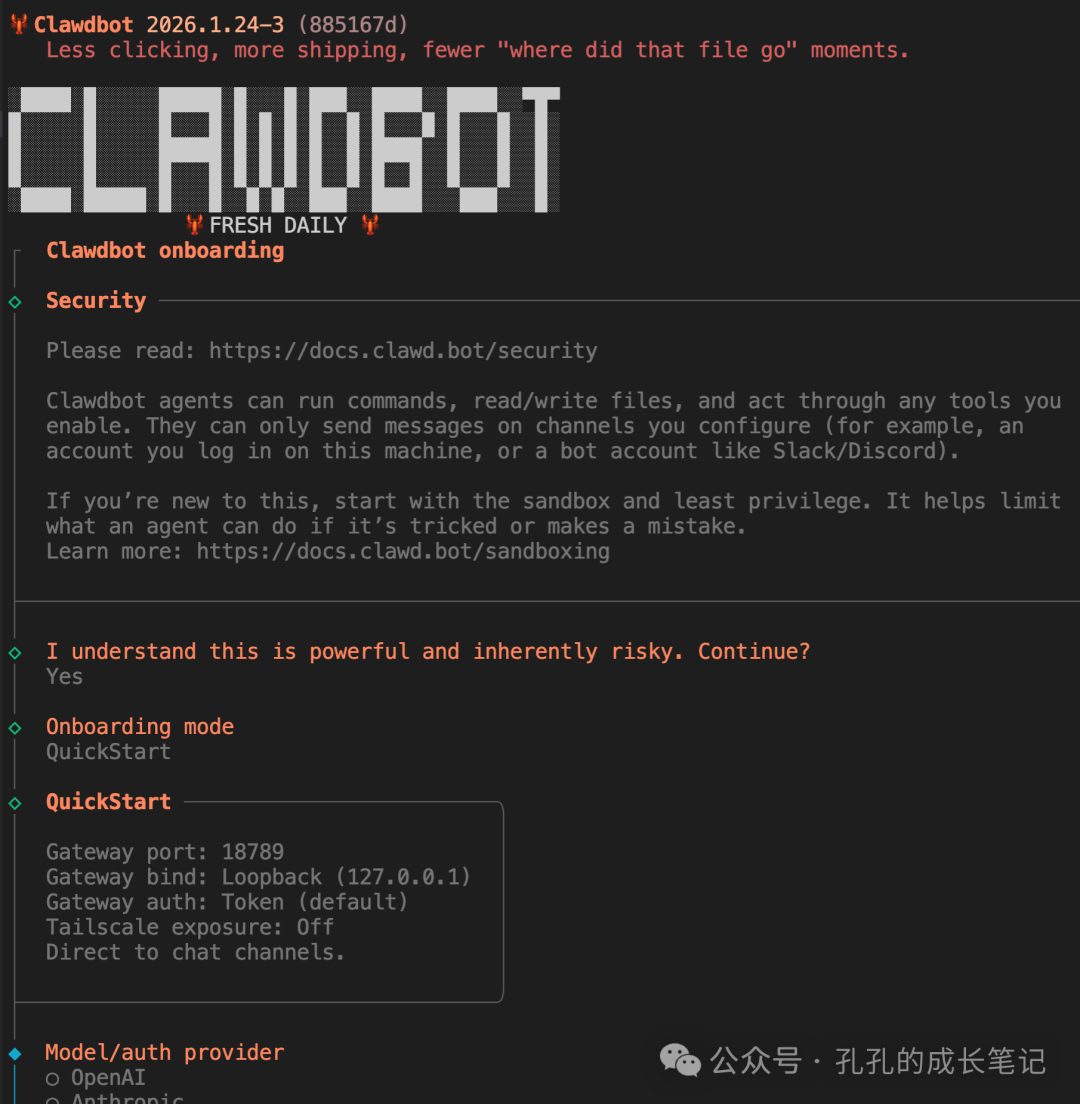
2, OpenClawd 只是一个网关,它还需要连接一个大模型才能用,目前支持国产的比如 Minimax,GLM 和 Qwen。
这里选择Qwen 配置最简单,Clawdbox中的Qwen就是调用Qwen Code,Qwen Code 免费而且量大,足够用了。
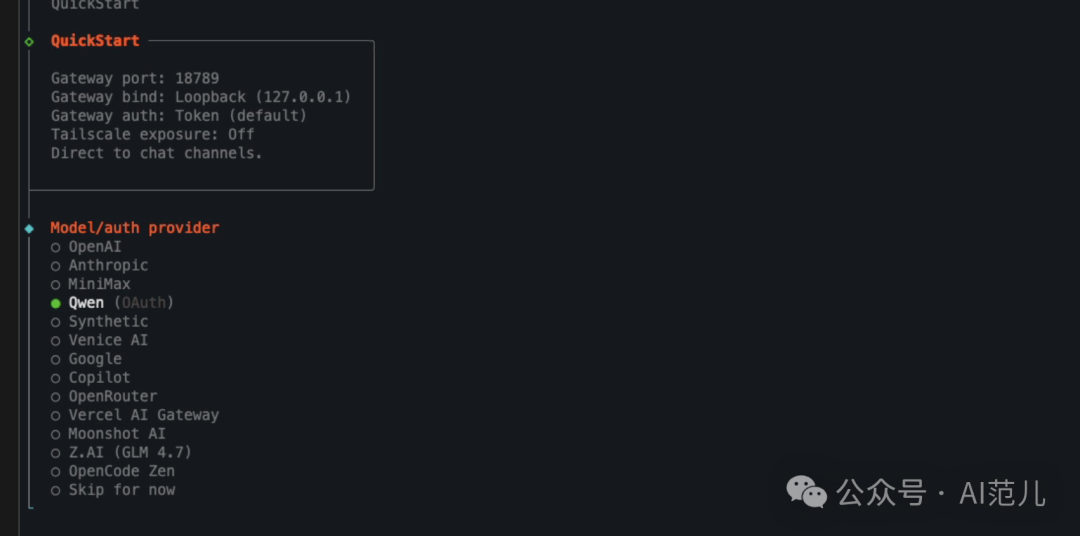
完了之后它会自动去连 Qwen
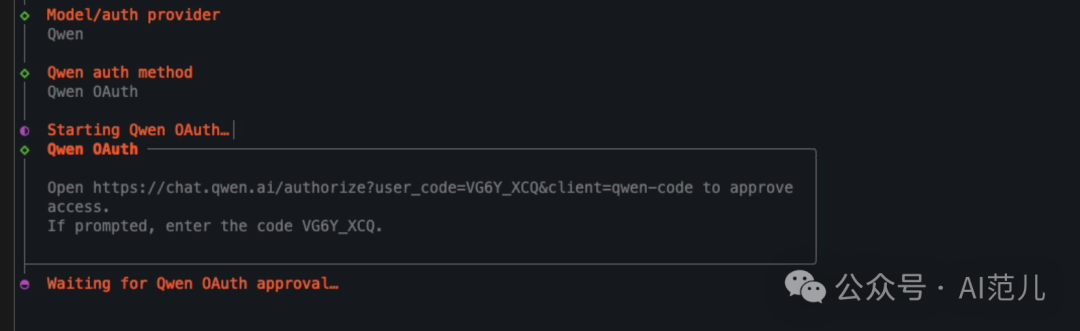
这个时候浏览器会自动打开一个连接,直接确认登录就好了:
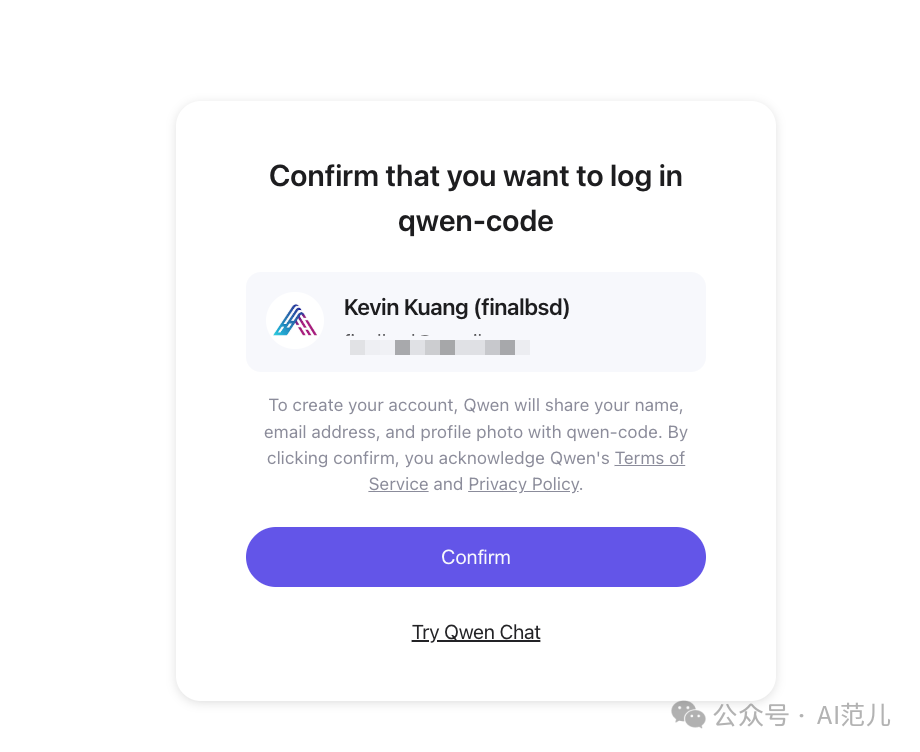
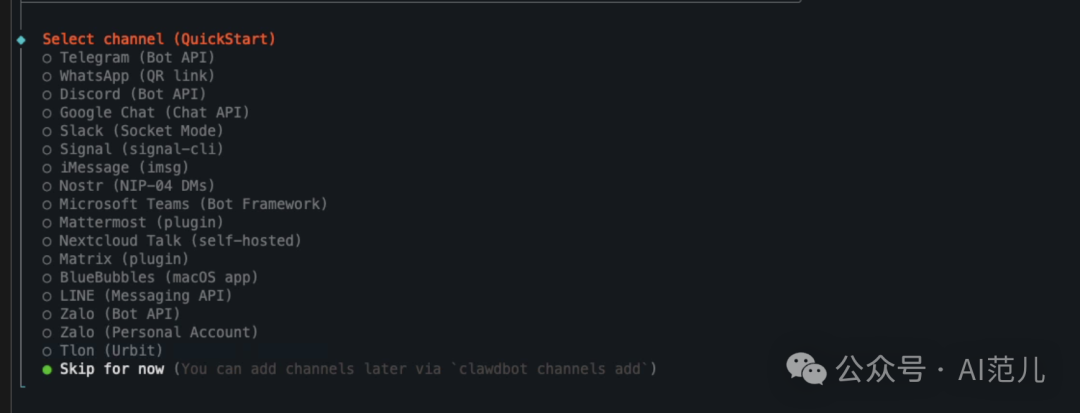
3,好,接下来就是配置 Channel,这个 Channel 就是类似飞书、企业微信、Telegram 这样的东西。 它是一个交互的入口,你可以4,把它理解为一个 ChatGPT/豆包的聊天框吧,通过它给 Clawdbot 下指令。(否则只能在命令行玩了) 因为飞书什么的都不在默认的列表里面,这里直接跳过,选“Skip for Now”。
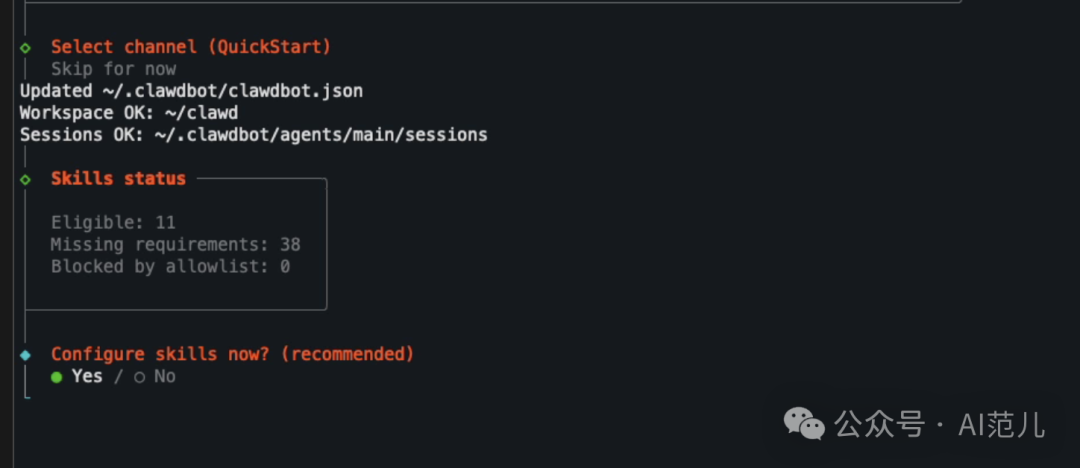
4,OpenClawd是支持随时添加各种技能包的,比如添加天气插件、添加 Nano Banana Pro 画图插件。 这些技能包就是所谓的 Skill,这里我们直接跳过(选 No),后续可以到图形界面设置。
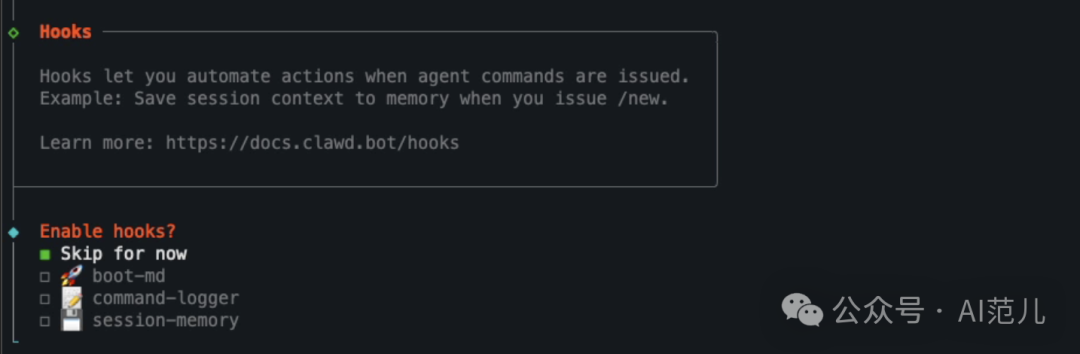
4,Hooks 也选 Skip for Now。
Hooks(钩子) 设置,简单来说,它就是一种“自动化触发器”。
它的作用是:当你给 AI 下达某个指令时,系统会自动“顺便”帮你执行另一个预设好的动作。
5,接下来是最后一步,询问你打算在哪里正式运行你的 AI 机器人。 Hatch in TUI (recommended):在终端界面运行,就是这个黑乎乎的 Terminal Open the Web UI:打开网页版界面 最后一个是说“以后再说”。 这里选默认的就行了。
 到这里就安装完了。
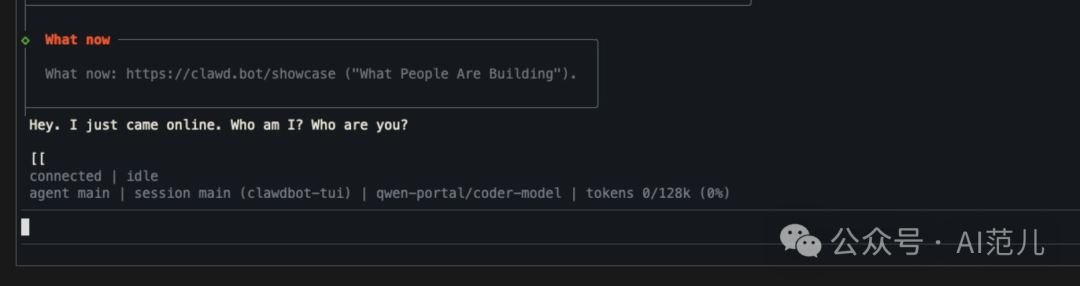
系统会自动打开UI界面,用Chat就可以简单对话了。
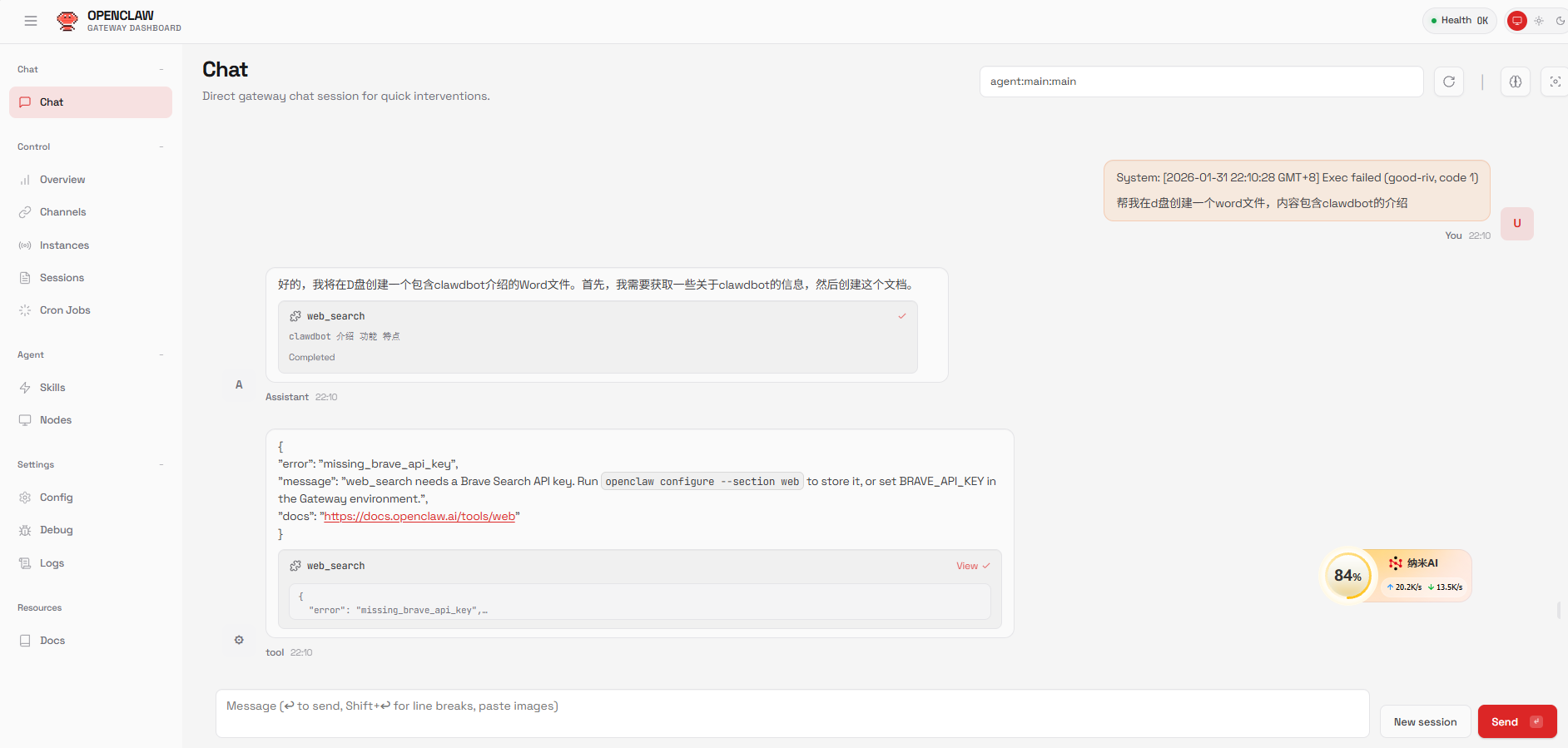
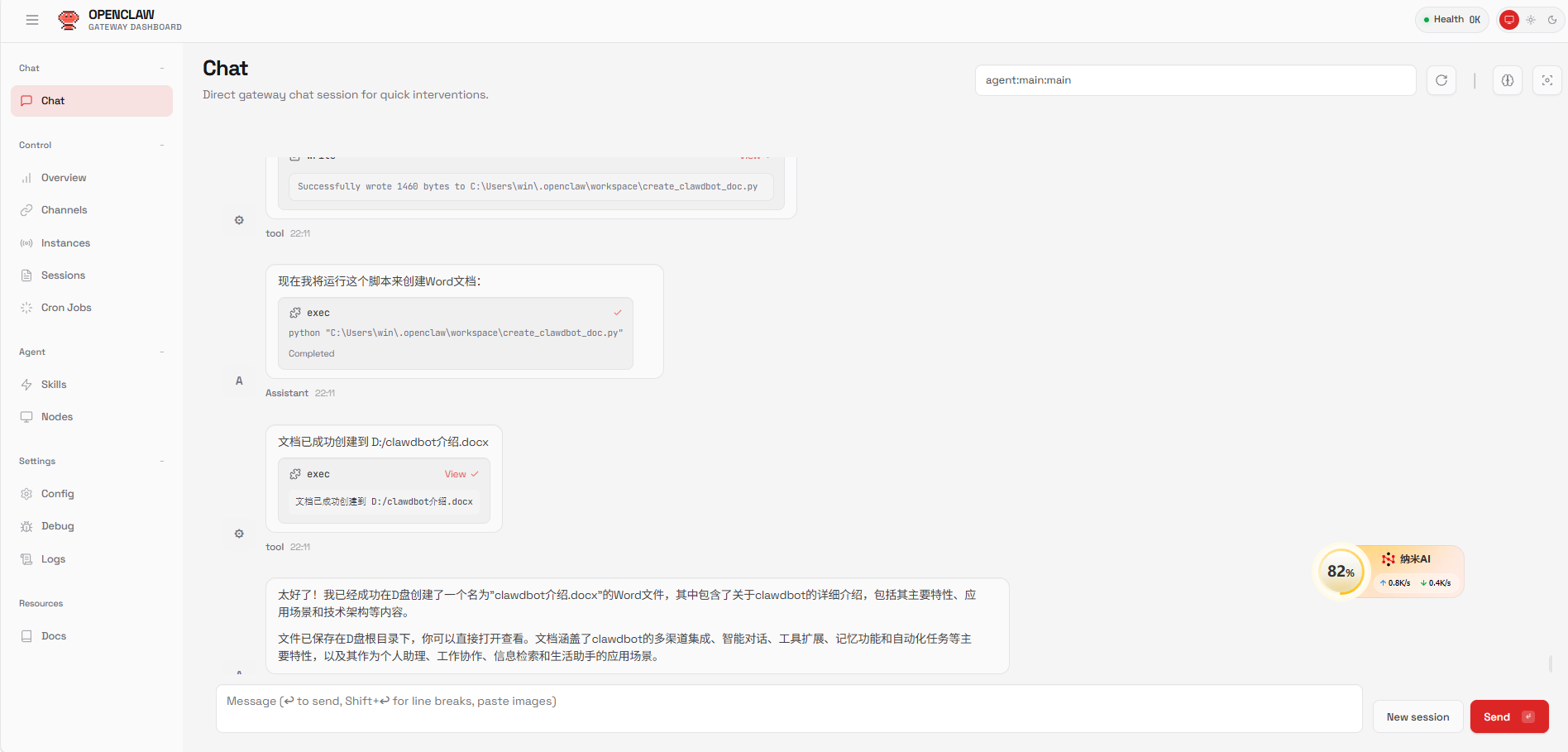
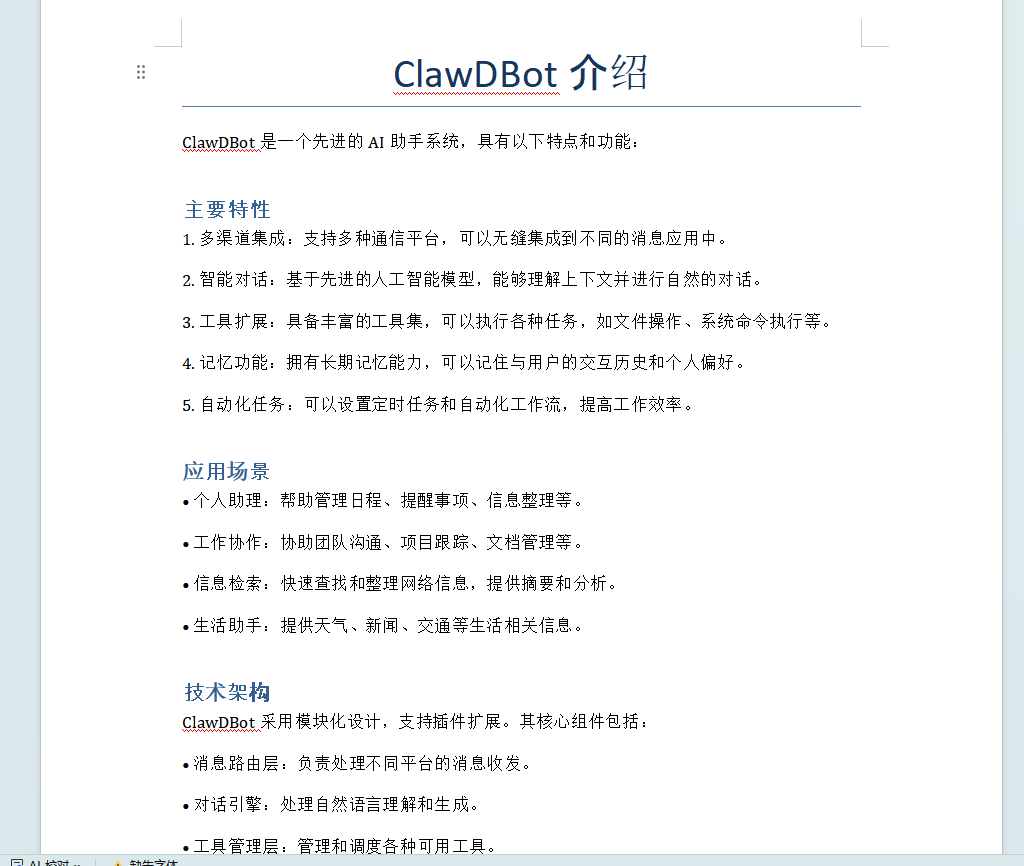
测试帮我在d盘创建一个word文件,内容包含clawdbot的介绍,相当给力!

有“AI”的1024 = 2048,欢迎大家加入2048 AI社区
更多推荐
 17
17 0
0- 0


 已为社区贡献3条内容

所有评论(0)