Github Copilot 实践
今天开始实践使用 Github Copilot。我之前使用过 Chat 模式的各种 LLM,VSCode 中智谱 GLM 的插件 CodeGeex, VSCode 中 MCP 的生成插件 Cline。近期还打算用起来 Cursor。
普通群众对AI 的使用,通常就是直接就是网页或者 APP 直接问问题(本质也是一个聊天机器人 Agent应用)。
微软的生态里面是 Copilot,有针对 Office 的Copilot,而针对编程的,就是 Github Copilot。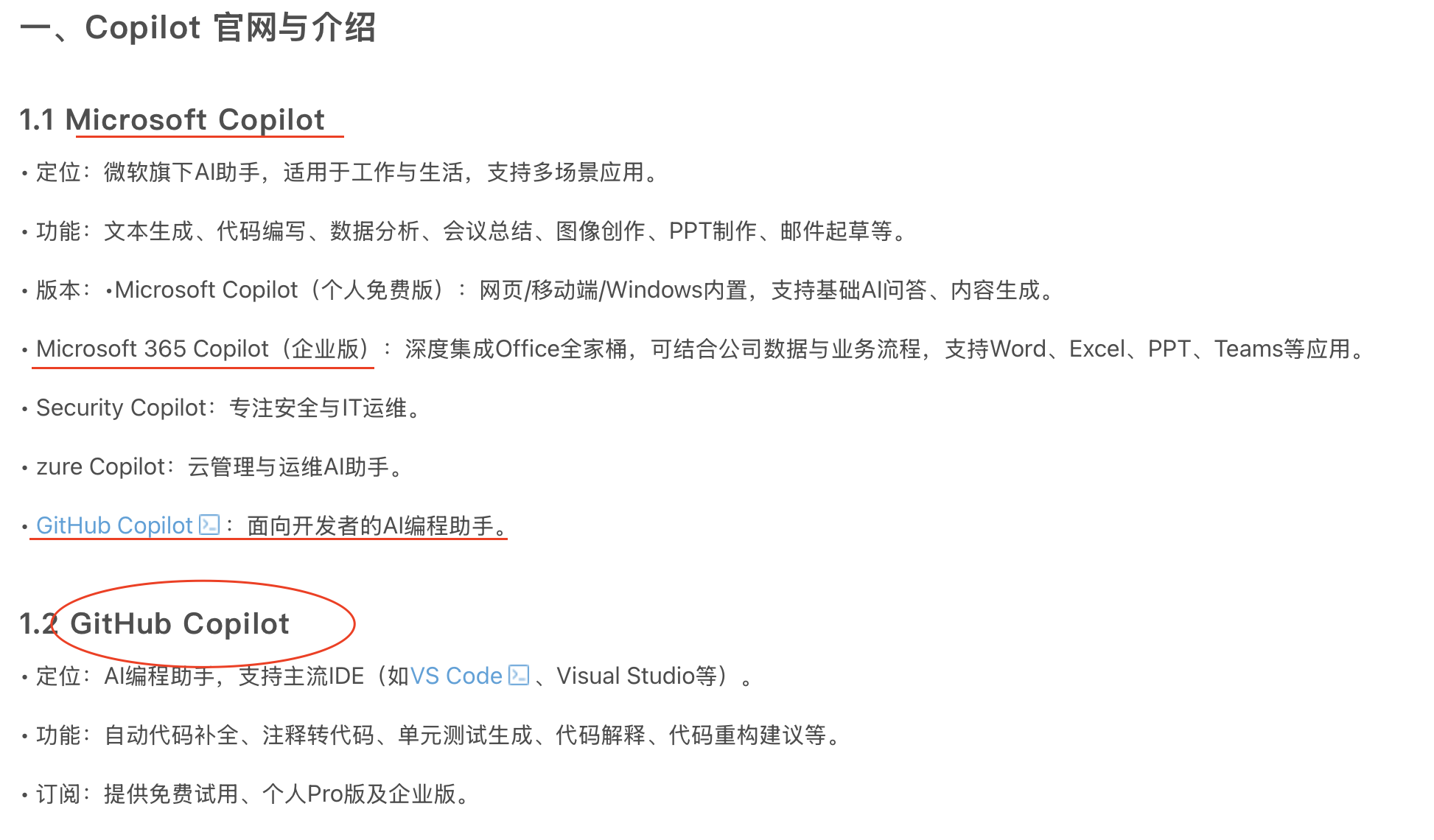
GitHub Copilot 官网:https://github.com/features/copilot 。GitHub Copilot主要以插件形式存在于各个主流开发平台里面。

不像其他插件如 Cline,是在 VSCode 左边一列(Primary Side Bar),默认 GitHub Copilot 是在右边(Second Side Bar)。这点注意,避免交钱后找不到入口。

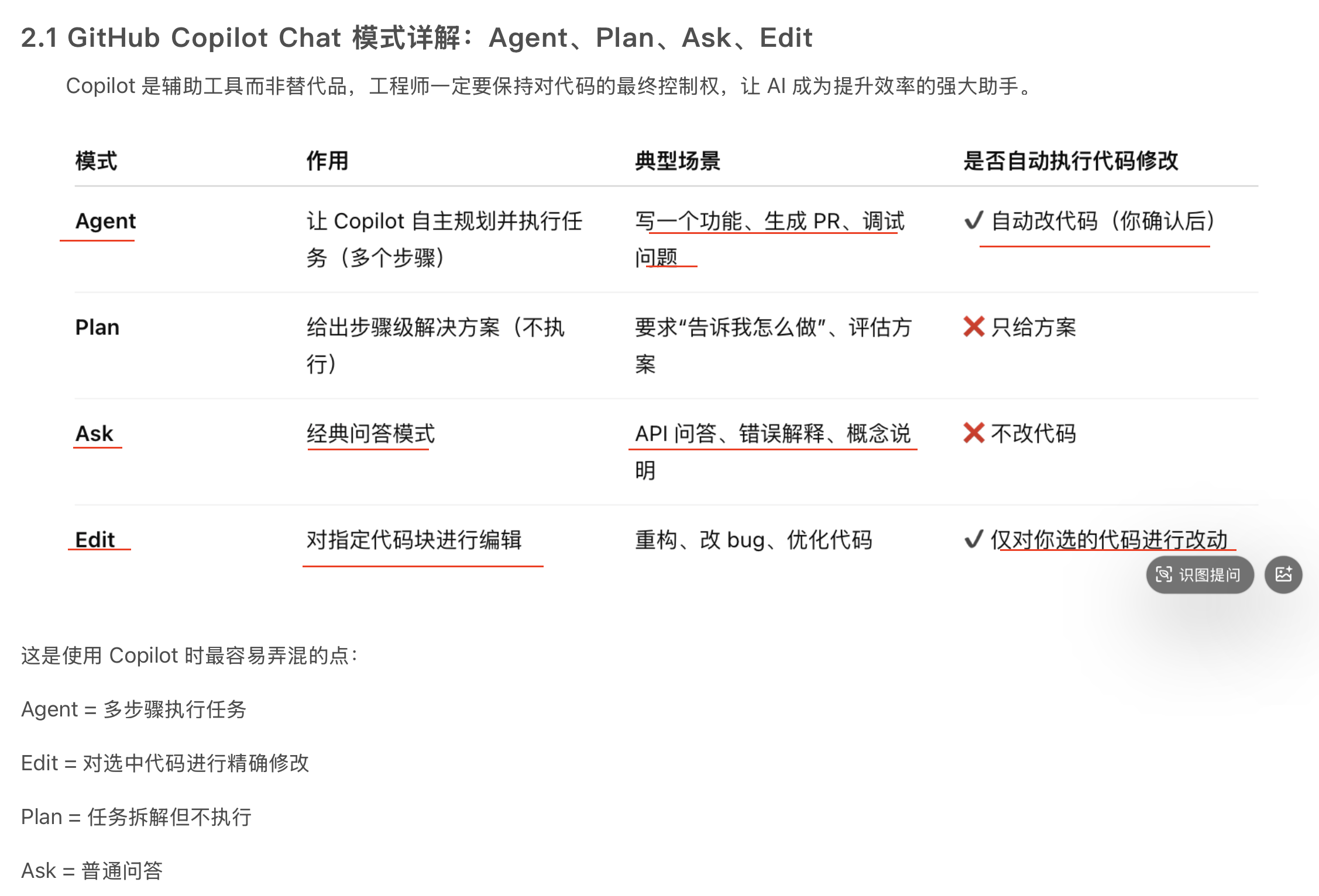
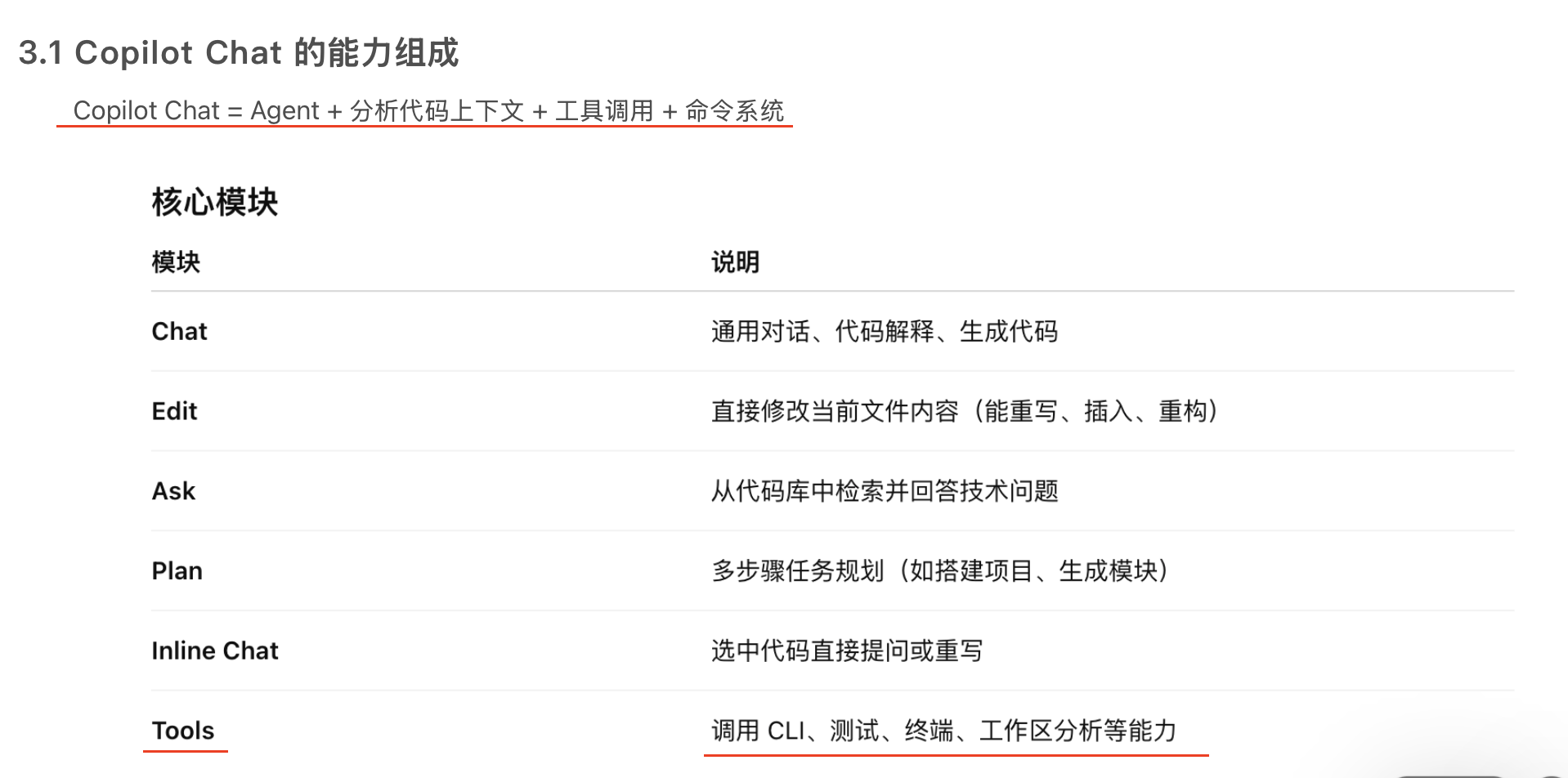
1, 多种模式 & 能力
2, 实践
2.1 斜杠命令(/)
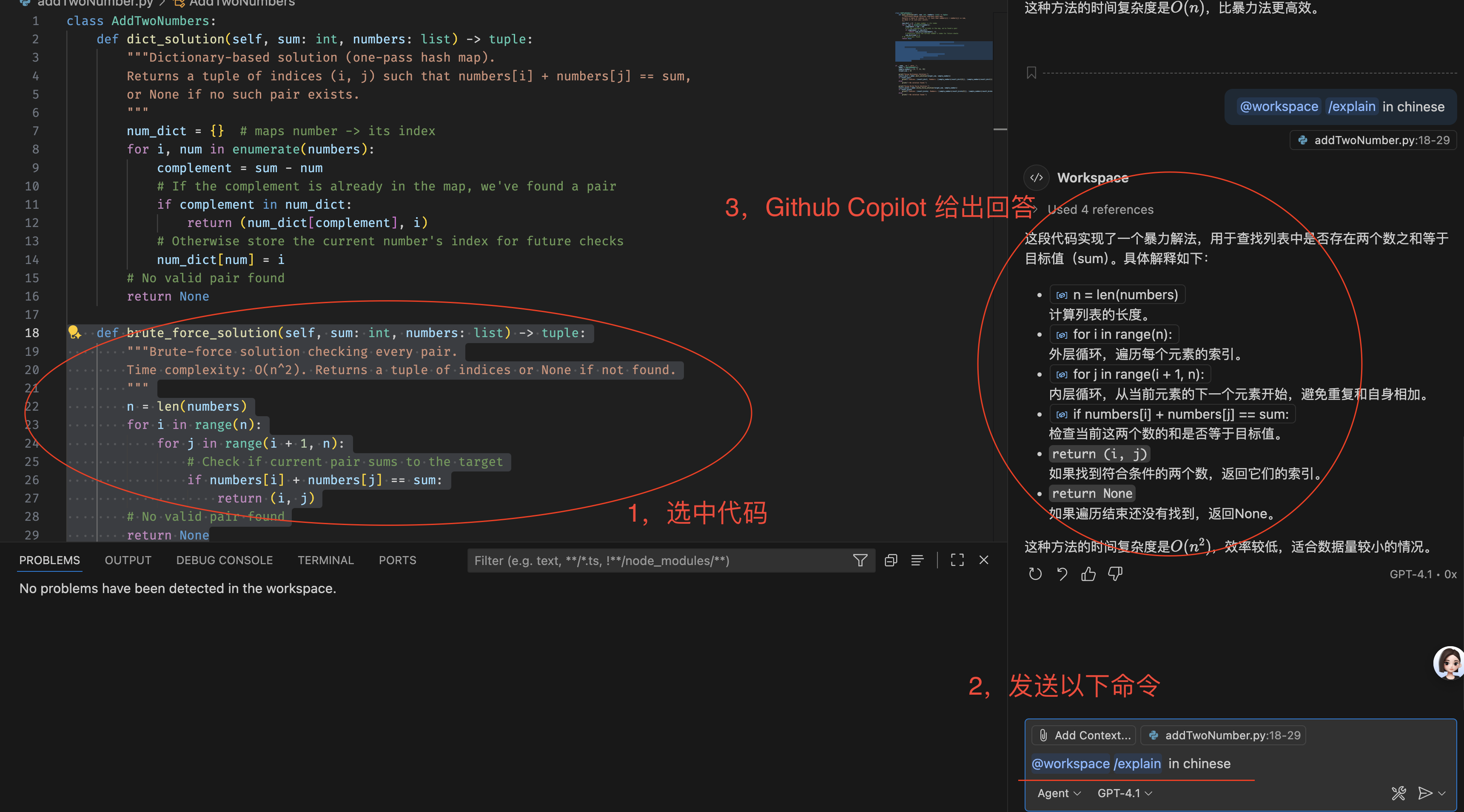
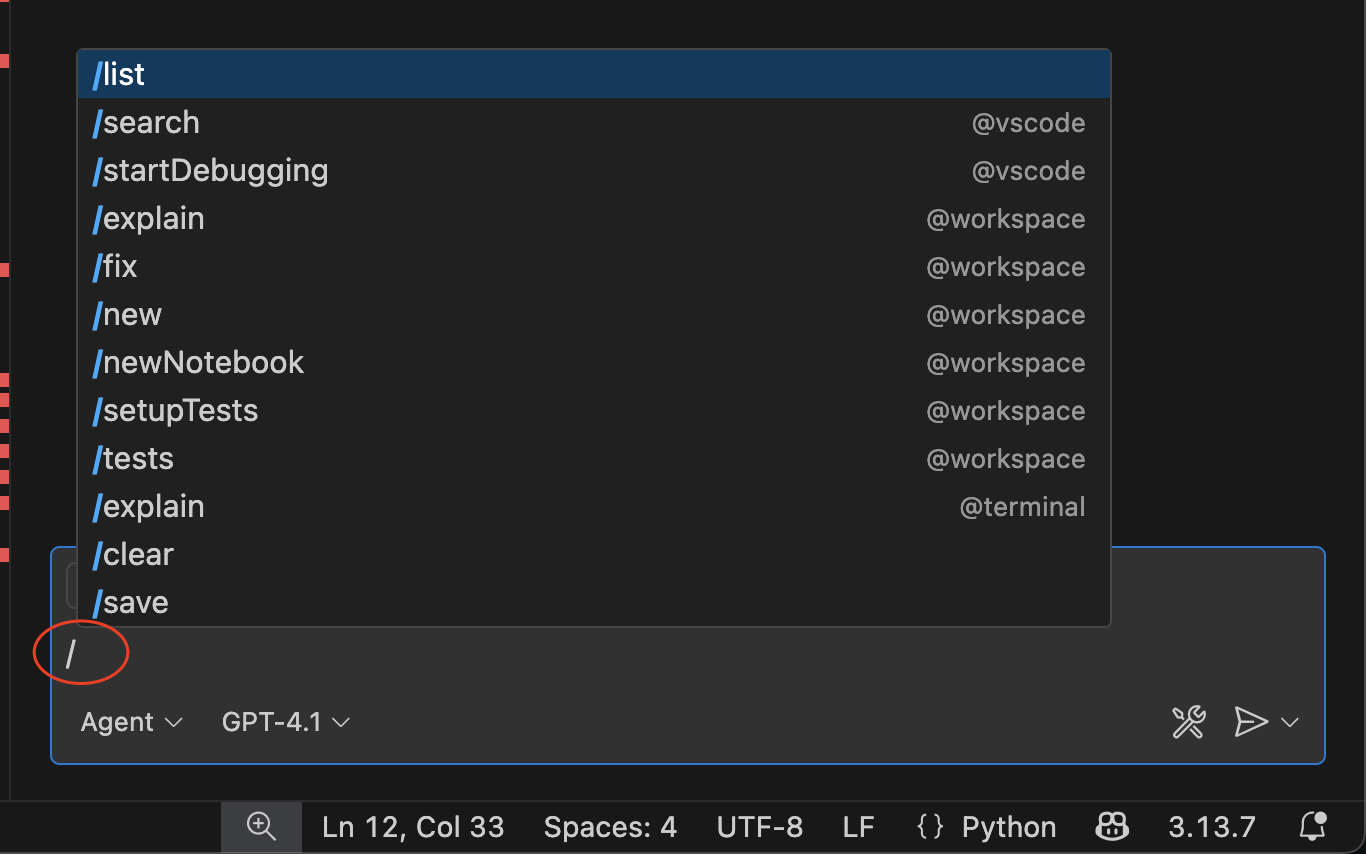
选中部分代码(或者不选中),就可以解释,加注释,加 UT(单元测试)等等
2.2 @ 符号(提及 )
说明:@ 是 Copilot Chat 的“工具调用系统”,属于高级用法。它让 Copilot 像一个真正的 IDE Agent,能调 Workspace、终端、Git、容器等。
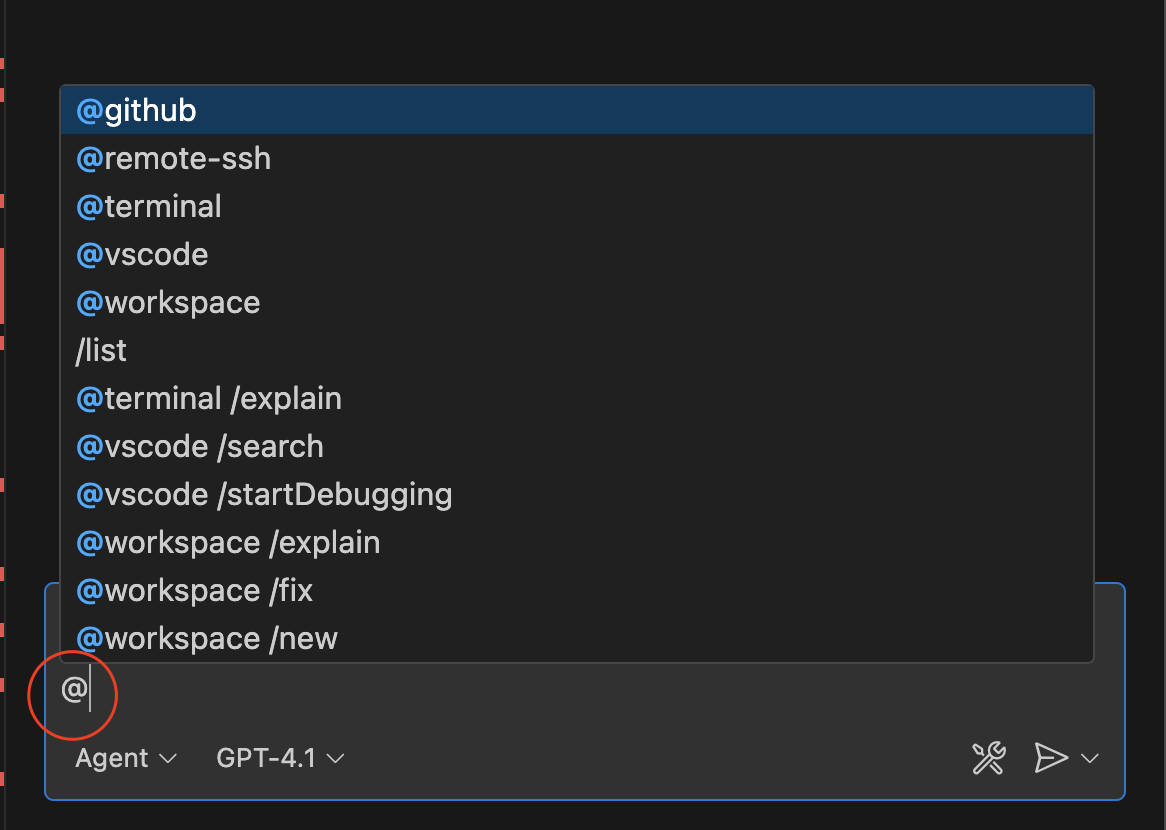
@workspace 是指整个工作区
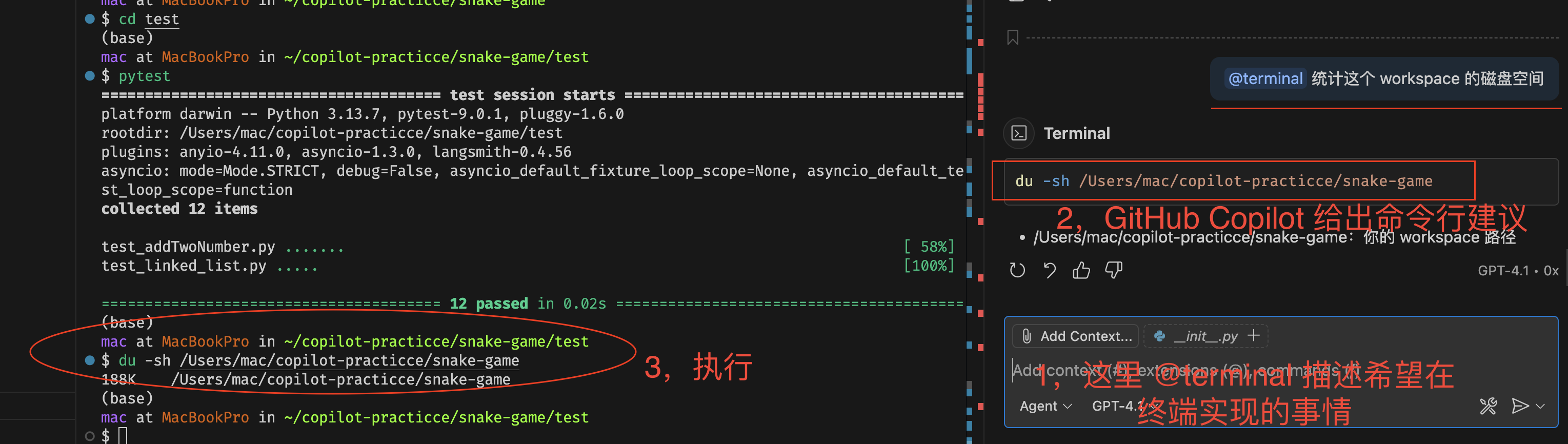
@terminal 指在终端执行的命令行
@github 相关功能
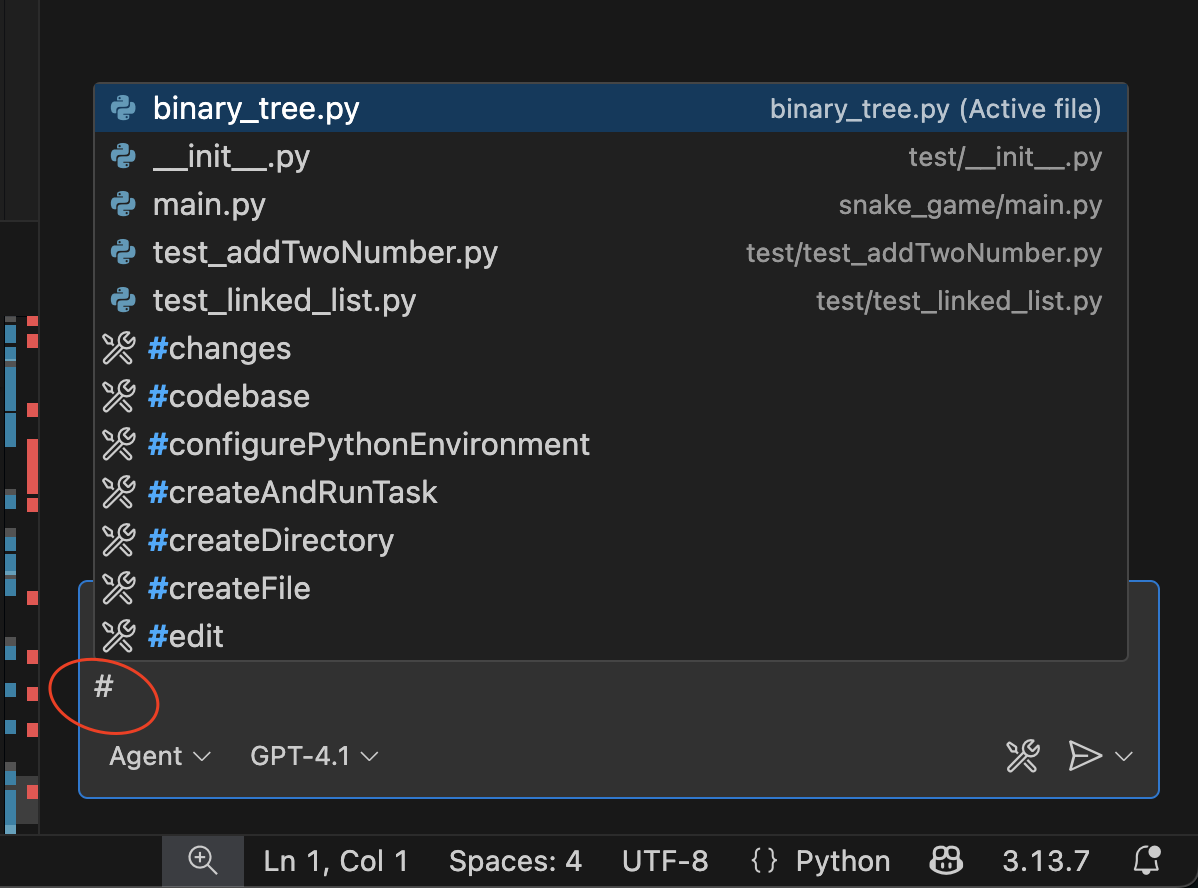
2.3 # 上下文
3, 附录
后续看到一篇文章,说了可以在GitHub.com 中设置,通过 OpenRouter 的API Key 来添加额外LLM的方法。不过他是用的免费版,一些界面和付费版的不同。更重要的是提到了“后续用 claude 和 cursor 就回不去了”,看来后续要好好尝试 Cursor了。

有“AI”的1024 = 2048,欢迎大家加入2048 AI社区
更多推荐

 25
25 0
0- 0


 已为社区贡献4条内容

所有评论(0)