【从零开始】Jetson Orin NX 8G开发者套件
本文详细介绍了Jetson Orin NX 8GB开发者套件的完整入门流程。从选购建议、开箱检查到系统部署,提供了SD卡镜像和SDK Manager两种刷机方案。文章重点讲解了初始性能优化设置,包括解锁高性能模式、安装监控工具等,并通过运行YOLO目标检测示例验证AI环境。这套流程帮助计算机新手顺利完成从采购到上线的全过程,将开发板转变为高效的AI推理服务器。
作为计算机小白,面对复杂的硬件配置和系统部署,我曾一度头疼不已,直到发现这套针对Jetson Orin NX 8G的完整入门流程,现在只需按部就班就能完成从采购到上线的全部步骤。
当我决定入手Jetson Orin NX 8GB开发者套件时,面对复杂的硬件配置和系统部署,我也感到头疼不已。通过研究和实践,我整理出这套完整的入门流程,现在只需按部就班就能完成从采购到上线的全部步骤。
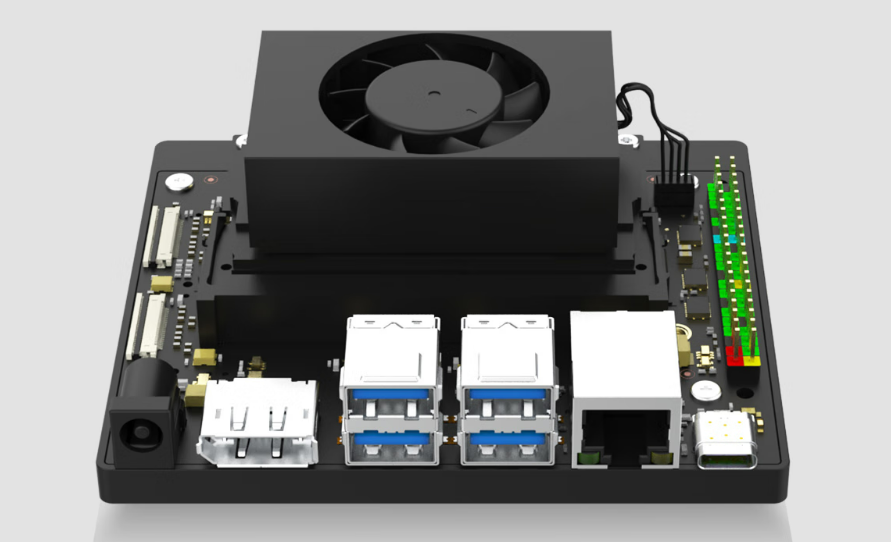
01 正确购买:确定型号与渠道
选择合适的开发者套件是第一步。比如,寻找 “Jetson Orin NX 开发者套件(8GB版本)” ,而不仅仅是核心模块。
根据我的调查,Jetson Orin NX 8GB开发者套件目前市面价格约为3000-4500元人民币,但货源和价格变动较大。
核心渠道建议:
优先寻找官方授权渠道,例如NVIDIA官网推荐的零售商。也可以查看知名电子元件分销商,如DigiKey等网站上的产品页面。某些开发板供应商(如亚博智能、Seeed Studio等)也提供带有配套教程的套件。
重要提醒:在阿里巴巴等平台上有大量供应商,但部分可能提供的是“核心模块”或第三方载板方案,不适合新手。购买前务必确认产品标题包含 “Developer Kit”,并包含完整的载板、电源等配件。
预算与准备:
除了开发套件本身,你还需要准备一些额外配件,总预算建议在 3500-5000元。主要包括:
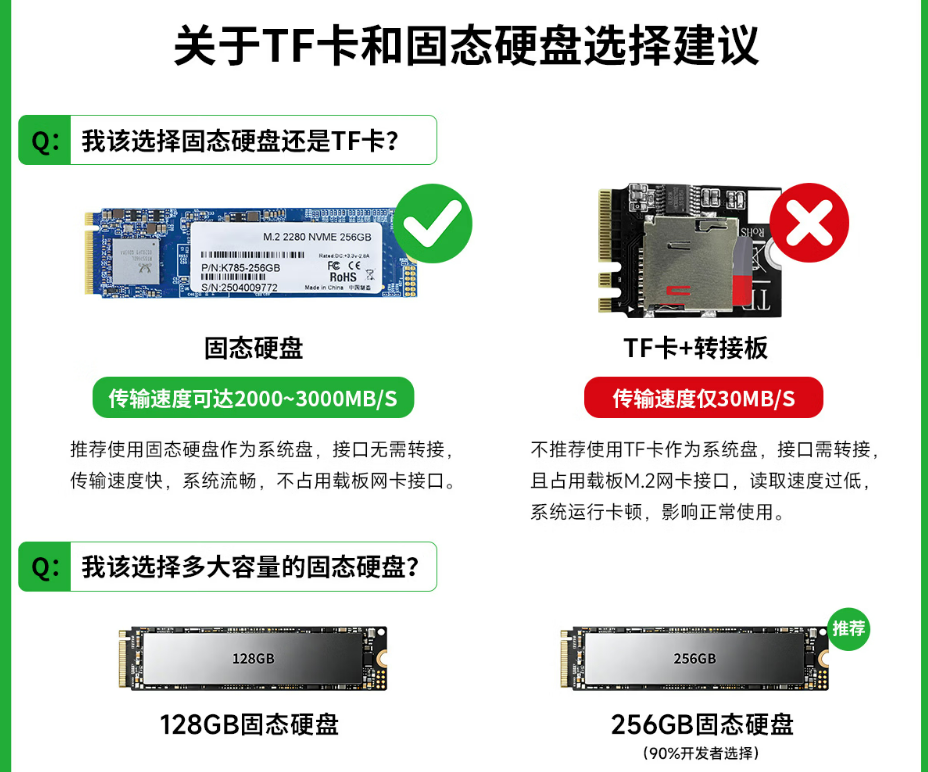
- 一张高速的 MicroSD卡(至少64GB,推荐A2级别),用于安装系统。
- (可选但推荐)一个 USB-C 数据线,用于连接电脑进行调试。
- 一台带有显示器的电脑,用于初始设置(如果套件不包含屏幕)。
02 开箱检查:认识你的硬件
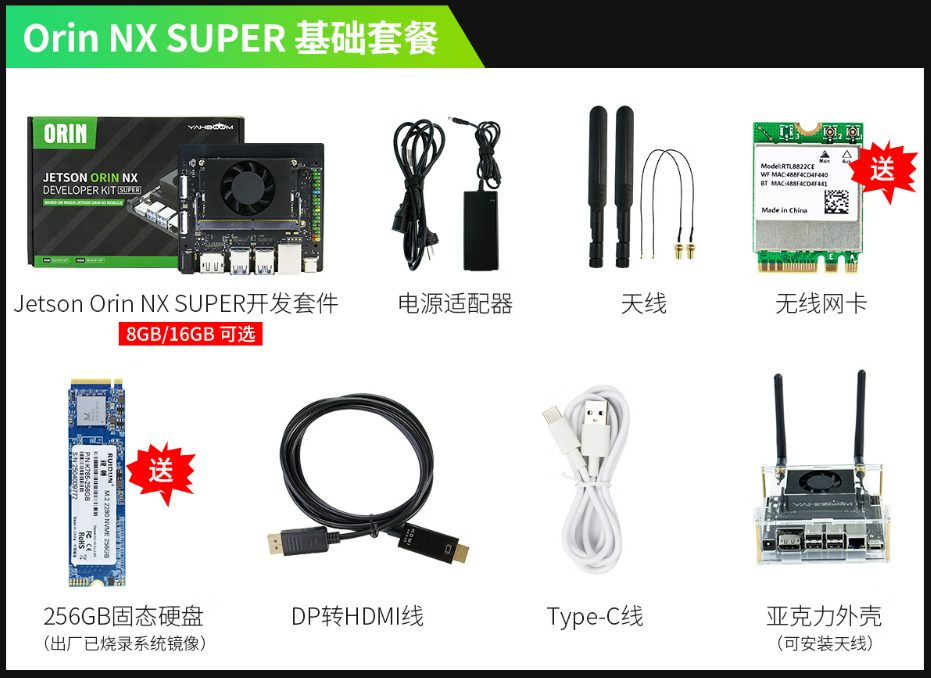
收到套件后,别急着通电。Jetson Orin NX开发者套件通常包含以下核心部件:
- 载板(Carrier Board):提供丰富接口的主电路板。
- 核心模块:已经安装在载板上的Jetson Orin NX计算核心,集成了CPU、GPU和8GB内存。
- 电源适配器:一般是直流电源(DC Jack),规格为12V⎓5A。这是最关键的部分,供电不足会导致系统不稳定。
- 散热套件:包括散热片和风扇,必须正确安装。
核对接口:找到载板上的这些关键接口,后续步骤会用到:
- MicroSD卡槽:系统的“硬盘”,将烧录好的系统卡插入这里。
- DC电源接口:连接电源适配器。
- USB Type-C口:(通常位于40针GPIO接头旁)用于连接电脑进行刷机或通信。
- HDMI或DisplayPort:连接显示器。
- 千兆以太网口:用网线连接你的路由器或电脑。
03 系统部署:两种刷机方案详解
这是最关键也最容易出错的环节。对于新手,我推荐 “SD卡镜像法”,它更直观、不易出错。高级用户或追求极致性能的,可以考虑“SDK Manager法”。
方案一:SD卡镜像法(新手推荐)
这个方法直接在Windows电脑上为SD卡写入一个完整的系统镜像,然后插入Jetson启动即可。
第一步:下载系统镜像
前往NVIDIA官方开发者网站的“JetPack Archive”页面,找到 “Jetson Orin NX” 对应的最新 JetPack 6.2 SD卡镜像(文件后缀为 .img.zip)并下载。
第二步:准备SD卡
- 将你的MicroSD卡通过读卡器插入电脑。
- 下载并安装 Balena Etcher(一款免费、易用的镜像烧录工具)。
第三步:烧录镜像
- 打开Balena Etcher,点击“Flash from file”选择你下载的
.img镜像文件。 - 点击“Select target”选择你的MicroSD卡。
- 点击“Flash!”开始烧录。等待几分钟,直到提示完成。
第四步:首次启动与设置
- 将烧录好的SD卡插入Jetson的卡槽。
- 连接显示器、键盘和鼠标到Jetson。
- 最后连接DC电源,开机。
- 屏幕将出现Ubuntu系统的首次设置向导(OEM-config)。跟随提示设置语言、用户名、密码、时区等。
第五步:连接网络与更新
系统进入桌面后,优先连接网络(Wi-Fi或网线)。打开终端,执行以下命令更新系统并安装JetPack组件:
sudo apt update
sudo apt full-upgrade
sudo apt install nvidia-jetpack
整个过程需要较长时间并消耗大量流量,请保持网络稳定。
方案二:SDK Manager法(高级/无显示器方案)
如果你有另一台运行 Ubuntu 20.04/22.04 的x86电脑,可以使用这个方法,它更适合刷写NVMe SSD或进行更复杂的配置。
第一步:在Ubuntu主机上准备
在Ubuntu电脑上下载并安装NVIDIA SDK Manager。你可能需要先注册NVIDIA开发者账户。
第二步:进入恢复模式
- 用USB-C数据线将Jetson(关机状态)连接到Ubuntu电脑。数据线需插在Jetson载板上靠近40针接头的特定USB-C口。
- 在Jetson载板上找到 “Force Recovery” 按钮(通常标记为“FC REC”),可能需要用跳线帽短接其与GND引脚。
- 按住这个按钮(或保持短接),同时给Jetson上电。此时Jetson会进入恢复模式,在SDK Manager中会被识别。
第三步:使用SDK Manager刷机
- 在Ubuntu电脑上启动SDK Manager并登录。
- 在“Step 01”中,产品类别选“Jetson”,硬件配置取消“Host Machine”,目标硬件选择 “Jetson Orin NX”,具体型号选择8GB版本。
- 在“Step 02”中,通常只勾选 “Jetson OS” 来安装基础系统。若你想一次性安装所有AI组件(CUDA、TensorRT等),也可以勾选“Jetson SDK Components”,但这会大大增加下载和安装时间。
- 接受许可协议,SDK Manager将开始下载并自动刷机。按照屏幕提示操作,直到刷机完成,Jetson将自动重启。
04 初始配置:让设备“起飞”
系统安装完成后,需要进行几个重要设置来优化体验和性能。
基础网络与远程登录配置
建议为Jetson设置静态IP或记下其动态分配的IP地址。安装SSH服务,方便以后从你的Windows电脑远程登录操作,无需再连接显示器:
sudo apt install openssh-server
sudo systemctl enable ssh
解锁性能模式(关键步骤)
Jetson Orin NX默认可能运行在节能模式。要释放全部AI算力(高达100 TOPS),需要开启高性能模式。
- 点击桌面右上角的 NVIDIA图标(或电源图标)。
- 选择 “Power Mode”。
- 将其从默认的“15W”或“25W”模式切换为 “MAXN SUPER” 或 “50W” 模式(具体选项因JetPack版本而异)。
安装系统监控工具(可选但推荐)
安装 jtop,这是一个非常实用的系统监控工具,可以实时查看CPU、GPU、内存使用率、温度、功耗以及JetPack组件版本。
sudo apt install python3-pip
sudo pip3 install jetson-stats
安装后,在终端输入 jtop 即可启动。
05 验证测试:跑通你的第一个AI应用
系统就绪后,让我们运行一个最简单的示例来验证AI环境是否正常。
验证CUDA和TensorRT
在终端分别输入以下命令,查看AI计算的核心驱动和库是否安装成功:
nvcc --version  # 查看CUDA编译器版本
dpkg -l | grep nvidia  # 查看所有NVIDIA相关软件包,应包含TensorRT
运行一个YOLO目标检测示例(与你的目标相关)
- 安装必要的Python包(假设你用Ultralytics的YOLO):
pip install ultralytics opencv-python - 下载一个轻量级预训练模型并运行推理:
这会下载一个YOLO模型并对示例图片进行推理。如果成功,你将看到终端输出检测结果。这证明从模型加载到GPU推理的整个链条在你的Jetson Orin NX上已经畅通。yolo predict model=yolo11n.pt source='https://ultralytics.com/images/bus.jpg'
后续进阶
验证成功后,你就可以着手部署自己的YOLO模型了。主要步骤是:
- 将训练好的
.pt模型转换为TensorRT的.engine格式(在Jetson上转换以获得最佳性能)。 - 编写一个简单的Python Flask或FastAPI服务,在Jetson上运行这个模型。
- 在你的Windows C++软件中,通过HTTP请求将图像发送到这个API,并接收返回的检测结果。
至此,你的Jetson Orin NX 8GB开发者套件已经从一台“裸机”变成了一个等待接收任务、强大且高效的AI推理服务器。整个流程看似步骤繁多,但只要静下心来逐一完成,一定能成功。开发板的魅力不在于开箱即用,而在于从无到有地搭建起一个系统。

有“AI”的1024 = 2048,欢迎大家加入2048 AI社区
更多推荐


 14
14 0
0- 0



 已为社区贡献26条内容

所有评论(0)