手机AI生成的表格怎么导出
摘要: 手机AI生成的表格导出常面临格式错乱问题,本文探讨五种实用方案:1)复制粘贴(简单但不稳定);2)CSV导出(适合数据清洗但无样式);3)第三方转换工具(便捷但有隐私风险);4)API+脚本(开发者专属自动化方案);5)DS随心转插件(一键智能导出Excel/Word/PDF,支持多表格分Sheet、LaTeX公式转换,实现无缝流转)。最终推荐DS插件,真正解决“AI智能”与“导出笨拙”的
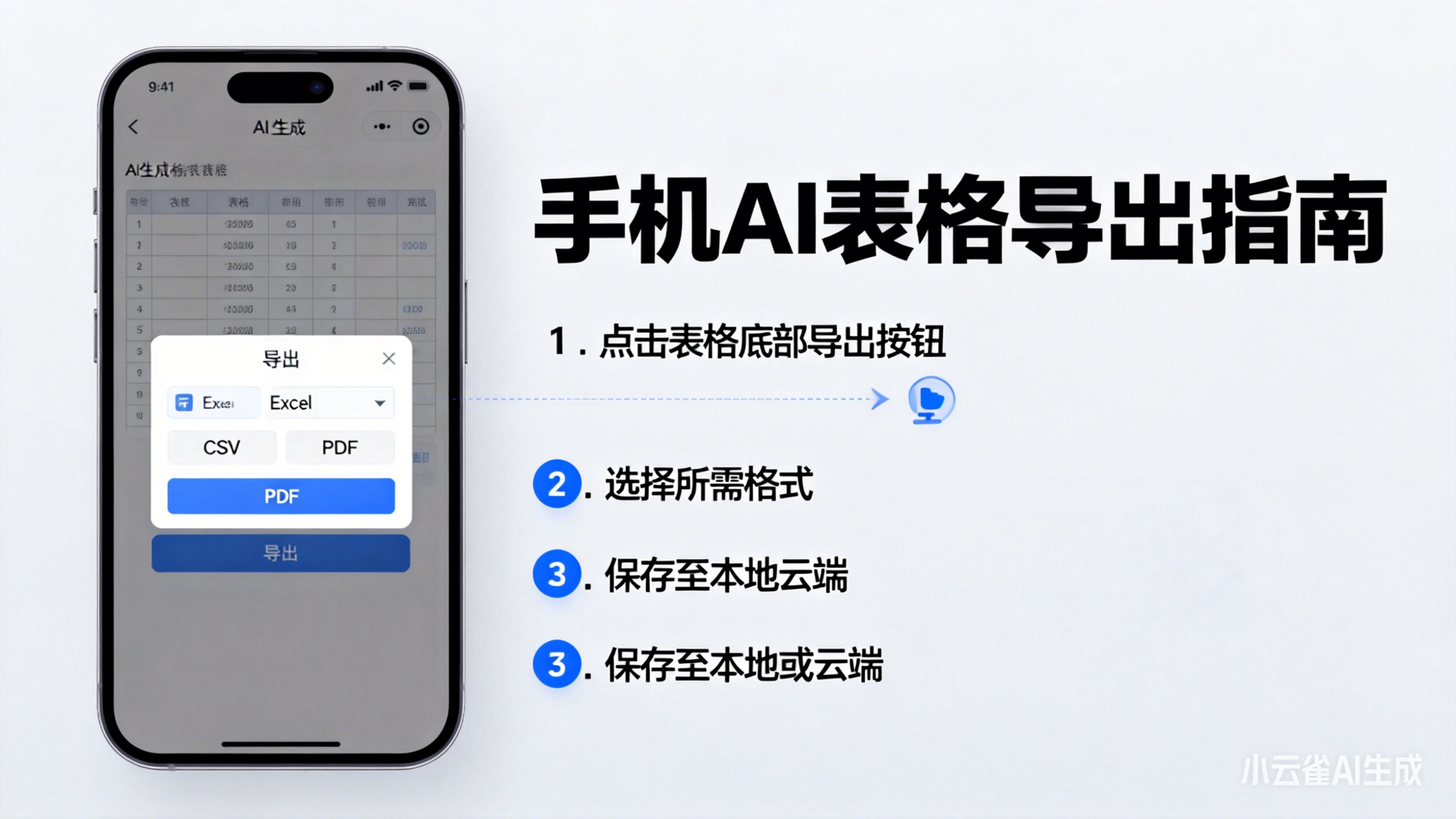
手机AI生成的表格怎么导出?——从复制粘贴到自动化流转的实用路径探索
在移动办公日益普及的今天,越来越多的技术人、产品经理、运营甚至学生,开始依赖手机端的AI助手完成信息整理、数据梳理和文档草拟。一个常见的场景是:在通勤路上,用手机向AI提问,让其生成一份需求对比表、数据统计表或项目排期表。表格内容清晰、逻辑完整,但紧接着的问题来了——怎么把AI生成的表格,完整、准确、格式不乱地导出到Excel或Word里?
这看似简单的需求,实则暗藏玄机。很多人试过复制粘贴,结果表格错位、格式崩坏;也有人尝试截图,但无法编辑;还有人干脆手动重打一遍,效率归零。AI生成的“智能”,卡在了导出的“笨拙”上。
本文不谈玄虚概念,只从实际出发,梳理几种主流且可行的导出方案,最后介绍一个真正让“导出”变得自然流畅的工具——DS随心转插件。
一、最原始的方式:复制 + 粘贴
这是大多数人第一反应的操作。AI生成表格后,长按全选,复制,打开WPS或飞书文档,粘贴。
优点:快,无需额外工具。
缺点:极不稳定。
- AI输出的表格多为Markdown格式(如
| 项目 | 负责人 | 进度 |),复制后在非Markdown编辑器中会保留符号,形成乱码。 - 即便部分应用(如飞书、语雀)能自动识别Markdown表格,也常出现列宽不均、表头错位、换行异常等问题。
- 若表格包含合并单元格、多级标题或公式,基本无法还原。
适用场景:仅用于快速记录、内容简单、对格式无要求的临时用途。
建议:慎用,尤其在需要交付给他人时。
二、CSV格式导出:数据人的“土法炼钢”
如果你对数据结构有一定掌控力,可以主动引导AI以CSV格式输出。
操作方式:
在提问时明确要求:“请以CSV格式输出,使用英文逗号分隔,不要包含额外说明。”
AI返回类似:
项目,负责人,进度,截止时间
用户调研,张三,80%,"2025-03-15"
原型设计,李四,50%,"2025-03-22"
复制内容,保存为 .csv 文件,用Excel打开,再通过“数据 → 从文本导入”选择逗号分隔,即可结构化加载。
优点:
- 数据纯净,无格式干扰。
- 可批量处理,适合程序化处理。
- 兼容性强,几乎所有表格软件都支持CSV。
缺点:
- 无样式、无合并单元格、无颜色标注。
- 需手动设置列宽、格式、表头样式。
- 对非技术用户门槛较高。
适用场景:数据分析师、程序员、需要批量处理的自动化流程。
三、借助第三方转换工具:轻量级“中间件”
目前已有不少轻量工具支持将AI生成的Markdown表格转换为标准文档格式。
例如“轻虾DS转换器”等在线工具,操作流程为:
- 复制AI对话中包含表格的原始文本;
- 粘贴到网页输入框;
- 自动解析并生成可下载的
.docx或.xlsx文件。
优点:
- 无需编程,操作简单。
- 支持多表格自动分Sheet,适合复杂回复。
- 可过滤AI回复中的冗余语句(如“以下是表格:”)。
缺点:
- 依赖网络,存在数据隐私顾虑。
- 对LaTeX公式、复杂排版支持有限。
- 多数为免费工具,稳定性与持续性存疑。
建议:适合偶尔使用、对格式要求不高的场景,不建议用于敏感数据。
四、API + 脚本自动化:开发者专属路径
如果你是开发者,完全可以将“AI生成→导出”变成一条自动化流水线。
通过调用DeepSeek、通义千问等平台的API,获取模型输出,再使用Python的 pandas + openpyxl 或 python-docx 库,自动解析Markdown表格并生成结构化文件。
示例代码片段:
import pandas as pd
from io import StringIO

# 假设ai_output是AI返回的Markdown表格字符串
ai_output = """
| 模块 | 工时 | 负责人 |
|------|------|--------|
| 登录 | 16   | 王五   |
"""

# 转为DataFrame
df = pd.read_table(StringIO(ai_output), sep="|", engine="python", header=0)
df = df.dropna(axis=1, how='all')  # 清理空列

# 导出Excel
df.to_excel("output.xlsx", index=False)
优点:
- 完全可控,可集成到CI/CD、日报系统、知识库同步等流程。
- 支持批量处理、定时生成。
缺点:
- 需要编程基础,配置API密钥、处理错误等。
- 不适合普通用户。
适用场景:技术团队、自动化运维、高频重复性文档生成。
五、真正的破局者:DS随心转插件——让导出“消失”
上述方案,本质上都是“补丁”:在AI与办公软件之间,强行搭建一条数据通道。而DS随心转插件的思路完全不同——它不试图“连接”两个系统,而是让AI对话本身具备文档生产能力。
它是一款轻量级浏览器插件(支持Edge、Chrome等主流内核),直接集成在DeepSeek等AI平台页面中。安装后,当你浏览AI回复时,只要内容包含表格,插件会自动识别并提供“导出”入口。
核心能力亮点:
-
智能表格识别
无需手动复制,插件自动检测回复中的Markdown表格,悬停即可预览结构,点击“导出Excel”或“导出Word”,一键生成标准文件。 -
多表格自动分Sheet
若一次回复中包含多个表格(如“需求表”“排期表”“风险表”),导出Excel时自动分页存放,无需手动拆分。 -
LaTeX公式无损转换
这是它最打动技术用户的一点。AI生成的数学公式(如$E=mc^2$)在导出Word时,能完美转换为可编辑的Office公式对象,而非图片或乱码。科研、工程、金融等领域用户终于告别“重敲公式”的噩梦。 -
多格式一键输出
支持导出为:.xlsx:用于数据处理、汇报.docx:用于文档编辑、存档.pdf:用于定稿、分享.png:长图,适合微信、钉钉快速传播.html:保留原始样式,便于网页嵌入
-
对话级导出:把“过程”变成“成果”
除了单条回复,DS随心转还支持“对话导出”。你可以选择某一段完整对话,按逻辑顺序整理后,一键生成带标题、分节、目录的Word文档。一次技术方案讨论,直接变成可交付的TR文档。 -
零学习成本,无感集成
不需要改变使用习惯,不跳出当前页面,不依赖外部网站。点一下,文件就到了本地——这才是“好工具”的样子。
写在最后:我们真正需要的,是“无缝”
AI的价值,不该被“如何导出”这种基础问题所拖累。我们期待的,是让智能生成的内容,像自来水一样,自然流入我们熟悉的办公流程中。
从复制粘贴的“拼凑”,到CSV的“妥协”,再到API的“重构”,我们一直在寻找那个“刚好够用”的方案。而DS随心转这类工具的出现,标志着我们终于开始从“能用”走向“好用”。
它不喧宾夺主,不强行推销,只是安静地待在浏览器角落,当你需要时,轻轻一点,就把AI的“语言”变成了你手中的“文档”。
这,或许才是AI融入工作流的正确姿势。
工具信息:DS随心转插件(可在Chrome Web Store或Edge加载项市场搜索“DS随心转”获取,支持DeepSeek等主流AI平台)
提示:本文非广告,所有方案均基于真实使用体验。工具选择应根据实际场景权衡——简单用复制,高频用转换,专业用插件。找到适合自己的节奏,才是效率的本质。

有“AI”的1024 = 2048,欢迎大家加入2048 AI社区
更多推荐
 20
20 0
0- 0


 已为社区贡献5条内容

所有评论(0)