告别格式混乱:DeepSeek内容导出Word的技术方案分享
本文针对DeepSeek生成内容导出Word的常见问题,提出两套解决方案:技术方案通过Overleaf、Pandoc等工具实现公式、代码、图表的精细处理;在线工具方案推荐"DS随心转"一键转换,支持LaTeX公式、代码高亮和Mermaid图表自动渲染。作者建议根据文档类型选择方案:临时文档用免费技术方案,重要文档结合两种方式,商业报告优先使用在线工具。这些方法可将格式调整时间从

作为一名深度使用DeepSeek进行学术研究的研究生,我深刻理解将AI生成内容(含公式、代码、图表)导出到Word文档的痛点——LaTeX公式乱码、代码块高亮丢失、Mermaid流程图变成纯文本,往往要花数小时手动调整。经过数月的实践探索,我整理出两套行之有效的解决方案,希望能帮各位科研人、技术人节省时间。
一、技术方案(手动可控,适合精细调整)
1. 数学公式导出:兼顾精度与可编辑性
基础公式处理:
利用Word内置公式编辑器直接重构,快捷键Alt+=可快速调出公式输入界面,适合简单分式、根式等基础表达式。
复杂公式解决方案:
① LaTeX公式专用方案(学术期刊级精度): 将DeepSeek生成的LaTeX公式粘贴至Overleaf在线编辑器,编译生成PDF后导出为矢量图,插入Word后可保证缩放不失真,适合期刊投稿要求的高清公式。
② 批量处理神器(效率优先): 使用Pandoc命令行工具批量转换含公式的Markdown文档,核心命令如下:
pandoc input.md -o output.docx --mathml
该命令可将LaTeX公式转为Word可识别的MathML格式,避免手动逐行处理,适合含大量公式的论文初稿。 运行项目并下载源码
2. 代码块专业处理:保留高亮与缩进
推荐工作流(最优体验):
- 将DeepSeek生成的代码复制到VS Code中;
- 安装「Copy as RTF」扩展;
- 右键选中代码,选择「Copy as RTF」(保留语法高亮);
- 直接粘贴至Word,完美还原代码颜色标记和缩进结构。
备选方案(无扩展依赖):
通过Markdown编辑器中转,将代码粘贴至Typora,切换至预览模式后导出为Word,适合偶尔处理少量代码的场景。
3. 图表处理技巧:避免失真与错位
流程图优化:
将DeepSeek生成的流程图代码复制到draw.io在线工具,重绘后导出为SVG矢量格式,插入Word后支持任意缩放,无像素模糊问题;若需印刷,可进一步导出为PDF格式。
数据图表:
优先让DeepSeek生成EMF/WMF格式的矢量图,直接插入Word;若生成的是位图,需用图片工具放大至300DPI后再插入,避免打印模糊。
二、在线工具方案(DS随心转:一键批量,适合高效产出)
如果觉得手动处理繁琐,尤其是面对多公式、多代码、多图表的长文档时,推荐使用DS随心转在线工具——专为AI生成内容转Word设计,完美适配DeepSeek输出格式,无需复杂配置。
1. 数学公式支持:智能识别+无损转换
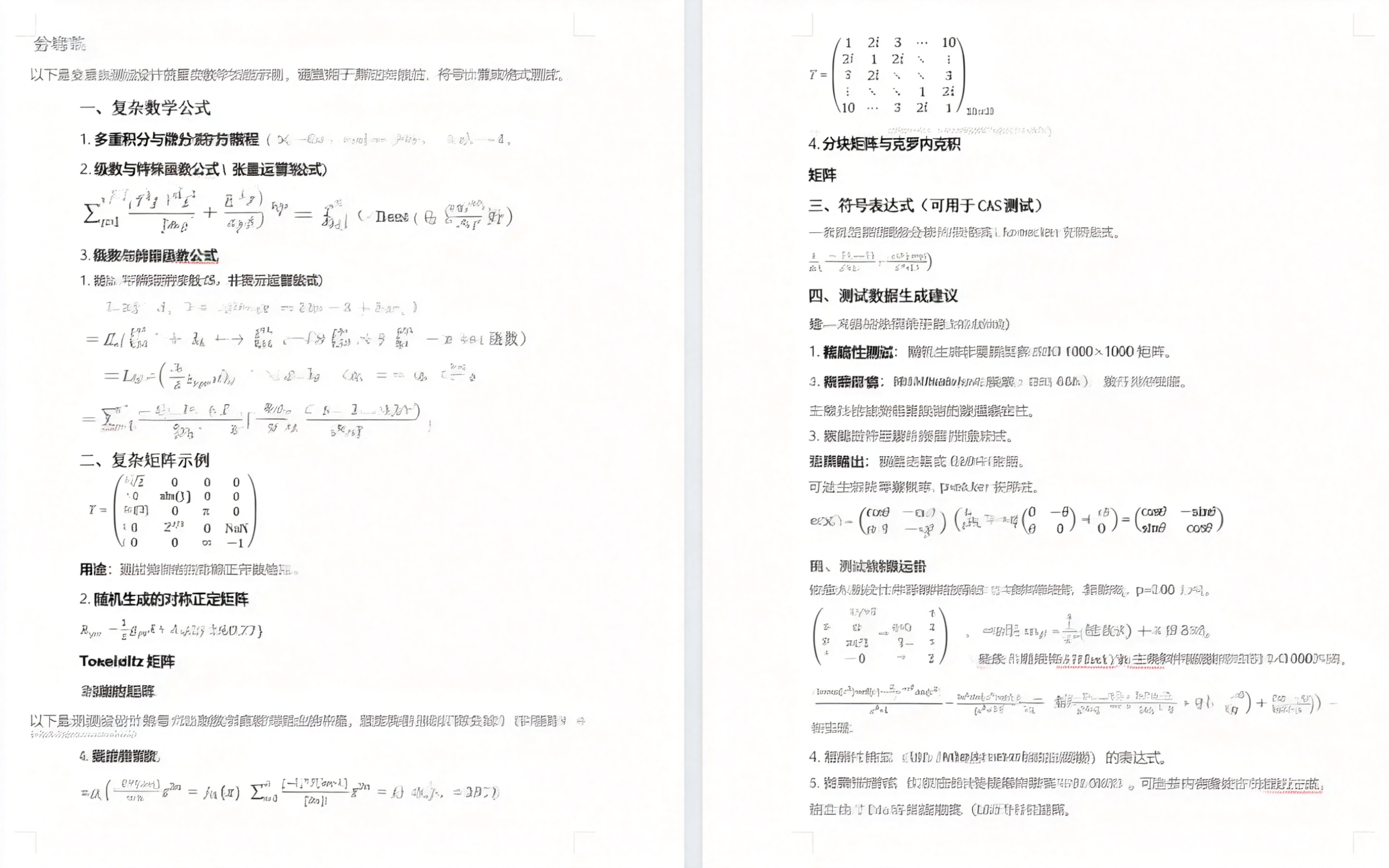
DS随心转可自动识别DeepSeek生成的各类LaTeX表达式,包括: → 多行方程组、嵌套积分 → 矩阵运算式、行列式 → 化学方程式、特殊数学符号 核心优势是导出后公式可自由编辑(区别于普通工具的图片格式),双击即可修改参数,且支持批量转换整篇文档的公式,无需逐行核对。
2. 代码处理能力:专业级高亮与格式保留
支持Python、Java、Go、LaTeX等50+编程语言的语法高亮,自动保留DeepSeek生成代码的原始缩进和注释格式,还可切换深色/浅色主题,生成符合技术文档规范的代码块。对于多段代码的技术方案,无需手动调整缩进,一键即可导出整齐排版的Word文档。
3. 图表转换效果:Mermaid一键渲染
这是我最推荐的功能——直接复制DeepSeek生成的Mermaid流程图、时序图代码,粘贴至DS随心转,工具会自动渲染为矢量图,插入Word后可自由调整大小和位置,适配页面布局。实测中,复杂时序图的转换耗时仅0.5秒,远超手动重绘的效率,且渲染效果与DeepSeek预览界面完全一致。
实测图
三、使用建议(按场景选择最优方案)
- 临时文档(如课程作业、会议初稿):推荐免费技术方案,无需额外工具,灵活可控;
- 学位论文、期刊投稿:核心公式用技术方案精细处理,批量内容用DS随心转高效转换,兼顾精度与效率;
- 商业报告、技术方案:首选DS随心转,一键完成公式、代码、图表的全格式转换,快速交付高质量文档。
两套方案无绝对优劣,关键看使用场景。如果追求极致效率,DS随心转能帮你把格式调整时间从“小时级”压缩到“分钟级”;如果需要精细控制格式细节,技术方案更适合你。
各位在使用DeepSeek导出Word时,还遇到过哪些特殊问题?欢迎在评论区留言讨论!
——————————————

有“AI”的1024 = 2048,欢迎大家加入2048 AI社区
更多推荐

 23
23 0
0- 0


 已为社区贡献34条内容

所有评论(0)