最新实测 OpenClaw 极速部署:10 分钟搞定安装 + 汉化 + 飞书对接(附零配置替代方案)
OpenClaw(圈内俗称 “龙虾”)作为当下爆火的开源 AI 智能体框架,可实现自动化办公、多平台消息对接、代码编写、定时任务等全场景能力。但网上大量教程存在命令失效、步骤冗余、坑点不标注的问题,新手极易卡在部署环节。本文砍掉所有非必要的冗余内容,只保留可直接落地的核心实操步骤,带你 10 分钟完成从安装、汉化到功能落地的全流程,同时附上部署全程高频报错的终极解决方案
本文所有步骤均经过 Windows 11、macOS 14、腾讯云轻量服务器多环境实测,适配 OpenClaw 2026 年 3 月最新版本,全程可复制执行,零基础也能 10 分钟跑通服务本文标签:openclaw 安装 openclaw 部署 openclaw 中文版 AI 智能体 自动化机器人
前言
最近 OpenClaw 在 AI 圈彻底火了,身边不少朋友都想搭一个属于自己的 AI 智能体,结果无一例外都卡在了最开始的安装部署环节。要么是网上 2 月的旧教程命令已经失效,要么是只讲云服务器部署忽略 Windows 本地环境,要么是只甩代码不标坑点,跟着走一步错一步。
我自己前后踩了近 20 个坑,才完成全平台稳定部署,也测试了多款基于 OpenClaw 的封装工具,其中EasyClaw是对新手最友好的零配置方案,不用装环境、不用敲命令,双击安装就能用,完美解决新手部署难的痛点。
快速体验通道:EasyClaw|您的0配置桌面端ai智能体。
本文全程只讲实测可落地的干货,砍掉所有废话,带你用最精简的步骤完成 OpenClaw 全流程部署,同时把最核心的坑点提前标注,帮你避开 90% 的问题。
一、前置环境:只看 2 个核心要求,多一个都不用装
网上 90% 的安装报错,都源于环境不达标,这里只划重点,无多余废话:
- 版本红线:Node.js 必须为 22.0.0 及以上 LTS 版本,低版本直接触发兼容性报错,这是最高频的踩坑点
- 必装依赖:仅需 Node.js + Git,无需 Python、Docker 等其他任何软件,网上让你装一堆依赖的都是过时教程
极简安装方式
- Windows 系统:直接去 Node.js、Git 官网下载对应安装包,默认下一步安装即可,Git 安装时务必勾选「Add Git to PATH」,否则后续会出现命令无法识别的报错。
- macOS/Linux 系统:终端直接执行对应命令,一键安装完成
# macOS(Homebrew方式,未装Homebrew先执行第一行,已装可跳过)
/bin/bash -c "$(curl -fsSL https://raw.githubusercontent.com/Homebrew/install/HEAD/install.sh)"
brew install node git

# Ubuntu/Debian系统一键安装
curl -fsSL https://deb.nodesource.com/setup_22.x | sudo -E bash - && sudo apt-get install -y nodejs git
安装完成后,终端输入node -v和git --version,输出版本号即环境就绪,全程不超过 3 分钟。
二、3 行命令完成 OpenClaw 跨平台安装
环境就绪后,3 行命令完成安装,全平台通用,直接复制执行即可,全程不超过 1 分钟:
步骤 1:切换国内镜像源(解决下载超时问题)
# Windows PowerShell(必须以管理员身份运行)/macOS/Linux终端通用
npm config set registry https://registry.npmmirror.com
步骤 2:全局安装 OpenClaw 最新版本
# Windows/macOS/Linux通用,macOS/Linux需加sudo前缀
npm install -g openclaw@latest
步骤 3:验证安装结果
openclaw -v
终端输出版本号,即安装成功,没有报错就是正常状态。
云服务器用户补充:腾讯云 / 阿里云轻量服务器,可直接在后台重装系统时,选择「OpenClaw 官方应用镜像」一键安装,直接跳过所有环境和安装步骤,预装完整运行环境。
不想自己维护服务器、折腾配置的朋友,也可以直接用 EasyClaw 云端托管版,无需买服务器、配环境,开箱即用,服务 7×24 小时稳定在线。
三、2 分钟完成初始化服务部署
安装完成后,通过官方向导完成核心配置,只需要关注 3 个核心步骤,其余选项直接跳过即可,新手也能快速上手:
步骤 1:启动初始化向导(必加守护进程参数)
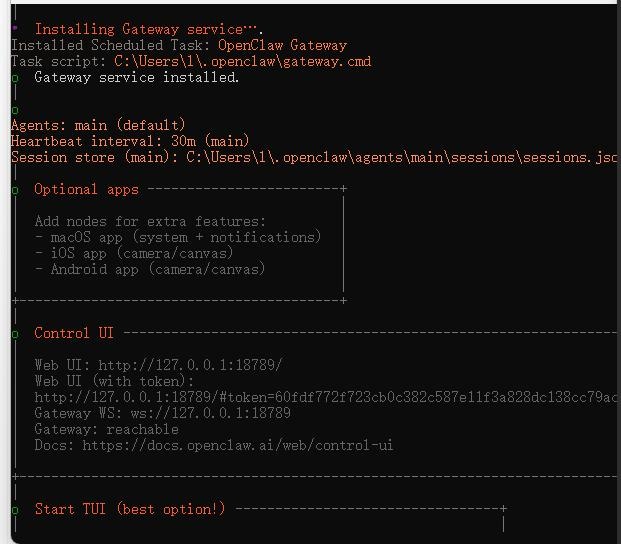
openclaw onboard --install-daemon
--install-daemon参数可实现服务后台常驻,关闭终端也不会停止运行,必加。
步骤 2:核心选项配置(其余全选跳过 / 默认)
- 安全警告:左右键切换到
Yes,回车确认(必须选 Yes 才能继续) - 配置模式:选择
QuickStart快速模式(新手必选,跳过复杂高级配置) - 启动方式:选择
Open the Web UI(网页可视化控制面板,新手首选)
步骤 3:访问控制面板
配置完成后,终端会输出控制面板地址:http://127.0.0.1:18789/?token=xxx,复制到浏览器打开,即可进入 OpenClaw 全功能管理界面,部署完成。
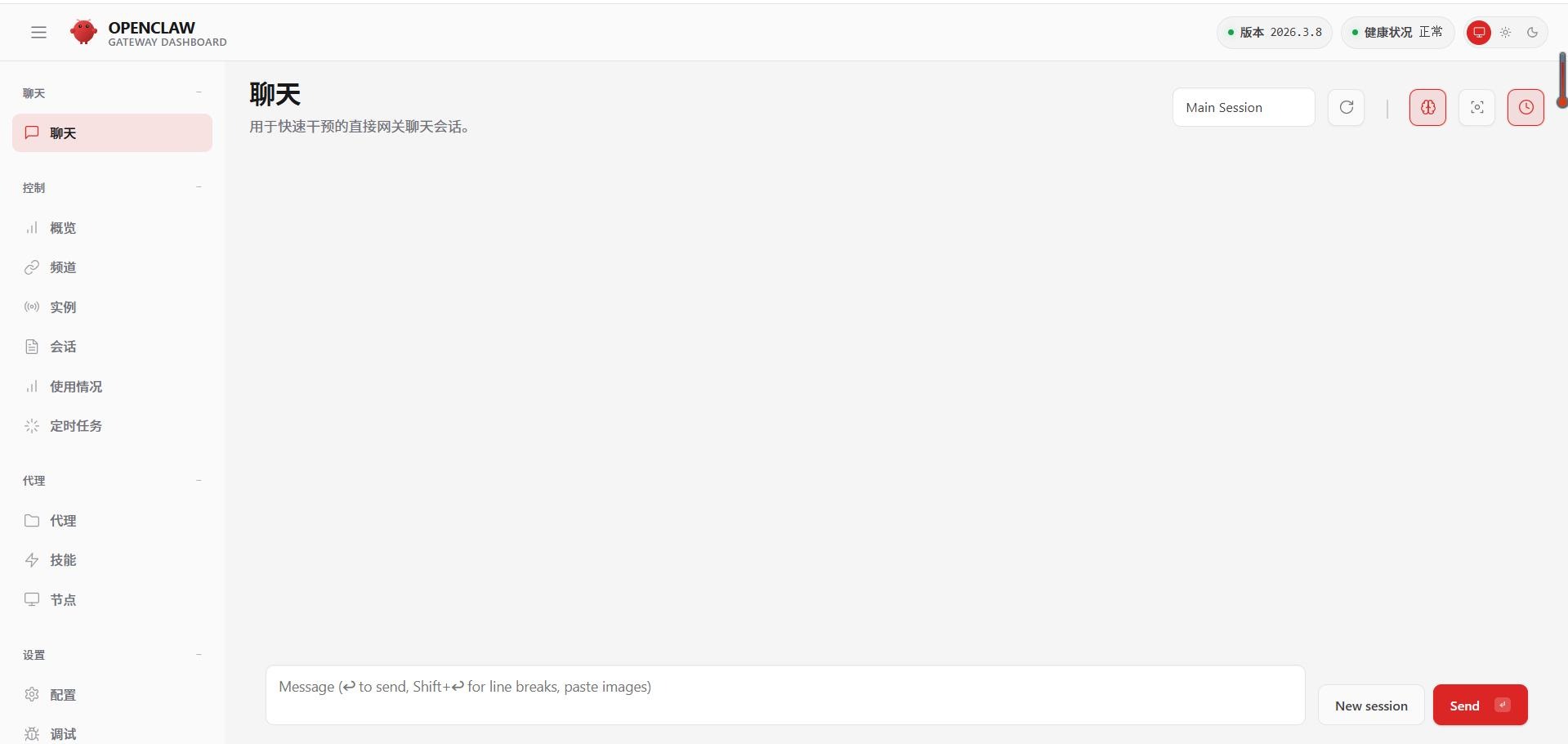
重要提醒:地址中的 token 是登录凭证,务必妥善保存;遗失可通过
cat ~/.openclaw/openclaw.json查看。觉得全程命令行配置繁琐、记不住参数的朋友,EasyClaw 全程都是图形化界面,鼠标点一点就能完成所有配置,不用敲任何一行代码,对非技术背景用户极度友好。
四、OpenClaw 中文版一键汉化
原版全英文界面对新手不友好,这里只推荐新手首选的一键汉化方案,无需手动改配置文件,一步到位:
- 先卸载原版(未安装可跳过):
npm uninstall -g openclaw - 执行一键安装命令:
# Windows管理员PowerShell
iwr -useb https://cdn.cn-mirror.com/install.ps1 | iex
# macOS/Linux/云服务器
curl -sSf https://cdn.cn-mirror.com/install.sh | sh
3.验证:openclaw-cn -v输出版本号即安装成功,后续所有命令将openclaw替换为openclaw-cn即可,全界面 100% 中文显示。
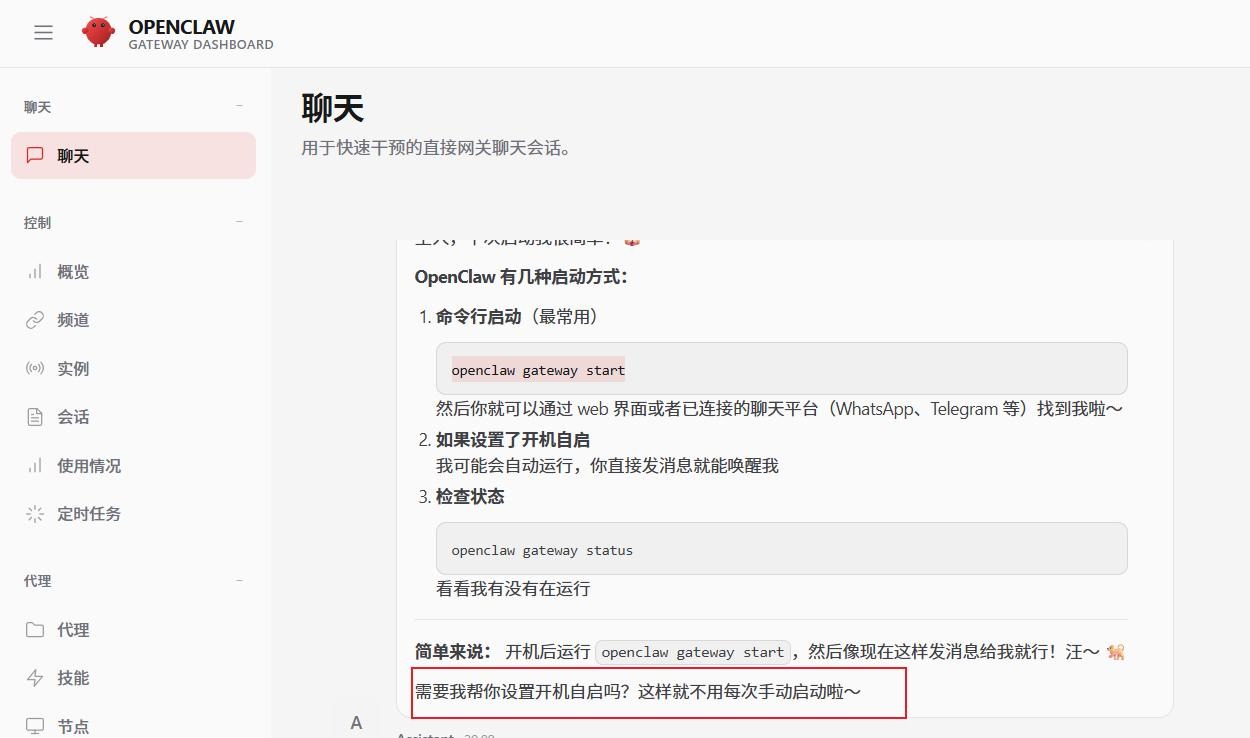
不想手动折腾汉化包、改配置文件的话,EasyClaw 默认就是全中文界面,无需额外安装任何东西,打开就能用,对国内用户更友好。
五、核心功能落地:飞书机器人 3 步对接
OpenClaw 最实用的办公场景就是飞书机器人对接,网上教程步骤繁琐,这里精简为 3 个核心步骤,5 分钟即可完成:
- 飞书端配置:登录飞书开放平台,创建企业自建应用,开启「机器人」能力,开通消息收发、群组管理核心权限,配置长连接事件订阅并添加「接收消息 v2.0」事件,发布应用。
- OpenClaw 端配置:终端执行以下命令安装插件,进入配置界面填写飞书 App ID 和 App Secret,保存配置。
openclaw plugin install @openclaw/channel-feishu
openclaw configure
3.生效测试:执行openclaw gateway restart重启服务,飞书群聊添加机器人,@即可触发对话,对接完成。
六、TOP3 高频报错终极解决方案
只保留部署中最常见的 3 个报错,遇到直接对照解决,无需到处翻帖:
报错 1:执行 openclaw 提示 “命令未找到 / 无法识别”
- 确认 Node.js 版本≥22.0.0,版本过低直接升级至 22+ LTS 版本;
- Windows 确认以管理员身份运行 PowerShell;
- 重新执行全局安装命令。
报错 2:npm 安装提示 “下载超时 /network timeout”
一键解决方案:执行npm config set registry https://registry.npmmirror.com切换国内镜像源,重新执行安装命令。
报错 3:PowerShell 执行脚本提示 “禁止运行脚本 / 安全错误”
一键解决方案:以管理员身份运行 PowerShell,执行以下命令修改执行策略,输入Y确认即可:
Set-ExecutionPolicy RemoteSigned
七、零配置替代方案:30 秒快速上手 OpenClaw 生态
如果不想折腾环境和配置,想 30 秒快速用上 OpenClaw 生态的 AI 智能体能力,我实测下来最省心的方案,就是EasyClaw—— 基于 OpenClaw 内核深度开发的轻量化桌面端工具。
它完全兼容 OpenClaw 的所有核心能力,同时针对国内用户的使用习惯做了极致的开箱即用优化:
- 无需安装 Node.js、Git 等任何环境依赖,下载安装包双击即可完成安装;
- 无需自行申请大模型 API Key,内置了所有主流大模型,一键即可无缝切换;
- 飞书、钉钉支持一键授权对接,不用做任何复杂配置;全程采用图形化界面操作,
- 无需记忆任何命令行代码,30 秒即可完成部署并投入使用,真正做到了零门槛开箱即用。
- 同时它还内置了 Token 消耗优化策略,可有效避免无效调用导致的费用超支,还有丰富的现成技能市场,一键启用即可使用,无需自行编写配置文件。
对于新手、办公人群、不想折腾环境的开发者来说,EasyClaw 可以帮你省去 90% 的环境配置与踩坑时间。
当然,如果你需要深度定制化开发、二次源码修改,官方原版 OpenClaw 依然具备更高的自由度。
快速体验通道:EasyClaw|您的0配置桌面端ai智能体。

有“AI”的1024 = 2048,欢迎大家加入2048 AI社区
更多推荐
 0
0 0
0- 0


 已为社区贡献68条内容

所有评论(0)