【STM32 + CubeMX】 新建一个工程(STM32F103)
注意:目前F103系列,常用8MHz晶振,也有用25MHz晶振的板子,要注意查看。其下,有常用的main.c、it.c等文件,双击其中文件,即可在代码编辑区中打开进行编辑。如果,在CubeMX配置时,使用了中文路径、名称,就会出再各种错误,如缺少启动文件等。注意:1、3两项,要填写实物晶振值,可以查看晶振上丝印, 也可以查看原理图。注意:如果设置的工程存放目录有中文,弹出的窗体就有点区别了,建议修
相关文章:
【HAL库】 STM32CubeMX 教程 1 --- 下载、安装
目录
友情约定:本系列的前五篇,为了方便新手玩家熟悉CubeMX、Keil的使用,会详细地截图每一步CubeMX、Keil的操作,并做上标记。之后的篇章,仅截图主要步骤页面。希望新手玩家熟记本篇的基本操作。
第一部分、新建工程
步骤 8-1:新建工程(基于芯片型号)
打开 CubeMX > 选择芯片型号。
也可以通过菜单栏:File > NewProject

步骤 8-2:搜索芯片型号
输入芯片型号,如F103C8、RCT6、STM32F103VE等,右边列表将会显示详尽型号。
双击芯片型号,即可进入配置。

步骤 8-3:配置Debug调试方式
- 最多人漏做、错做的 3 项中,这是其一;
- 必须养成习惯,新建工程时,先配置Debug选项, 即调试模式。
- 默认是关闭的,必须配置为:Serial Wire。通用STLink、JLink、CMSIS DAP等仿真器。
- 如果忘记了此配置,将会导致:烧录一次程序后,芯片无法再烧录(按图中操作解锁芯片)。

步骤 8-4:晶振源
- 最多人漏做、错做的 3 项中,这是其二;
- HSE,外部高速晶振: Crystal/Ceramic Resonator
- LSE ,外部低速晶振:用于实时时钟,不使能,以后用到时再打开CubeMX增加配置置。

步骤 8-5:配置时钟树
下图参数,通用STM32F103系列 。
注意:1、3两项,要填写实物晶振值,可以查看晶振上丝印, 也可以查看原理图。
注意:目前F103系列,常用8MHz晶振,少数使用25MHz,要注意查看。
| 晶振值 | 输入分频 | 输出倍频 | APB1分频 | APB2分频 | 系统 时钟 |
|---|---|---|---|---|---|
| 8 | 1 | 9 | 2 | 1 | 72MHz |

进入工程管理页面,这一页要设置3个地方:工程名称、存放目录、开发环境。
- 最多人漏做、错做的 3 项中,这是其 三;
- 重点注意:工程存放位置、工程名称,不能使用中文!!!
- 开发环境:选MDK-ARM, 即生成Keil需要的工程文件。
- 堆栈大小:改成0x1000。特别是 Stack,务必>=0x1000,以避免工程以后使用FreeRTOS、LVGL时,内存溢出等编译器也无法发现的错误,这类bug最难排查。

步骤 8-7:代码配置
这一页,打勾两个选择:
- 标记2:只复制需要的库文件,可以有效控制代码体积。
- 标记3:为各种外设生成独立的C、h文件:倘若不打勾,外设的生成代码会堆在main.c中。
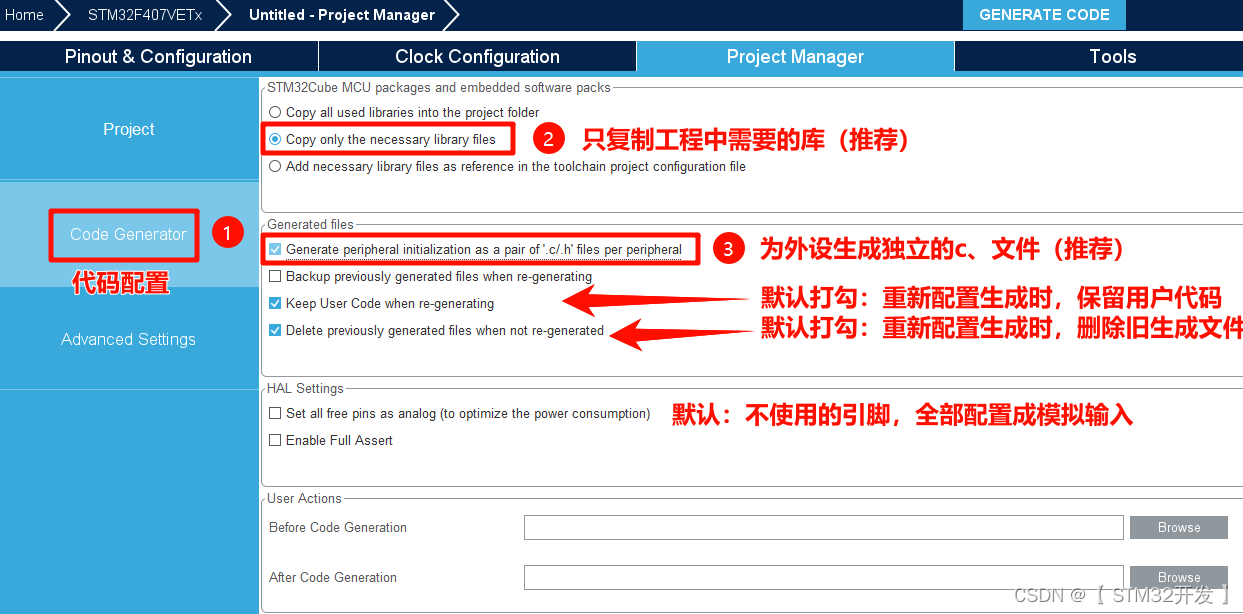
至此,已完成新建工程所需全部配置。
是的,工程上的配置,就这么简单。
至于LED、TIM等外设功能配置,为了明确“工程配置”的最简操作,后篇再示范。
总结一下主要的流程:
芯片型号 > Degub模式 > 晶振源 > 时钟树 > 工程参数 。
最后,我们点击按钮,生成工程!
步骤 8-8:生成工程
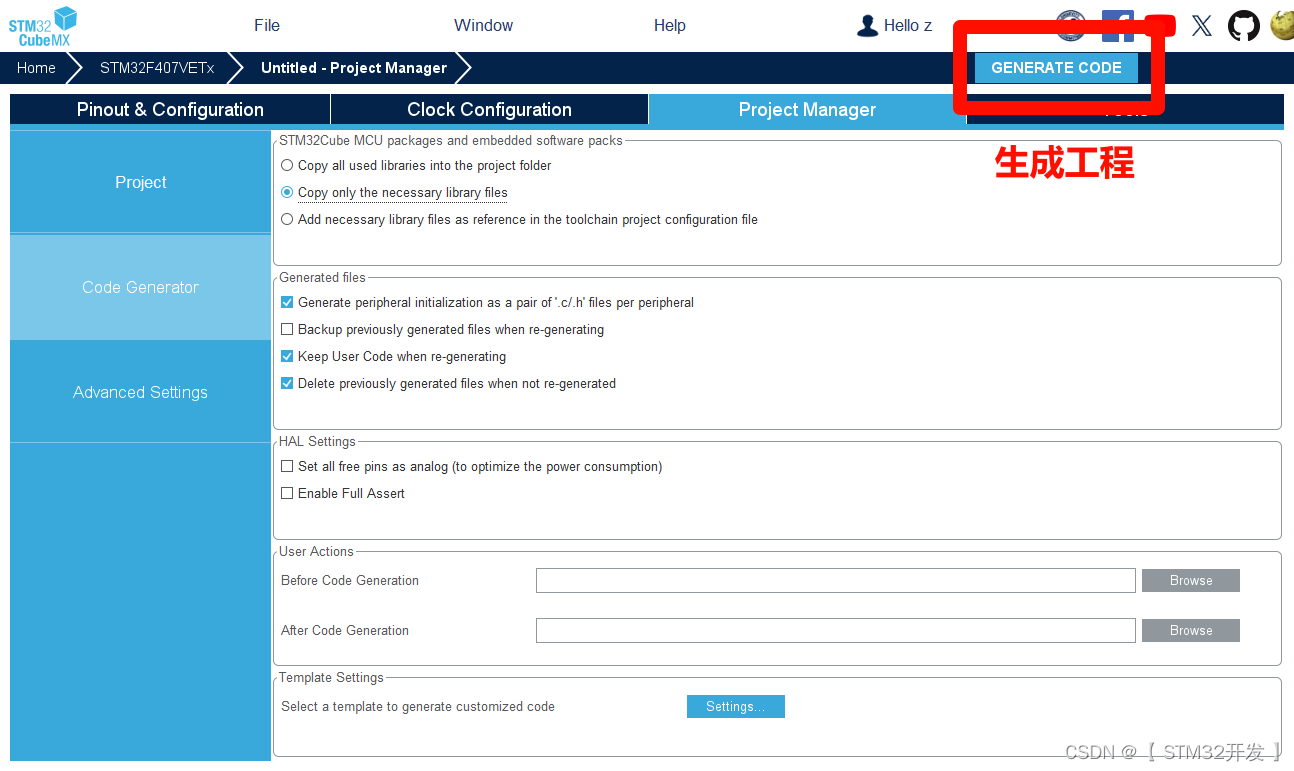
稍等数秒生成完成后,会弹出提示窗:
Open Folder: 打开工程目录文件夹。
Open Project: 使用Keil打开工程,进入编辑。
注意:如果设置的工程存放目录有中文,弹出窗体的按钮就会显示不完整,速度修改去!!

操作技巧:
- 在刚才的软件配置中,我们使用的是英文的目录路径、英文的工程名称。
- 工程的第一次生成时,必须是英文路径、名称 。否则生成时,会缺失文件。
- 当工程生成后,可以把工程文件夹,修改成中文名称。也可以,把工程文件夹复制到其它带中文的路径中存放,以方便管理。
- 但是,不能修改:工程内的子文件夹名称、文件名称!否则工程无法正常打开。
第二部分、工程文件解释
双击打开工程目录,不管哪种STM32芯片, 文件结构都基本相同,如下图:

| Core | 用户平时要编写的文件,都在这文件夹里,如main.c |
| Drives | 芯片内核支持文件、 HAL库文件。都不用修改的 |
| MDK-ARM | 工程入口文件、仿真调试记录文件 |
| 工程名称.ioc | CubeMX的配置文件,双击它,就可以再次对工程进行配置 |
当以后需要启用、增删某些芯片功能时,再次双击蓝色的ioc文件,就能再次进入CubeMX配置。
常用的,是 “MDK-ARM"这个文件夹,打开后,可以看到绿色图标的keil工程文件。
双击这个绿色图标的文件,即可打开keil,进行工程代码的编辑。

| startup_st32f103xe.s | 传说中的启动文件,不用管它,不用修改的 |
| 工程名称.uvprojx (绿色图标) | 工程入口文件,双击它即可打开Keil编辑代码 |
概念区分
CubeMX: 配置工程; 生成指定功能的初始化代码、底层代码;
Keil: 编写具体的业务代码。
其实用keil也能新建、配置工程,编写任何初始化、底层代码,但用CubeMX来做,更快、更省事、更直观。
CubeMX更大的意义在于,我们能方便在各个型号芯片间游走,因为不同型号的芯片,配置操作是大致相同的、生成的代码文件结构是相同的、函数名称是相同的。
第三部分、编译验证工程
步骤 2-1:打开工程
双击文件夹中的绿色图标文件,将进入keil工程。
Keil软件布局、常用按钮如下图。
双击左侧文件管理器中的 Core 文件夹,其下,有常用的main.c、it.c等文件。
双击main.c,即可在代码编辑区中打开进行编辑。

步骤 2-2:编译工程
无需做其它环境配置、参数设置。
点击上图中 工具栏的 “编译” 按钮,即可对工程进行编译。
等待编译完成后,信息中结果为:0 Error, 即表示CubeMX生成工程成功,如下图:
如果,在CubeMX配置时,使用了中文路径、名称,就会出再各种错误,如缺少启动文件等。

至此,咱的第一个工程,已成功地建成了!
为了清晰界定每一项操作,点亮LED、配置烧录器、烧录等等必备技能,咱们拆篇再独立示范!

有“AI”的1024 = 2048,欢迎大家加入2048 AI社区
更多推荐

 31
31 0
0- 0


 已为社区贡献20条内容

所有评论(0)