AI助手,10分钟搞定Grafana LDAP疑难配置排查
“凌晨 2 点,你还在对着满屏的错误日志发愁...”
配置改了,重启了,日志看了,还是登不进去... 🤯搜索引擎前 10 页的方案试了个遍,问题依然存在。
相信每个搞运维的朋友,都经历过这种 “被配置支配的绝望时刻” 。尤其是涉及到 LDAP 接入这种玄学配置,常常一卡就是一整夜。
今天,我就给大家分享一个前几天发生的真实案例。我一个搞运维快八年的朋友,被一个 Grafana 接入 LDAP的小问题折腾了 3 小时。最后,他试了一个我们内部在用的 AI 辅助排查工具,10 分钟,问题根源被揪了出来!
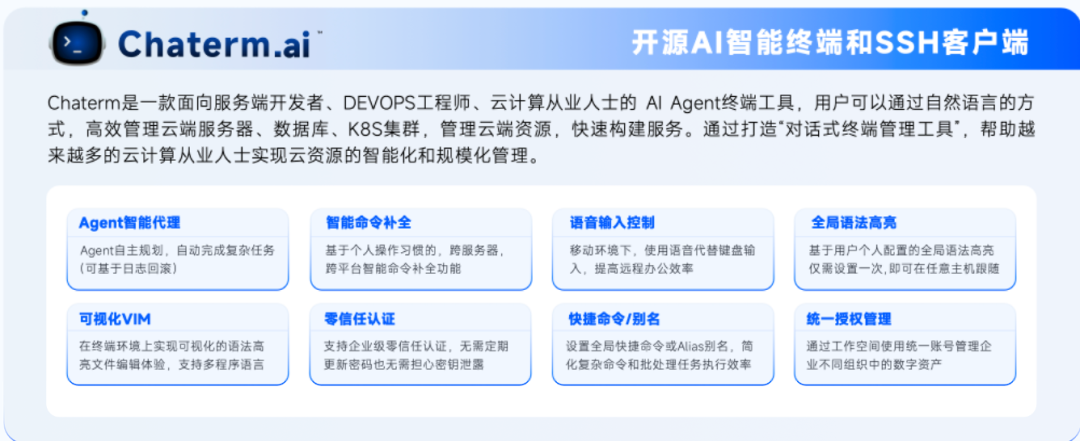
但是今天咱们不聊产品,只聊排查思路和技术干货。
朋友小丰的案例
任务:配置Grafana 接入公司LDAP,方便同事能统一登录
按照文档一步步配置,检查了 3 遍,确认没问题。
输入用户名密码,点击登录...
❌ 登录失败!
查看日志报错:

日志显示找不到ldap用户,小丰立刻开始了标准排查流程:
1.配置自查: 文件路径、LDAP 地址、端口号,全部核对,ldap.toml 看起来没问题。
2.网络测试: telnet、nc 一顿操作,端口通,网络没问题。
3.日志深挖: 发现 Grafana 默认日志太简洁,根本看不出它到底用什么字段去查用户。
4.各种搜索:发现大部分方案都围绕着 bind_dn 或 search_filter 打转,但改了都没用。
时间一点一点过去了,小丰的心态也一点一点崩塌了...夜深了,他决定先放弃。
第二天,小丰决定换个思路。他找来了我们内部用来做辅助排查的工具 Chaterm,把昨晚的错误日志、Grafana 配置路径,以及一句 “帮我看看” 扔了进去。
10 分钟后,AI 给出了完美的修复方案。
接下来,我们来看下这个 AI Agent 是如何一步步找到问题的,这套思路非常值得我们学习。
实战开始
🎯第一步:核心问题定位
复制错误日志,粘贴给 Chaterm
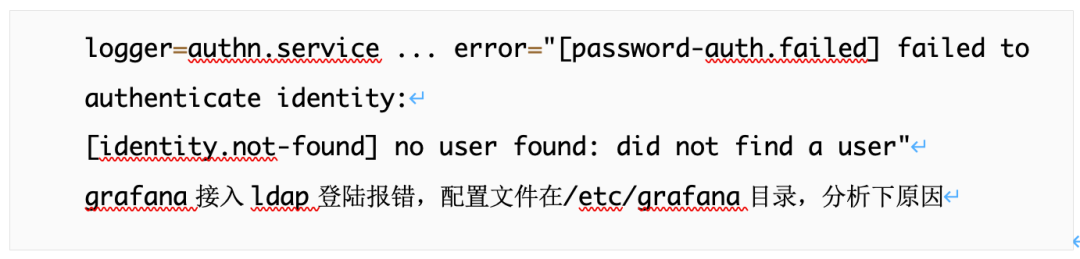
Chaterm 的回应:
> "...认证失败原因是'用户未找到'。让我先检查配置文件。"

于是锁定了核心问题:认证失败不在于密码错误,而在于 Grafana 压根没找到这个用户。
🔍 第二步:系统化排查
就像侦探破案一样,Chaterm 按步骤来,每一步都清晰可见:
2.1 确认配置文件位置:

找到了 ldap.toml 配置文件
2.2 读取并分析核心配置内容:

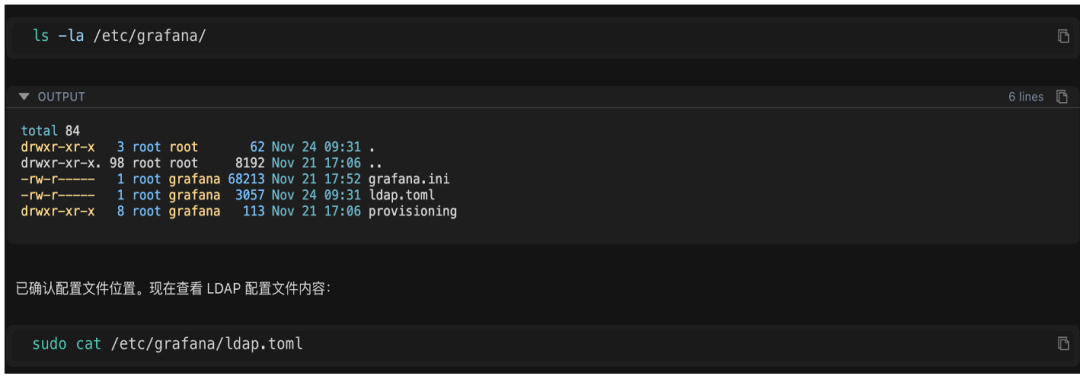
Chaterm 发现了 3 个可疑点(也是问题所在!):
- 错误 1: `search_filter = "(sAMAccountName=%s)"`
- 问题:这个属性可能不存在(这是 Windows AD 专用的,标准 LDAP 没有)
- 影响:系统用这个属性找用户,当然找不到!
- 可疑 2: `username = "sn"`
- 问题:用姓氏当用户名?有点奇怪
- 影响:可能导致用户名格式不匹配
-可疑 3: `bind_dn = "cn=ldap@email.com,ou=user,dc=email,dc=com"`
- 问题:格式看起来不太标准
- 影响:可能连接失败
这就是 AI 的厉害之处: 一眼就能看出配置中的潜在问题,就像经验丰富的运维专家!你手动检查可能要花 30 分钟,AI 秒懂!
2.3 测试连接
AI自动测试网络连接:

结果:网络连接正常,端口 3893 能通
结论:网络没问题,问题在配置!
2.4 查看"案发记录"(日志信息)
AI自动查看详细日志:

发现:日志太简单了,看不到具体的搜索过程,需要更详细的调试信息。
AI判断:需要深入调查,直接测试 LDAP 连接!
🧰第三步:深入调查,启动专业工具
3.1 自动安装 LDAP 客户端工具:

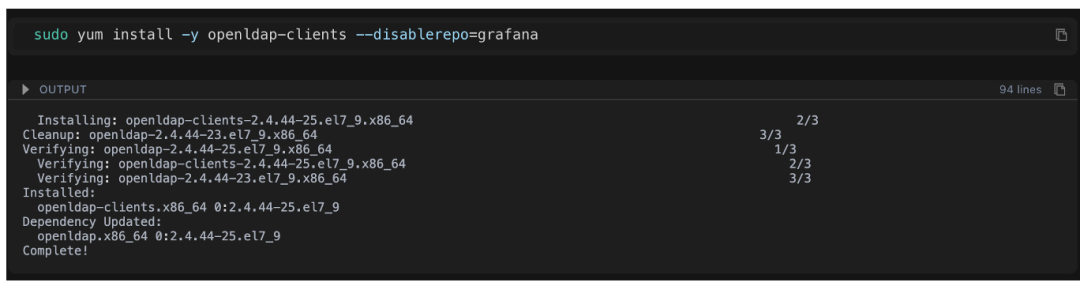
3.2 测试不同的连接方式
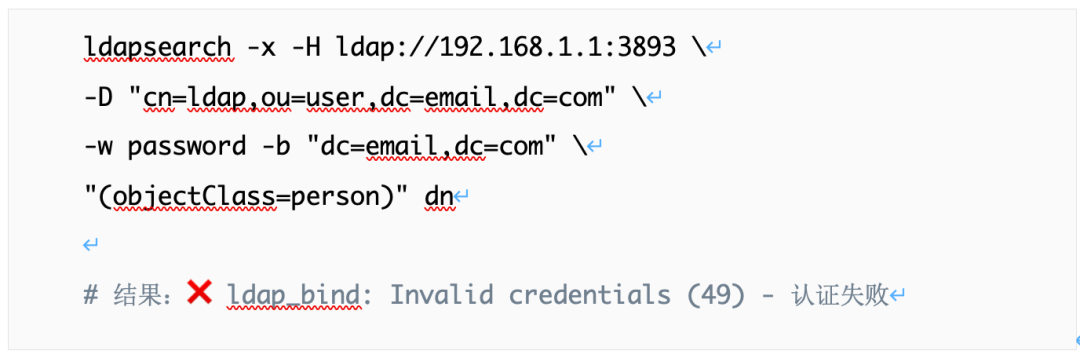
AI自动试错,尝试不同的连接格式,看哪个能成功:
尝试 1:标准格式(失败)
尝试 2:原始格式(成功!)
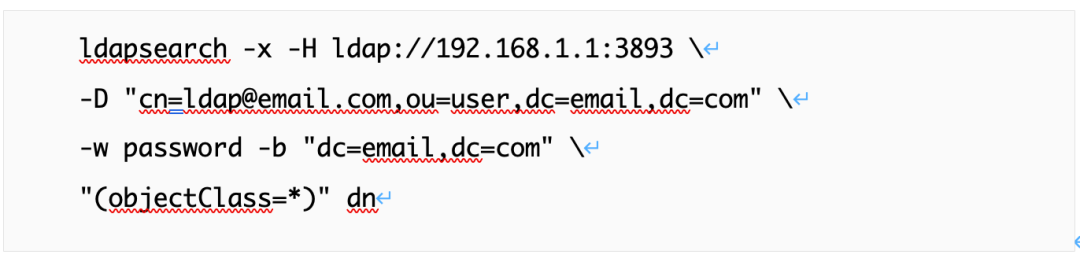
结果:找到了用户列表!发现用户的格式是 `cn=用户名@email.com`
AI 发现:连接格式需要带 `@email.com` 后缀!
3.3 查看"用户档案"(实际属性)
AI 查看一个具体用户的完整信息:
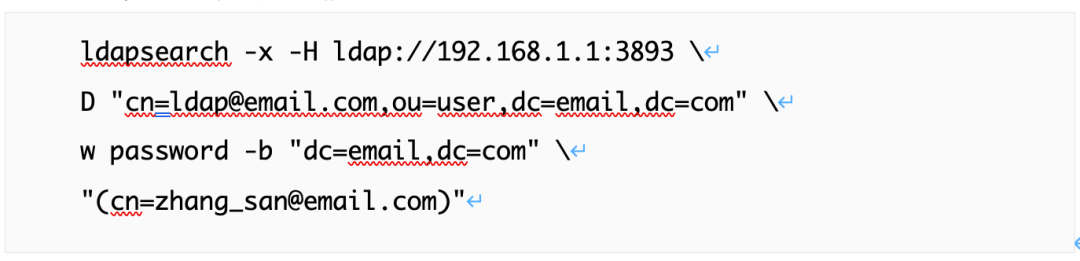
关键发现(这就是问题所在!):
AI 通过 ldapsearch 命令查看了一个用户的完整属性:
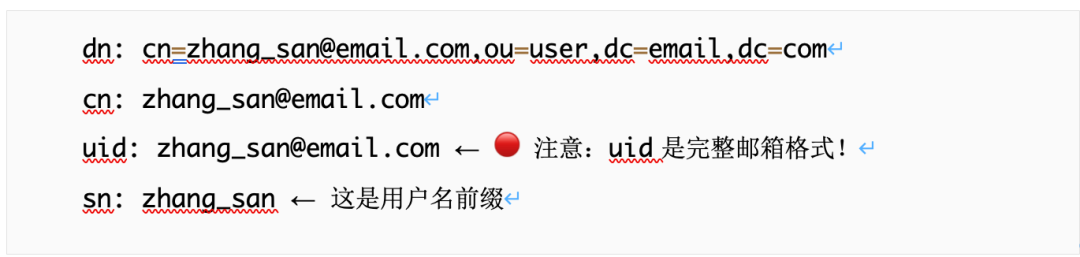

真相大白!问题找到了:

简单来说:
- 小丰输入‘zhang_san’登录
- 系统用 `sAMAccountName` 属性去找(但这个属性不存在)
- LDAP 中实际存储的是 `uid=zhang_san@email.com`(完整邮箱格式)
- 所以找不到用户!
就像你要找"张三",但系统在找"张sAMAccountName",当然找不到!
🛠️第四步:一键修复
确定根源后,AI 开始执行修复。
一个好习惯:修改前先备份,避免误操作(这点很重要!)
4.1 备份(安全第一)
自动备份配置文件:


如果你不记得,Chaterm会自动备份。万一改错了,还能恢复!
4.2 修复核心问题
问题:用了不存在的属性`sAMAccountName`(这是 Windows AD 专用的)
解决:改成实际存在的 `uid`
AI 自动修改配置:
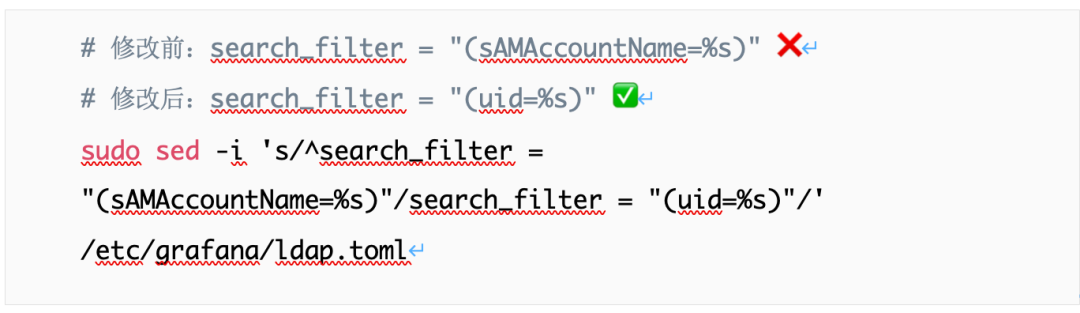

4.3 修复用户名映射
问题:用姓氏 `sn` 当用户名(格式不对)
解决:改成用户 ID `uid`
AI 自动修改:
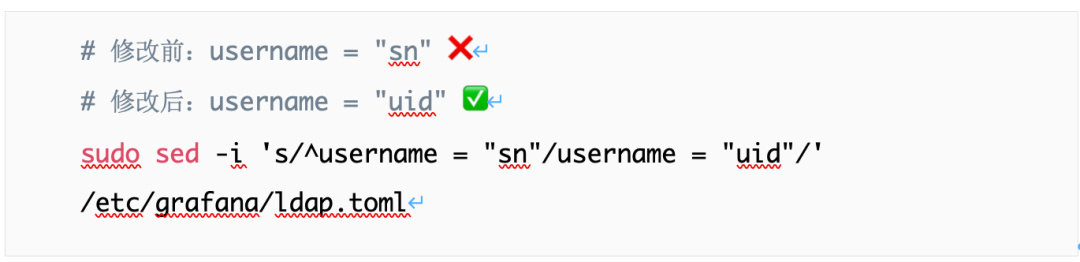
4.4 开启调试日志(方便以后排查)
AI 自动开启详细日志:

好处:以后出问题,日志会更详细,容易定位。
4.5 重启服务(让配置生效)
AI 自动重启服务:

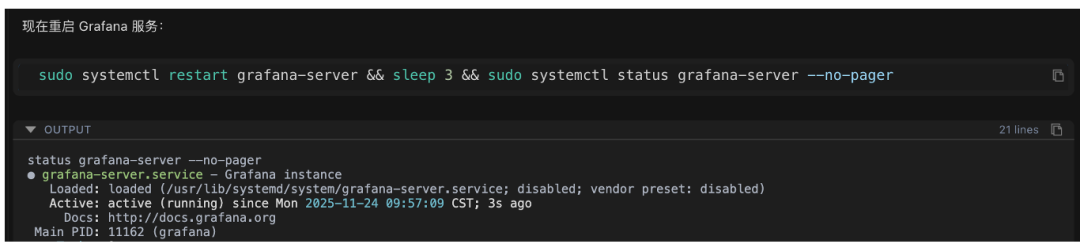
完成!所有修改都是Chaterm自动完成的,你只需确认结果。
🔄 第五步:还有问题?Chaterm继续深挖
重启后,你再次尝试登录,还是失败。
你告诉 Chaterm: "还是登不进去"
Chaterm 立即查看调试日志(现在有详细日志了):

新的发现:
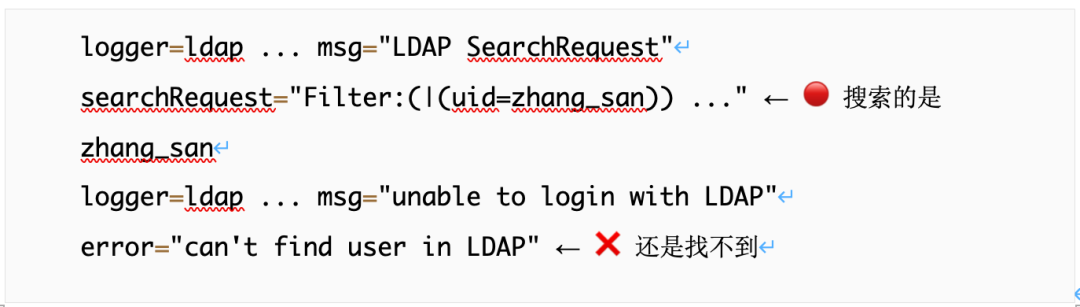
问题找到了:
l 系统搜索的是:`uid=zhang_san`(你输入的用户名)
l 但 LDAP 中实际存储的是:`uid=zhang_san@email.com`(完整邮箱格式)
l 格式不匹配!
就像你要找"张三",但系统在找"张三"(没有后缀),而实际存储的是"张三@公司.com"
5.1 再次验证(确认问题)
Chaterm 再次验证,确认用户的 uid 确实是完整邮箱格式:

结果:确认用户的uid 确实是完整邮箱格式
5.2 终极解决方案:支持多种登录方式
Chaterm 的思路:让搜索过滤器支持多种格式,用户怎么输入都能找到!
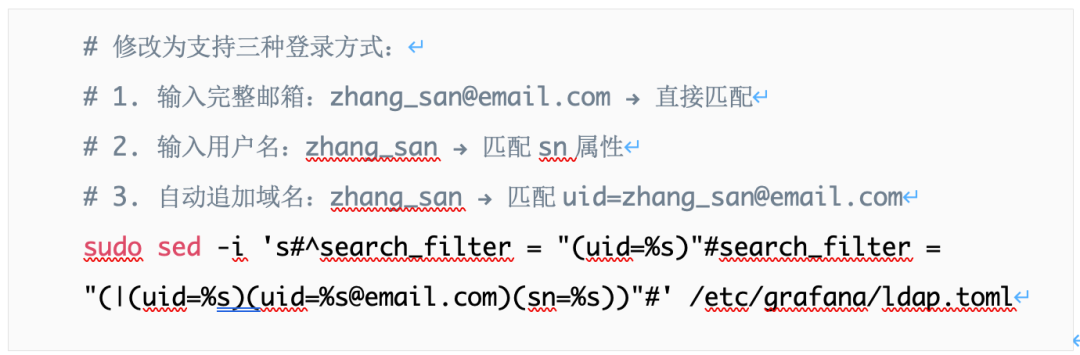
最终配置(万能搜索):

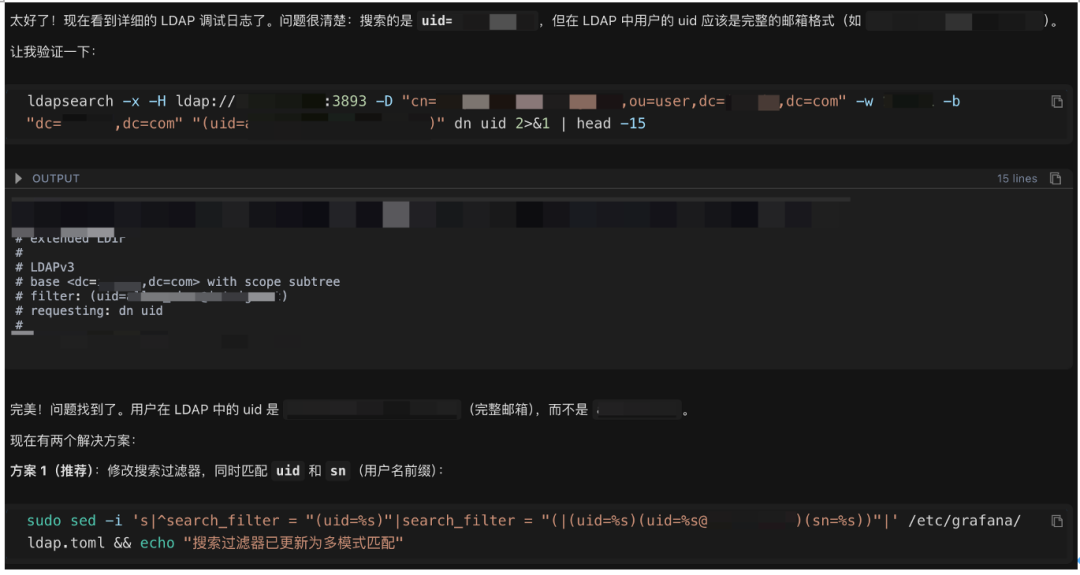
这是最亮眼的一步,为了解决用户输入格式不一致的问题,Chaterm并没有让小丰去改登录习惯,而是优化了搜索逻辑。
这个配置有多强?
- 用户输入 `zhang_san@email.com` → 直接匹配 `uid=zhang_san@email.com`
- 用户输入 `zhang_san` → 匹配 `sn=zhang_san` 或 `uid=zhang_san@email.com`
至此,无论用户怎么输入,都能被找到。
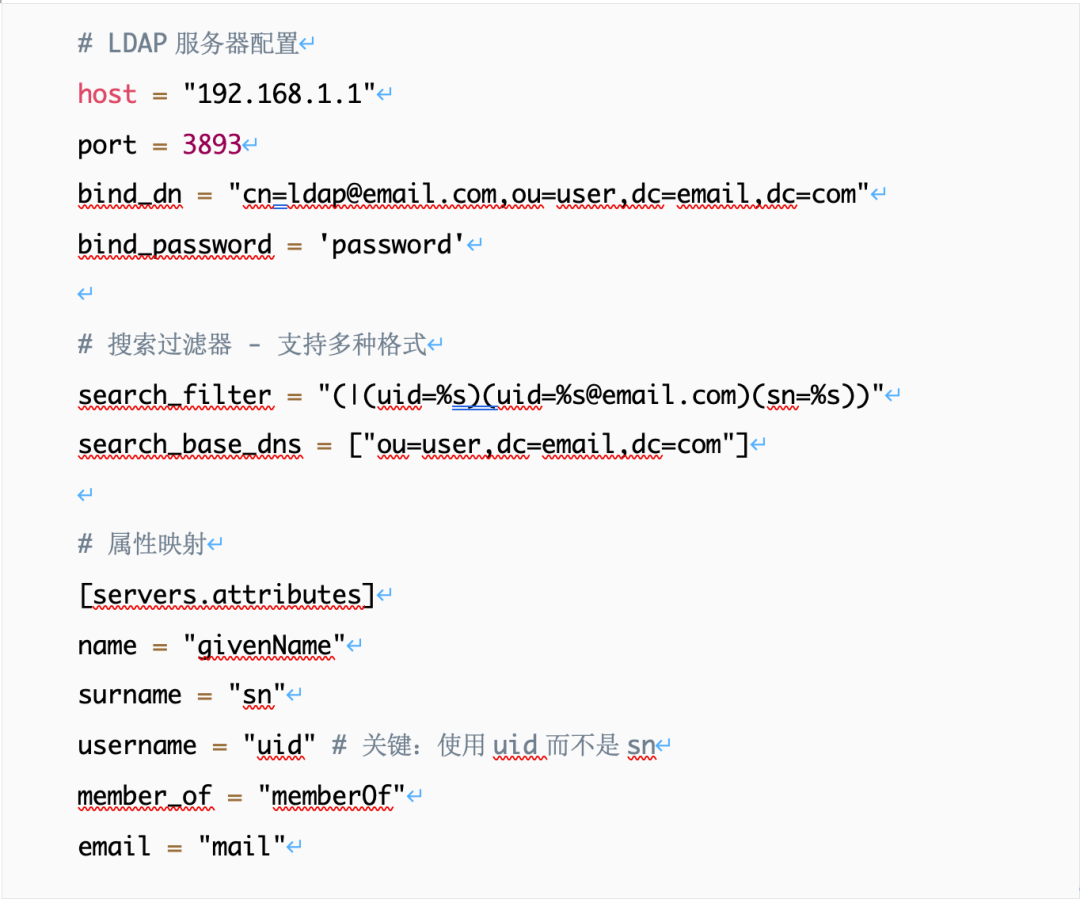
最终配置
总结:Chaterm带来的技术提升
整个排查和修复过程,Chaterm 耗时 10 分钟。对比小丰自己摸索的 3 小时,这效率提升是颠覆性的。
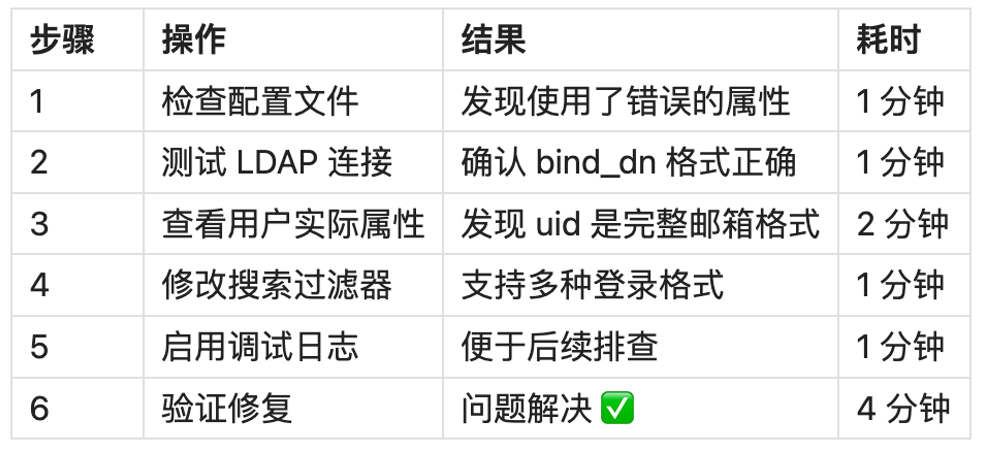
我们从这个案例中看到的,不只是工具的快速,更是它系统化的思维模式:
1. 避免知识盲区: 它能瞬间识别出不同技术栈(AD vs. LDAP)的配置差异,这是最容易让人卡壳的地方。
2. 先验证数据,后修改配置: 它不是盲目地尝试配置,而是先用 ldapsearch 验证了 LDAP 服务器实际存储的数据格式,再回过头来修改配置,这是最高效的排查逻辑。
3. 不止于修复,更要优化:Chaterm 最终给出的万能过滤器,考虑到了用户体验,避免了未来因登录习惯不同而引发的再次故障。
运维人员能学到什么?(实用干货)
1. LDAP 排查的标准流程

关键点:先确认配置,再测试连接,最后看实际数据,这样不会走弯路!
2. 关键排查命令
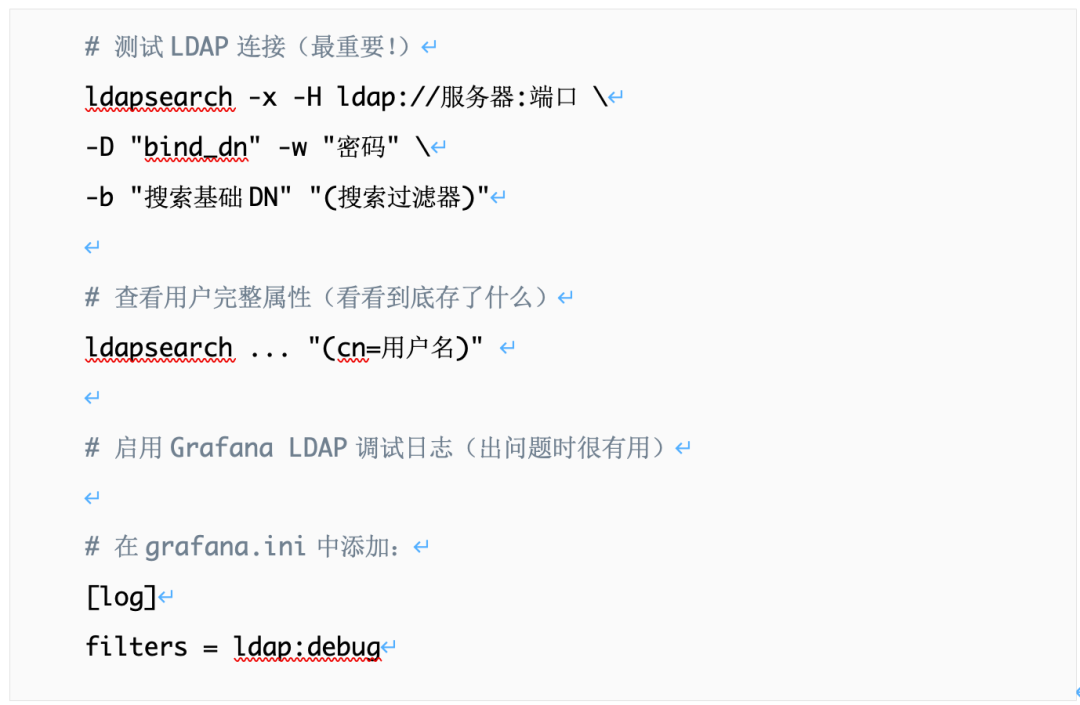
提示:这些命令 AI 会自动帮你执行,但了解原理有助于你理解问题!
3.常见 LDAP 配置错误
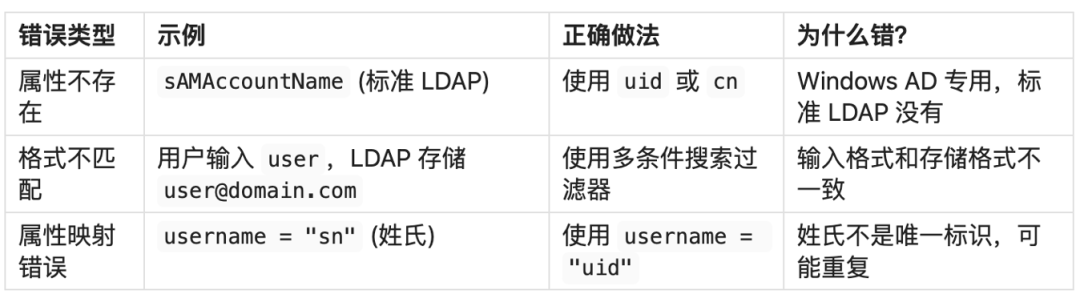
记住这些,以后配置 LDAP 时就能避免踩坑!
如果你也遇到过类似的 LDAP 配置问题,或者想体验 Chaterm 的强大功能,欢迎在评论区分享你的经历!
或者,直接去试试 Chaterm,看看它能不能帮你解决下一个问题!
相关资源
l Grafana LDAP 配置官方文档
l LDAP 搜索过滤器语法
l Chaterm 使用指南
写在最后
温馨提示:修改生产环境配置前,请务必先备份!通常Chaterm 会自动帮你备份,但养成好习惯总是没错的😊
核心观点: AI 工具不是要替代运维人员,而是要让我们更高效、更专业。把重复性工作交给 AI,把时间用在更有价值的事情上。
如果你觉得这篇文章有用,欢迎点赞、转发、收藏!
如果你也有类似的排查经历,欢迎在评论区分享!

有“AI”的1024 = 2048,欢迎大家加入2048 AI社区
更多推荐

 15
15 0
0- 0


 已为社区贡献10条内容

所有评论(0)