超保姆级教程:如何使用Coze搭建对话流智能体并发布到微信公众号全流程
以下是搭建一个答疑对话流智能体的教程,有用到python代码,源码有给出,步骤极尽清晰,如觉繁琐可自行调整
一、智能体的创建
打开扣子官网并登录:扣子官网
创建智能体并命名
点击智能体开发
输入智能体名称这些
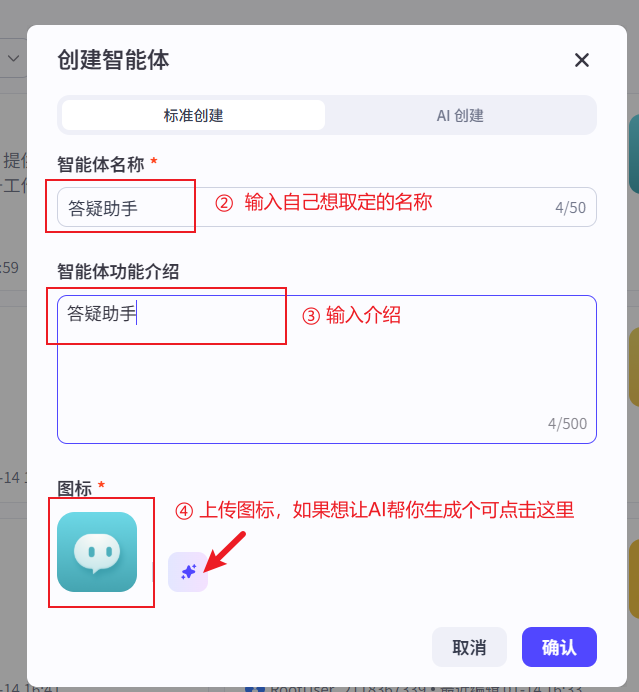
点击确定后进入下一步
选择智能体模式,并点击创建对话流
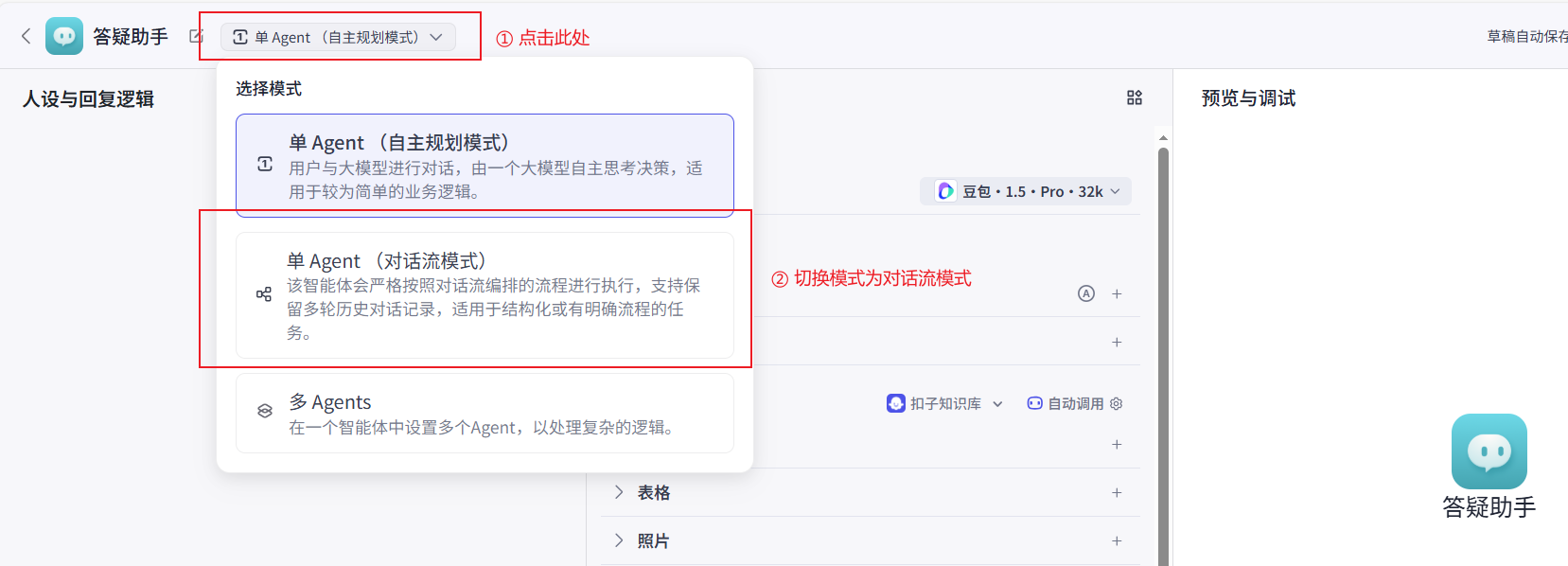
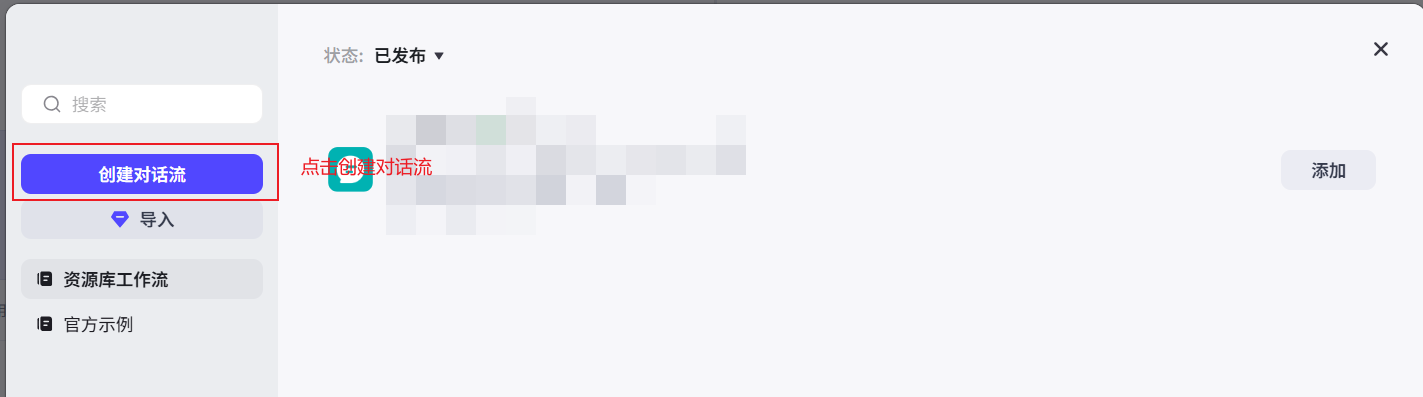
点击添加对话流

会弹出这个页面,此时因为之前没有对话流,所以选择创建对话流
这里要输入对话流名称等信息
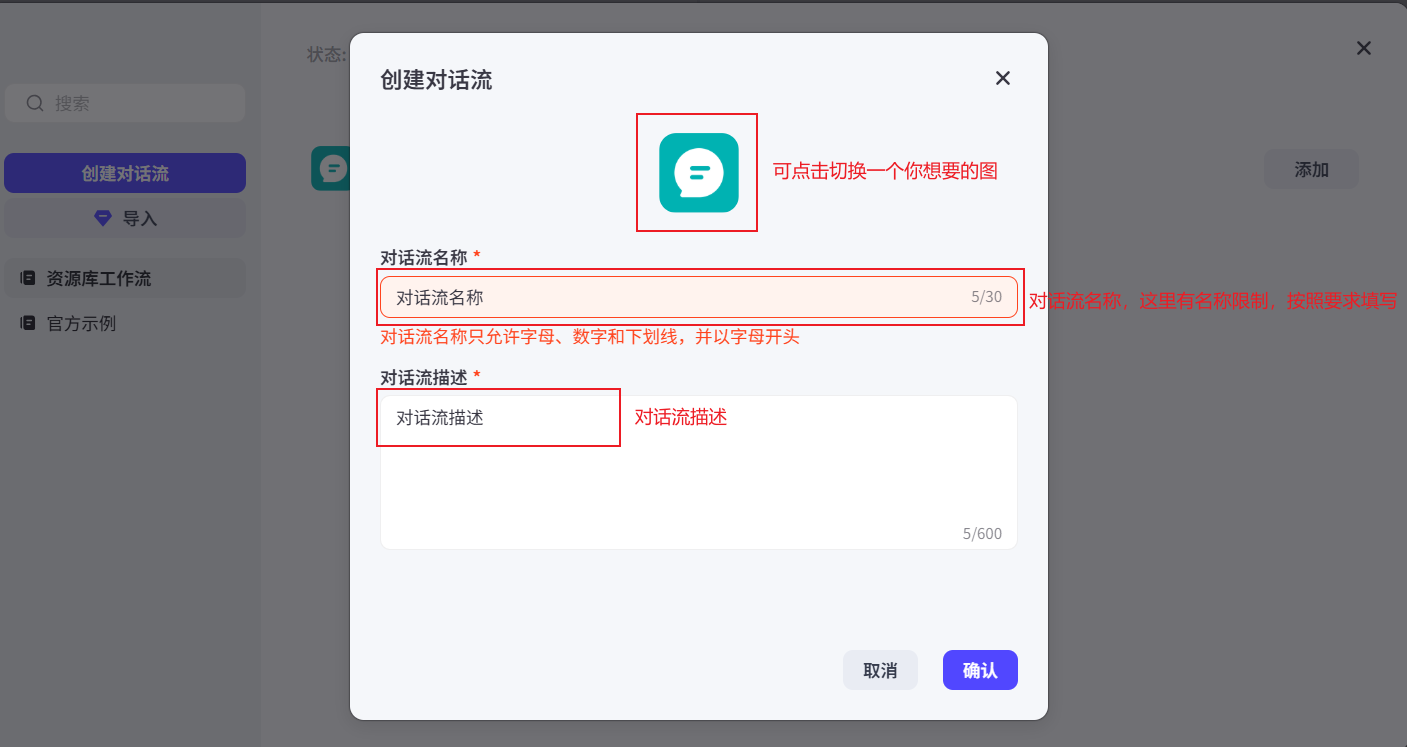
输入完毕点击确认,进入下一步
搭建对话流的工作流
先附上最终成效:
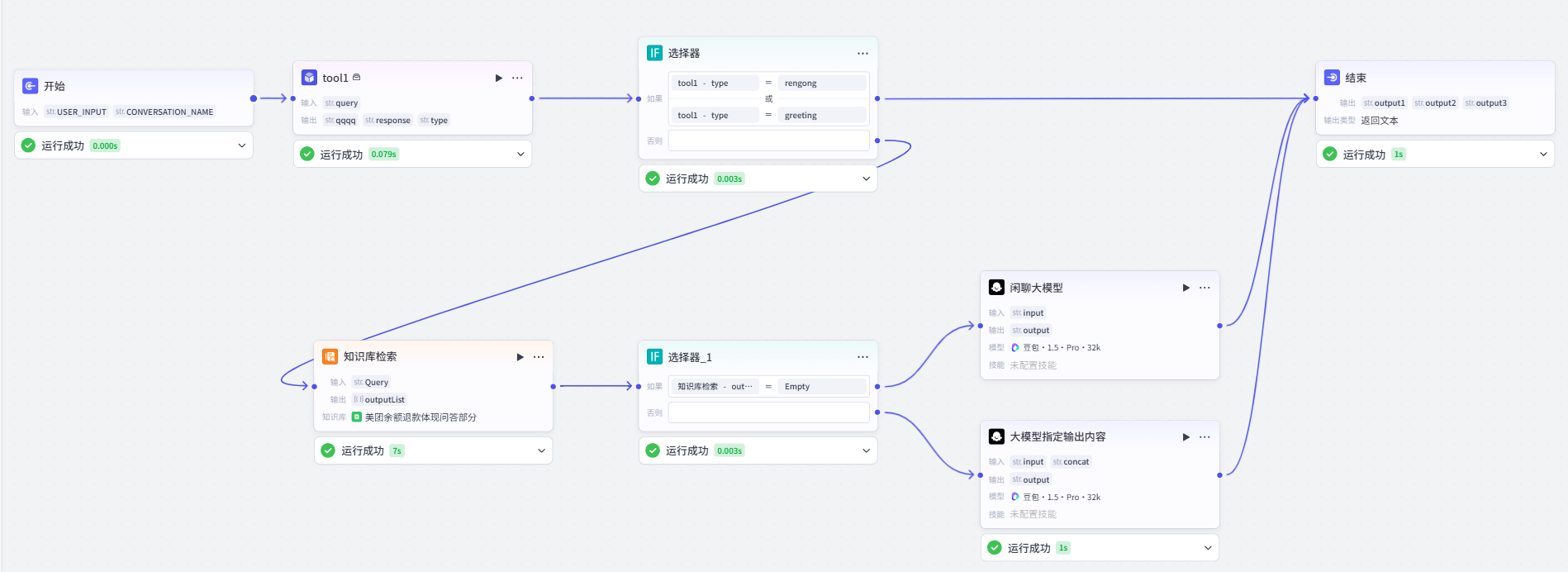
这是刚进来的页面: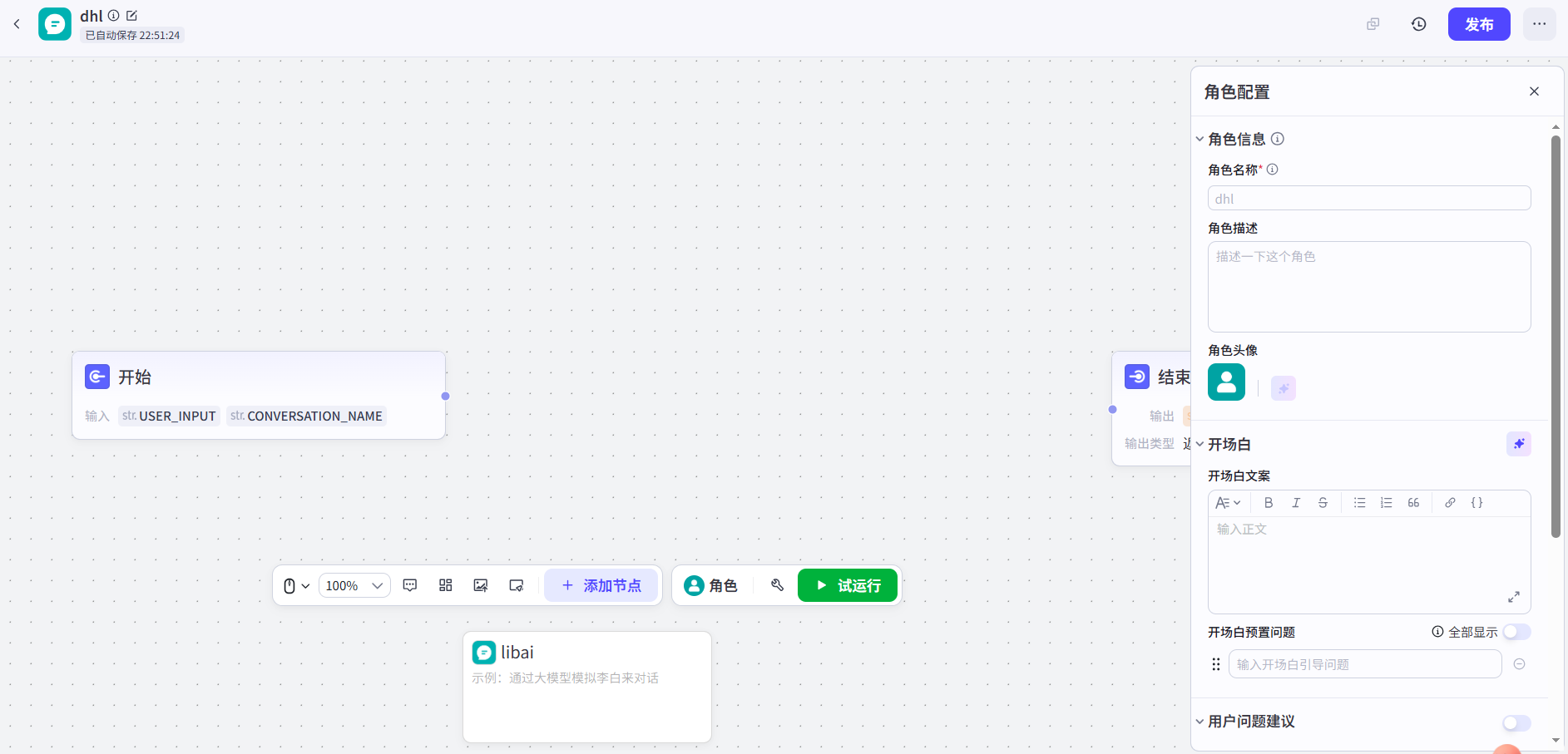
步骤2~10为插件的创建步骤
步骤14~18为知识库的创建步骤
-
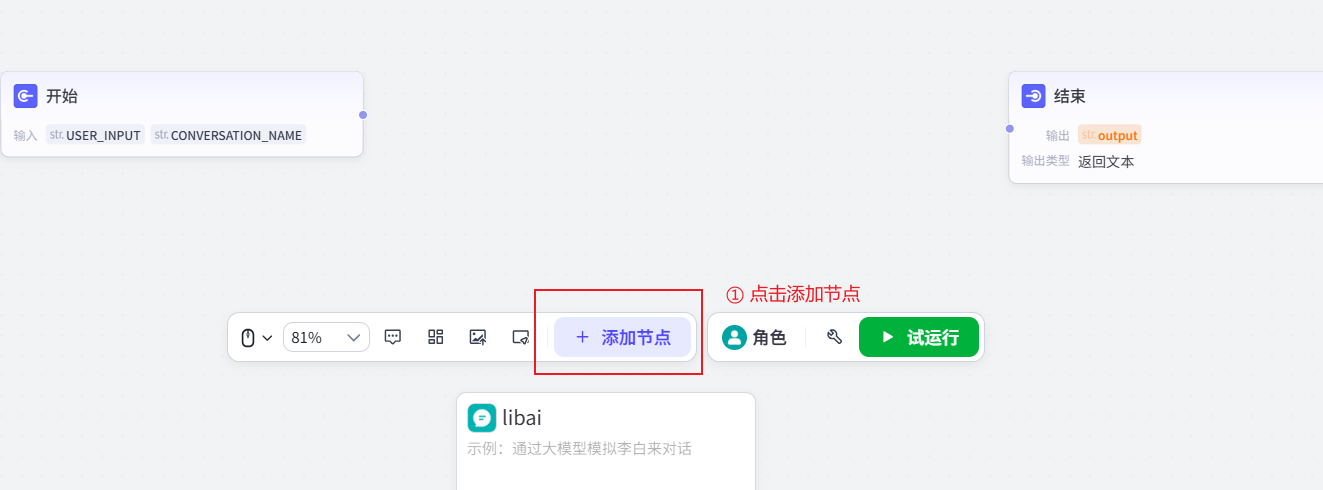
先点击添加节点
-
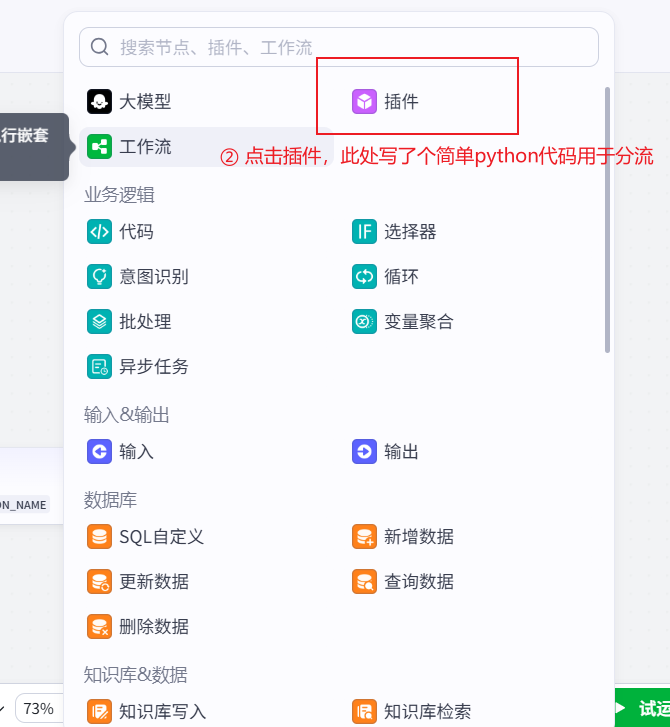
点击插件
-
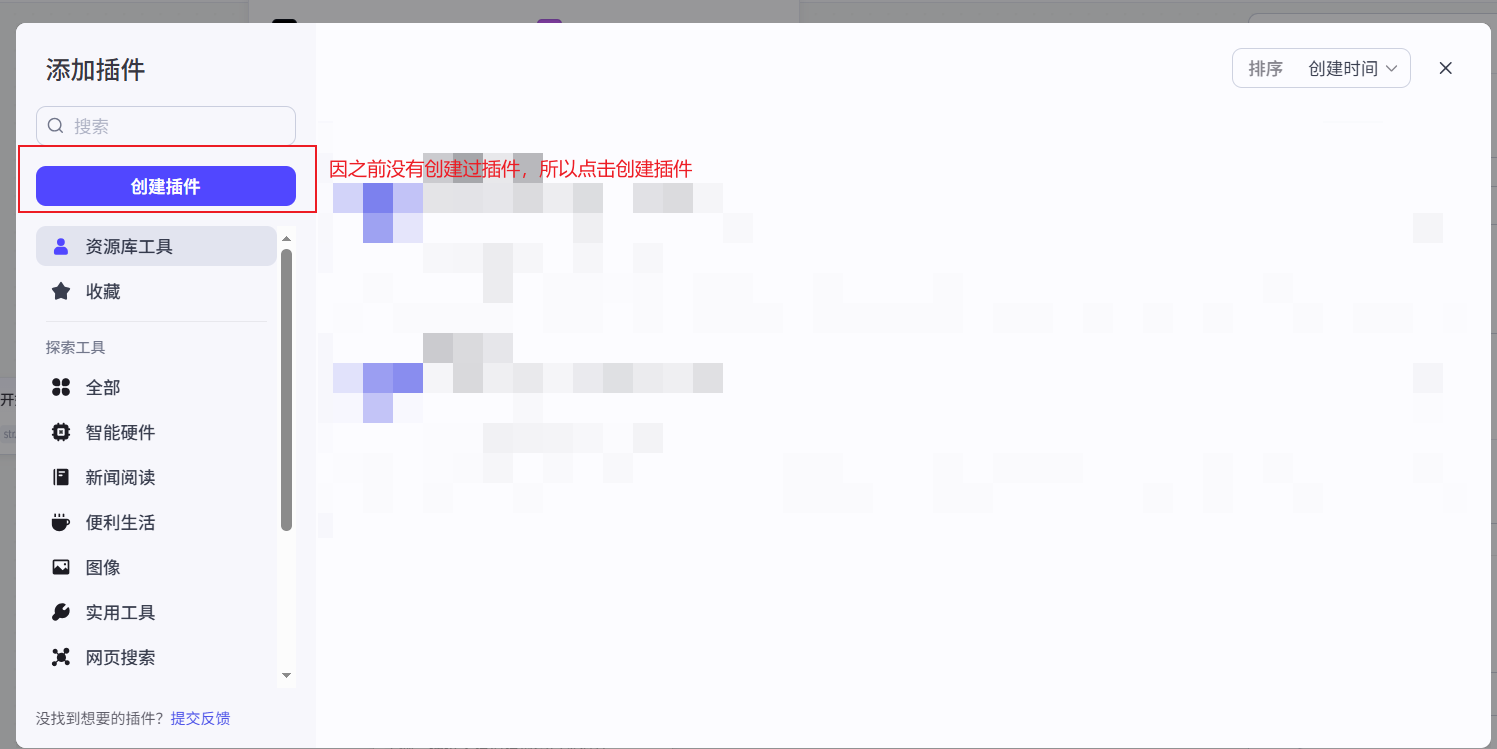
因为之前没创建过插件所以继续点击创建插件
-
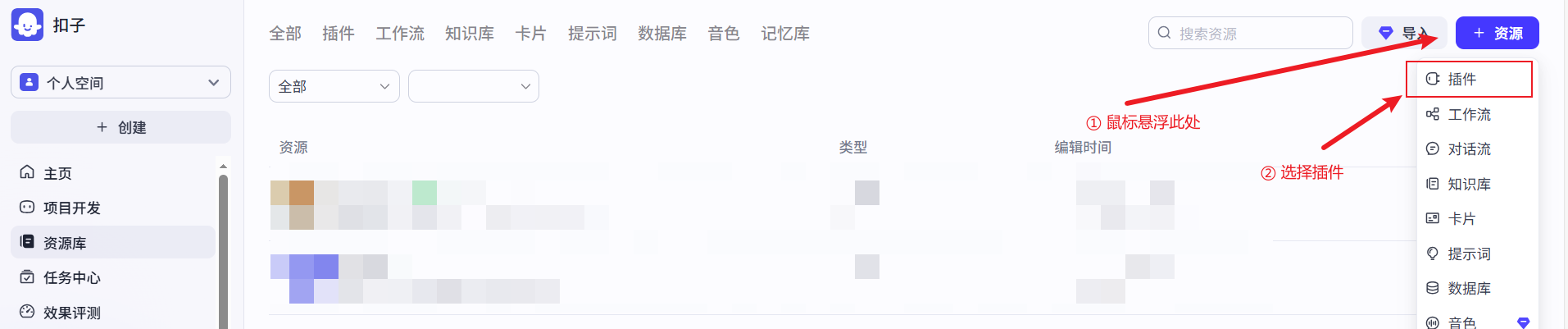
会跳转到这里,这样选择
-
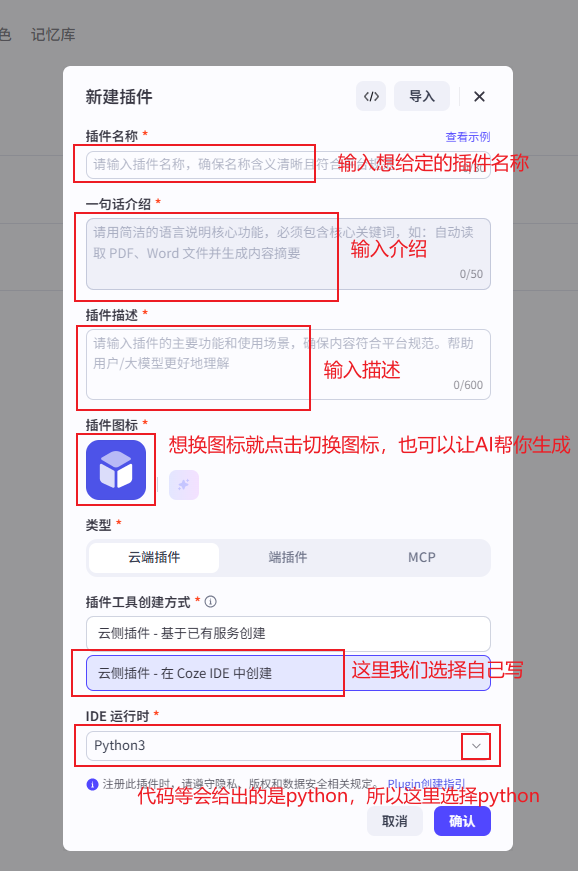
弹出的创建框,填写相关信息,并点击确认
-
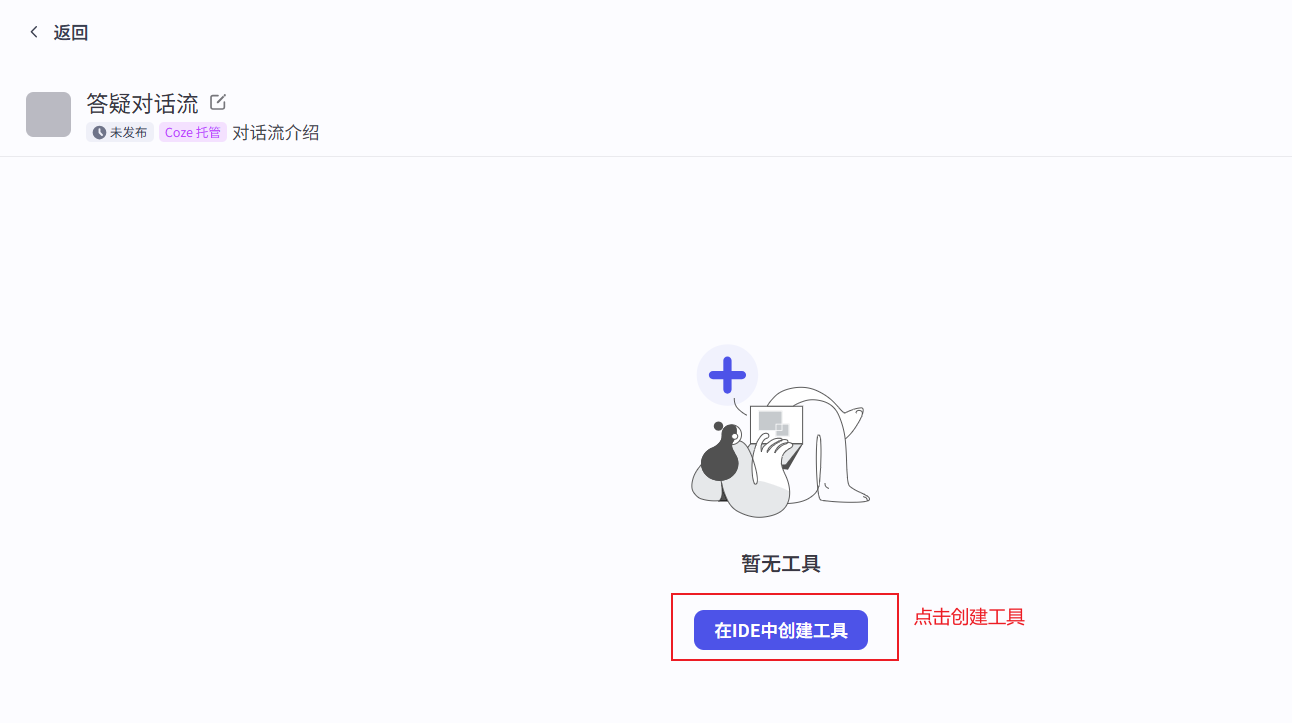
到该页面后继续点击按钮
-
因之前没添加过工具,点击添加工具
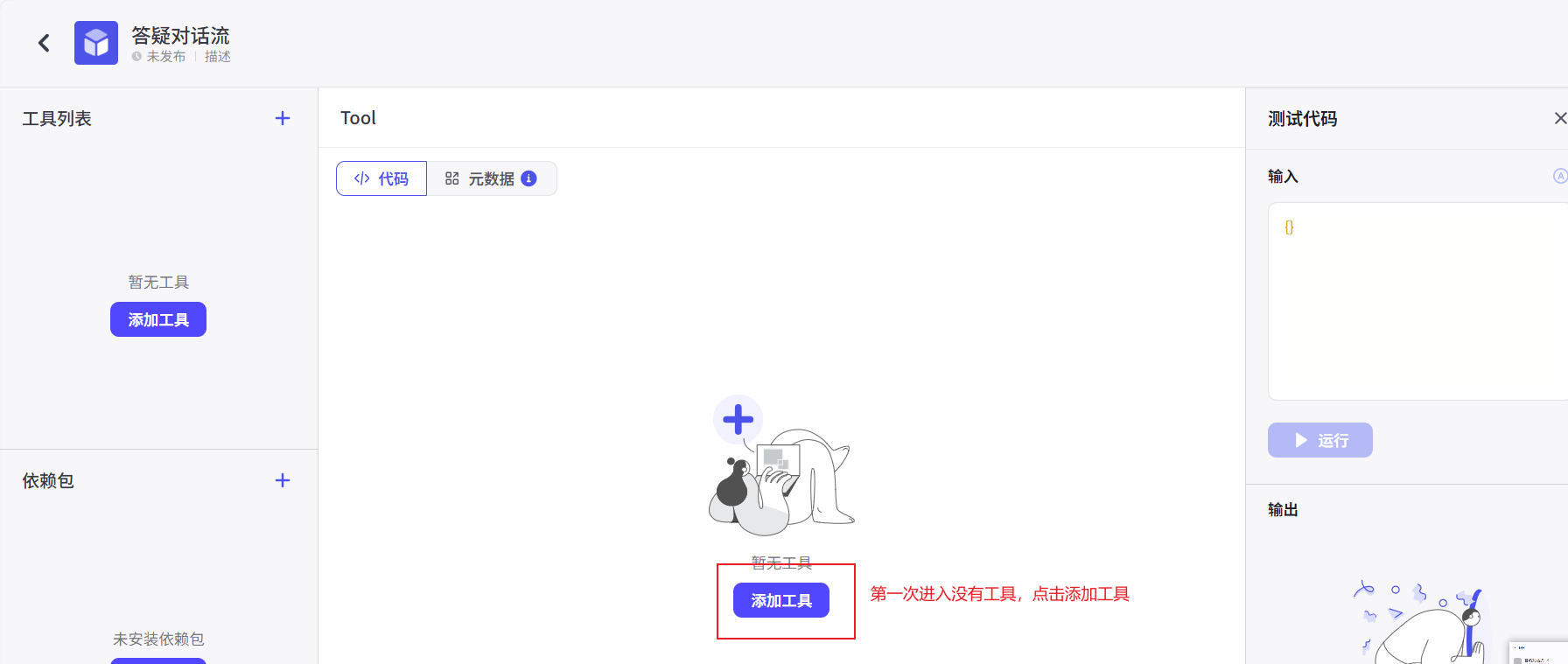
-
进入页面,将代码粘贴到此处
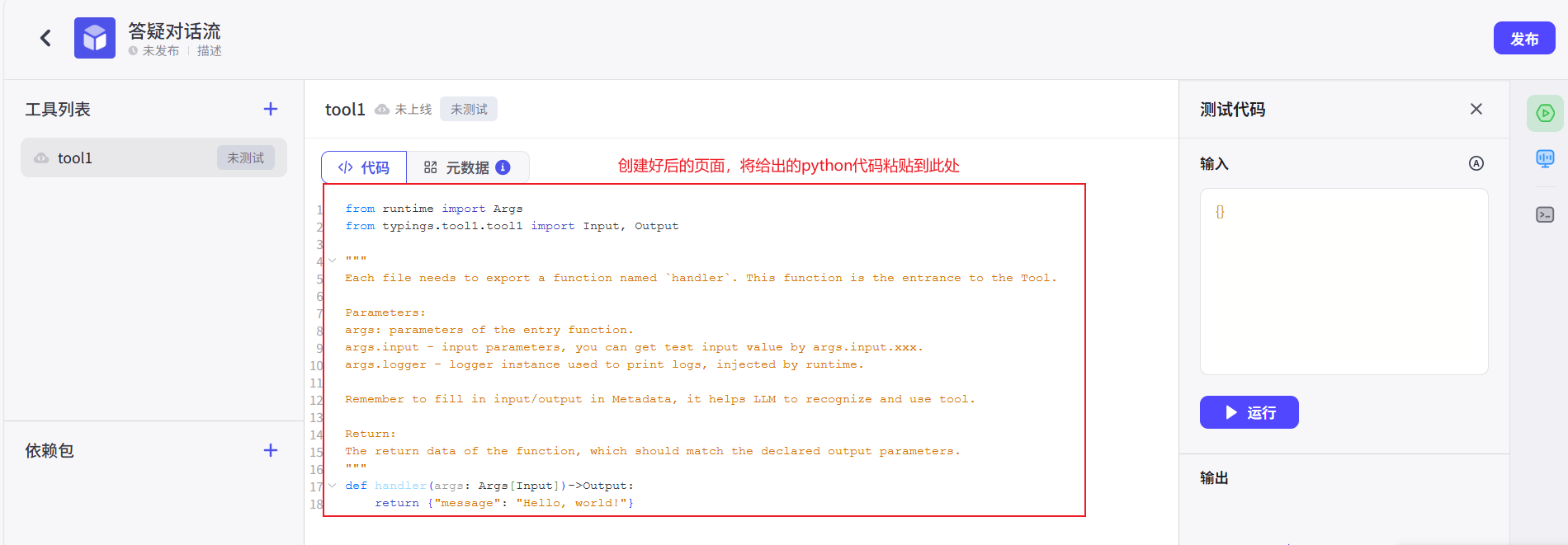
这里需要注意,如果工具命名为tool1则代码第二行是
from typings.tool1.tool1 import Input, Output
from runtime import Args
from typings.tool1.tool1 import Input, Output

"""
Each file needs to export a function named `handler`. This function is the entrance to the Tool.

Parameters:
args: parameters of the entry function.
args.input - input parameters, you can get test input value by args.input.xxx.
args.logger - logger instance used to print logs, injected by runtime.

Remember to fill in input/output in Metadata, it helps LLM to recognize and use tool.

Return:
The return data of the function, which should match the declared output parameters.
"""


def handler(args: Args):
    query = args.input.query.strip()

    origin_query = query
    # 1. 定义各意图的关键词与对应回复
    intent_config = {
        "greeting": {
            "keywords": ["你好", "您好", "哈喽", "嗨", "早上好", "下午好", "晚上好", "再见", "拜拜", "晚安", "回见"],
            "response": {
                "greet": "你好呀~有什么可以帮到你?",
                "farewell": "拜拜~期待下次和你交流!"
            }
        },
        "rengong": {
            "keywords": ["转人工", "人工客服", "联系人工", "我要找人工"],
            "response": "已为你转接人工客服,请耐心等待~"
        }
    }

    # 2. 匹配打招呼/再见意图
    if any(kw in query for kw in intent_config["greeting"]["keywords"]):
        # 区分打招呼和再见
        if "再见" in query or "拜拜" in query or "晚安" in query or "回见" in query:
            resp = intent_config["greeting"]["response"]["farewell"]
        else:
            resp = intent_config["greeting"]["response"]["greet"]
        return {
            "type": "greeting",
            "response": resp,
            "qqqq": origin_query
        }

    # 3. 匹配转人工意图
    elif any(kw in query for kw in intent_config["rengong"]["keywords"]):
        return {
            "type": "rengong",
            "response": intent_config["rengong"]["response"],
            "qqqq": origin_query
        }

    # 4. 其他情况:调用大模型
    else:
        return {
            "type": "llm",
            "response": "无",
            "qqqq": origin_query
        }
-
点击元数据然后填写参数,注意如果用了我的代码一定要照着我的参数填写!!
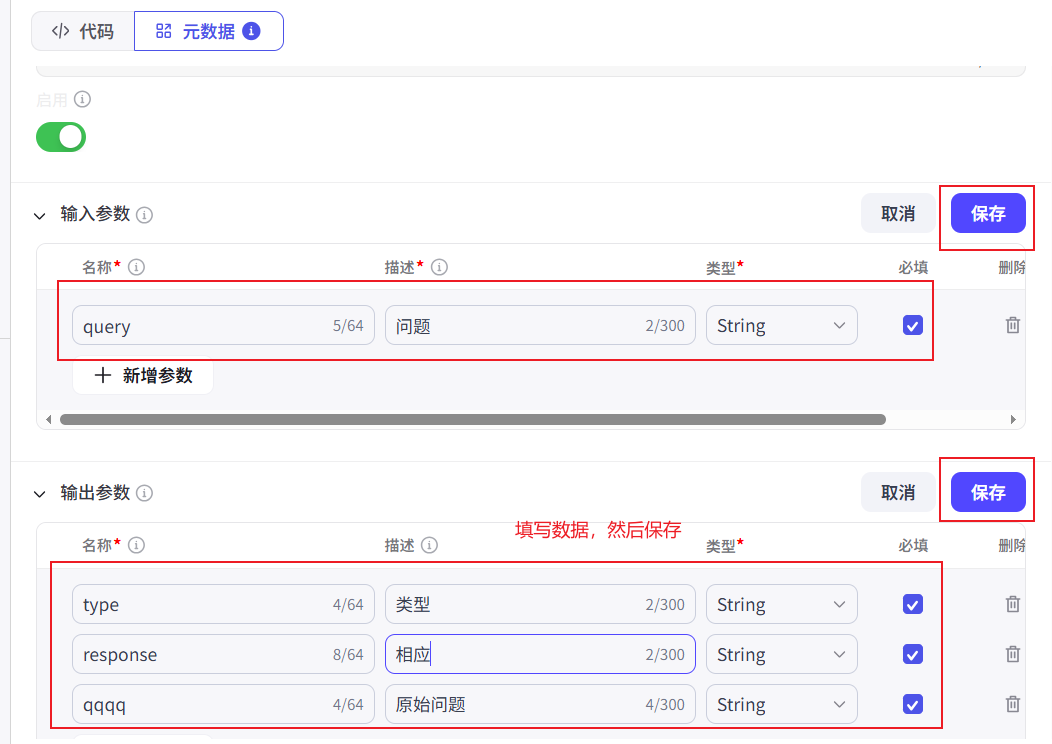
-
填写后在此处输入数据:{“query”: “你好”} 然后点击运行,没问题即可点击发布
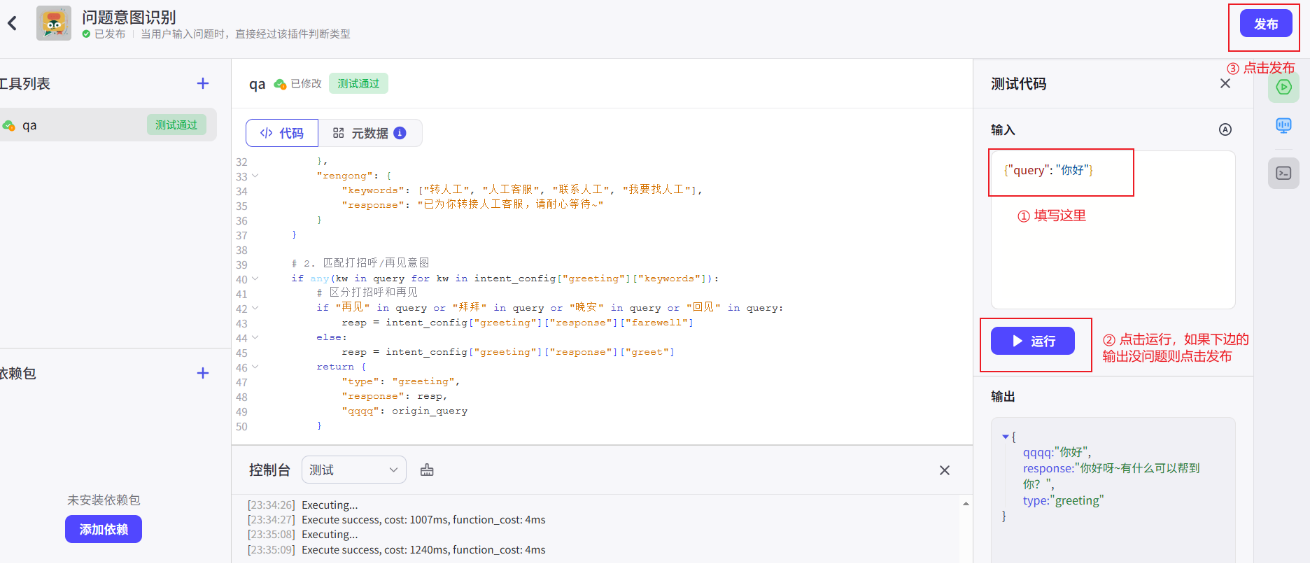
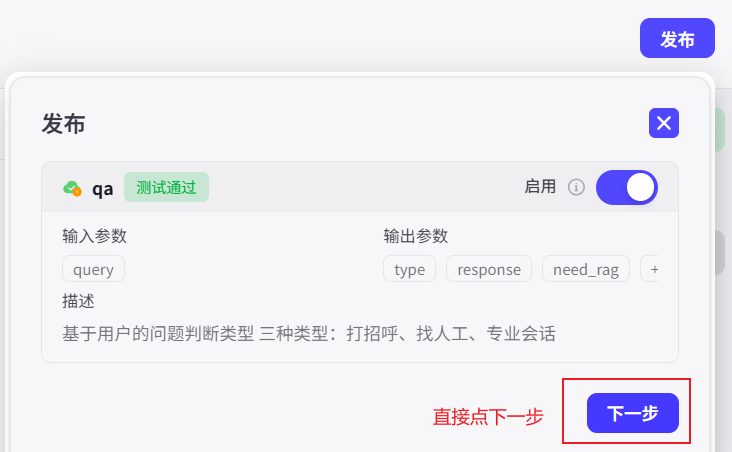
-
在对话流中选择刚刚创建的插件
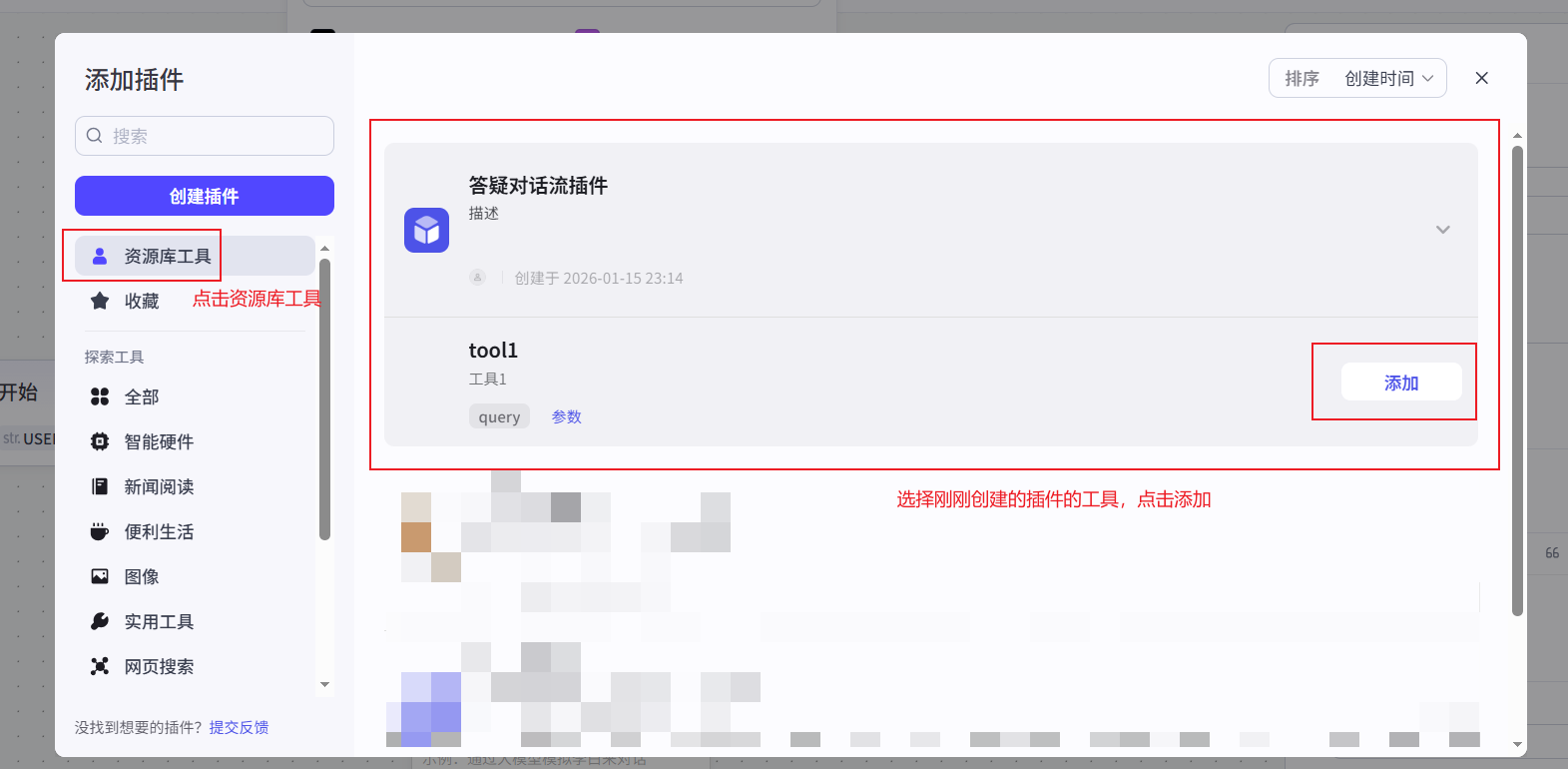
-
连接两个节点,并调整插件输入值

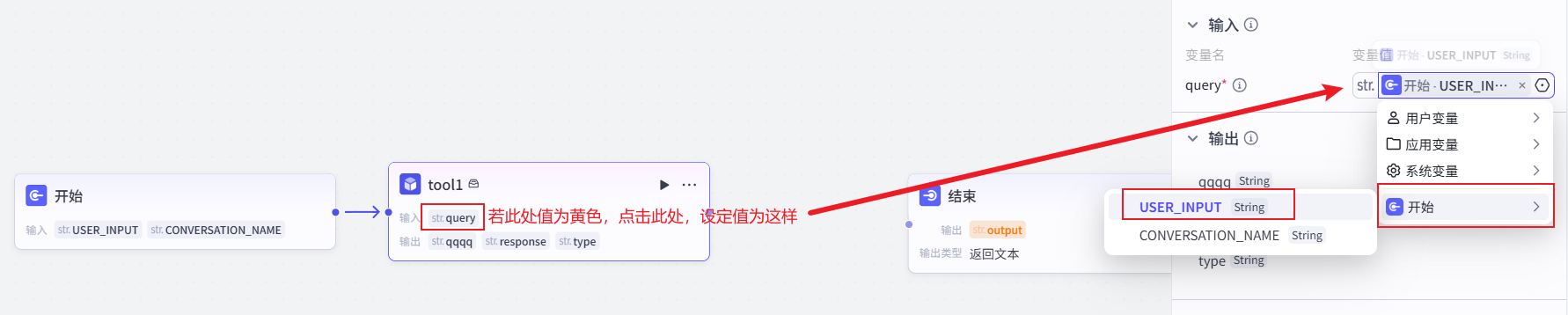
-
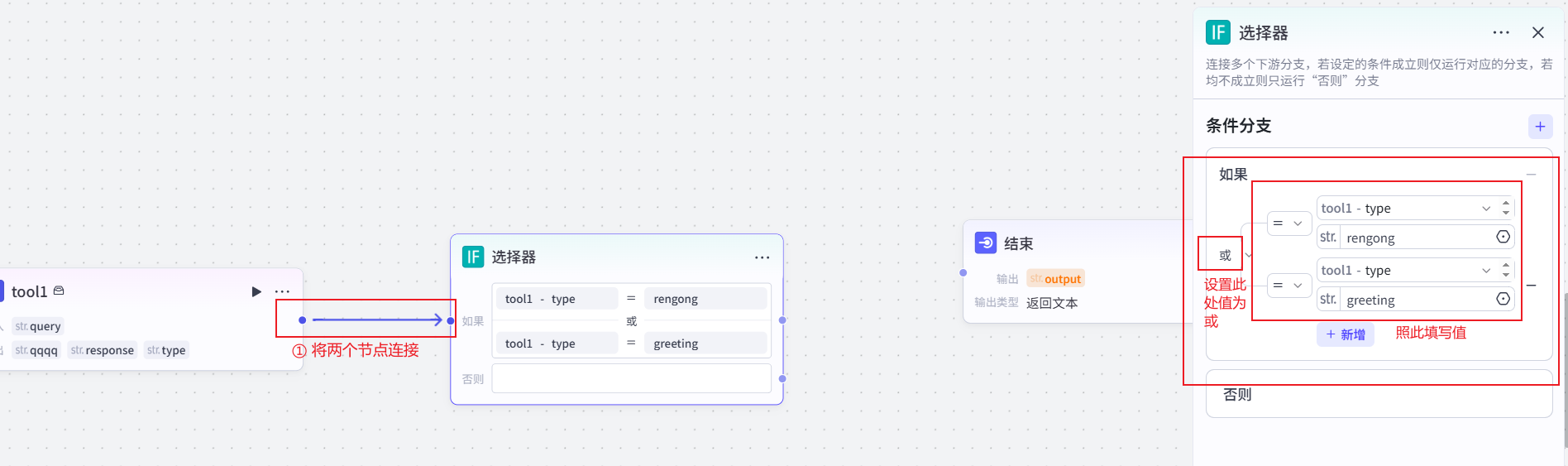
参照添加插件,添加一个选择器,并调整数据
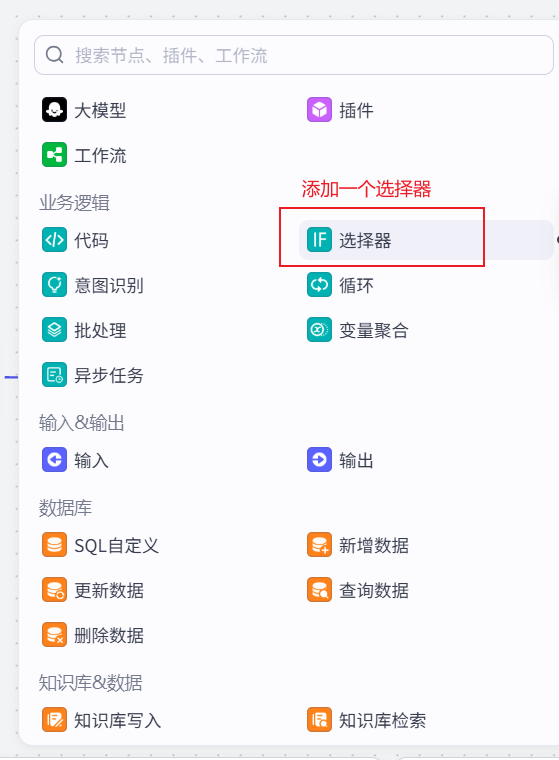
-
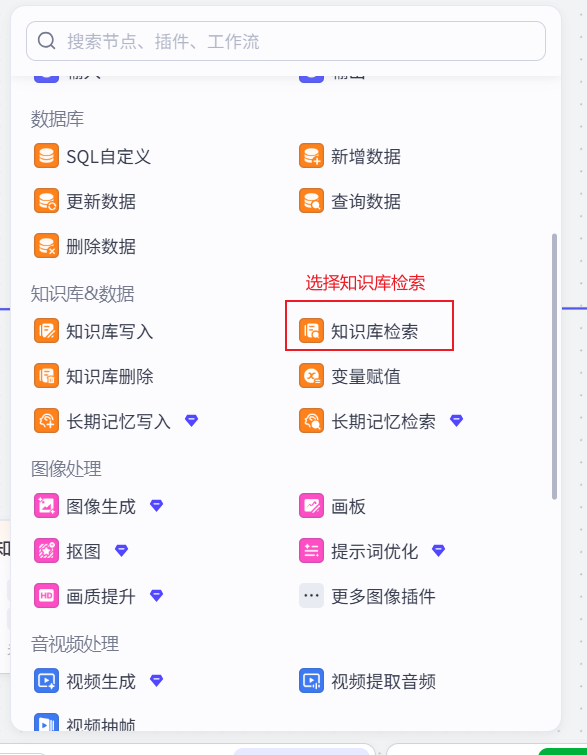
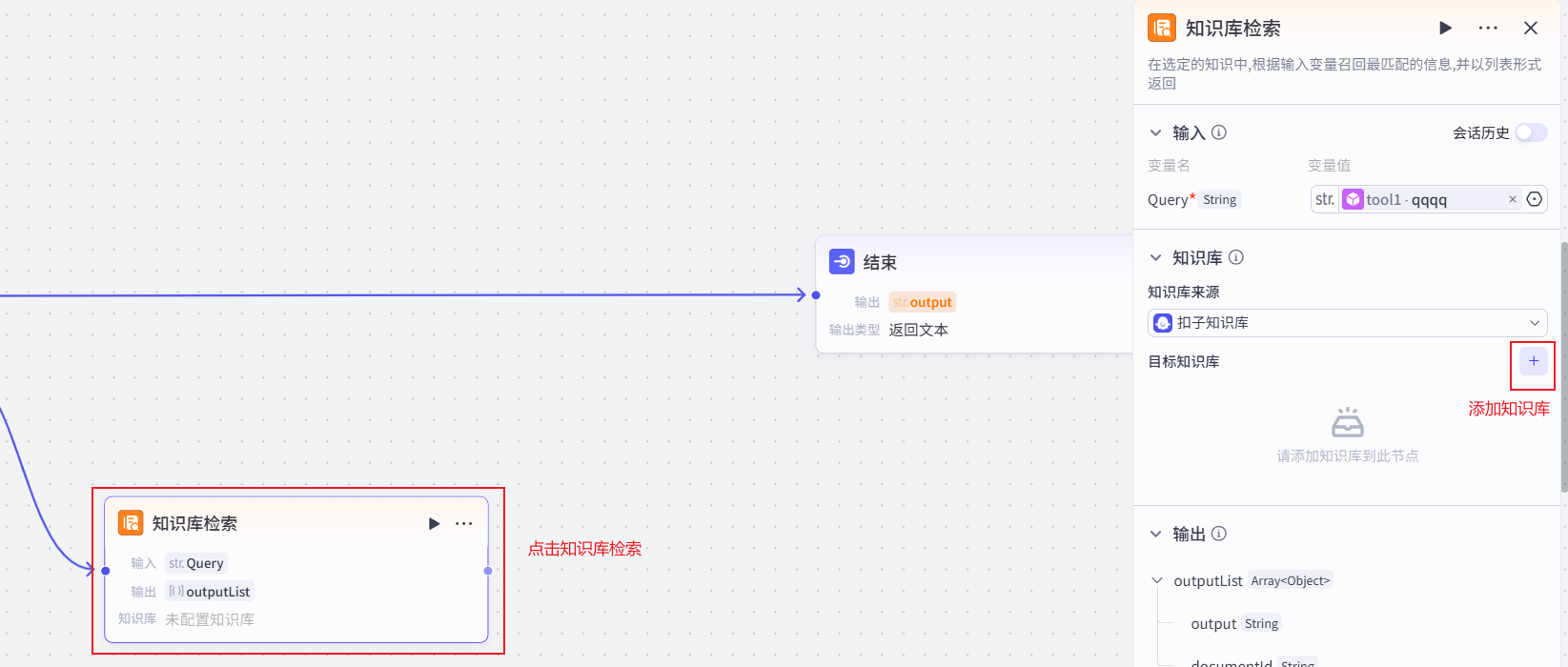
点击添加知识库检索节点并为该节点添加知识库
-
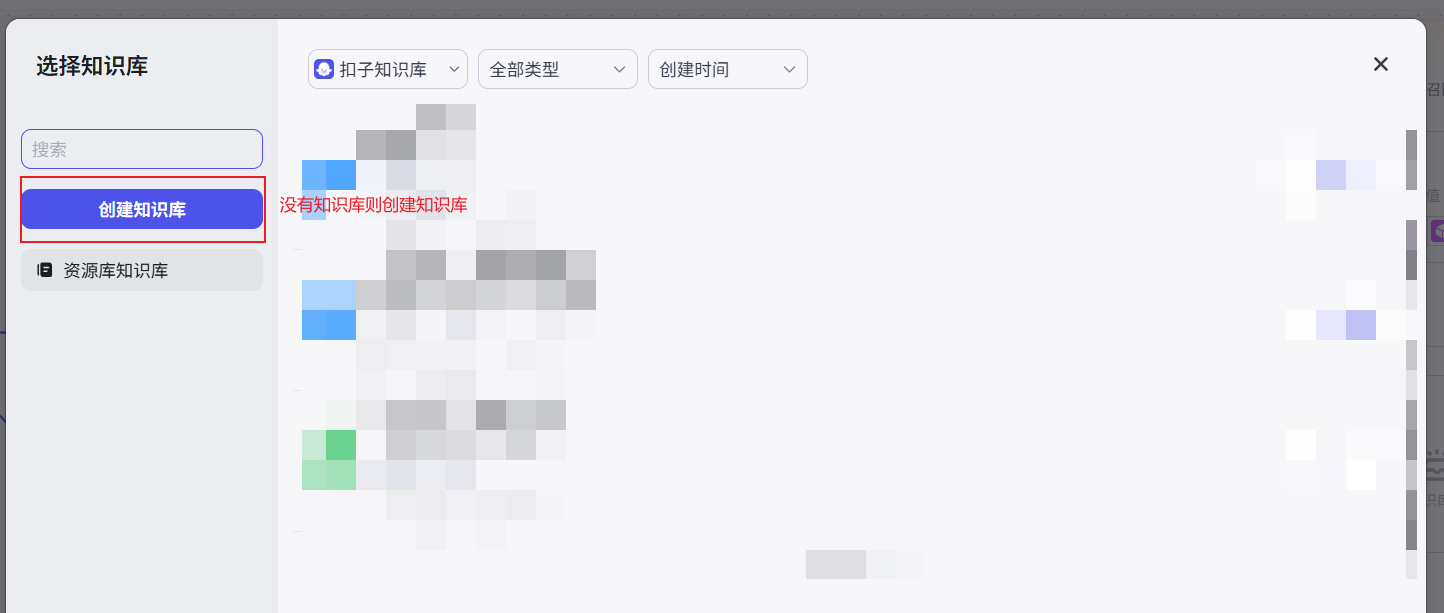
如果没有知识库则创建知识库
-
设置知识库参数
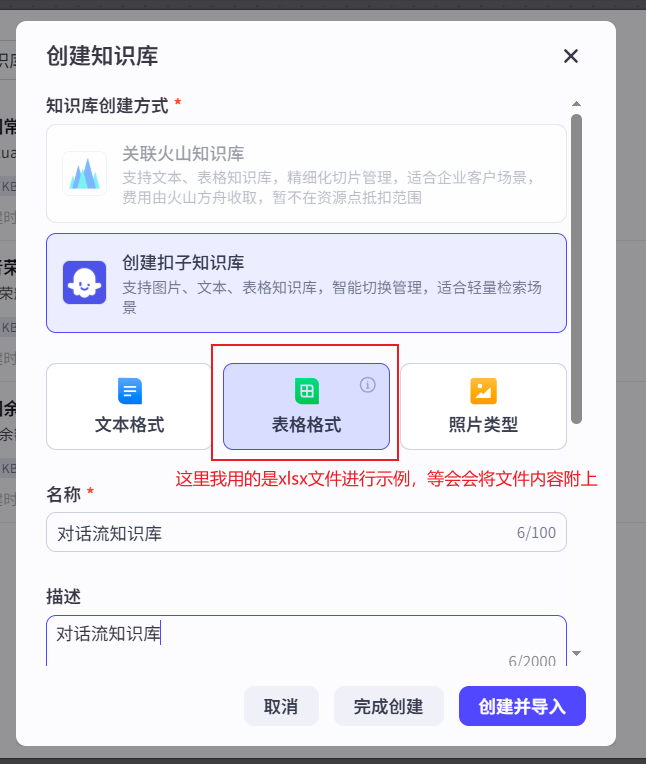
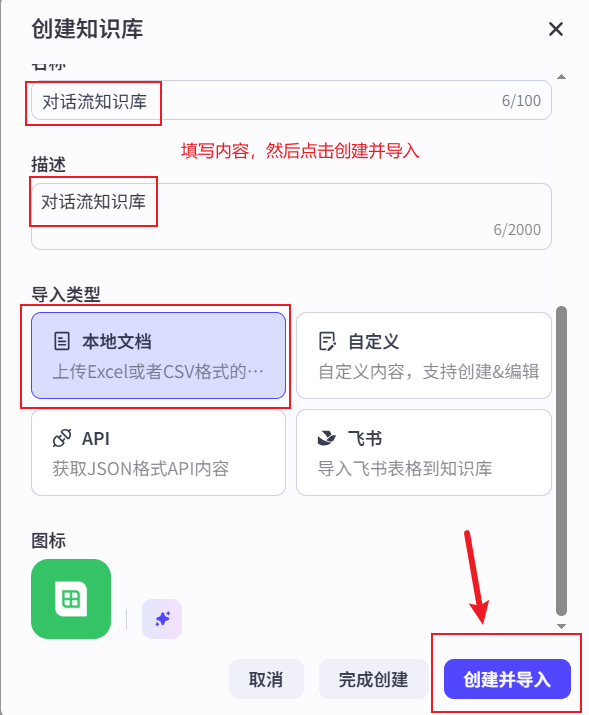
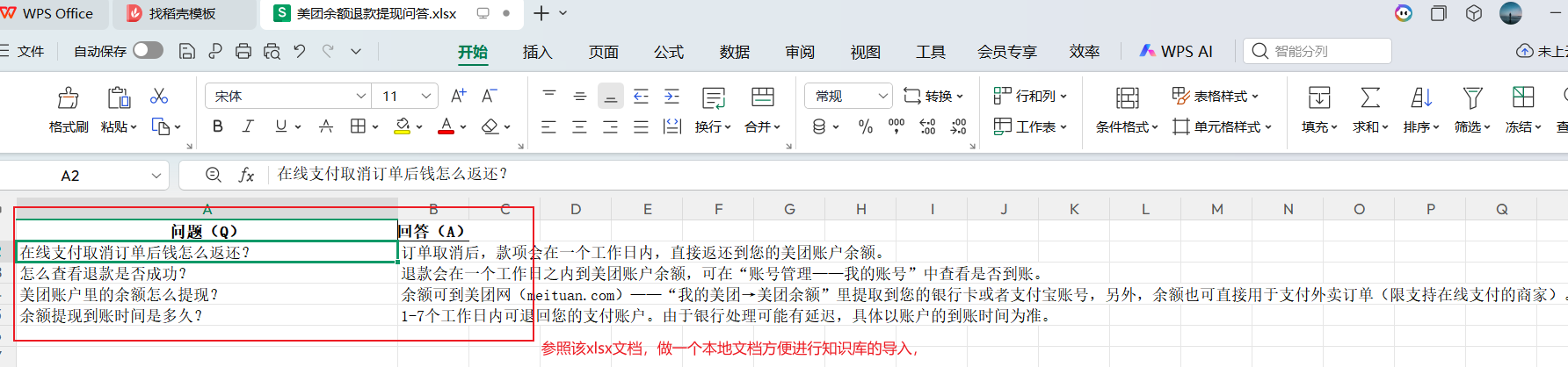
这里是我准备的文件内容:
-
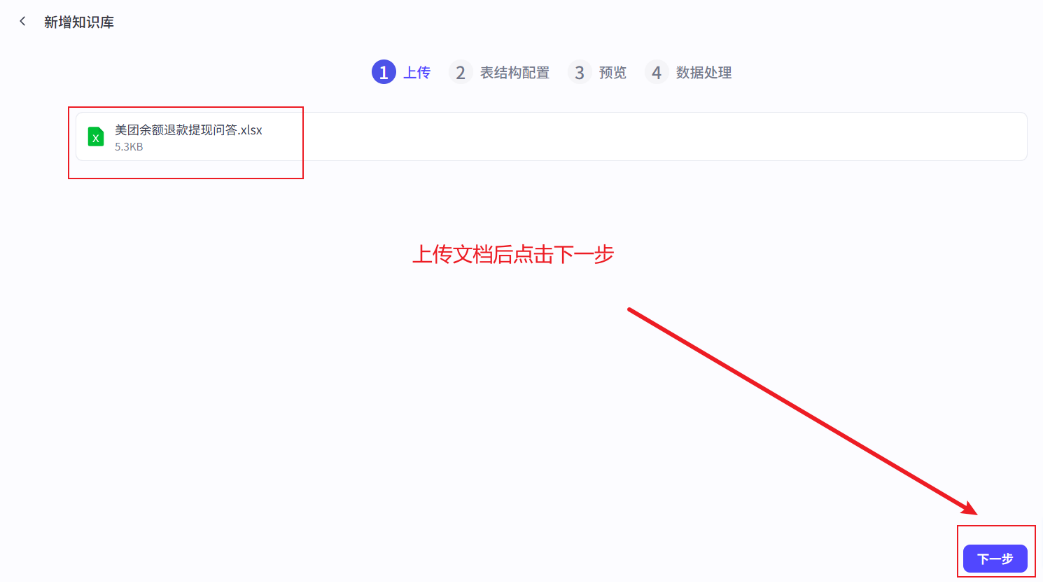
将准备好的xlsx文件上传
-
勾选解析的索引
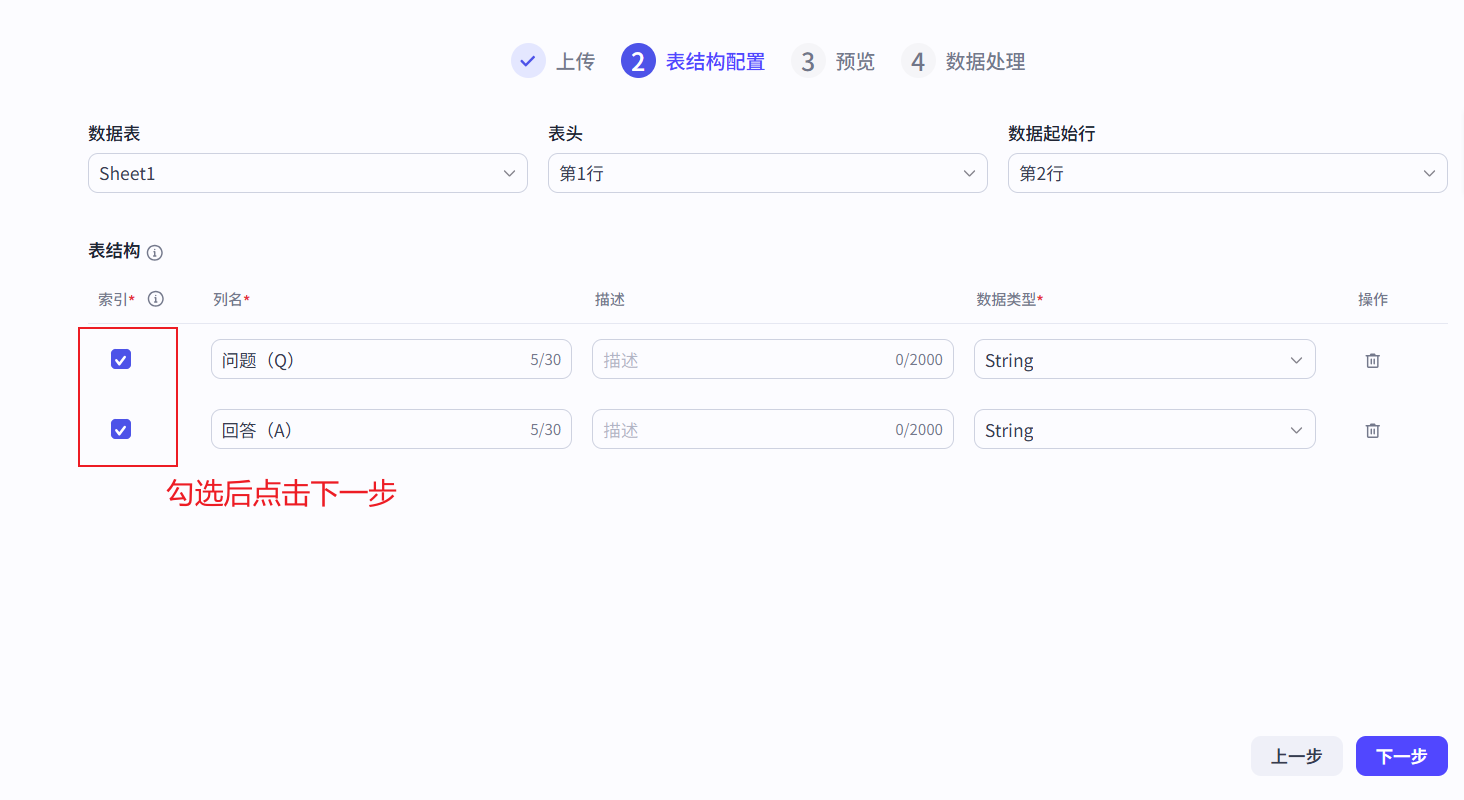 点击下一步后可以看到预览效果: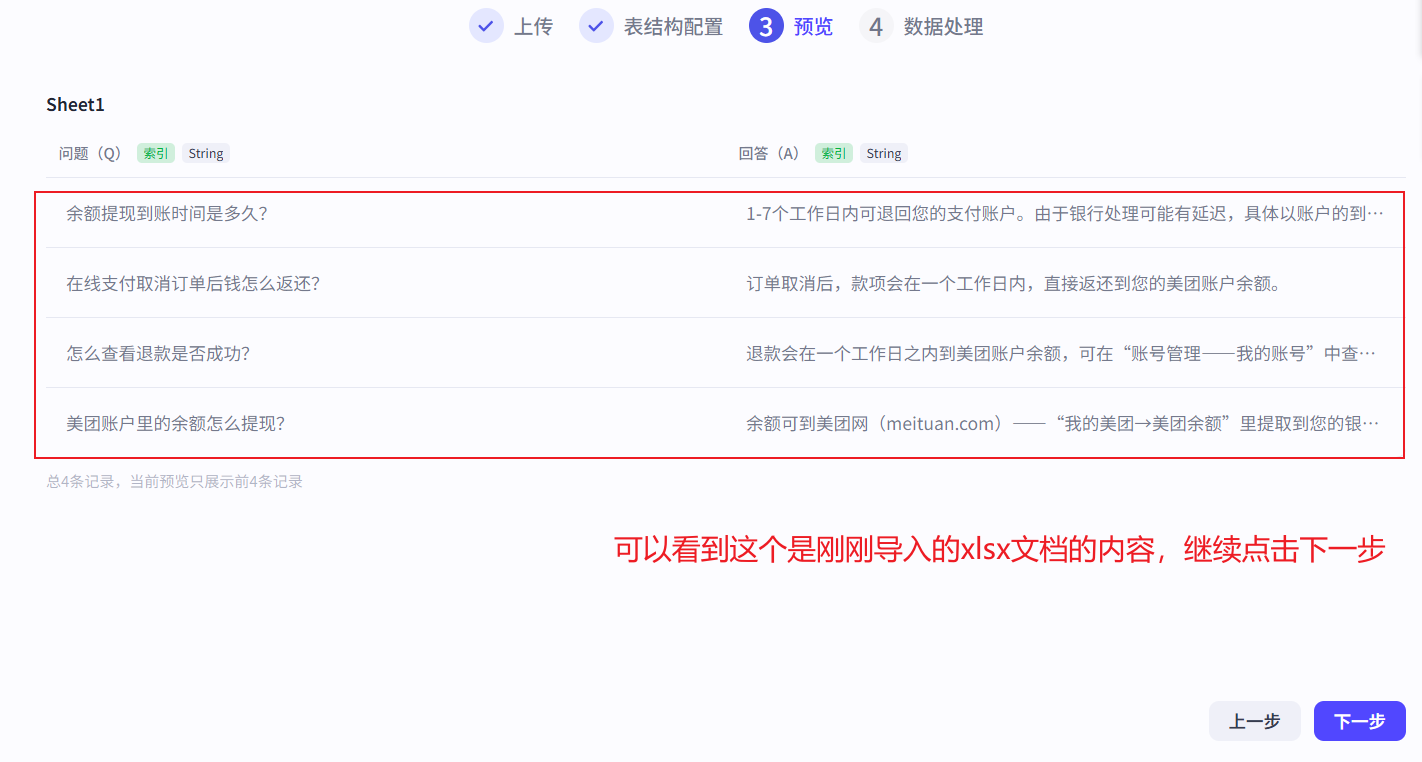
然后点击确认: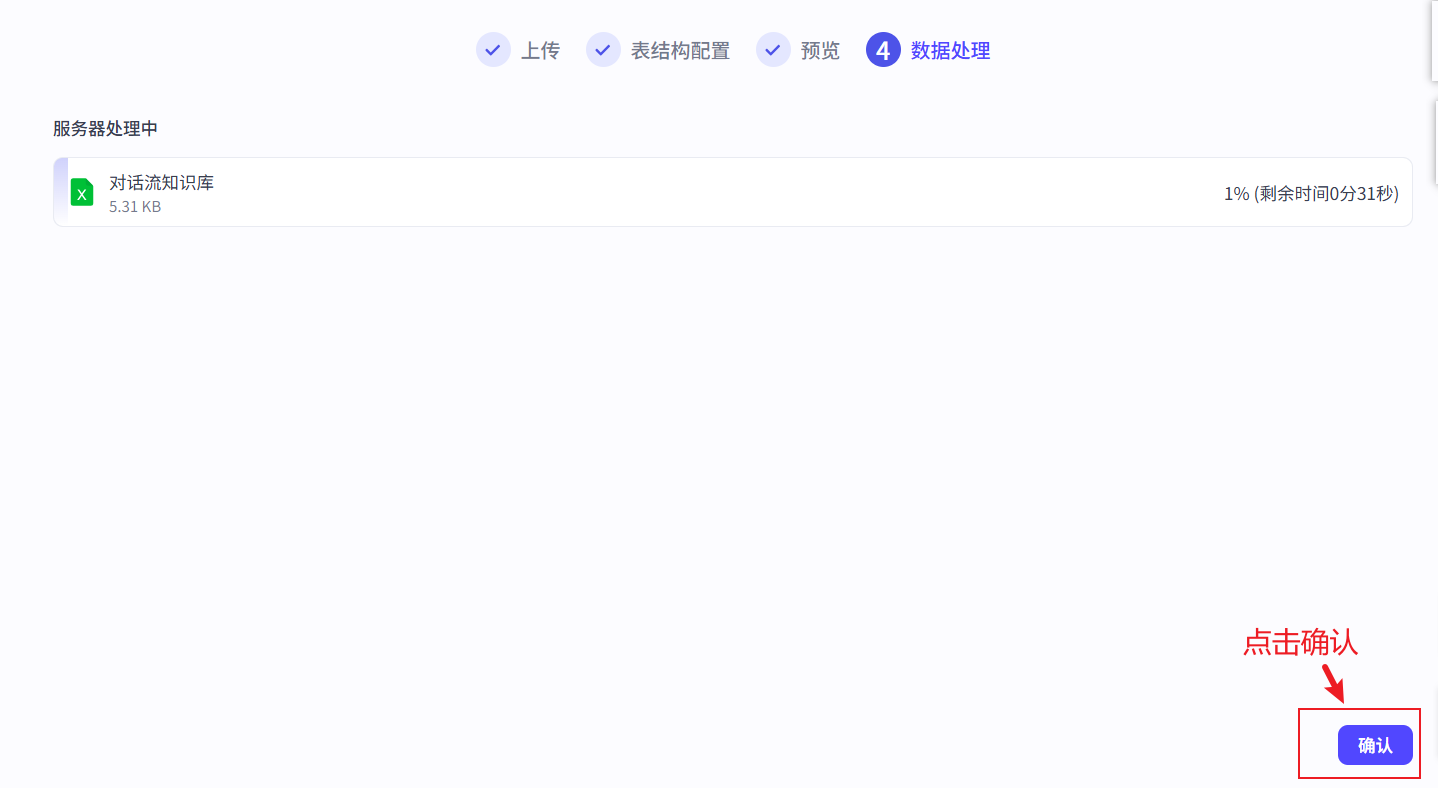
-
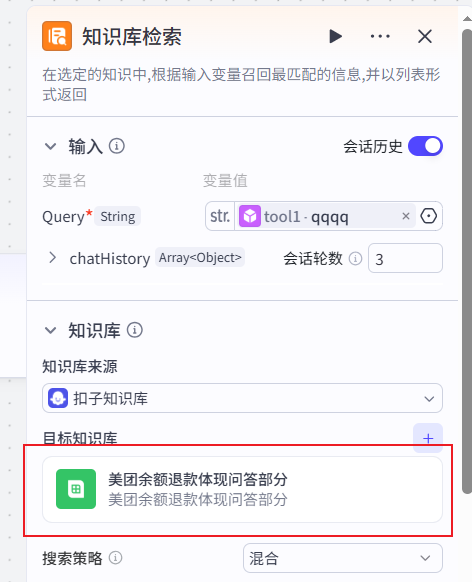
返回对话流将刚刚创建好的知识库添加上
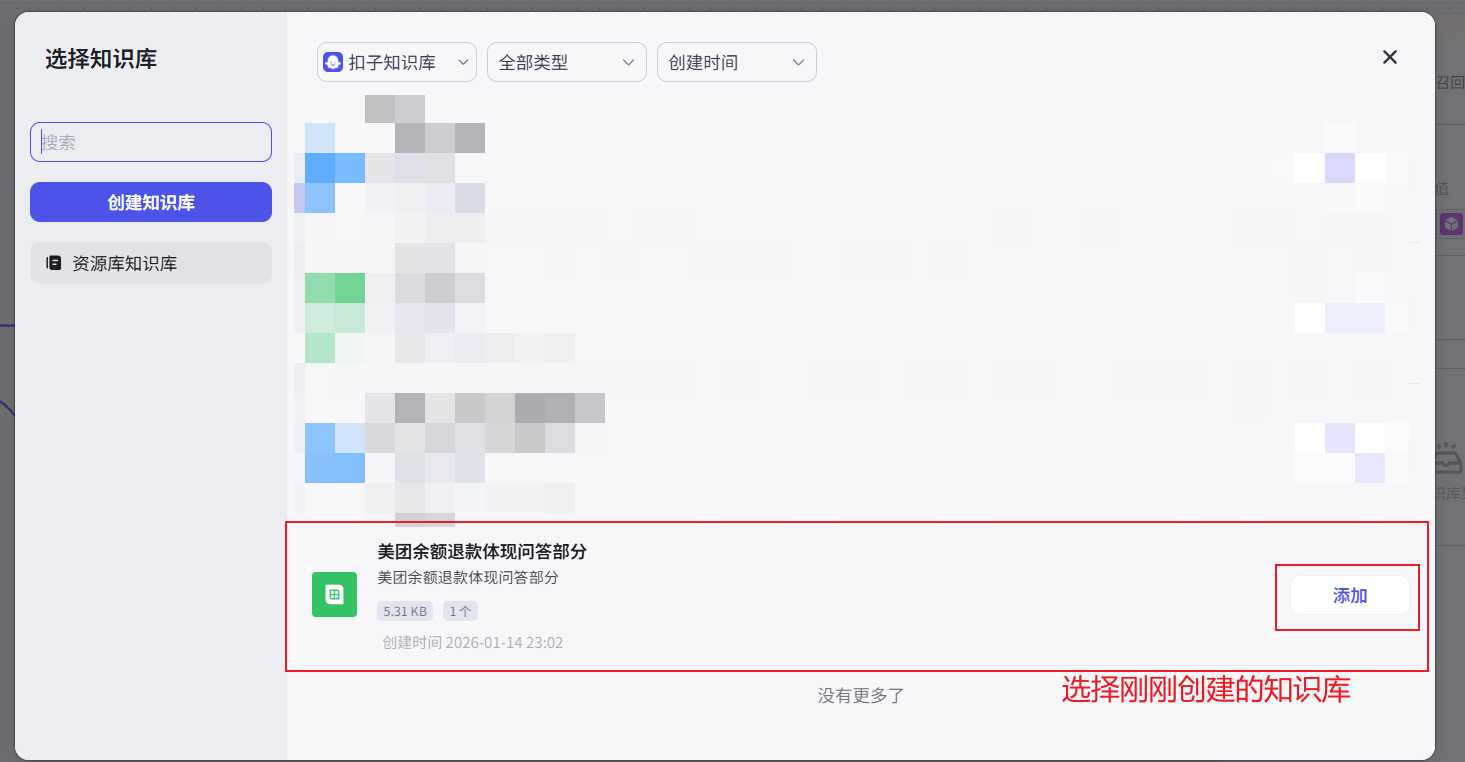
这个是添加好的样子:
-
添加一个新的选择器,将新的选择器与刚刚的知识库检索连接起来并设置值:
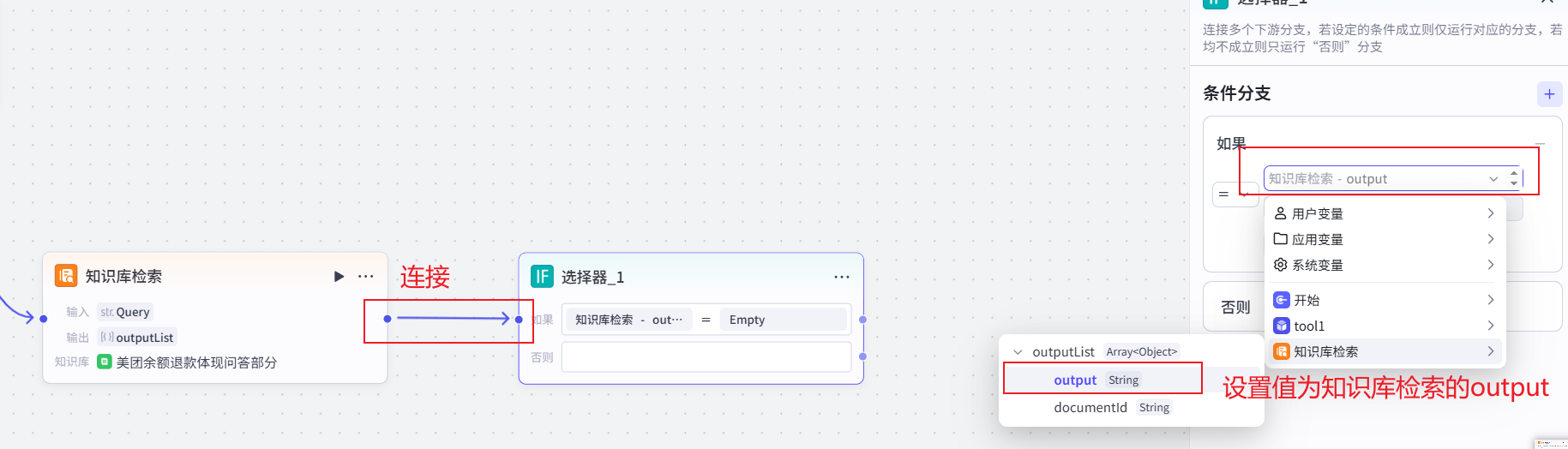
这里看下值要求设置成不为空: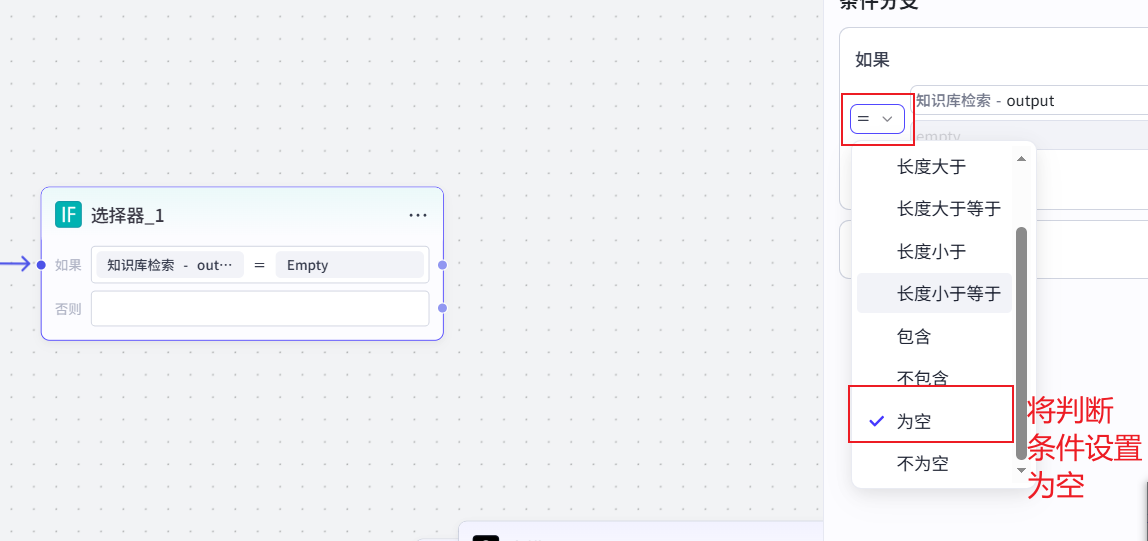
-
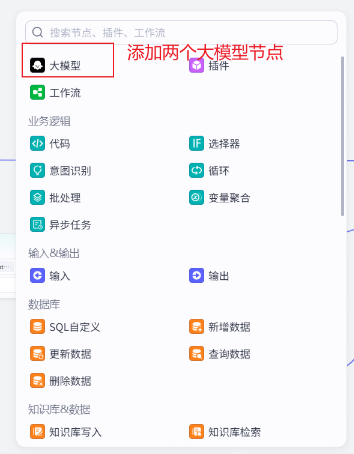
添加两个大模型节点
-
设置闲聊大模型名称及输入值
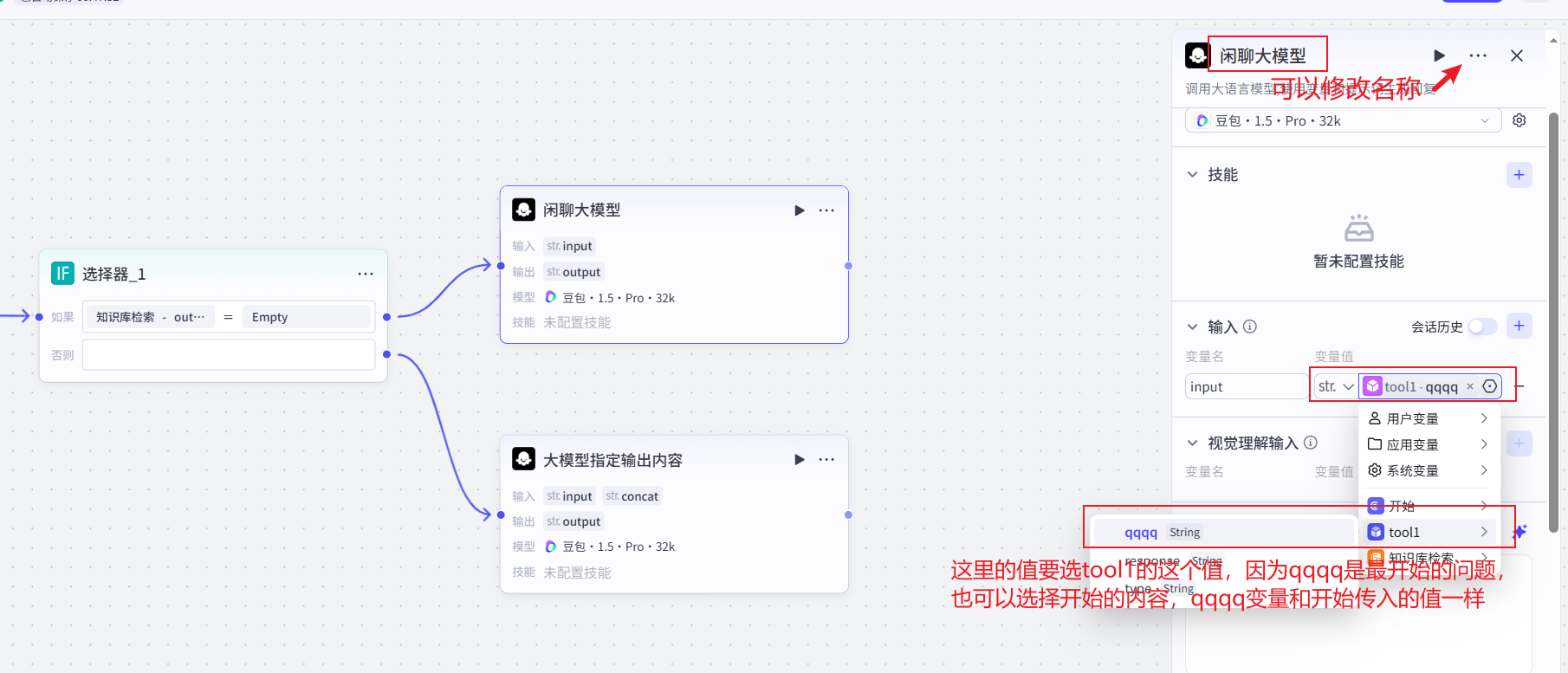
系统提示词也要进行设置: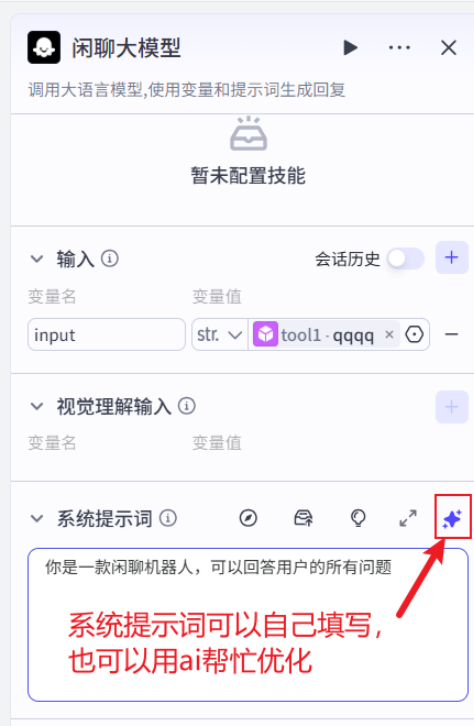
23.设置另一个大模型指定知识库输出内容
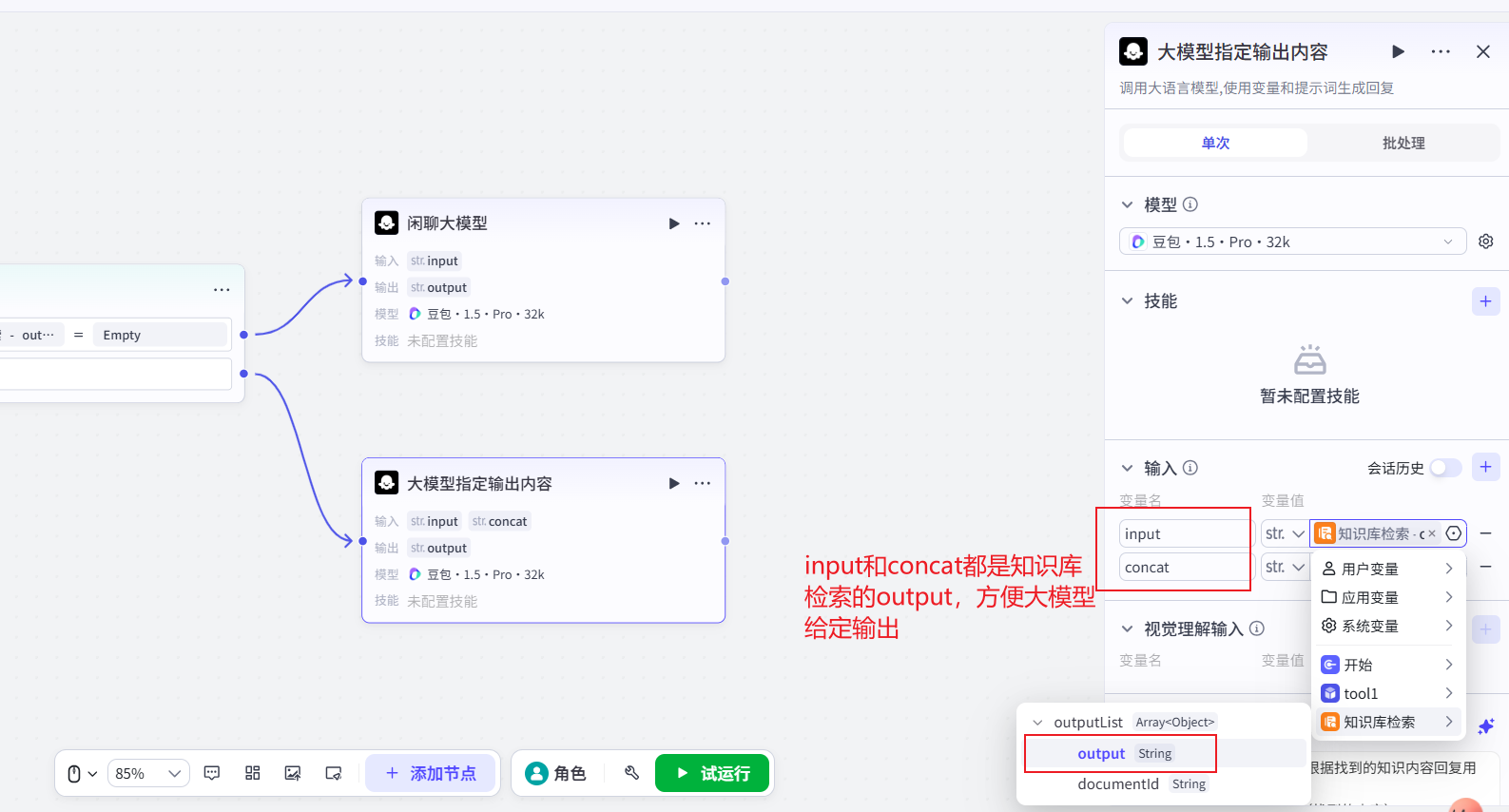
提示词也要进行设定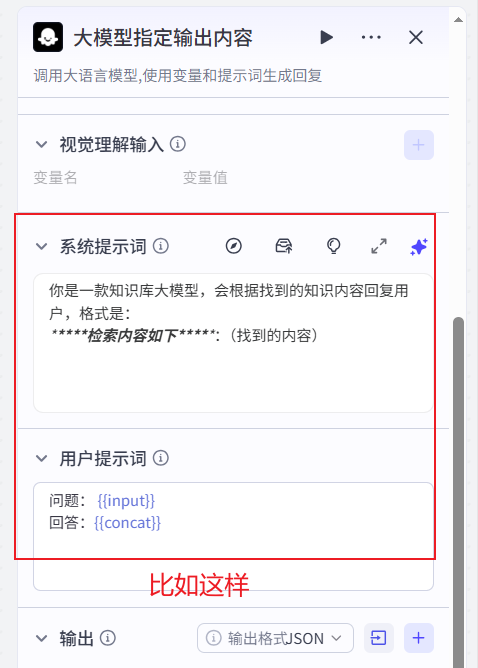
-
将模型节点和第一个选择器节点都连接上结束节点,并设置输出变量
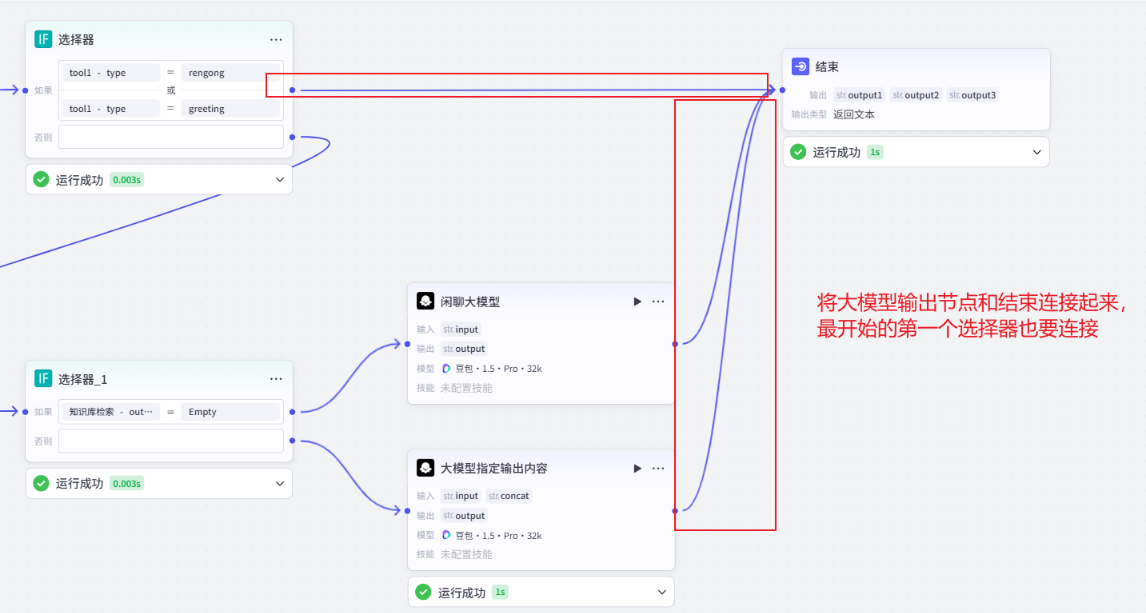
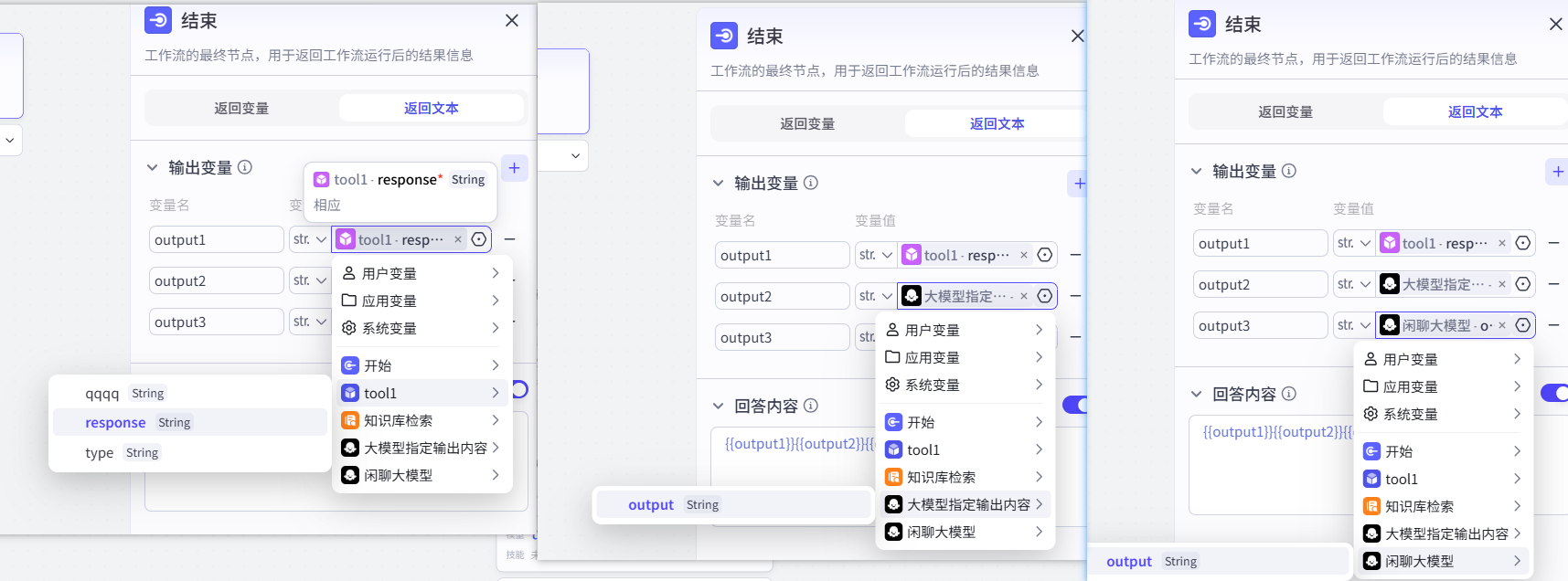
-
试运行:现在是一个完整的工作流了,点击试运行我们来检验下效果
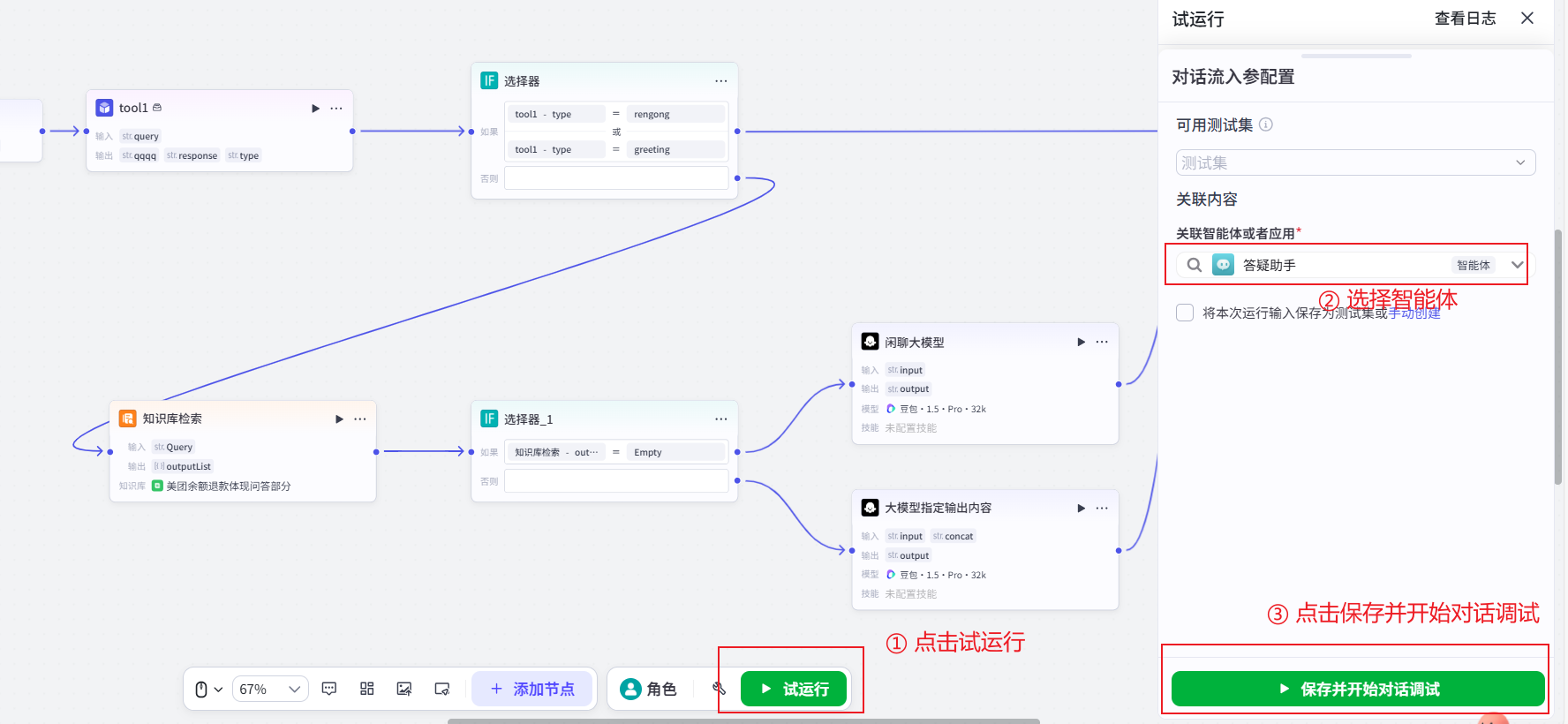
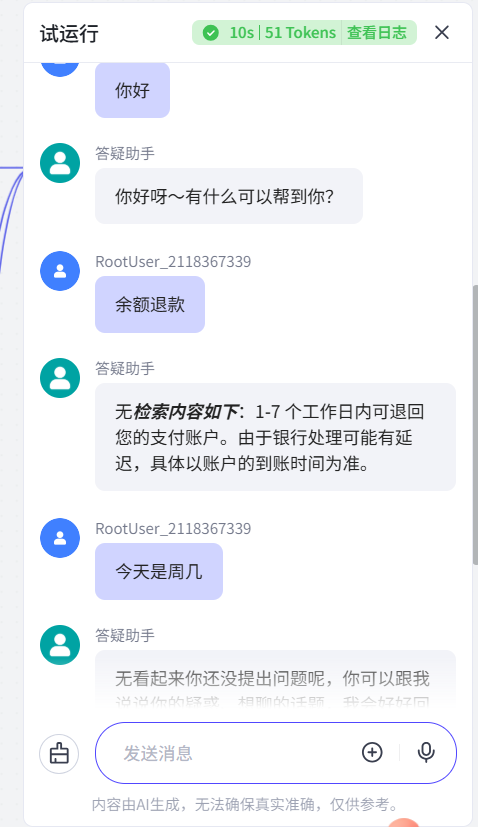
-
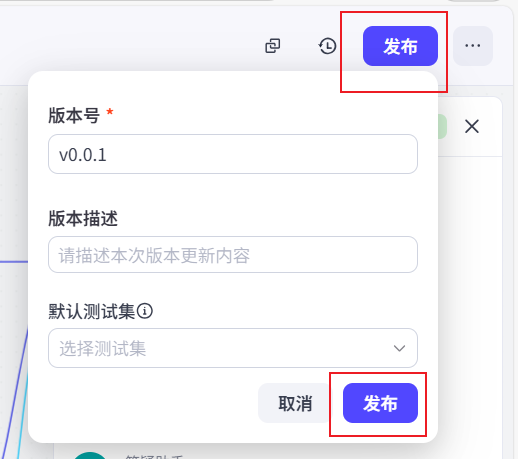
点击发布
添加搭建好的工作流到对话流配置中
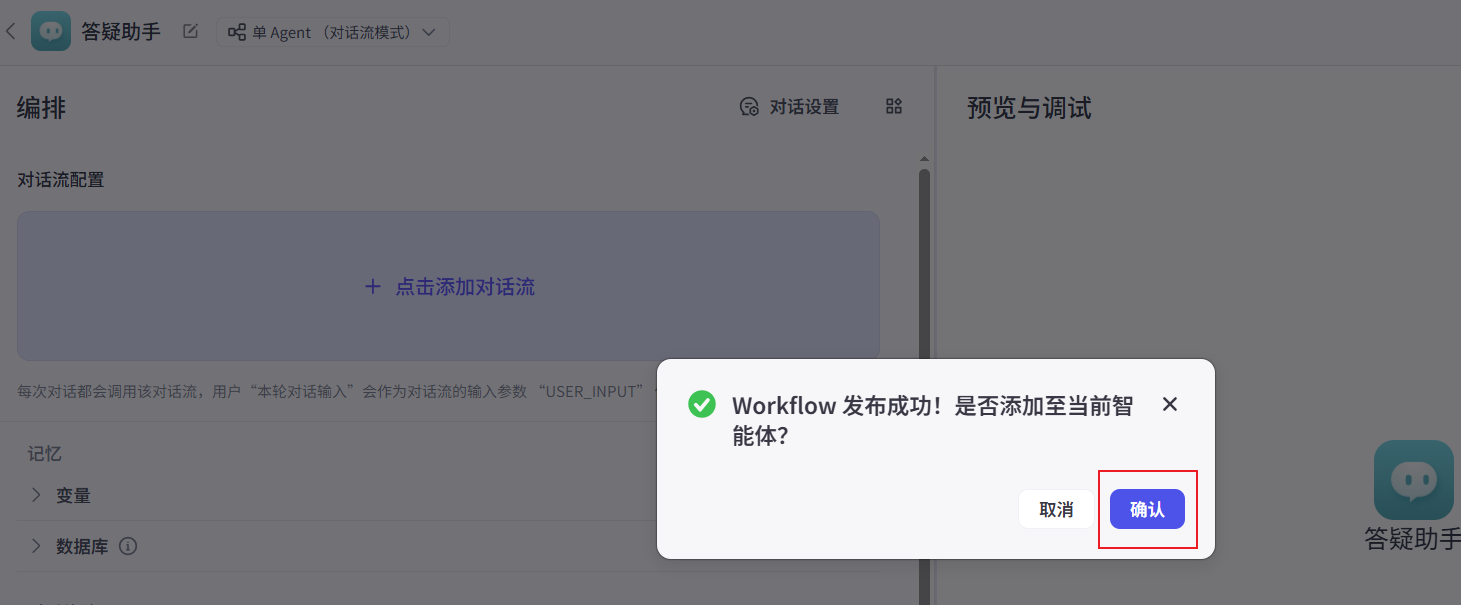
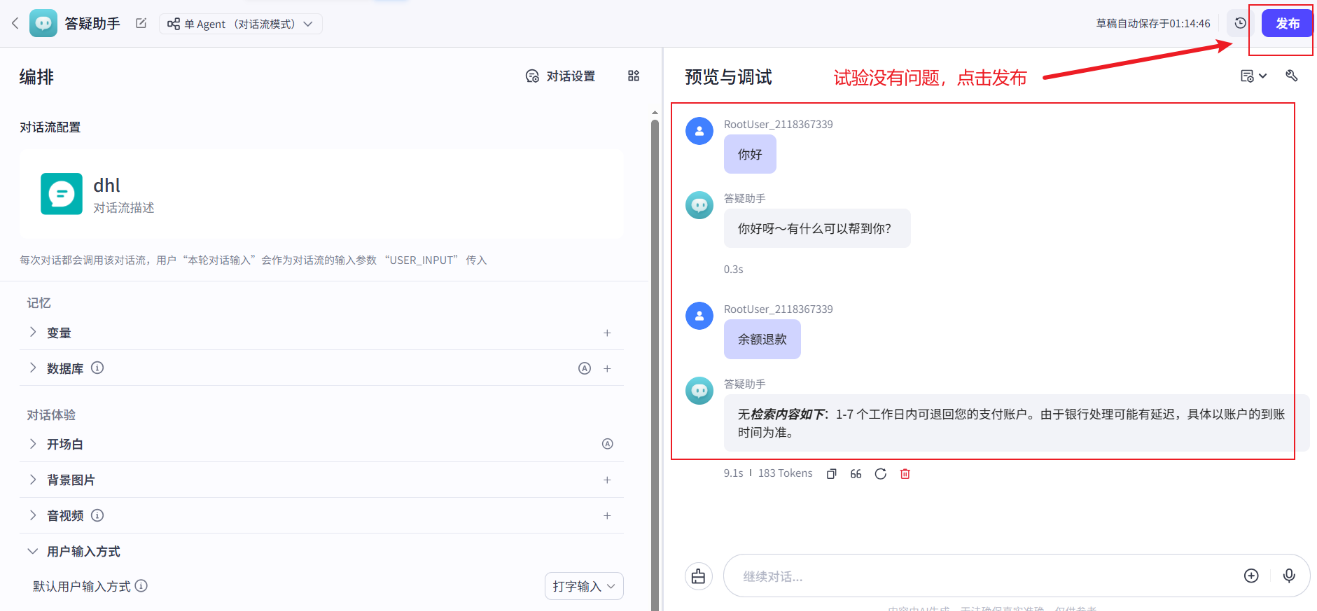
搭建好后会弹出这个,可以直接点击确认,然后试运行一下看看效果,没问题则点击发布:
二、将智能体发布到公众号
在发布智能体时,勾选微信——微信订阅号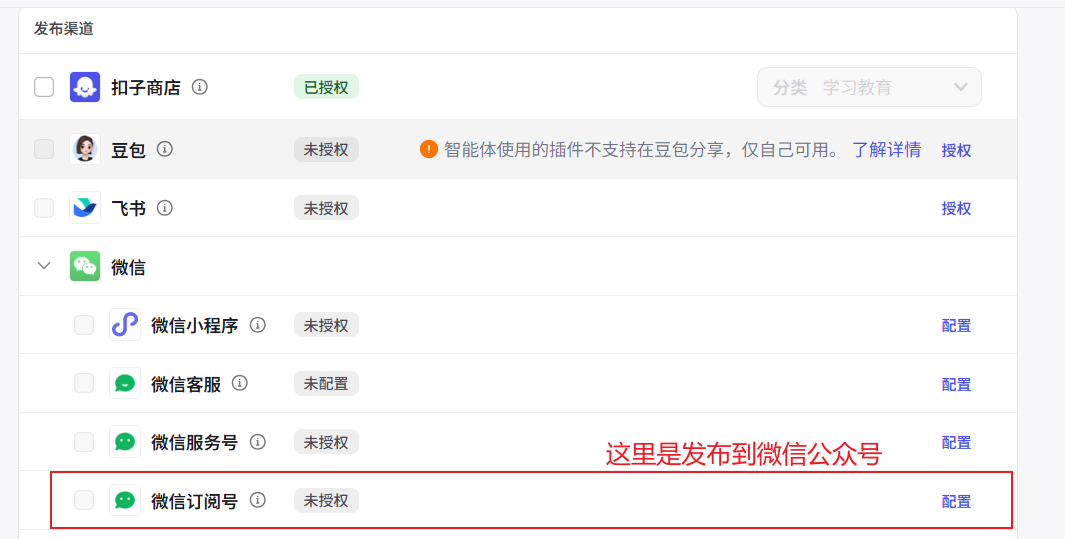
点击配置,弹出弹框,将公众号的appid复制到这里
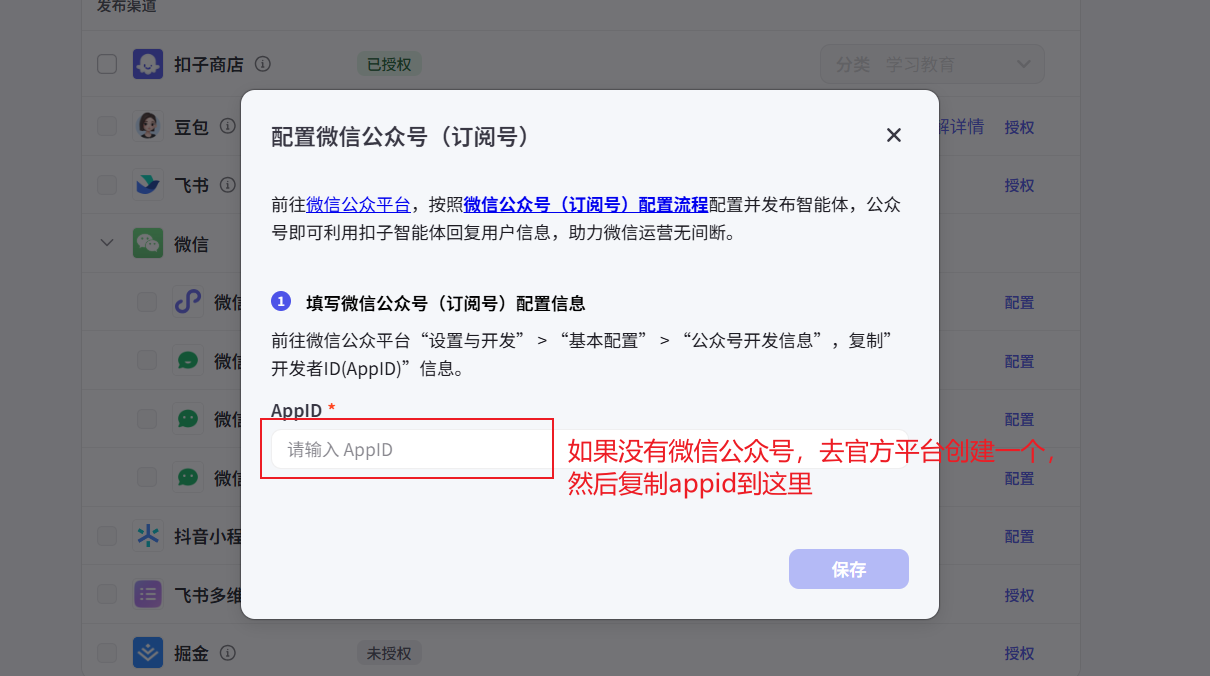
如果没有微信公众号,可以注册一个,这里是微信公众号链接微信公众号平台
注册完毕后可以在账号信息——账号详情中看到AppID
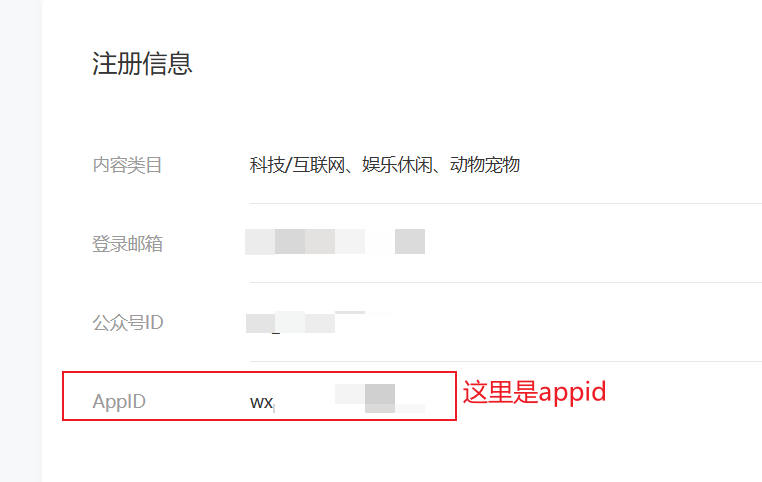
将appid复制到配置框中,然后扫码验证即可。

有“AI”的1024 = 2048,欢迎大家加入2048 AI社区
更多推荐

 5
5 0
0- 0


 已为社区贡献2条内容

所有评论(0)