解决PyCharm配置Conda虚拟环境报错lateinit property envs has not been initialized的问题
·
解决PyCharm配置Conda环境报错:lateinit property envs has not been initialized
问题背景
在使用高版本PyCharm2025配置Conda虚拟环境时,遇到了一个错误提示:
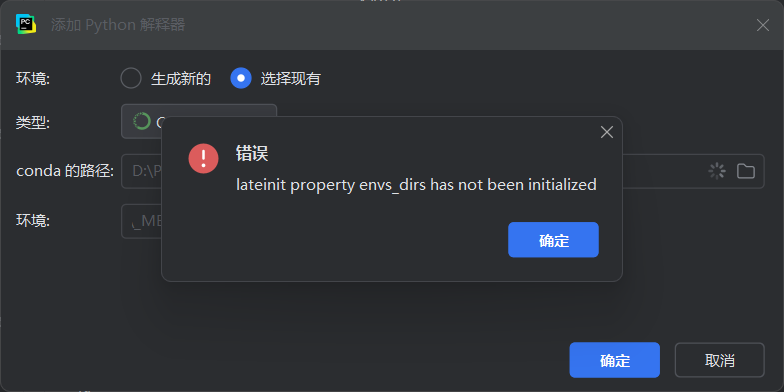
lateinit property envs has not been initialized
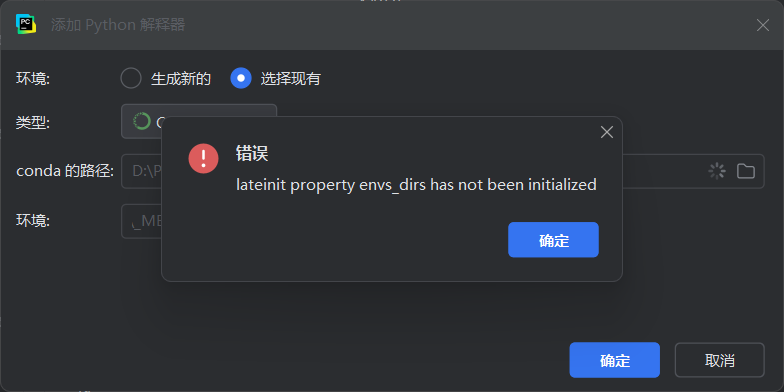
这个错误通常发生在PyCharm尝试读取Conda环境信息但失败的情况下,导致无法正常配置Python解释器。本文将通过详细的排查步骤和解决方案,帮助你彻底解决这一问题。
错误原因分析
这个错误的核心原因是PyCharm无法正确识别Conda环境。可能的原因包括:
- Conda安装不完整或损坏
- PyCharm的Conda插件与当前Conda版本不兼容
- 环境变量配置不正确
- PyCharm缓存问题
- 权限问题
我的解决方案
第一阶段:基础排查
1. 验证Conda安装状态
首先确保Conda已正确安装并可用:
# 检查Conda版本
conda --version

# 检查Conda信息
conda info

# 列出所有现有环境
conda env list

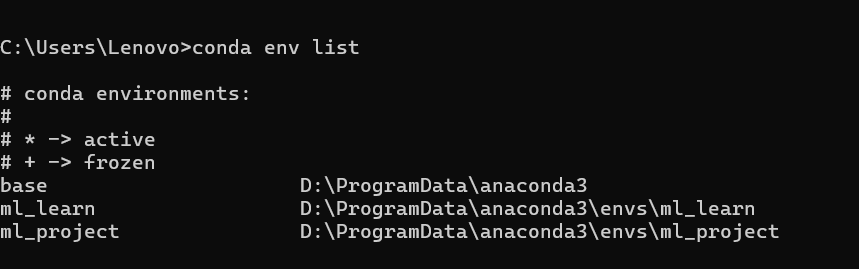
如果上述命令无法正常执行,说明Conda安装有问题,需要重新安装。
2. 检查PyCharm与Conda的兼容性
确保你使用的PyCharm版本支持你的Conda版本:
- PyCharm 2023.2+ 支持 Conda 22.11.0+
- 如果使用较旧的Conda版本,考虑升级或使用较旧的PyCharm
第二阶段:PyCharm中的环境配置
1. 在PyCharm中创建Conda虚拟环境
按以下步骤在PyCharm中正确创建Conda环境:
-
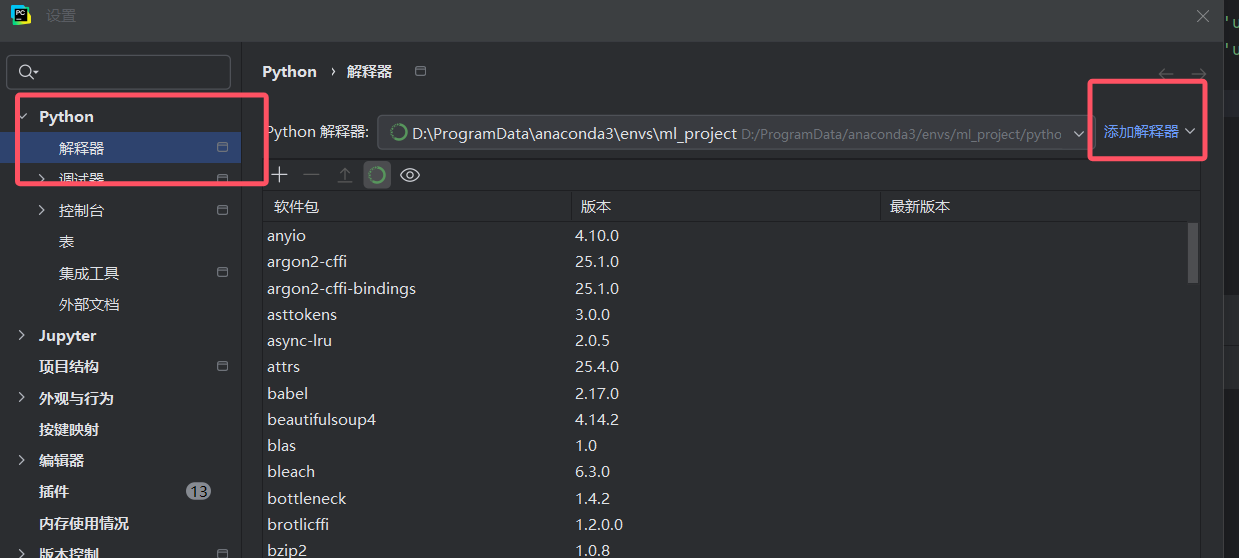
打开设置:
File→Settings→Project: [Your Project Name]→Python Interpreter
-
添加解释器:点击图标,选择
Add -
选择Conda环境:选择
Conda Environment标签页 -
配置新环境:
- 勾选
Use existing environment(如果已存在)或New environment - 指定环境名称(如
my_project_env) - 选择Python版本(建议3.8+)
- 确保
Conda executable路径正确(通常自动检测)
- 勾选
-
创建环境:点击
OK
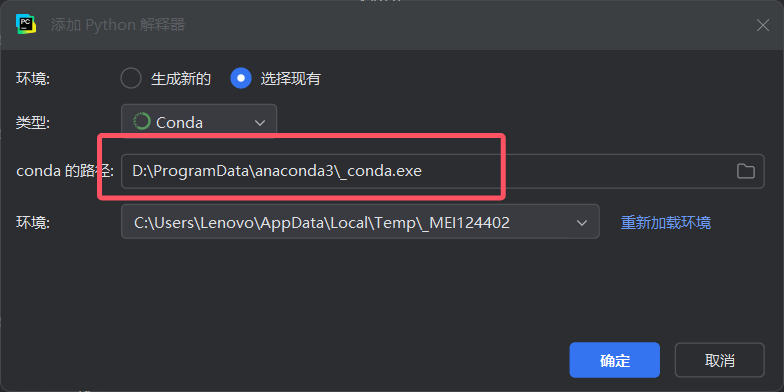
我的路径参考(不是conda.bat):D:\ProgramData\anaconda3_conda.exe
第三阶段:系统级问题排查
检查并配置环境变量
环境变量配置不当是此问题的常见原因:
Windows系统:
- 按下
Win + X,选择系统 - 点击
高级系统设置→环境变量 - 检查以下路径是否在
Path变量中:# Anaconda 默认路径 C:\Users\<Username>\anaconda3 C:\Users\<Username>\anaconda3\Scripts C:\Users\<Username>\anaconda3\Library\bin # 或自定义安装路径 D:\Anaconda D:\Anaconda\Scripts D:\Anaconda\Library\bin
经验提示:遇到此类问题时,建议从最简单的命令行操作开始验证,逐步向图形界面工具排查,这样可以快速定位问题根源。
希望这篇博客能帮助你顺利解决PyCharm与Conda的集成问题!如果在尝试所有方法后问题仍然存在,建议查看JetBrains官方问题跟踪器或相关社区论坛寻求帮助。
相关资源参考:
Pycharm中文文档配置一个 Conda 虚拟环境

有“AI”的1024 = 2048,欢迎大家加入2048 AI社区
更多推荐

 24
24 0
0- 0


 已为社区贡献6条内容

所有评论(0)