MCP 从 0 到 1 实战教程:原理讲清 + 环境搭好 + Router 接通(CSDN 保姆级)
照这个顺序来,成功率最高:1️⃣ Node 升到 20+2️⃣ Codex 本体跑通3️⃣ MCP Router 接管工具4️⃣ config.toml 只连 Router5️⃣ AGENTS.md 教 AI 怎么用工具6️⃣ Serena 手动激活一次。
适合人群:
已经在用 Codex / Cursor / AI IDE
听过 MCP,但一配置就报错
想让 AI 真正“会用工具干活”
如果你也遇到过下面这些问题,那这篇文章就是写给你的:
-
MCP 服务装了一堆,但经常连不上
-
npx / Node 版本各种玄学
-
Windows 环境一堆坑
-
工具是有了,但 AI 不知道什么时候该用
我会按真实上手顺序,一步一步带你把 MCP 跑通,而不是堆概念。
一、先搞明白一件事:MCP 到底是干嘛的?
在动手之前,先用一句“人话”解释 MCP:
MCP(Model Context Protocol)是一套让大模型“标准化使用外部工具”的协议。
它解决的不是“模型聪不聪明”,而是下面这个问题:
❌ 以前:
每接一个工具,都要单独写适配代码✅ 现在(MCP):
工具按协议暴露能力,模型按协议调用
你可以把 MCP 理解成:
AI 世界里的 USB 接口标准。
二、整体结构先看一眼(强烈建议截图保存)
MCP 实际跑起来时,结构是这样的:
Codex / IDE
     ↓
  MCP Router(可选但强烈推荐)
     ↓
  各种 MCP 服务
  ├─ 搜索
  ├─ 文档
  ├─ 任务规划
  └─ 代码语义分析
三、第 1 步:环境准备(90% 的坑都在这)
目标
确保 Node / npx / Python 环境 没问题
不然后面 MCP 会各种“玄学失败”
3.1 安装 Node.js(必须 20.x 以上)
⚠️ 重点提醒:
很多 MCP 服务在 Node 18 或更低版本会直接报错
推荐方式:用 nvm 管理 Node
Mac / Linux:
curl -o- https://raw.githubusercontent.com/nvm-sh/nvm/v0.39.7/install.sh | bash
source ~/.zshrc   # 或 ~/.bashrc
nvm install 20
nvm use 20
Windows:
-
搜索
nvm-windows -
安装后执行:
nvm install 20
nvm use 20
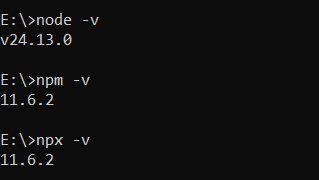
检查是否成功
node -v
npm -v
npx -v
✅ 三个命令都能正常输出版本,才算过关。
3.2 安装 uv / uvx(给 Python 写的 MCP 用)
有些 MCP 服务是 Python 写的,不装会报错。
pip install uv
pip install uvx
四、第 2 步:先把 Codex 本体跑通(别急着上 MCP)
目标
确保 Codex 能正常调用模型
MCP 是“外挂”,本体不通先别折腾
4.1 config.toml 放哪?
路径(没有就新建):
-
Windows
C:\Users\你的用户名\.codex\config.toml -
Mac/Linux
~/.codex/config.toml
4.2 最小可用 config.toml 示例
model = "gpt-5-codex"
model_provider = "my_provider"
model_reasoning_effort = "high"
network_access = "enabled"

[model_providers.my_provider]
name = "my_provider"
base_url = "https://你的中转地址"
wire_api = "responses"
📌 说明:
-
model_reasoning_effort = high:更适合写代码/分析 -
wire_api具体看你用的中转站说明
4.3 配置 API Key(很多人卡在这里)
CLI 模式(推荐)
写进环境变量(略)
VS Code / Cursor 插件(重点!)
插件 通常不读环境变量,必须单独配:
文件路径:
~/.codex/auth.json
内容:
{
  "OPENAI_API_KEY": "sk-xxxxxx"
}
五、第 3 步:为什么我强烈建议你用 MCP Router?
如果你直接在 config.toml 里这样写:
[mcp_servers.xxx]
[mcp_servers.yyy]
[mcp_servers.zzz]
你大概率会遇到:
-
启动慢
-
超时
-
Windows 找不到 npx
-
一个服务挂了拖死全局
我的建议很明确:
新手 + Windows + 多工具 = 一定要用 MCP Router
六、第 4 步:安装并使用 MCP Router(核心步骤)
目标
用 Router 统一管理所有 MCP 服务
Codex 只连 Router 一个入口
6.1 在 Router 里添加 MCP 服务
推荐新手必装这几个:
| 服务 | 用途 |
|---|---|
| sequential-thinking | 任务规划 |
| context7 | 官方文档 |
| duckduckgo-mcp-server | 搜索 |
| serena | 代码语义分析 |
⚠️ Serena 重要提醒:
Arguments 一定要加:
--context codex
6.2 安装 mcpr-cli
npm install -g mcpr-cli@latest
6.3 在 Router 中生成 MCPR_TOKEN
-
在 Router 中添加一个 App(比如叫 codex)
-
复制生成的 MCPR_TOKEN
6.4 Codex 连接 Router(最关键配置)
在 config.toml 中 只保留这一段 MCP 配置:
[mcp_servers.mcp-router]
command = "npx"
args = ["-y", "mcpr-cli@latest", "connect"]
env = { MCPR_TOKEN = "你的token" }
其他 [mcp_servers.xxx] 全部删掉。
6.5 Windows 用户终极避坑(强烈建议收藏)
如果上面方式连不上,用 绝对路径:
[mcp_servers.mcp-router]
command = "C:\\路径\\node.exe"
args = ["C:\\路径\\mcpr.js", "connect"]
env = {
  SystemRoot = "C:\\WINDOWS",
  COMSPEC = "C:\\WINDOWS\\system32\\cmd.exe",
  MCPR_TOKEN = "你的token"
}
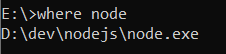
找路径方法:
where node
七、第 5 步:让 AI 真正会用工具(AGENTS.md)
很多人做到这一步会说一句话:
“工具是有了,但 AI 怎么还是不太聪明?”
原因只有一个:
👉 你没教它什么时候该用工具
7.1 创建 AGENTS.md
推荐:项目根目录一个
# AGENTS.md
你是我的技术搭档,请按以下规则工作:
- 先理解需求,再动手
- 优先最小改动
- 一轮最多调用一个 MCP 工具工具使用规则:
- 规划 → sequential-thinking
- 查官方文档 → context7
- 查最新信息 → duckduckgo
- 查/改代码 → serena使用 MCP 后,必须在结尾输出【工具调用简报】
八、第 6 步:Serena 激活(很多人失败就在这)
正确姿势
进入项目目录后,在 Codex 对话框输入:
使用 serena 将当前目录激活为项目
看到它开始索引代码,说明成功。
九、总结:新手最稳的一条路
照这个顺序来,成功率最高:
1️⃣ Node 升到 20+
2️⃣ Codex 本体跑通
3️⃣ MCP Router 接管工具
4️⃣ config.toml 只连 Router
5️⃣ AGENTS.md 教 AI 怎么用工具
6️⃣ Serena 手动激活一次

有“AI”的1024 = 2048,欢迎大家加入2048 AI社区
更多推荐


 19
19 0
0- 0


 已为社区贡献3条内容

所有评论(0)