Unity 性能优化:Unity Profiler打开方式、核心区别与顶部页签详解
·
目录
作为 Unity 性能分析的核心工具,Profiler 是排查卡顿、内存泄漏等问题的关键。本文结合实战代码与工具面板拆解,从基础操作到核心功能,帮你快速上手 Profiler 使用!
一、Profiler 打开方式(附代码注释)
Profiler 有两种打开路径,可直接通过 Unity 编辑器菜单操作,对应代码中已标注关键说明:
using UnityEngine;
public class Lesson1 : MonoBehaviour
{
    void Start()
    {
        #region 知识点一 知道如何打开性能分析器窗口
        // 两种打开路径,按需选择:
        // 1. Window——>Analysis——>Profiler(内嵌版)
        // 2. Window——>Analysis——>Profiler(Standalone Process)(独立进程版)
        #endregion
    }

    void Update()
    {

    }
}
二、两种 Profiler 核心区别(避坑关键)
两种 Profiler 用法,其实核心差异在于「是否干扰游戏性能」,具体对比如下:
| 特性 | Profiler(内嵌版) | Profiler(Standalone Process 独立版) |
|---|---|---|
| 运行环境 | 属于 Unity Editor 进程 | 独立进程运行 |
| 性能干扰 | 有一定干扰(深度采样 / 低端设备更明显) | 最大限度减少干扰,数据更真实 |
| 适用场景 | 日常开发调试、小项目、局部功能分析 | 复杂场景、大型项目、真机性能精准测试 |
| 核心优势 | 打开便捷,无需额外进程 | 测试结果可靠,避免工具自身占用性能资源 |
三、Profiler 顶部页签功能全解析
顶部页签可分为「模块选择」「布局设置」「目标选择」「录制控制」「参数配置」5 大板块,以下是详细拆解:
1. 模块列表(自定义分析维度)
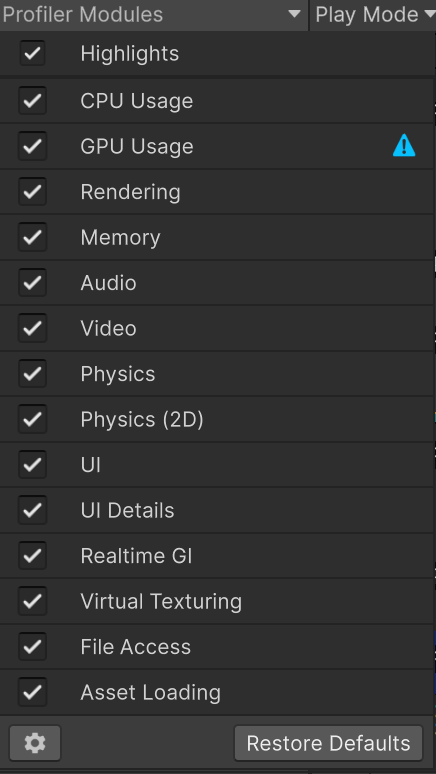
在顶部页签最左侧,可勾选需要分析的子系统模块,按需聚焦性能数据:
- Highlights:高亮显示存在问题的模块
- CPU Usage:CPU 使用率
- GPU Usage:GPU 使用率
- Rendering:渲染相关
- Memory:内存相关
- Audio:音效相关
- Physics:物理相关
- Physics 2D:2D 物理相关
- Video:视频播放相关
- UI:用户界面相关
- UI Details:UI 详细信息
- Realtime GI:实时光照相关
- Virtual Texturing:虚拟纹理
- File Accessing:文件访问
- Asset Loading:资源加载
2. 布局与目标设置
这部分是分析前的基础配置,决定了工具的运行环境和展示形式:
- 自定义布局:点击「+」可添加子系统分析模块,自由调整面板展示内容
- Restore Defaults:恢复 Profiler 默认布局,避免误操作后无法恢复
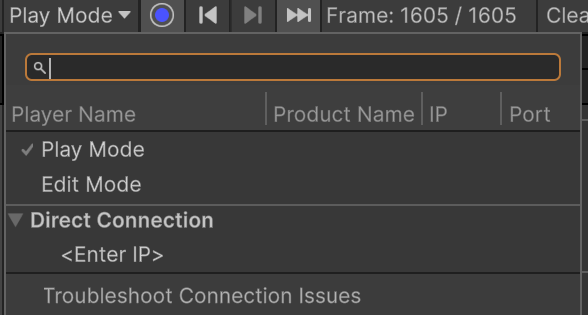
- 目标选择(下拉菜单):选择分析对象,支持 3 种模式:
- Play Mode:对当前 Unity 编辑器内的运行游戏分析
- Edit Mode:对 Unity 编辑器自身进行分析
- Direct Connection:远程连接真机 / 其他设备(需处于同一内网)
- 关键选项:
- Development Build:需勾选,才能在真机上运行开发模式的应用
- Autoconnect Profiler:自动连接 Profiler(可选)
- Deep Profiling Support:深度分析支持(可选,能获取更多调用栈信息)
3. 录制与数据控制(核心操作)
这部分是采集性能数据的关键按钮,需熟练掌握:
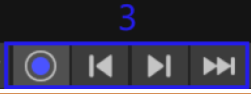
- 录制按钮:启用后,在应用运行时记录各模块性能数据;禁用则停止记录
- 数据控制按钮:
- 「前进 / 后退一帧」:逐帧查看采集的性能数据
- 「跳转到末尾」:录制结束后,自动定位到最后一帧
- Frame 计数:显示当前帧 / 总帧数(Profiler 采集的总数据量)
- Clear:清空 Profiler 窗口所有历史数据,避免旧数据干扰
- Deep Profile:深度性能分析(仅 C#),会记录代码中每个 API 的调用栈,但会增加性能开销,建议按需开启
4. 调用栈与核心参数
在顶部页签下方,可查看关键性能指标的调用栈信息,定位代码级问题:
- Call Stacks(调用栈):展开后显示 3 类核心参数:
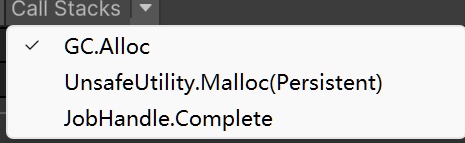
- GC.Alloc:Unity 托管内存分配(C# 层),数值过高会触发 GC,需减少分配
- UnsafeUtility.Malloc(Persistent):原生(非托管)内存分配(C++ 层),多出现于 DOTS 系统,需关注是否泄漏
- JobHandle.Complete:主线程等待多线程 Job 完成(仅 DOTS/ECS 等多线程系统中出现,未使用则无需关注)
5. 数据管理与偏好设置
这部分用于保存 / 读取数据、调整工具默认行为:
- 数据管理:
- 「读取」:导入已保存的性能分析数据
- 「保存」:导出当前采集的性能数据
- 「帮助」:跳转到 Unity 官方 Profiler 手册
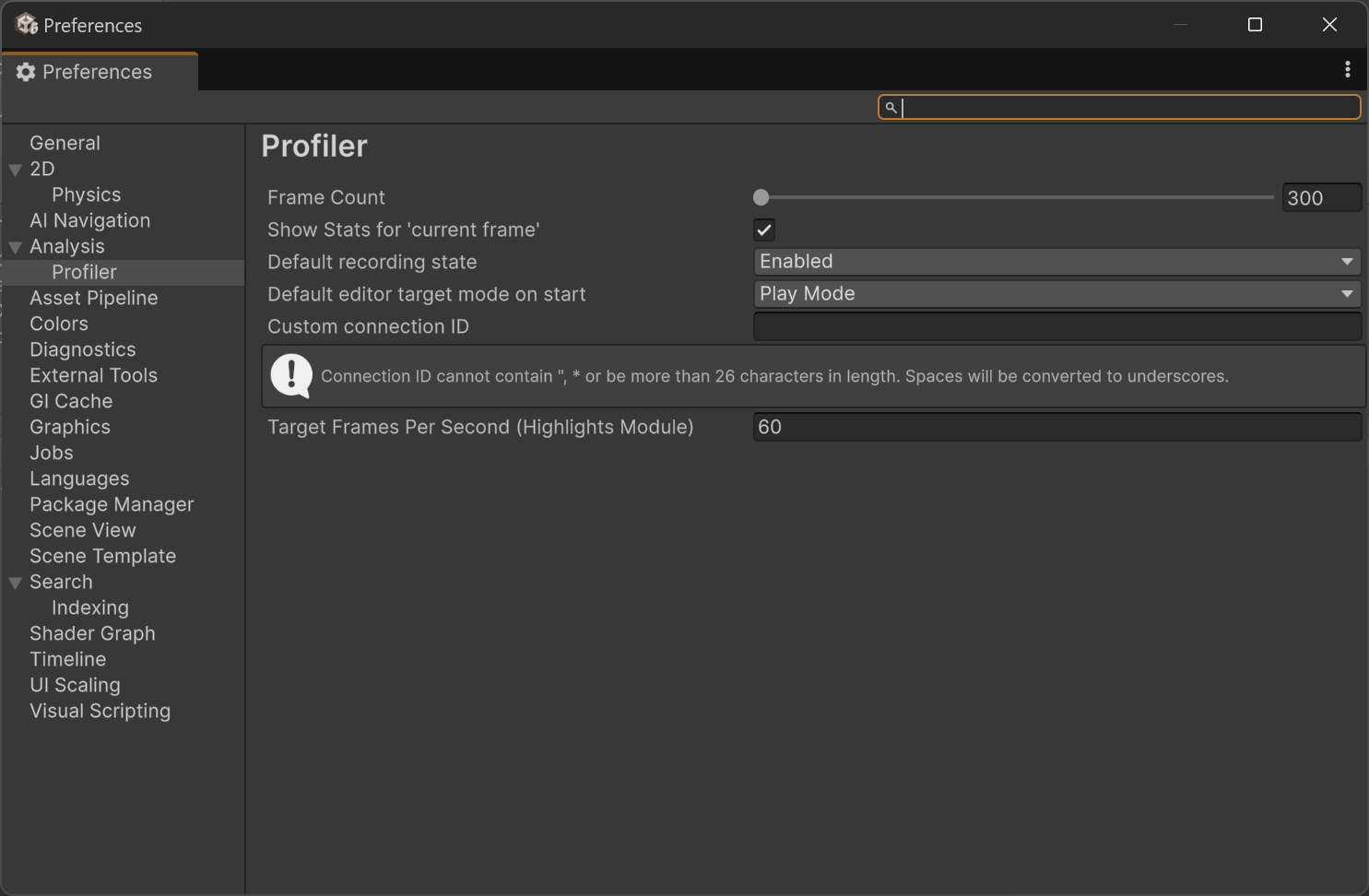
- 偏好设置(Preferences):
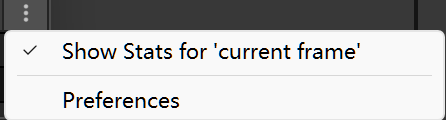
- Show stats for 'current' frame:显示当前录制帧的统计信息
- Frame Count:Profiler 可保存的最大帧数(建议设 500+,方便查看历史数据)
- Default recording state:Unity 进入 Play 模式后,Profiler 是否自动录制
- Target Frames Per Second(Highlights Module):Highlights 模块的目标帧率(如手机设 30/60,PC 设 60/120),低于该值会高亮显示
四、学习目标与实战建议
- 先熟练掌握两种 Profiler 的切换使用,根据项目阶段选择合适的分析方式
- 牢记顶部页签核心功能,尤其是「录制 - 保存 - 读取」和「目标选择」,避免因操作不当导致数据无效
- 后续学习重点:结合具体模块(CPU、GPU、内存),通过顶部页签定位异常参数,关联代码排查问题
建议搭配真机测试练习,通过实际项目录制数据,熟悉各参数在正常 / 异常场景下的差异,逐步建立性能分析思维~

有“AI”的1024 = 2048,欢迎大家加入2048 AI社区
更多推荐

 17
17 0
0- 0


 已为社区贡献1条内容

所有评论(0)