在Alpine Linux上部署docker和Portainer管理工具
本文介绍了在Alpine Linux上部署Docker和Portainer的步骤。首先通过apk安装Docker并配置开机自启,然后运行Portainer容器创建管理界面。Portainer提供Web UI简化Docker管理,支持容器、镜像等操作。完成部署后,可通过9000端口访问Portainer界面设置管理员密码。整个流程实现了轻量级容器环境的快速搭建和可视化运维。
Alpine 是一个轻量级 Linux 发行版,Docker 是用于构建和运行容器的平台,Portainer 则是提供图形化界面来简化 Docker 管理的工具。
一、部署docker
Docker 是一个开源的容器化平台,允许开发者将应用程序及其依赖打包到一个轻量、可移植的容器中,并在任何支持 Docker 的环境中一致地运行。它基于 Linux 内核的容器技术(如 cgroups 和 namespaces),实现了资源隔离与高效利用,相比传统虚拟机更轻快、启动更快、占用资源更少。Docker 提供了镜像(Image)、容器(Container)、仓库(Registry)等核心概念,极大简化了应用的开发、测试、部署和运维流程,已成为现代云原生和微服务架构中的关键技术之一。
1. 更新系统包索引
apk update
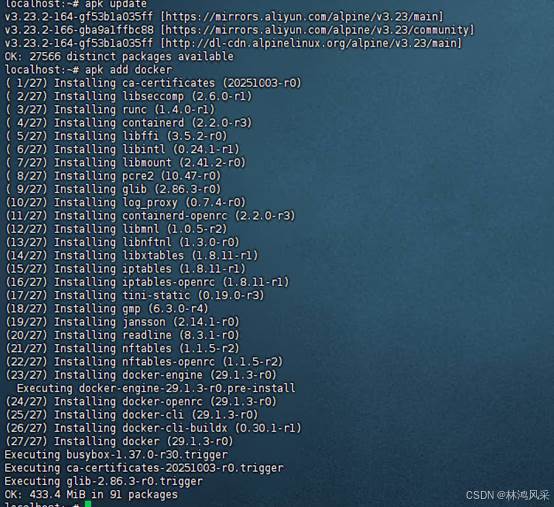
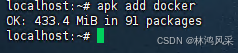
2. 安装 Docker
apk add docker
3. 启动 Docker 服务(立即启动)
service docker start

或者使用 rc-service(Alpine 推荐方式):
rc-service docker start
4. 设置 Docker 开机自启
Alpine 使用 OpenRC 作为初始化系统。要让 Docker 在系统启动时自动运行,需要将其加入默认运行级别:
rc-update add docker default

5. 验证安装和状态
查看 Docker 版本:
docker –version

查看服务状态:
rc-service docker status

检查是否已加入开机启动:
rc-update show | grep docker

二、部署Portainer管理工具
Portainer 是一款轻量级、开源的 Docker 管理界面工具,旨在通过直观的 Web UI 简化容器、镜像、网络、卷以及 Docker Swarm 或 Kubernetes 集群的管理。它支持单机 Docker 引擎和多节点编排环境,用户无需记忆复杂的命令行指令,即可完成容器部署、日志查看、资源监控等操作。Portainer 安装简单、资源占用低,非常适合开发、测试及中小型生产环境,是提升 Docker 使用效率和可维护性的实用工具。
1.创建持久化卷(可选但推荐)
docker volume create portainer_data

2.运行 Portainer 容器
docker run -d \
-p 9000:9000 \
-p 8000:8000 \
--name=portainer \
--restart=always \
-v /var/run/docker.sock:/var/run/docker.sock \
-v portainer_data:/data \
portainer/portainer-ce:latest
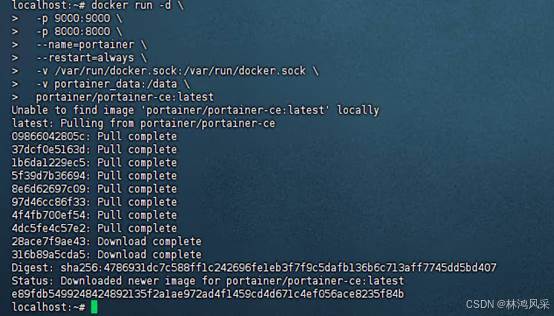
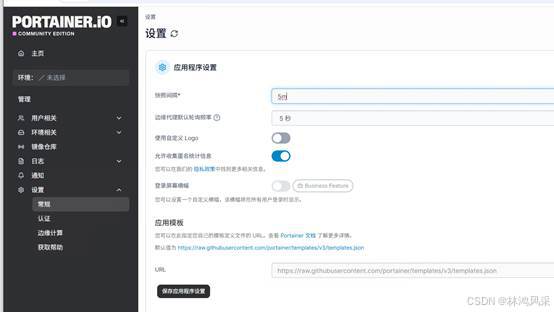
3.访问 Web 界面,设置密码
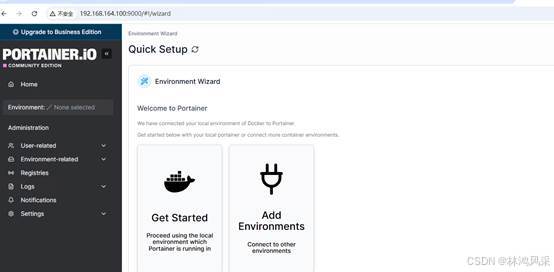
浏览器打开:http://<你的Alpine服务器IP>:9000
首次访问会提示设置管理员密码

4.重启容器
service docker restart

5.验证
三、补充:汉化版本
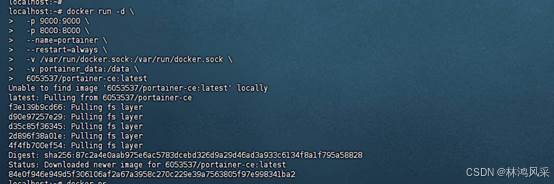
汉化版本建议关注:https://hub.docker.com/r/6053537/portainer-ce。参考配置:
1.创建持久化卷(可选但推荐)
docker volume create portainer_data

2.运行 Portainer 容器
docker run -d \
-p 9000:9000 \
-p 8000:8000 \
--name=portainer \
--restart=always \
-v /var/run/docker.sock:/var/run/docker.sock \
-v portainer_data:/data \
6053537/portainer-ce:latest
3.访问 Web 界面,设置密码

有“AI”的1024 = 2048,欢迎大家加入2048 AI社区
更多推荐

 14
14 0
0- 0


 已为社区贡献6条内容

所有评论(0)