2026年最新pycharm下载+使用教程(附下载链接)
PyCharm 是由 JetBrains 公司研发的一款专为 Python 开发者打造的集成开发环境(IDE)。该工具凭借强大的功能配置、友好的操作界面及高效的开发组件,在 Python 开发领域享有广泛声誉,成为众多 Python 开发者的优选工具之一。PyCharm 提供对 Python、数据库、Jupyter、Git、Conda、PyTorch、TensorFlow、Hugging Face
简介
PyCharm 是由 JetBrains 公司研发的一款专为 Python 开发者打造的集成开发环境(IDE)。该工具凭借强大的功能配置、友好的操作界面及高效的开发组件,在 Python 开发领域享有广泛声誉,成为众多 Python 开发者的优选工具之一。
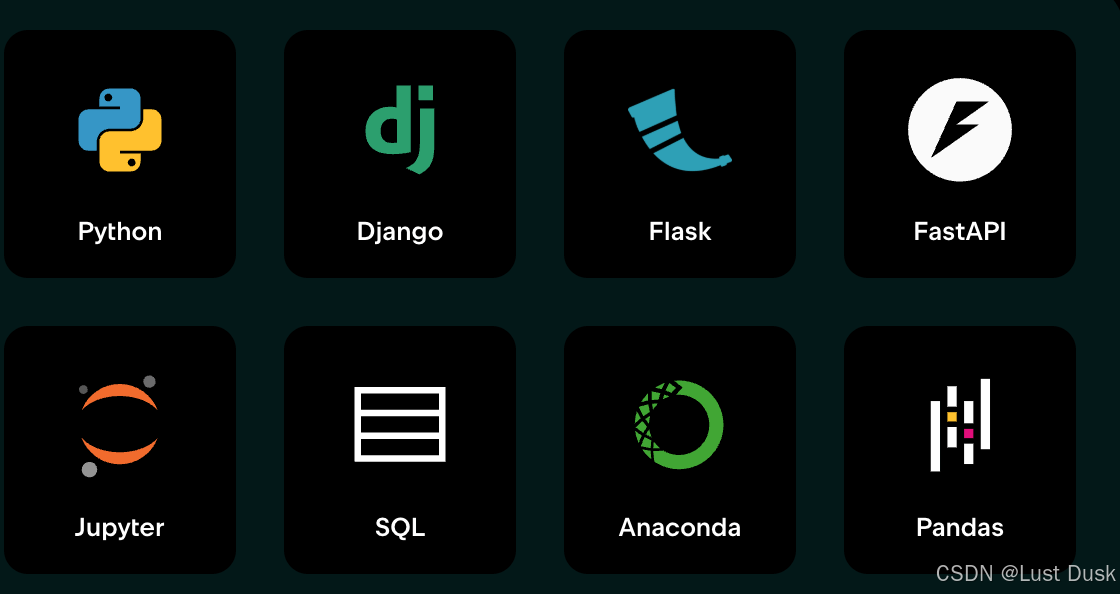
PyCharm 提供对 Python、数据库、Jupyter、Git、Conda、PyTorch、TensorFlow、Hugging Face、Django、Flask、FastAPI 等相关技术及工具的开箱即用支持,无需额外复杂配置即可快速启用。同时,其深度集成上下文感知 AI 助手,能够助力开发者快速启动工作流程,显著提升开发推进效率。无论是 Web 开发、数据管道搭建,还是机器学习模型原型设计、数据分析等各类场景,PyCharm 均能提供全面的技术支撑,满足不同项目的开发需求。
下载链接
百度网盘链接:https://pan.baidu.com/s/1NOwCkLqZnV7YZvI0D83idA?pwd=8888 提取码: 8888
PyCharm 的特点
PyCharm 搭载多项高性能功能,可有效提升开发者的编程效率,核心特点如下:
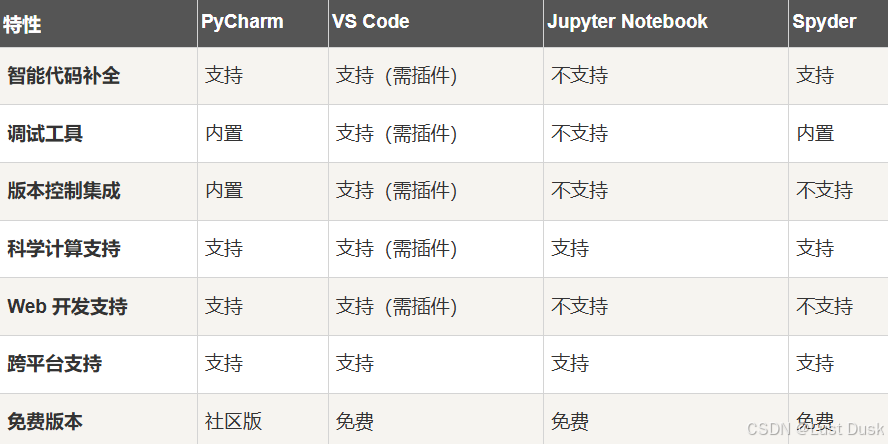
1.智能代码补全:具备上下文感知能力,可自动完成代码片段填充,大幅降低输入失误率,提升编码流畅度。
2.代码分析与调试:内置专业代码分析工具,能够快速识别代码中的潜在问题与错误,并提供针对性修复建议;同时配备完善的调试功能,助力开发者高效排查问题。
3.版本控制集成:原生支持 Git、SVN 等主流版本控制系统,为团队协作开发提供便捷的代码管理与版本追溯能力,优化协作流程。
4.插件扩展:拥有丰富的插件资源库,用户可根据实际开发需求,灵活选择并安装各类插件,实现功能的个性化扩展与定制。
5.跨平台支持:全面兼容 Windows、macOS 及 Linux 操作系统,确保开发者在不同终端环境下均能获得一致的使用体验。
6.数据库工具:内置实用数据库操作工具,支持开发者直接在 IDE 内完成数据库相关操作,简化开发流程中的数据交互环节。
为何选择 PyCharm?
PyCharm 能够成为 Python 开发者的首选工具,核心归因于以下几方面优势:
1.开发效能优化:借助智能代码补全、代码重构及调试工具等功能,可显著提升开发工作的效率。
2.场景覆盖全面:无论是 Web 开发、数据科学领域,还是自动化脚本编写等场景,PyCharm 均可提供完备的技术支持。
3.社区生态活跃:PyCharm 拥有规模庞大的用户社区,开发者能够便捷获取问题解决方案与各类资源。
4.版本资源普惠:PyCharm 提供免费社区版,可满足初学者及小型项目的开发需求。
PyCharm 的适用场景
PyCharm 可适配多类开发场景,具体包括但不限于:
1.Web 开发场景:支持 Django、Flask 等主流 Web 开发框架,助力开发者高效搭建 Web 应用。
2.数据科学与机器学习场景:集成 Jupyter Notebook 及科学计算库,适配数据分析、机器学习项目的开发需求。
3.自动化脚本场景:配备完善的调试与测试工具,便于开发者编写各类自动化脚本。
4.教育与学习场景:凭借友好的操作界面与丰富的功能配置,适用于编程初学者开展学习与实践操作。
PyCharm 的版本类型
目前,PyCharm IDE 的社区版和专业版将合并为统一版本。
PyCharm 与其他 IDE 的比较
使用教程
(一)项目启动与初始化
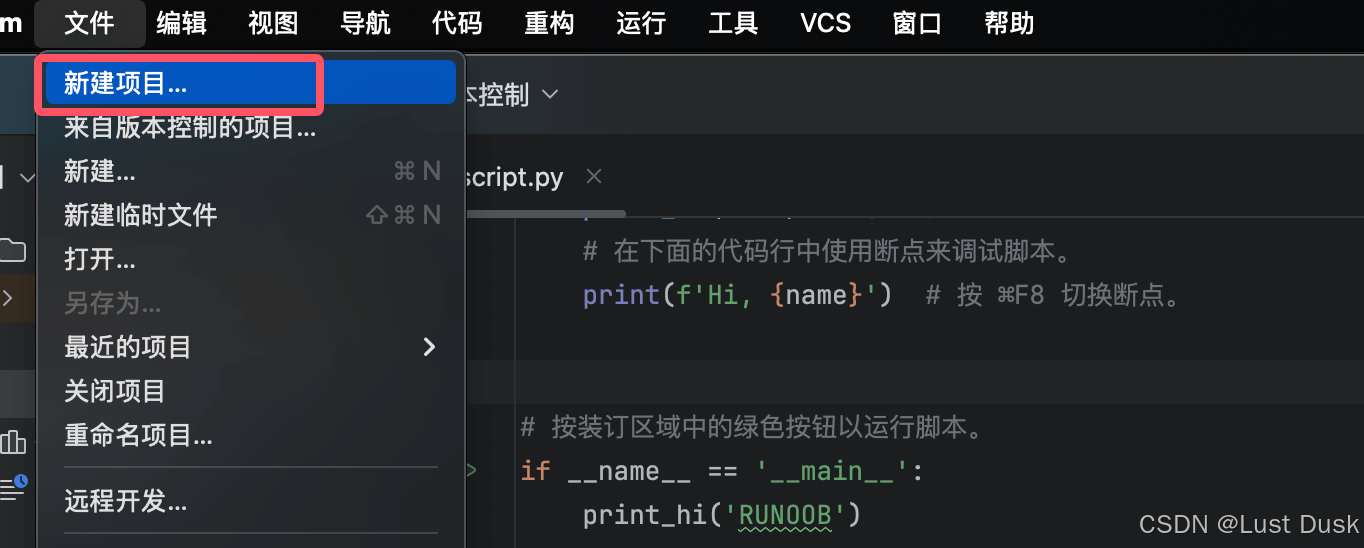
启动 PyCharm 后,可通过欢迎界面的 “新建项目(New Project)” 入口进入创建流程;若当前已打开其他项目,需通过菜单栏 “文件 → 新建项目” 执行创建操作。
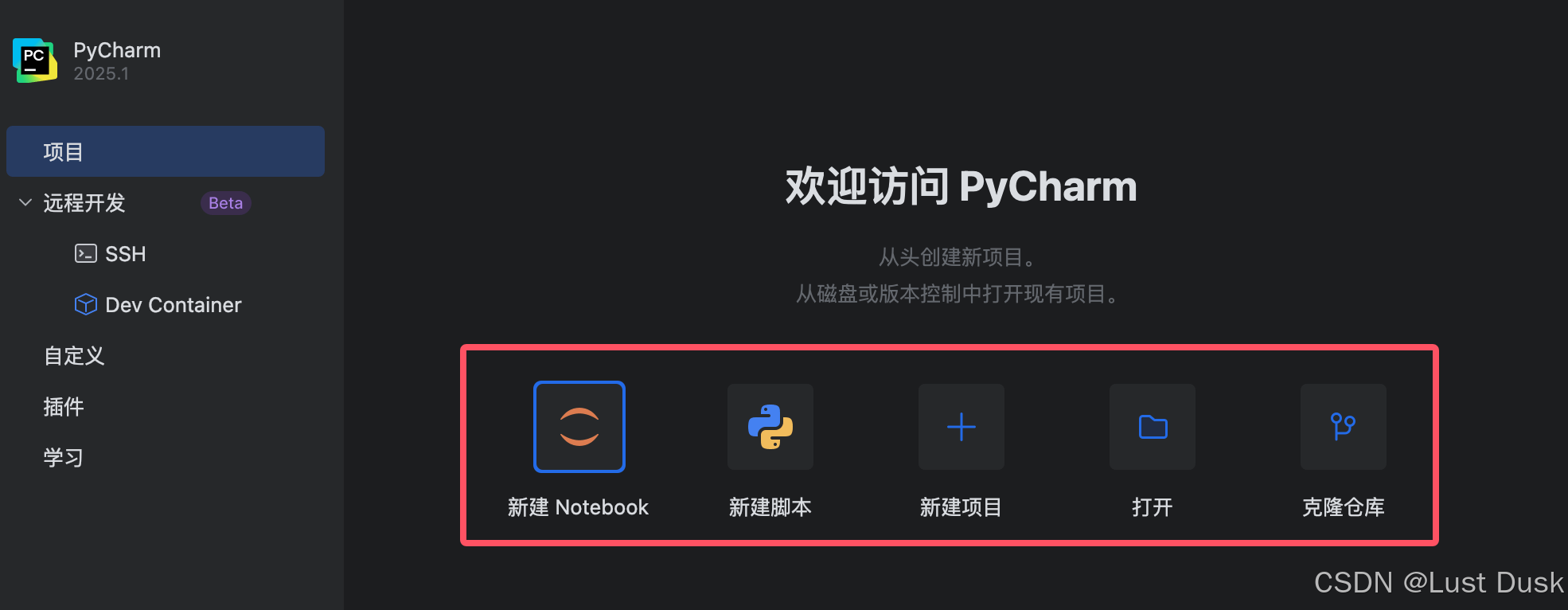
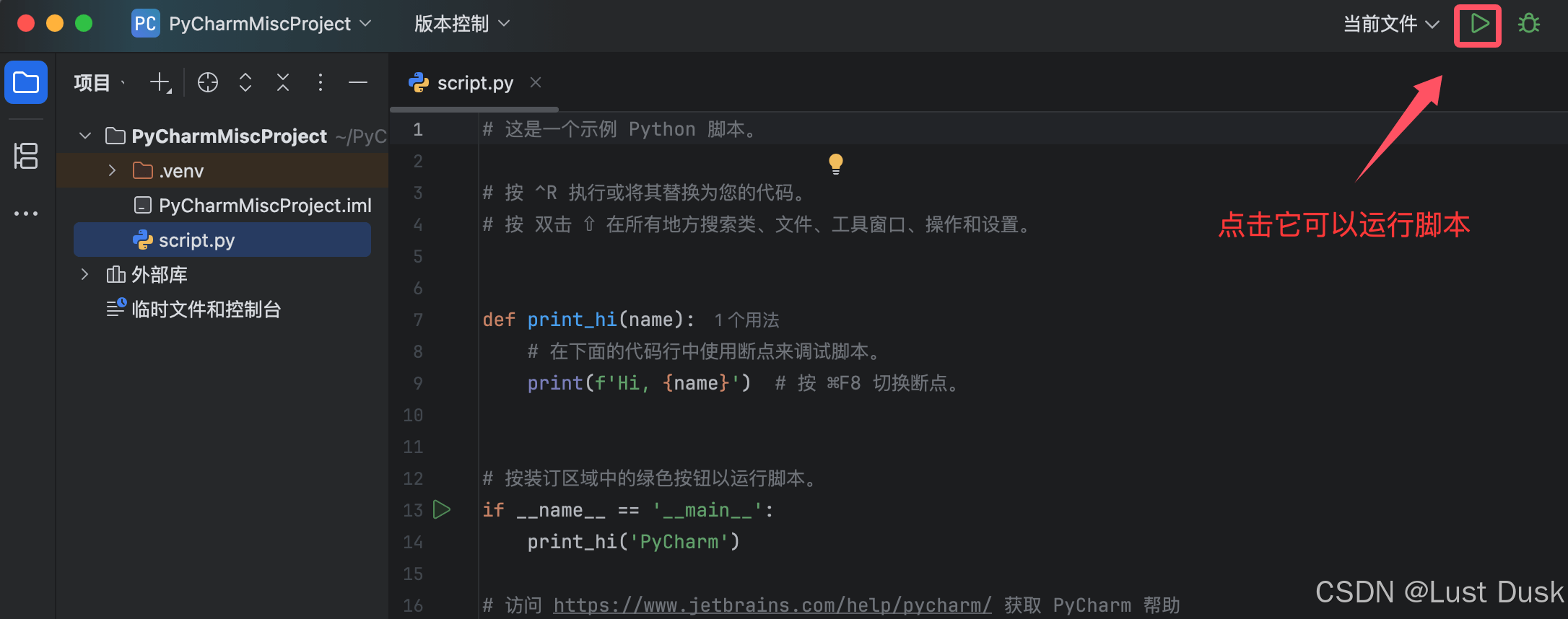
我们点击"新建脚本"这个按钮,PyCharm 就会帮我们创建一个 script.py 文件,并自动初始化代码和环境:
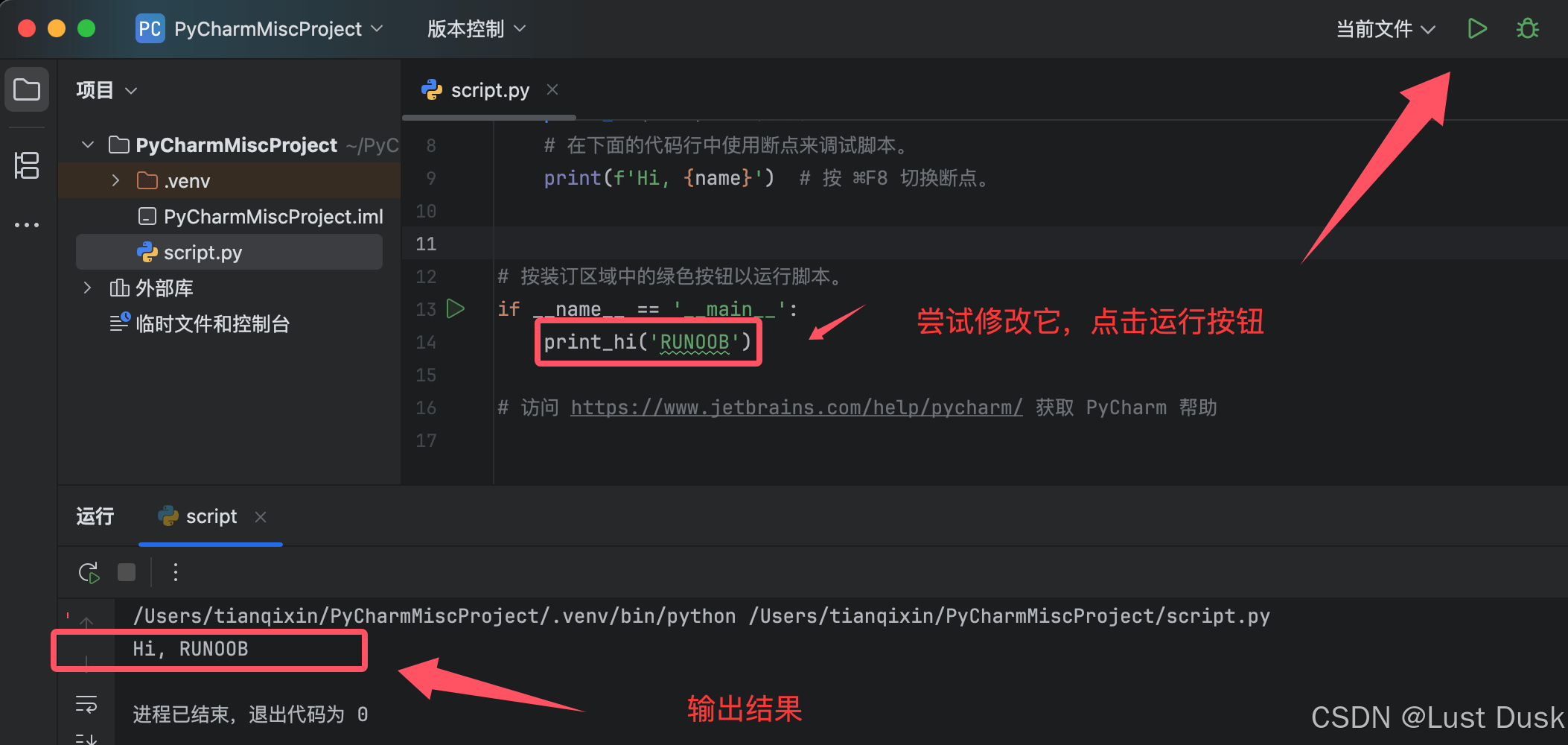
我们可以尝试修改脚本文件,并运行查看输出结果:
(二)项目参数配置
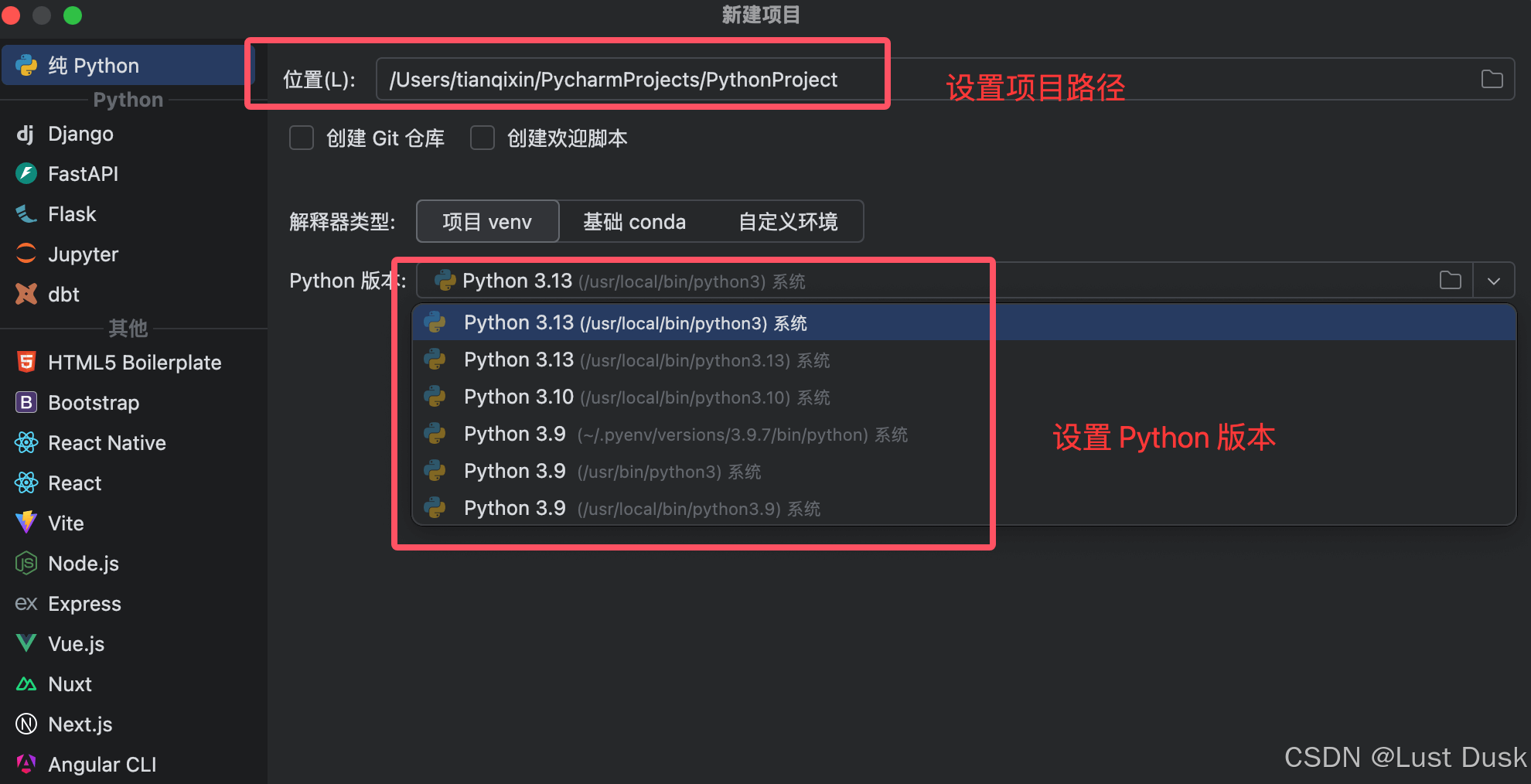
1.填写项目名称(如 “RUNOOB”),并指定项目的本地存储路径;
2.选择适配的 Python 解释器(需确保本地已完成 Python 环境部署);
3.完成上述配置后,点击 “创建(Create)” 按钮,系统将自动生成项目目录结构。
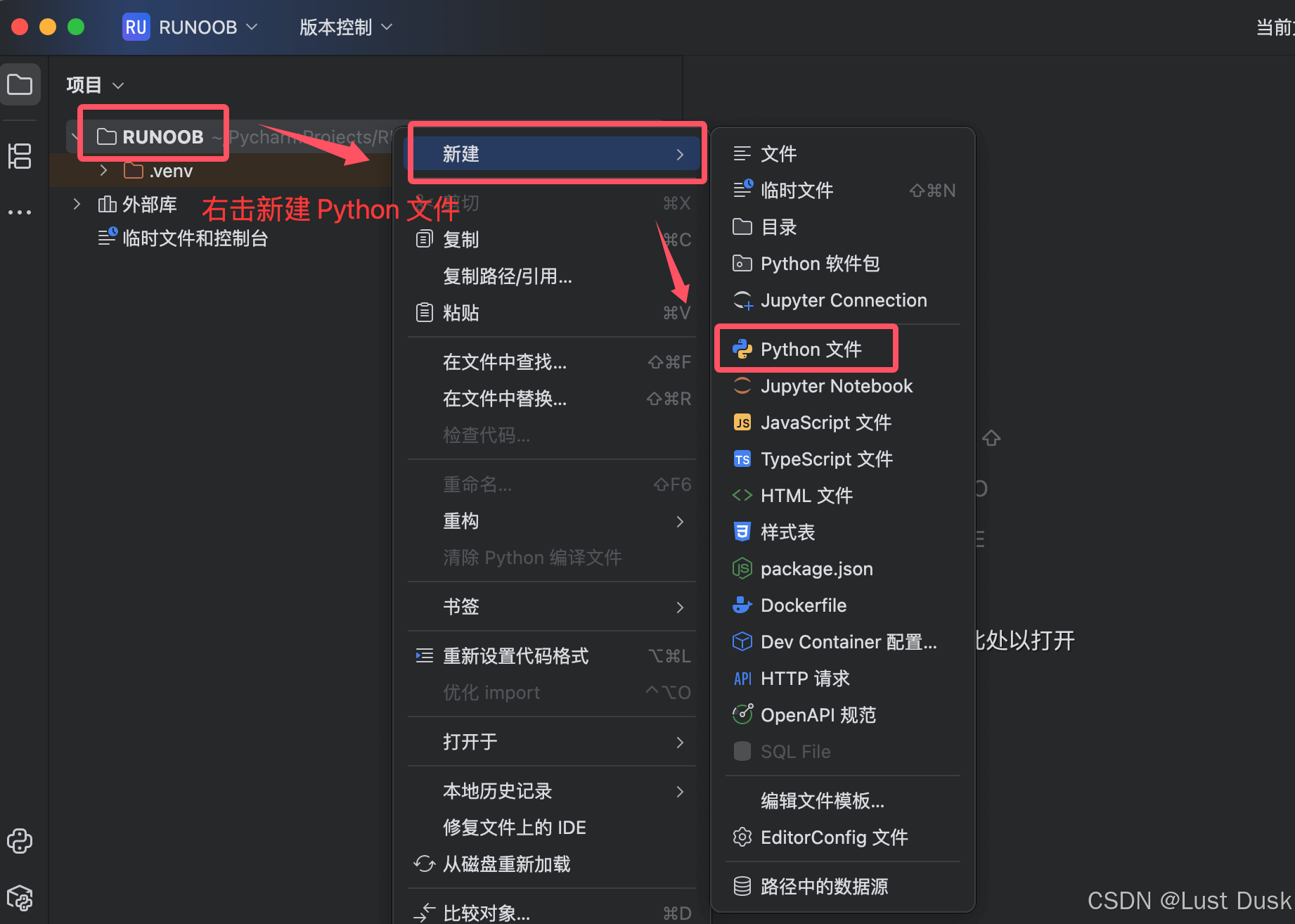
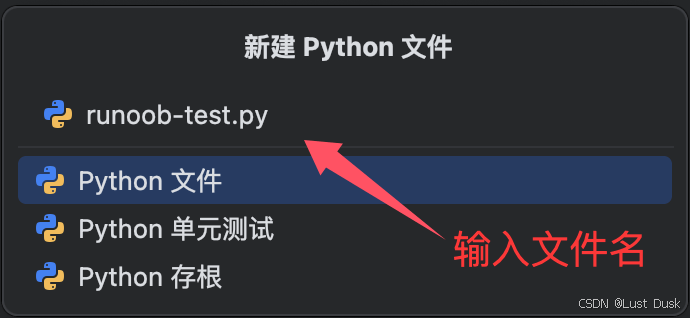
在新建的runoob-test.py文件中,录入示例代码如下:
print("Hello Runoob!")
可通过以下两种方式启动代码执行:
1.点击文件编辑区域右上角的运行按钮;
2.在代码编辑区域右键,选择 “运行 ‘runoob-test’” 选项。
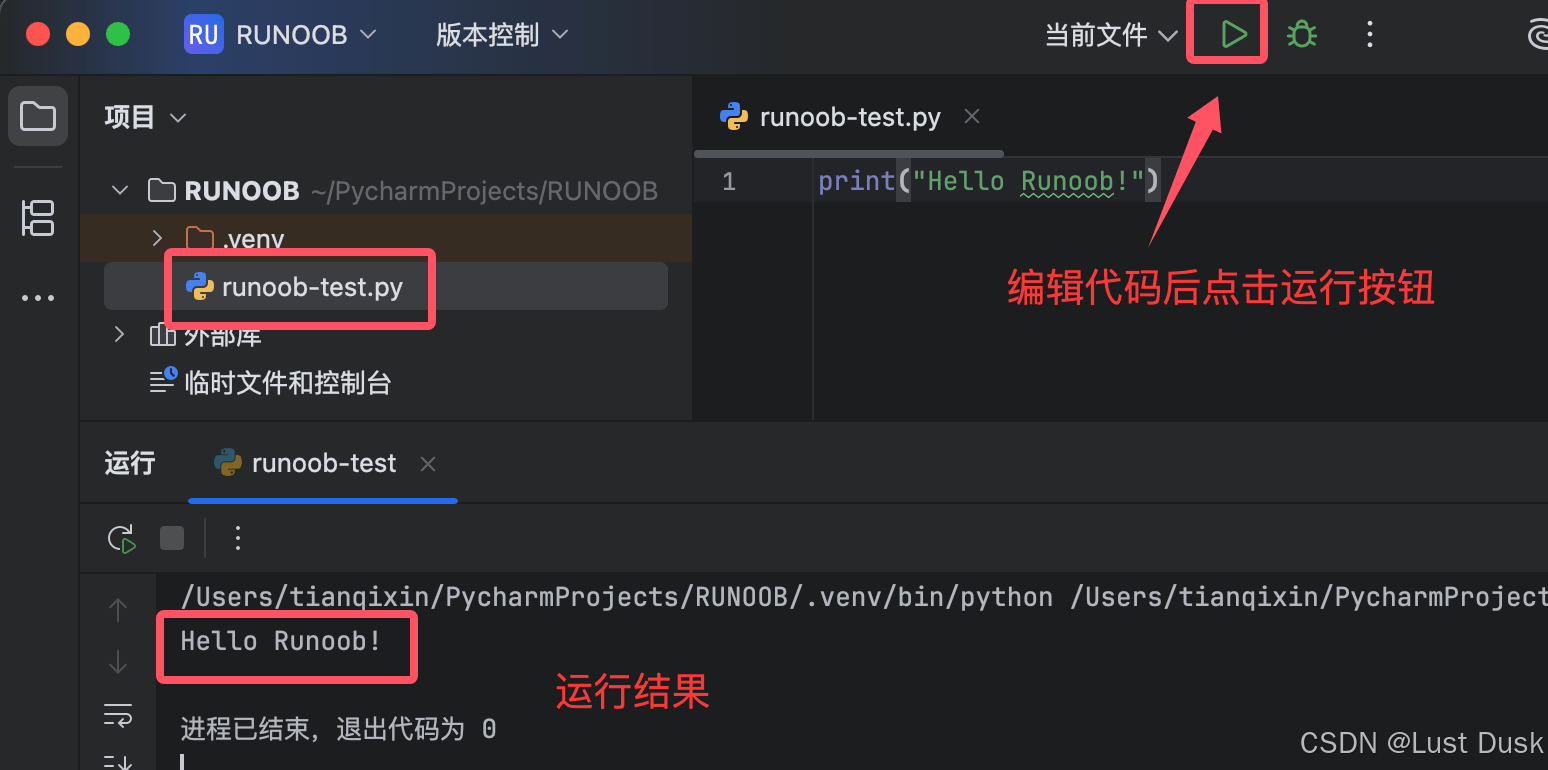
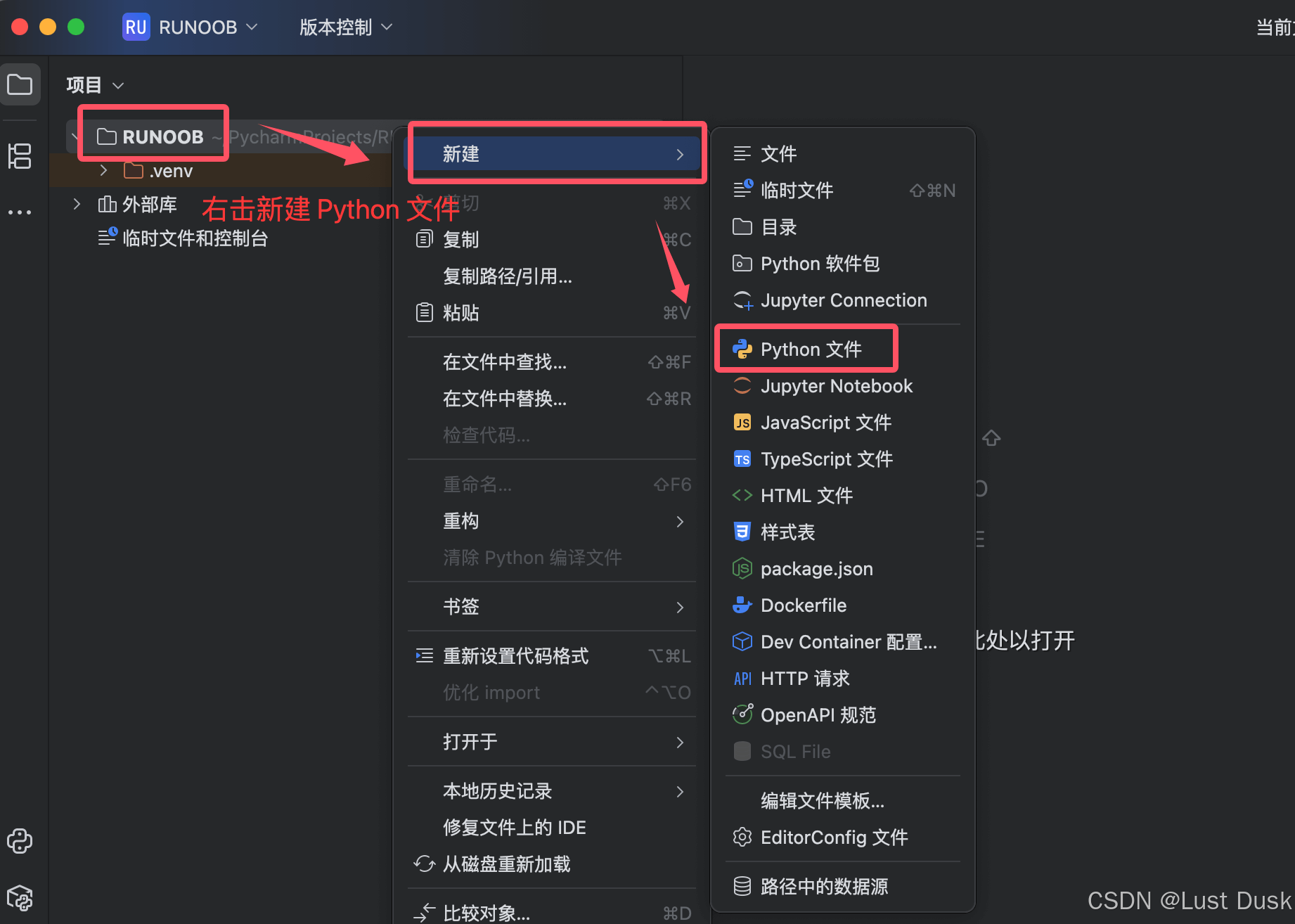
(四)项目配置管理
项目创建完成后,可通过界面右上角的设置图标,对编辑器参数、Python 解释器路径等项目配置项进行调整。
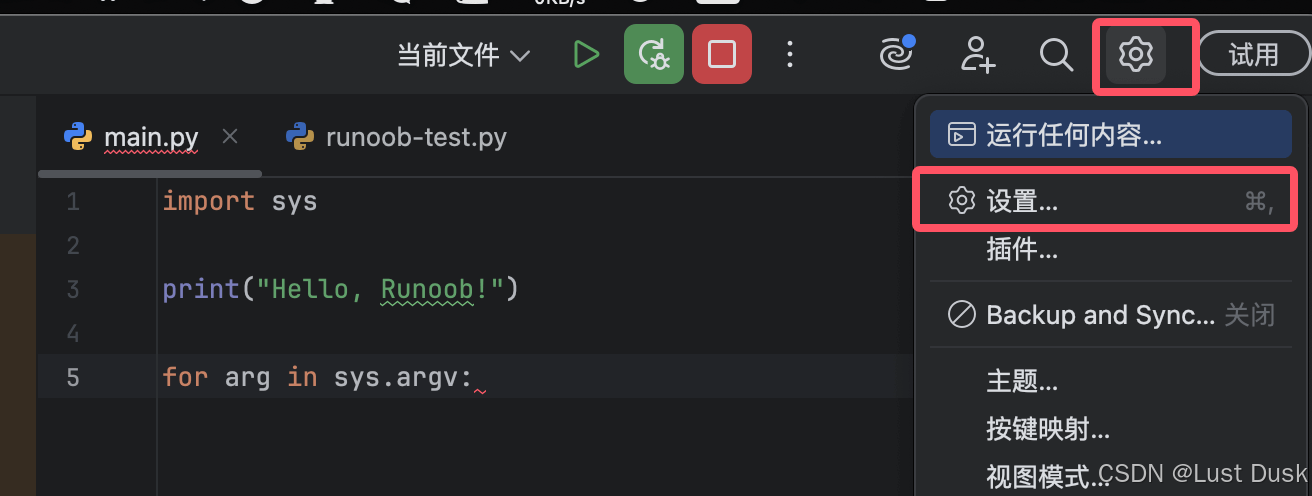
包含一些常规的编辑器配置,也可以配置 Python 解释器:
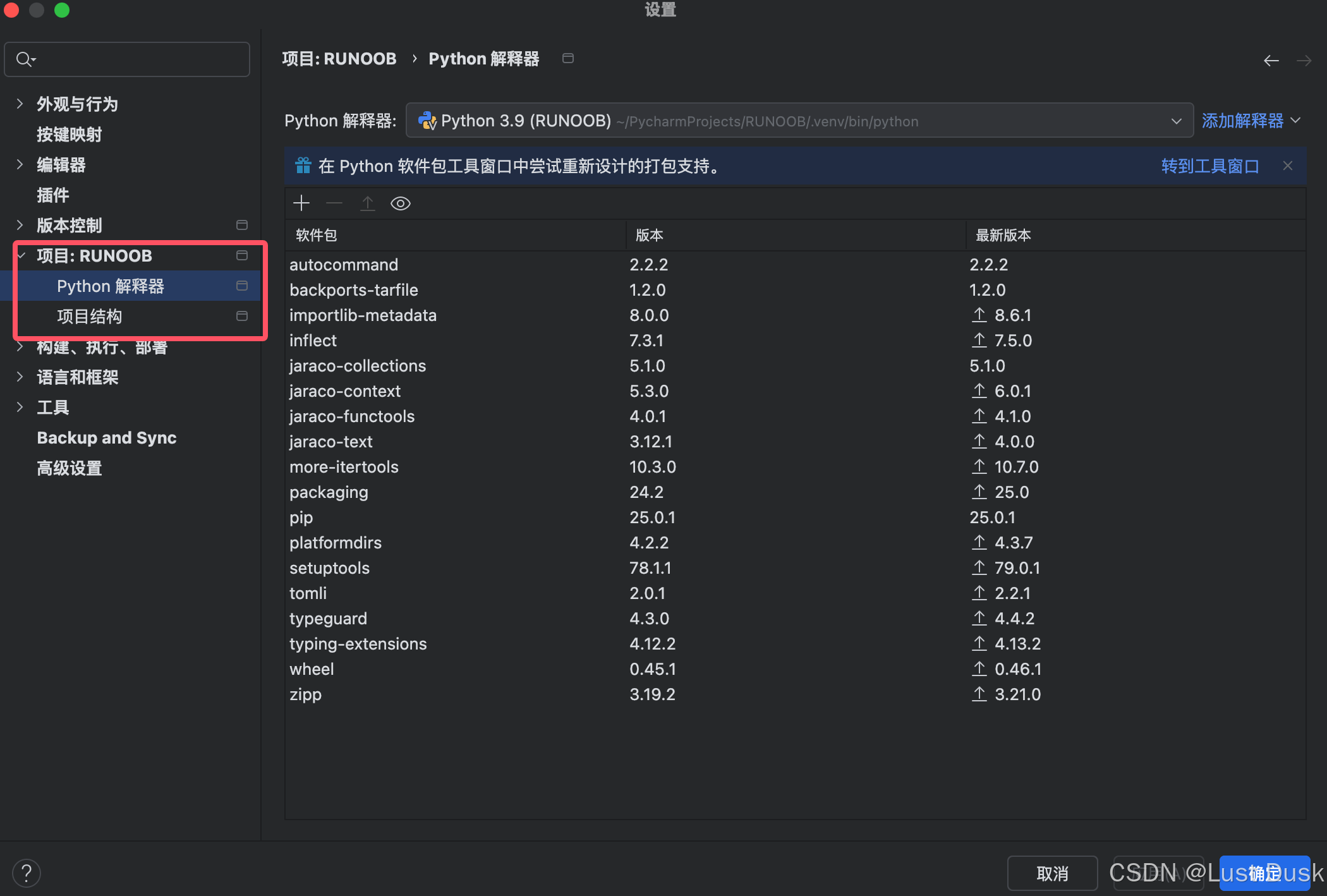
(五)常见问题
一. “No Python interpreter configured” 提示
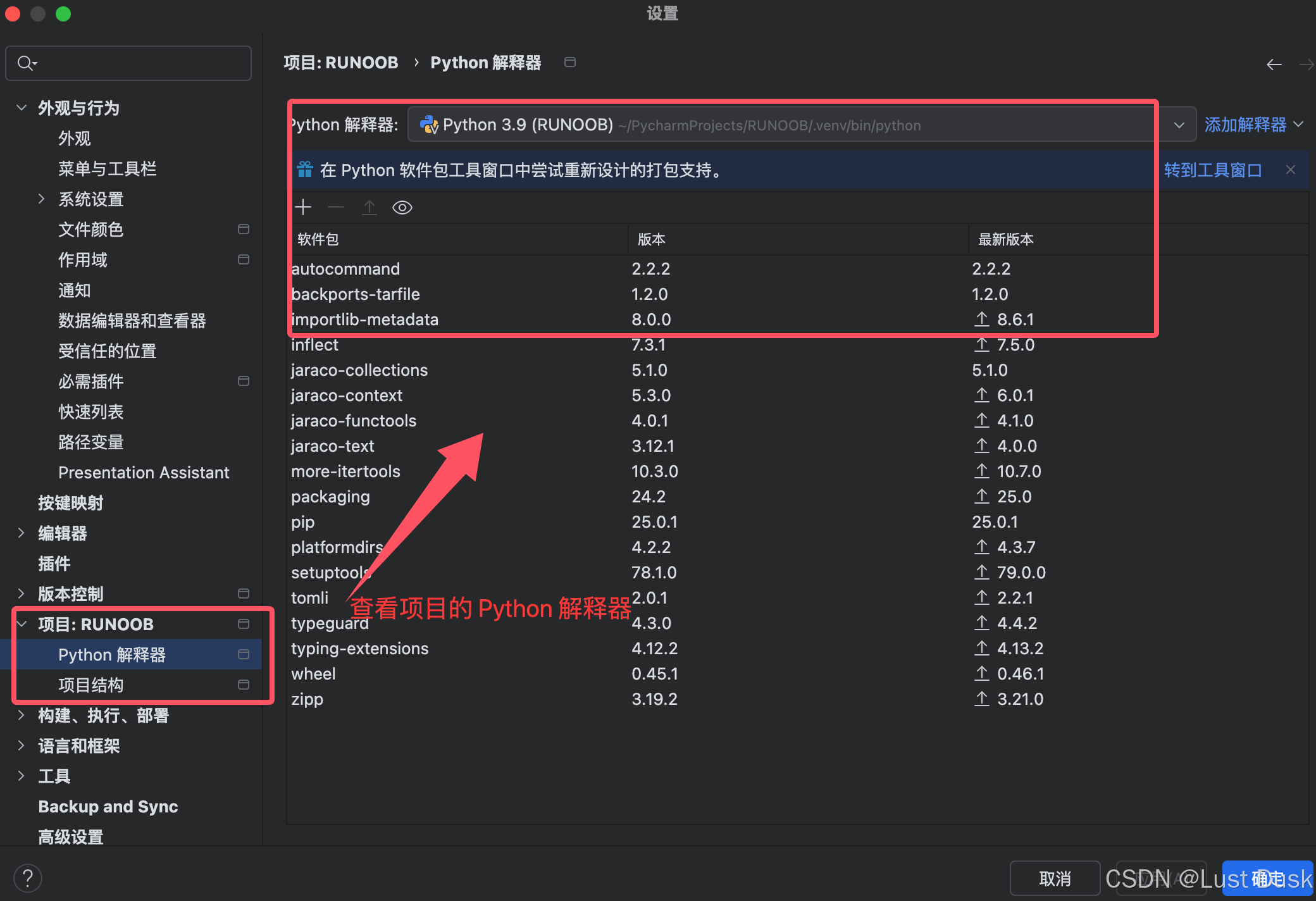
若 PyCharm 未检测到 Python 解释器,需按以下步骤添加:
1.打开 “文件 → 设置”(Windows/Linux 系统)或 “PyCharm → 设置”(macOS 系统);
2.在左侧菜单栏选择 “项目: < 项目名称> → Python 解释器”;
3.点击右上角 “添加解释器”,选择本地已安装的 Python 程序路径。
(六)第三方库安装
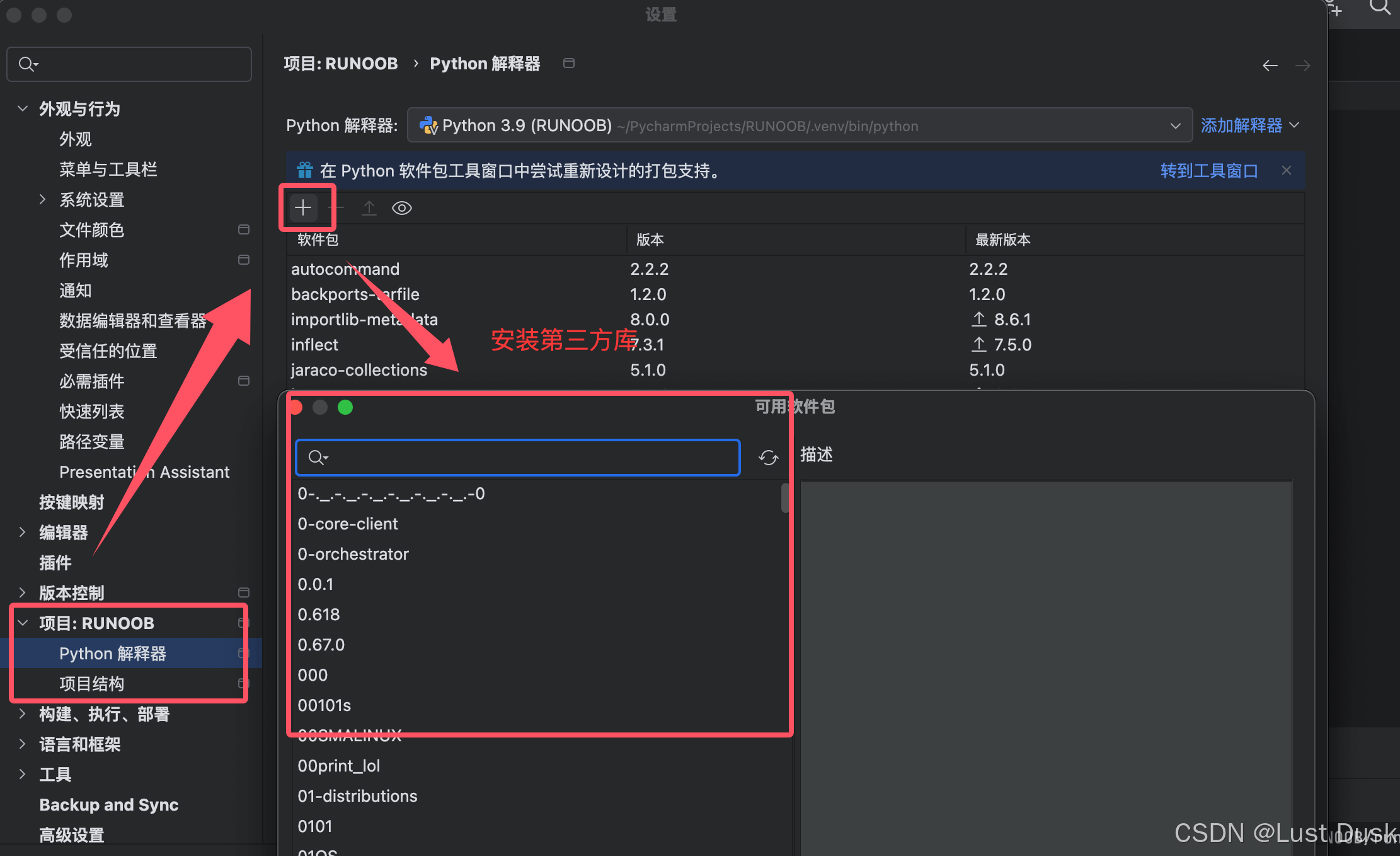
第三方库的安装流程如下:
1.打开 “文件 → 设置”(Windows/Linux 系统)或 “PyCharm → 偏好设置”(macOS 系统);
2.选择 “项目: < 项目名称> → Python 解释器”;
3.点击界面右下角的 “+” 按钮,搜索目标库并执行安装操作。

有“AI”的1024 = 2048,欢迎大家加入2048 AI社区
更多推荐


 19
19 0
0- 0


 已为社区贡献1条内容

所有评论(0)