学Cursor写Python代码:靠AI学习助理,从“抄代码”到“写对代码”
本文分享了一位Python零基础学习者通过B站《Cursor保姆级使用教程》学习AI编程的实践心得。初期遇到"看视频会、动手废"的困境,表现为Prompt编写不精准、环境部署困难、代码验证无头绪等问题。通过结构化拆解学习内容(Prompt编写、代码生成、调试验证三阶段)、针对性练习(基础/进阶/实战题目)和在线环境快速验证,实现了从机械模仿到灵活运用的转变。关键收获在于掌握精准
作为Python零基础小白,跟着B站《Cursor保姆级使用教程》学AI写代码时,我一度陷入“看视频会、动手废”的怪圈:视频里老师把Cursor的Prompt编写、AI生成代码、调试报错等功能讲得行云流水,可我自己操作时,要么写不出精准的Prompt导致AI生成的代码全是BUG,要么本地部署Cursor环境时踩满坑,好不容易生成代码又不知道怎么验证逻辑,后来把视频里零散的功能讲解、实操技巧拆成结构化知识点,搭配在线练习和代码运行环境,让我从“记操作”变成“懂逻辑、能落地”,真正用Cursor写出无报错的Python代码。
纯看视频学Cursor
Cursor作为AI代码助手,核心是“用精准Prompt驱动AI生成高质量Python代码”,但视频“高密度功能演示+快节奏操作”的模式,很容易让新手抓不住核心,学完只会模仿不会变通:
知识点零散,抓不住Cursor核心用法
视频里从Cursor安装、Prompt编写、AI生成代码到调试优化,一口气讲了20多个功能点,却没梳理出“核心学习路径”。我记了“按Ctrl+K召唤AI”,却不知道“怎么写Prompt才能让AI理解我的需求”;会用Cursor的“修复报错”功能,却不懂“AI是如何定位语法错误的”——零散的操作记忆,导致换个需求(比如让AI写爬虫代码),就不知道该从哪下手写Prompt。
本地部署卡壳,实操环节直接停滞
视频里默认“一键安装Cursor”,却没提不同系统(Windows/Mac)的安装差异,也没讲“AI模型加载失败”的解决方案。我在Windows上安装Cursor后,一直提示“模型加载超时”,折腾2小时才发现是网络问题;想运行AI生成的Python代码,又要本地装Python环境、配依赖,光环境配置就耗掉比学功能更多的时间,实操根本无从谈起。
学完无巩固,代码写对全靠“碰运气”
视频里的案例都是老师预设好的,我跟着抄Prompt能生成正确代码,但脱离视频自己写时,要么Prompt太模糊(比如只写“写个爬虫”),AI生成的代码缺关键逻辑;要么生成的代码有隐性BUG,自己不会调试——没有针对性练习,学完知识点很快忘,写代码还是靠“瞎试错”。
学习技巧:把Cursor教程拆成“学-练-用”闭环
把视频里的核心内容做了“结构化拆解+针对性练习+轻量化实操”,帮我理清学习路径,让Cursor的用法真正落地:
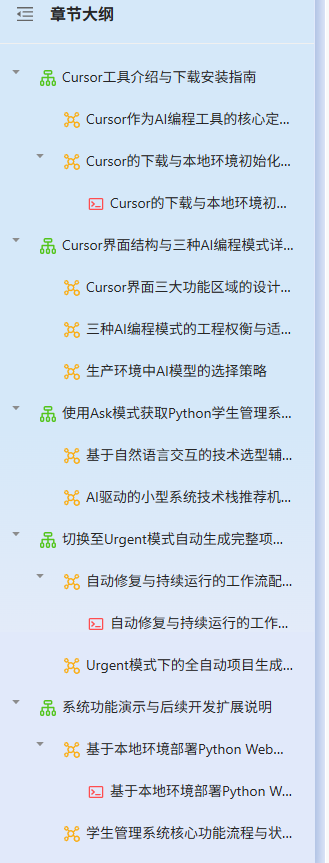
1. 结构化提炼:10分钟理清Cursor核心学习路径
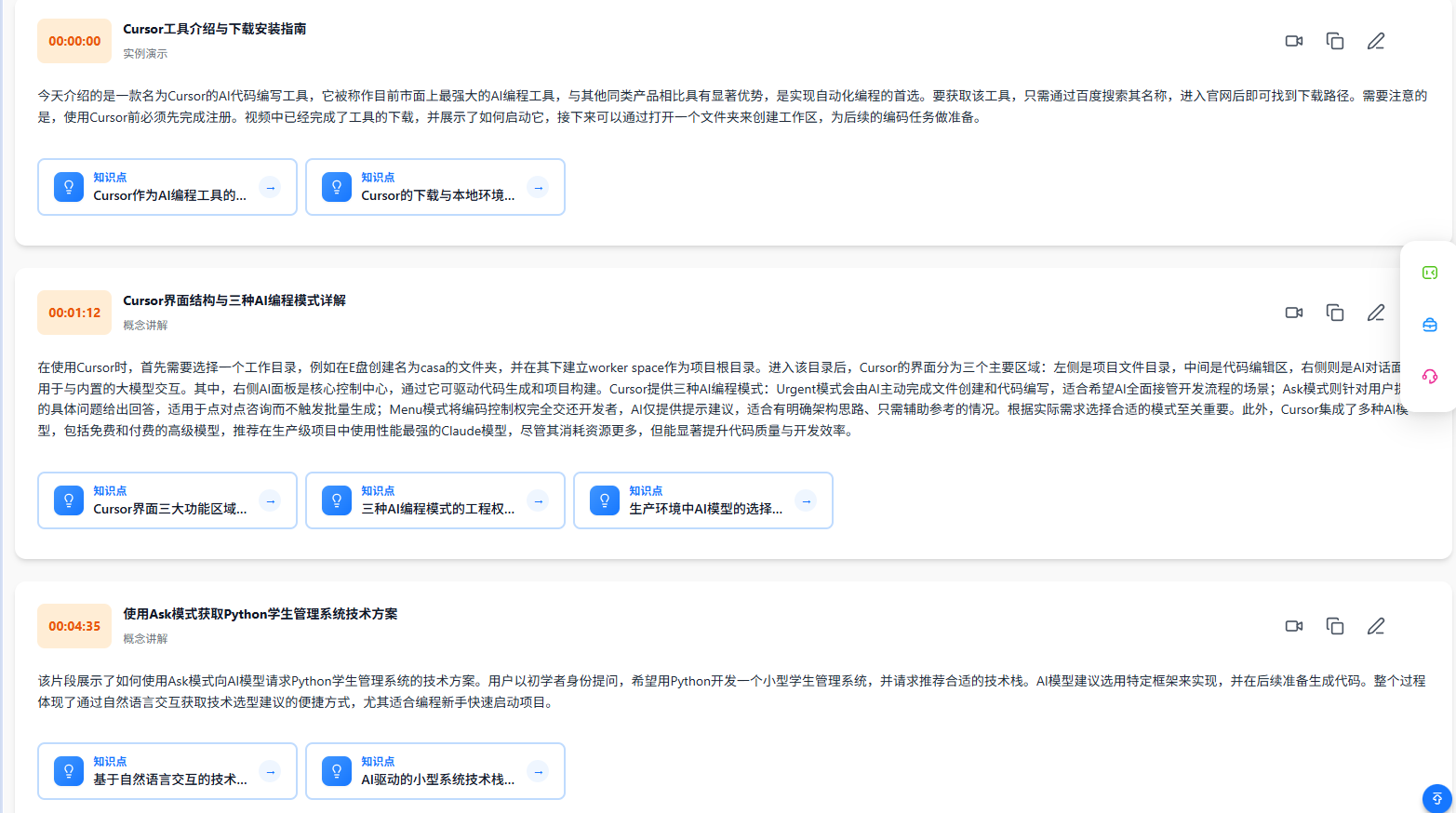
AI自动过滤视频里的口水话和重复操作,生成清晰的章节大纲、知识点卡片,把Cursor的学习路径浓缩为“3个核心阶段”,每个阶段都标注视频对应节点和关键技巧:
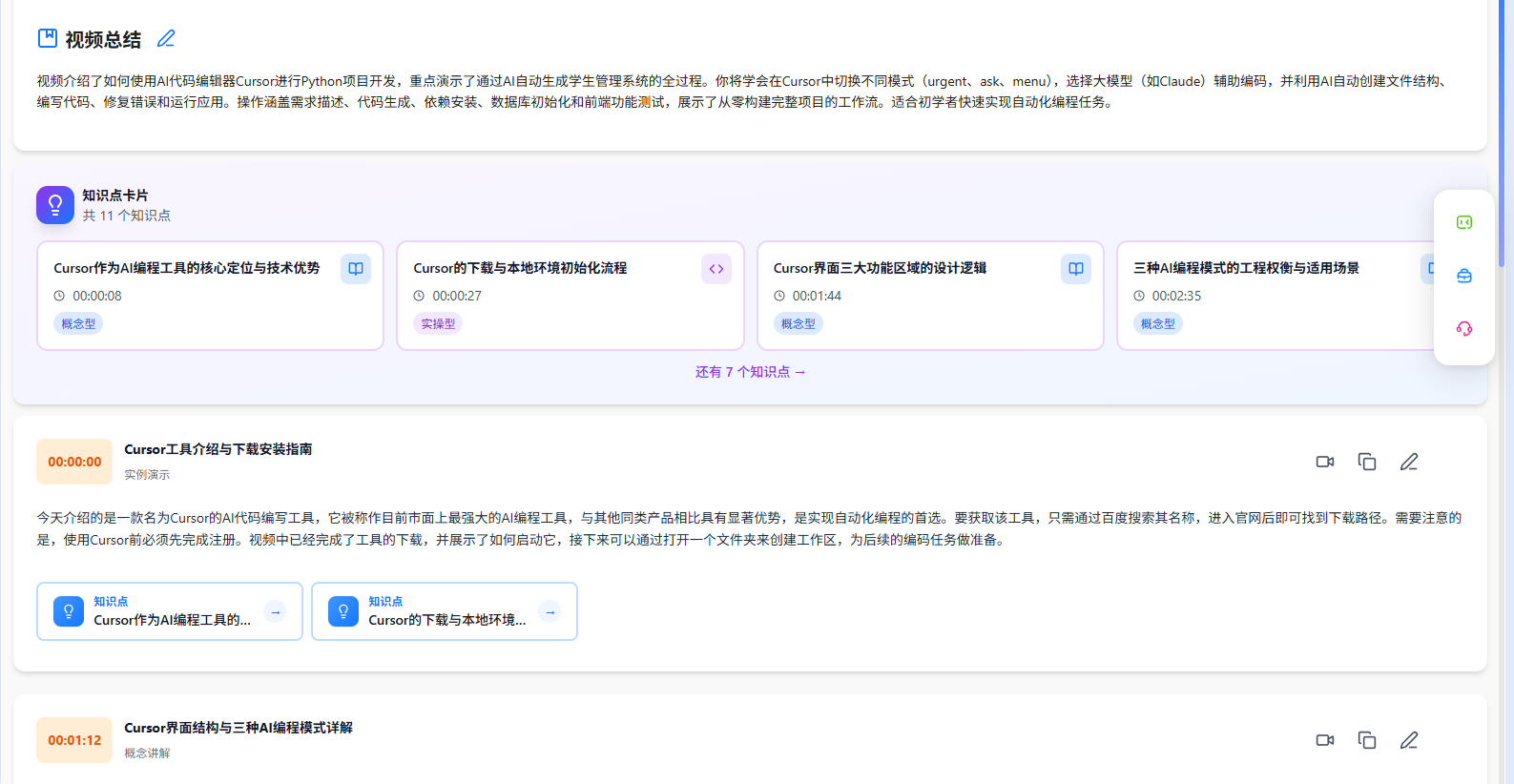
Cursor核心学习路径
|
学习阶段 |
核心知识点 |
视频关联节点 |
知识点卡片关键提示 |
|
Prompt编写 |
精准Prompt三要素(需求+约束+输出格式)、Python代码专属Prompt模板 |
08:20-15:30 |
例:“写一个爬取豆瓣TOP250的Python爬虫,要求用requests库,输出JSON格式结果” |
|
AI代码生成与调试 |
召唤AI(Ctrl+K)、代码修复、逻辑优化、注释生成 |
15:40-22:50 |
代码报错时,用“修复当前代码的语法错误,并解释原因”Prompt更精准 |
|
实战落地 |
结合场景生成代码(爬虫/数据分析/自动化)、本地运行与结果验证 |
23:00-35:10 |
生成代码后先让AI标注关键逻辑,再运行验证 |
AI还把“高质量Python代码Prompt模板”做成可复制的卡片,比如数据分析场景:“写一个用pandas分析某电商销售数据的Python代码,要求:1. 读取CSV文件 2. 统计月度销售额 3. 绘制折线图 4. 输出分析结论”,帮我避开“Prompt太模糊导致代码无用”的坑。
2. 知识点拓展练习:从“会用”到“用对”
AI基于视频知识点生成针对性练习题,每个题目都紧扣Cursor的核心用法,做完还有解析和视频关联提示,帮我巩固关键技巧:
- 基础题:编写一个Prompt,让Cursor生成“计算1-100累加和的Python代码”,要求包含注释和异常处理(关联视频09:40);
- 进阶题:用Cursor修复一段有语法错误的Python爬虫代码,并让AI解释错误原因(关联视频18:20);
- 实战题:针对“批量处理Excel文件”的需求,写出精准Prompt,用Cursor生成代码后验证运行效果(关联视频28:10)。
比如做进阶题时,我最初写的Prompt只说“修复代码”,AI生成的结果只改了语法没解释原因,查看解析后才知道:要在Prompt里明确“修复错误+解释原因+优化逻辑”,才能得到更有用的结果——这种练习让我吃透Prompt编写的核心,而不是单纯记操作。
3. 线上代码环境:免部署,快速验证代码
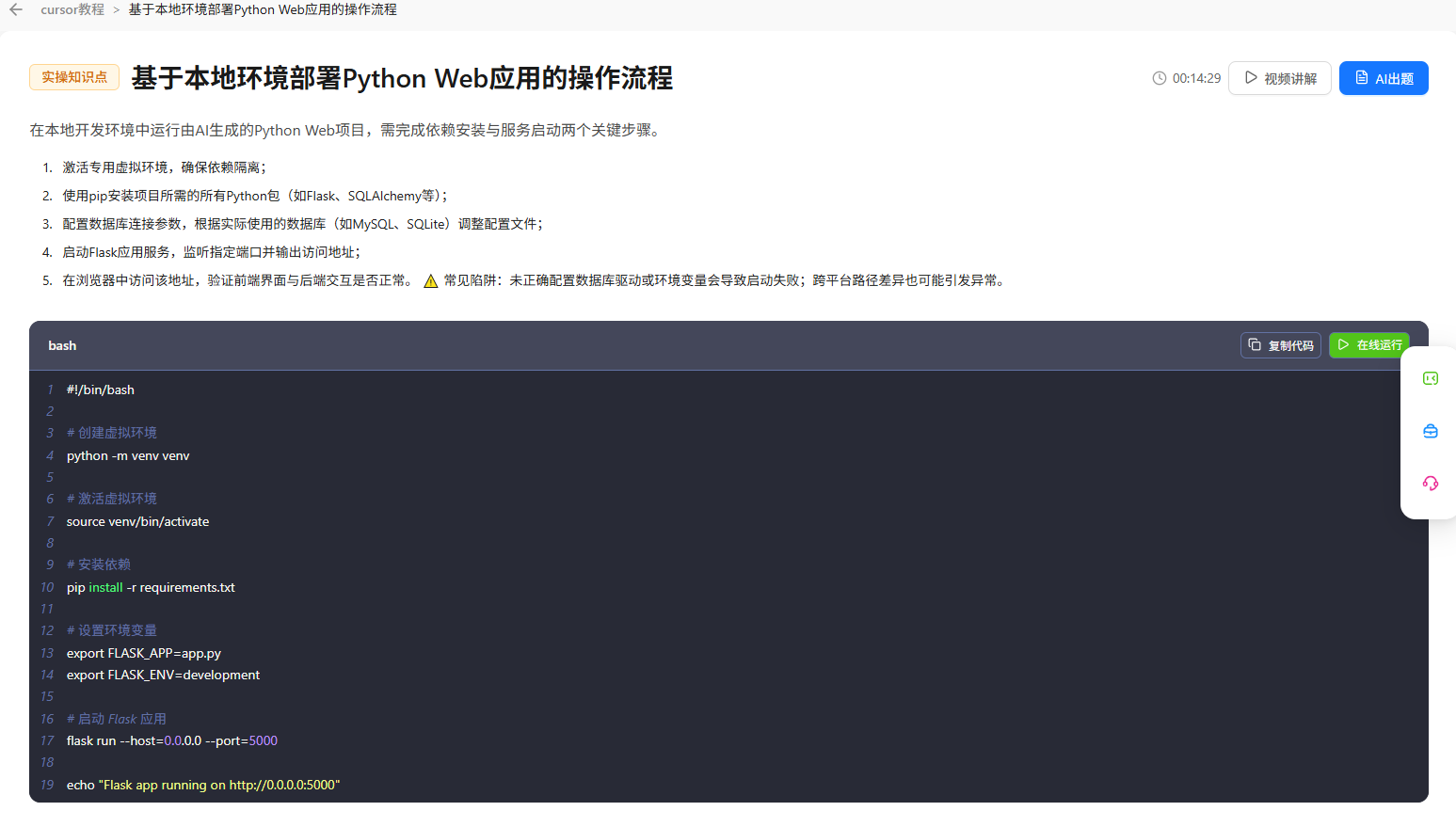
AI学习助理提供在线Python运行环境,不用本地装Cursor、配Python环境,直接把Cursor生成的代码粘贴进去运行、调试,实时看到结果:
# 用Cursor生成的“1-100累加和”代码(AI学习助理在线环境运行)
def sum_1_to_100():
    """计算1到100的累加和,包含异常处理"""
    try:
        total = 0
        for i in range(1, 101):
            total += i
        return total
    except Exception as e:
        return f"报错:{str(e)}"

# 调用函数并输出结果
print(sum_1_to_100())  # 在线环境直接输出5050,无需本地配置
我第一次让Cursor生成的代码漏了“range(1,101)”的上限(写成100),在线环境运行后立刻显示结果为4950,对比预期值5050马上发现问题,再回到Cursor用Prompt让AI修正——这种“生成-运行-调试”的闭环,比本地反复配置环境高效太多,也让我快速发现代码问题。
学习心得:懂Prompt+会验证
Cursor的本质是“用自然语言精准驱动AI写代码”,纯视频学习只教了“怎么点按钮”,却没教“怎么写Prompt”“怎么验证代码”;而AI视频学习助理的价值,是帮我把视频里的“操作演示”转化为“可落地的能力”:
- 结构化提炼让我抓住核心:不再记零散的快捷键,而是理清“Prompt编写→代码生成→调试验证”的学习路径,知道不同场景该怎么写Prompt;
- 针对性练习让我巩固技巧:不是被动看视频,而是主动写Prompt、修代码,吃透每个功能的使用逻辑;
- 线上环境让我快速试错:不用卡在环境配置,聚焦代码本身,验证AI生成的代码是否真的“无报错、满足需求”。
对零基础小白来说,学Cursor这类AI代码工具,最怕的是“看似学会,实则只会模仿”。从“抄视频里的Prompt”变成“能根据自己的需求写Prompt”,真正用AI写出符合预期的Python代码。
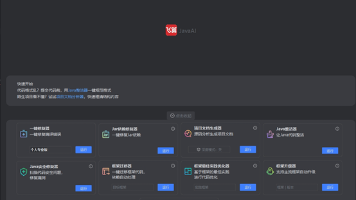
我学习视频用的AI视频学习助理(PC免费版):https://t.cloudlab.top/2IvdLC

有“AI”的1024 = 2048,欢迎大家加入2048 AI社区
更多推荐
 14
14 0
0- 0


 已为社区贡献22条内容

所有评论(0)