Claude Code 完整指南(二):终端命令全解析(收藏级)
本文系统整理了 Claude Code CLI 的完整终端命令体系,全面讲解文件与上下文管理、Agent 与后台任务、权限控制、成本监控以及 GitHub 集成等核心能力,并结合实际开发场景给出使用建议。同时介绍了可视化工具 Claudia,帮助开发者高效管理会话与资源,快速将 Claude Code 从聊天工具升级为可控的工程级 AI 助手。
文章目录
1. 引言
在上一章节《Claude Code 完整指南(一):安装、CLI 实战、IDE 集成一次讲透》中,博主已经介绍了 Claude Code 的基本定位,并完成了安装、授权以及 CLI 的初步使用。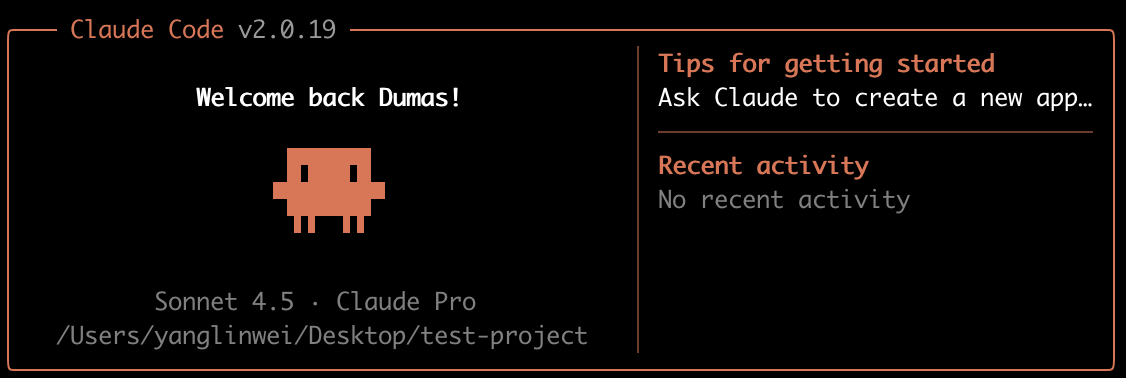
但在真实开发过程中,仅仅会用 claude 还不够,更重要的是搞清楚 终端下有哪些命令可用、这些命令分别解决什么问题,以及哪些配置会直接影响 Claude Code 的行为。
因此,本文详细梳理 Claude Code 在终端下的所有命令及关键配置项,帮助读者快速建立对 Claude Code CLI 的整体认知,并为后续更复杂的工程实践与自动化使用打下基础。
2. 命令汇总
claude的终端命令非常的多,可以通过最简单的方式去查看支持哪些命令,终端输入 “/” 会有提示: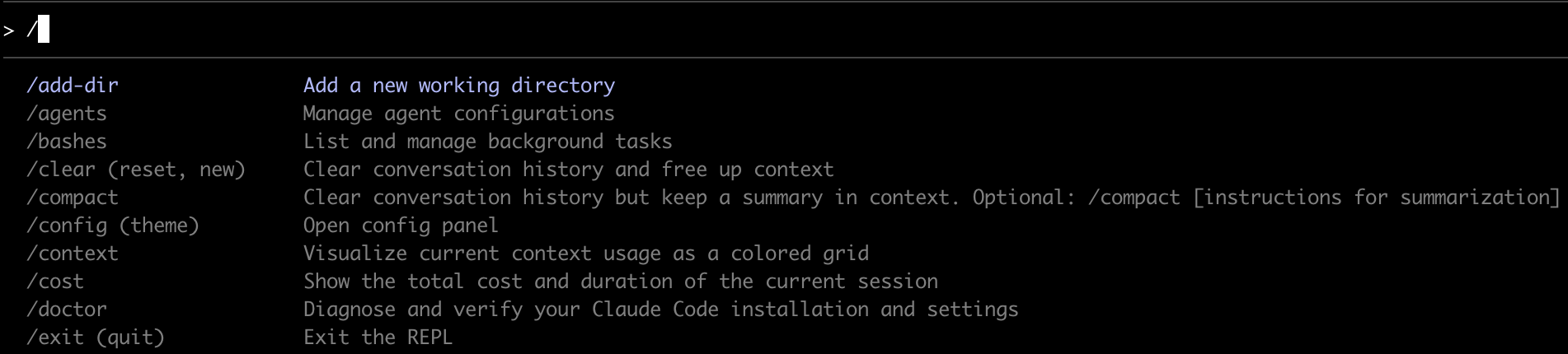
博主已经分类好,并逐个进行讲解。
2.1 文件和目录管理
2.1.1 add-dir 命令
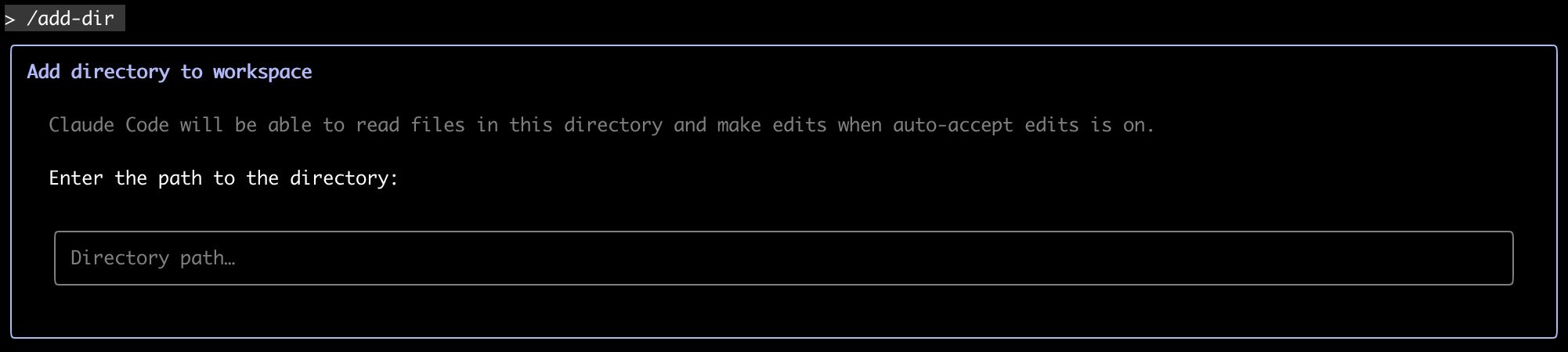
用途:将指定目录添加到当前会话的工作目录列表中,使当前会话可以同时访问和理解多个目录。
使用方法:
/add-dir <目录路径>
示例:
/add-dir ./src
/add-dir /Users/username/project/components
使用场景:
- 前后端分离项目中,在后端目录下将前端目录加入同一会话进行分析
- 多模块或多子项目结构中,需要在同一会话中同时查看不同目录的代码
- 不方便切换当前目录,但需要临时引入其他目录进行参考或对比
2.1.2 init 命令

用途: 在当前项目中初始化一个新的 CLAUDE.md 文件,用于存储代码库文档和上下文信息。
使用方法:
/init
说明: 创建项目级别的文档文件,帮助 Claude 更好地理解你的代码库结构和约定。
使用场景:
- 新项目首次接入 Claude Code 时,初始化项目的基础上下文说明
- 为已有项目补充 AI 可理解的项目结构、技术栈和开发约定
- 团队协作场景下,统一 Claude 在不同成员环境中的理解方式
- 项目结构复杂或模块较多时,减少 Claude 反复询问背景信息
2.1.3 export 命令

用途: 将当前对话导出到文件或剪贴板。
使用方法:
/export
/export <文件路径>
说明: 可以保存完整的对话历史,便于分享或归档。
使用场景:
- 将关键技术讨论或方案设计对话导出为文档进行留存
- 在代码评审、问题分析完成后,导出对话结果作为项目记录
- 与团队成员共享 Claude 的分析过程或结论内容
- 在撰写技术博客、文档或复盘总结时复用对话内容
2.1.4 clear 命令(别名: reset, new)

用途: 清除对话历史并释放上下文,开始全新的会话。
使用方法:
/clear
/reset
/new
注意: 此命令会清除所有对话记录,但不会删除文件系统中的任何文件。
使用场景:
- 当前对话内容过多、上下文混乱时,重新开始一个干净的会话
- 在切换到全新任务或完全不同的问题场景时使用
- Claude 的回答开始偏离当前目标,需要重置上下文
- 希望释放上下文占用,提升后续对话的理解准确性
2.1.5 compact 命令

用途: 清除对话历史,但在上下文中保留摘要信息。
使用方法:
/compact
/compact [自定义摘要指令]
示例:
/compact
/compact 保留所有关于 API 设计的讨论
说明: 当对话过长但希望保留重要信息时使用。
使用场景:
- 长时间对话导致上下文过大,但仍需保留核心结论和背景信息
- 在进入新阶段任务前,对已有讨论进行“压缩整理”
- 希望继续当前话题,但移除细节性讨论以提升上下文效率
- 需要明确指定保留重点内容(如设计决策、接口约定)时使用
2.1.5 resume 命令

用途: 恢复之前的对话会话。
使用方法:
/resume
说明: 允许你继续之前中断的对话。
使用场景:
- 因关闭终端、网络中断等原因导致会话中断后继续工作
- 在多次短时间使用中,恢复之前尚未完成的讨论或任务
- 需要回到先前的分析背景,继续深入问题排查或方案设计
- 临时切换任务后,再回到原有会话继续处理
2.1.6 rewind 命令 (别名: checkpoint)

用途: 将 代码 或对话恢复到之前的某个时间点。
使用方法:
/rewind
/checkpoint
说明: 类似于"撤销"功能,可以回退到之前的状态。
使用场景:
- 在尝试多种方案后,希望回退到之前稳定或正确的状态
- Claude 生成的修改方向不符合预期,需要撤销最近的更改
- 复杂调试过程中,回到某个关键节点重新分析问题
- 实验性修改后,快速恢复到已确认可用的版本
2.2 任务和代理管理
2.2.1 agents 命令

用途: 管理代理配置,查看当前运行的后台代理及其状态。
使用方法:
/agents
说明: 代理是用于在后台执行复杂、多步骤或耗时任务的专用执行单元。
使用场景:
- 需要 Claude 在后台执行耗时或步骤较多的任务,而不阻塞当前对话
- 同时处理多个任务,希望某些任务独立运行、无需持续关注
- 将目标明确的工作交给代理自动执行,自己继续进行其他对话或操作
- 运行代码审查、测试、扫描等可自动完成的任务
- 查看当前有哪些代理正在运行,以及各自的执行状态和进度
- 不适合频繁交互或即时问答的场景,此类需求直接使用普通对话即可
2.2.2 bashes 命令

用途: 列出和管理所有后台运行的 bash 任务。
使用方法:
/bashes
说明: 显示所有后台进程的 ID 和状态,可用于监控长时间运行的命令。
使用场景:
- 运行构建、测试、脚本等耗时命令时,查看其后台执行状态
- 同时启动多个 bash 任务,需要统一查看和管理进程
- 排查后台命令是否仍在运行、已完成或异常终止
- 在不阻塞当前会话的情况下执行系统命令,并随时检查进度
- 清理或定位遗留的后台 bash 进程,避免资源占用
2.2.3 todos 命令

用途: 列出当前的待办事项。
使用方法:
/todos
说明: 显示 Claude 正在跟踪的所有任务及其状态(待处理、进行中、已完成)。
使用场景:
- 在复杂对话或多步骤任务中,查看当前还有哪些事项未完成
- 跟踪 Claude 执行中的任务进度,避免遗漏关键步骤
- 在中断会话后,快速回顾当前工作清单并继续执行
- 检查已完成与进行中的任务,确认工作是否按预期推进
- 作为任务管理视角,辅助组织 Claude 协作过程中的工作流
2.3 上下文和资源管理
2.3.1 context 命令
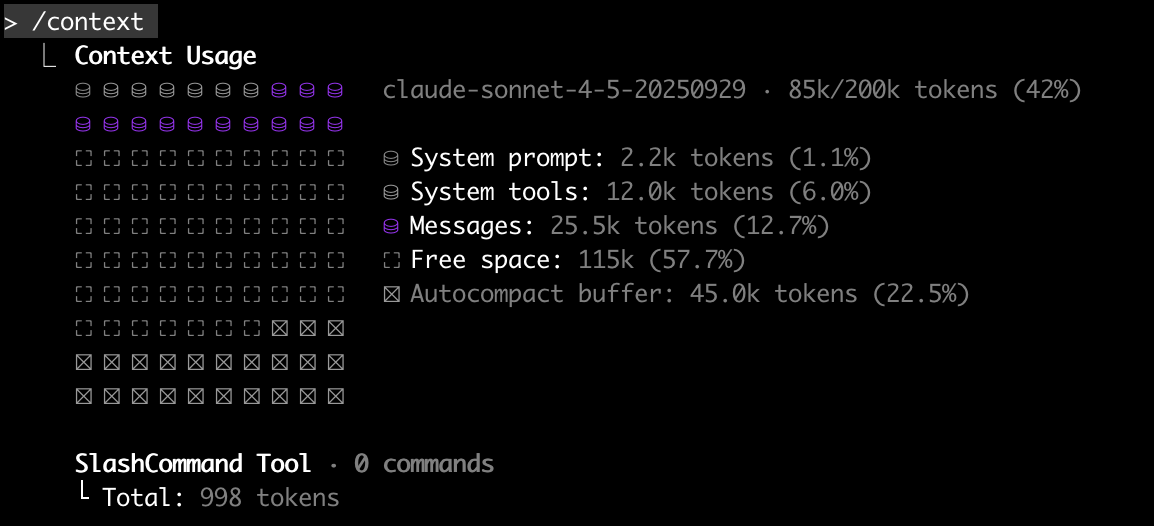
用途: 以彩色网格形式可视化当前的上下文使用情况。
使用方法:
/context
说明: 帮助你了解哪些文件和目录在当前会话中,以及它们占用的上下文空间。
使用场景:
- 在长时间对话或大型项目中,查看当前上下文包含了哪些文件和目录
- 判断上下文是否过大,是否需要清理或压缩以提升响应质量
- 在添加多个目录或文件后,确认它们是否已成功进入上下文
- 排查 Claude 回答不准确时,检查是否缺少关键文件或引用了无关内容
- 在使用
/compact、/clear等命令前,评估当前上下文占用情况
2.3.2 cost 命令

用途: 显示当前会话的总成本和持续时间。
使用方法:
/cost
说明: 查看 API 调用的费用统计和会话时长。
使用场景:
- 在长时间或高频使用 Claude Code 后,了解当前会话的费用消耗情况
- 评估某类任务或工作流程的成本,优化使用方式
- 团队或个人进行成本控制时,定期查看会话消耗
- 在进行大规模分析、代码生成前后,对比成本变化
- 排查异常消耗,确认是否存在不必要的调用或上下文占用
2.3.3 usage 命令
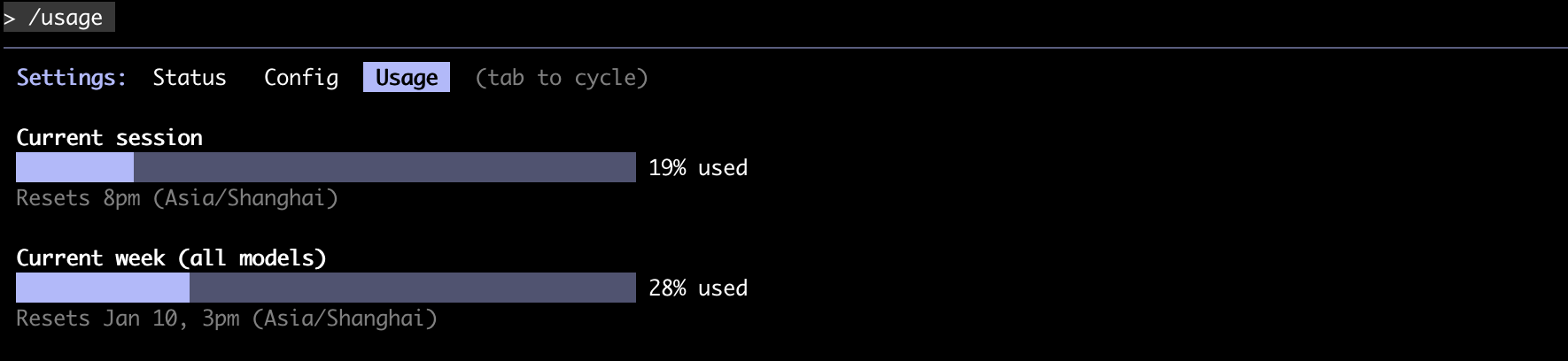
用途: 显示计划使用限制和当前用量。
使用方法:
/usage
说明: 查看你的订阅计划的配额使用情况。
使用场景:
- 定期检查当前订阅计划的使用进度,避免超出配额
- 在进行高强度使用前,确认是否还有足够的可用额度
- 排查使用受限或响应变慢时,确认是否达到计划上限
- 团队使用场景下,了解整体配额消耗情况以便合理安排任务
- 决定是否需要升级订阅计划或调整使用策略
2.3.4 memory 命令
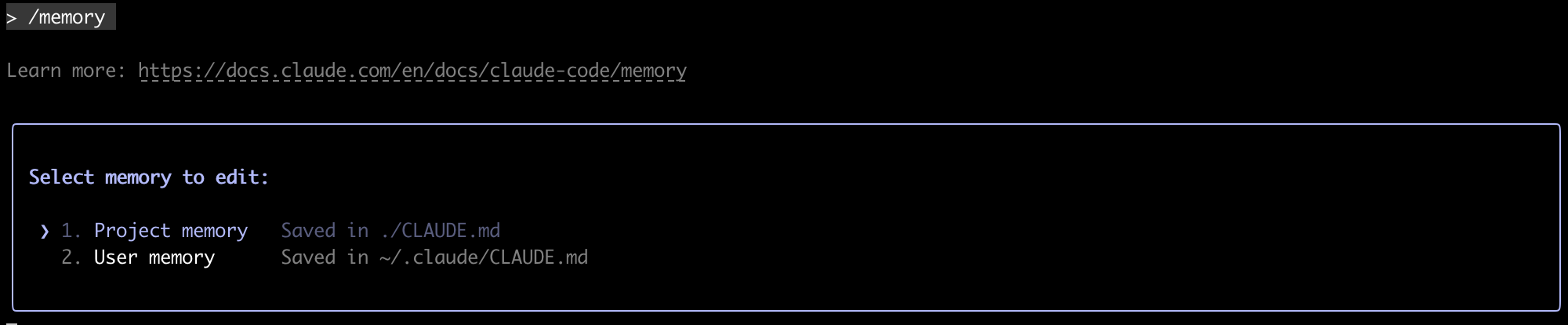
用途: 编辑 Claude 的记忆文件。
使用方法:
/memory
说明: 管理 Claude 在会话之间记住的持久化信息。
使用场景:
- 希望 Claude 在不同会话中持续记住特定偏好或工作习惯
- 更新或修正 Claude 已保存的长期记忆内容
- 清理不再需要或已过期的记忆信息,避免干扰后续对话
- 在长期项目或持续协作场景中,维护稳定的上下文认知
- 控制 Claude 记忆范围,平衡便利性与隐私、安全需求
2.4 配置和个性化
2.4.1 config 命令(别名: theme)
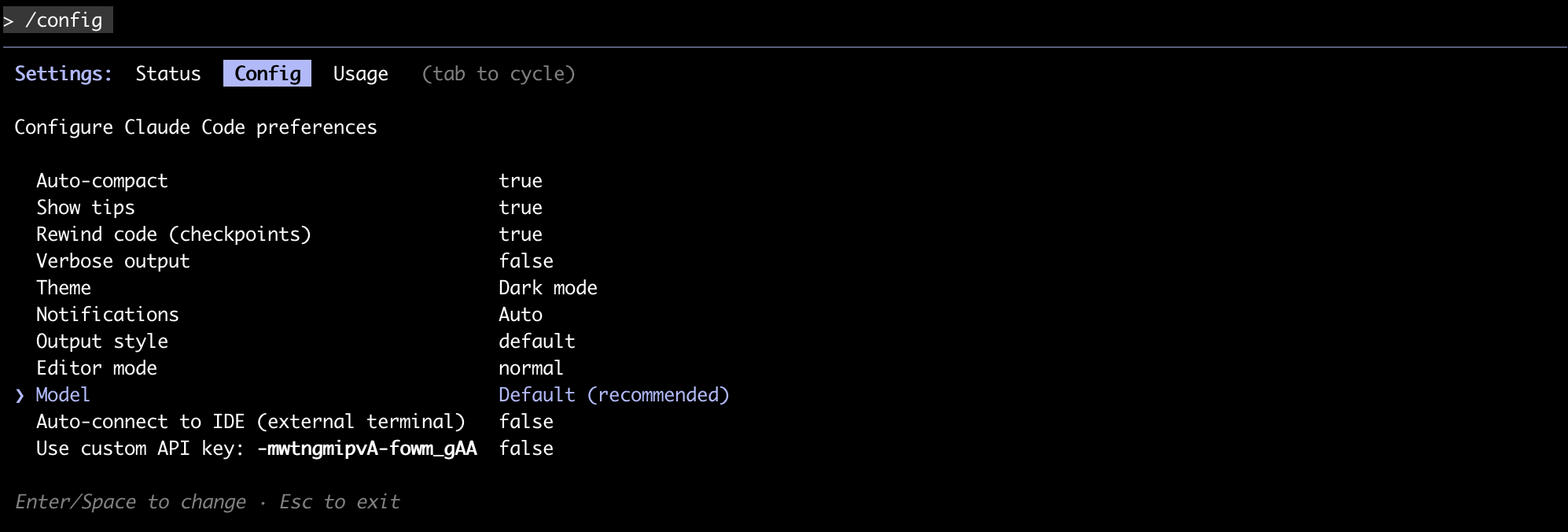
用途: 打开配置面板,修改 Claude Code 设置。
使用方法:
/config
/theme
说明: 可以配置主题、编辑器偏好、快捷键等。
使用场景:
- 初次使用 Claude Code 时,根据个人习惯进行基础配置
- 调整主题样式以适应不同的使用环境(如深色/浅色模式)
- 配置编辑器行为或快捷键,提高日常使用效率
- 在不同工作场景或设备上,快速调整交互体验
- 排查或修改因配置不当导致的使用问题
2.4.2 hooks 命令
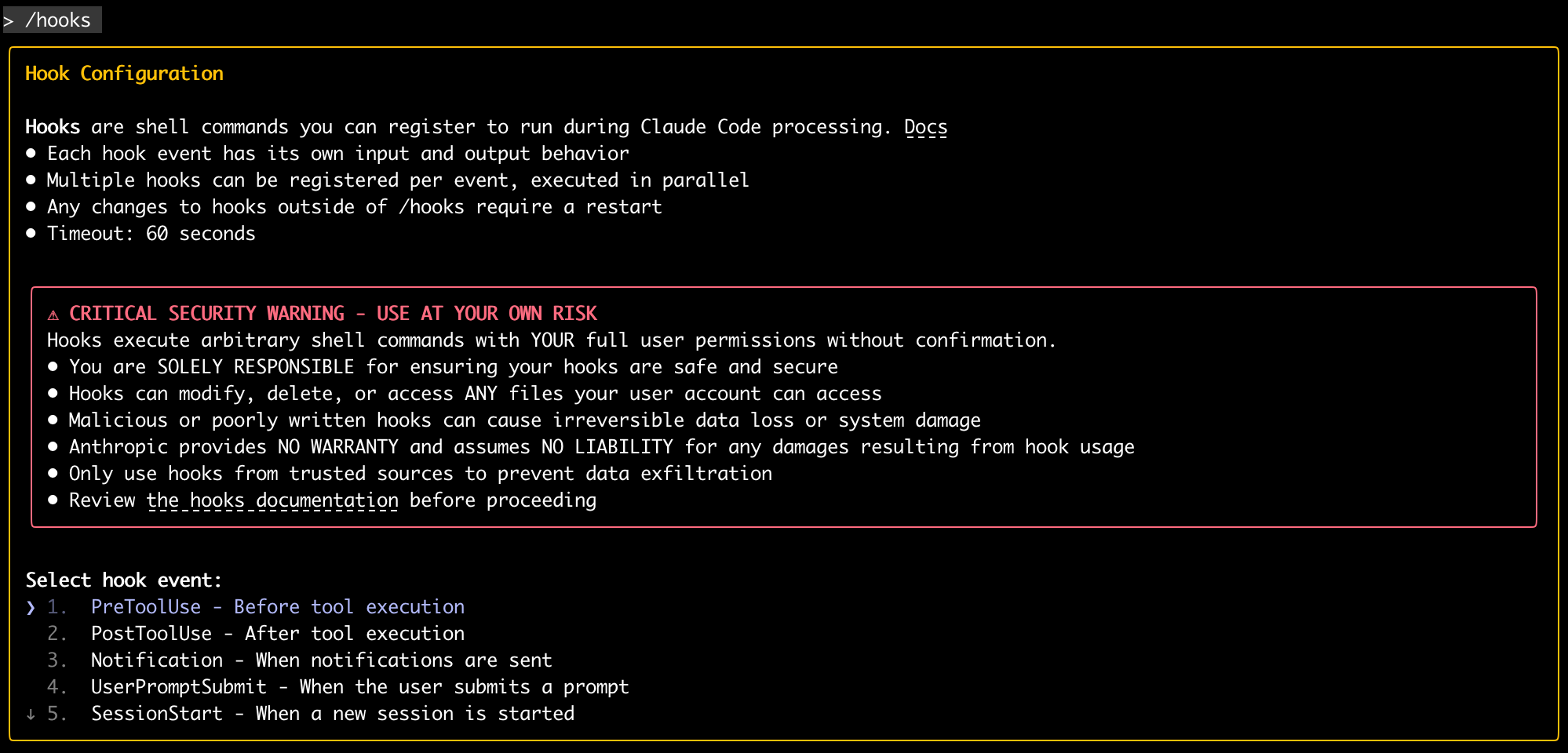
用途: 管理工具事件的钩子配置。
使用方法:
/hooks
说明: 设置在特定事件(如工具调用、文件编辑)发生时自动执行的命令。
使用场景:
- 每次 Claude 修改代码文件后,自动执行代码格式化或 lint 检查
- 在运行测试、构建等命令前,自动检查环境变量或依赖是否就绪
- 在生成或修改关键配置文件时,自动触发校验或备份操作
- 希望把一些“每次都会做但容易忘”的操作交给系统自动完成
- 团队协作中,将统一的检查或规范流程固化为自动钩子,避免人工遗漏
2.4.3 permissions 命令 (别名: allowed-tools)

用途: 管理工具的允许和拒绝权限规则。
使用方法:
/permissions
/allowed-tools
说明: 控制 Claude 可以使用哪些工具,增强安全性。
使用场景:
- 在项目中只希望 Claude 执行只读操作,禁止文件修改或命令执行
- 使用 Claude 辅助分析生产环境代码时,限制其访问高风险工具
- 团队协作场景中,为不同成员或项目设定统一的工具使用边界
- 在运行自动化任务或 agent 前,明确允许其可使用的工具范围
- 排查异常行为时,检查是否因工具权限配置不当导致
2.4.4 output-style 命令
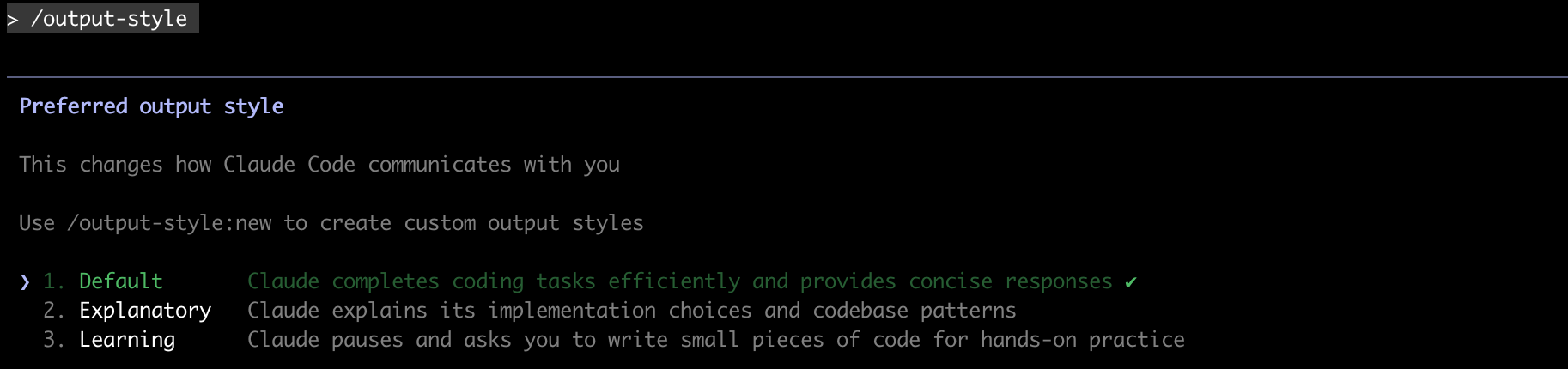
用途: 直接设置输出样式或从选择菜单中选择。
使用方法:
/output-style
/output-style <样式名称>
说明: 自定义 Claude 的输出格式和显示方式。
使用场景:
- 希望 Claude 在后续回答中统一使用特定格式(如列表、步骤说明、代码优先)
- 在编写技术文档或博客时,要求输出风格更加正式、结构化
- 在进行代码评审或方案设计时,偏好简洁、重点突出的回答形式
- 不同工作场景下,快速切换适合当前任务的输出风格
- 需要让 Claude 的回答更符合个人或团队的阅读习惯
2.4.5 output-style:new 命令
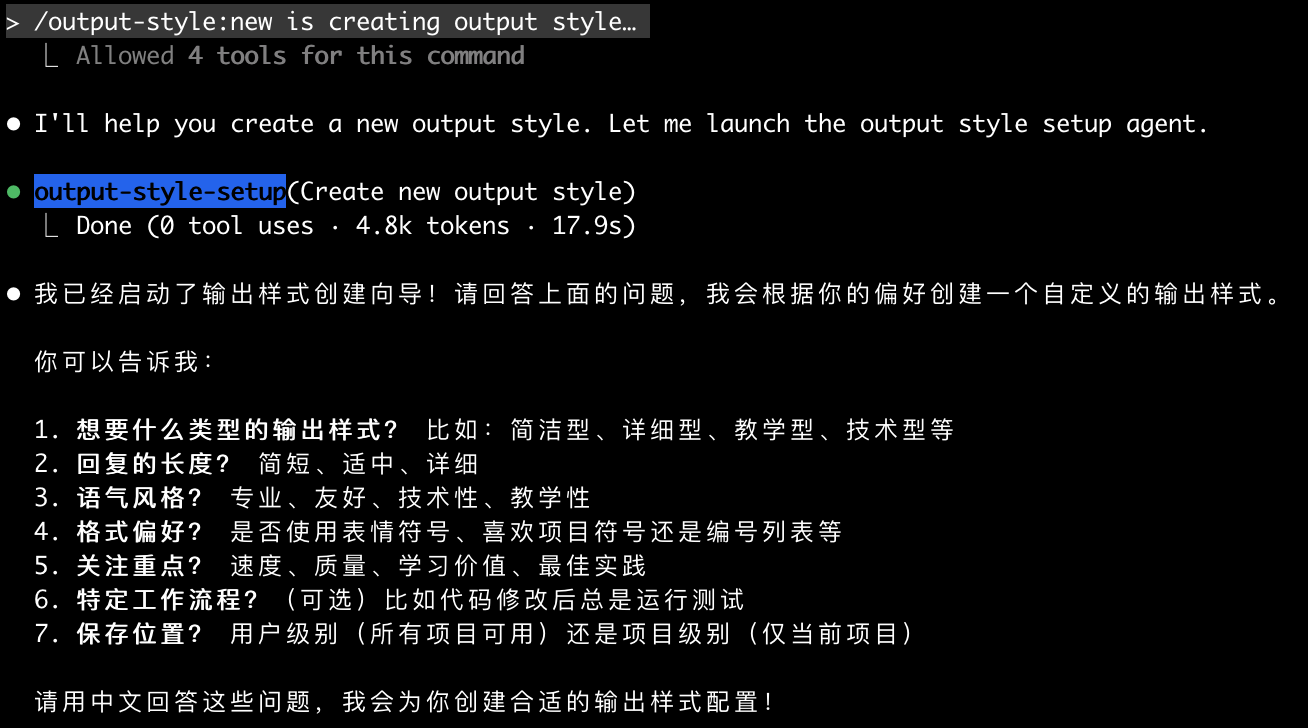
用途: 创建自定义输出样式。
使用方法:
/output-style:new
说明: 定义你自己的输出格式模板。
使用场景:
- 希望 Claude 的输出长期保持固定格式(如技术方案模板、评审清单)
- 团队协作中,统一 Claude 的输出结构,减少格式沟通成本
- 在代码评审、需求分析等场景下,定制符合流程的回答模板
- 经常重复整理相同类型内容,希望通过模板提升效率
- 将个人偏好的输出风格固化为可复用配置
2.4.6 statusline 命令
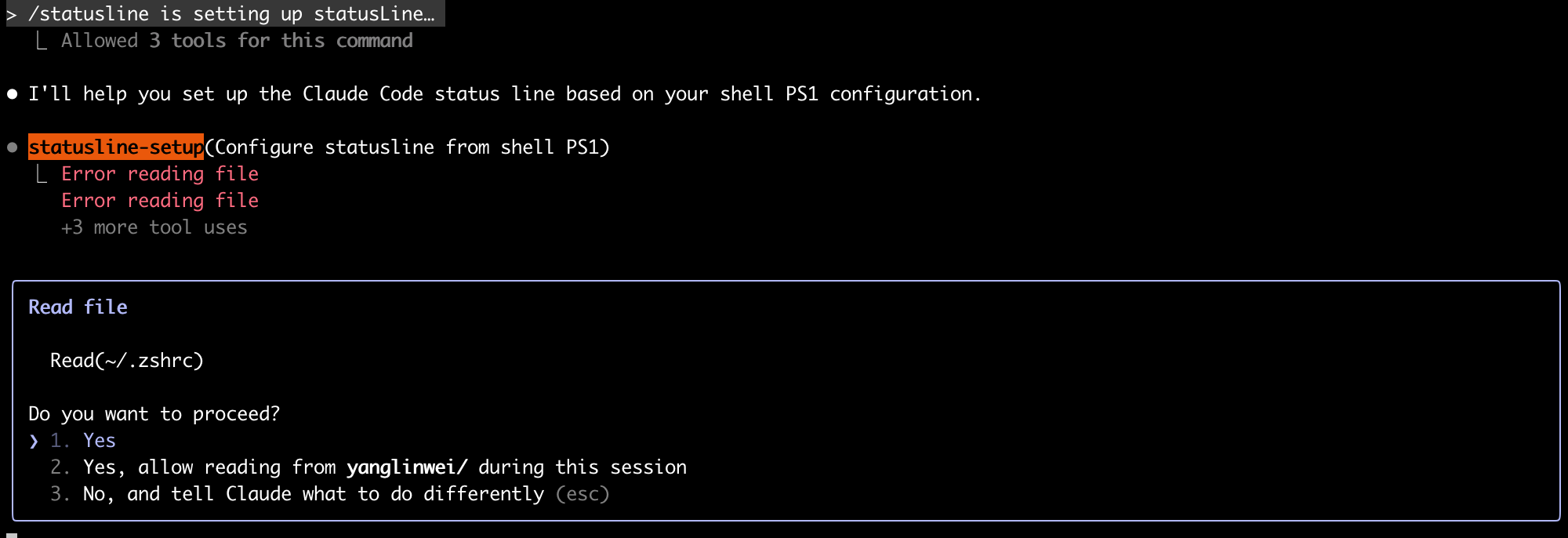
用途: 设置 Claude Code 的状态栏 UI。
使用方法:
/statusline
说明: 配置底部状态栏显示的信息。
使用场景:
- 希望在界面底部快速查看当前会话状态(如模型、上下文占用等)
- 在长时间工作过程中,实时感知 Claude 的运行和配置状态
- 根据个人习惯定制关键信息展示,减少频繁查看其他命令
- 在多任务或多会话切换时,快速确认当前环境是否符合预期
- 优化整体使用体验,让关键信息始终可见
2.4.7 terminal-setup 命令

用途: 为换行安装 Shift+Enter 键绑定。
使用方法:
/terminal-setup
说明: 配置终端快捷键,使 Shift+Enter 插入换行而不是发送消息。
使用场景:
- 在终端中编写较长提示词或多行指令时,避免误发送内容
- 经常需要组织复杂问题、分点描述需求的用户
- 习惯在输入框中先完整编辑内容,再统一发送给 Claude
- 从聊天工具或 IDE 场景迁移到终端使用时,保持一致的输入体验
- 提升长文本输入时的可控性和书写舒适度
2.4.8 vim 命令

用途: 在 Vim 和普通编辑模式之间切换。
使用方法:
/vim
说明: 为喜欢 Vim 键位的用户提供编辑模式切换。
使用场景:
- 日常使用 Vim/Neovim 的用户,希望在 Claude Code 中保持一致的编辑习惯
- 编写较长、多行输入内容时,利用 Vim 的高效编辑能力
- 在频繁修改提示词或指令内容时,提高编辑效率
- 从终端或 IDE 编辑环境无缝切换到 Claude Code 使用
- 对普通输入模式不熟悉或效率较低的用户
2.4.9 model 命令
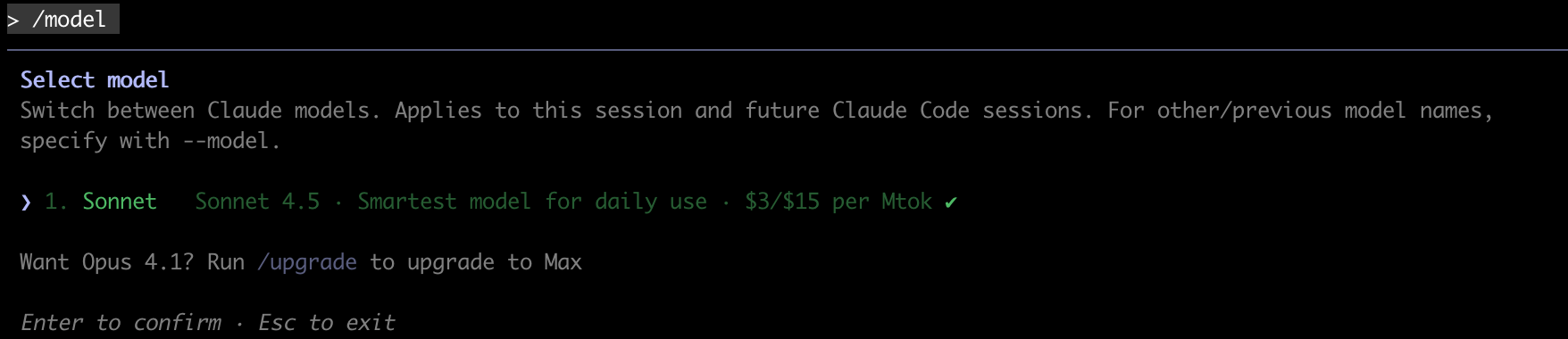
用途: 设置 Claude Code 使用的 AI 模型。
使用方法:
/model
/model <模型名称>
示例:
/model claude-sonnet-4
/model claude-opus-4
说明: 切换不同的 Claude 模型版本。
使用场景:
- 在不同任务间切换时,根据复杂度选择合适的模型
- 需要更强推理能力或更高质量输出时,切换到高性能模型
- 在简单问答或高频操作场景下,使用成本更低的模型
- 对同一问题在不同模型下的表现进行对比验证
- 在成本、速度与效果之间做权衡时动态调整模型
2.4.10 privacy-settings 命令
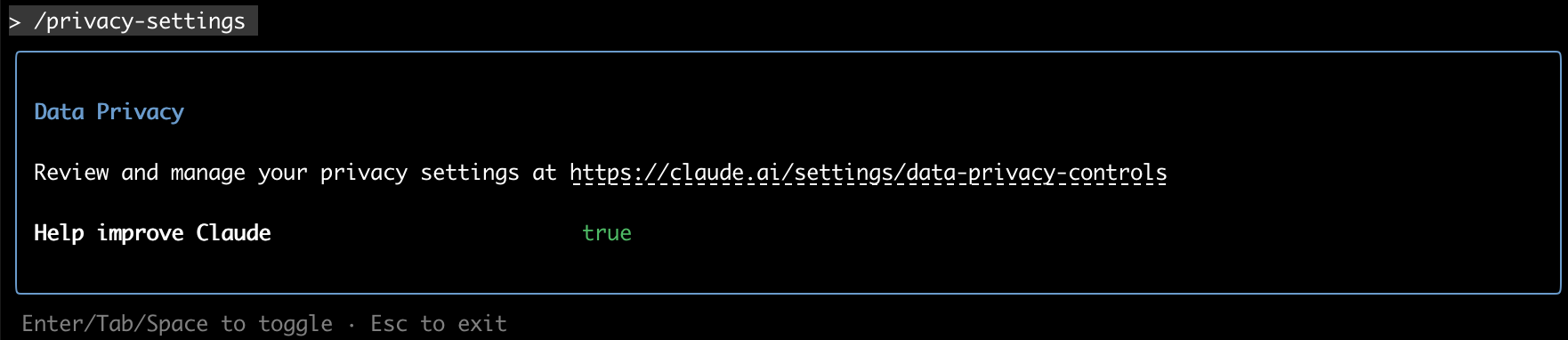
用途: 查看和更新隐私设置。
使用方法:
/privacy-settings
说明: 管理数据使用和隐私相关配置。
使用场景:
- 初次使用 Claude Code 时,确认默认的数据和隐私策略
- 在处理敏感代码、业务逻辑或内部信息前,检查隐私配置是否符合要求
- 根据公司或团队的安全规范,调整数据使用相关设置
- 对 Claude 的数据使用范围有疑问时,进行核查和调整
- 在不同项目或环境下,确保隐私设置符合当前使用场景
2.5 账户和认证
2.5.1 login 命令
用途: 使用 Anthropic 账户登录。
使用方法:
/login
说明: 连接你的 Anthropic 账户以访问付费功能。
使用场景:
- 首次使用 Claude Code 时,完成账户登录以解锁完整功能
- 更换设备或重新安装环境后,重新登录账户
- 在需要使用高级模型或付费功能前进行登录操作
- 团队或企业账户场景下,切换到对应的 Anthropic 账号
- 登录状态异常或过期时,重新进行身份验证
2.5.2 logout 命令
用途: 从 Anthropic 账户登出。
使用方法:
/logout
使用场景:
- 在共享设备或公共环境中使用后,主动登出以保障账户安全
- 切换到其他 Anthropic 账户前,先退出当前登录状态
- 账号权限或订阅发生变更后,重新登录前执行登出操作
- 排查登录异常或认证问题时,作为重置步骤之一
- 不再继续使用 Claude Code 时,结束当前账户会话
2.5.3 upgrade 命令
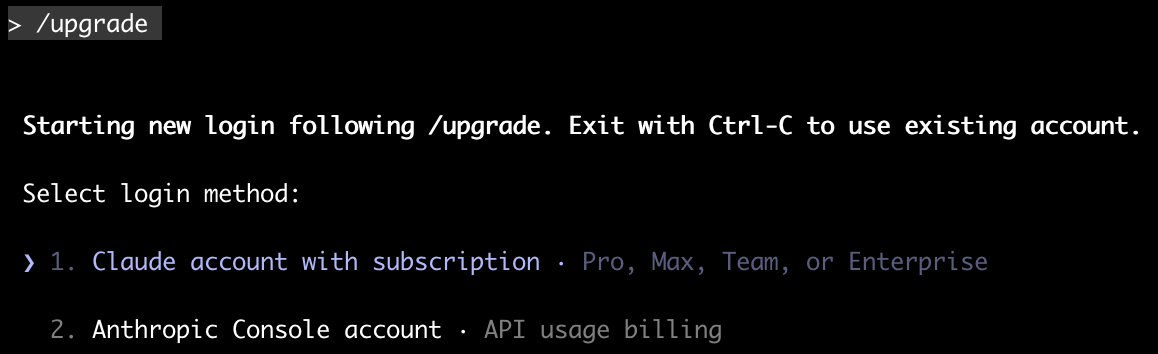
用途: 升级到 Max 计划,获得更高的速率限制和更多 Opus 使用量。
使用方法:
/upgrade
说明: 打开订阅升级界面。
使用说明:
- 当当前订阅计划的使用额度或速率无法满足工作需求时使用
- 需要频繁使用高性能模型(如 Opus)进行复杂任务时进行升级
- 在团队或高强度开发场景中,避免因配额限制影响工作效率
- 升级前可结合
/usage、/cost命令评估当前使用情况 - 升级操作会引导至官方订阅页面,按提示完成即可
2.6 GitHub 集成
2.6.1 install-github-app 命令
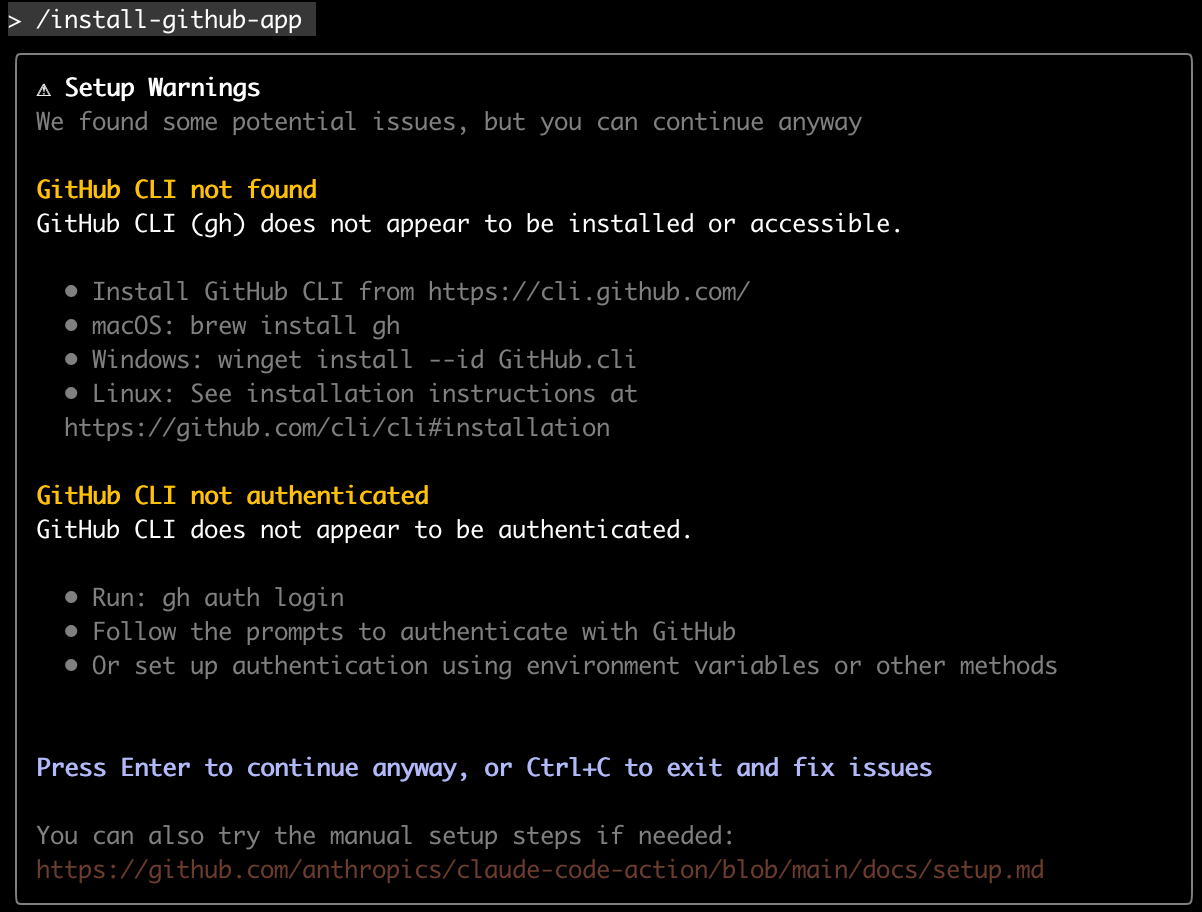
用途: 为仓库设置 Claude GitHub Actions。
使用方法:
/install-github-app
说明: 集成 Claude 到 GitHub 工作流中。
使用场景:
- 在代码仓库中引入自动化的代码审查或分析能力
- 希望在 Pull Request 阶段自动获得 Claude 的反馈和建议
- 团队协作中,将部分代码质量检查流程自动化
- 减少人工审查成本,提高代码评审效率和一致性
- 在持续集成(CI)流程中,引入 AI 辅助能力
2.6.2 pr-comments 命令

用途: 获取 GitHub Pull Request 的评论。
使用方法:
/pr-comments <PR编号>
示例:
/pr-comments 123
使用场景:
- 快速查看指定 PR 下的所有评论内容,无需切换到 GitHub 页面
- 在本地分析代码时,同步参考他人对 PR 的反馈意见
- 复盘或整理 PR 讨论过程,了解关键修改点和争议点
- 在代码修改后,确认是否有未处理的评论或待回应的问题
2.6.3 review 命令

用途: 审查 Pull Request。
使用方法:
/review
/review <PR编号>
说明: Claude 会分析 PR 的代码变更并提供反馈。
使用场景:
- 在合并 PR 之前,对代码变更进行一次自动化审查
- 辅助人工 Code Review,发现潜在问题或改进建议
- 对较大的 PR 进行整体结构和逻辑检查
- 在团队中统一代码审查标准,减少主观差异
- 快速了解 PR 的改动影响范围和风险点
2.6.4 security-review 命令

用途: 对当前分支上的待处理更改进行安全审查。
使用方法:
/security-review
说明: 自动检测潜在的安全问题和漏洞。
使用场景:
- 在代码合并前进行安全检查,降低引入漏洞的风险
- 对涉及鉴权、数据处理等敏感逻辑的修改进行重点审查
- 在发布或上线前,作为安全自检步骤之一
- 辅助开发者发现常见安全隐患(如输入校验、权限控制问题)
- 提升整体代码安全意识和质量基线
2.7 开发工具
2.7.1 ide 命令
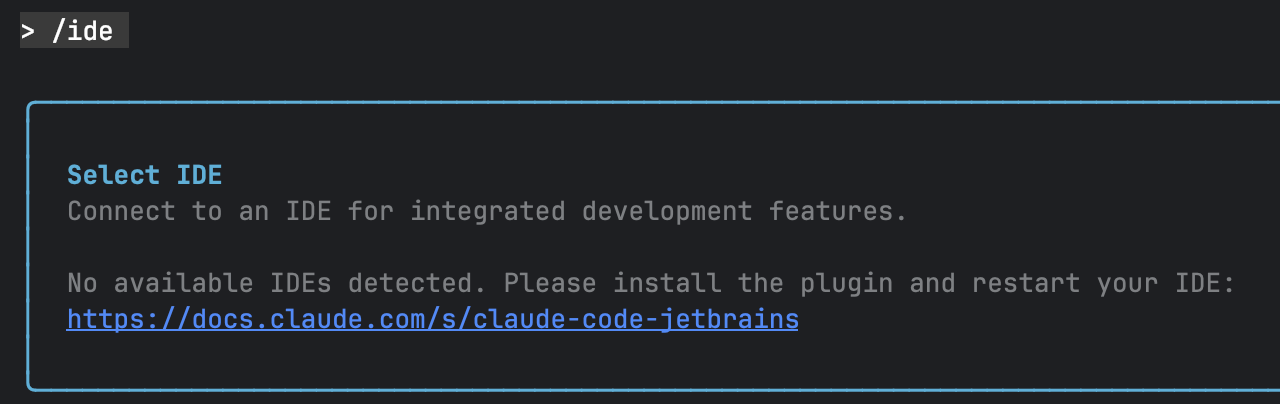
用途: 管理 IDE 集成并显示状态。
使用方法:
/ide
说明: 查看和配置与各种 IDE(如 VS Code)的集成。
使用场景:
- 在 IDE 中使用 Claude Code 前,确认集成是否已正确连接
- 排查 IDE 与 Claude 之间的通信或功能异常
- 在多 IDE 环境中,查看当前启用的集成状态
- 切换开发环境或设备后,检查 IDE 集成是否需要重新配置
- 确认 Claude 是否能正确感知当前打开的项目和文件
2.7.2 mcp 命令

用途: 管理 MCP (Model Context Protocol) 服务器。
使用方法:
/mcp
说明: 配置和管理外部上下文提供者。
使用场景:
- 将外部系统(如内部文档、数据库、服务接口)接入 Claude 的上下文
- 在复杂项目中,引入额外的上下文来源以增强理解能力
- 管理和切换不同的 MCP 服务器配置
- 排查 Claude 无法获取某些外部信息时的上下文问题
- 在企业或定制化场景中,扩展 Claude 的上下文边界
2.8 插件和扩展
2.8.1 plugin 命令 (别名: plugins)
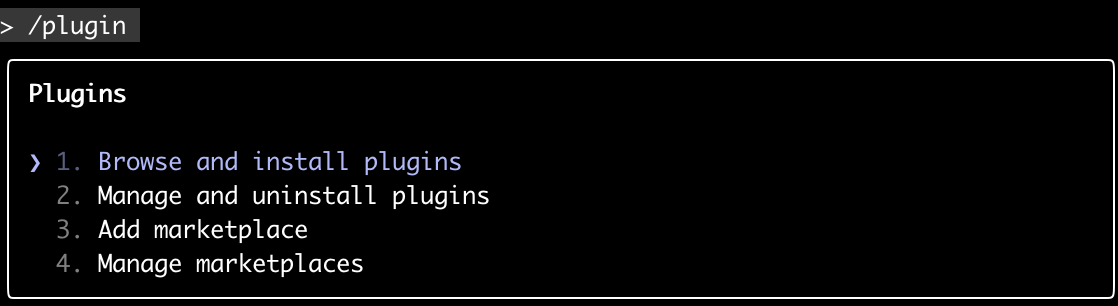
用途: 管理 Claude Code 插件。
使用方法:
/plugin
/plugins
说明: 安装、启用或禁用扩展功能。
使用场景:
- 根据项目需求安装额外功能插件,扩展 Claude Code 能力
- 启用或禁用插件以适配不同工作场景
- 排查异常行为时,检查是否由某个插件引起
- 在团队中统一插件配置,保证使用体验一致
- 尝试新插件或实验性功能,提升开发效率
2.9 诊断和调试
2.9.1 doctor 命令
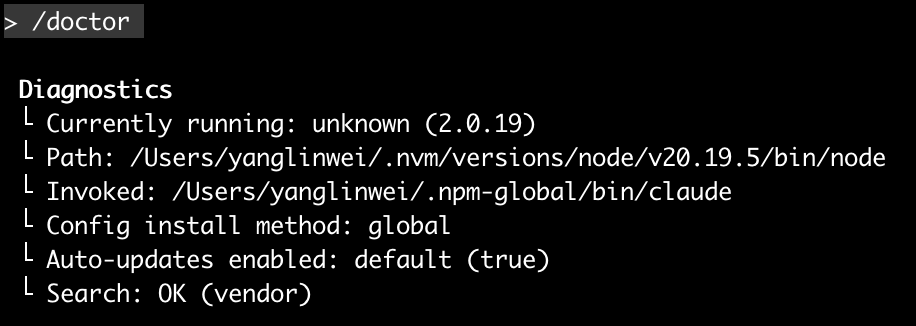
用途: 诊断并验证 Claude Code 的安装和设置。
使用方法:
/doctor
说明: 自动检查常见问题,如配置错误、权限问题等。
使用场景:
- Claude Code 无法正常工作或行为异常时进行快速自检
- 初次安装或升级后,确认环境和配置是否正确
- 排查权限、依赖或网络相关问题
- 在不同机器或环境中使用时,验证安装是否完整
- 向他人反馈问题前,先运行诊断以定位原因
2.9.2 status 命令
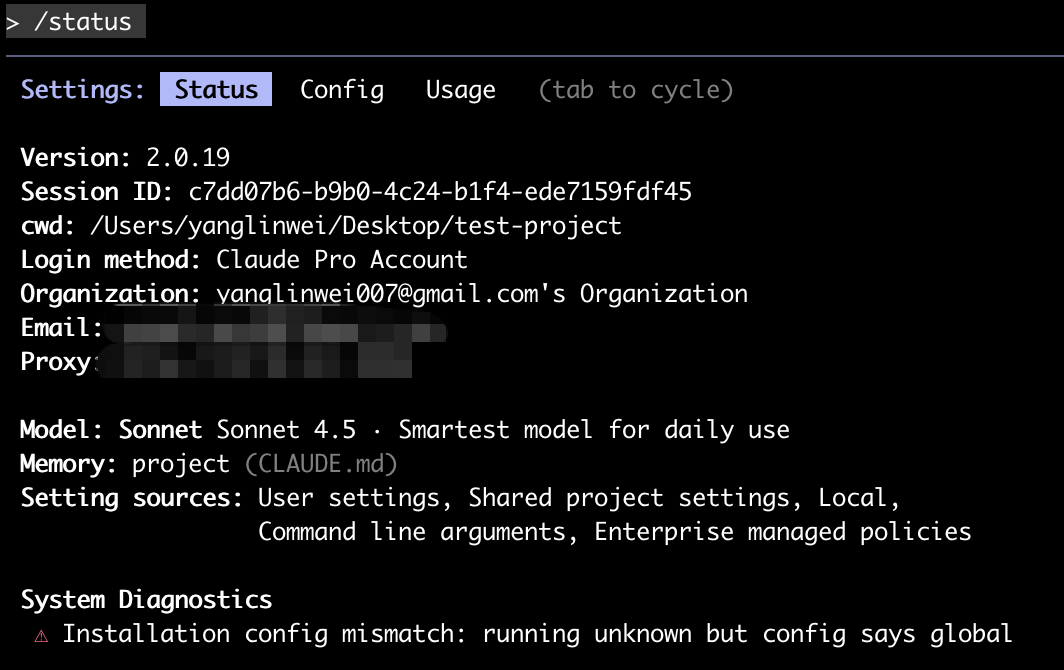
用途: 显示 Claude Code 状态,包括版本、模型、账户、API 连接和工具状态。
使用方法:
/status
说明: 全面的系统状态检查。
使用场景:
- 快速确认当前使用的 Claude Code 版本和模型
- 排查登录状态、API 连接或工具异常问题
- 在多账户或多环境下,确认当前会话配置是否正确
- 提交问题或反馈前,获取完整的运行状态信息
- 长时间运行过程中,检查整体系统健康状态
2.9.3 migrate-installer 命令
用途: 从全局 npm 安装迁移到本地安装。
使用方法:
/migrate-installer
说明: 更新安装方式的迁移工具。
使用场景:
- Claude Code 官方推荐更新安装方式时进行迁移
- 从旧的全局安装方式切换到新的本地安装方案
- 排查因安装方式导致的权限或版本冲突问题
- 多项目环境下,希望不同项目使用独立的 Claude Code 安装
- 升级或重构开发环境时,统一调整安装方式
2.10 帮助和文档
2.10.1 help 命令
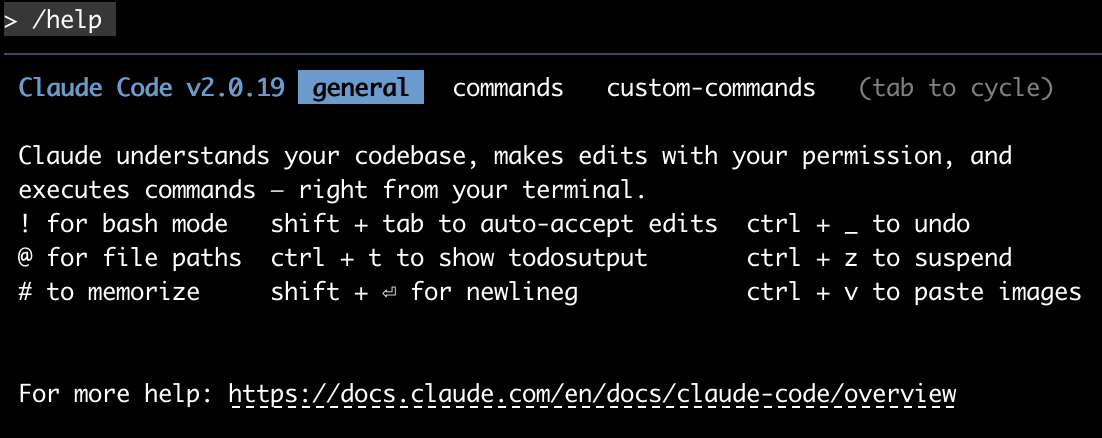
用途: 显示帮助信息和可用命令列表。
使用方法:
/help
2.10.2 feedback 命令 (别名: bug)
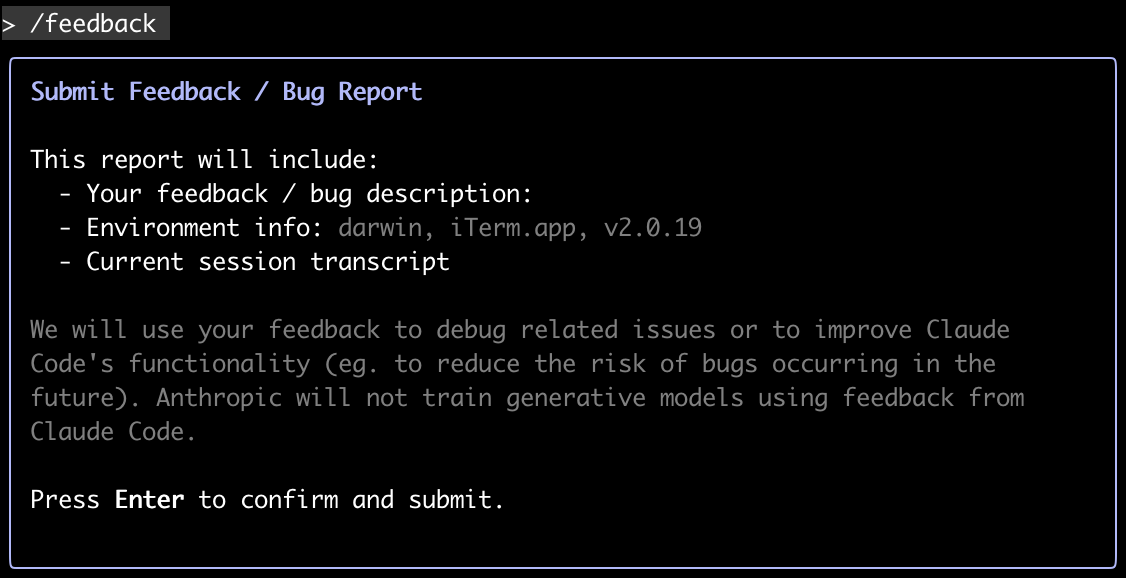
用途: 提交关于 Claude Code 的反馈。
使用方法:
/feedback
/bug
说明: 报告问题或提供改进建议。
反馈地址: https://github.com/anthropics/claude-code/issues
2.10.3 release-notes 命令
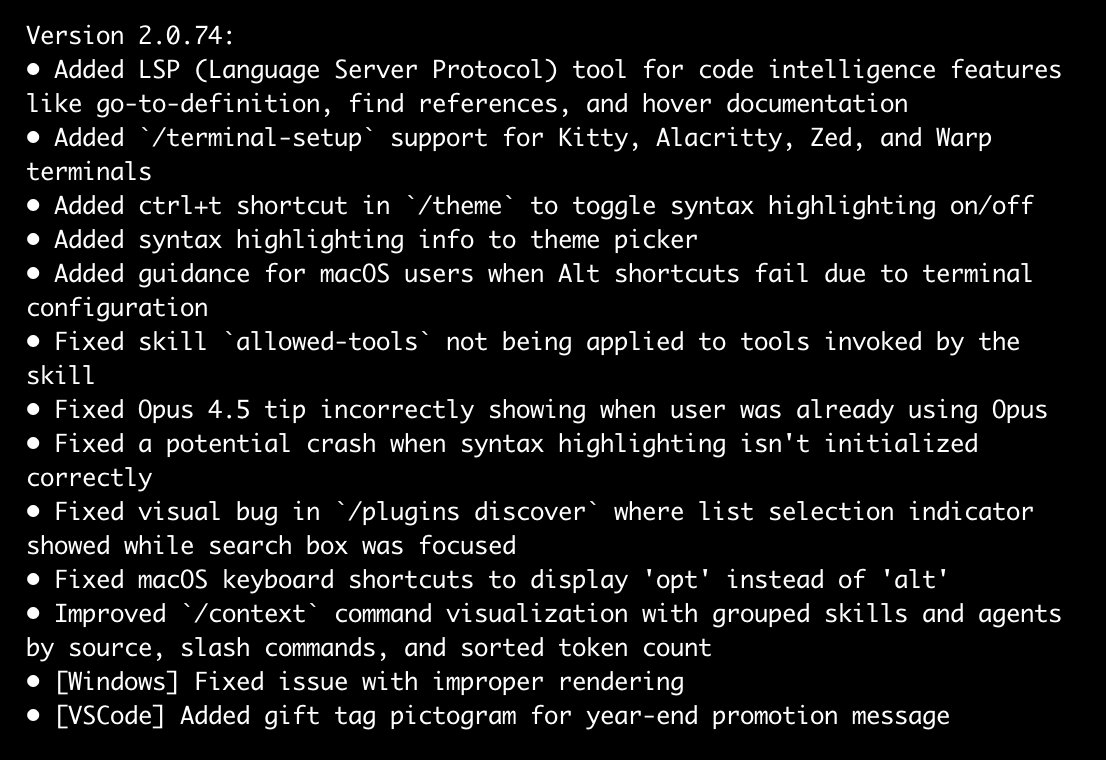
用途: 查看发布说明。
使用方法:
/release-notes
说明: 了解最新版本的新功能和改进。
2.10.4 exit 命令 (别名: quit)
用途: 退出 REPL(交互式命令行界面)。
使用方法:
/exit
/quit
2.11 自定义斜杠命令
当然大家可以在项目中创建 .claude/commands/ 目录来定义自定义命令:
.claude/
  commands/
    review-pr.md          # 自定义 PR 审查命令
    run-tests.md          # 自定义测试运行命令
    deploy.md             # 自定义部署命令
请参考: 自定义斜杠命令教程
3. 常用工作流程
3.1 开始新项目
/login                    # 登录账户
/add-dir ./src           # 添加源代码目录
/init                    # 初始化 CLAUDE.md
/context                 # 检查上下文
3.2 代码审查流程
/review 123              # 审查 PR #123
/security-review         # 进行安全审查
/pr-comments 123         # 查看评论
3.3 监控和调试
/status                  # 检查系统状态
/agents                  # 查看运行中的代理
/bashes                  # 查看后台任务
/todos                   # 查看待办事项
/cost                    # 查看使用成本
3.4 配置和个性化
/config                  # 打开配置面板
/output-style            # 设置输出样式
/vim                     # 切换 Vim 模式
/hooks                   # 配置钩子
/permissions             # 管理权限
3.5 会话管理
/context                 # 查看当前上下文
/compact                 # 压缩对话保留摘要
/rewind                  # 回退到之前状态
/clear                   # 完全清除重新开始
4. Claudia 可视化命令(Claude Code 的“控制台 + 仪表盘”)
Claudia 官网地址:https://claudia.so

对于不少开发者来说,纯终端方式虽然强大,但在会话管理、上下文理解、成本监控等方面仍然存在一定心智负担。
尤其是当你:
- 同时运行多个 Agent
- 管理大量上下文文件
- 频繁使用
/compact、/rewind - 关注 Token / Cost / Usage
- 希望快速回顾历史对话与操作轨迹
这时,仅靠 CLI 已经不够直观,Claudia 正是为了解决这些问题而生。
4.1 什么是 Claudia?
Claudia 是一个专为 Claude Code 设计的 本地可视化控制台(UI Dashboard),本质上是:
Claude Code CLI 的图形化外壳 + 会话/上下文可视化工具
它不会替代 Claude Code,而是:
- 复用你已有的 Claude Code 环境
- 直接读取 Claude Code 的状态、会话、上下文、成本等信息
- 将原本分散在
/status、/context、/agents、/cost中的信息集中展示
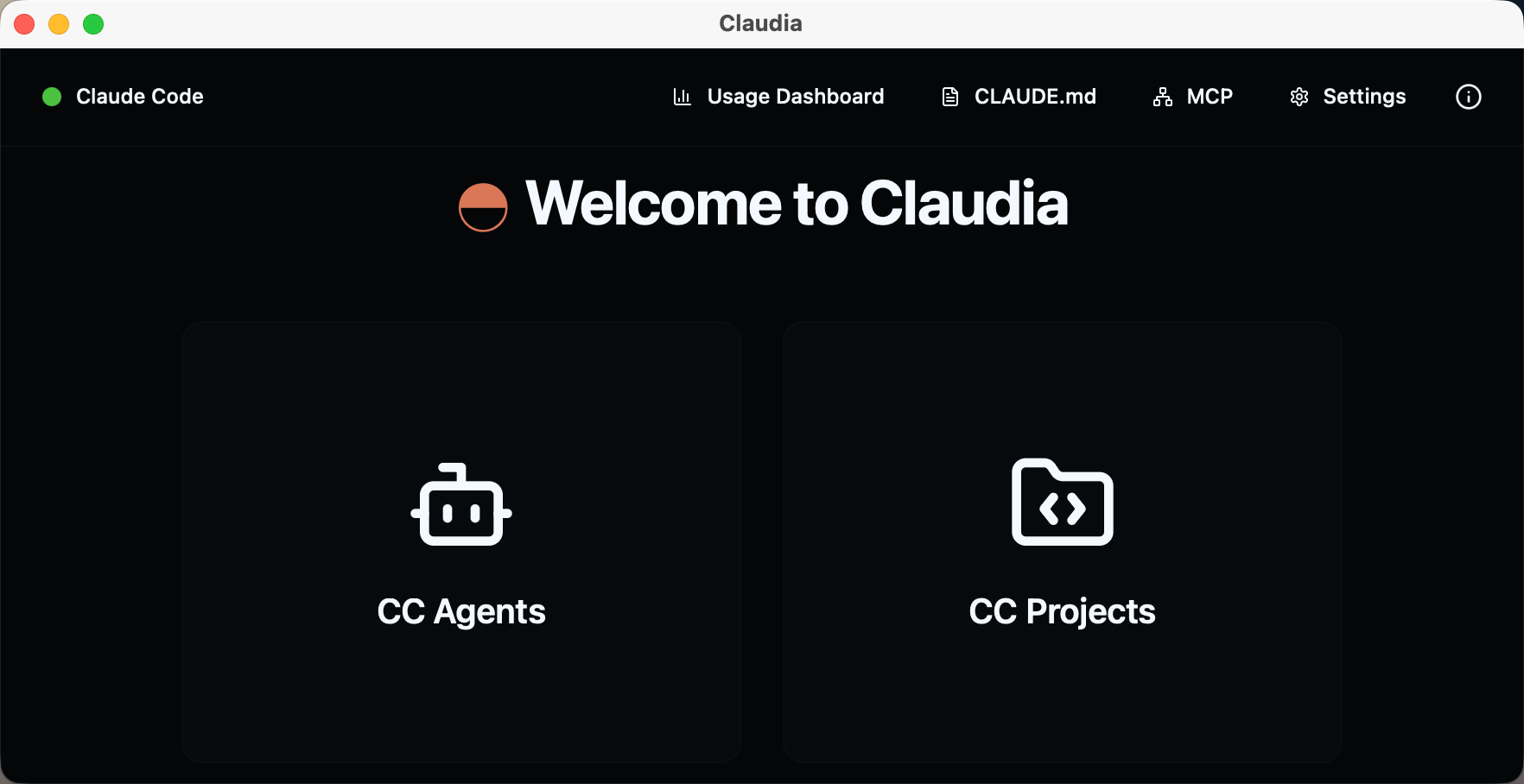
一句话总结:
Claude Code 负责“能力”,Claudia 负责“可视化与掌控感”。
4.2 Claudia 能做什么?
结合前面 Claude Code 命令汇总,Claudia 的核心能力可以理解为 “把命令变成面板”。
4.2.1 会话与历史可视化(替代多次 /resume)
在 CLI 中,你需要靠:
/resume
/export
/clear
来管理会话,而在 Claudia 中:
- 所有历史会话 按时间轴展示
- 可直接点击查看某一次完整对话
- 清晰区分不同项目、不同上下文
- 快速回溯「当时是怎么一步步推理的」
点击首页的“CC Project”,就可以看到历史多个历史会话: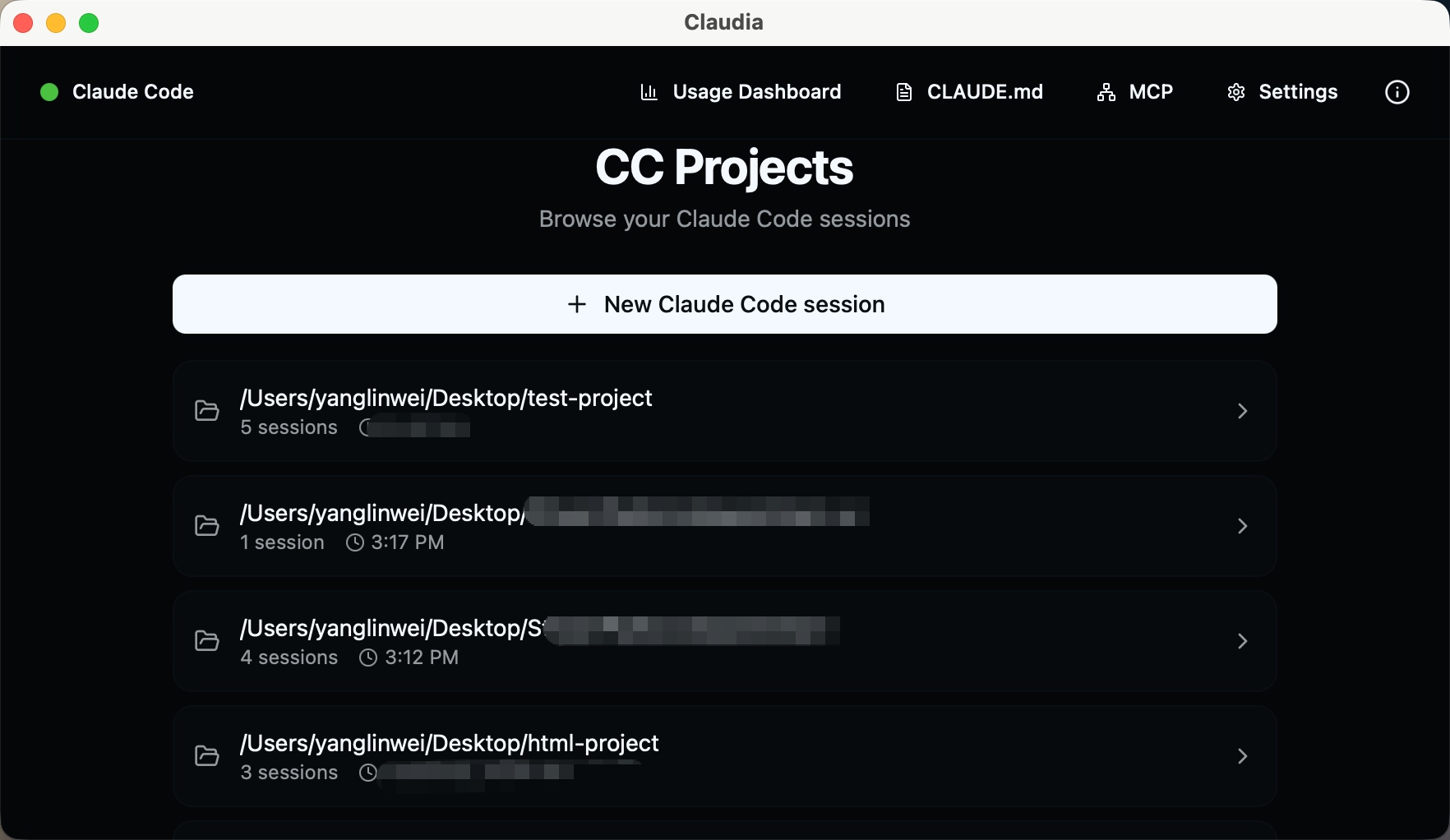
适合场景:
- 回顾复杂问题的完整推理过程
- 技术复盘、博客写作
- 找回几天前做过但忘记细节的分析
4.2.2 上下文可视化(/context 的图形版)
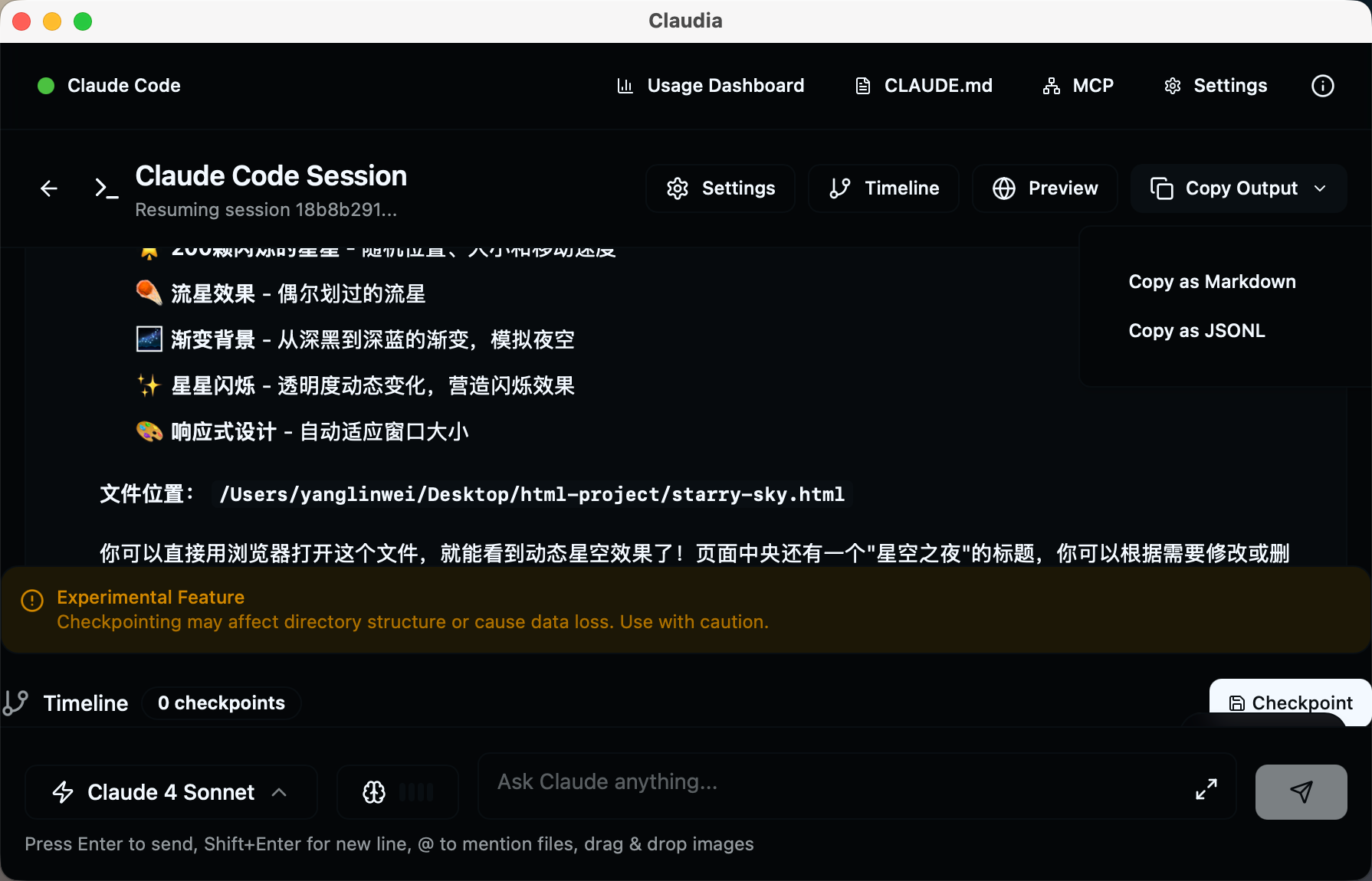
CLI 中的 /context 是彩色文本,而 Claudia 会:
- 以 文件树 / 列表形式 展示当前上下文
- 明确标出每个文件的上下文占比
- 提醒你「上下文是否已经接近上限」
这让你可以更直观地判断:
- 是否需要
/compact - 是否引入了无关目录
- Claude 为什么会“理解错”
4.2.3 Agent / Bash 任务监控(/agents + /bashes 的统一视图)
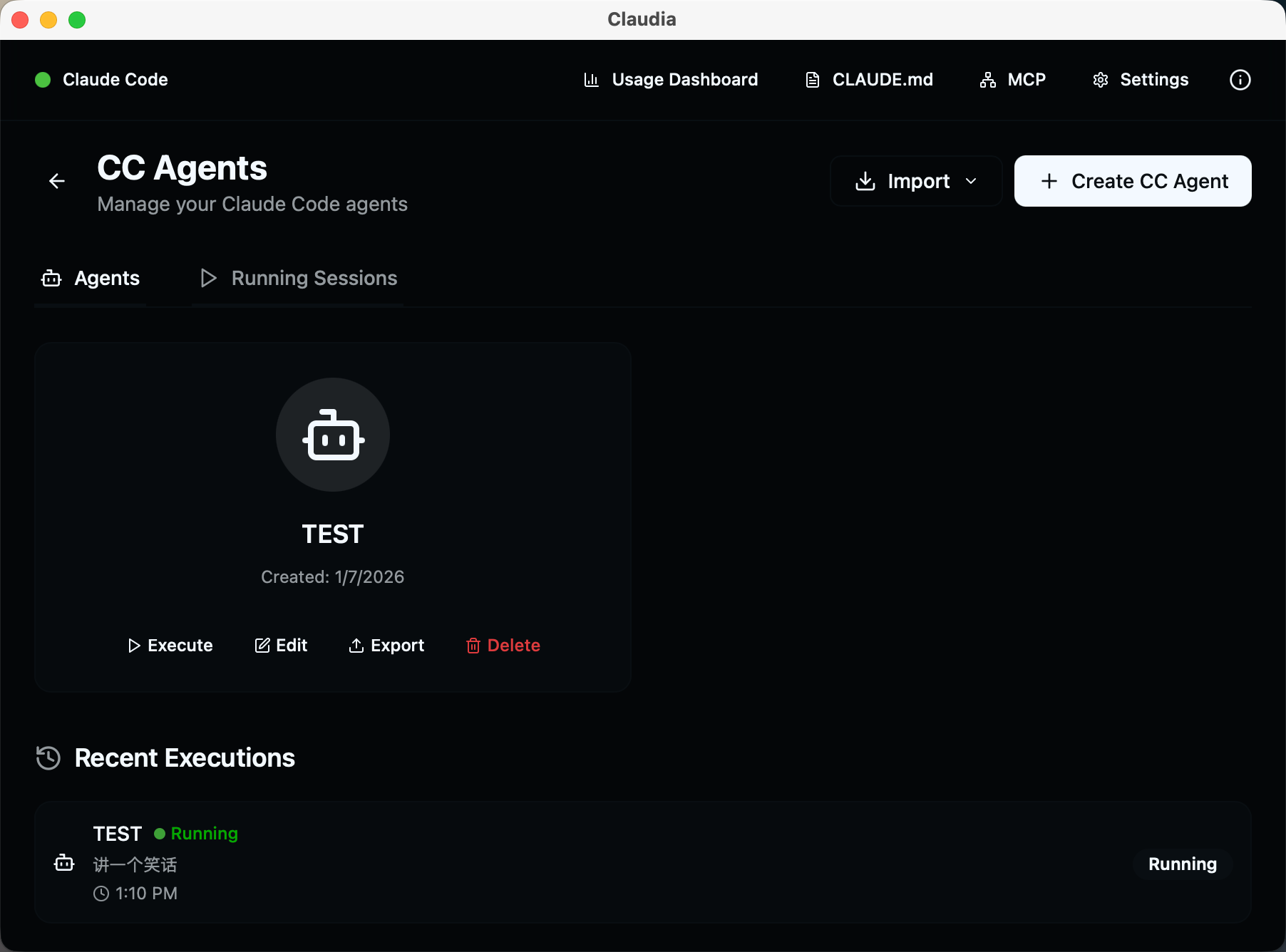
在终端里,你需要反复输入:
/agents
/bashes
/todos
而 Claudia 中:
- 所有 Agent 状态一屏可见
- 显示运行中 / 已完成 / 异常
- 任务之间的关系更清晰
- 非常适合长时间、多任务运行的场景
典型使用场景:
- 让 Claude 后台跑测试 / 扫描 / 重构
- 你同时做别的事情
- 回来一眼就知道哪些任务已经完成
4.2.4 成本 & Token 可视化(/cost + /usage 的升级版)
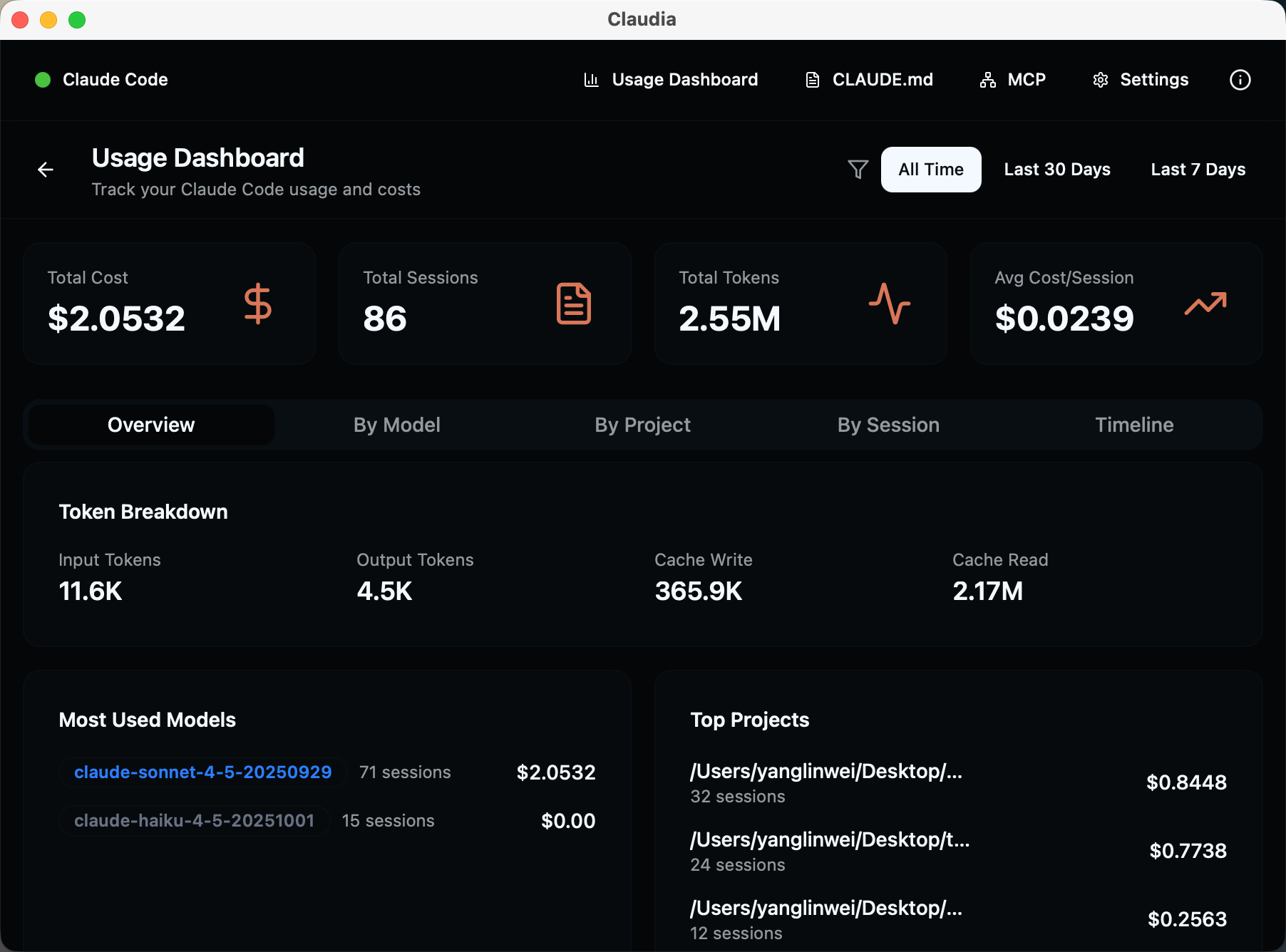
相比 CLI 中的纯文本输出,Claudia 会:
- 可视化 Token 消耗趋势
- 区分不同会话、不同模型的成本
- 快速发现「异常消耗」
这对以下人群尤其重要:
- 高频使用 Claude Code 的开发者
- 团队或企业账号
- 经常切换 Sonnet / Opus 的用户
4.3 Claudia 适合谁?
并不是所有人都 必须 使用 Claudia,它更适合以下场景:
如果项目存在如下情况,强烈推荐使用:
- 长时间使用 Claude Code(>1 小时/天)
- 同时运行多个 Agent / Bash
- 大型项目、多目录上下文
- 关注成本、上下文管理
4.4 Claudia vs 纯 CLI 使用建议
| 场景 | 推荐方式 |
|---|---|
| 快速问答、一次性任务 | 纯 CLI |
| 长对话 / 架构设计 | CLI + Claudia |
| 多 Agent / 后台任务 | Claudia |
| 成本与使用监控 | Claudia |
| 博客、复盘、回顾 | Claudia |
5. 文末
本文主要系统梳理了 Claude Code 在终端下的完整命令体系与关键配置能力及可视化工具Claudia,建立大家对 Claude Code CLI 的整体认知。接下来我会继续深入分享 Claude Code 在实际项目中的进阶用法,希望本文能对大家理解和使用 Claude Code 有所帮助,也欢迎在评论区交流你的使用经验和踩坑心得,谢谢大家的阅读,本文完!

有“AI”的1024 = 2048,欢迎大家加入2048 AI社区
更多推荐
 15
15 0
0- 0


 已为社区贡献37条内容

所有评论(0)