Claude Code 完整指南(一):安装、CLI 实战、IDE 集成一次讲透
Claude Code 是 Anthropic 推出的工程级 AI 编程助手,能够理解代码仓库、跨文件修改代码、执行命令并运行测试,直接参与项目开发。本文作为《Claude Code 完整指南》系列第一篇,从 安装部署 入手,通过 CLI 实战 演示真实工程场景,并介绍 JetBrains 与 VS Code 的集成使用方式,帮助开发者快速上手并在实际项目中使用 Claude Code。
文章目录
1. Claude Code 为何物?
官方文档地址:https://code.claude.com/docs
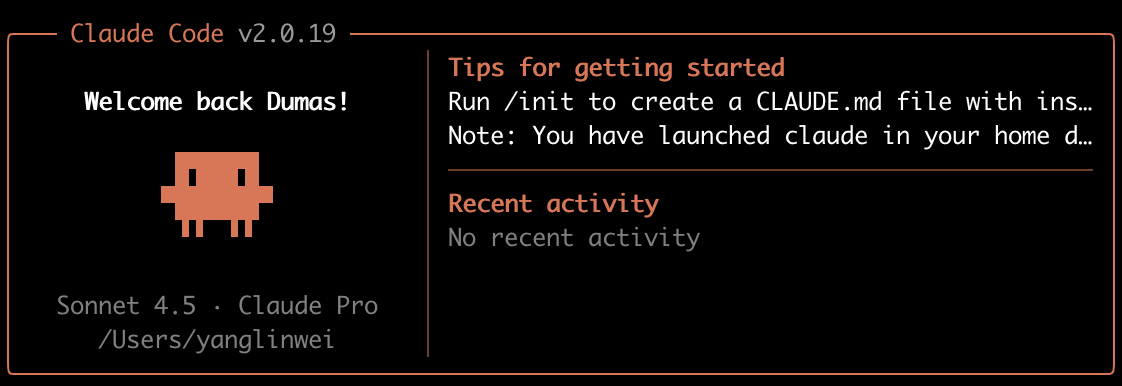
Claude Code 是 Anthropic 推出的 面向真实工程场景的 AI 编程助手。我们不能把 Claude Code 理解为聊天版的 AI, 它其实更接近于 能直接参与项目开发的工程师,它不只是回答“怎么写代码”,而是可以 理解整个代码仓库、跨文件修改代码、运行命令、修复错误,并在真实开发环境中协助完成任务。
在实际使用中,可以把 Claude Code 当成一个工程级助手,例如:
- 重构复杂或历史包袱较重的代码
- 为现有模块补齐单元测试
- 修复测试失败或构建错误
- 优化性能瓶颈函数
- 理解陌生项目并给出结构说明
只需要用自然语言描述需求,Claude Code 会结合整个代码仓库给出修改方案,甚至直接提交可用的代码改动。
2. 账号与环境准备
2.1 国内注册
博主不太建议直接使用国内中间代理的 Claude Code,虽然口头上说是 “直连”,其实本质是走了代理,因此也踏了不少坑,费用是直连的几倍,最终使用了直连的方式。这里不讲述如何使用国内的,网上搜索应该一大堆。
2.2 官方直连
直连的方式很简单,只需要 “魔法”+“注册” + “代充” 即可,相信大家都懂,费用大概一个月100多,目前 Claude Code 的量好像也增大了,相比国内的中间代理,省了不止一倍,而且不存在稳定性的问题。
怎么使用 “魔法”,这里不再阐述了,适合自己就好,现在官网并不支持注册,可以自己去某宝买一个账号,同时让他代充即可。最后登录成功的web页面如下: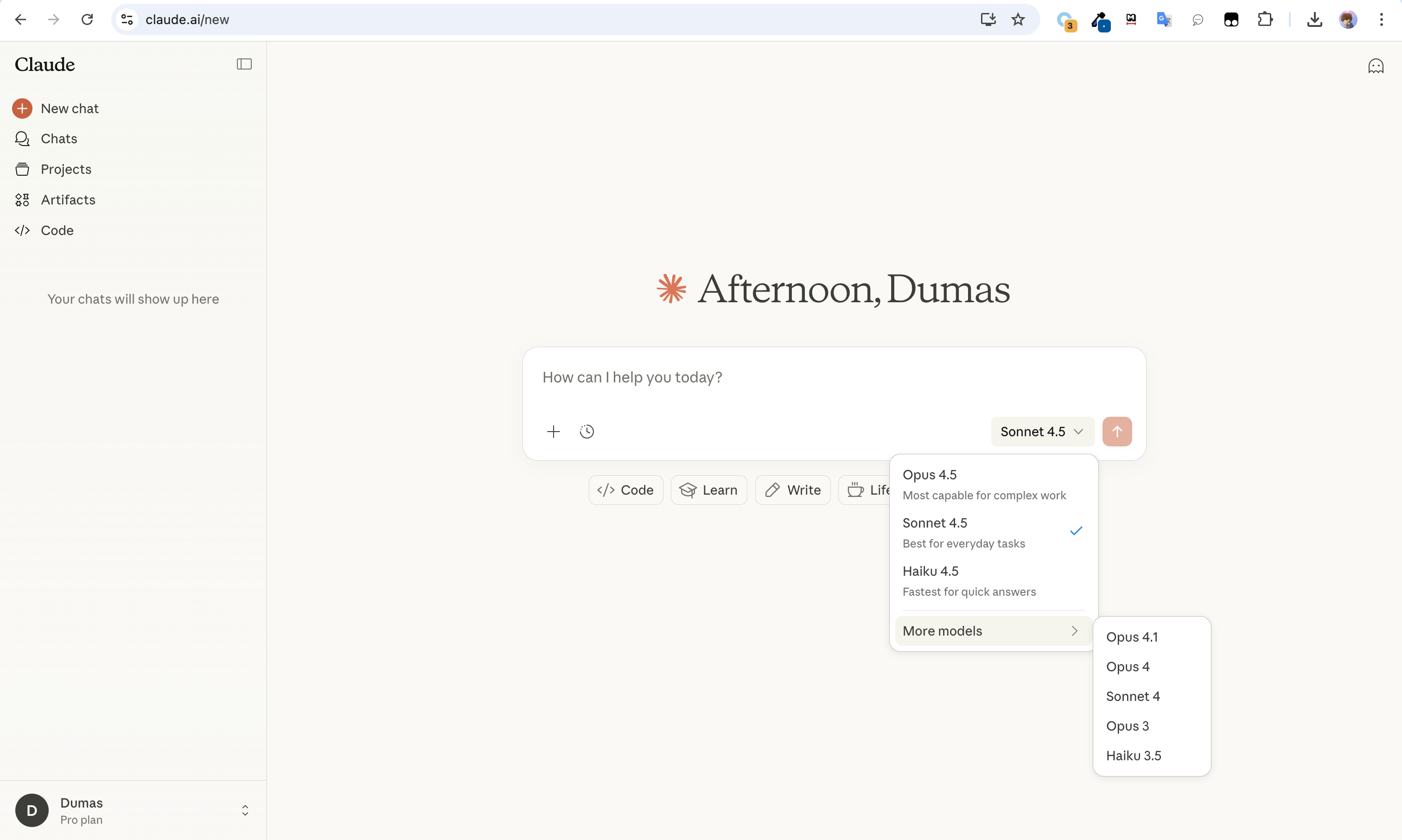
在设置页面也能看到用量: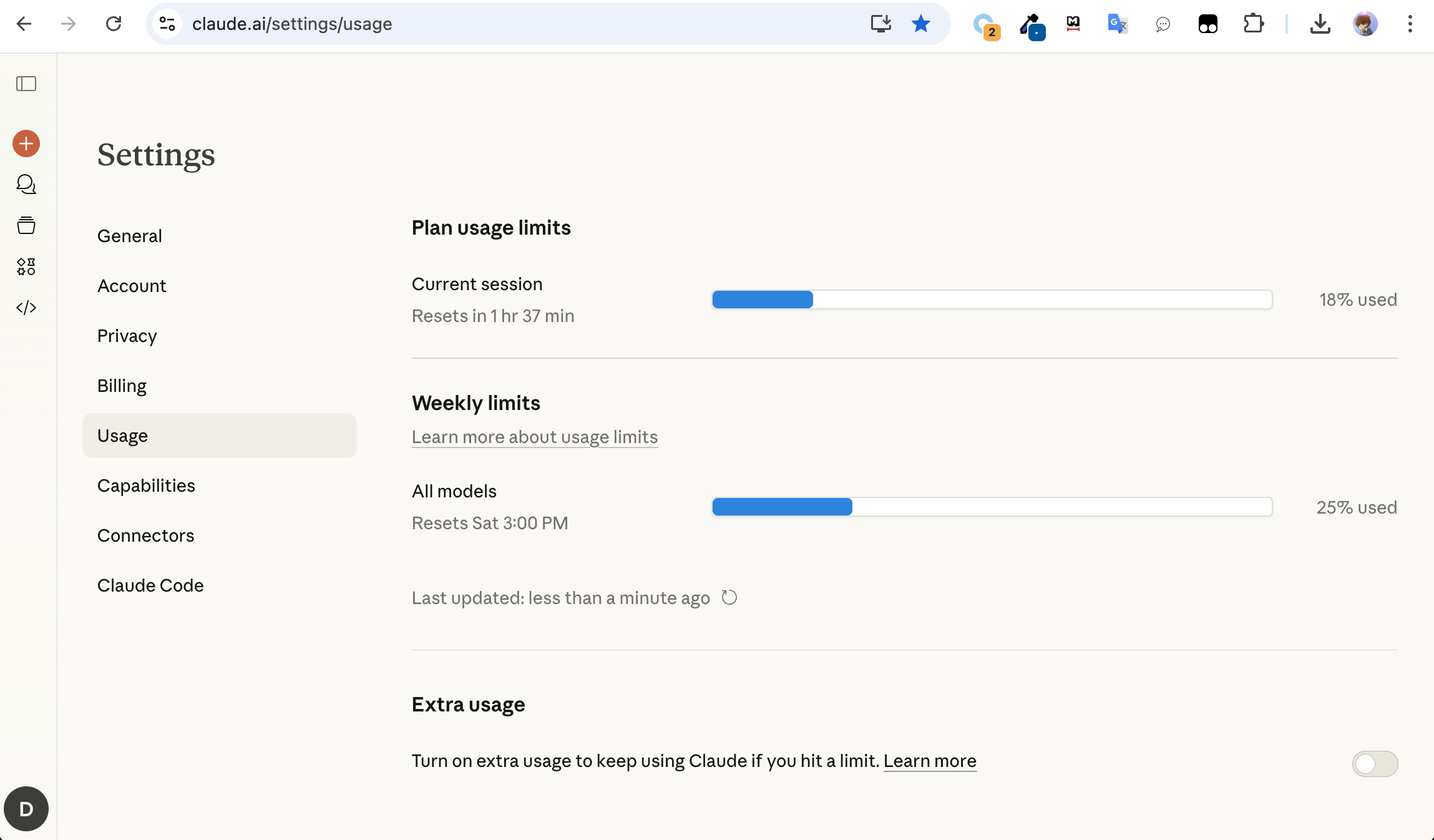
3. Claude Code 安装指南
至此,相信读者们都能注册 Claude Code 成功了,那么怎么使用呢?这里讲解其安装方式。
3.1 系统与环境要求
安装Claude Code的系统要求如下:
| 类型 | 要求 |
|---|---|
| 操作系统 | macOS 10.15+、Ubuntu 20.04+/Debian 10+ 或 Windows 10+(带 WSL 1、WSL 2 或 Git for Windows) |
| 硬件 | 4GB+ RAM |
| 软件 | Node.js 18+(仅 NPM 安装需要) |
| 网络 | 认证和 AI 处理需要互联网连接 |
| Shell | 在 Bash、Zsh 或 Fish 中效果最佳 |
| 位置. | Anthropic 支持的国家/地区 |
3.1 Mac / Linux /WSL 安装
执行如下命令:
# 安装稳定版本(默认)
curl -fsSL https://claude.ai/install.sh | bash

# 安装最新版本
curl -fsSL https://claude.ai/install.sh | bash -s latest

# 安装特定版本号
curl -fsSL https://claude.ai/install.sh | bash -s 1.0.58
Mac 也可以使用 Homebrew 的方式安装:
brew install --cask claude-code
3.2 Windows 安装
Windows PowerShell 安装方式:
# 安装稳定版本(默认)
irm https://claude.ai/install.ps1 | iex

# 安装最新版本
& ([scriptblock]::Create((irm https://claude.ai/install.ps1))) latest

# 安装特定版本号
& ([scriptblock]::Create((irm https://claude.ai/install.ps1))) 1.0.58
Windows CMD 安装方式:
REM 安装稳定版本(默认)
curl -fsSL https://claude.ai/install.cmd -o install.cmd && install.cmd && del install.cmd

REM 安装最新版本
curl -fsSL https://claude.ai/install.cmd -o install.cmd && install.cmd latest && del install.cmd

REM 安装特定版本号
curl -fsSL https://claude.ai/install.cmd -o install.cmd && install.cmd 1.0.58 && del install.cmd
3.3 NPM 安装
注意:需要 Node.js 18+以上的版本
Node.js下载地址:https://nodejs.org/en/download/
下载安装好Node.js后,执行如下命令即可安装 Claude Code:
npm install -g @anthropic-ai/claude-code
3.4 版本更新
Claude Code 自动保持自身最新状态,如果需要禁用自动更新,在 settings.json 文件(一般在用户目录,例如Mac下在:~/.claude/settings.json)中设置 DISABLE_AUTOUPDATER 环境变量:
export DISABLE_AUTOUPDATER=1
也可以手动更新:
claude update
4. Claude Code快速入门(CLI 实战)
前面讲的可能都比较偏概念化,这里实际的来操作演示,效果可能更好。
4.1 初始化与授权登录
4.1.1 创建项目
初次使用,我们可以进入项目的根目录,这里为了方便演示,我新建了一个 html-project 的文件夹,然后执行 claude 命令如下:
mkdir html-project
cd html-project
claude
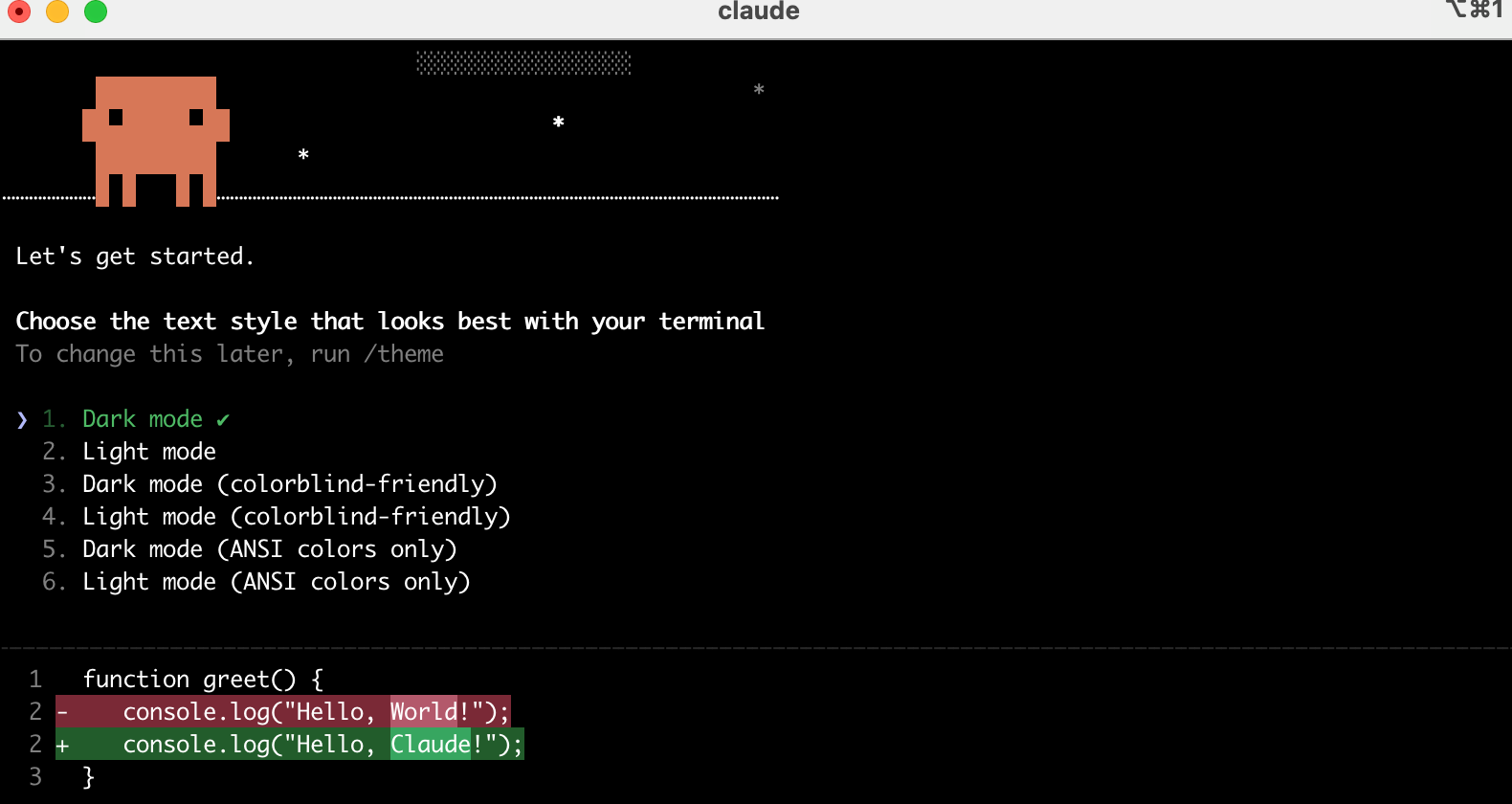
运行后,会提示选择终端风格,选默认即可:
4.1.2 登录与授权流程
接着会提示登录方式,Claude Code 提供订阅制和 API 两种登录方式。
- 订阅登录方式:成本固定、使用简单,适合个人日常开发;
- Console(API):登录按使用量计费,更灵活,适合高强度使用或团队与自动化场景。
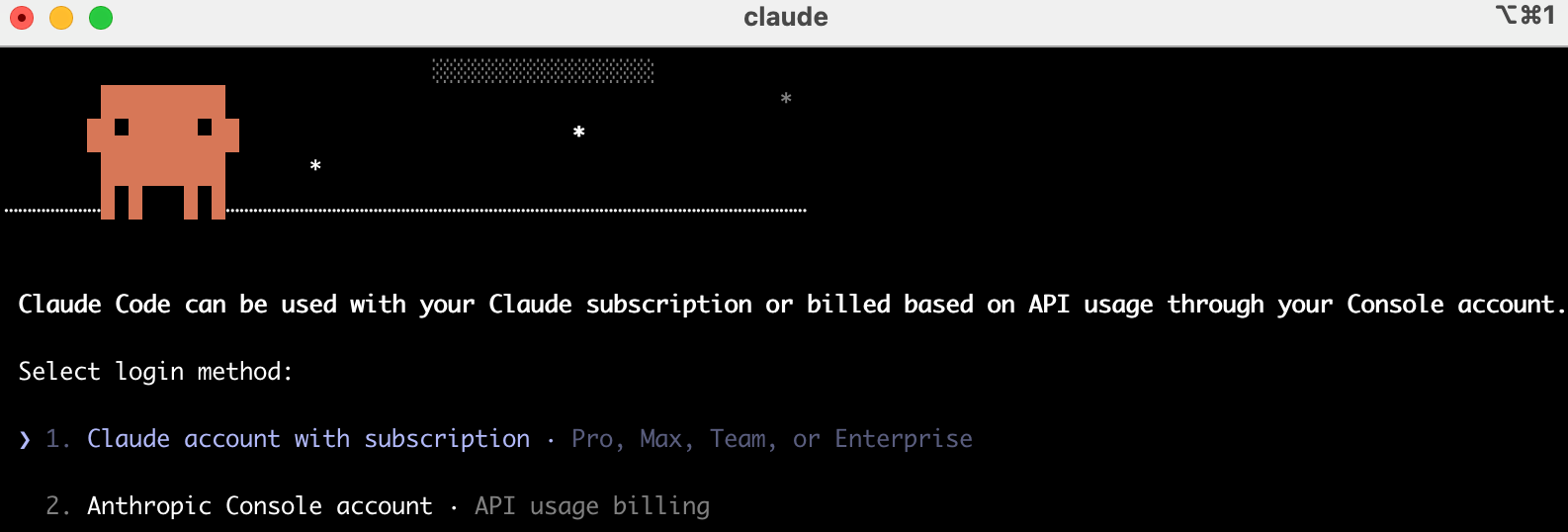
选择第一种之后,会自动跳转到浏览器授权页面: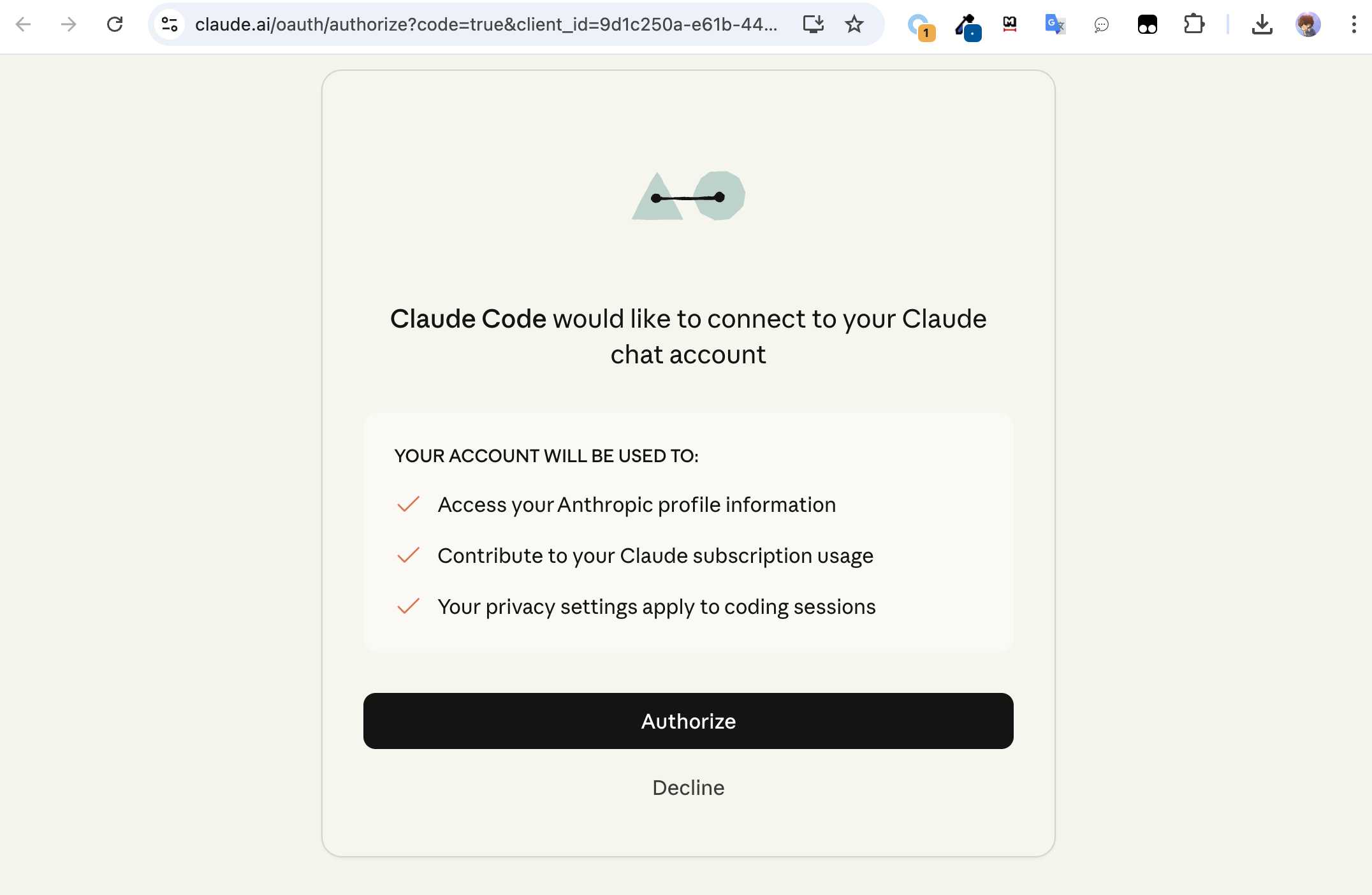
点击Authorize授权,授权成功后,页面会提示如下: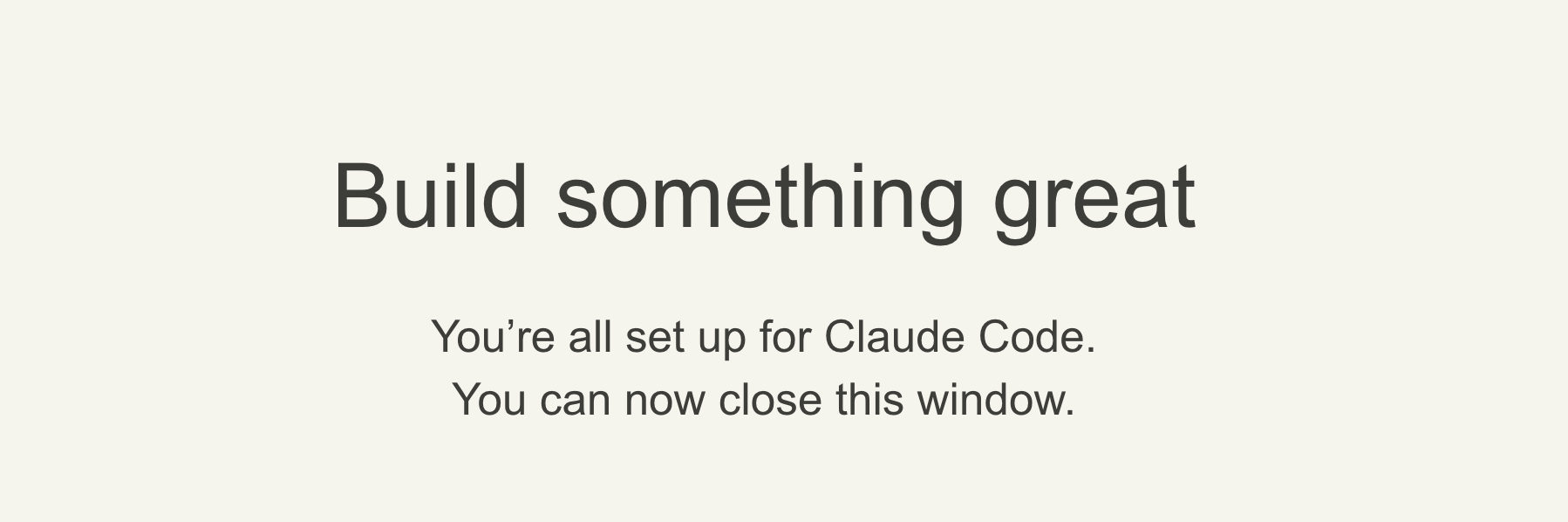
切换回终端,提示登录成功了,然后提示是否使用默认的API_KEY,这里选择推荐的No,这个KEY当然可以分享给别人共同使用,但是容易被封,个人使用的话,还是选择推荐的。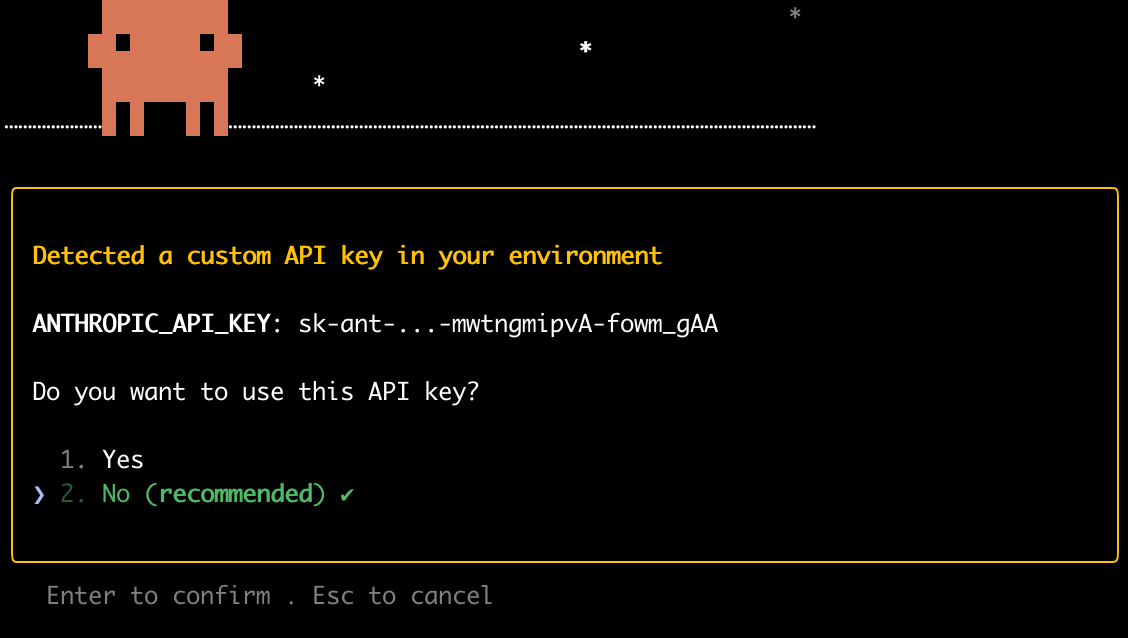
后续一直选择使用推荐的即可,登录成功页面如下: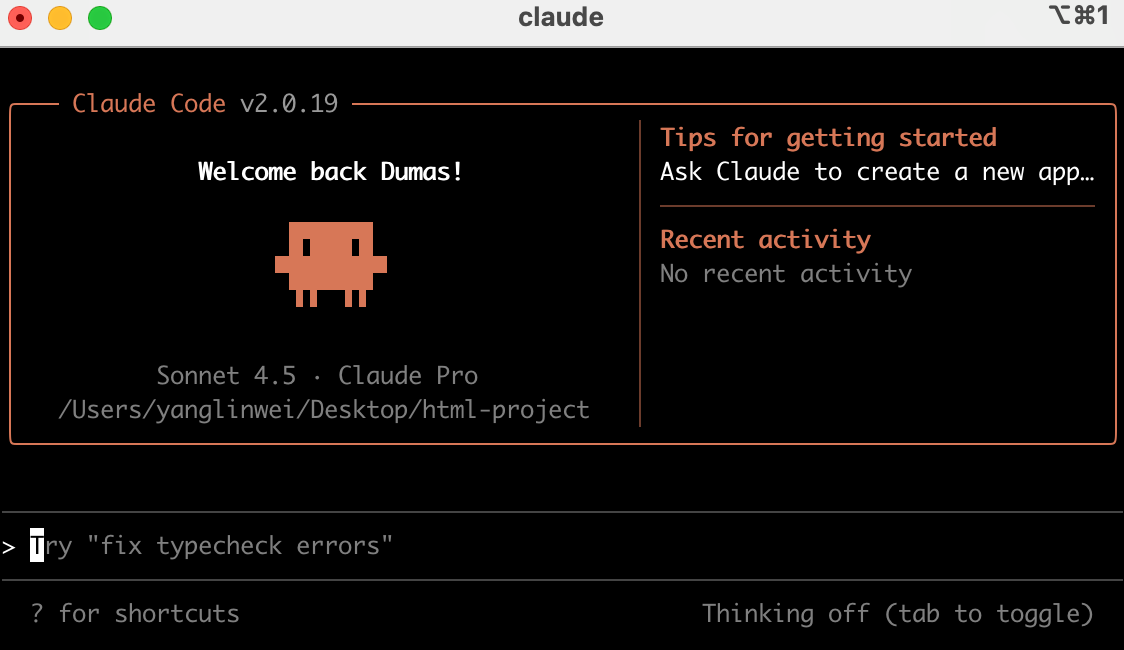
4.1.3 常见问题与避坑说明
注意,授权登录需要使用魔法,且建议选择“湾湾”及非限制的国家地区,否则容易出现地区限制的问题。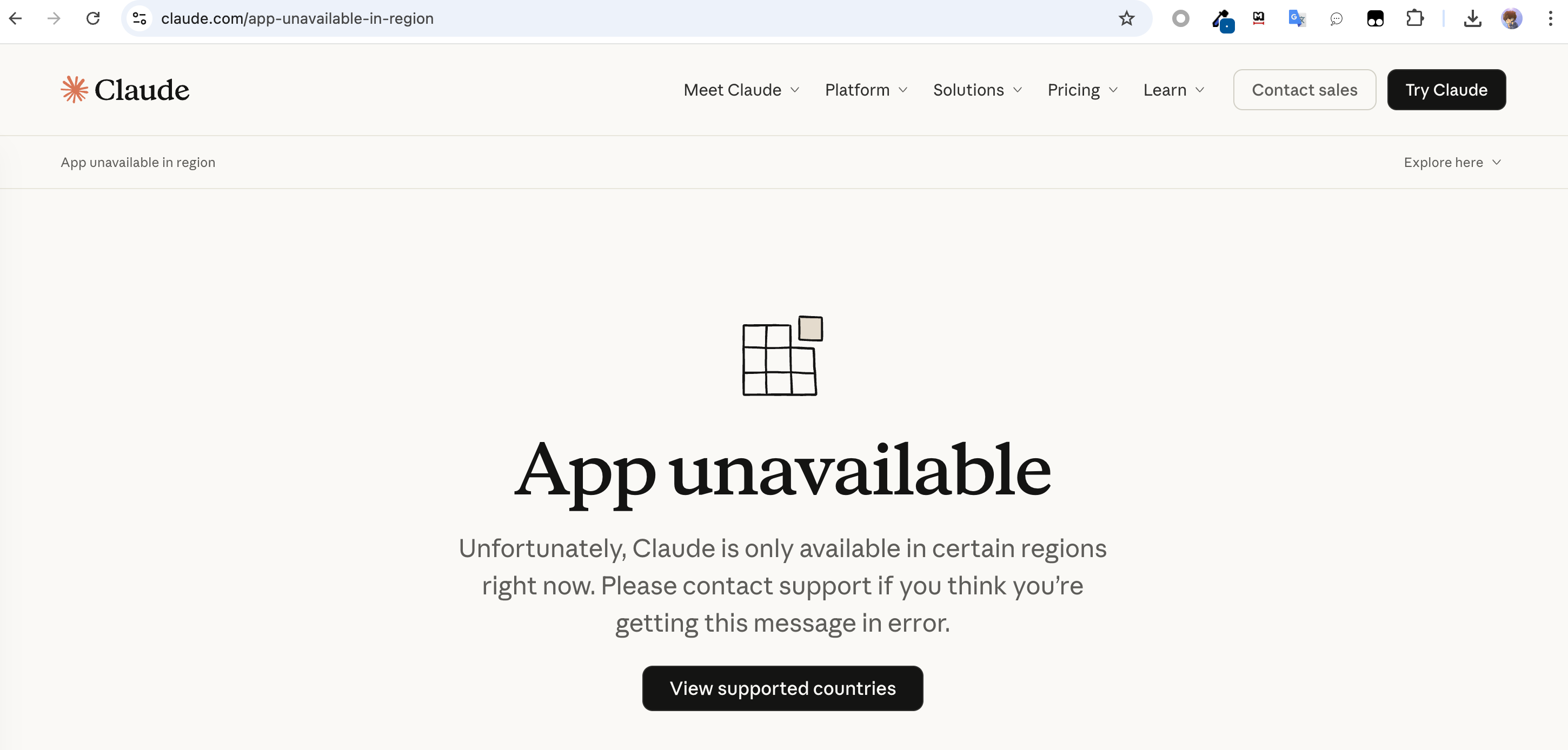
如果页面提示成功了,但是本地403,这个时候,需要注意本地的系统,是否设置了其它的地区,建议还是“湾湾”。
4.2 用一句话完成一个真实需求
接下来,我们可以开发任务,例如:帮我创建一个静态的页面,打开后,是星空的动态效果。
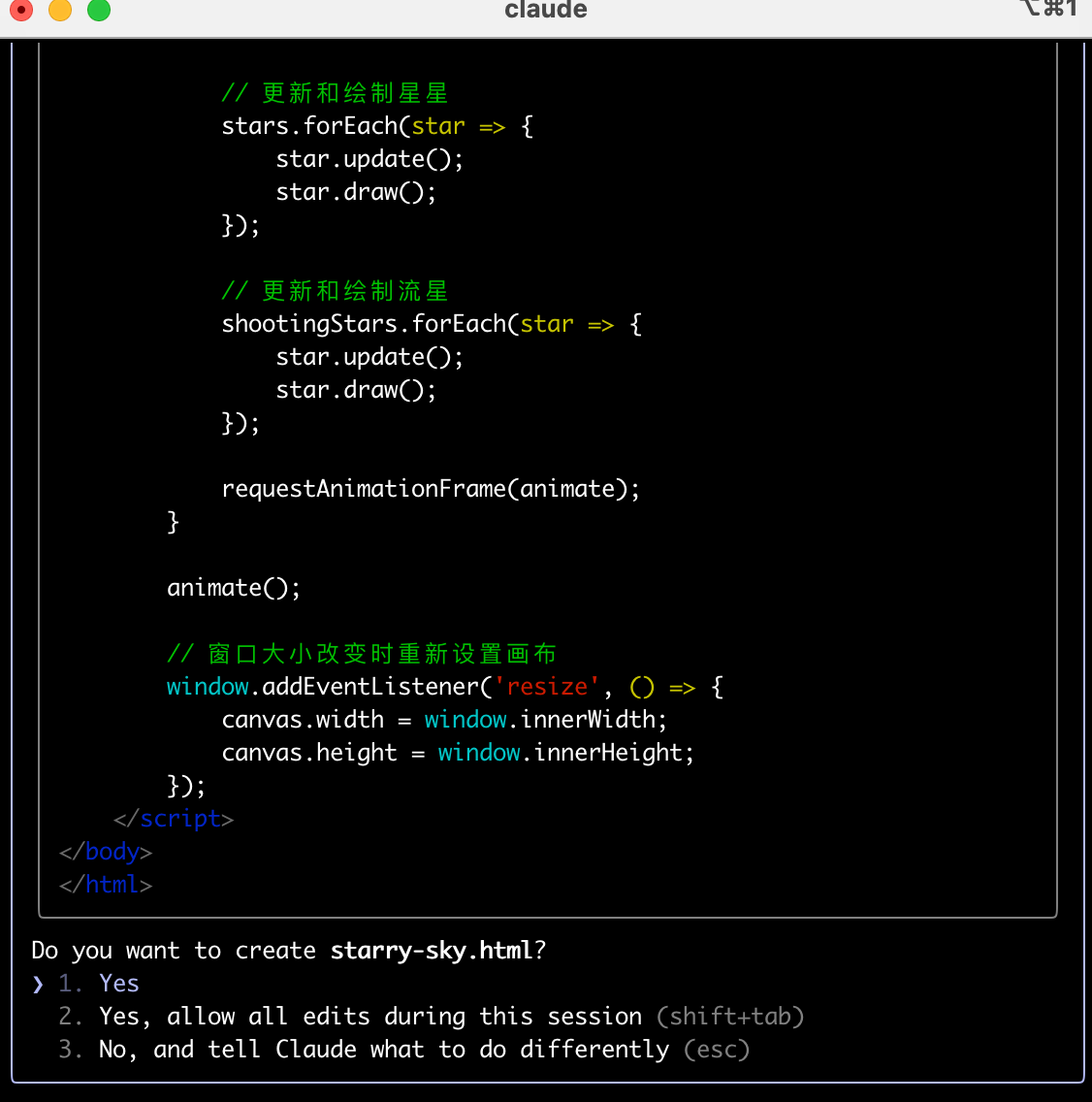
可以看到,Claude Code 在执行任务的过程中,会提示用户是否要执行该操作,上述有三个选项,我们可以选择1,要经过我们同意后才可以运行,这是整个执行的过程,能看到Claude Code正在的操作,也便于我们去了解它的实现方式。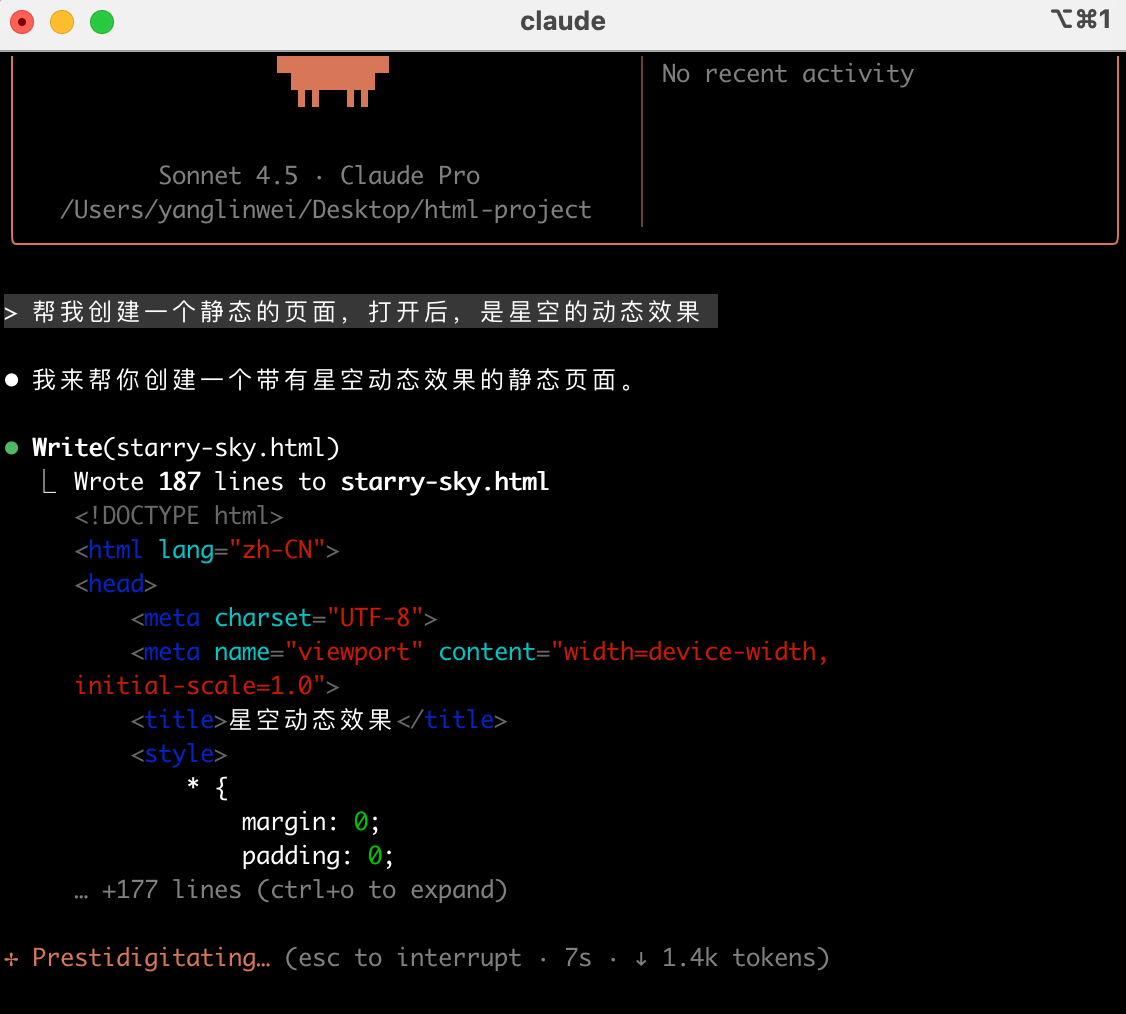
最后执行成功的结果如下: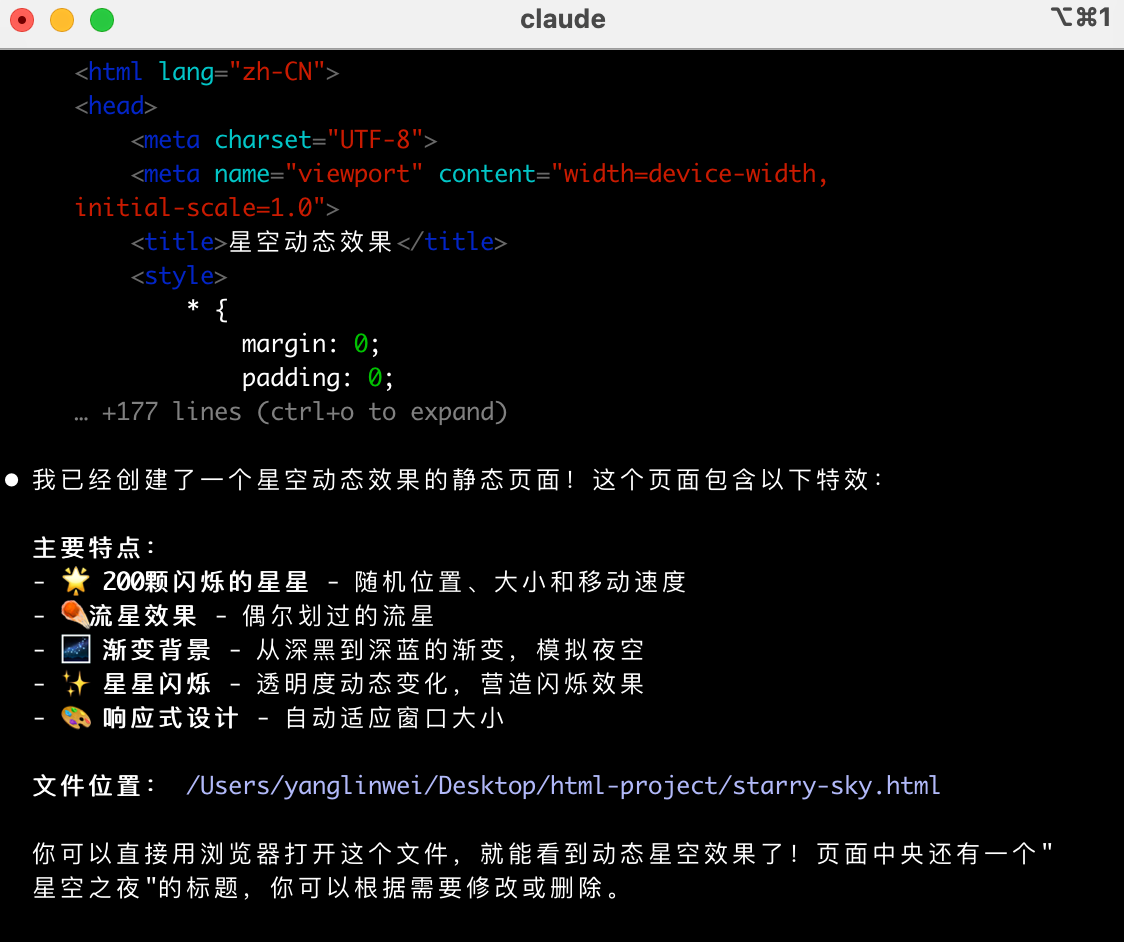
打开生成的HTML,可以看到如下效果,效果还是挺不错的。
但是到这里,大家可能会有一个疑问,这些新增和改动的代码看上去太麻烦了,不可能一直使用终端,其实Claude Code支持多种使用形态,这里继续讲解。
5. Claude Code 的多种使用形态
5.1 JetBrains IDEs
详情参考文档:https://code.claude.com/docs/en/jetbrains
Claude Code 插件支持大多数 JetBrains IDEs,包括:
- IntelliJ IDEA
- PyCharm
- Android Studio
- WebStorm
- PhpStorm
- GoLand
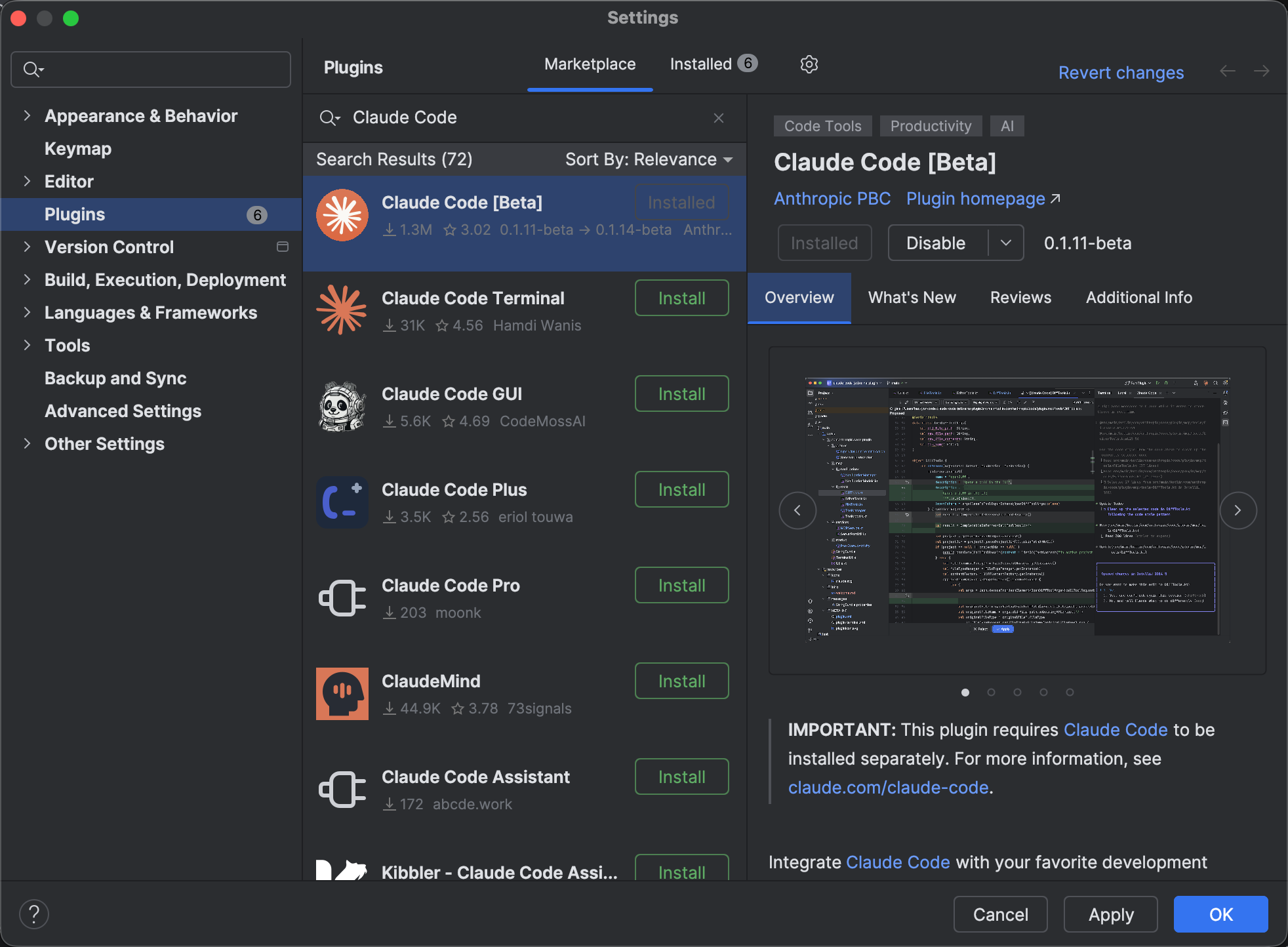
在 IDEA 中安装 Claude Code 非常简单,直接进入 Settings → Plugins,搜索 Claude Code 并安装即可:
安装成功后,右上角会出现 Claude Code 图标,点击即可打开底部终端:
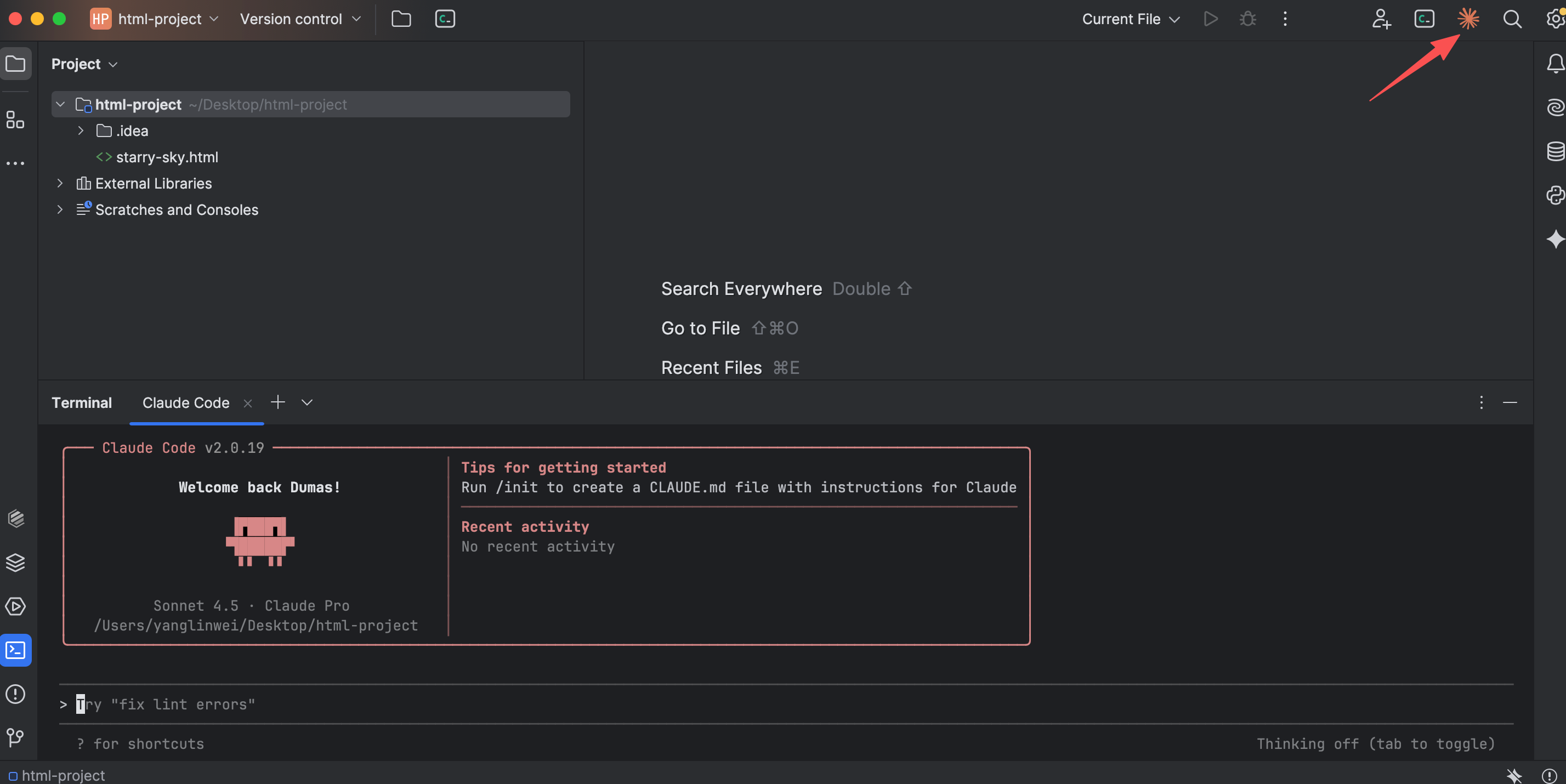
此时可以直接用自然语言下达指令,例如:
去除文字,增加多一个月亮
在修改过程中,可以清楚地看到代码变动的内容,效果类似于 git history / diff:
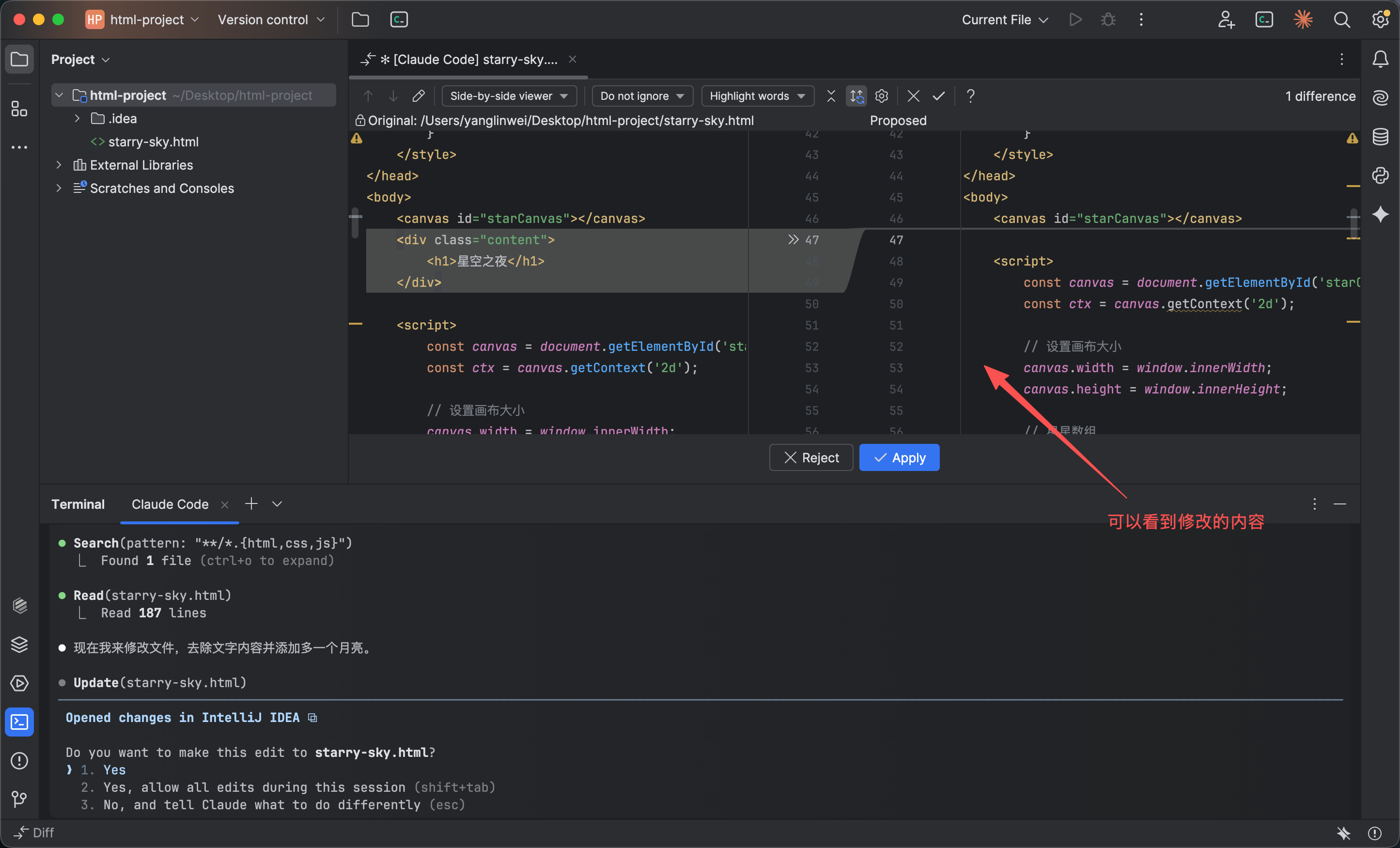
同时,插件执行的所有日志也会在底部控制台完整展示,一切都在 “掌握中”:
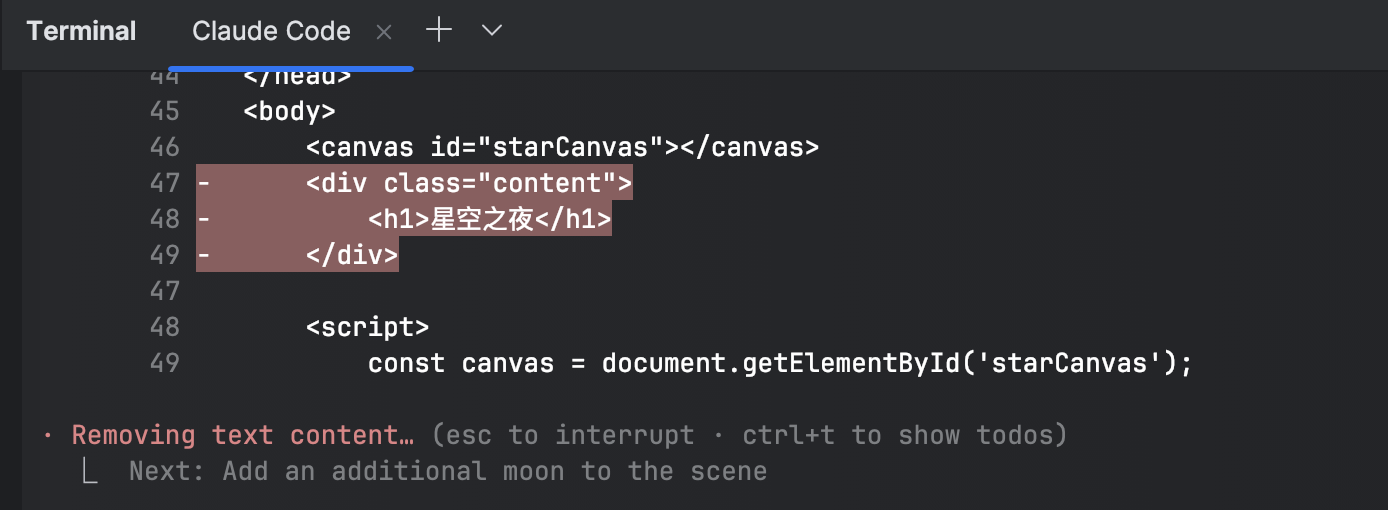
最后看看生成的效果(虽然有点丑😂,主要还是提示词要写好,后面博主会出 Gemini 3 的教程,效果会更好):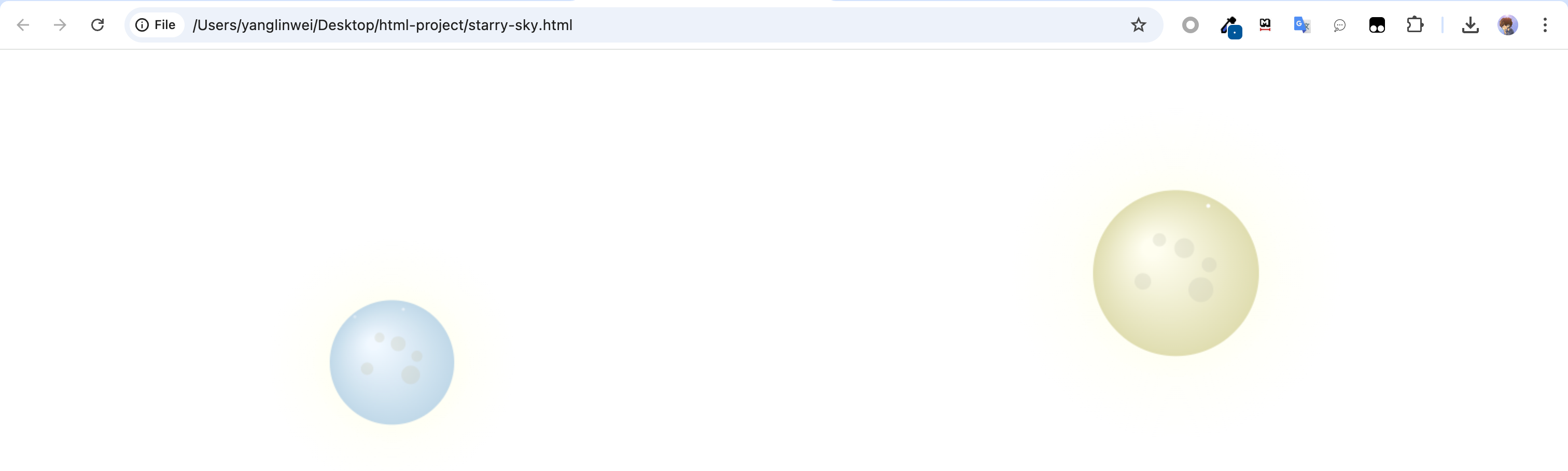
5.2 VS Code
详情参考文档:https://code.claude.com/docs/en/vs-code
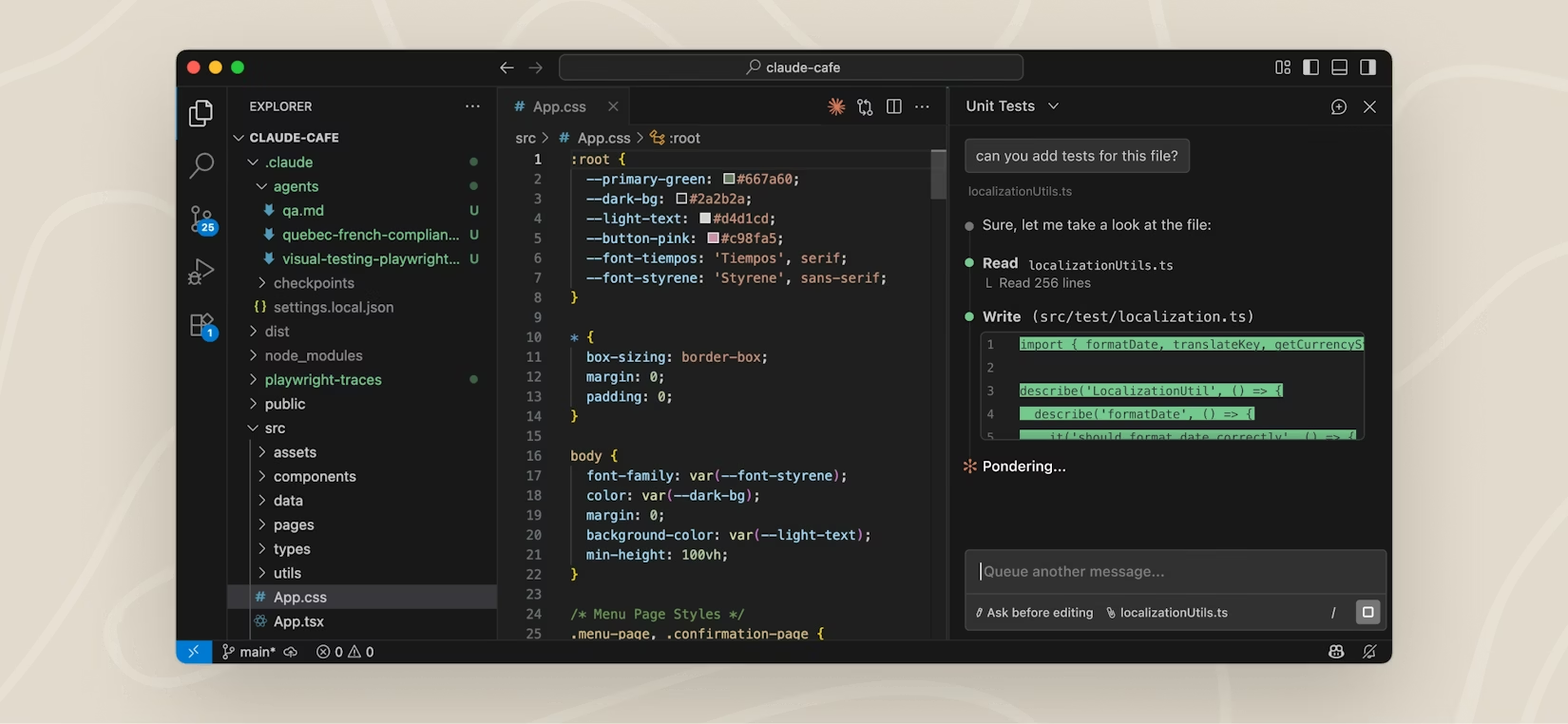
Claude Code 同样支持 VS Code,通过官方扩展即可安装使用。
核心能力与 JetBrains 版本一致:
- 支持直接读取当前项目上下文
- 使用自然语言生成、修改代码
- 自动生成 patch,并展示 diff 变更
- 可结合终端执行命令、运行测试
VS Code 版本更适合前端、Node.js 以及轻量级项目开发者,整体体验偏“无感集成”,适合日常高频使用。
5.3 桌面版
详情参考文档:https://code.claude.com/docs/en/desktop
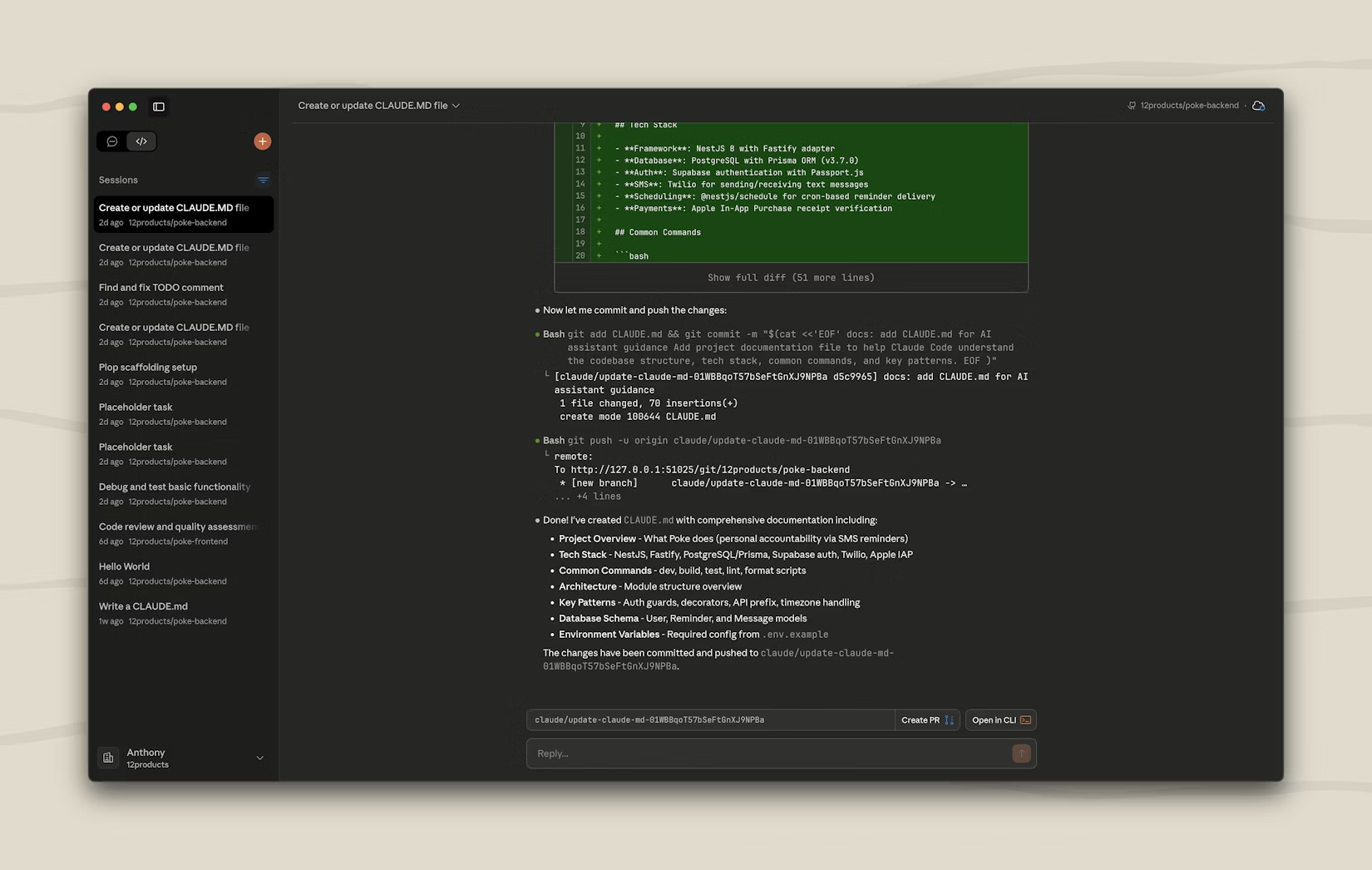
Claude Code 桌面版是一个 本地原生应用(Preview),目标是让你无需命令行,也能管理多个 Claude Code 会话。
核心特性:
-
多会话并行 :每个任务会创建独立的 Git worktree,不同任务互不影响,非常适合并行开发或实验。
-
支持
.worktreeinclude:可以让.gitignore中被忽略的文件(如.env)在 AI 会话中可见,方便真实环境下修改代码。 -
内置稳定版本 : 桌面版内置 Claude Code 稳定版本,自动更新,避免 CLI 版本不一致问题。
-
继承本地环境变量 : 自动读取本机 PATH,可直接调用你已安装的本地开发工具。
-
无缝衔接 Web 会话 : 桌面版可一键跳转 Web Claude Code,灵活在本地与云端之间切换。
5.4 浏览器插件
详情参考文档:https://code.claude.com/docs/en/chrome
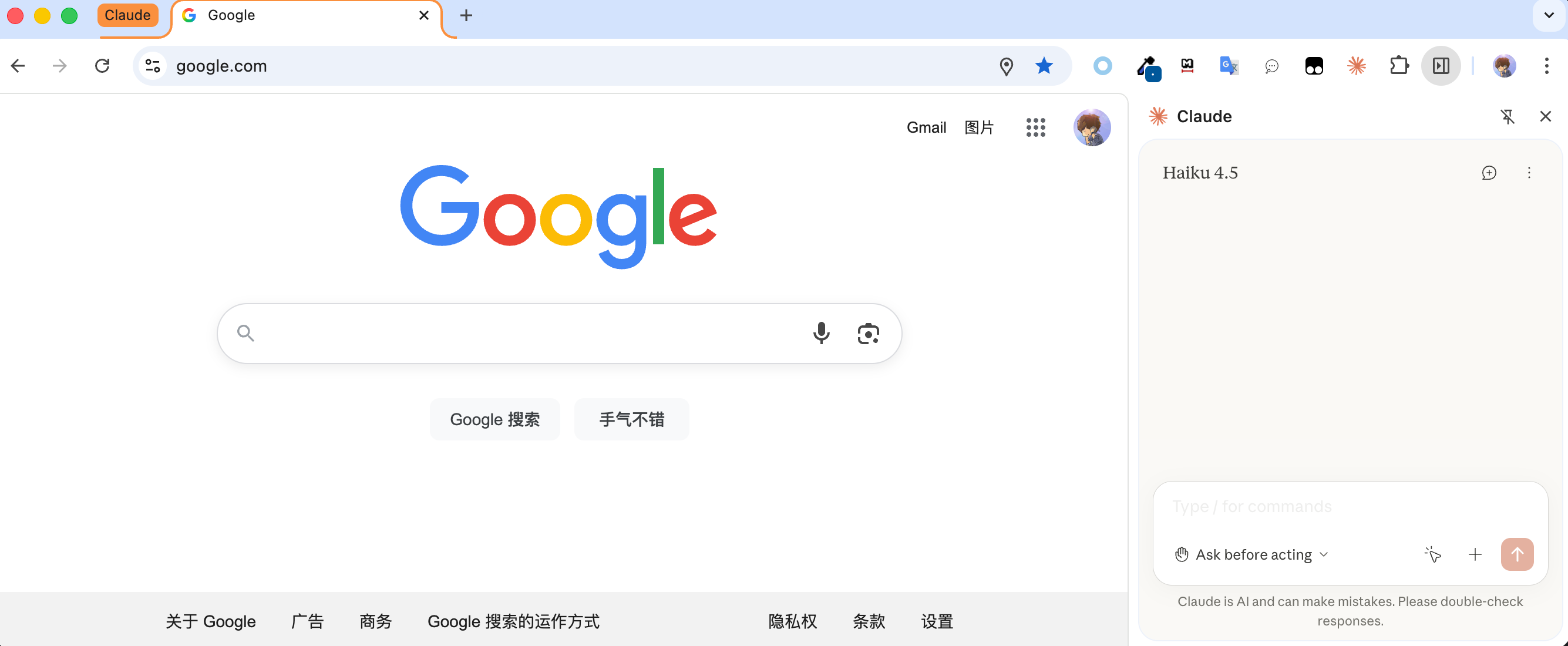
Claude Code 提供 Chrome 浏览器插件(Beta),主要面向 Web 调试与自动化场景。
当前能力:
- 结合网页上下文使用 Claude Code
- 可辅助调试 Web 应用、分析 Console 日志
- 用于自动化网页操作和页面分析
注意事项:
- 目前 仅支持 Google Chrome
- 尚不支持 Firefox / Arc / Brave
- 仍处于测试阶段,更适合尝鲜和实验性使用
5.5 GitHub Actions
详情参考文档:https://code.claude.com/docs/en/github-actions
Claude Code 可以通过官方 GitHub Action 深度集成到 CI/CD 流程中。
典型使用方式:
- 在 PR / Issue 中通过
@claude触发 AI 任务 - 自动进行代码审查、Bug 修复、功能实现
- 自动生成 Pull Request 或提交修改
优势:
- 无需人工介入即可完成部分开发流程
- 支持多种认证方式(Anthropic API / Bedrock / Vertex)
- 非常适合代码质量治理、自动化修复场景
5.6 GitLab CI/CD
详情参考文档:https://code.claude.com/docs/en/gitlab-ci-cd
GitLab CI/CD 集成目前处于 Beta 状态,定位与 GitHub Actions 类似。
核心能力:
- 在 CI Pipeline 中运行 Claude Code
- 根据 Issue 或 MR 评论触发 AI 任务
- 自动生成 Merge Request
适合 GitLab 重度用户,但目前功能仍在快速迭代中,建议关注官方更新。
5.7 Slack
详情参考文档:https://code.claude.com/docs/en/slack
Claude Code 可以直接集成到 Slack,成为“会写代码的同事”。
使用方式:
- 在 Slack 中
@Claude提出需求 - Claude 自动判断是否为代码任务
- 若是代码任务,会启动 Claude Code 会话
支持两种模式:
- Code Only:所有消息都走 Claude Code
- Code + Chat:智能区分聊天与代码任务,可手动切换
适合团队协作、异步开发和远程办公场景。
5.8 Web
详情参考文档:https://code.claude.com/docs/en/claude-code-on-the-web
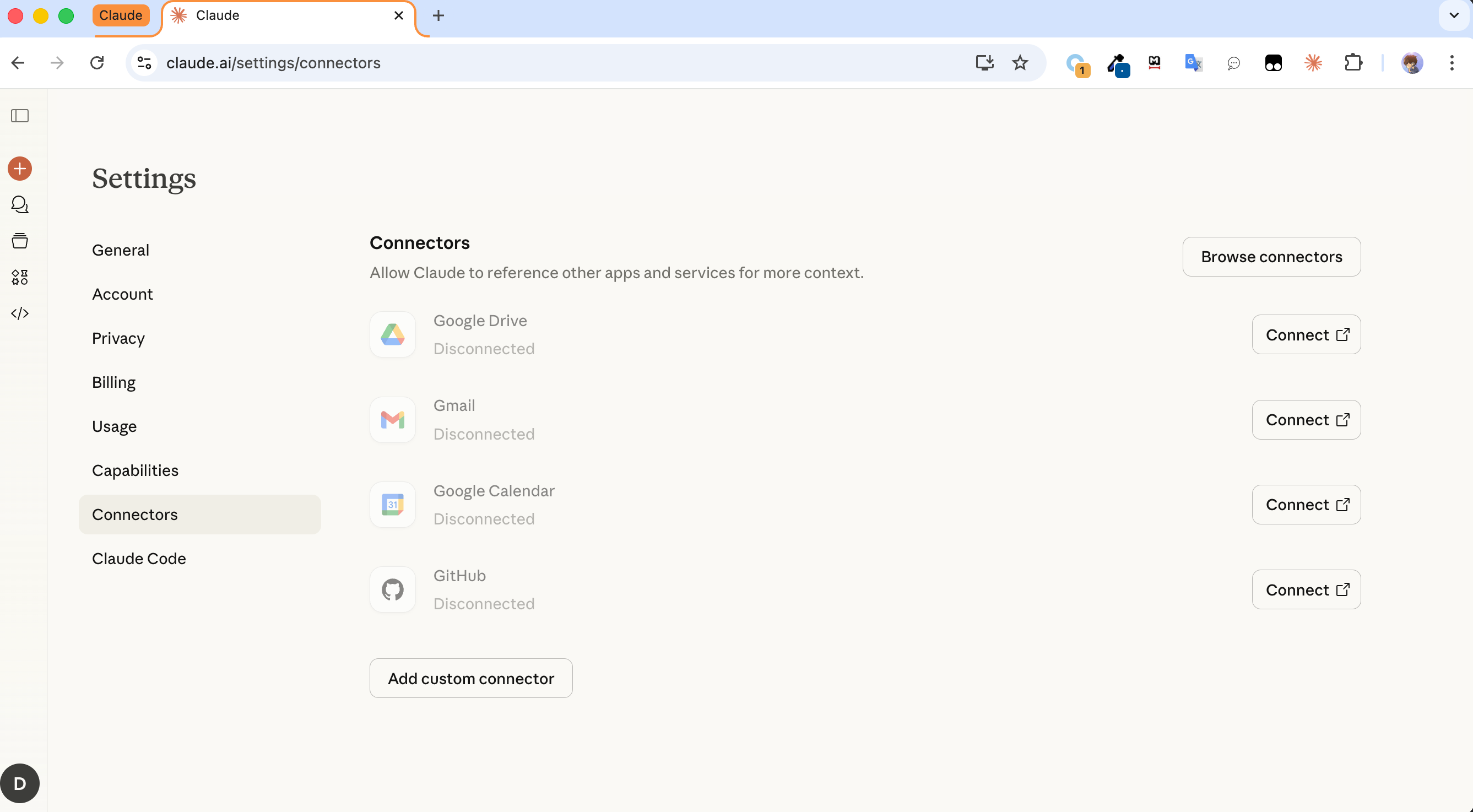
Claude Code 提供官方 Web 版本,无需本地环境即可使用。
主要特点:
- 浏览器中直接授权 GitHub 仓库
- Claude 在官方云端 VM 中运行代码
- 预装常见开发环境(Python / Node / Rust 等)
- 支持运行测试、修改代码、创建 PR
非常适合:
- 临时使用
- 无本地开发环境
- 远程 / 云端开发场景
6. 文末
到这里,相信各位童鞋应该已经能清晰感受到一件事:
Claude Code 并不是一个“会聊天的 AI”,而是一个真正参与工程流程的开发者。
它可以:
- 理解完整代码仓库,而不是单个文件
- 在多个文件之间进行一致性修改
- 执行真实命令、运行测试、修复错误
- 在可控的前提下,逐步推进开发任务
在后续的系列文章中,我会继续深入 Claude Code 的命令、高阶技巧以及设计源码等。最后希望能帮助到大家,谢谢大家的阅读,本文完!

有“AI”的1024 = 2048,欢迎大家加入2048 AI社区
更多推荐
 17
17 0
0- 0


 已为社区贡献37条内容

所有评论(0)