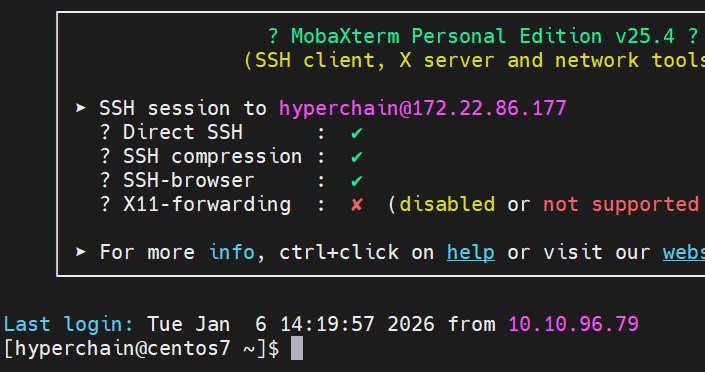
Shell提示符变为bash-4.2
摘要:SSH登录后出现bash-4.2提示符且未进入用户目录,通常是由于用户主目录权限问题或目录丢失导致。主要检查步骤包括:1)确认/home/hyperchain目录存在且权限为700;2)检查目录所有者是否正确;3)验证用户默认Shell配置。解决方案为:修复目录权限(chmod 700)、确保所有者正确(chown),必要时从/etc/skel复制默认配置文件。问题根源在于SSH服务对用户目
遇到了一个比较典型的SSH登录环境问题。当SSH连接后没有进入预期的用户目录(比如/home/hyperchain)并且Shell提示符变为bash-4.2,这通常意味着对应用户(hyperchain)的初始工作目录或Shell环境没有正确加载。
其原因是我不小心删除了用户目录导致环境出错 /home/hyperchain

1.首先需要确认用户 hyperchain的主目录状态:
1.1 检查主目录是否存在
以具有管理员权限的用户(如 root)执行以下命令,检查 /home/hyperchain目录是否存在:
sudo ls -ld /home/hyperchain
如果目录不存在:您需要重新创建它,并设置正确的所有者权限:
sudo mkdir /home/hyperchain
sudo chown hyperchain:hyperchain /home/hyperchain
如果目录存在:检查其所有者是否正确。如果所有者不是 hyperchain,使用 sudo chown hyperchain:hyperchain /home/hyperchain进行修正。
1.2 检查 /home和 /home/hyperchain的权限
执行以下命令:
sudo ls -lad /home /home/hyperchain
这行命令会显示两个目录的详细信息。我们需要确保:
-
/home目录的权限至少是drwxr-xr-x(755),这样其他用户才能进入并访问其子目录。 -
/home/hyperchain目录的权限是drwx------(700),并且所有者是hyperchain用户。
1.3 检查目录的所有者
同样,请提供这个命令的输出:
sudo ls -lad /home /home/hyperchain | awk '{print $3, $4, $9}'
清晰地显示目录属于哪个用户和用户组。
第二步:验证用户的Shell配置
接下来,我们确认系统为 hyperchain用户指定的默认Shell是什么。
2.1 查看默认Shell
grep ^hyperchain: /etc/passwd
查看输出结果的最后部分,它应该类似于 .../home/hyperchain:/bin/bash。这里的关键是/bin/bash,它应该是有效的Bash Shell路径。
检查默认Shell是否有效:
ls -la /bin/bash
这是为了确认 /bin/bash这个文件真实存在。如果不存在,可能需要安装 bash包。
最终原因:
我的 /home/hyperchain目录权限是 drwxr-xr-x(755)。这意味着:
-
同组用户(group) 和 其他用户(others) 都能 读取(r) 和 进入(x) 这个目录。
-
出于安全考虑,
sshd(SSH服务) 有一个严格的规定:如果用户的家目录或其内部的关键配置文件(如.bashrc)对“组”或“其他用户”可写(甚至在某些严格模式下,可读都可能有问题),它可能会拒绝加载用户的个人Shell配置,从而导致环境初始化失败,出现bash-4.2这个“裸”Shell。
解决方案非常简单,只需要将 hyperchain用户的家目录权限设置为只有所有者本人才能完全访问。
1.在当前的 bash-4.2提示符下,执行以下命令来修复权限:
# 这条命令将目录权限更改为仅所有者可读、写、执行
chmod 700 /home/hyperchain# 为了保险起见,也可以同时修正一下目录下所有文件的所有权
sudo chown -R hyperchain:hyperchain /home/hyperchain
2.检查并恢复Shell配置文件
即使修复了目录权限,如果您的 ~/.bashrc或 ~/.bash_profile等文件丢失或损坏了,仍然无法正常初始化环境。您可以从系统模板重新复制它们:
# 切换到hyperchain目录(如果还没进去的话)
cd /home/hyperchain
# 从系统骨架目录复制所有基础配置文件(注意是隐藏文件)
cp -r /etc/skel/. .
# 确保这些新文件属于hyperchain用户
sudo chown -R hyperchain:hyperchain .
执行完毕后,请务必完全断开当前的SSH连接,然后重新使用 hyperchain用户登录。这次应该就能正常进入 /home/hyperchain目录,并看到正确的Shell提示符了。

有“AI”的1024 = 2048,欢迎大家加入2048 AI社区
更多推荐
 9
9 0
0- 0


 已为社区贡献1条内容

所有评论(0)