UTS API插件,助力uniapp开发者快速实现人脸识别活体检测
FaceAI人脸识别,活体检测UTS API插件,支持iOS,Android 双端,助力uniapp开发者快速实现人脸识别活体检测。
HelloKitty-FaceAI
FaceAI人脸识别,活体检测UTS API插件,支持iOS,Android 双端,助力uniapp开发者快速实现人脸识别活体检测。
后面我们会支持主题色定制等功能,更多可根据原生工程项目修改升级插件
原生工程:
iOS SDK: https://github.com/FaceAISDK/FaceAISDK_iOS
Android: https://github.com/FaceAISDK/FaceAISDK_Android
其中iOS 由Swift+SwiftUI实现,支持iOS 15-26.都能离线工作不需要联网,不收集任何用户的业务数据。
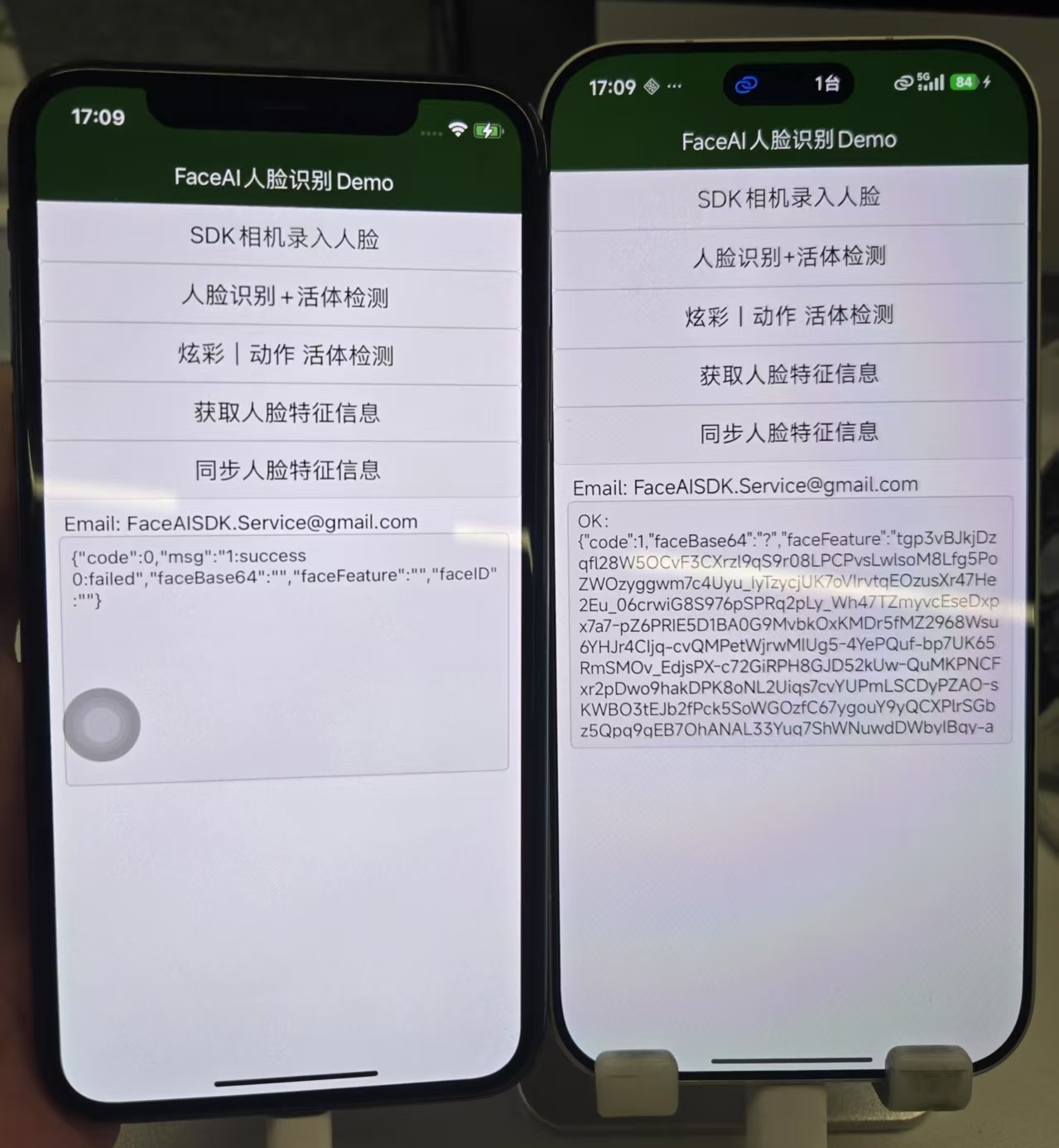
使用方法
如果你是第一次运行UTS插件工程/引入UTS API插件,你应先安装官方说明配置好基础环境 基础环境
- 1. 下载到对应的本地项目(你也可以先跑同单独的API插件工程)
- 2. 按照文档 -》把插件引入项目(即 import { FaceAI } from '@/uni_modules/HelloKitty-FaceAI' 需要先引入),
- 3. 运行-》运行到手机或模拟器 -》制作自定义调试基座 -》打包 等基座制作完成
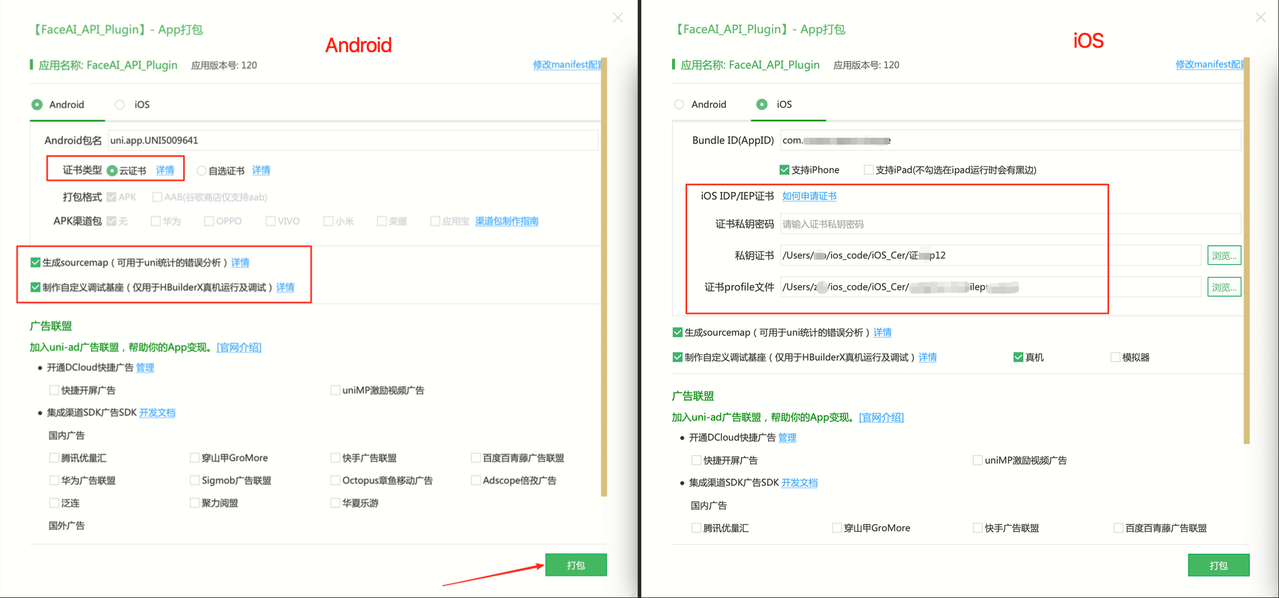
制作自定义调试基座
- 4. 运行 -》 运行到手机或模拟器-》运行到iOS/Android基座-》选择使用自定义基座运行-》选择手机-》运行
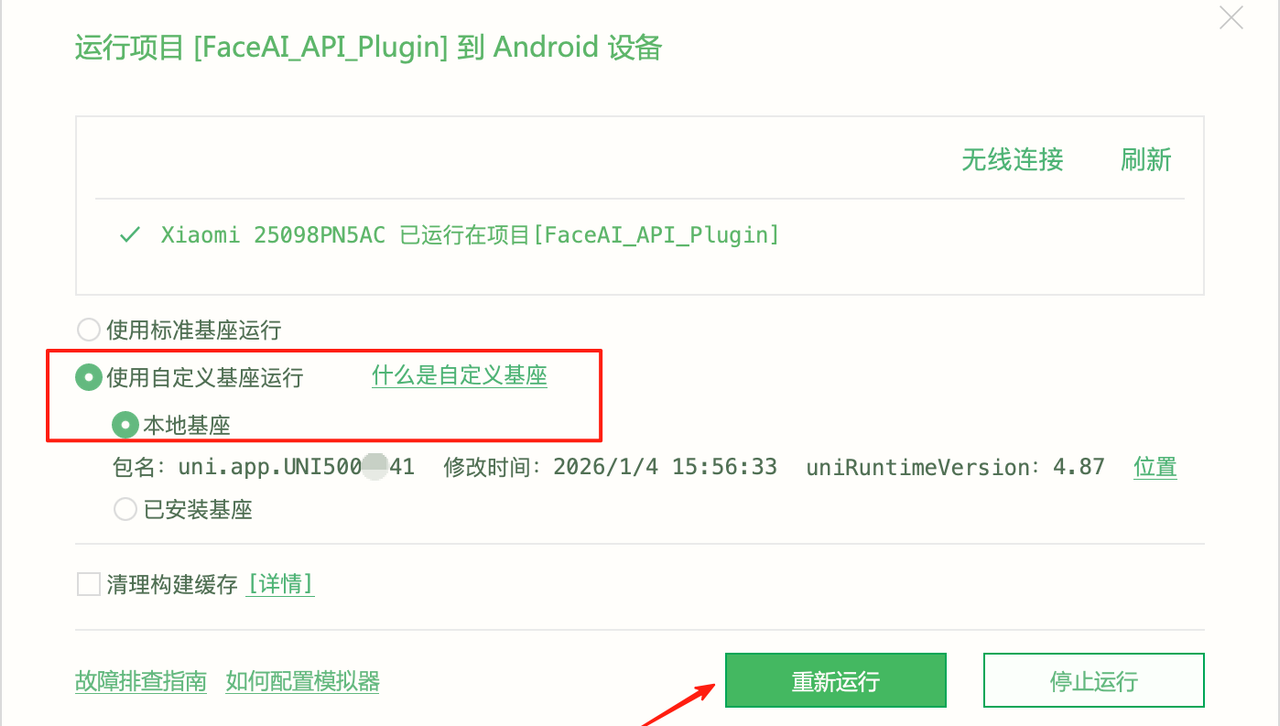
运行到手机
若之前手机安装过基座需要先卸载之前的基座,iOS 可能会提示你安装好后杀死应进程后重新启动(可以点击几个其他应用加快彻底杀死重启)
注:只支持真机调试,需要用到硬件摄像头
常见错误与解决方法
- 1. iOS 自定义基座首次运行找不到iOS原生SDK FaceAISDK_Core
Analyzing dependencies
CocoaPods could not find compatible versions for pod "FaceAISDK_Core":
in Podfile:
FaceAISDK_Core (= 2025.12.31)
None of your spec sources contain a spec satisfying the dependency: `FaceAISDK_Core (= 2025.12.31)`.
基本重新运行就可以了,在线打包机器有时候会无法科学上网有问题无法访问GitHub
- 2. iOS 基座安装到手机后很久都是白屏/黑屏幕
控制台输出 项目 [FaceAI_API_Plugin] 已启动。请点击手机/模拟器的运行基座App(uni-app x)查看效果。 如应用未更新,请在手机上杀掉基座进程重启
根据提示杀掉基座进程重启,然后点击启动2个其他App后再重新启动基本就没问题了,本情况只会在第一次安装新基座出现
- 3. 炫彩活体提示光线太亮导致失败
这个基本上只能规避强光环境了,或引导用户用手遮住强烈光线,让手机彩色光能照到脸部
- 4. 改动原生swift/kotlin 代码导致基座不能正常运行
只能重新制作自定义调试基座,UTS API插件使用方如果不需要修改插件底层实现尽量不用改原生代码
人脸识别,活体检测状态码
人脸识别,活体检测状态码含义
    public static let DEFAULT = 0                  // 0   初始化状态,流程没有开始
    public static let VERIFY_SUCCESS = 1           // 1   人脸识别对比成功大于设置的threshold
    public static let VERIFY_FAILED = 2            // 2   人脸识别对比识别小于设置的threshold
    public static let MOTION_LIVENESS_SUCCESS = 3  // 3   动作活体检测成功(基本不用,还有后续动作)
    public static let MOTION_LIVENESS_TIMEOUT = 4  // 4   动作活体超时
    public static let NO_FACE_MULTI = 5            // 5   多次没有检测到人脸
    public static let NO_FACE_FEATURE = 6          // 6   没有对应的人脸特征值
    public static let COLOR_LIVENESS_SUCCESS = 7   // 7   炫彩活体成功
    public static let COLOR_LIVENESS_FAILED = 8    // 8   炫彩活体失败
    public static let COLOR_LIVENESS_LIGHT_TOO_HIGH = 9 // 9   炫彩活体失败,光线亮度过高
    public static let ALL_LIVENESS_SUCCESS = 10    // 10  所有的活体检测完成(包括动作和炫彩)
有“AI”的1024 = 2048,欢迎大家加入2048 AI社区
更多推荐

 4
4 0
0- 0


 已为社区贡献3条内容

所有评论(0)