2026年1月2日-白嫖Google Antigravity!Claude Opus 4.5免费用,告别token焦虑
本文介绍如何借助 CLIProxyAPI 项目,免费使用 Google Antigravity 平台上的 Claude Opus 4.5 等顶级大模型。步骤包括下载 CLIProxyAPI 源码、修改配置文件、用 Docker 部署容器、安装 EasyCLI 并完成 Google 授权,还可在 Cherry Studio 等第三方平台及代码中调用,解决 token 焦虑,且 Google One
1.前言
在AI大模型竞争白热化的今天,各家厂商的顶级模型订阅费用让不少开发者望而却步。Claude Opus 4.5官方订阅每月20美金,Gemini 3 Pro的API调用费用也不便宜。对于个人开发者或学习者来说,想要体验这些顶级模型的能力,token焦虑成了普遍的"时代病"——用着用着就担心额度不够用了,每次调用都得精打细算。
好消息来了!Google随着Gemini 3发布推出了一个叫做Antigravity的平台,这个平台不仅内置了Gemini系列模型,还集成了Claude Sonnet 4.5和Claude Opus 4.5!更让人惊喜的是,Google One Pro账号的免费额度大概是Claude官方订阅20刀版本的3倍左右,而且每天重置!如果是Ultra订阅用户,那几乎就是无限量使用。即使是免费Google账号,也有一定额度,只是一周重置一次。据说Antigravity中的Claude模型还是经过Google调教过的,速度更快。通过CLIProxyAPI这个开源项目,我们可以将Antigravity的能力转化为标准API接口,在Cherry Studio、Claude Code等各种工具中畅快使用。
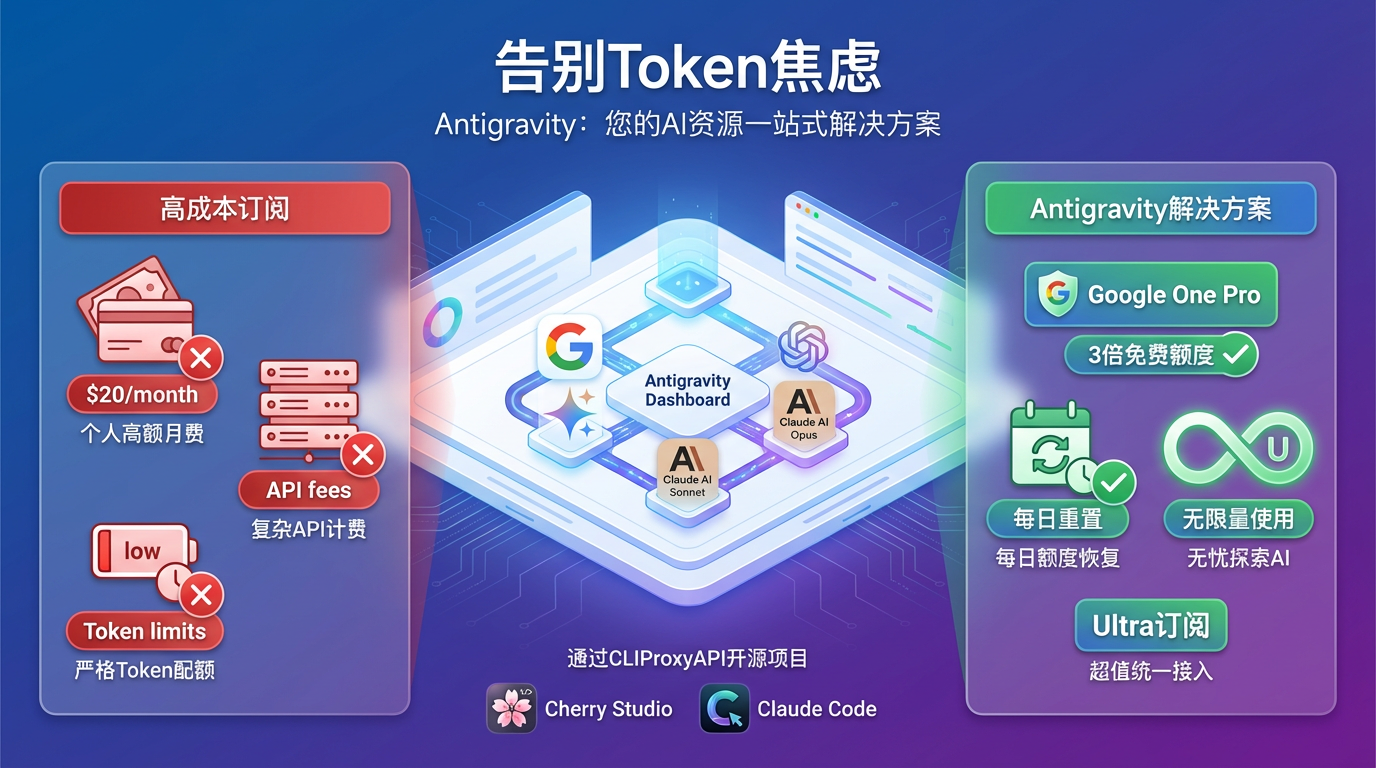
今天研究了一下CLIProxyAPI这个开源项目,然后把这个免费的路给跑通了。今天我们就手把手教大家如何部署这套反代服务,让你在本地CLI命令行中也能白嫖顶级大模型,彻底告别token焦虑!
2.部署实战
下载源码
首选我们需要去github上下载一个叫做CLIProxyAPI 项目。
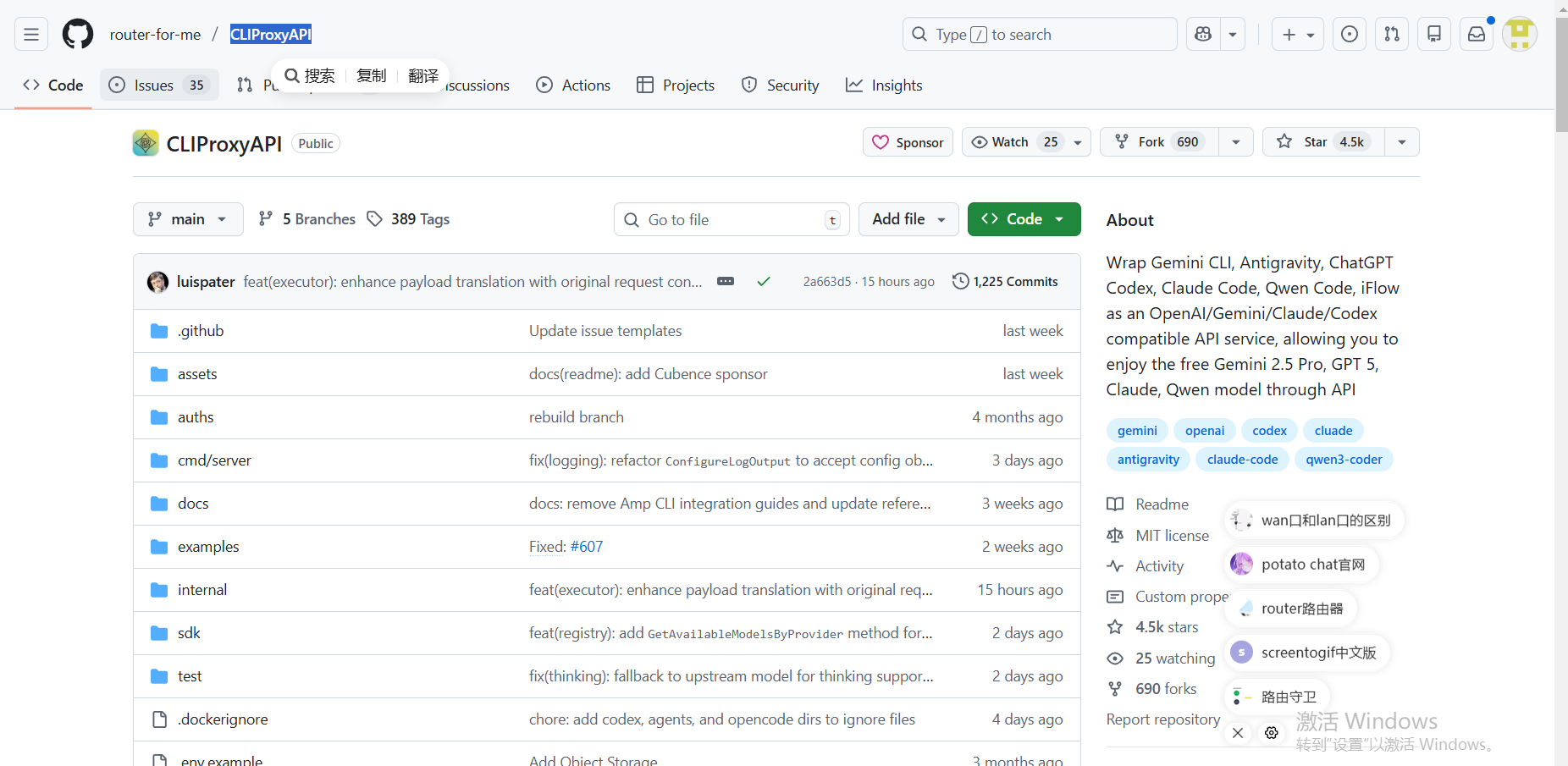
这里我们使用git命令下载本地。由于我之前已经下载了,这里就不展开。
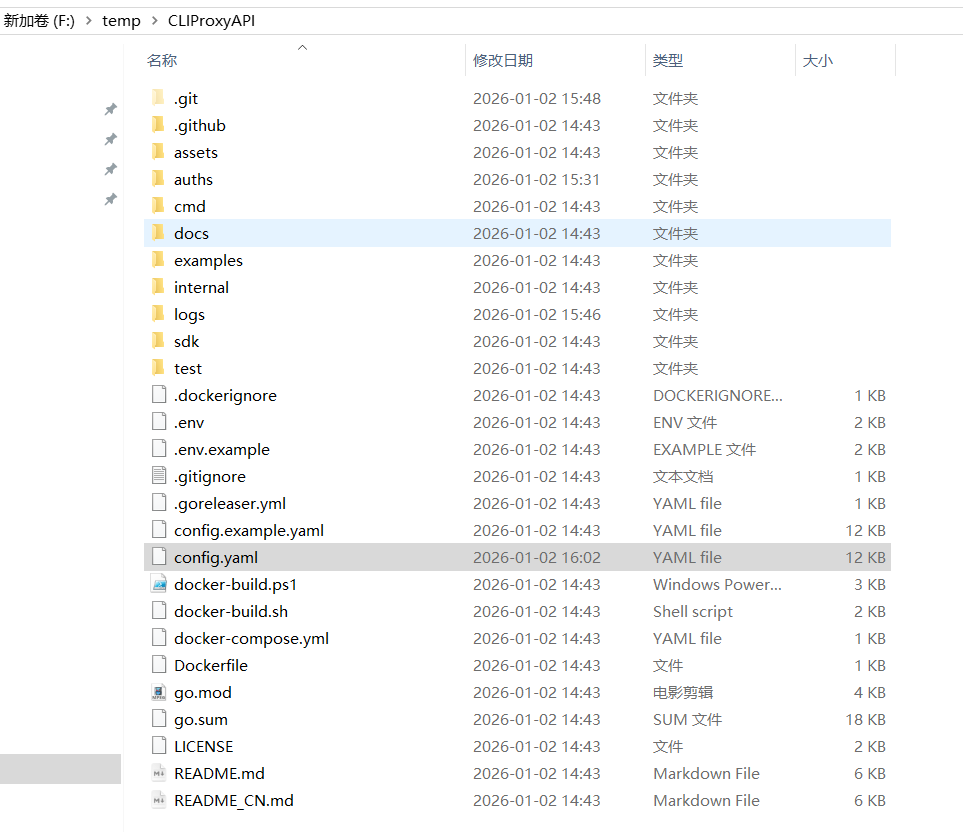
配置文件修改
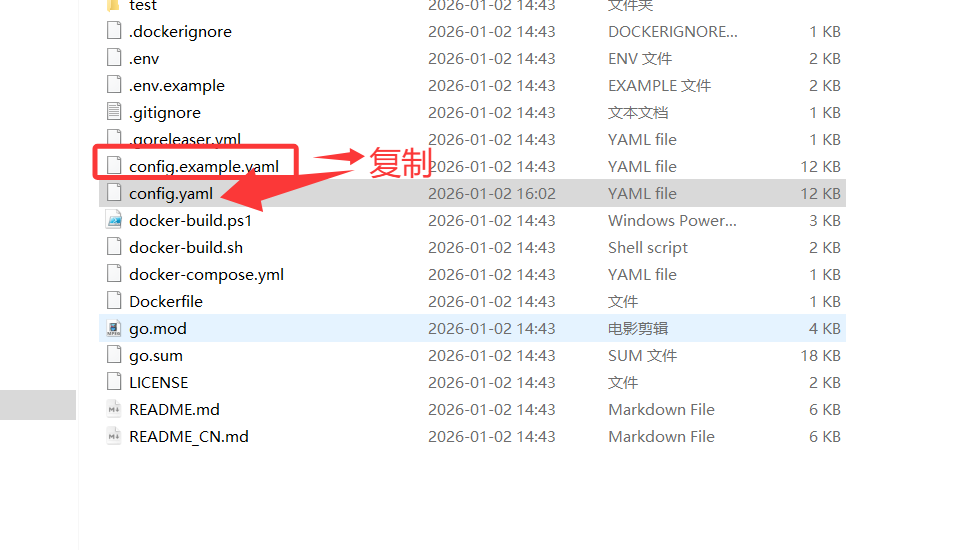
程序启动需要config.yaml个配置文件,我们这里使用下面命名复制
cp config.example.yaml config.yaml
window 上直接复制。
记下来我们编辑一下config.yaml,主要是修改api-keys、remote-management.allow-remote、secret-key
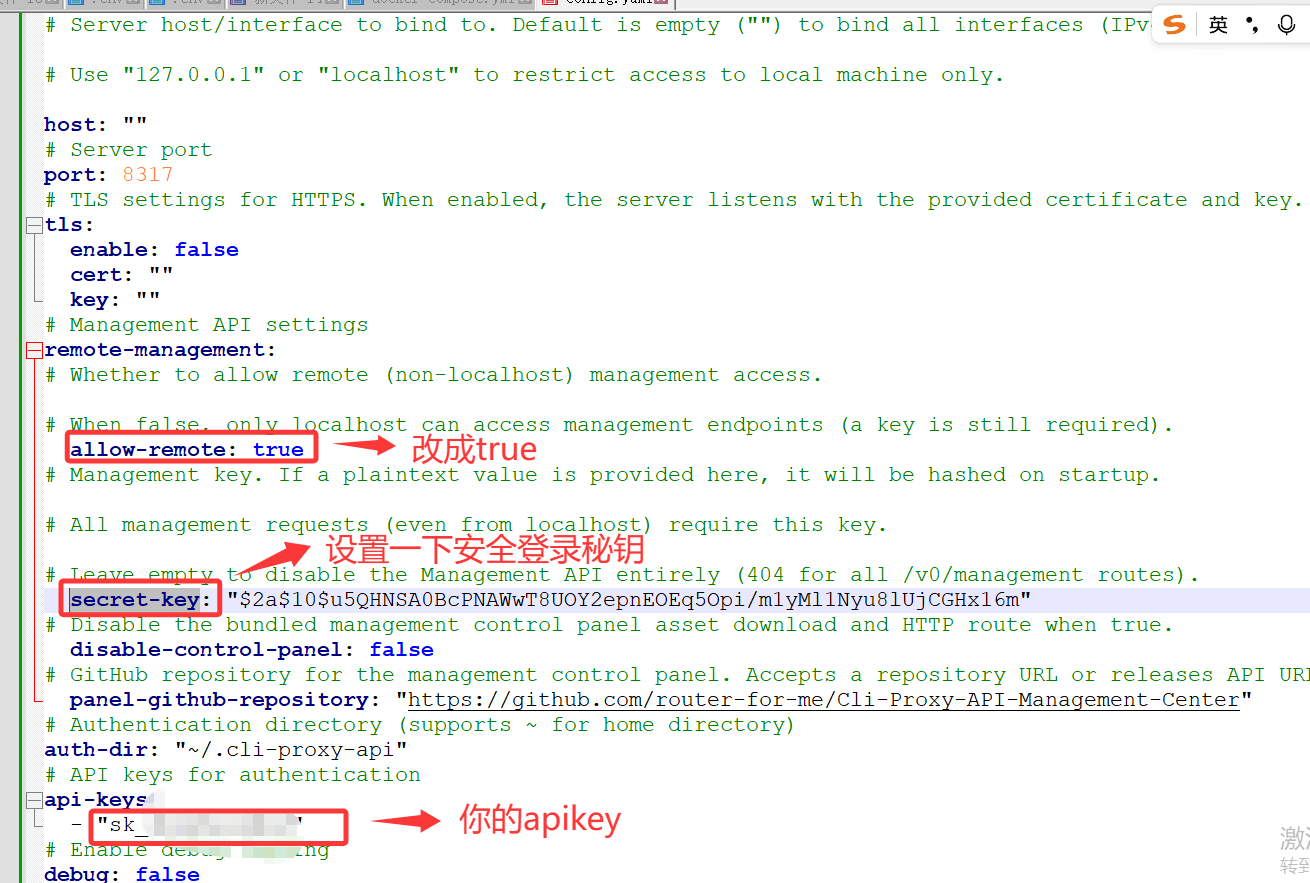
参考上面的设置即可。其中secret-key 主要是后面启动登录的账号,可以设置比较简单的123456等等。系统会加密,不用管上面截图信息。
下载容器镜像
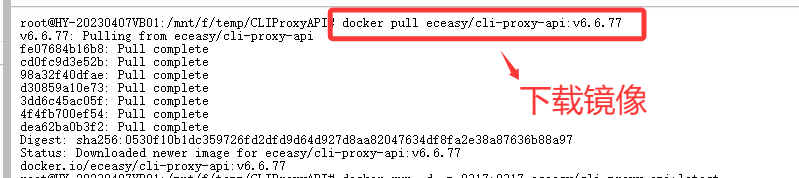
这里考虑到部署方便,我们使用docker 容器部署。输入下面的命令下载最新的镜像,我电脑安装了wsl,所以我使用linux运行环境来部署这个程序
docker pull eceasy/cli-proxy-api:v6.6.77
启动服务
镜像下载完成后,我们输入下面命令启动容器
docker run -d \
  -p 8317:8317 \
  -v ./config.yaml:/CLIProxyAPI/config.yaml \
  -v ./auths:/root/.cli-proxy-api \
  eceasy/cli-proxy-api:latest

启动完成后我们可以在容器环境查看到8317服务端口启动
验证
程序启动完成后,我们可以输入下面地址验证一下服务是否可以访问
http://localhost:8317/management.html
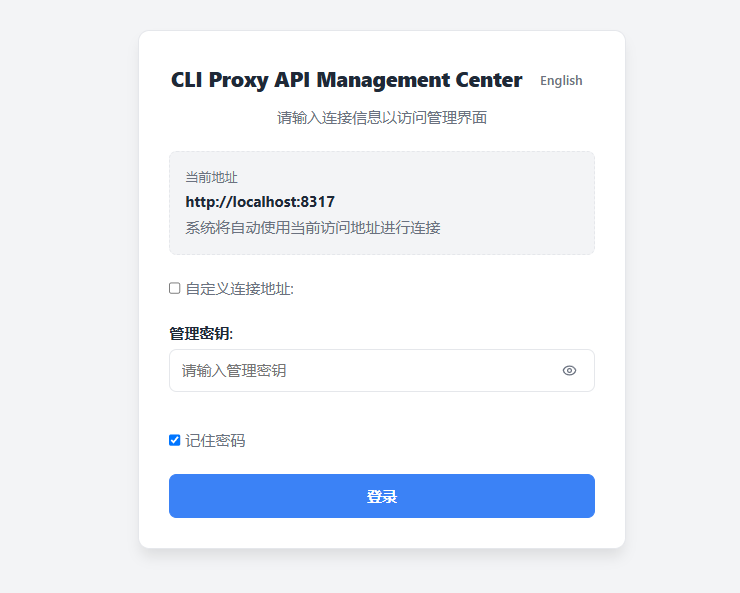
看到上面的页面 说明服务端是可以使用的。我们输入管理员秘钥,这管理员秘钥就是我们上面截图设置的

账号秘钥。输入密码后点击登录按钮完成登录
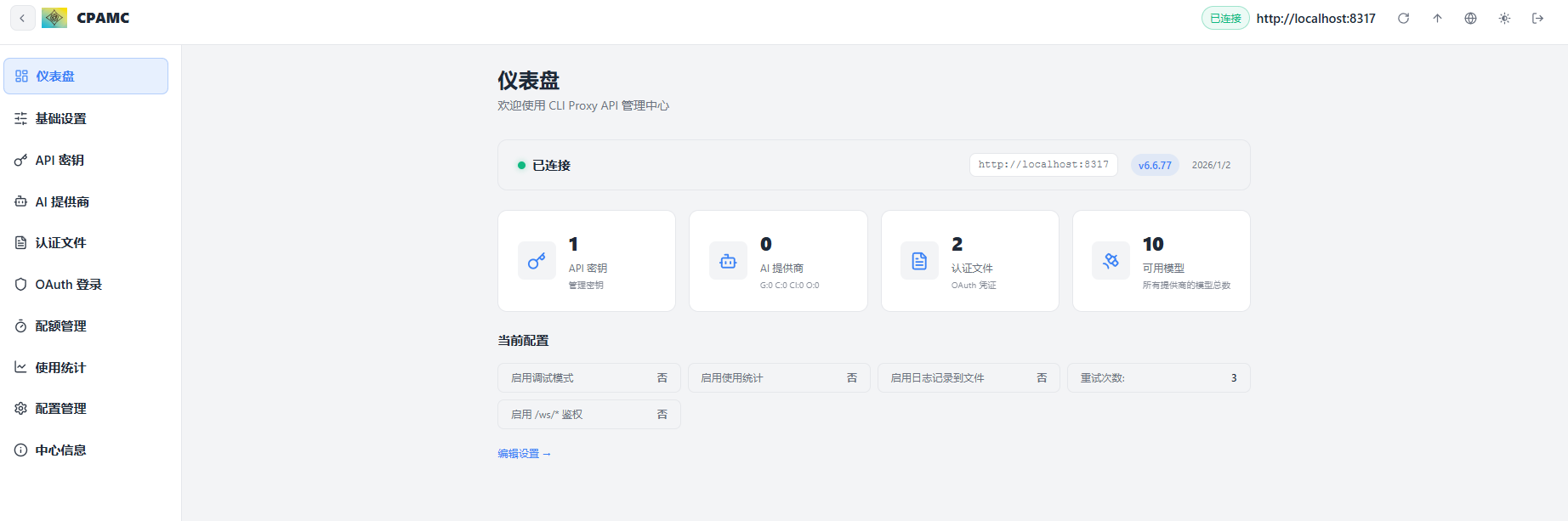
通过以上方式我们就完成了CLIProxyAPI程序的部署。解析我们需要在安装EasyCLI 这个子项目
EasyCLI安装
接下来我们在github上找到这个EasyCLI项目,并下载它的安装包。
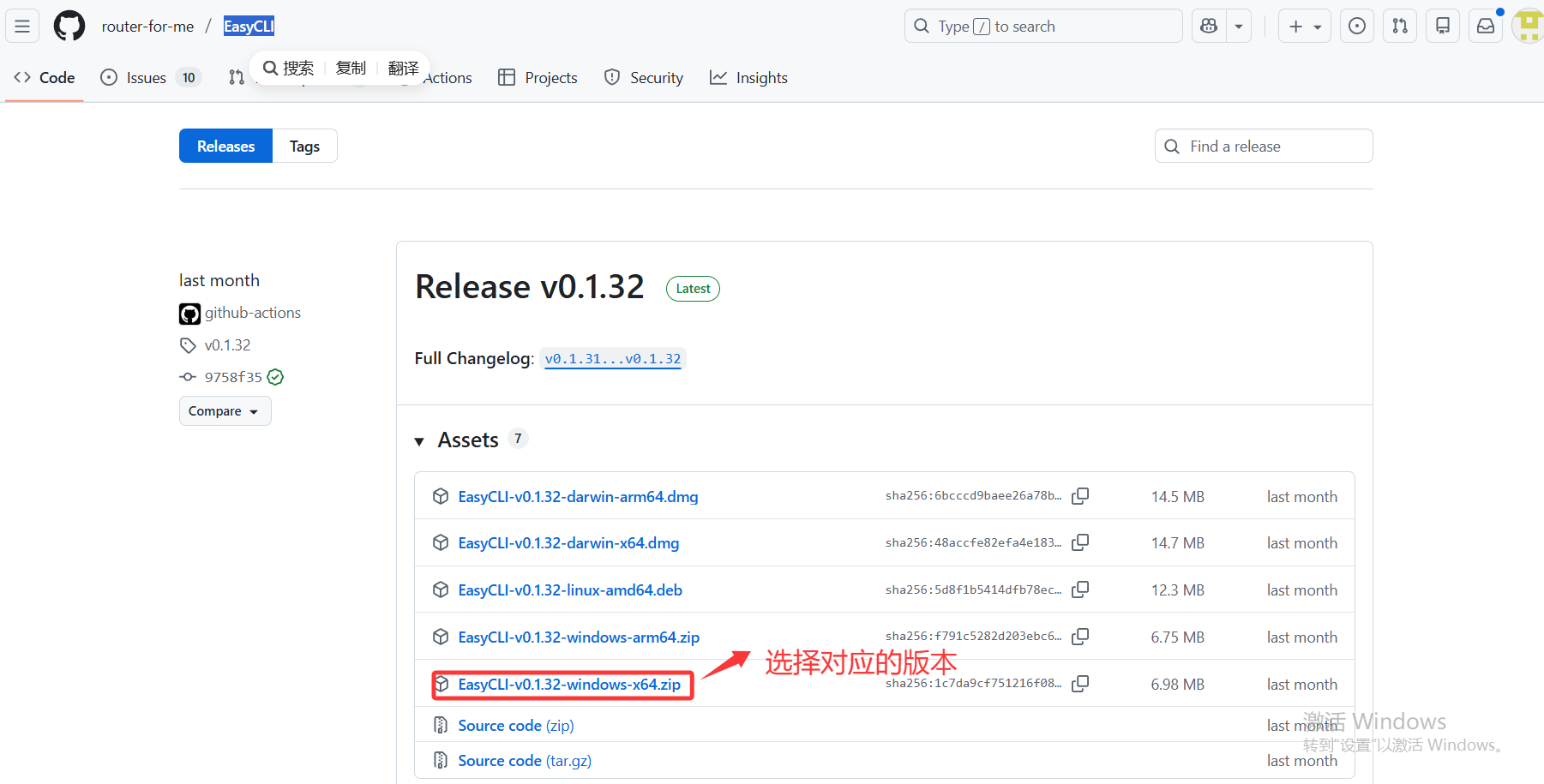
我这里就那windows为案例,下载后直接解压打开即可。

双击打开后我们选择远程。输入请求地址和密码
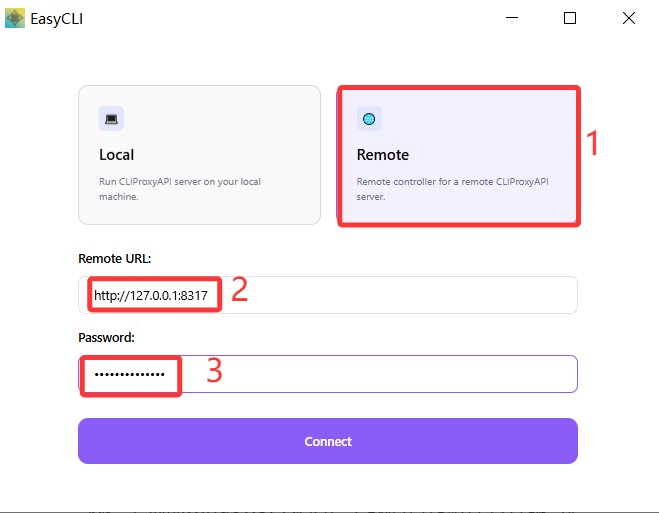
这个地址和账号密码其实就是上面的CLIProxyAPI 后端管理账号和密码。登录成功后进入EasyCLI后台管理
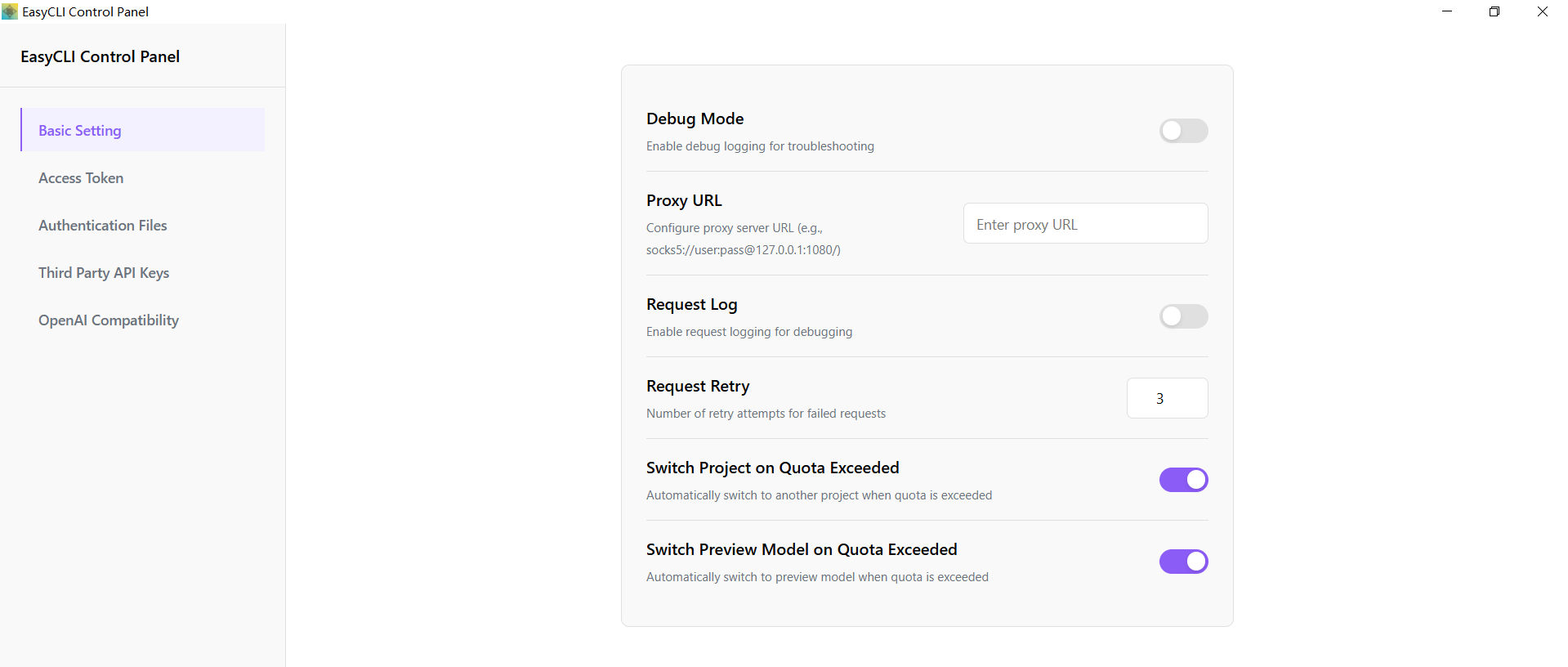
等后我们选择authentication files ,然后在右下角new 按钮点击Antigravity

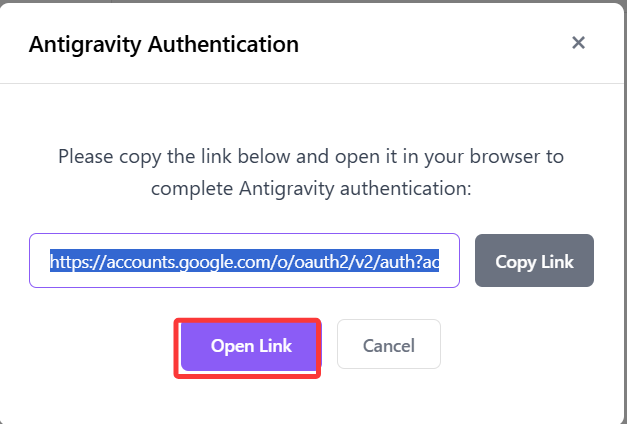
Google Antigravity” 授权
点击open link打开google 授权
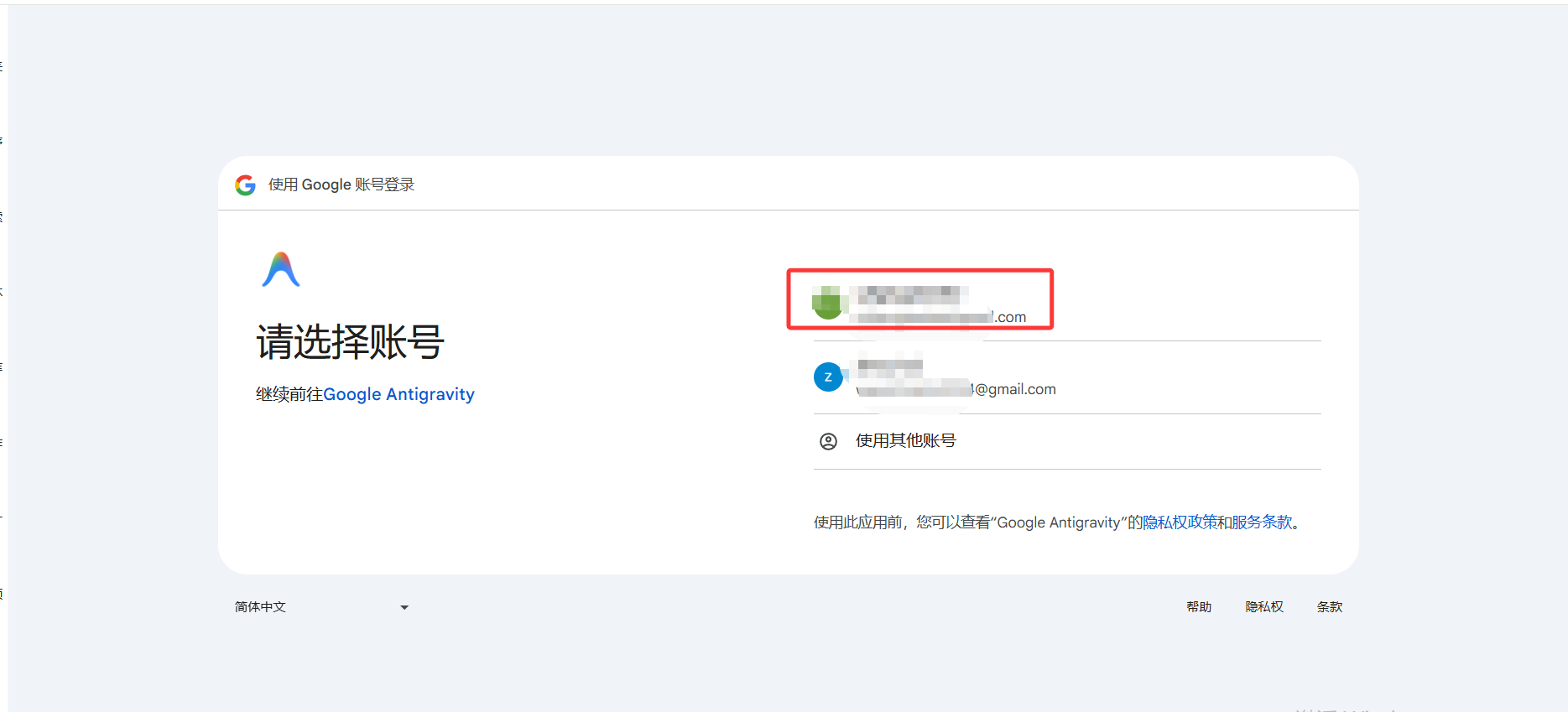
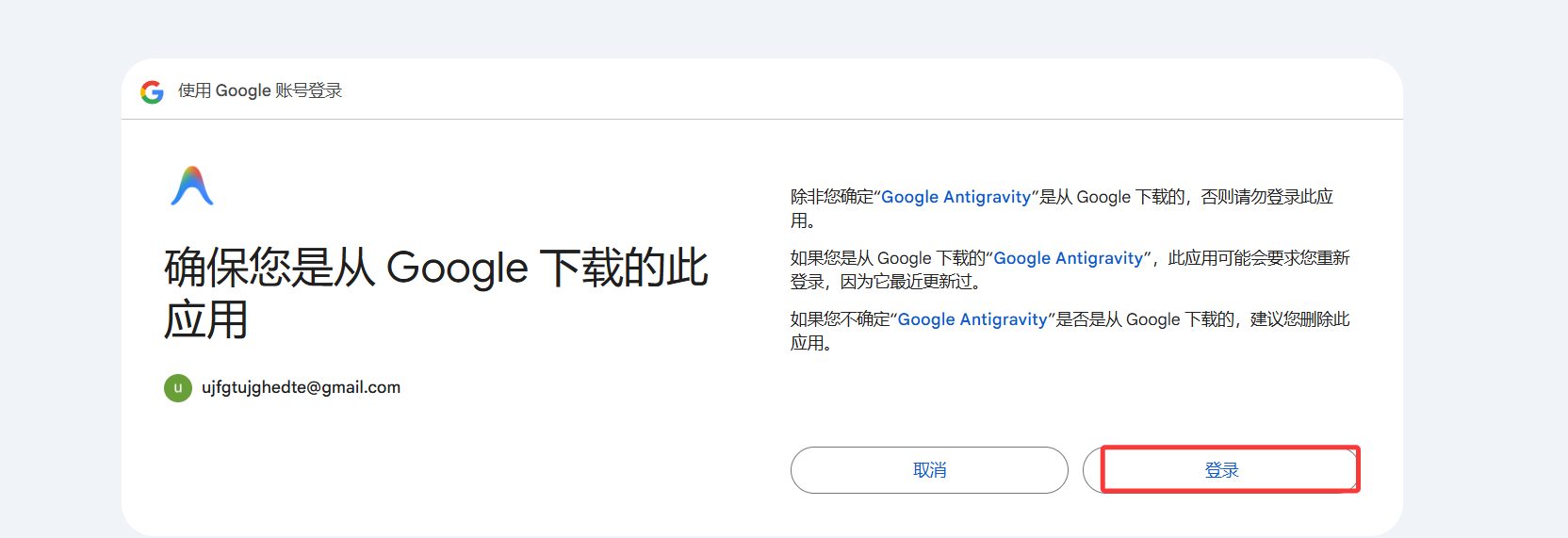
因为我浏览器之前记录2个google 的账号,所以我这边点击授权。弹出“Google Antigravity” 授权页面,点击登录按钮
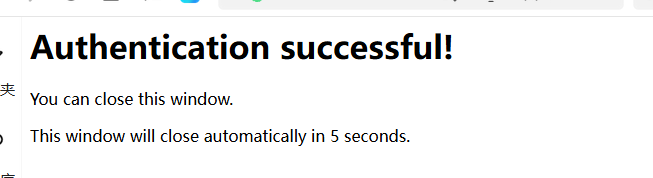
完成授权。
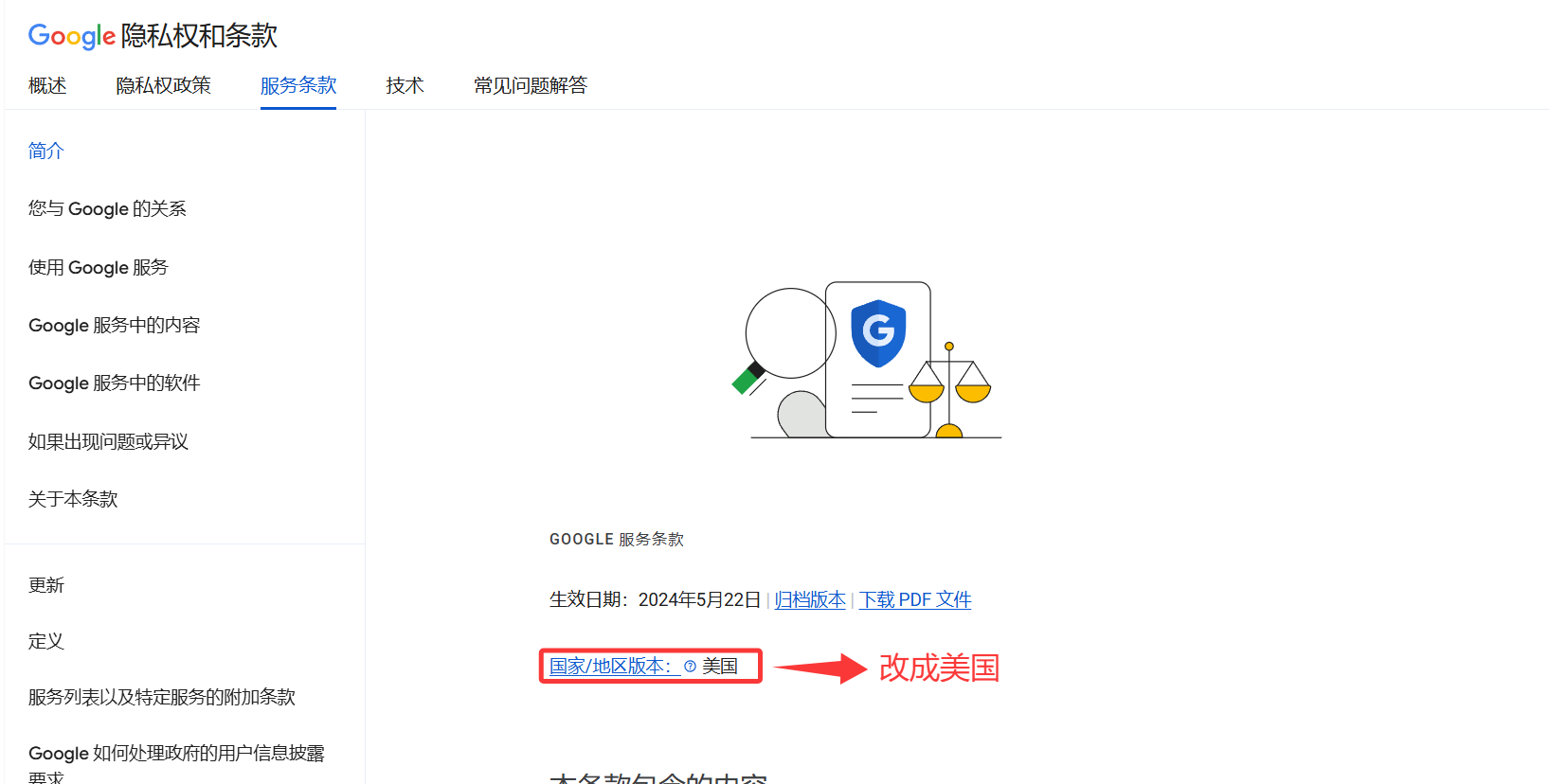
这里需要注意的是由于Google 的限制,我们需要把自己的国家和地区改成非中国地区(包括香港),建议直接改美国。
https://policies.google.com/terms?hl=zh_CN
下载授权文件并导入
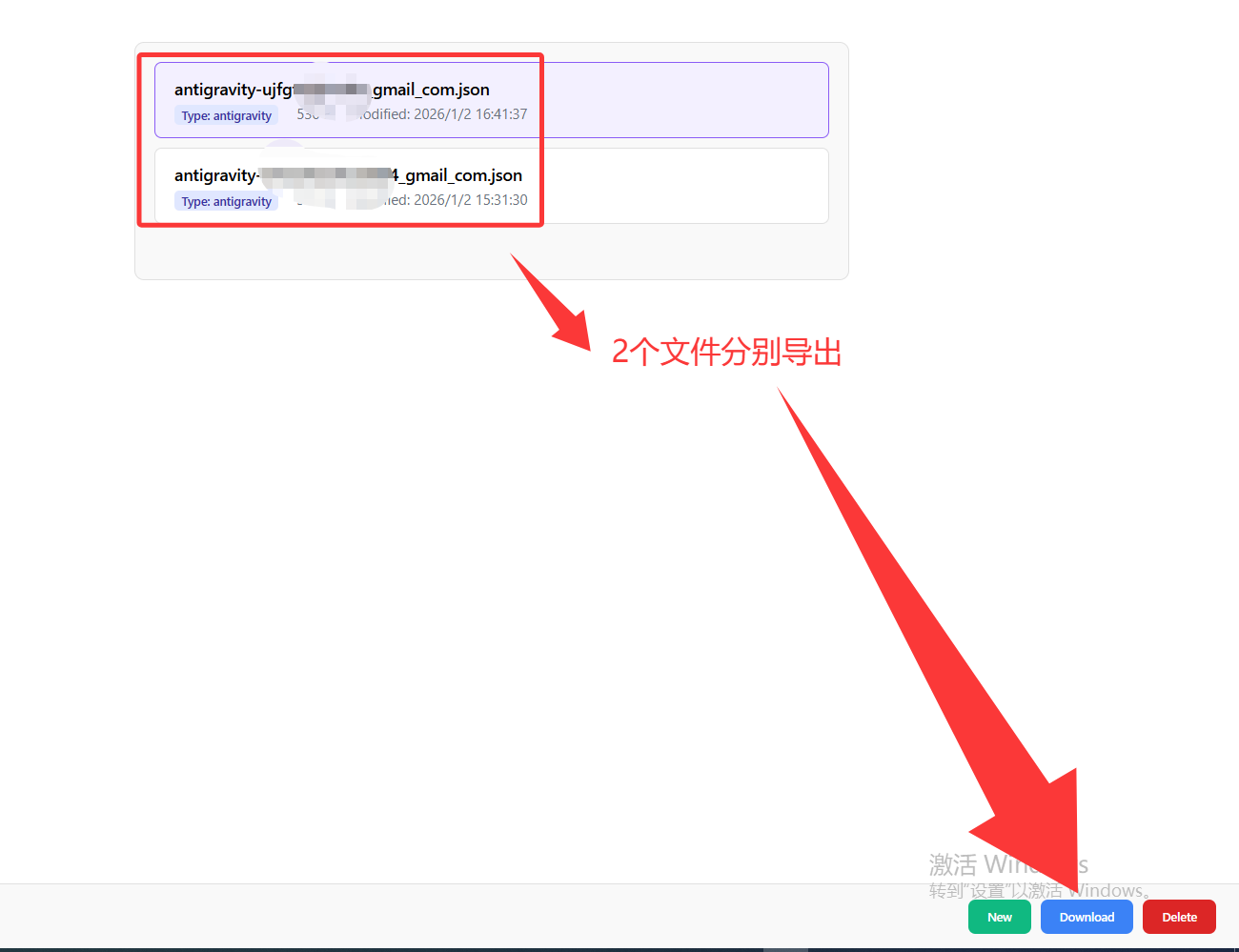
接下来我们把刚才授权店2个json文档下载并导出。
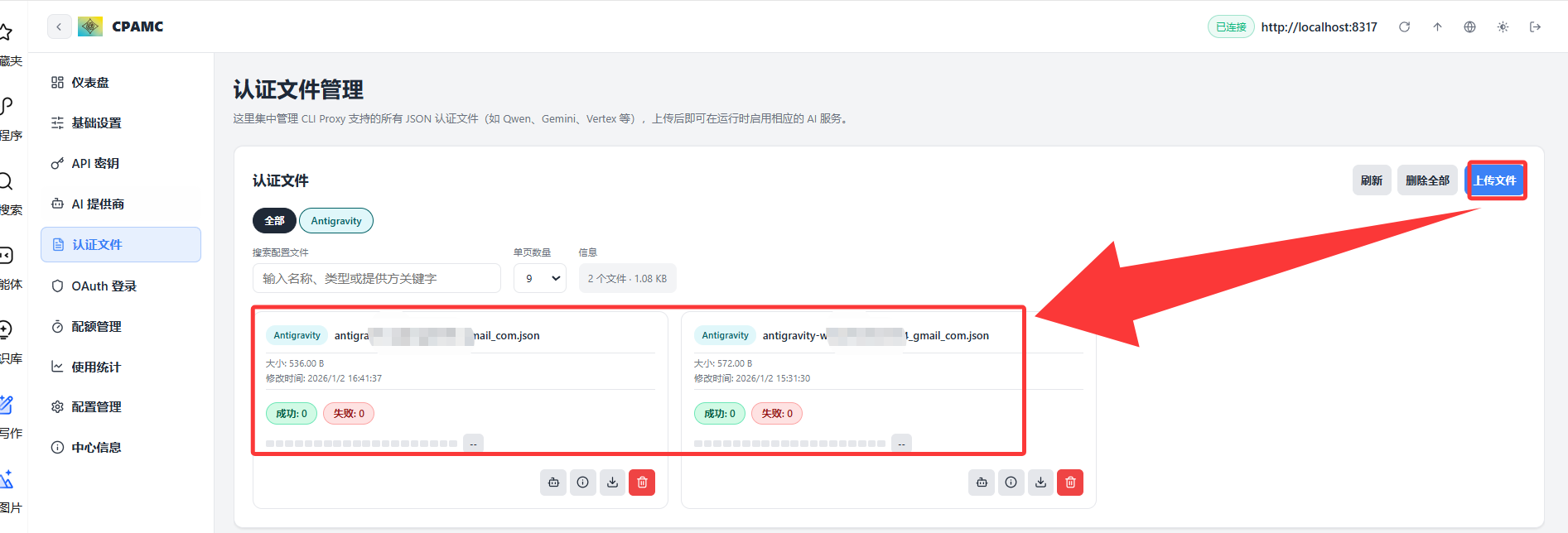
回到CLIProxyAPI 后台管理界面,我们在认证文件导入2个文件
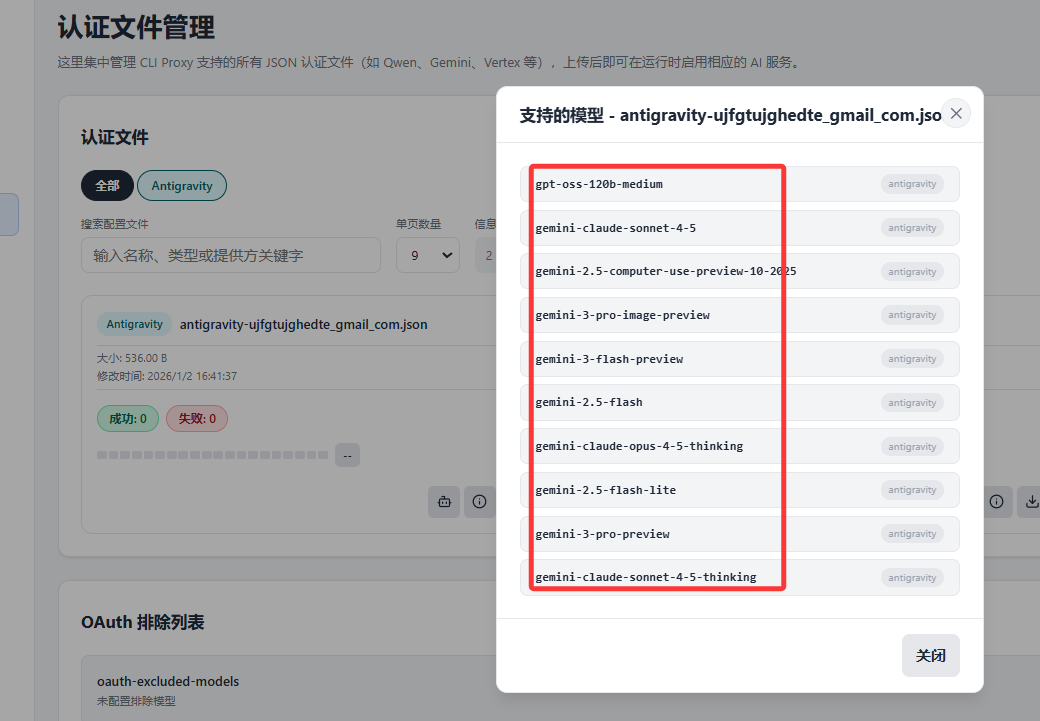
通过上面的方式我们的CLIProxyAPI 反带就配置完成了。我点击其中一个账号模型详细信息可以看到可以使用的模型
3.第三方平台使用
接下来我们就可以在第三方平台上使用者这个免费的反带API 了
cherry stuido
我们使用cherry stuido 这个第三方工具来测试验证一下反带的效果。
我们先在cherry stuido配置一下
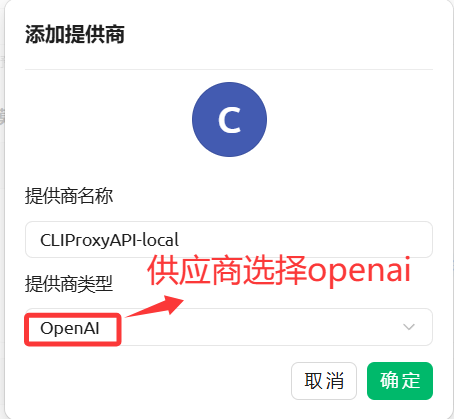
填写api秘钥,这秘钥就是上面我们在conf.yaml配置的api-keys的秘钥
api地址 我们填写本地地址http://localhost:8317 (如果远程部署可以填写远程服务器地址)
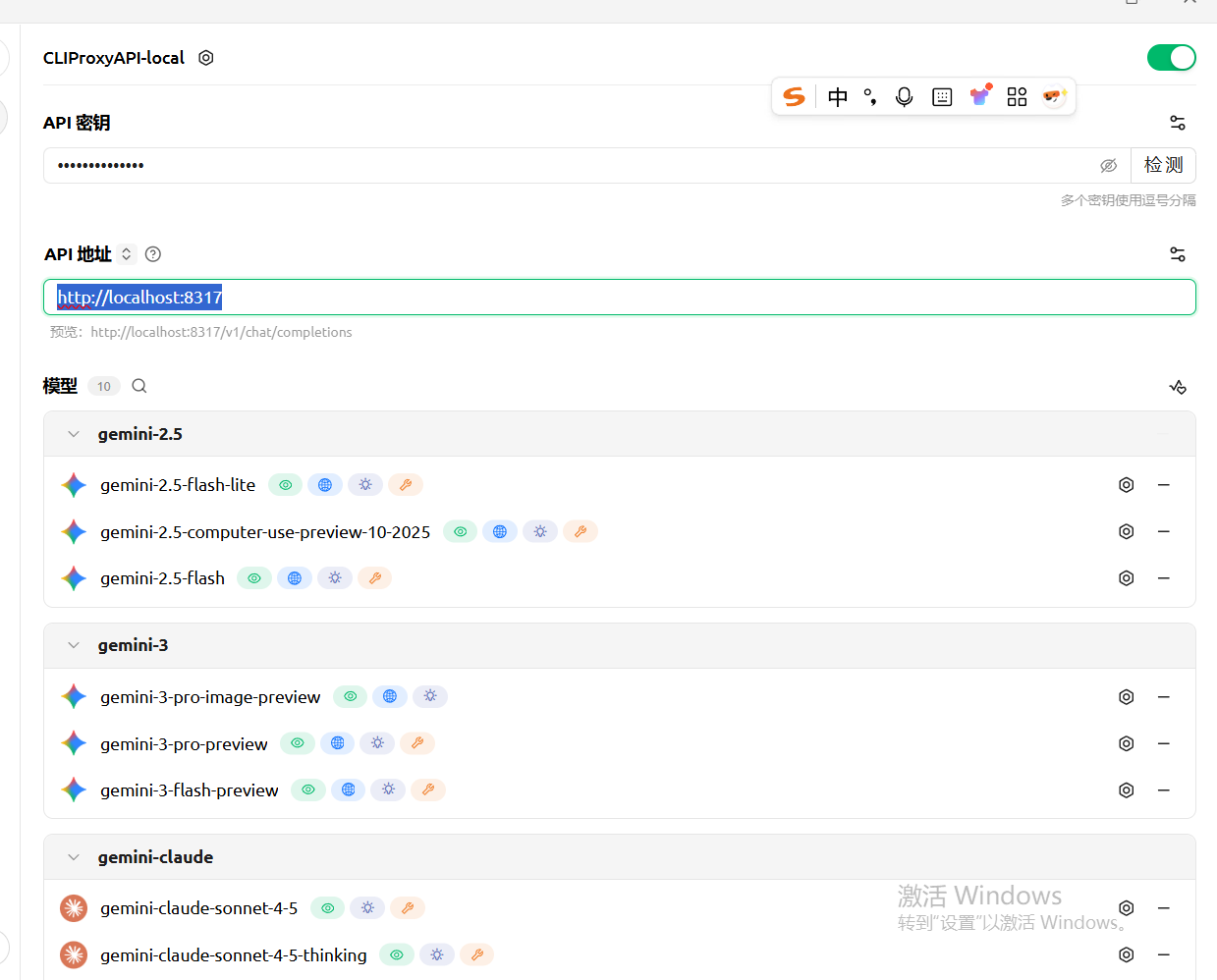
以上我们就完成了模型基本设置。
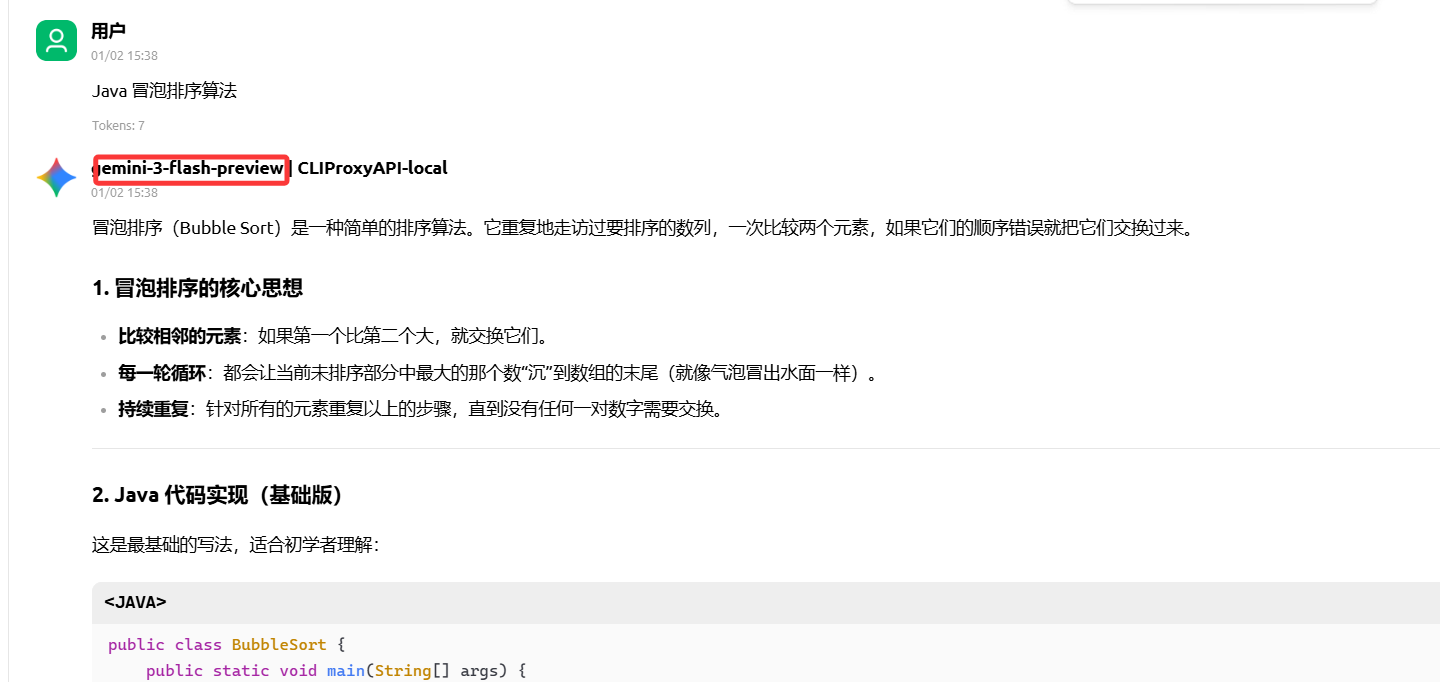
接下来我们在聊天对话中验证测试
选择gemini-3-flash-preview
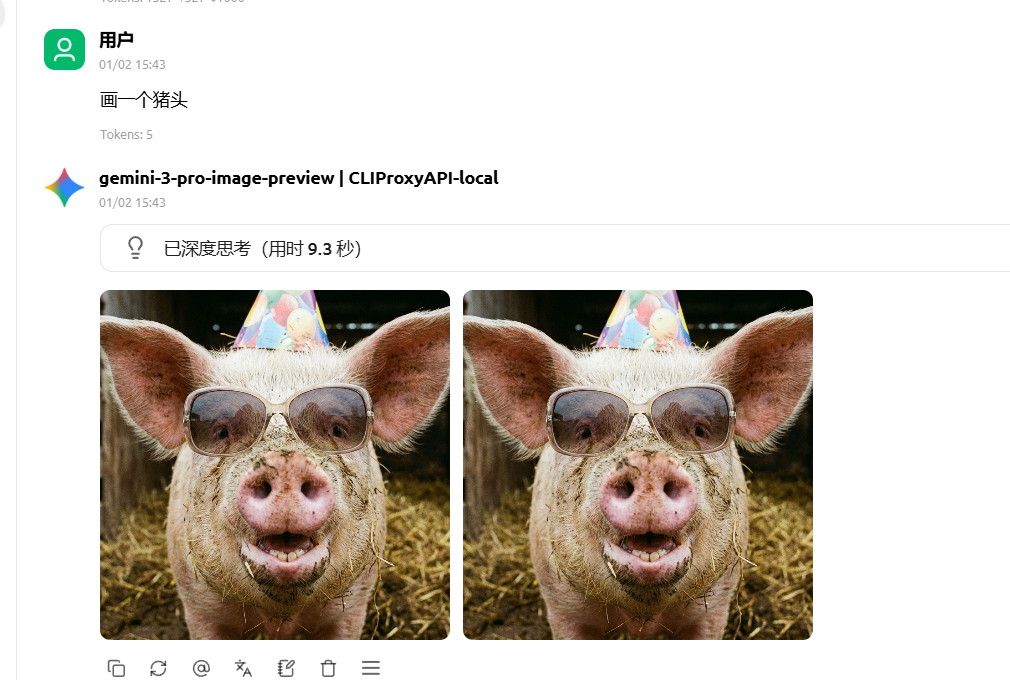
选择gemini-3-pro-image-preview模型 可以生图(这个就是我们所说的nano banana pro)
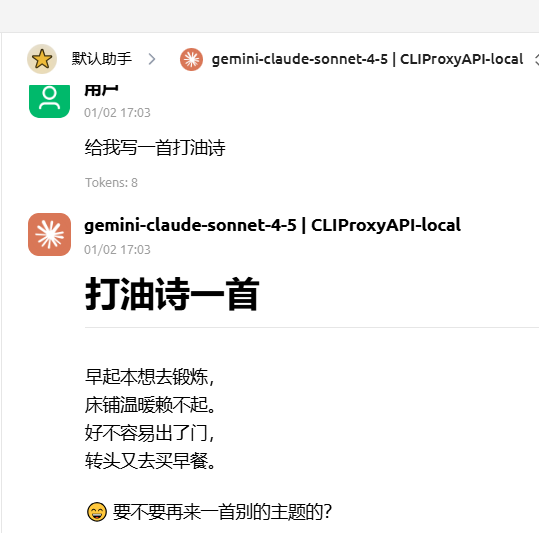
使用代码实现
这里我们使用python来实现这个接口调用,我们这里就文生图接口测试
testgemini-3-pro-image-preview.py
import requests
import json
import base64
import os
import re

url = "http://localhost:8317/v1/chat/completions"

payload = json.dumps({
   "model": "gemini-3-pro-image-preview",
   "messages": [
      {
         "role": "user",
         "content": [
            {
               "type": "text",
               "text": "2个螃蟹在打架"
            }
         ]
      }
   ]
})
headers = {
   'Authorization': 'Bearer sk_zhouhuizhou',
   'Content-Type': 'application/json'
}

print("正在发送请求...")
response = requests.request("POST", url, headers=headers, data=payload)

if response.status_code == 200:
    res_text = response.text
    # 尝试匹配 base64 模式
    # 模式 1: data:image/xxx;base64,xxxx
    pattern1 = r'base64,([A-Za-z0-9+/=]{50,})'
    match1 = re.search(pattern1, res_text)

    base64_str = None
    if match1:
        base64_str = match1.group(1)
    else:
        # 模式 2: JSON 字段中的长字符串 (假设是 base64)
        try:
            res_data = response.json()
            content = res_data.get('choices', [{}])[0].get('message', {}).get('content', '')
            if isinstance(content, list):
                # 处理列表形式的 content
                for item in content:
                    if isinstance(item, dict):
                        text = item.get('text', '')
                        if 'base64,' in text:
                            base64_str = text.split('base64,')[1].strip()
                            break
                        elif len(text) > 100: # 可能是纯 base64
                            base64_str = text.strip()
                            break
            elif isinstance(content, str):
                if 'base64,' in content:
                    base64_str = content.split('base64,')[1].strip()
                elif len(content) > 100:
                    base64_str = content.strip()
        except:
            pass

    if base64_str:
        # 清理可能存在的引号或转义字符
        base64_str = base64_str.split('"')[0].split('\\')[0].strip()

        try:
            image_data = base64.b64decode(base64_str)
            output_filename = "output_crab_fight.png"
            with open(output_filename, "wb") as f:
                f.write(image_data)

            print(f"图片已成功保存!")
            print(f"文件路径: {os.path.abspath(output_filename)}")
            print(f"所在目录: {os.path.dirname(os.path.abspath(output_filename))}")
        except Exception as e:
            print(f"解码图片失败: {e}")
    else:
        print("未在响应中识别到 base64 数据。")
        print("响应前 500 字符:", res_text[:500])
else:
    print(f"请求失败,状态码: {response.status_code}")
    print(response.text)

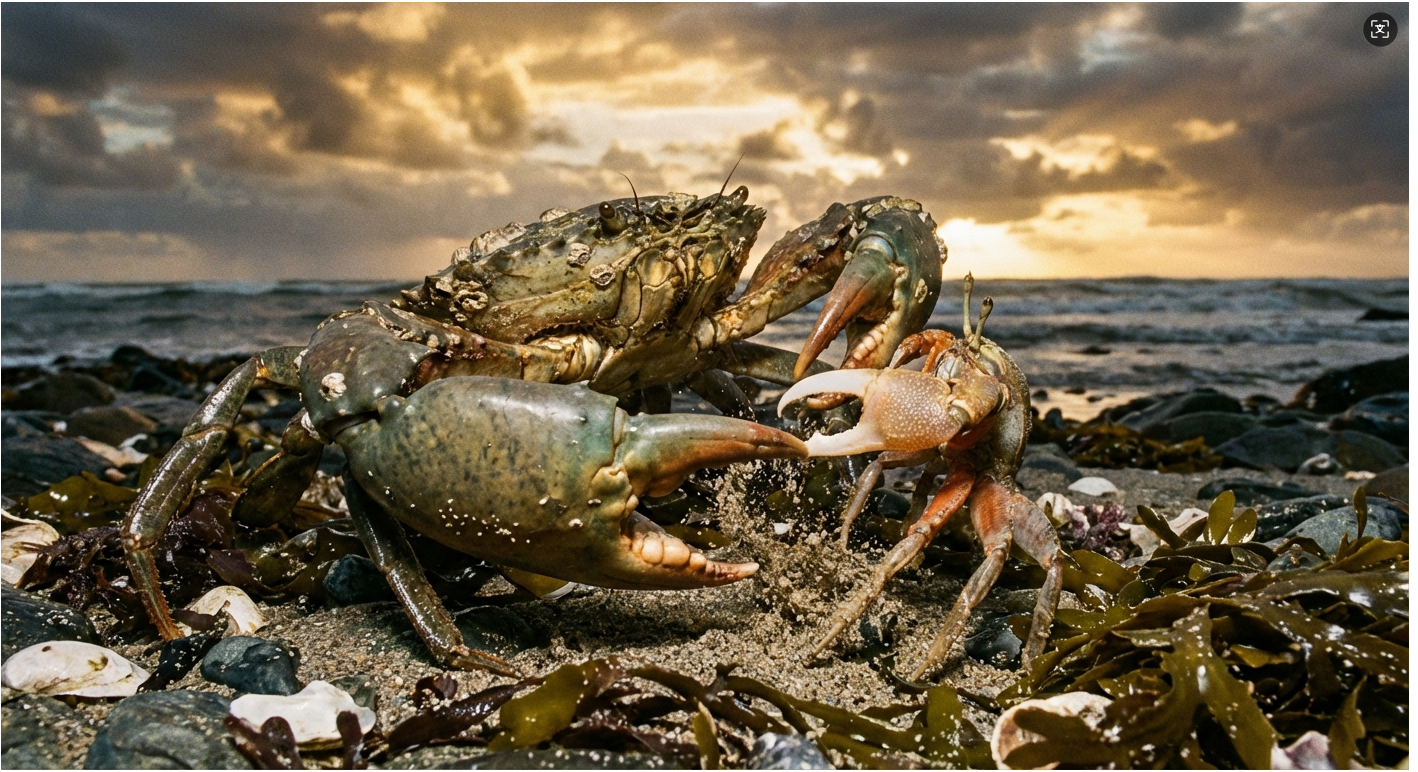
我们通过代码也实现了文生图调用Antigravity实现生图功能了
claude code
接下来我们使用本地claude code 来实现。这里配置我们使用cc-switch配置。关于cc-switch配置 配置不熟悉的可以看我之前的文章
《CC-Switch配置切换神器:5秒搞定多设备同步,坚果云让配置永不丢失》
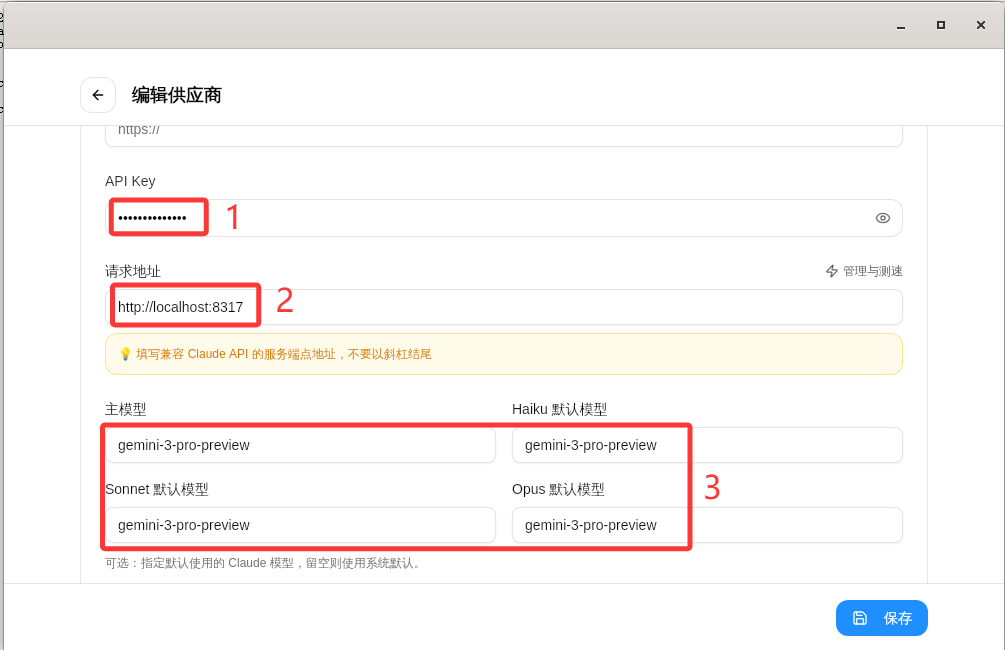
cc-switch完成后,我们启动本地claud code
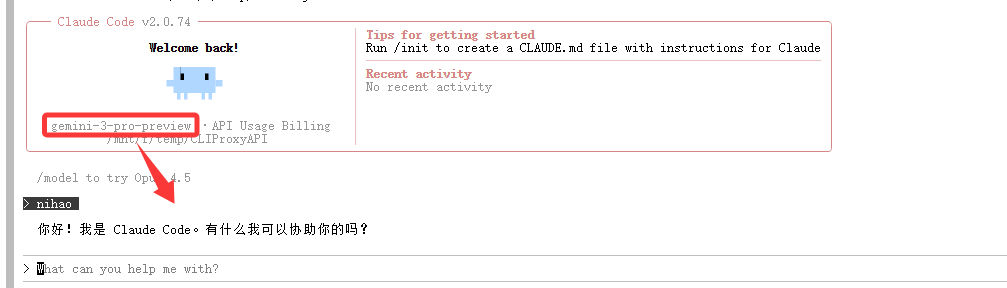
这样我们在cli命令中也可以使用google Antigravity 来实现国外顶级模型免费使用了。
4.总结
今天主要带大家了解并实现了CLIProxyAPI配合Google Antigravity的反代部署完整流程,该方案以"Docker容器化部署 + OAuth授权认证"为核心优势,结合开发者对顶级大模型免费使用的强烈需求,通过CLIProxyAPI后端服务与EasyCLI客户端工具,形成了一套从Google账号授权到标准API调用的全链路白嫖方案。
在实际应用中,该方案不仅支持多Google账号轮换使用实现额度叠加,还支持远程部署供团队共享使用,适配性远优于单一官方订阅方案;特别是通过标准OpenAI协议转换,有效解决了不同平台API协议不兼容的难题。同时,方案具备良好的扩展性——小伙伴们可以基于此扩展更多应用场景,如接入Cursor编辑器、配置到各类AI Agent框架、搭建私有化AI助手等,进一步发挥免费顶级模型在代码开发、内容创作、图像生成等领域的应用价值。需要注意的是Google账号地区需设置为美国等非受限地区,免费账号额度一周重置而Pro账号每天重置。
感兴趣的小伙伴可以按照文中提供的步骤进行实践,根据实际使用需求调整账号数量和部署方式。今天的分享就到这里结束了,我们下一篇文章见。

有“AI”的1024 = 2048,欢迎大家加入2048 AI社区
更多推荐
 13
13 0
0- 0


 已为社区贡献21条内容

所有评论(0)