Python代码打包为exe自学指南
文章目录
前言
在Python中,将项目打包成可执行的exe文件是一个常见的任务,尤其是在需要分发应用程序给没有安装Python环境的用户时。下面是几种主流的方式及其参数的含义和使用案例。
1.打包前准备
1.1 环境要求
操作系统:Windows(本文重点)/macOS/ Linux
Python 版本:3.8+(建议,避免兼容性问题)
核心工具:PyInstaller(最稳定的 Python 打包工具)
1.2 依赖安装
1.安装打包工具
打开命令行(CMD/PowerShell),执行以下命令安装PyInstaller:
pip install pyinstaller
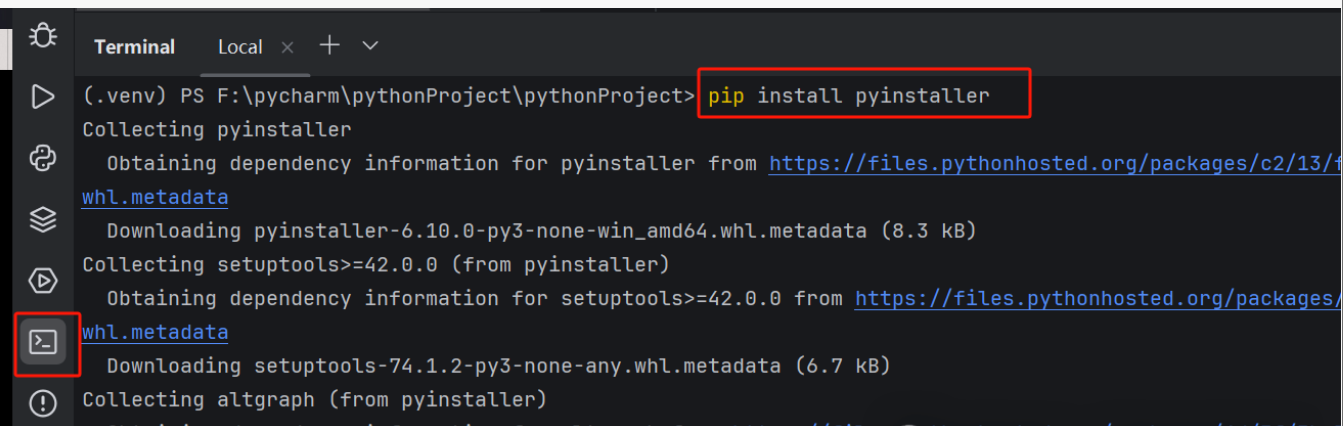
验证安装:执行pyinstaller -v或者pyinstaller --version,显示版本号即安装成功。
2.安装项目依赖
确保项目所需依赖已安装:
pip install tk # 根据自己的项目修改依赖名称
提示:先测试项目可正常运行,再进行打包(避免打包后出现运行错误)。
1.3 准备你的Python脚本
假设你有一个名为main.py的Python脚本,内容如下:
import tkinter as tk

def on_button_click():
    label.config(text="Hello, World!")

root = tk.Tk()
root.title("My App")

label = tk.Label(root, text="Welcome to My App")
label.pack(pady=20)

button = tk.Button(root, text="Click Me", command=on_button_click)
button.pack(pady=10)

root.mainloop()
这个脚本使用tkinter库,创建了一个简单的GUI应用程序。
2.基础打包步骤(快速生成exe)
适合简单项目(无复杂依赖、无额外资源文件),3 步即可完成。
2.1 进入项目目录
打开命令行,切换到 Python 代码所在文件夹(示例路径):
cd E:\0102 # 替换为你的代码目录
2.2 执行打包命令
核心命令格式:
pyinstaller [参数] 代码文件名.py
以GUI程序(无命令行窗口)为例,执行:
pyinstaller -F -w main.py
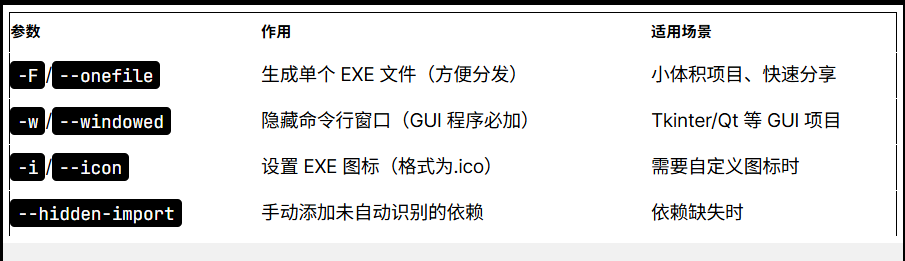
这将生成一个dist目录,其中包含可执行文件和其他必要的文件。
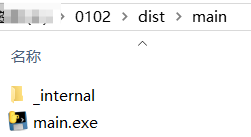
2.2.1 单文件模式
为了生成一个单独的可执行文件,可以使用 --onefile 参数:
pyinstaller --onefile main.py
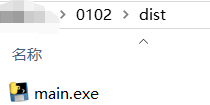
2.2.2 设置图标
如果你希望给生成的可执行文件设置图标,可以使用 --icon 参数。假设你有一个名为1.ico 的图标文件:
pyinstaller --onefile --icon=1.ico main.py
2.2.3 隐藏控制台窗口
对于GUI应用程序,你可能不希望显示控制台窗口。可以使用--noconsole参数来隐藏控制台窗口:
pyinstaller --onefile --noconsole --icon=1.ico main.py
2.2.4 添加数据文件
如果你的应用程序需要额外的数据文件,比如配置文件或资源文件,可以使用--add-data参数。
例如,假设你有一个名为config.ini的配置文件:
pyinstaller --onefile --noconsole --icon=1.ico --add-data "config.ini;."
这里的config.ini;. 表示将config.ini文件复制到可执行文件所在目录的根目录下。
2.3 查看打包结果
打包完成后,项目目录会生成 3 个文件 / 文件夹:
dist文件夹:存放最终的exe文件(可直接双击运行,核心输出)
build文件夹:临时编译文件(无用,可删除)
xxx.spec 文件:打包配置文件(后续优化打包用)
3.优化打包配置(解决依赖、图标、资源问题)
针对复杂项目(如 GUI 程序、带资源文件、依赖缺失),需通过参数或配置文件优化。
3.1 解决依赖缺失问题
PyInstaller 可能无法自动识别部分依赖(如 Pillow、自定义模块),导致运行 EXE 时提示 “找不到模块”。
解决方案:手动指定隐藏依赖
命令行添加 --hidden-import 参数,示例:
pyinstaller -F -w --hidden-import=PIL.Image --hidden-import=PIL.ImageTk main.py
说明:–hidden-import 可重复使用,添加所有未被识别的依赖模块。
3.2 自定义exe图标
给exe添加个性化图标(格式必须为.ico,推荐尺寸256x256)。
步骤:
1.准备.ico 图标文件(可通过在线工具将 PNG/JPG 转换为 ICO,如 Convertio);
2.将图标文件放在代码目录下(与 main.py 同级);
3.执行打包命令(添加-i 参数):
pyinstaller -F -w -i app.ico main.py # app.ico替换为你的图标文件名
3.3 处理资源文件(如图片、配置文件)
若项目引用了本地资源(如图标、配置文件),需在打包时指定资源路径,避免运行时找不到文件。
命令行方式(简单场景):
通过 -a参数添加资源文件,格式:(源路径, 目标路径)\
pyinstaller -F -w --add-data "static;static" main.py
说明:static;static 表示将本地static文件夹(含资源)打包到exe 同级的static文件夹中。
复杂场景(推荐):通过spec文件配置:
后续 “精细化打包” 章节详细说明。
4.精细化打包(基于spec文件)
当命令行参数无法满足需求(如多资源文件、压缩优化、自定义输出路径)时,可通过修改自动生成的xxx.spec文件实现精细化配置。
4.1 生成spec文件
执行基础打包命令后,会自动生成与代码文件同名的 .spec 文件(如 main.spec),也可手动创建:
pyinstaller -D main.py # -D生成目录模式,仅用于生成spec文件
4.2 编辑spec文件
用记事本/VS Code 打开main.spec,核心配置如下(以GUI项目为例):
# -*- mode: python ; coding: utf-8 -*-

block_cipher = None

a = Analysis(
    ['main.py'],
    pathex=[],
    binaries=[],
    datas=[],
    hiddenimports=[],
    hookspath=[],
    runtime_hooks=[],
    excludes=[],
    win_no_prefer_redirects=False,
    win_private_assemblies=False,
    cipher=block_cipher,
)
pyz = PYZ(a.pure, a.zipped_data,
             cipher=block_cipher)
exe = EXE(
    pyz,
    a.scripts,
    [],
    exclude_binaries=True,
    name='main',
    debug=False,
    strip=False,
    upx=True,
    console=False,
    icon='1.ico',
)
coll = COLLECT(
    exe,
    a.binaries,
    a.zipfiles,
    a.datas,
    strip=False,
    upx=True,
    upx_exclude=[],
    name='main',
)
你可以在这个文件中进行各种配置,例如添加数据文件、排除不必要的模块等。
4.3 基于spec文件打包
修改完 spec 文件后,执行以下命令:
pyinstaller main.spec
注意:参数是spec文件,不是
py文件
4.4 创建虚拟环境,减少打包文件文件大小
一般打包时,会将一些不必要的库顺带一并打包进程序中,这会造成打包后的文件非常大,因此可以通过安装一个虚拟环境来进行打包。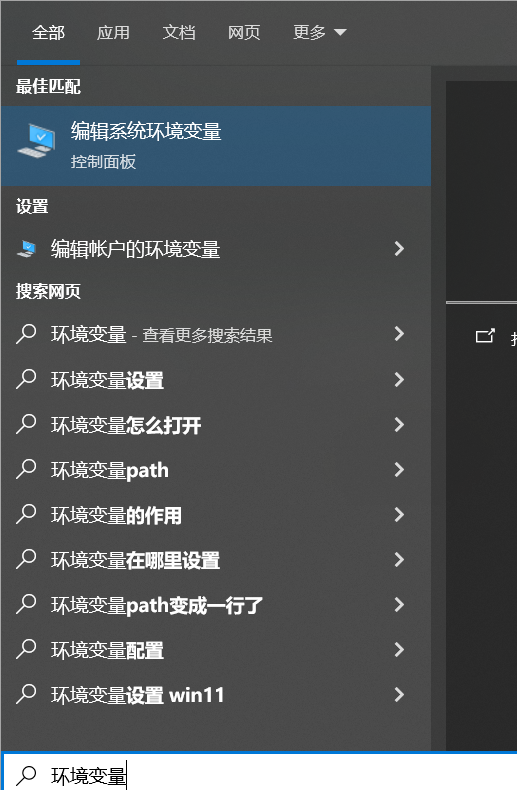
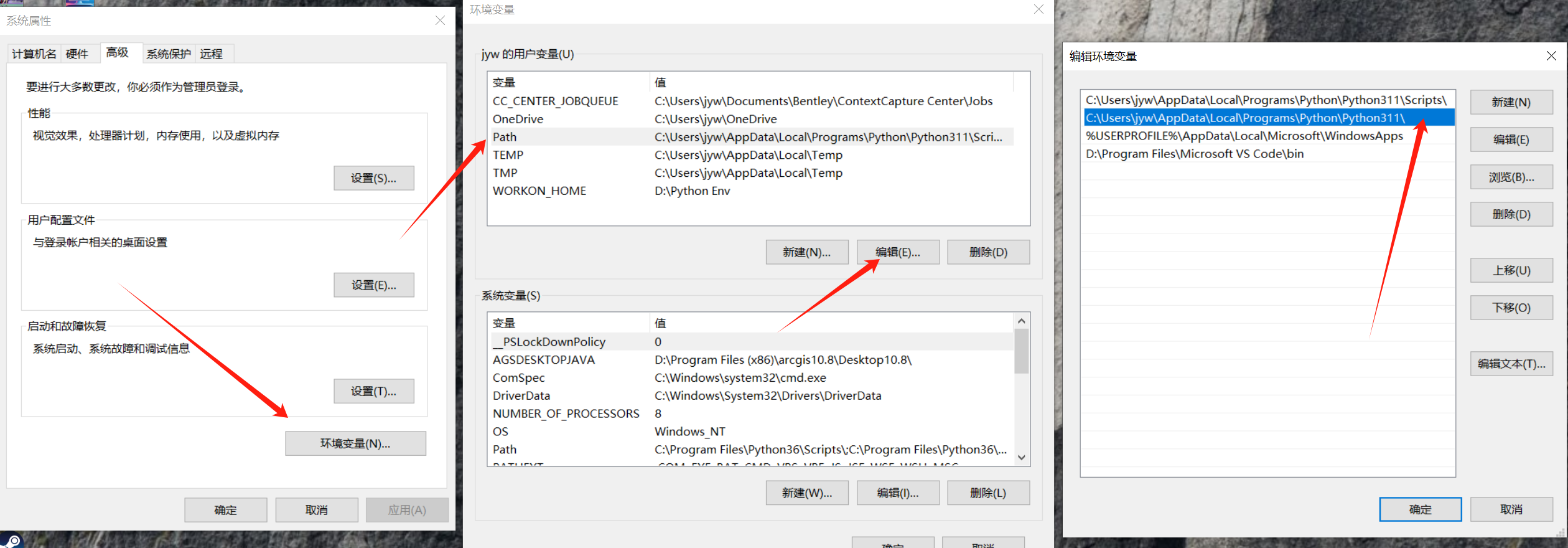
复制这个目录。
然后,我们需要安装两个依赖包:
pip install virtualenv
pip install virtualenvwrapper-win
如果网络不佳,可使用国内的镜像库进行安装:
pip install virtualenv -i https://mirrors.tuna.tsinghua.edu.cn/pypi/web/simple some-package
然后创建虚拟环境:
mkvirtualenv -p="C:\Users\jyw\AppData\Local\Programs\Python\Python311\python.exe" pyenv311
打开这个虚拟环境:
workon pyenv311
然后我们去运行py文件,安装缺失的必要库,运行成功后再打包即可。
若要删除虚拟环境,使用rmvirtualenv命令删除虚拟环境:例如,要删除名为pyenv311 的虚拟环境,可以运行以下命令:
rmvirtualenv pyenv311
4.5 测试生成的可执行文件
构建完成后,进入dist目录,运行生成的可执行文件:
cd dist
main.exe
确保应用程序能够正常运行,并且所有功能都能正常使用。
4.6 分发可执行文件
将dist目录中的可执行文件及其依赖文件(如果有)打包成一个压缩包,分发给用户即可。
5.常见问题排查(避坑指南)
5.1 错误:Icon input file not found
5.1.1 原因:
打包命令中指定的.ico 图标文件不存在.
5.1.2 解决方案:
不需要图标:去掉-i参数,使用系统默认图标;
需要图标:将.ico文件放在代码目录,确保文件名与命令一致。
5.2 错误:找不到模块 XXX(ModuleNotFoundError)
5.2.1 原因:
PyInstaller未自动识别依赖;
5.2.2 解决方案:
1.命令行添加--hidden-import=模块;
2.在spec文件的hiddenimports 中添加模块(多个用逗号分隔)。
5.3 exe启动后闪退
5.3.1 原因:
代码报错(如路径错误、依赖缺失),但 -w 参数隐藏了命令行,无法查看错误;
5.3.2 解决方案:
1.去掉-w参数重新打包,运行exe时会弹出命令行,查看报错信息;
2.根据错误修复代码(如路径改为绝对路径、安装缺失依赖)。
5.4 exe体积过大
5.4.1 原因:
打包了Python整个标准库及无用依赖。
5.4.2 优化方案:
1.启用UPX压缩(spec 文件中·upx=True·,需提前安装 UPX:UPX 官网);
2.在spec文件的excludes 中排除无用模块(如 excludes=[‘unittest’, ‘tkinter.tix’]);
3.避免使用numpy等大体积依赖(必要时用虚拟环境隔离)。
5.5 运行exe 提示 “找不到资源文件”
5.5.1 原因:
资源文件(图片、配置)未正确打包;
5.5.2 解决方案:
用--add-data参数指定资源路径;
代码中使用绝对路径访问资源(或通过sys._MEIPASS 获取打包后的资源路径)。
6.最终推荐打包命令
结合本文GUI项目(依赖 Pillow、需隐藏命令行、自定义图标),推荐命令:
pyinstaller -F -w -i app.ico --hidden-import=PIL.Image --hidden-import=PIL.ImageTk main.py
无图标版本(简化):
pyinstaller -F -w --hidden-import=PIL.Image --hidden-import=PIL.ImageTk main.py
7.总结
PyInstaller 是 Python 打包的首选工具,通过基础命令可快速生成 EXE,通过 spec 文件可实现精细化配置。打包核心要点:
1.先确保项目可正常运行,再进行打包;
2.GUI项目必加 -w参数,避免命令行窗口;
3.依赖缺失用--hidden-import 补充;
4.遇到问题先去掉 -w参数查看报错信息。
8.学习资料
1.打包Python代码的常用方法
2.将python文件(.py)打包为可执行文件(.exe)的多种方法
3.打包Python代码的常用方法

有“AI”的1024 = 2048,欢迎大家加入2048 AI社区
更多推荐



 31
31 0
0- 0


 已为社区贡献7条内容

所有评论(0)