推荐!PixWit - 一款完全免费的截图 贴图 录屏 视频剪辑 图片编辑查看 神器
·
PixWit 是什么?
PixWit 是一款运行在 Windows 的免费免登录截图录屏工具,由国内开发者维护。
三个让我立刻上头的理由:
- ✅ 完全免费 - 无广告、无内购、无登录、功能全开放
- ✅ 功能强大 - 截图、录屏、OCR、AI翻译、表格提取、视频编辑全都有
- ✅ 绿色便携 - 解压即用,不写注册表,想删就删,U盘拷贝就走
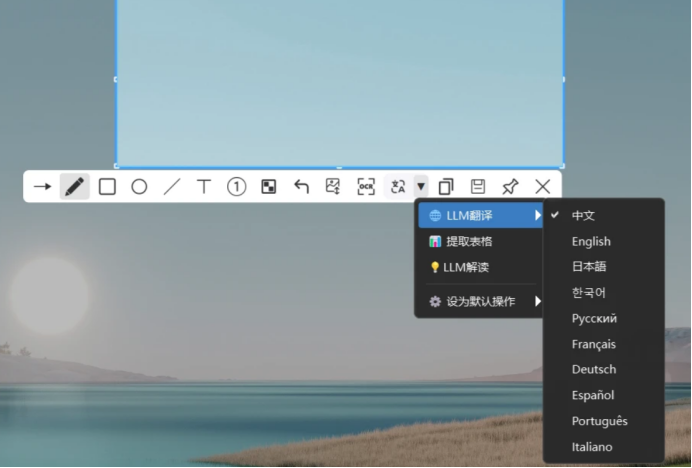
核心功能速览
1. 截图功能 - 按 F1
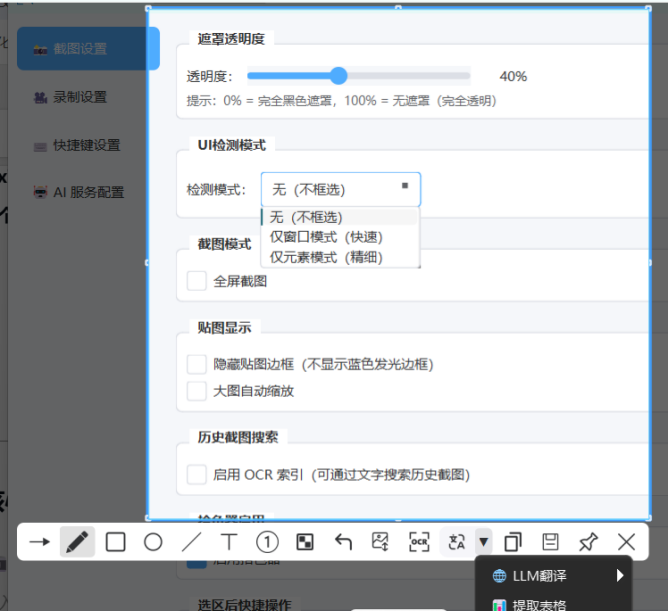
不只是截图,而是截图工作站:
- 自由选区 / 窗口截图 / 滚动长图
- 丰富的编辑工具:画笔、箭头、文字、马赛克、序号
- 滚动截长图
- 桌面贴图:重要信息钉在屏幕上
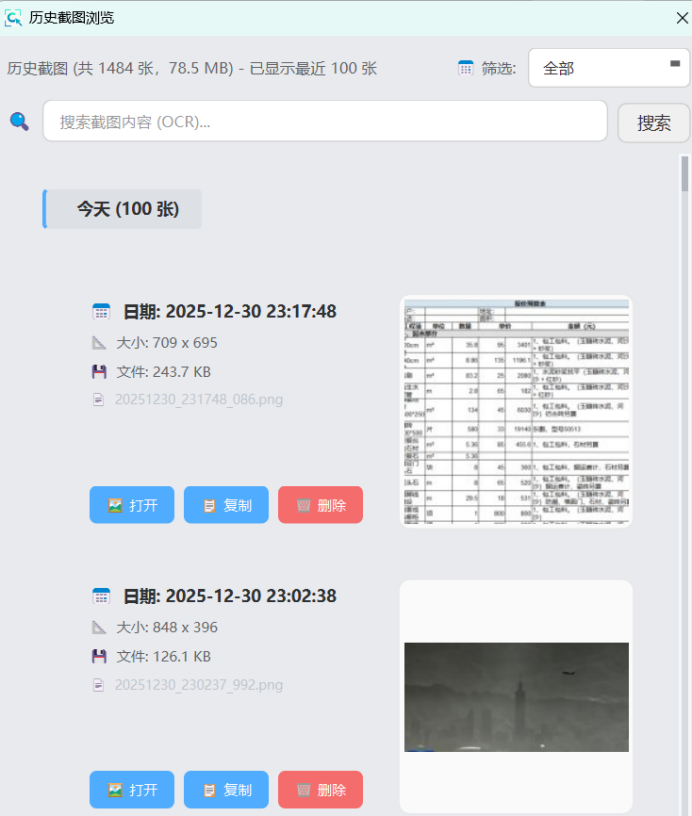
- 自动保存历史,永不丢失
最爱功能: 截图后自动保存,还能在历史记录里随时找回!
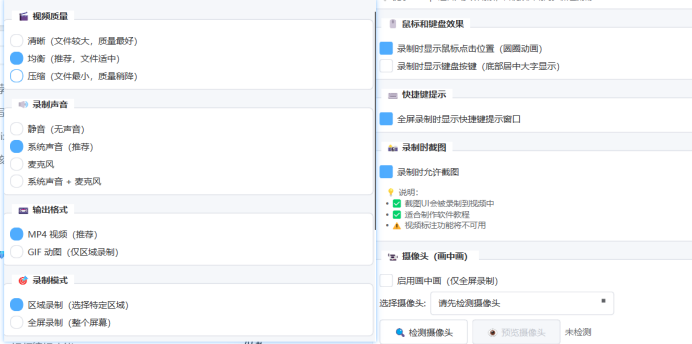
2. 录屏功能 - 按 F3
三种录制模式:
- 区域录制 - 选择特定区域
- 全屏录制 - 录制整个屏幕
录制特性:
- 支持系统声音 + 麦克风
- 实时显示时长和文件大小
- F6 暂停/继续,F7 停止
- 输出 MP4/AVI/WebM/GIF
亮点:直接录制 GIF 动图!
做教程、录演示,一气呵成,不用再找 GIF 转换工具。
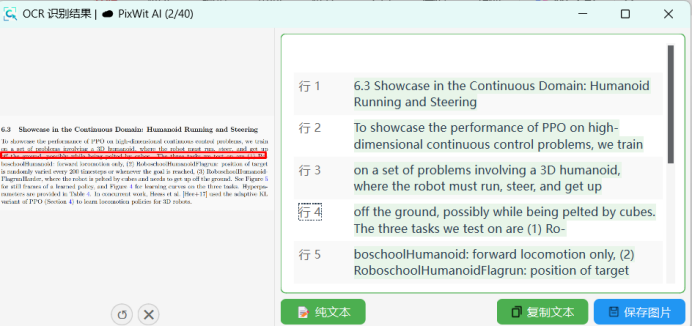
3. OCR 文字识别 - 按 Ctrl+O
这是我最常用的功能!
三种识别引擎可选:
1️⃣ PixWit AI(推荐)
- ✅ 完全免费,无需配置
- ✅ 云端识别,准确率高
- 需要联网
2️⃣ 本地 OCR
- ✅ 完全离线,隐私安全
- ✅ 首次自动下载模型(18MB)
- ⚡ 识别速度快(1-2秒)
3️⃣ 百度 OCR(可选)
- ✅ 企业级准确率
- 需要 API Key
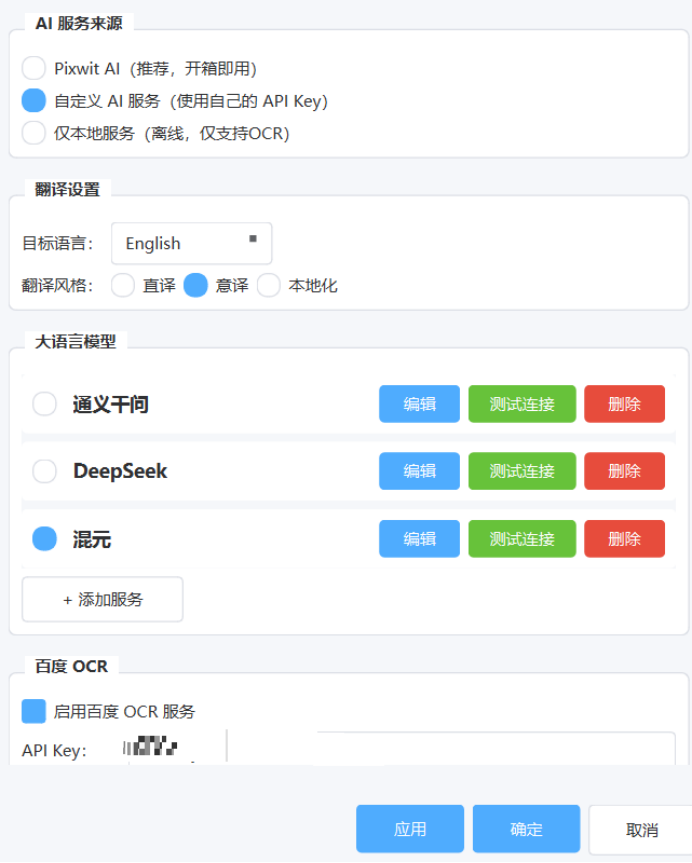
使用场景:
- 图片/PDF 中的文字 → 截图 → Ctrl+O → 复制
- 不能选中的文字也能提取!
AI 智能功能(重点推荐)
PixWit 最让我惊喜的是它的 AI 功能,很多收费软件都没这么强!
4. AI 翻译 - 按 Ctrl+T
一键翻译截图内容:
- 自动 OCR + 翻译,无缝衔接
- 支持英日韩等多种语言
- 三种翻译风格:意译、直译、本地化
实用场景:
- 看英文文档不懂
- → F1 截图
- → Ctrl+T 翻译
- → 秒懂!
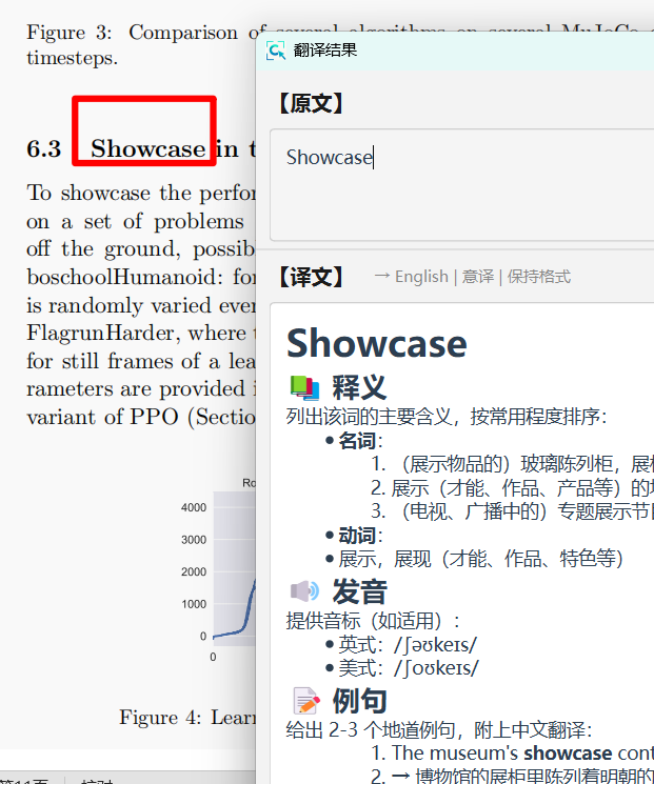
特色功能:单词解释
截取一个单词,自动显示释义、音标、例句,比查词典还快!
5. 表格提取 - 按 Ctrl+E
这个功能绝了!
主要功能:
- 截图识别表格结构
- 一键复制到 Excel
- 完美保留合并单元格
实用场景:
- 网页表格
- → F1 截图
- → Ctrl+E 提取
- → 粘贴到 Excel
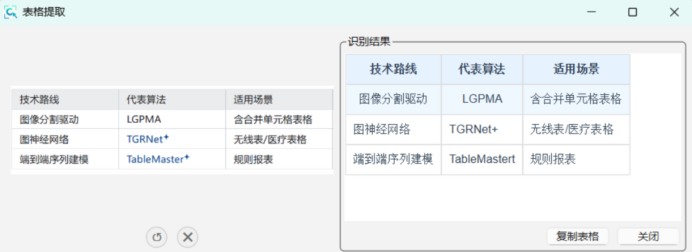
比手动输入快 10 倍!
支持规则表格、合并单元格、多行表头,准确率很高。
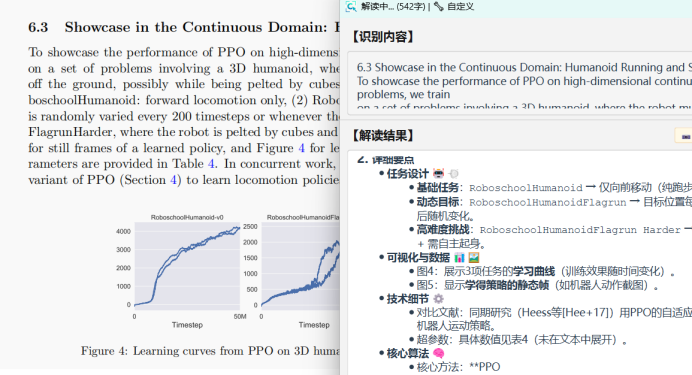
6. 智能解读 - 按 Ctrl+I
基于大语言模型的智能解读:
视频编辑功能
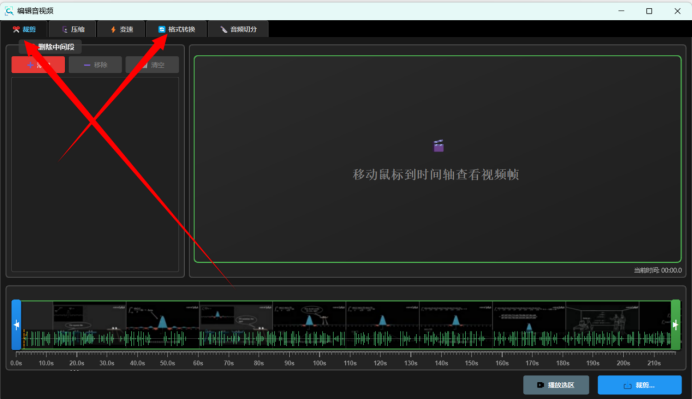
很多人不知道,PixWit 还能编辑视频!
视频裁剪
- 精确到帧的时间轴选择
- 裁切画面区域
- 旋转和翻转
- 格式转换:MP4/AVI/WebM/GIF
使用场景:
- 录屏后快速剪辑
- 视频转 GIF
图片处理
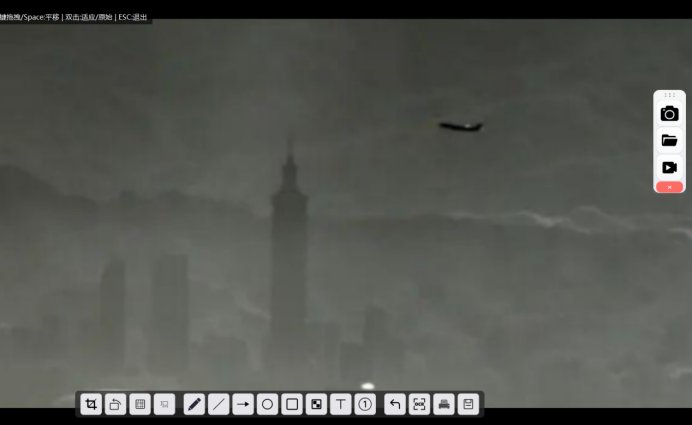
不只截图,也是图片编辑器:
- 支持 PNG、JPEG、WebP、GIF、BMP、SVG、ICO
- 图片裁剪、旋转、翻转
- 透视矫正(文档纠偏)
- 格式转换
强大的图片查看器:
- 滚轮缩放(以鼠标为中心)
- 拖动平移
- 全屏浏览
- 支持浏览文件夹
实际使用场景
场景 1:学生党看英文文档
- 遇到英文论文
- → F1 截图
- → Ctrl+T 翻译
- → 省去查词典的时间
场景 2:办公族录入表格
- 网页数据
- → F1 截图
- → Ctrl+E 提取
- → 粘贴到 Excel
- → 10 倍效率提升!
场景 3:自媒体人制作教程
- F3 录屏
- → 演示操作
- → F7 停止
- → 视频裁剪
- → 导出 GIF
场景 4:随时提取文字
- 图片/PDF 文字
- → F1 截图
- → Ctrl+O 识别
- → 复制使用
场景 5:桌面便签
- 重要信息
- → F1 截图
- → 点击"钉图"
- → 钉在桌面最前
⭐ 让我爱不释手的细节
- 快捷键设计合理 - F1 截图、F3 录屏,上手即会
- 自动保存历史 - 再也不怕忘记保存
- 本地 OCR 可离线 - 隐私安全,不用联网
- 流畅不卡顿 - 截大图也很快
- 完全无广告 - 真正纯净的使用体验
- 持续更新 - 开发者很活跃,bug 修复快
- 绿色便携 - 不写注册表,随时删除
如何下载安装?
下载地址
- GitHub:搜索 PixWit
 https://github.com/yun-cun-li/PixWit/releases
 - Gitee: PixWithttps://gitee.com/bjs1999/PixWit/releases
- 官网: 必应 搜索 pixwithttps://pixwit.cn
安装步骤(3分钟搞定)
- 下载便携版(绿色版,推荐)
- 解压到任意文件夹
- 运行 PixWit.exe
- 程序最小化到系统托盘,按 F1 开始使用!
系统要求
- Windows 10 / Windows 11
- 约 50MB 硬盘空间(含本地 OCR 模型)
- 部分 AI 功能需要联网
⚙️ 推荐设置
首次使用建议:
- AI 服务配置(重要)
- 打开设置 → AI 服务配置
- 选择 PixWit AI(免费,推荐)
- 或配置自己的 DeepSeek/通义千问 API
- 快捷键设置
- 默认快捷键已经很好用
- 也可以根据习惯自定义
- 保存路径
- 设置 → 通用设置
- 自定义截图保存位置
使用小技巧
- 双击托盘图标 → 打开主界面
- Esc 键 → 取消截图或关闭窗口
- 截图后拖动 → 移动选区位置
- Ctrl+滚轮 → 编辑窗口中缩放图片
- 右键托盘图标 → 查看所有功能菜单
写在最后
用了 PixWit 一个月,我已经完全离不开它了。
它让我:
- 卸载了 1 个截图工具
- 卸载了 1 个录屏软件
- 卸载了1 个 OCR 识别工具
- 卸载了1 个视频转 GIF 工具
一个软件,搞定所有需求,而且完全免费!
如果你也需要一款强大的截图录屏工具,真心推荐试试 PixWit
官网:

有“AI”的1024 = 2048,欢迎大家加入2048 AI社区
更多推荐


 6
6 0
0- 0


 已为社区贡献1条内容

所有评论(0)