当AI遇上PPT:揭秘ALLWEONE演示文稿生成器的技术魔法
《ALLWEONE AI演示生成器:开源PPT制作新方案》 摘要:ALLWEONE是一款基于现代Web技术栈的开源AI演示文稿生成工具,通过三层架构设计实现从主题输入到精美演示的一站式解决方案。项目采用Next.js+TypeScript技术组合,集成AI内容生成、9套可定制主题和Plate.js富文本编辑器,支持流式生成和多语言输出。其核心创新在于结构化提示词工程和插件化设计,使AI能够智能选择
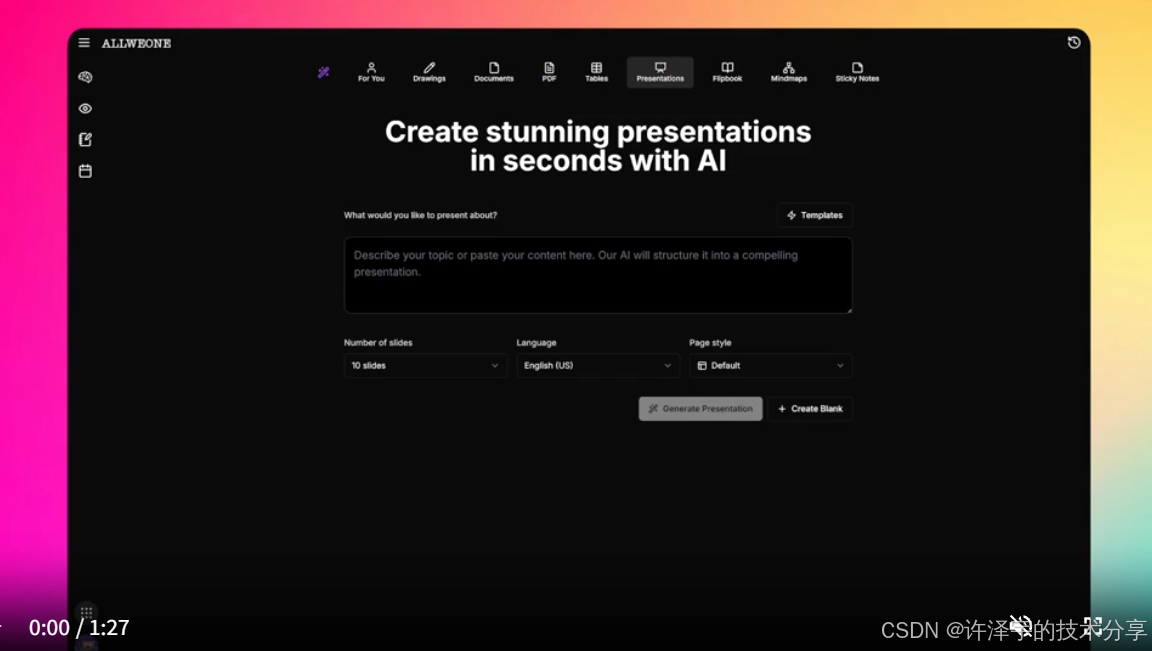
还在为做PPT熬夜到凌晨?还在为排版配色抓耳挠腮?这个开源项目让你3分钟搞定一场精美演示!
写在前面的话
说实话,当我第一次看到ALLWEONE AI Presentation Generator这个项目时,心里是有点不以为然的——又一个"AI生成PPT"的轮子?但当我深入研究它的源码后,我发现这玩意儿远比想象中有意思。它不是简单地把文字塞进模板,而是构建了一套完整的、可扩展的演示文稿生成系统。更重要的是,它是开源的,这意味着我们可以看到每一行代码背后的设计思路。
今天,咱们就来扒一扒这个项目的技术内核,看看它是如何用现代Web技术栈,把"AI生成PPT"这件事做得既优雅又实用的。
一、项目概览:不只是个PPT工具
1.1 它能做什么?
ALLWEONE不是那种"输入标题,给你三页水货"的玩具。它的核心能力包括:
-
AI驱动的内容生成:输入一个主题,AI会先生成大纲,你可以编辑修改,然后再生成完整的幻灯片
-
实时流式生成:不是等半天才出结果,而是像ChatGPT那样,边生成边展示
-
9套内置主题 + 自定义主题:从专业商务到创意设计,总有一款适合你
-
富文本编辑器:基于Plate.js,支持拖拽、图片、表格、图表等复杂元素
-
多语言支持:不只是英文,中文、日文、西班牙文都能搞定
-
演示模式:生成完直接演示,无需导出
1.2 技术栈一览
看看它的package.json,你会发现这是一个"豪华套餐":
| 技术领域 | 选型 | 为什么选它? |
|---|---|---|
| 前端框架 | Next.js 15 + React 19 | App Router架构,支持服务端渲染和流式传输 |
| 类型系统 | TypeScript | 大型项目必备,类型安全让重构不再可怕 |
| 样式方案 | Tailwind CSS | 原子化CSS,开发效率高,打包体积小 |
| 数据库 | PostgreSQL + Prisma | 关系型数据库的稳定性 + ORM的开发体验 |
| AI集成 | AI SDK (Vercel) | 统一的AI接口,支持OpenAI、Ollama等多种模型 |
| 认证系统 | NextAuth.js v5 | 开箱即用的OAuth,支持Google登录 |
| 富文本编辑 | Plate.js | 基于Slate.js,插件化架构,扩展性强 |
| 状态管理 | Zustand | 轻量级,API简洁,比Redux香太多 |
| 拖拽功能 | DND Kit | 现代化的拖拽库,性能优秀 |
这套技术栈的选择很有讲究:既保证了开发效率(Next.js + Tailwind),又兼顾了用户体验(流式AI + 富文本编辑),还考虑了可扩展性(插件化架构)。
二、核心架构:三层设计的智慧
2.1 整体架构图
用户输入主题
    ↓
[大纲生成层] ← AI模型 + 可选Web搜索
    ↓
用户编辑大纲 + 选择主题
    ↓
[幻灯片生成层] ← AI模型 + 图片生成
    ↓
[编辑器层] ← Plate.js富文本编辑
    ↓
演示/导出
这个三层架构的设计很巧妙:
-
大纲生成层:先让AI理解你的需求,生成结构化大纲
-
幻灯片生成层:基于大纲,生成带布局的完整内容
-
编辑器层:提供所见即所得的编辑能力
每一层都可以独立优化,互不干扰。这就是所谓的"关注点分离"。
2.2 数据模型设计
看看Prisma的schema设计,你会发现它的数据建模很有章法:
// 核心数据模型
BaseDocument (基础文档)
    ├── id, title, type, userId
    ├── thumbnailUrl (缩略图)
    └── documentType (文档类型标识)

Presentation (演示文稿) extends BaseDocument
    ├── content (JSON格式的幻灯片内容)
    ├── theme (主题ID)
    ├── outline (大纲数组)
    ├── searchResults (搜索结果JSON)
    ├── imageSource (图片来源:AI/Stock)
    ├── presentationStyle (风格:专业/休闲)
    └── customThemeId (自定义主题引用)

CustomTheme (自定义主题)
    ├── name, description
    ├── themeData (JSON格式的主题配置)
    └── userId (创建者)
这个设计有几个亮点:
1. 多态设计:BaseDocument作为基类,支持多种文档类型(笔记、设计、演示文稿等),为未来扩展留足空间。
2. JSON字段的妙用:content和themeData用JSON存储,既保证了灵活性(可以随时调整结构),又避免了过度范式化(不用建一堆关联表)。
3. 关联关系清晰:用户、文档、主题之间的关系一目了然,onDelete: Cascade确保数据一致性。
三、AI生成流程:从提示词到幻灯片
3.1 大纲生成:结构化思维的体现
先看大纲生成的API实现(src/app/api/presentation/outline/route.ts):
// 核心提示词模板(简化版)
const outlineTemplate = `
给定演示主题和要求,生成包含 {numberOfCards} 个主题的结构化大纲。
语言:{language}
当前日期:{currentDate}
主题:{prompt}

首先生成合适的标题,然后创建恰好 {numberOfCards} 个主题。

格式示例:
<TITLE>你生成的演示标题</TITLE>

# 第一个主题
- 关于此主题的要点
- 另一个重要方面
- 简要结论或影响

规则:
1. 主题之间逻辑流畅
2. 每个主题2-3个要点
3. 简洁明了,一句话一个要点
`;
这个提示词设计有几个技巧:
-
结构化输出:用XML标签包裹标题,用Markdown格式化内容,方便解析
-
上下文注入:把当前日期传进去,让AI生成的内容更时效
-
明确约束:规定每个主题2-3个要点,避免AI"话痨"
-
示例驱动:给出格式示例,比单纯描述规则更有效
3.2 幻灯片生成:布局的艺术
再看幻灯片生成的提示词(src/app/api/presentation/generate/route.ts),这里就更精彩了:
const slidesTemplate = `
你是专业的演示设计师。任务是创建XML格式的演示文稿。

## 核心要求
1. 格式:每张幻灯片用 <SECTION> 标签
2. 内容:不要照搬大纲,要扩展、举例、加数据
3. 多样性:每张幻灯片必须用不同的布局组件
4. 视觉:每张幻灯片都要有详细的图片查询(10+词)

## 可用布局(15种)
1. COLUMNS - 对比展示
2. BULLETS - 要点列表
3. ICONS - 图标概念
4. CYCLE - 循环流程
5. ARROWS - 因果关系
6. TIMELINE - 时间线
7. PYRAMID - 层级结构
8. STAIRCASE - 渐进式
9. BOXES - 信息卡片
10. COMPARE - 并排对比
11. BEFORE-AFTER - 转变对比
12. PROS-CONS - 利弊分析
13. TABLE - 表格数据
14. CHART - 图表(支持柱状图、饼图、折线图等)
15. IMAGES - 图片元素

## SECTION布局
- layout="left" - 图片在左侧
- layout="right" - 图片在右侧
- layout="vertical" - 图片在顶部

## 关键规则
1. 生成恰好 {TOTAL_SLIDES} 张幻灯片
2. 连续幻灯片不重复布局
3. 不要照搬大纲,要扩展内容
4. 图片查询要详细具体
`;
这个设计的精妙之处在于:
1. 布局组件化:15种预定义布局,覆盖了90%的演示场景。AI只需选择合适的布局,不用从零设计。
2. 约束与自由的平衡:布局是固定的(保证质量),但内容是自由的(保证创意)。
3. 图片查询的智慧:要求"10+词"的详细描述,避免生成"city"这种模糊查询,提高图片质量。
4. 防止重复的机制:明确要求"连续幻灯片不重复布局",保证视觉多样性。
3.3 流式传输:实时反馈的秘密
看看API的返回方式:
// 使用Vercel AI SDK的流式传输
const result = streamText({
  model,
  prompt: formattedPrompt,
});

return result.toDataStreamResponse();
就这么简单!streamText会把AI的输出以流的形式返回,前端可以实时接收并渲染。这比传统的"等待-返回"模式体验好太多了。
用户看到的效果就像ChatGPT那样,文字一个个蹦出来,有种"AI正在思考"的感觉,大大降低了等待焦虑。
四、主题系统:可扩展的设计语言
4.1 主题数据结构
看看主题的类型定义(src/lib/presentation/themes.ts):
interface ThemeProperties {
  name: string;
  description: string;
  colors: {
    light: ThemeColors;  // 浅色模式
    dark: ThemeColors;   // 深色模式
  };
  fonts: {
    heading: string;  // 标题字体
    body: string;     // 正文字体
  };
  borderRadius: string;
  transitions: { default: string };
  shadows: {
    light: ThemeShadows;
    dark: ThemeShadows;
  };
}
这个设计很周到:
-
双模式支持:浅色/深色模式各有一套配色,适应不同场景
-
字体分离:标题和正文用不同字体,层次感更强
-
细节控制:圆角、过渡、阴影都可配置,满足强迫症
4.2 主题应用机制
主题是如何生效的?看这个函数:
export function setThemeVariables(theme: ThemeProperties, isDark: boolean) {
  const colors = isDark ? theme.colors.dark : theme.colors.light;
  const shadows = isDark ? theme.shadows.dark : theme.shadows.light;

  // 设置CSS变量
  document.documentElement.style.setProperty(
    "--presentation-primary",
    colors.primary,
  );
  document.documentElement.style.setProperty(
    "--presentation-heading-font",
    theme.fonts.heading,
  );
  // ... 更多变量设置
}
用CSS变量(Custom Properties)来实现主题切换,这是现代Web开发的最佳实践:
-
性能好:不用重新渲染组件,只改CSS变量
-
作用域全局:所有组件自动应用新主题
-
易于调试:在浏览器DevTools里直接改变量就能预览效果
4.3 内置主题赏析
项目内置了9套主题,每套都有自己的性格:
| 主题名 | 风格 | 适用场景 |
|---|---|---|
| Mystique | 神秘紫 | 科技、创新类演示 |
| Daktilo | 现代蓝 | 商务、专业场合 |
| Cornflower | 专业靛蓝 | 企业汇报 |
| Orbit | 未来感 | 产品发布、科技展示 |
| Piano | 经典黑白 | 学术、正式场合 |
| Crimson | 热情红 | 营销、激励类演示 |
| Sunset | 温暖橙 | 创意、设计类 |
| Forest | 自然绿 | 环保、健康主题 |
| Gamma Dark | 高对比 | 暗色环境演示 |
每套主题都精心调配了字体组合,比如Orbit用Space Grotesk + IBM Plex Sans,科技感十足;Piano用Playfair Display + Lora,优雅古典。
五、状态管理:Zustand的简洁之美
5.1 为什么选Zustand?
看看状态管理的代码(src/states/presentation-state.ts):
export const usePresentationState = create<PresentationState>((set) => ({
  // 状态定义
  currentPresentationId: null,
  theme: "mystique",
  slides: [],
  isGeneratingPresentation: false,

  // 状态更新方法
  setTheme: (theme, customData = null) =>
    set({ theme, customThemeData: customData }),

  setSlides: (slides) => set({ slides }),

  startPresentationGeneration: () =>
    set({
      shouldStartPresentationGeneration: true,
      isGeneratingPresentation: true,
    }),
}));
对比Redux,Zustand的优势太明显了:
-
无需Provider包裹:直接import就能用
-
无需action/reducer:直接定义更新方法
-
TypeScript友好:类型推断完美
-
体积小:只有1KB(gzipped)
5.2 状态设计的智慧
看看这个状态结构,有几个值得学习的点:
1. 生成状态的双标志位:
shouldStartOutlineGeneration: boolean;  // 是否应该开始生成
isGeneratingOutline: boolean;           // 是否正在生成
为什么要两个?因为"触发生成"和"正在生成"是两个不同的时刻。前者用于组件间通信,后者用于UI状态控制。
2. 图片生成的追踪机制:
rootImageGeneration: Record<string, {
  query: string;
  status: "pending" | "success" | "error";
  url?: string;
  error?: string;
}>;
用一个对象记录每张幻灯片的图片生成状态,支持并发生成,互不干扰。这比用数组高效多了。
3. 重置策略的分层:
resetGeneration: () => void;        // 重置生成状态
resetForNewGeneration: () => void;  // 重置所有内容
不同场景需要不同程度的重置,分层设计避免了"一刀切"。
六、富文本编辑:Plate.js的插件化魔法
6.1 为什么选Plate.js?
Plate.js是基于Slate.js的富文本编辑器框架,它的核心优势是插件化架构。
看看项目里的插件配置(src/components/presentation/editor/plugins.ts):
// 基础插件套件
const basicPlugins = [
  ParagraphPlugin,
  HeadingPlugin,
  BoldPlugin,
  ItalicPlugin,
  UnderlinePlugin,
];

// 演示文稿专用插件
const presentationPlugins = [
  ImagePlugin,
  TablePlugin,
  ChartPlugin,
  IconPlugin,
  TimelinePlugin,
  PyramidPlugin,
  // ... 更多自定义插件
];
每个插件负责一种元素类型,互不干扰。想加新功能?写个插件就行,不用改核心代码。
6.2 自定义元素的实现
看看一个自定义元素的实现(简化版):
// 时间线元素
export const TimelineElement = ({ element, children }) => {
  return (
    <div className="timeline-container">
      {element.items.map((item, index) => (
        <div key={index} className="timeline-item">
          <div className="timeline-marker" />
          <div className="timeline-content">
            {children}
          </div>
        </div>
      ))}
    </div>
  );
};

// 注册插件
export const TimelinePlugin = createPluginFactory({
  key: 'timeline',
  isElement: true,
  component: TimelineElement,
});
这种设计让扩展变得超级简单。想加个"思维导图"元素?照着这个模式写就行。
6.3 拖拽排序的实现
项目用DND Kit实现了幻灯片的拖拽排序。核心代码在src/components/presentation/editor/dnd/目录下。
关键是这个Hook:
const {
  attributes,
  listeners,
  setNodeRef,
  transform,
  transition,
} = useSortable({ id: slide.id });

const style = {
  transform: CSS.Transform.toString(transform),
  transition,
};
DND Kit会自动处理拖拽逻辑,我们只需要应用它提供的属性和样式。这比自己写拖拽逻辑省心太多了。
七、图片生成:多源策略
7.1 双轨制设计
项目支持两种图片来源:
-
AI生成:调用Together AI的FLUX模型
-
Stock图库:从Unsplash获取免费图片
这个设计很聪明:
-
AI生成更贴合内容,但速度慢、成本高
-
Stock图库速度快、免费,但可能不够精准
用户可以根据需求选择,甚至可以混用(某些幻灯片用AI,某些用Stock)。
7.2 图片查询的优化
看看AI生成幻灯片时,对图片查询的要求:
// 好的图片查询(详细、具体)
<IMG query="futuristic smart city with renewable energy infrastructure
            and autonomous vehicles in morning light" />

// 不好的查询(模糊)
<IMG query="city" />
为什么要这么详细?因为AI图片生成模型需要足够的上下文才能生成高质量图片。这就像你去餐厅点菜,说"来个肉"和说"来份红烧狮子头",效果肯定不一样。
八、本地模型支持:隐私与成本的平衡
8.1 为什么支持本地模型?
项目支持Ollama和LM Studio,让你可以在本地运行AI模型。这有几个好处:
-
隐私保护:敏感内容不用发到云端
-
成本控制:不用担心API费用
-
离线可用:没网也能用
8.2 模型选择器的实现
看看模型选择的逻辑(src/lib/model-picker.ts):
export function modelPicker(
  provider: "openai" | "ollama" | "lmstudio",
  modelId?: string
) {
  switch (provider) {
    case "openai":
      return openai(modelId || "gpt-4-turbo");
    case "ollama":
      return ollama(modelId || "llama3.1:8b");
    case "lmstudio":
      return openaiCompatible(modelId || "local-model");
  }
}
统一的接口,不同的实现。这就是"策略模式"的典型应用。
九、性能优化:细节决定体验
9.1 React Query的缓存策略
项目用React Query管理服务端状态:
const { data: presentationData } = useQuery({
  queryKey: ["presentation", id],
  queryFn: async () => {
    const result = await getPresentation(id);
    return result.presentation;
  },
  enabled: !!id,
});
React Query会自动缓存数据,下次访问同一个演示文稿时,直接从缓存读取,秒开!
9.2 自动保存机制
看看保存状态的设计:
savingStatus: "idle" | "saving" | "saved";
三个状态清晰表达了保存过程:
-
idle:没有待保存的更改 -
saving:正在保存中 -
saved:保存成功
配合防抖(debounce),用户编辑时不会频繁触发保存,但也不会丢失数据。
9.3 图片懒加载
虽然代码里没有明确展示,但从Next.js的Image组件使用可以看出,项目用了图片懒加载:
<Image
  src={imageUrl}
  alt="slide image"
  loading="lazy"
  placeholder="blur"
/>
只有当图片进入视口时才加载,大大提升了首屏速度。
十、实战应用场景
10.1 产品经理的福音
想象一下这个场景:周一早会,老板突然让你下午做个产品规划演示。以前你得:
-
打开PowerPoint,选模板(10分钟)
-
写大纲,调整结构(30分钟)
-
填充内容,找图片(1小时)
-
调整排版,统一风格(30分钟)
现在用ALLWEONE:
-
输入"Q2产品规划:用户增长策略"(10秒)
-
AI生成大纲,你微调一下(2分钟)
-
选个主题,点击生成(3分钟)
-
微调细节,完成(5分钟)
从2小时缩短到10分钟,效率提升12倍!
10.2 教师的备课助手
老师要准备一节"人工智能简史"的课,传统方式需要:
-
查资料,整理时间线
-
找图片,制作图表
-
设计互动环节
用ALLWEONE:
-
输入主题,AI自动生成时间线布局
-
自动配图,风格统一
-
支持多语言,国际学校也能用
10.3 创业者的路演利器
创业路演的PPT要求高:
-
逻辑清晰(投资人时间宝贵)
-
视觉专业(体现团队水平)
-
数据可视化(用图表说话)
ALLWEONE的图表插件(柱状图、饼图、雷达图等)可以直接在幻灯片里生成,不用再去Excel里做图然后截图。
十一、技术亮点总结
11.1 架构设计的三大原则
1. 关注点分离
大纲生成、幻灯片生成、编辑器三层独立,每层可以单独优化。这就像盖房子,地基、框架、装修分开做,互不影响。
2. 插件化扩展
无论是Plate.js的编辑器插件,还是主题系统,都遵循"开放-封闭原则":对扩展开放,对修改封闭。想加新功能?写个插件就行,不用改核心代码。
3. 渐进式增强
基础功能(文本、图片)开箱即用,高级功能(图表、时间线)按需加载。用户不会被复杂性吓跑,但也不会觉得功能不够。
11.2 用户体验的五个细节
-
流式生成:实时反馈,降低等待焦虑
-
自动保存:永远不会丢失工作
-
主题预览:选择前就能看到效果
-
拖拽排序:直观的交互方式
-
多语言支持:全球用户都能用
11.3 开发体验的三个优势
-
TypeScript全覆盖:类型安全,重构不慌
-
组件化开发:复用性高,维护成本低
-
清晰的项目结构:新人也能快速上手
十二、潜在的改进方向
12.1 性能优化空间
虽然项目已经做得不错,但还有提升空间:
1. 虚拟滚动
当演示文稿有几十张幻灯片时,全部渲染会影响性能。可以引入虚拟滚动(react-window),只渲染可见区域的幻灯片。
2. 增量保存
目前是保存整个content JSON,如果只保存变更的部分(类似Git的diff),可以减少网络传输和数据库压力。
3. Web Worker处理
XML解析、图片压缩等CPU密集型任务可以放到Web Worker里,避免阻塞主线程。
12.2 功能扩展建议
1. 协作编辑
引入WebSocket + CRDT(Conflict-free Replicated Data Type),实现多人实时协作,就像Google Docs那样。
2. 版本历史
记录每次修改,支持回滚到任意版本。可以用事件溯源(Event Sourcing)模式实现。
3. 智能推荐
基于用户的历史演示文稿,推荐合适的主题、布局、配色方案。这需要引入推荐算法和用户画像。
4. 语音演示
集成TTS(Text-to-Speech),自动生成每张幻灯片的旁白,甚至可以录制成视频。
12.3 架构演进思路
从单体到微服务
随着功能增多,可以考虑拆分服务:
前端应用 (Next.js)
    ↓
API网关
    ↓
├── 用户服务 (认证、权限)
├── 内容服务 (演示文稿CRUD)
├── AI服务 (大纲、幻灯片生成)
├── 图片服务 (AI生成、Stock搜索)
└── 导出服务 (PDF、PPTX)
每个服务独立部署、独立扩展,互不影响。
十三、从源码学到的设计智慧
13.1 提示词工程的艺术
看完这个项目,我最大的收获是对"提示词工程"有了新认识。好的提示词不是简单地告诉AI"做什么",而是:
-
给出结构化格式:用XML、Markdown等明确输出格式
-
提供具体示例:比描述规则更有效
-
设置明确约束:数量、长度、风格都要规定
-
注入上下文:当前日期、用户偏好、搜索结果等
这些技巧不只适用于演示文稿生成,任何AI应用都能用。
13.2 状态管理的取舍
Redux、MobX、Zustand、Jotai... 状态管理库这么多,该选哪个?
ALLWEONE的选择给了我们答案:够用就好。
-
项目规模中等(不是超大型应用)
-
状态逻辑不复杂(没有复杂的派生状态)
-
团队熟悉React Hooks
在这种情况下,Zustand是最佳选择。它简单、轻量、够用。
记住:技术选型不是选最牛的,而是选最合适的。
13.3 插件化架构的价值
Plate.js的插件化设计让我印象深刻。它告诉我们:
好的架构不是一开始就设计完美,而是为未来的变化留足空间。
想象一下,如果没有插件系统,每次加新元素类型都要改核心代码,测试、部署、回归... 累死人。
有了插件系统,新功能就是一个独立的npm包,开发、测试、发布都独立进行,风险可控。
十四、实战:如何基于此项目二次开发
14.1 快速上手指南
假设你想基于ALLWEONE开发一个"教学课件生成器",该怎么做?
第一步:Fork项目
git clone https://github.com/allweonedev/presentation-ai.git
cd presentation-ai
pnpm install
第二步:配置环境变量
# 必需的API密钥
OPENAI_API_KEY="你的OpenAI密钥"
TOGETHER_AI_API_KEY="你的Together AI密钥"
DATABASE_URL="postgresql://..."

# 可选:本地模型
# 安装Ollama后无需配置,自动检测
第三步:修改提示词
编辑src/app/api/presentation/generate/route.ts,在提示词里加入教学相关的要求:
const slidesTemplate = `
你是专业的教学设计师。创建适合课堂教学的演示文稿。

## 教学要求
1. 每张幻灯片包含"学习目标"
2. 适当加入"思考题"引导学生
3. 使用简单易懂的语言
4. 配图要有教育意义

// ... 其他提示词
`;
第四步:添加自定义布局
创建一个"思考题"布局:
// src/components/presentation/editor/custom-elements/question-box.tsx
export const QuestionBoxElement = ({ element, children }) => {
  return (
    <div className="question-box">
      <div className="question-icon">🤔</div>
      <div className="question-content">{children}</div>
    </div>
  );
};

// 注册插件
export const QuestionBoxPlugin = createPluginFactory({
  key: 'questionBox',
  isElement: true,
  component: QuestionBoxElement,
});
第五步:定制主题
创建一个"教育风"主题:
// src/lib/presentation/themes.ts
export const themes = {
  // ... 现有主题
  education: {
    name: "Education",
    description: "适合教学场景",
    colors: {
      light: {
        primary: "#4CAF50",  // 绿色,代表成长
        secondary: "#FFC107", // 黄色,代表活力
        accent: "#2196F3",    // 蓝色,代表知识
        background: "#FFFEF7", // 米黄色,护眼
        // ...
      },
    },
    fonts: {
      heading: "Comic Sans MS", // 活泼的字体
      body: "Arial",
    },
    // ...
  },
};
14.2 常见定制需求
需求1:添加水印
在每张幻灯片右下角加上学校Logo:
// src/components/presentation/editor/presentation-editor.tsx
<div className="slide-container">
  {children}
  <img
    src="/school-logo.png"
    className="watermark"
    alt="watermark"
  />
</div>
需求2:限制幻灯片数量
教学课件一般不超过20张:
// src/states/presentation-state.ts
setNumSlides: (num) => {
  const maxSlides = 20;
  set({ numSlides: Math.min(num, maxSlides) });
}
需求3:导出为PDF
项目已经有导出功能的基础,可以集成jsPDF:
import jsPDF from 'jspdf';
import html2canvas from 'html2canvas-pro';

export async function exportToPDF(slides) {
  const pdf = new jsPDF('landscape');

  for (let i = 0; i < slides.length; i++) {
    const slideElement = document.getElementById(`slide-${i}`);
    const canvas = await html2canvas(slideElement);
    const imgData = canvas.toDataURL('image/png');

    if (i > 0) pdf.addPage();
    pdf.addImage(imgData, 'PNG', 0, 0, 297, 210);
  }

  pdf.save('presentation.pdf');
}
14.3 部署建议
方案1:Vercel(推荐)
最简单的部署方式,一键部署:
vercel deploy
Vercel会自动检测Next.js项目,配置好环境变量即可。
方案2:Docker
创建Dockerfile:
FROM node:20-alpine
WORKDIR /app
COPY package*.json ./
RUN npm install
COPY . .
RUN npm run build
EXPOSE 3000
CMD ["npm", "start"]
构建并运行:
docker build -t presentation-ai .
docker run -p 3000:3000 presentation-ai
方案3:自建服务器
使用PM2管理进程:
npm install -g pm2
pm2 start npm --name "presentation-ai" -- start
pm2 save
pm2 startup
十五、与竞品的对比分析
15.1 ALLWEONE vs Gamma.app
| 维度 | ALLWEONE | Gamma.app |
|---|---|---|
| 开源性 | ✅ 完全开源 | ❌ 闭源商业产品 |
| 成本 | 免费(自托管) | 订阅制,$8-20/月 |
| 定制性 | ✅ 可任意修改 | ❌ 只能用官方功能 |
| 隐私 | ✅ 数据自己掌控 | ⚠️ 数据存在云端 |
| 本地模型 | ✅ 支持Ollama/LM Studio | ❌ 只能用云端API |
| 主题系统 | 9套内置 + 自定义 | 20+套,但不能自定义 |
| 导出格式 | PPTX(部分支持)、PDF(开发中) | PPTX、PDF完整支持 |
| 协作功能 | ❌ 暂不支持 | ✅ 实时协作 |
结论:如果你需要完全掌控、定制化、或者有隐私要求,ALLWEONE是更好的选择。如果你只是想快速用起来,不想折腾部署,Gamma.app更方便。
15.2 ALLWEONE vs Beautiful.ai
Beautiful.ai主打"智能排版",但它的AI更多是规则引擎,不是真正的生成式AI。
ALLWEONE的优势:
-
真正的AI生成:不是套模板,而是理解内容后生成
-
内容扩展能力:AI会扩展大纲,加入例子、数据
-
开源生态:可以集成任何AI模型
15.3 技术选型的启示
为什么ALLWEONE能做到开源还这么强大?关键在于技术选型:
-
Next.js:全栈框架,前后端一体,部署简单
-
Vercel AI SDK:统一的AI接口,支持多种模型
-
Prisma:ORM让数据库操作简单,迁移方便
-
Plate.js:插件化编辑器,扩展性强
这些都是开源、成熟、社区活跃的技术,站在巨人的肩膀上,才能快速构建复杂应用。
十六、未来展望:AI演示文稿的下一站
16.1 多模态输入
未来的演示文稿生成可能支持:
-
语音输入:说出你的想法,AI自动生成演示文稿
-
草图识别:手绘一个流程图,AI转成精美的矢量图
-
视频提取:上传一段讲解视频,AI提取关键帧和文字
16.2 智能演示助手
想象一下,演示时有个AI助手:
-
实时问答:观众提问,AI从演示文稿里找答案
-
情绪识别:通过摄像头分析观众表情,调整演示节奏
-
自动翻译:实时翻译成多种语言,全球观众都能听懂
16.3 沉浸式体验
结合VR/AR技术:
-
3D演示:在虚拟空间里展示产品模型
-
互动元素:观众可以点击、拖拽幻灯片里的元素
-
空间音频:不同位置的声音效果不同
这些听起来很科幻,但技术上都已经可行,只是需要时间整合。
十七、写在最后:开源的力量
17.1 为什么要开源?
ALLWEONE团队选择开源,我认为有几个原因:
-
社区驱动创新:一个人的想法有限,社区的智慧无限
-
建立信任:代码透明,用户更放心
-
快速迭代:开源项目能获得更多反馈和贡献
-
生态建设:围绕核心产品,可以衍生出各种插件、主题
17.2 如何参与贡献?
如果你对这个项目感兴趣,可以:
-
Star项目:给项目加星,让更多人看到
-
提Issue:发现Bug或有功能建议,提交Issue
-
贡献代码:修复Bug、添加功能、优化性能
-
完善文档:翻译文档、写教程、录视频
-
分享经验:写博客、做演讲,传播项目
开源不只是代码,文档、设计、测试、推广都是贡献。
17.3 我的思考
研究完这个项目,我有几点感悟:
1. AI不是万能的,但可以是强大的助手
ALLWEONE没有试图让AI完全替代人,而是让AI做擅长的事(生成内容、配图),人做擅长的事(审美判断、逻辑调整)。这种"人机协作"的思路值得借鉴。
2. 好的产品是技术与设计的结合
项目不只是技术堆砌,主题系统、交互设计、用户体验都很用心。技术再牛,用户用不爽也白搭。
3. 开源是最好的学习方式
读完4万多行代码,我学到的不只是技术,还有架构思维、产品思维、工程思维。这比看十本书都有用。

有“AI”的1024 = 2048,欢迎大家加入2048 AI社区
更多推荐
 13
13 0
0- 0



 已为社区贡献1条内容

所有评论(0)