不坑盒子&draw.io,实现在Office文档中无缝绘制专业的流程图,别的流程图平台可以扔掉了~
这个功能是几年前我就想做的,当时也有人提过这个需求。如今终于把它制作出来了。从此,你不需要再单独存放流程图源文件,也不需要去购买额外的平台,直接把图形存在你的文档中,后续随时可以再次编辑。AI功能只是辅助,建议大家认真学习、练习一下Draw.io中绘图的技巧,大多数情况下还是得需要你自己手动去绘制,除非你和AI对话的能力已经非常成熟。不坑盒子Pro权限的含金量还在不断提升,支持者应该得到重视、拥有
在Office文档里面插入专业的流程图(各种图示的总称),是多少人的梦想。
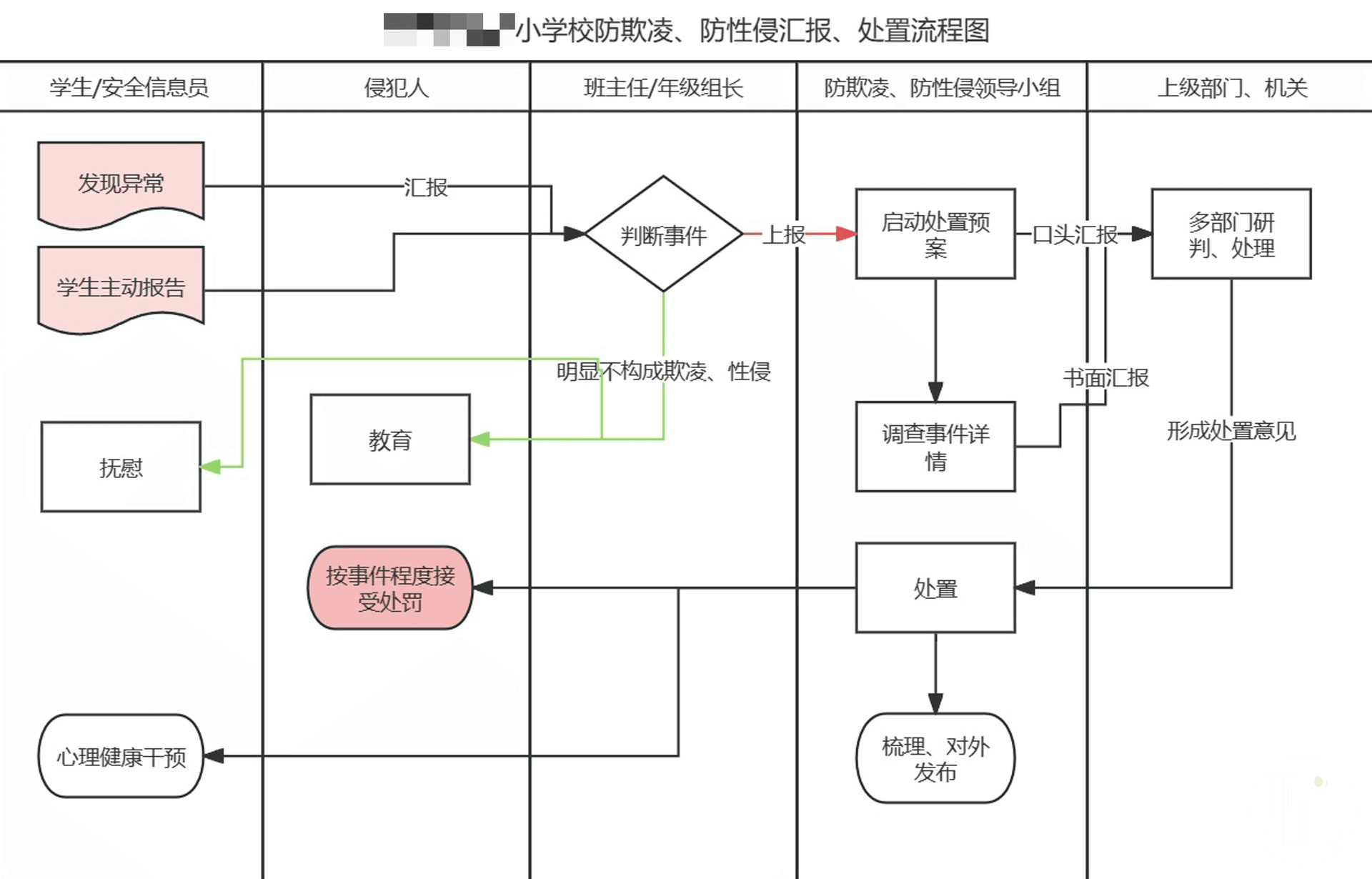
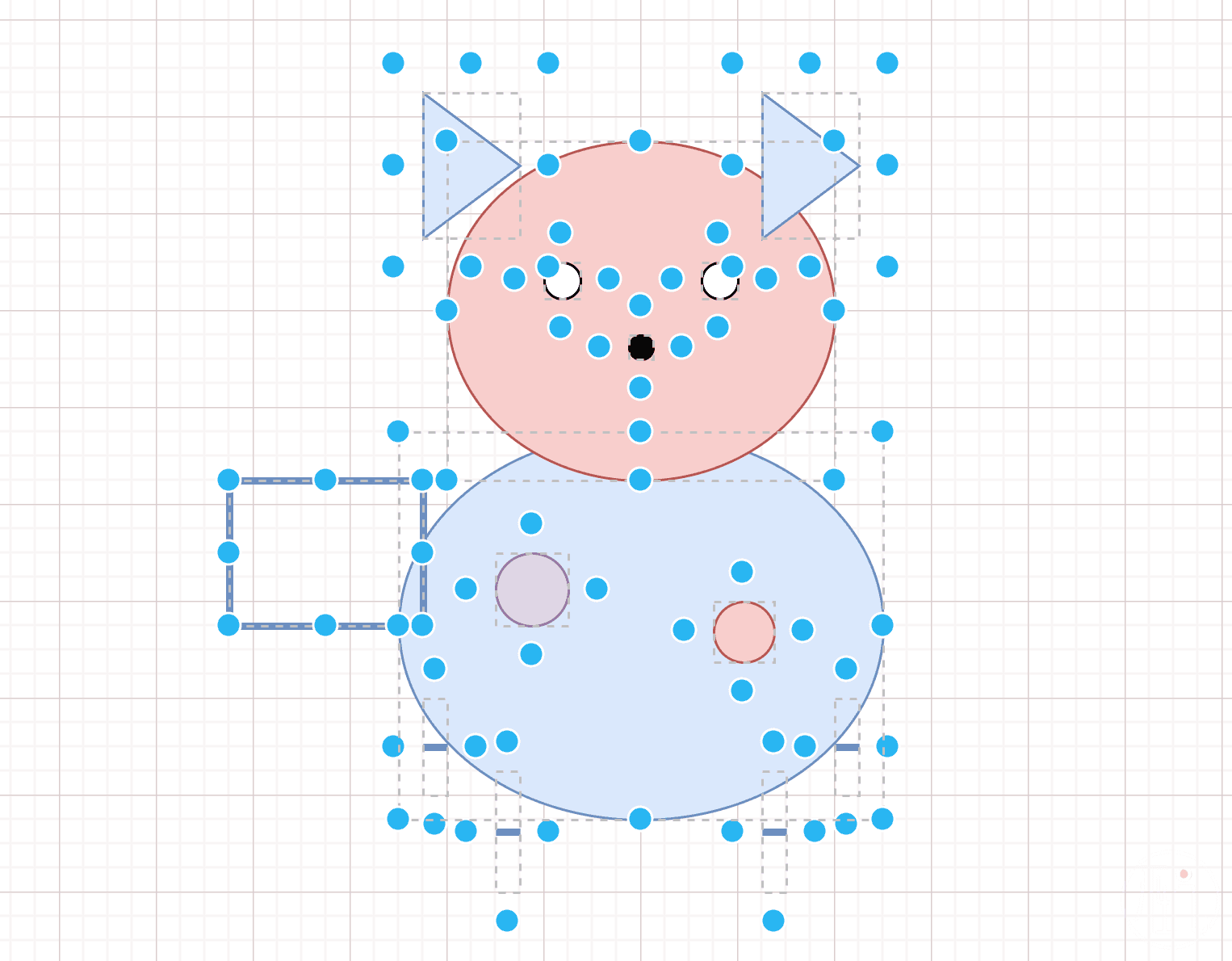
让我看看,还有多少人在Word或者PPT里面,是用形状来拼凑这种形状的。
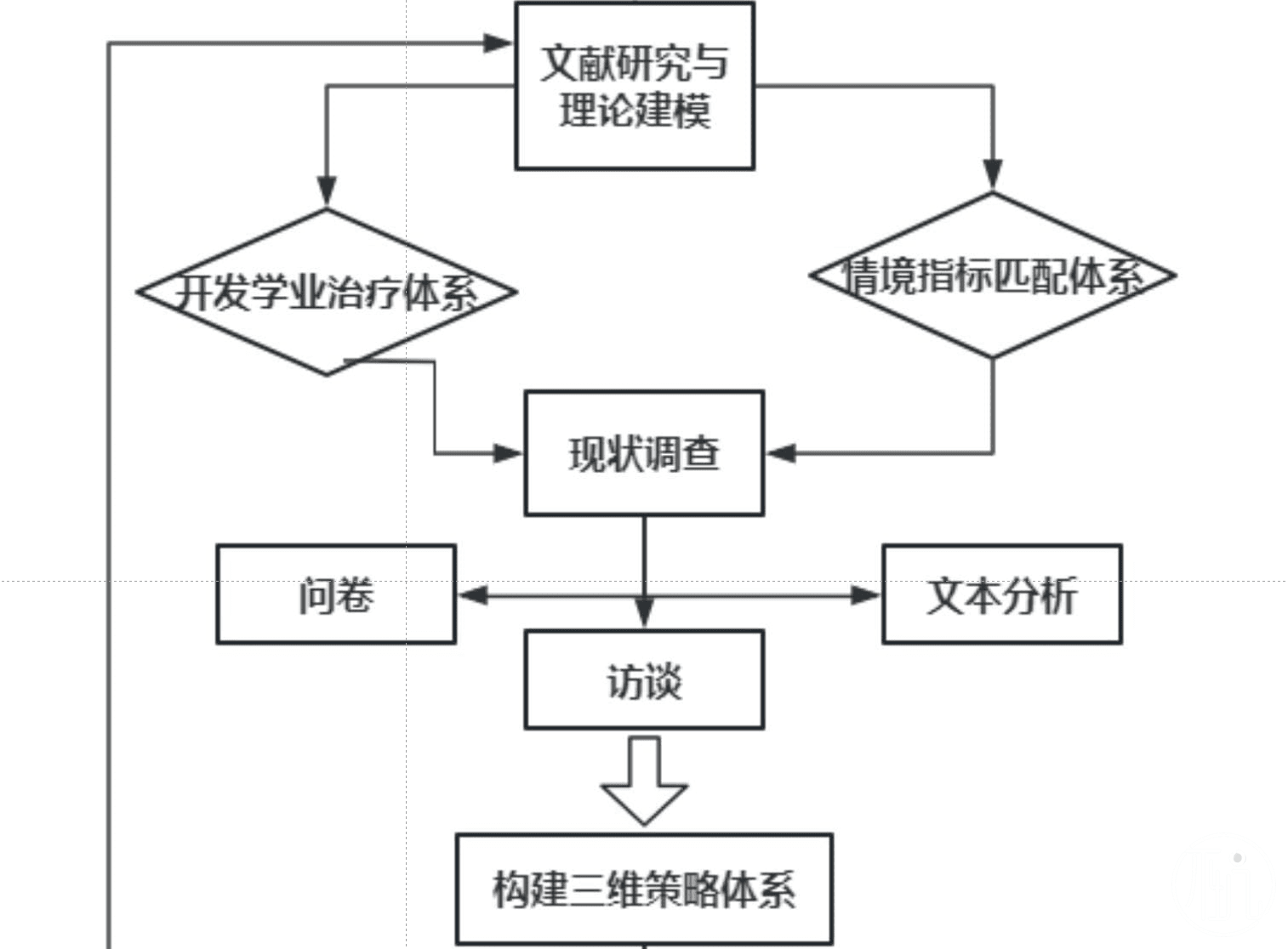
其实上图这种已经算画得比较好看的了,还有很多人在word或PPT中用形状来拼凑流程图,形状大小不一、对不齐、颜色奇奇怪怪……
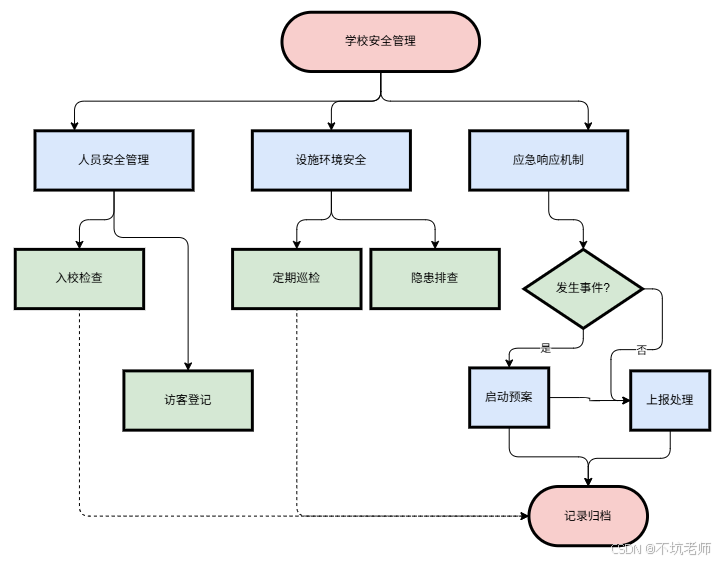
而下面这样的图,是不是在感观上就大一样了?
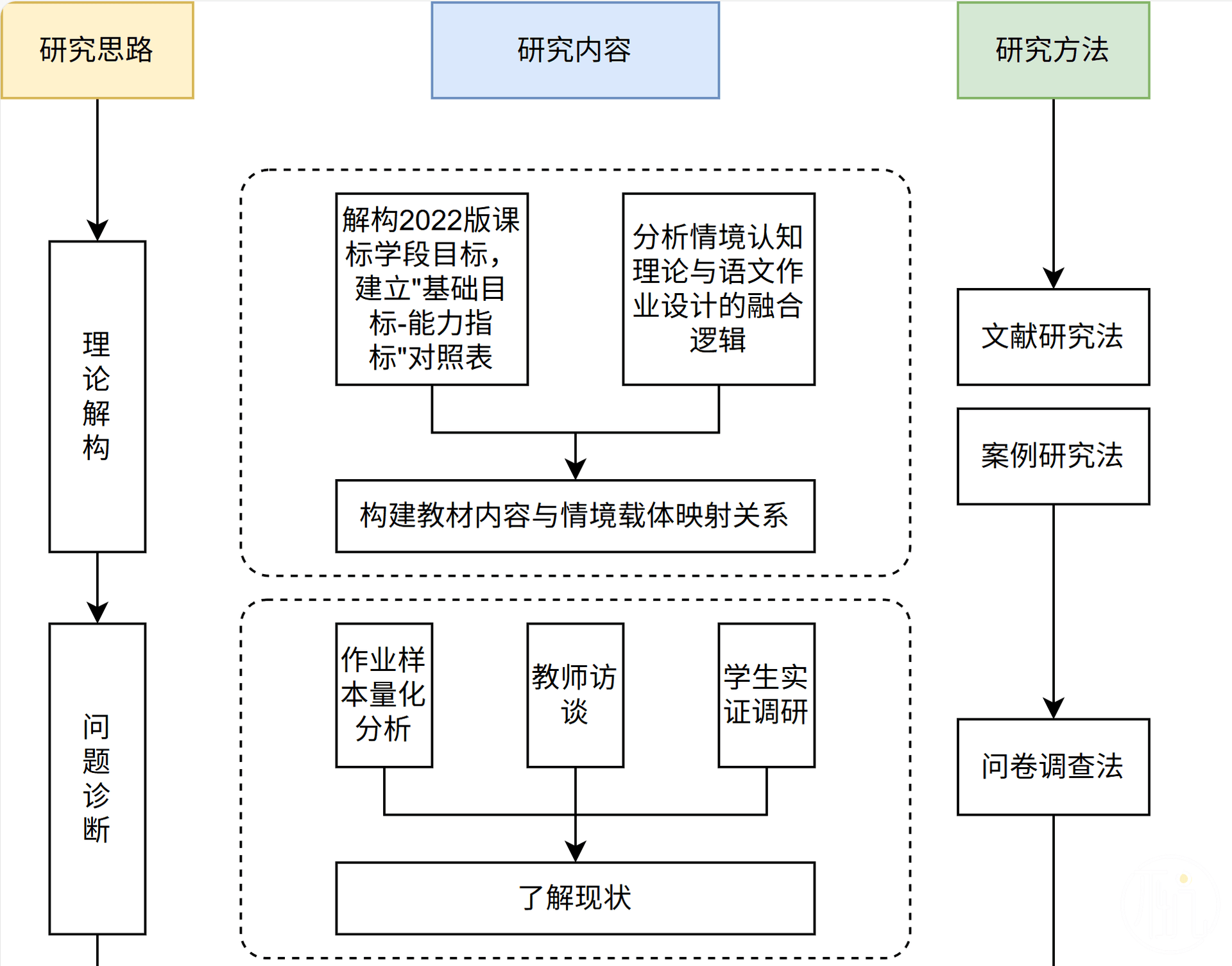
细心观察的小伙伴就会发现,我在很多推文中都使用了上面这种风格的流程图,不信去翻翻我的历史文章。
如今,不坑盒子中就能轻松绘制这种流程图了。不再需要到其它平台上,导入导出,也不需要单独存源文件。
不坑盒子 & Draw.io
最新版的不坑盒子在办公三件套中都增加了“流程图”按钮:
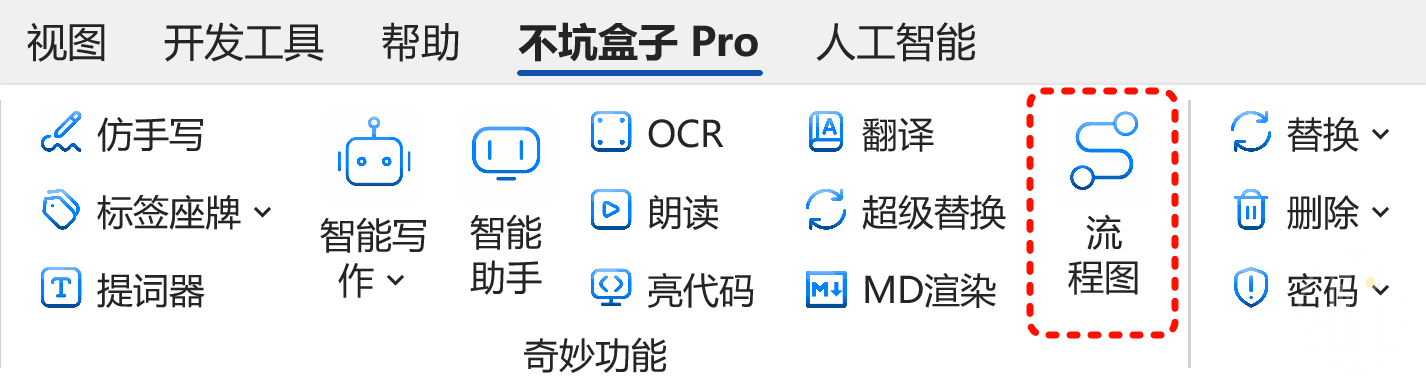
点击“流程图”图标,即可看到以Draw.io为主要界面的不坑盒子绘图中心:
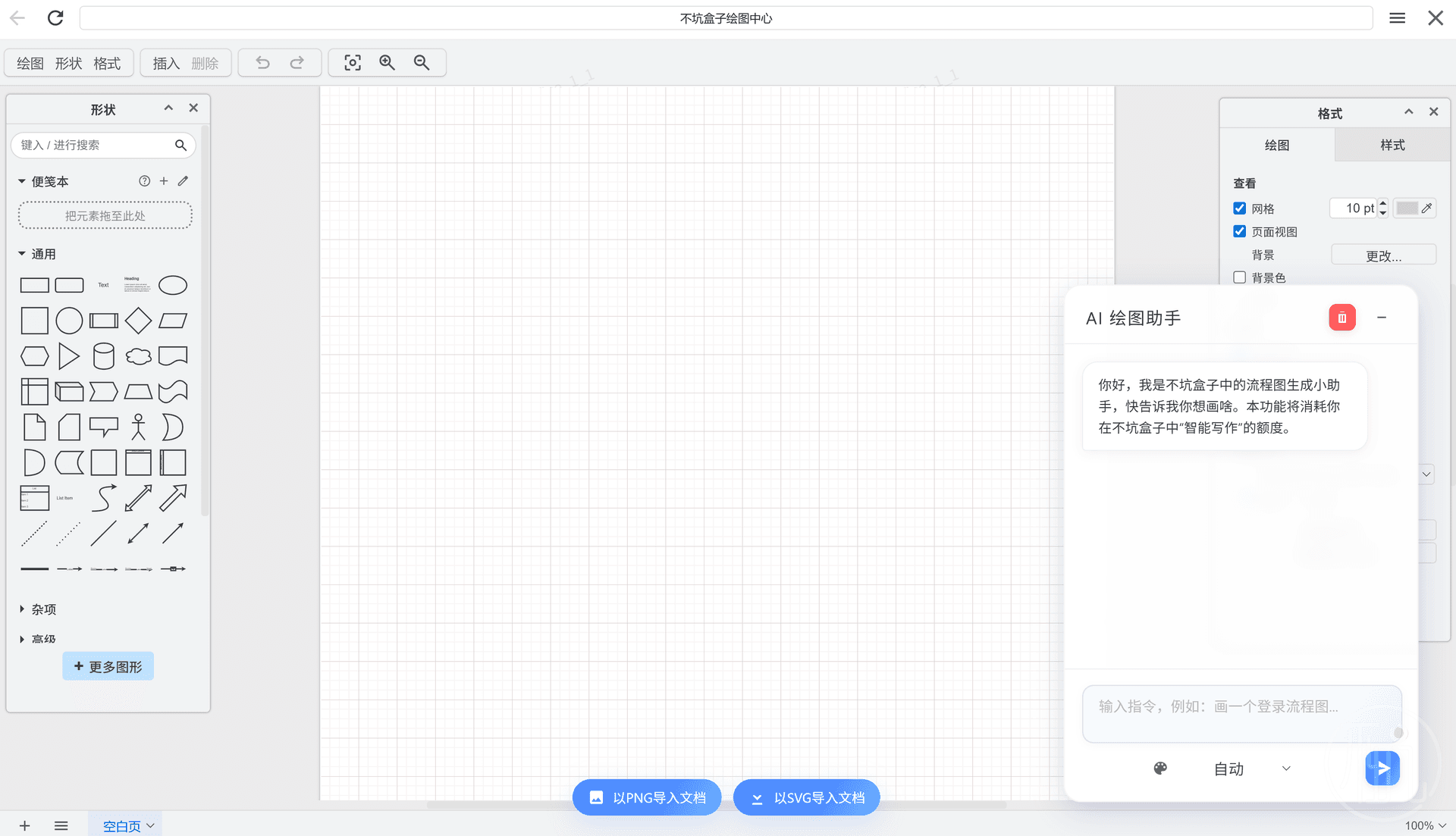
这个就是全球著名的开源的专业绘图工具——Draw.io,可以轻松绘制流程图、架构图、网络拓扑等多种图形。
我之前的这些图,都是使用它来绘的。当然,当时还不是直接在不坑盒子中画的,当时是在网页上画好了,导出来再放进文档中。
不坑盒子把它引入其中,并实现了无缝衔接,可以一键把绘制好的图形放进文档中,也可以调用文档中的图形来编辑。
在弹出的界面中,尽情地发挥你的专长,绘制令你满意的图形。绘制完成后,点击下方的“以PNG导入文档”或“以SVG导入文档”。
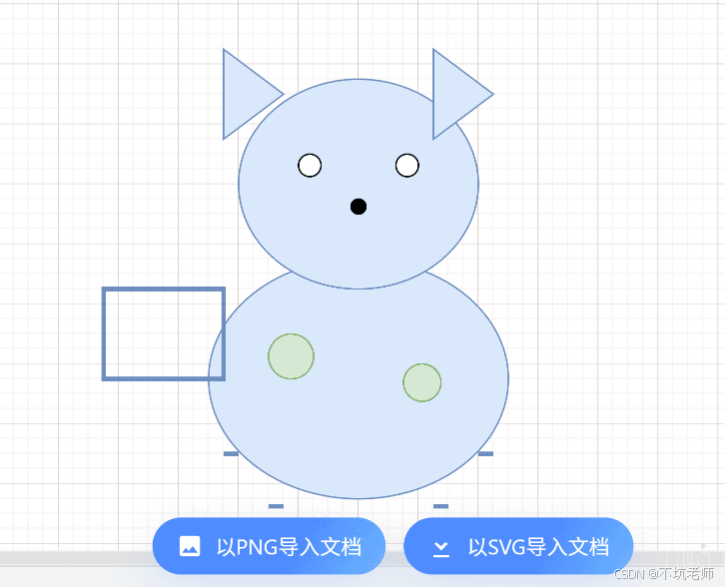
图形就跑到你的文档之中啦!
“PNG”和“SVG”有什么区别?
PNG是一种保守的格式,任何版本的Office软件都能看到(还能防止变形)。
SVG是一种更高清矢量的格式,微软Office2016之前的版本无法正常显示。
不管以哪种方式把形状插入文档中,后续都可以再次编辑,你不需要再使用Draw.io自带的保存或导出来存放源文件。
再次编辑
你利用不坑盒子的“流程图”界面编制好的图形已经插入到文档中了,结果还想修改一些东西,怎么办?
不要怕,哪怕是以PNG格式插入的图形,不坑盒子也能编辑它!
点击选中你想编辑的形状后,再点击“流程图”按钮。
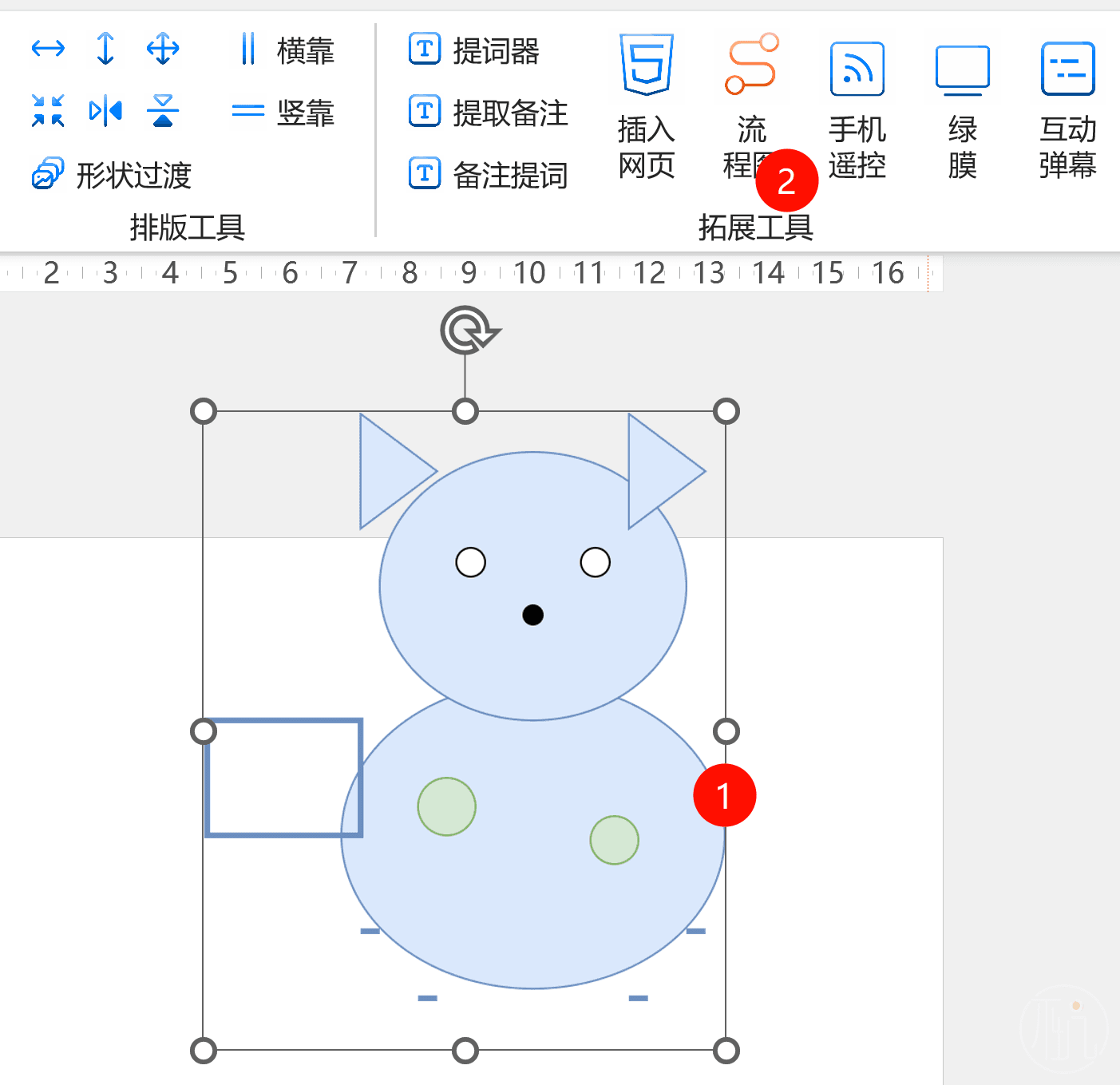
这个图又可以编辑了~
编辑好了后,记得再次点击下方的“以PNG导入文档”或“以SVG导入文档”,这样才能把图形保存到文档中,否则是不会保存的哦。
⚠️只能对不坑盒子中创建的形状进行编辑,你在其它平台生成的图形是不能编辑的。
⚠️虽然“以SVG导入文档”后,在Office中也能拆散成形状,但为了保证你图形数据的完整,建议还是要进“不坑盒子-流程图”中进行原生编辑。
AI绘图
不坑盒子强大的AI能力,驱动了多个功能,这个“流程图”也不例外。
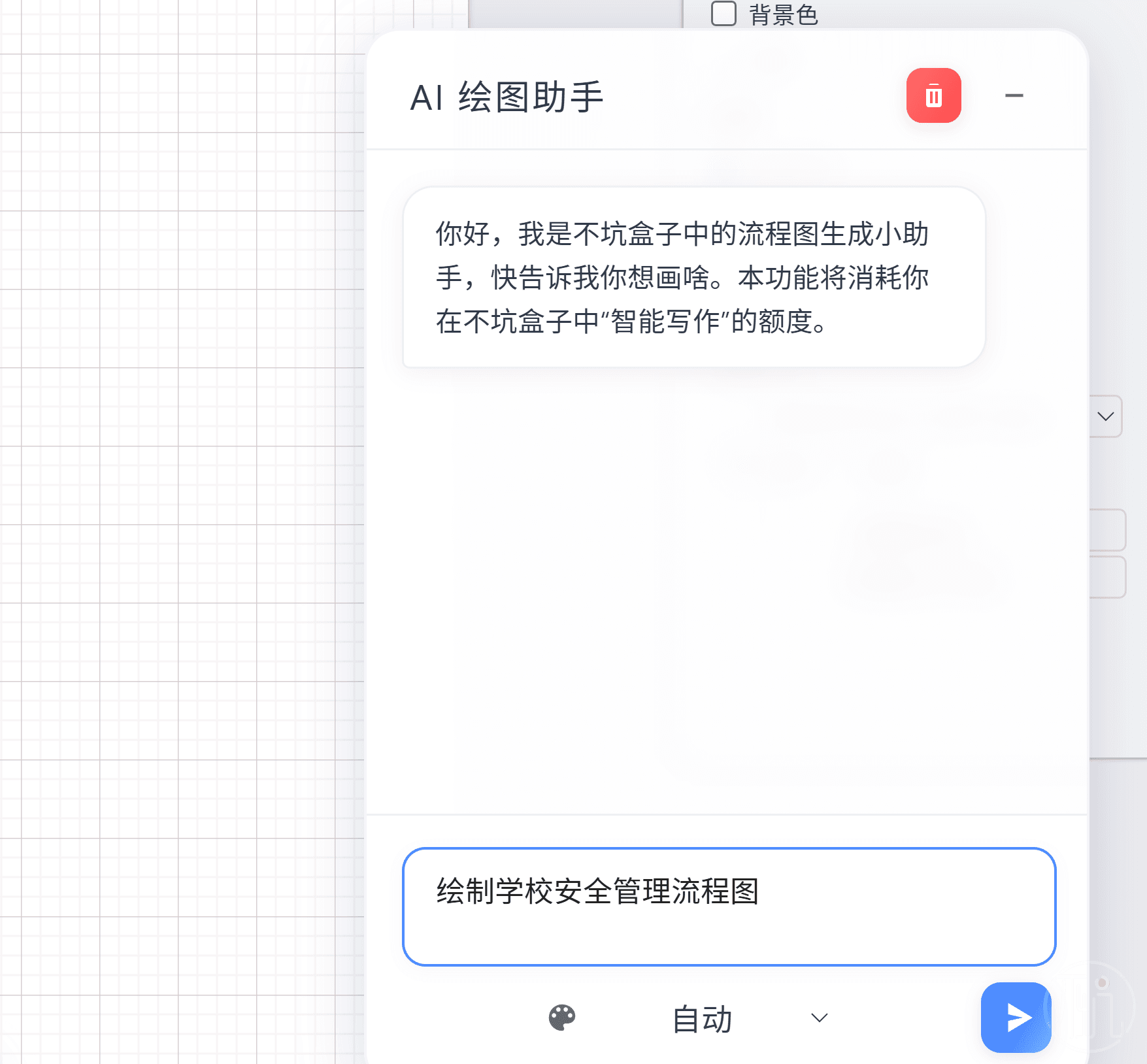
在右下角有和AI对话的界面,把你的想法告诉它,它就能努力去绘制对应的图形(实时的):
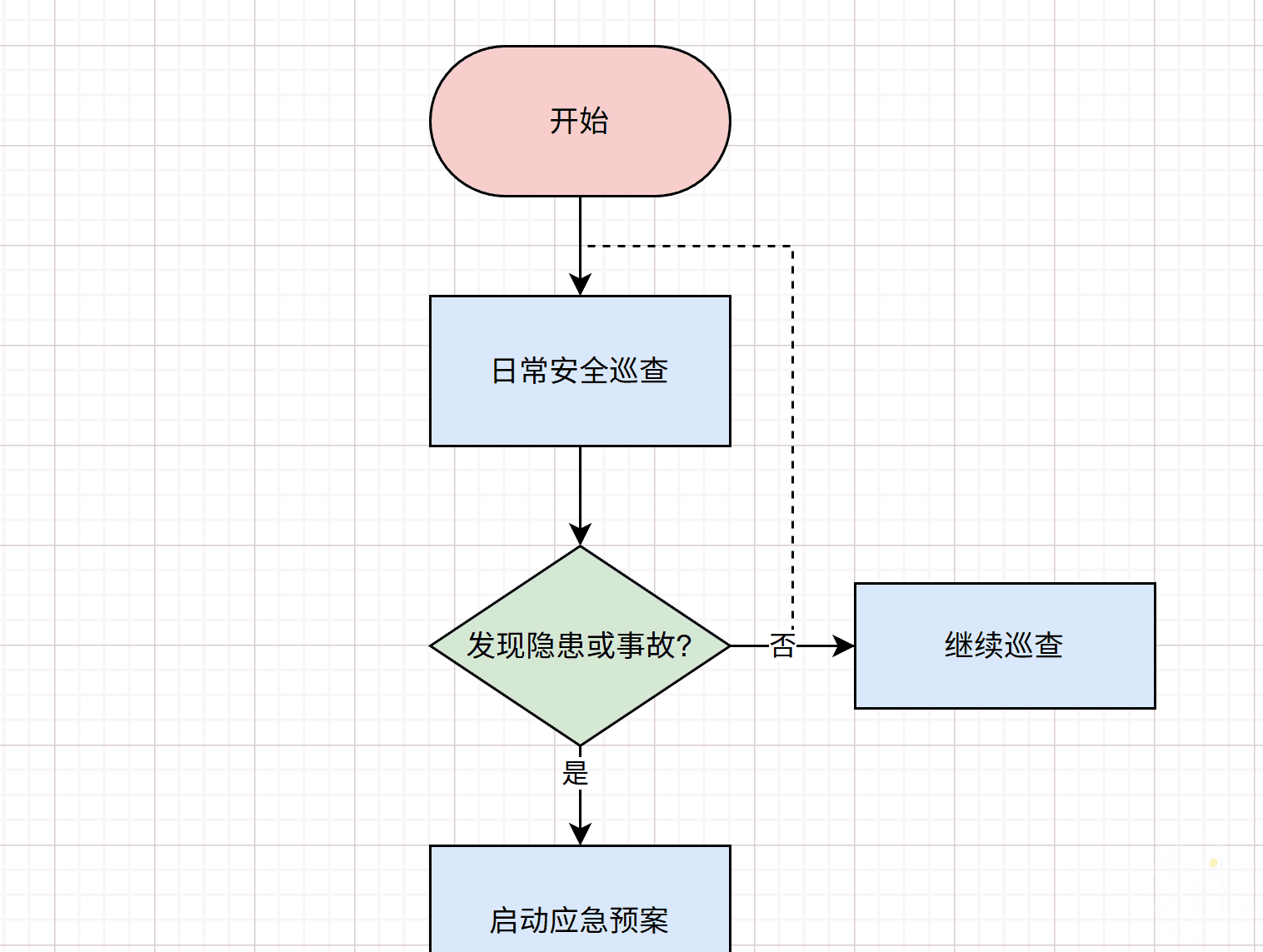
你可以在这儿选择“风格”和“图形类型”:
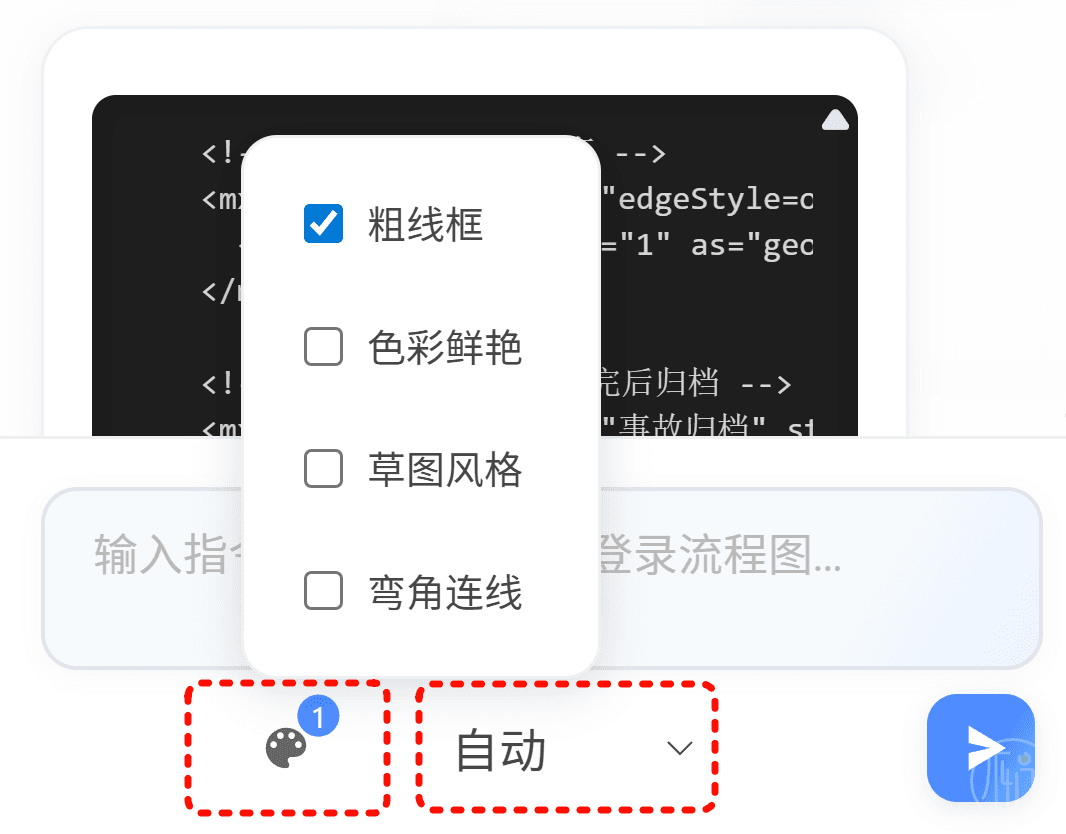
在时候,AI生成的图中,可能连接线不那么准备。
AI知道要把线连到这个形状上,但不会像人类想的那样连到最佳的位置:
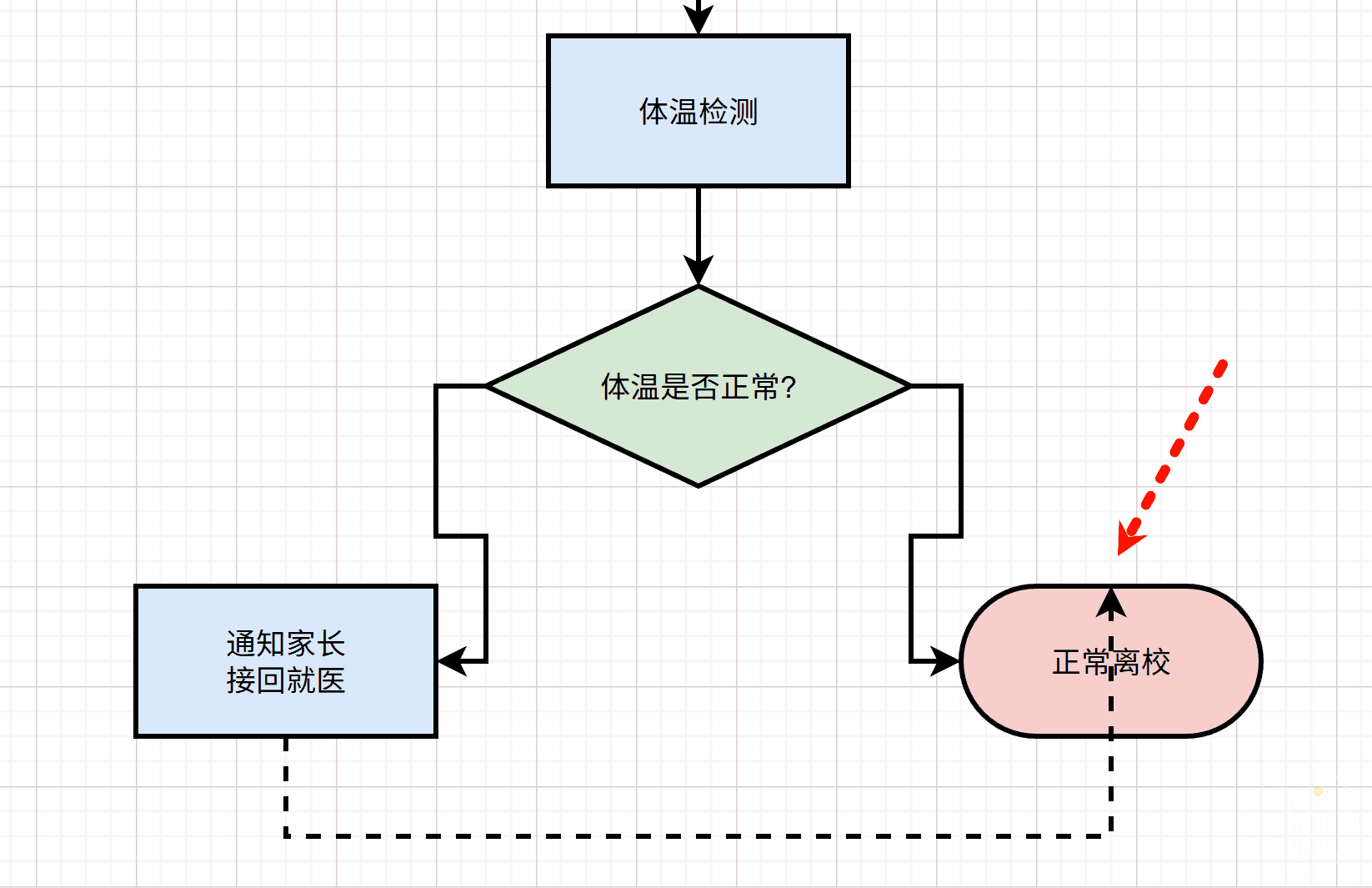
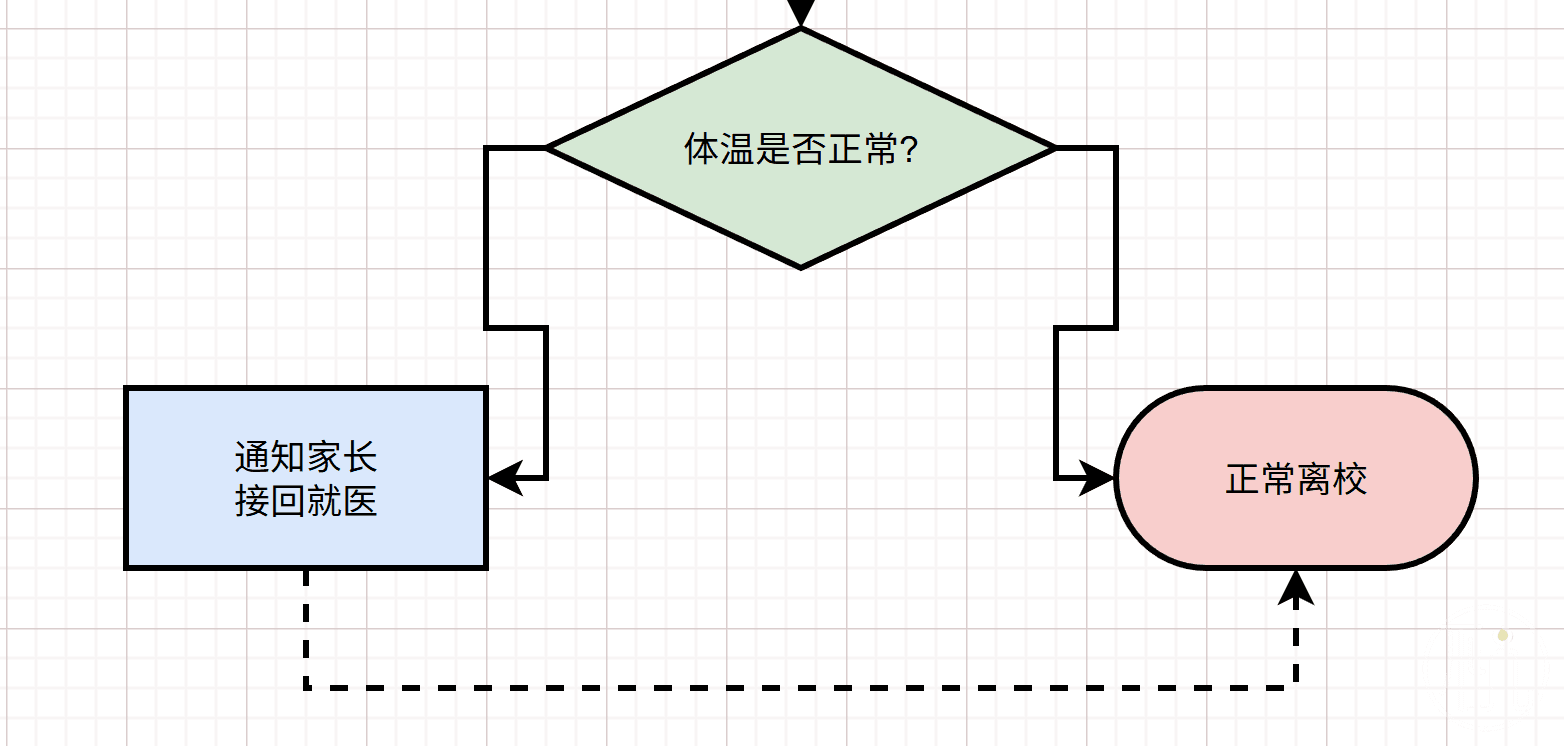
如果出现这种情况,手动拖一下就好了。
使用AI绘图,需要消耗账号的“智能写作”的额度。
总结
这个功能是几年前我就想做的,当时也有人提过这个需求。如今终于把它制作出来了。
从此,你不需要再单独存放流程图源文件,也不需要去购买额外的平台,直接把图形存在你的文档中,后续随时可以再次编辑。
AI功能只是辅助,建议大家认真学习、练习一下Draw.io中绘图的技巧,大多数情况下还是得需要你自己手动去绘制,除非你和AI对话的能力已经非常成熟。
不坑盒子Pro权限的含金量还在不断提升,支持者应该得到重视、拥有更多 ~
不坑盒子:https://www.bukenghezi.com/
- end -

有“AI”的1024 = 2048,欢迎大家加入2048 AI社区
更多推荐

 22
22 0
0- 0


 已为社区贡献10条内容

所有评论(0)