使用AI开发特定网站的基本流程手册
此手册将介绍使用AI开发网站的基本流程,如遇到专业性知识的分歧一切以权威资料为准,此手册仅作参考,本人不对任何因手册上的内容造成的影响负责。
本手册目标对象:使用AI开发网站的新手小白
此网站使用的基本开发环境:
- 操作系统:windows 11
- 使用的AI开发软件:Trae IDE
- 使用的本地服务器环境:phpstudy
- 本手册以开发php + mysql 的网站为教学主体
目录
-
基本的知识教学
1.1 一个网站的网址组成
www为一个常见的子域名,用于指向网站web服务器(输入时大部分时候可忽略)
baidu.com为域名
在一个网站的后面(https://www.baidu.com/xxx/)其中”xxx”为存储在网站服务器根目录里的文件,我们访问一个网站实际上就是访问的存储在网站服务器里的文件(简单理解)。
1.2 IP地址以及网站的域名解析
我们在各个云服务厂商(阿里云,百度云等)中购买的云服务器或者虚拟主机会给出相应产品的ip地址,大部分情况我们直接在浏览器中访问这个IP地址是不能访问这个网站的,我们还需要购买自己的域名,然后将相应的IP地址和购买的域名绑定到一起,这个过程叫做域名的解析,在之后我们访问这个域名就可以访问我们在相应的服务器上部署的网站。
其中,域名的购买期限一般以一年为基础,服务器/虚拟主机的购买期限一般以一个月为基础。
1.3 如何往网站服务器中传输文件
我们常用的网站的文件传输协议为ftp协议,对于网站传输文件的软件有ftp客户端例如Filezilla
Filezilla的页面如下
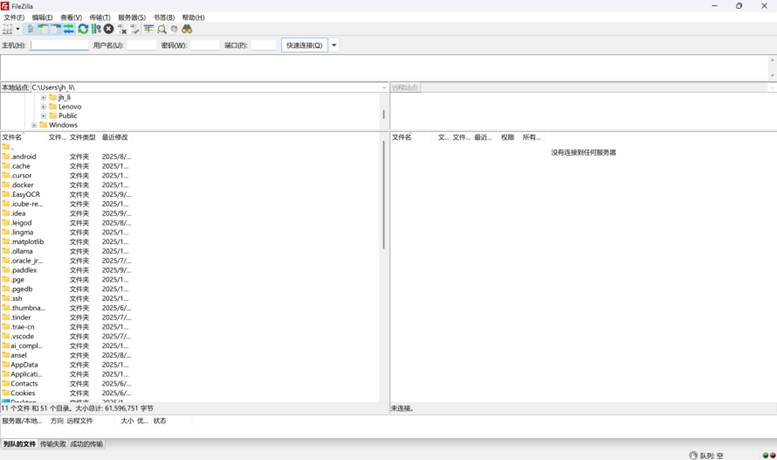
在这个软件的上端我们可以看到有主机端,用户名,密码,端口的填空位置,而这些数据信息一般购买服务器的厂商页面都会给出,ftp的端口默认值一般为21端口,我们输入相应的信息并连接后,服务器上的文件目录便会出现在右半部分,这时我们便可直接将存储在本地的网站文件上传到服务器中。
-
网站开发
2.1 phpstudy的使用
phpstudy(小皮面板)是在windows系统里本地搭建开发以php为开发语言的网站的软件,主页面如下
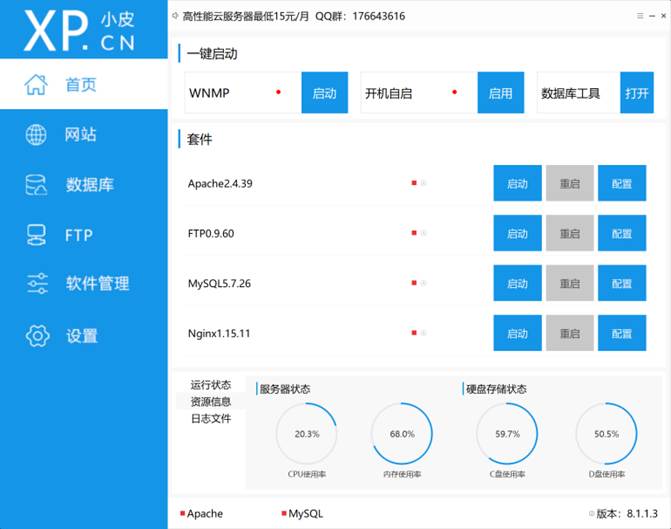
在这个主页面我们可以看到四个引人注目的“套件”
其中Apache,Nginx为常用的web中间件,是搭建网站必须的,ftp是上文中提到的网站服务器文件传输协议,mysql是数据库类型。
我们要启动一个完整拥有前后端的网站必须要将web中间件与mysql同时打开,此时我们访问本地ip地址(127.0.0.1)则会出现以下页面
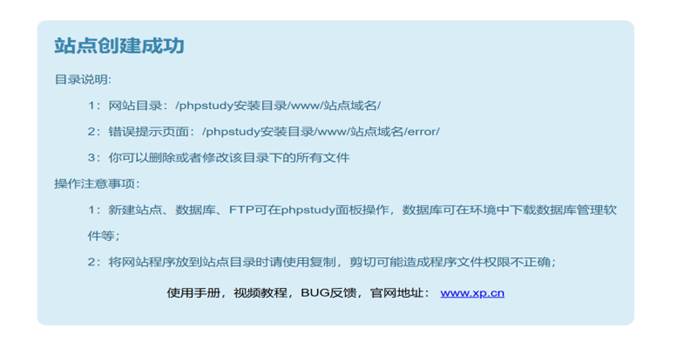
此时证明我们的本地服务器环境已经搭建完成的,但请注意,我这里一直强调本地是因为phpstudy搭建的网站环境仅能同一局域网内访问,因此用phpstudy搭建的网站仅用于测试开发,不可用于最终的网站部署。
2.2 Trae的介绍与使用
Trae作为一个专门用于开发的AI应用,它有一个特点可以直接将编写修改的代码文件存储在我们的电脑文件夹中
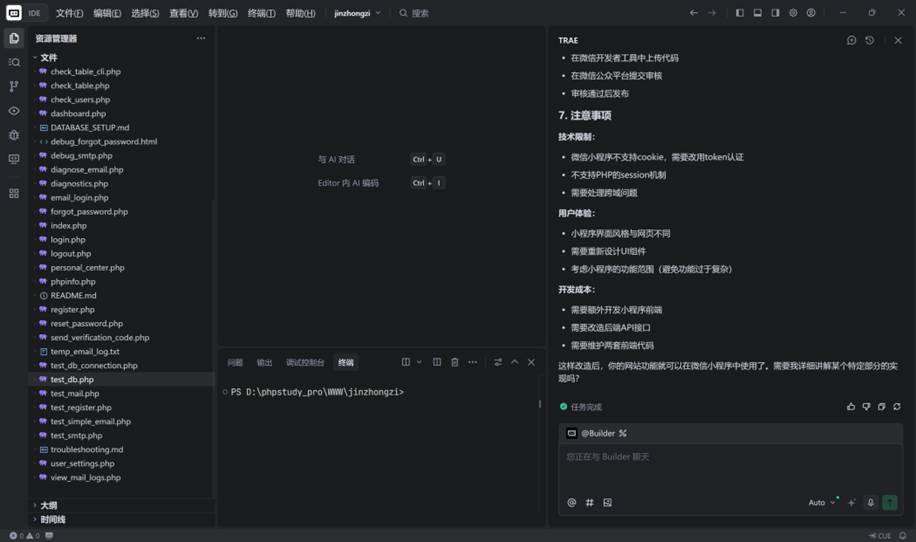
左侧这一栏为我们选择的用于存储开发的网站的文件夹,右侧这这一栏是我们与AI进行对话的页面,中间这一栏用于显示相应的文件的具体内容以及AI对文件进行修改的内容。
-
完整的网站开发流程
接下来我们将用此AI开发一个简单的学生管理系统为例介绍整个网站的开发流程。
3.1 与AI的对话引导思路
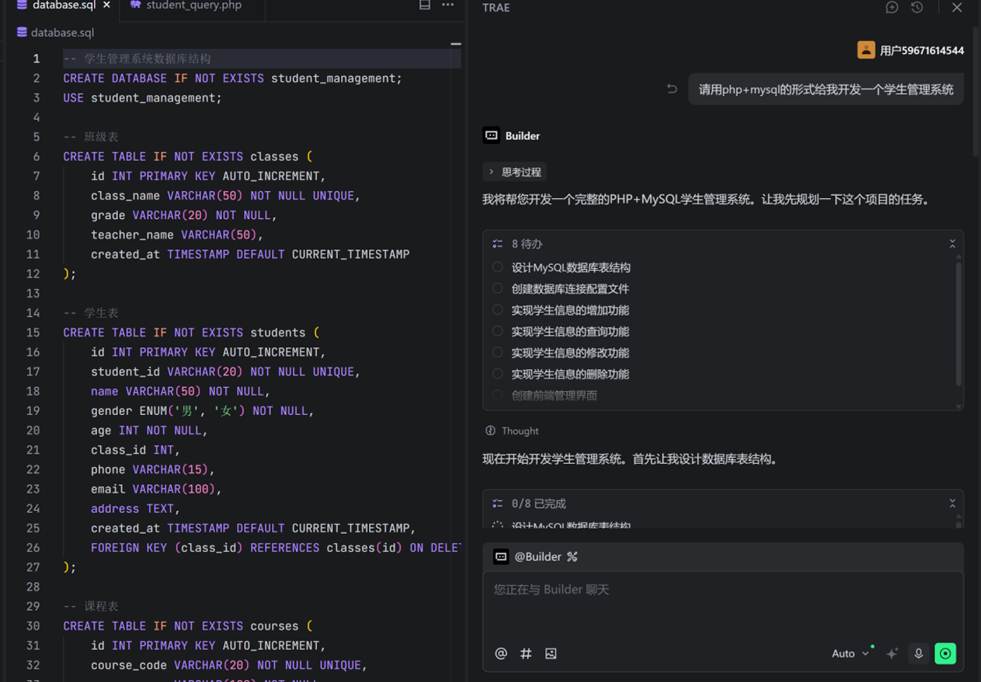
在网站最开始的开发我们应该对AI提出具体的要求,我们以php+mysql
(网站语言+数据库类型)的形式要求AI开发对应的网站。
我们首先可以在phpstudy的网站根目录里创建一个名为“student”的文件夹,这个根目录一般在phpstudy文件中名为“www”的文件
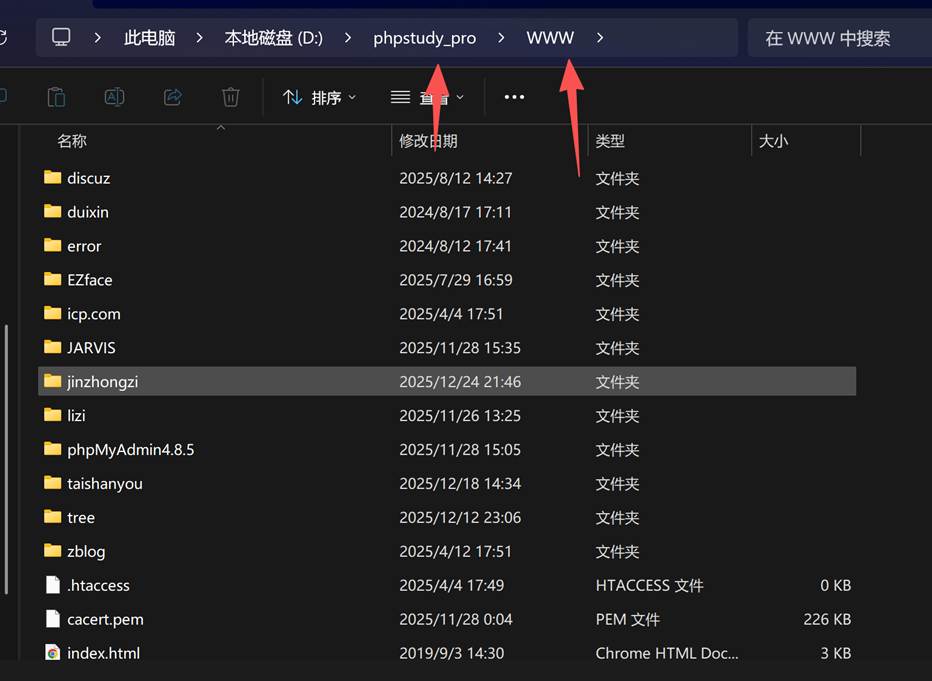
下一步,在Trae中打开这个文件夹
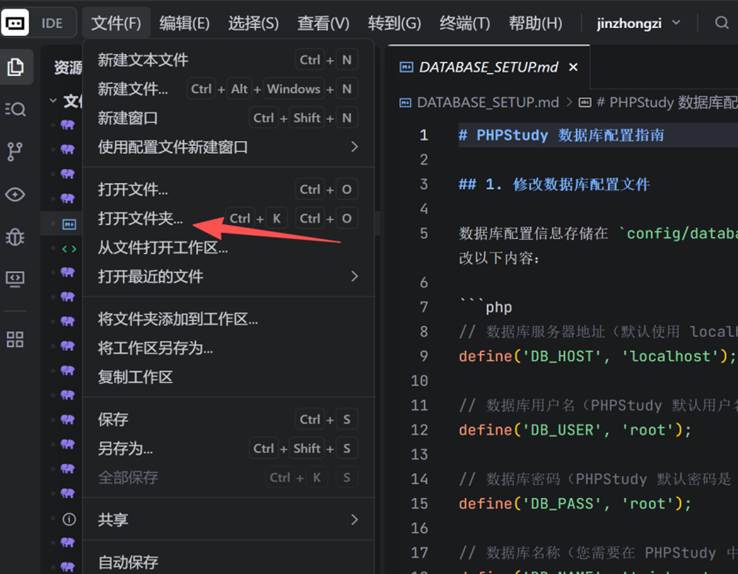
下一步,与AI开始对话,输入“请用php+mysql的形式给我开发一个学生管理系统”可以看到这个时候AI开始构建相应的文件目录,对于文件的修改AI仍需要我们授权,大部分时候直接点击“保留”即可。
现在我们可以看到这个文件里已经创建了一些主要文件,我将针对其中的两个文件的作用进行解析。
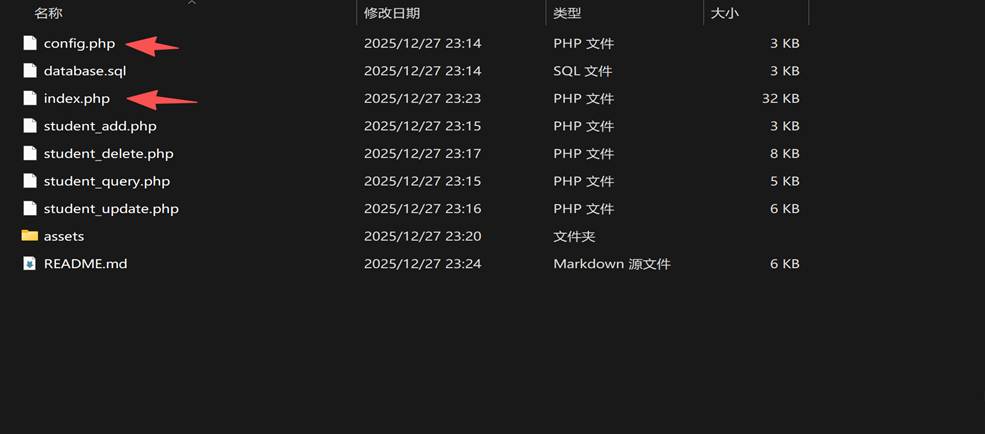
config.php
这个文件是我们用于绑定数据库的文件,在绑定数据库之前我们需要现在phpstudy
上创建新的数据库。
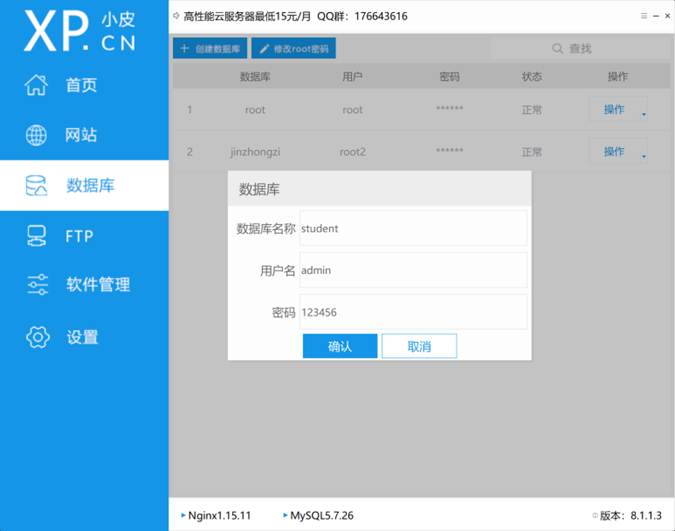
点击确认后我们便创建了专门用于搭建这个网站的数据库了,然后我们把这个文件的后缀.php改为.txt用记事本打开。
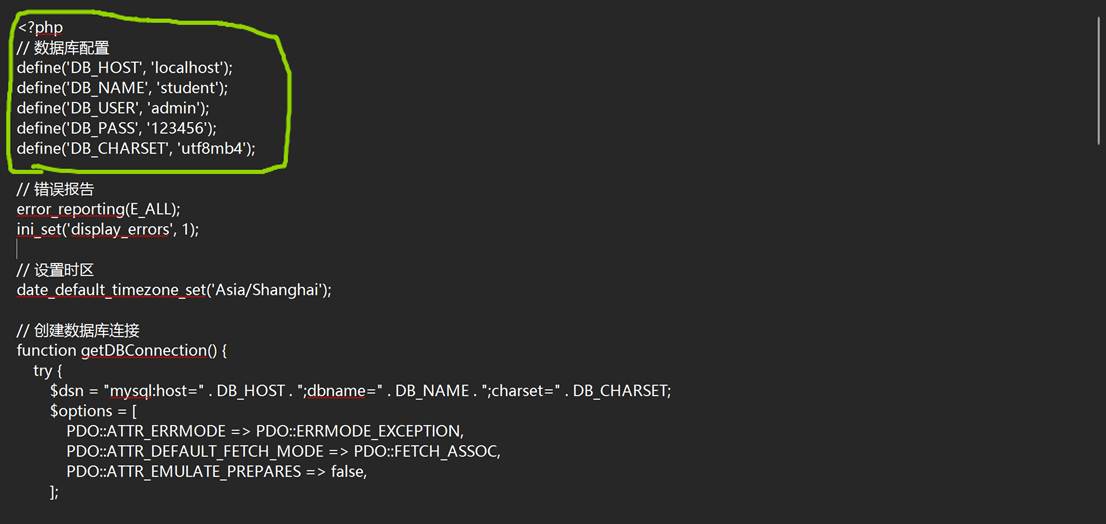
在数据库配置这一栏我们需要将相应的信息改为正确的,由于是在本地搭建的环境,因此第一个HOST地址填写localhost即可,在正式购买的服务器则需要填写其相应的地址,其他的 数据库名称,用户,密码填写我们刚创建的即可,然后修改完需要把文件拓展名改为.php
Index.php
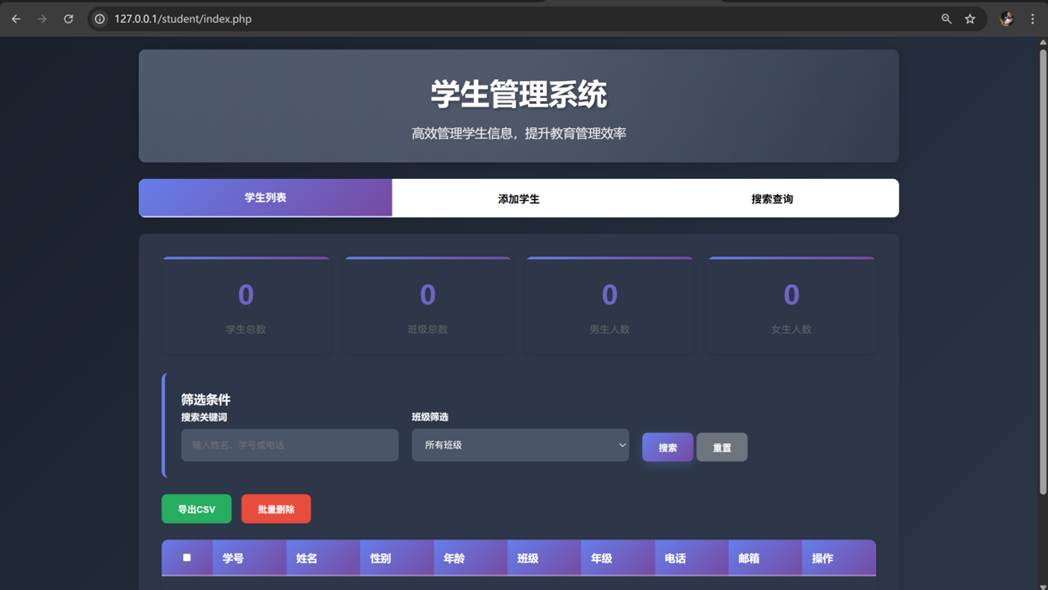
一般来讲名为index的文件为这个网站的主页面,我们访问这个文件则会出现这个网站的主页面,因此我们访问http://127.0.0.1/student/index.php,会出现我们刚刚搭建的网站主页面。不过如果你访问http://127.0.0.1/student/,即使不带上index.php你会发现同样会出现这个页面,此时默认访问的是index.php文件。
为了验证数据库是否绑定成功,我们可以让AI创建一个测试页面。
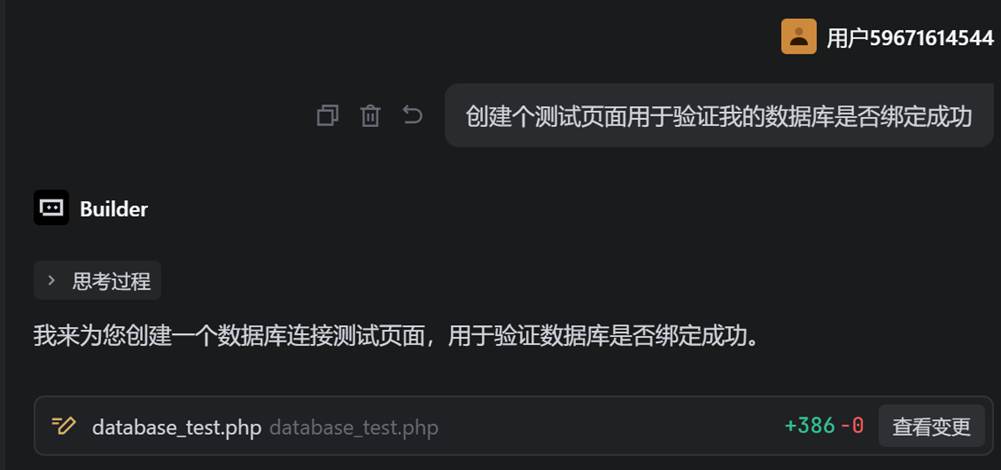
于是我们访问这个页面验证数据库是否绑定成功
http://127.0.0.1/student/database_test.php
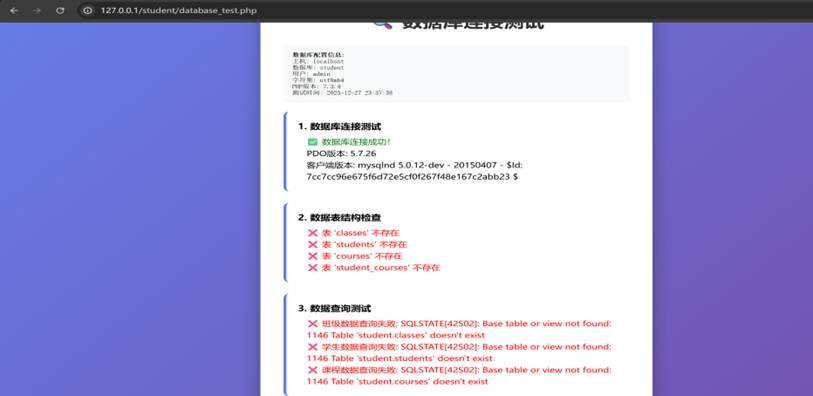
通过这个页面我们可以看到,数据库连接成功了,但是仍然有红色的报错,“不存在”说明虽然数据库连接成功了但是相应的表和字段等等结构没有创建。
这里补充一个知识,一个数据库是由库-表-字段三部分逐层向下组成的。
我们可以将相应的报错发给AI,让他给出相应的解决方法。
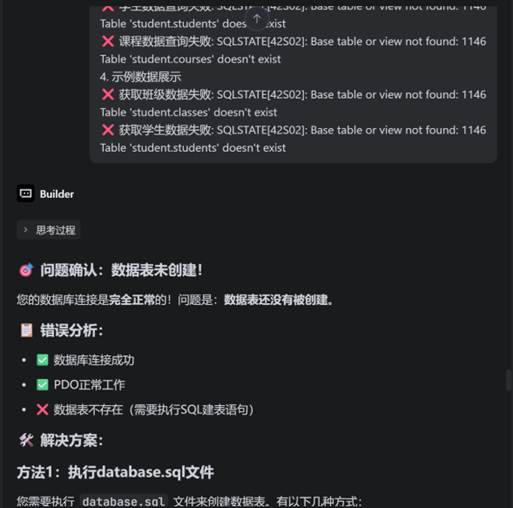
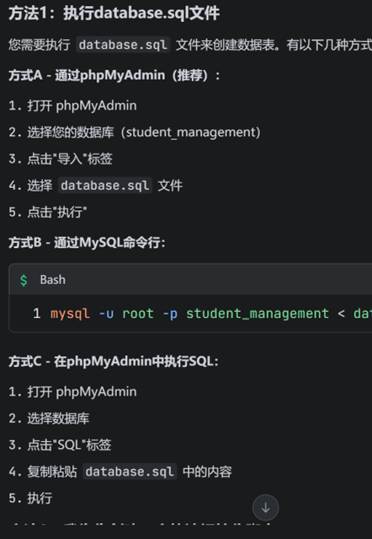
好的,我们可以看到AI给出了几种方式来创建这个数据表。
在这当中AI提到了phpMyadmin,那让我们来学习一下这个东西吧。
在phpstudy的数据库工具中我们可以看到这个工具。这是针对于mysql数据库的一个数据库管理工具。
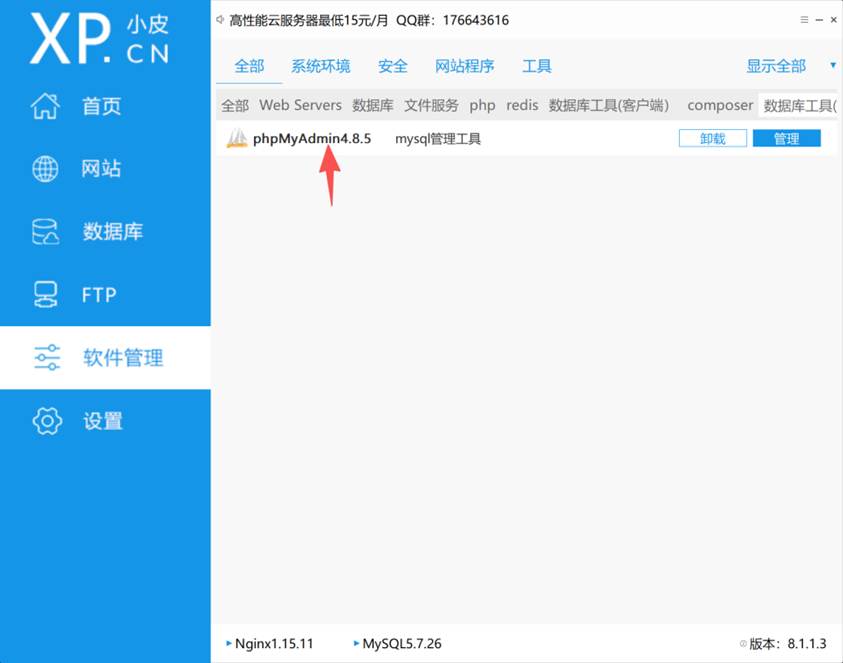
通过点击“管理”进入http://127.0.0.1/phpMyAdmin4.8.5/这个页面我们可以来到这个工具的主页面,输入我们之前创建的数据库的用户名和密码,可以来到我们这个网站的数据库管理页面。
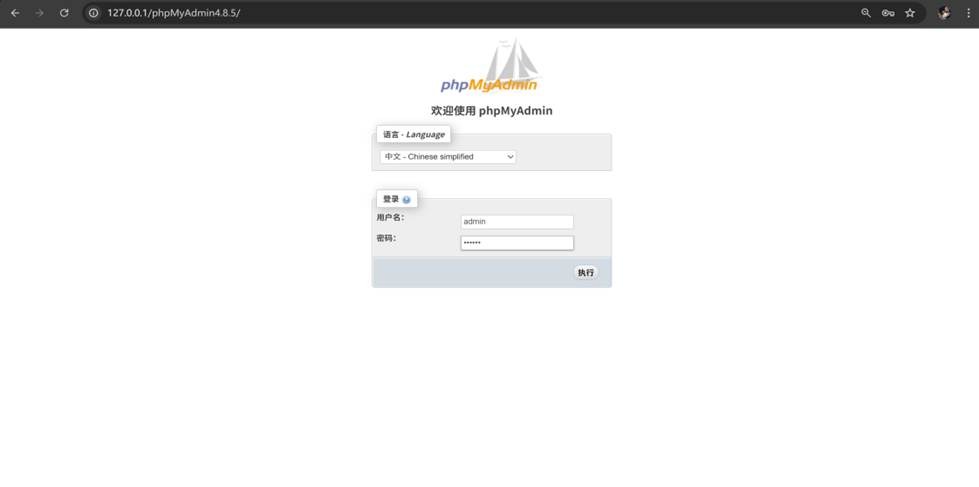
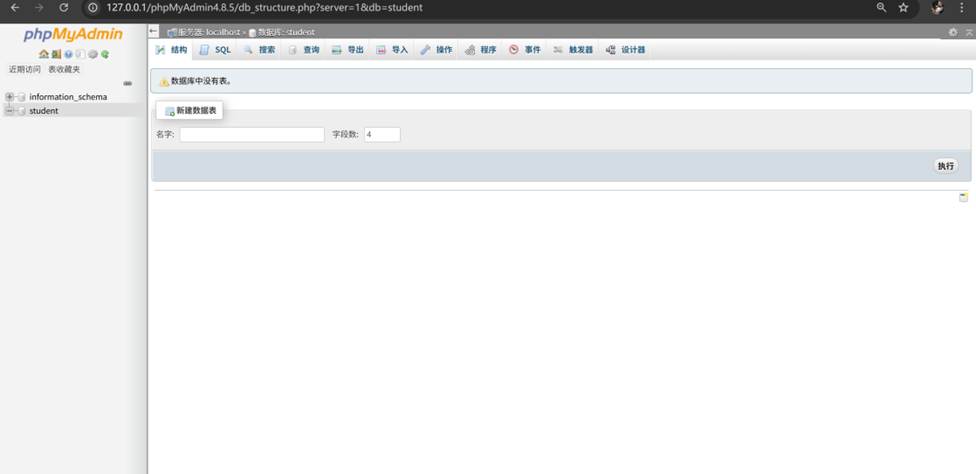
并且这时候可以看到数据库中没有表,这也是当时我们访问测试页面报错的原因,让我们按照AI给出的方法将表导入进去。
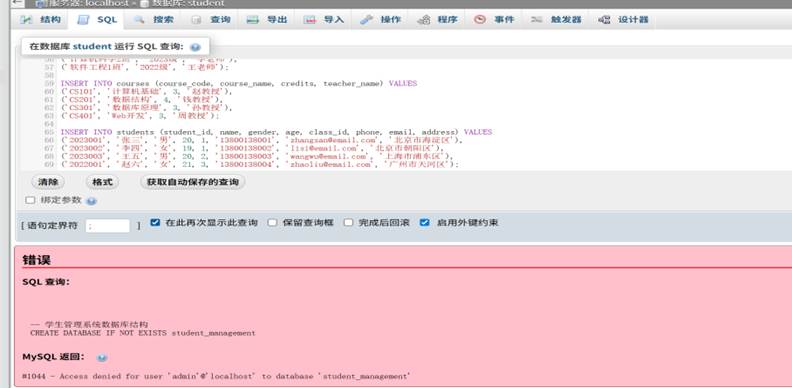
但是我们可以看到按照这个方法导入进去后仍然有报错,这里我们直接把截图发给AI即可。
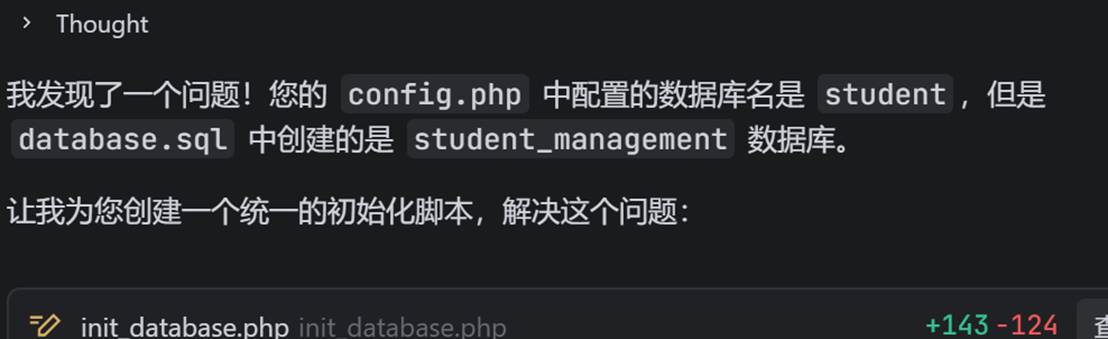
是的,AI给出了问题的根源,我们之前创建的数据库名和AI创建的数据库名称不统一造成了数据表创建失败。
在接下来的过程中我们只需要按照AI给出的方法一步步操作,遇到问题再次发给AI即可,关于数据库绑定这部分的过程我就直接跳过了。
好的,根据多次与AI的交流我们可以看到了成功的信息。
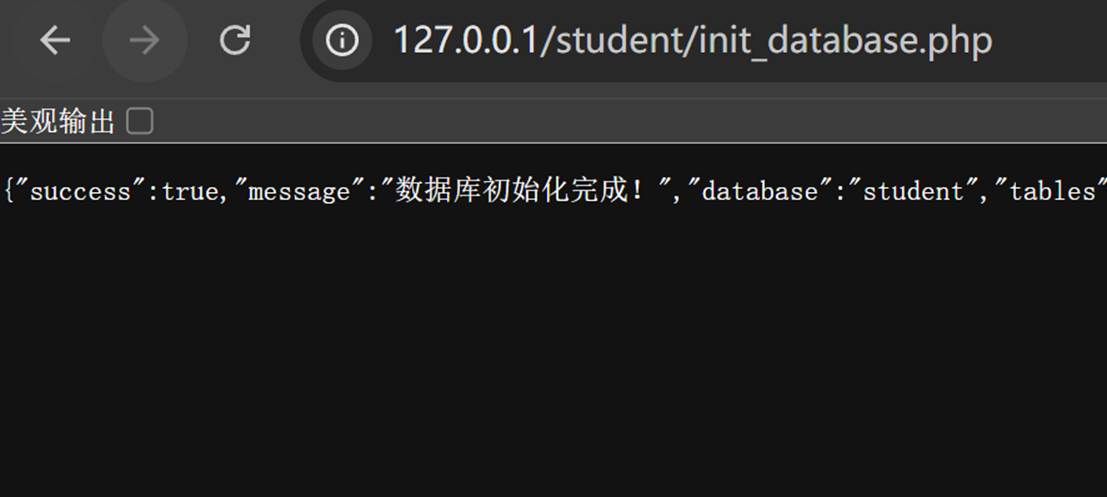
让我们再次访问测试页面http://localhost/student/database_test.php
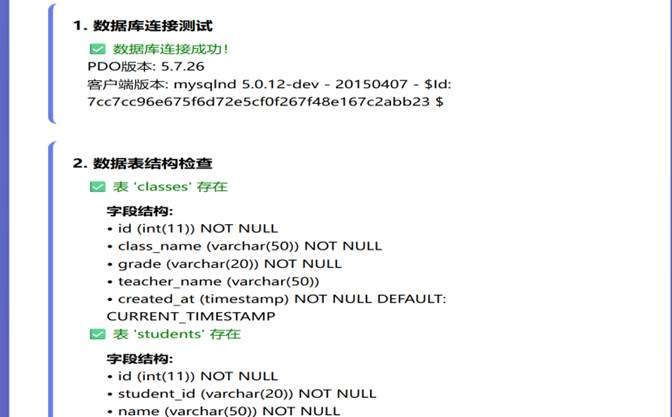
我们可以看到AI成功把数据表创建完成
再次访问主页面
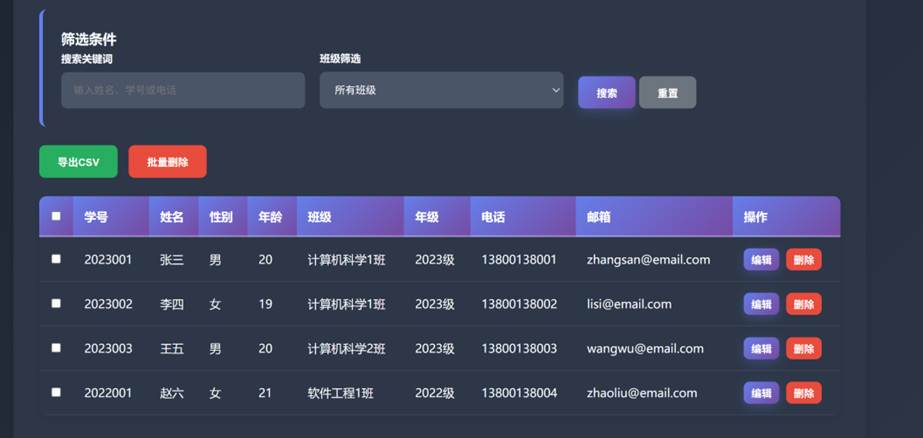
我们可以看到一些用于测试的信息已经成功录入,然后我们再尝试一些其他功能是否可以正常使用。
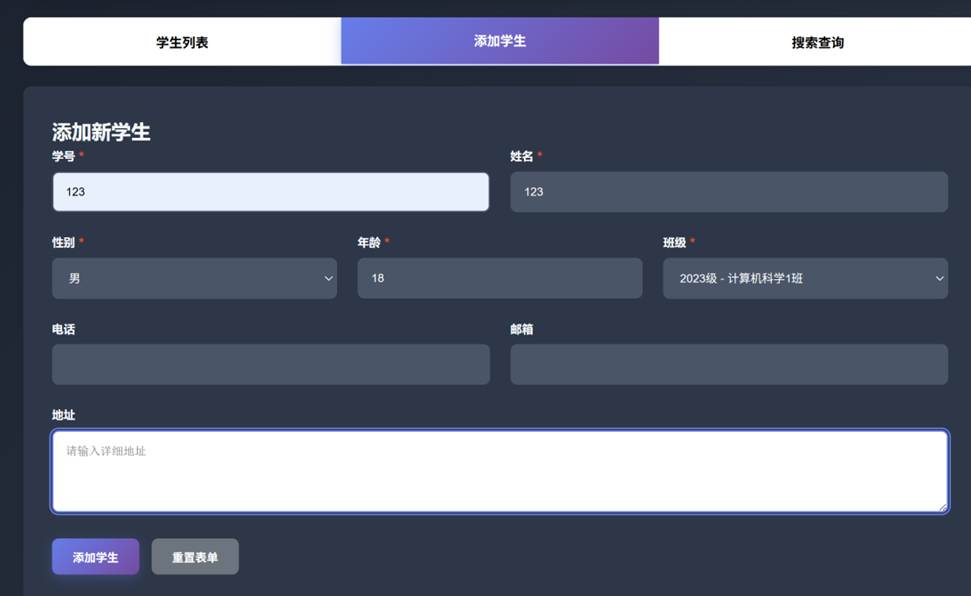
尝试添加学生,我们发现可以正常添加,说明前后端的交互是没有问题的,再就是后续的网站优化问题了,比如页面字体,颜色等等这里不做详细介绍了。
3.2 网站的最终部署
将网站优化完成后我们可以给出AI以下指令
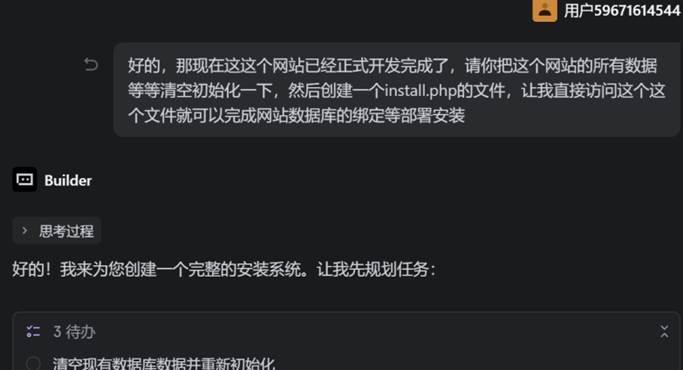
这个指令的目的是让我们将文件上传到服务器后直接访问/install.php这个文件就可以有页面引导我们进行数据库的连接,使网站的部署更加方便。
在这里我找到了一个免费虚拟主机的网站用于部署我们这个测试网站
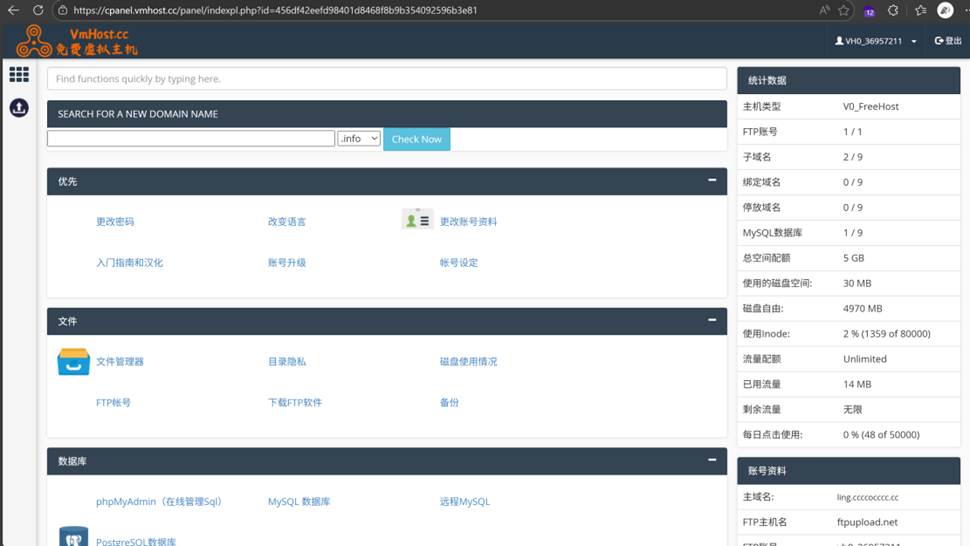
一般来说域名需要单独购买并进行解析这个网站可以直接创建免费二级域名,我们直接使用这个网站的域名即可
每个服务系统上传文件的方式不同,这个可以通过ftp服务上传,也可以直接通过网站自带文件管理器上传,将文件上传完成后,我们访问 “域名/install.php”

可以看到,能够进行绑定数据库
在完成数据库配置后,这个学生管理系统就已经让我们完完整整的部署到公网服务器上了,任何人都可以访问。
结语
当然在开发的过程不是一帆风顺的,AI给出的代码有很多地方有错误,比如在数据库绑定过程中我就发现这个页面一直卡到一个步骤不动了,在这期间解决问题的方法基本都是把问题尽可能详细的反馈给AI并进行引导一步步解决问题。
以上便是我们使用AI开发一个简单的php+mysql网站并部署到公网服务器上的基本流程。
附加:
域名解析方法,以阿里云为例:
阿里云【域名解析】图文详细流程(步骤详细小白也能搞定)-阿里云开发者社区
常见的服务器端口:
https://www.tencentcloud.com/zh/document/product/215/35520

有“AI”的1024 = 2048,欢迎大家加入2048 AI社区
更多推荐

 19
19 0
0- 0



 已为社区贡献1条内容

所有评论(0)