2025最佳AI修图编辑工具全面对比:看完即选,拿来就用
2025年主流AI修图工具测评与选型指南:针对新手不会调参数、专业修图耗时长等痛点,本文测评6款工具。Adobe Photoshop 2025适合专业精修,创客贴AI擅长电商批量处理,水印云适合证件照换背景,即梦AI支持自然语言交互,享像派专注活动摄影,Topaz Photo AI擅长降噪锐化。选型建议:新手选水印云,电商出海用创客贴,创意编辑用即梦AI,专业摄影用Photoshop+Topaz组
修图总遇三重痛:新手不会调参数、专业修图耗时长、批量处理效率低,还常因设备限制没法随时操作。本文覆盖6款2025主流AI修图工具,适配手机/电脑/网页端,含具体操作步骤+精准选型指南,新手到专业用户都能找到匹配方案,看完直接落地。
一、测评了6款全网使用量高的工具
1、【Adobe Photoshop 2025】+ 专业级全能AI修图标杆
适用场景:商业摄影精修、复杂合成创作、印刷级色彩管理(适配专业设计师/摄影工作室)
核心亮点:AI内容感知填充成功率98%,支持5000+镜头畸变自动校正(修正1.2%桶形畸变),批量处理100张RAW格式照片仅需12分钟,保留16位色深细节,兼容Windows/macOS全系统。
操作步骤:
1. 打开图片→点击顶部「滤镜」→选择「Neural Filters」;
2. 勾选需使用的功能(如「Portrait Blur」人像虚化、「Colorize」智能上色);
3. 调整强度滑块(人像虚化建议40-60%)→点击「确定」;
4. 按Ctrl+S(Windows)/Cmd+S(Mac)保存,选择TIFF格式保留无损画质。
2、【创客贴AI】+ 电商商品抠图/老照片修复/自媒体全能批量修图专家
适用场景:电商商品图批量抠图去背景、出海产品图智能语言版本翻译、老照片修复、智能消除图片文字/人物/水印、自媒体封面修图、证件照背景替换(适配电商卖家/自媒体人/普通用户)
核心亮点:
批量抠图效率较传统工具提升百倍,单张商品图抠图3秒内完成,支持20张/次批量处理;
商品宣传图出海翻译覆盖英、日、韩等主流语种及“一带一路”沿线小语种,文字识别准确率96%;
智能消除功能对文字、水印、冗余人物的识别成功率95%,边缘过渡自然;内置100万+模板,修图后可直接衔接海报设计等二次创作;
与水印云差异:侧重“修图+设计”一体化,新增出海翻译、老照片修复特色功能,批量处理上限更高;水印云则胜在轻量化操作和跨端同步流畅度,适合快速批量修图需求。
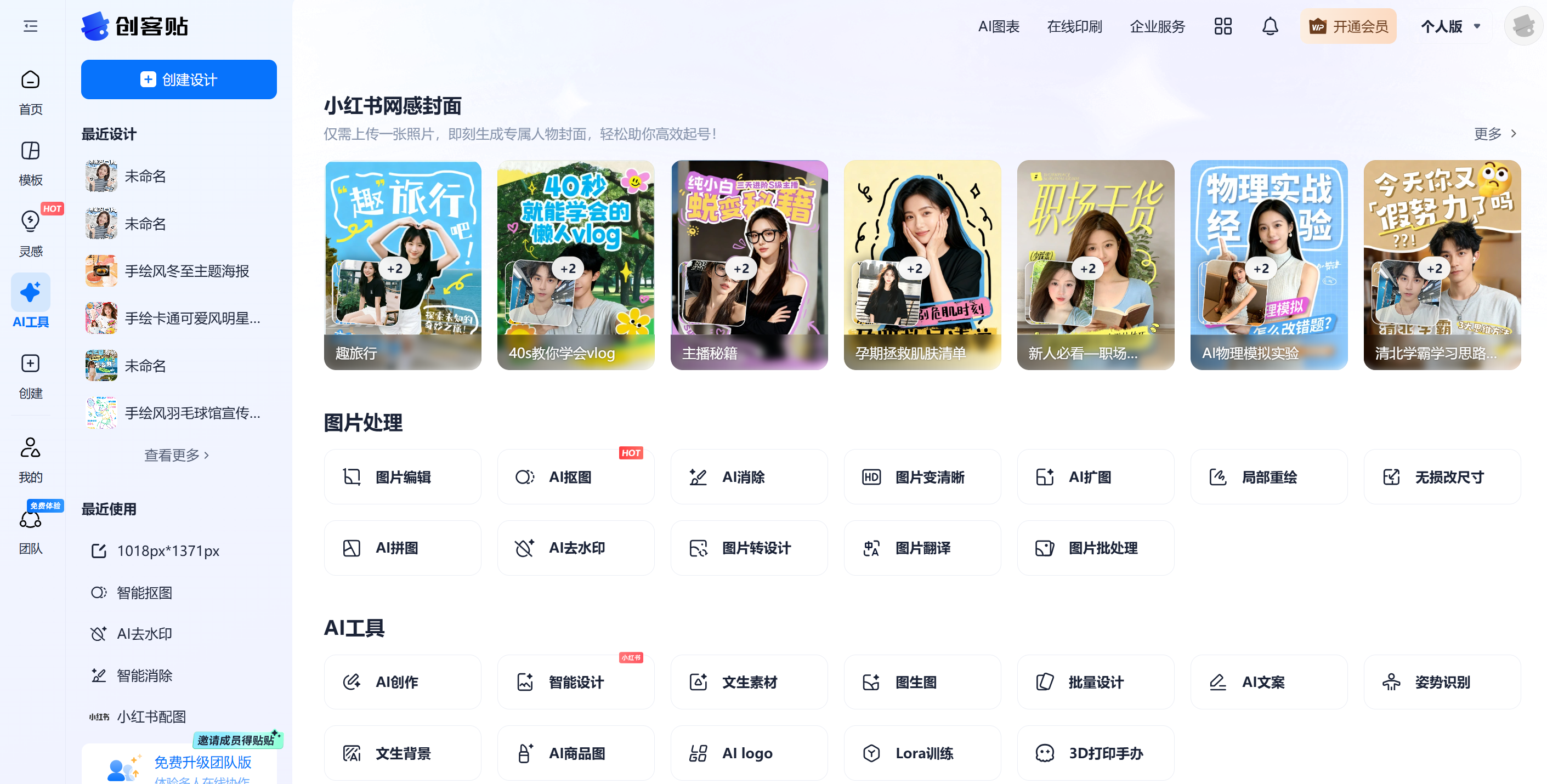
操作步骤:
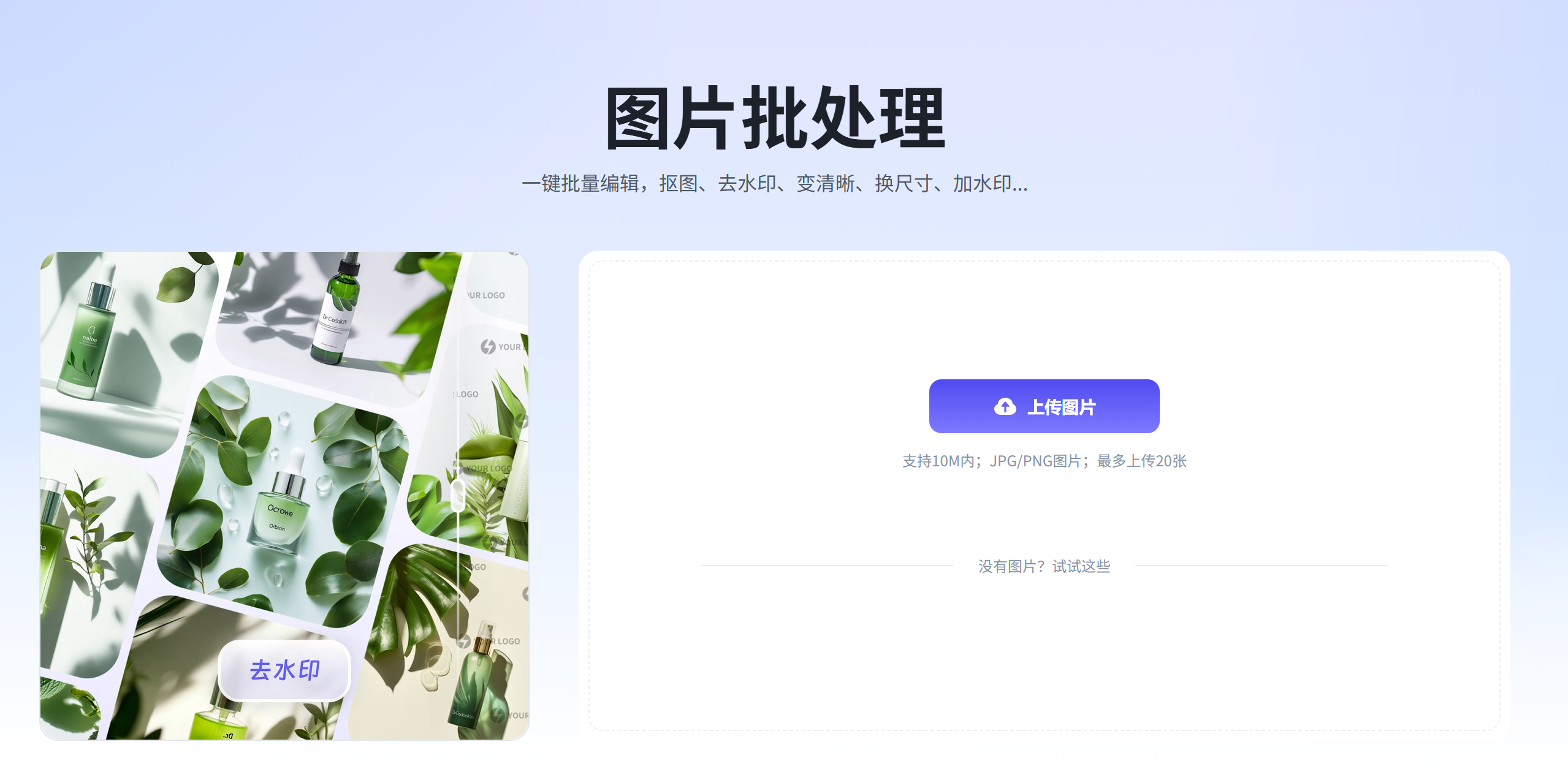
1. 打开创客贴官网/APP(www.chuangkit.com),登录后进入「AI工具」模块,点击「图片批处理」上传图片(最多20张);
2. 按需选择功能:批量抠图直接勾选「智能去背景」,出海翻译需额外选择目标语种(如英语、西班牙语);还可以批量消除文字水印,批量添加水印;
3. 智能消除功能需点击「消除笔」圈选文字/人物/水印区域,老照片修复直接选择「老照片翻新」;
4. 预览效果后可微调参数,点击「导出」保存,支持JPG/PNG透明格式。
3、【水印云】+ 证件照换背景/电商商品图批量优化
适用场景:电商商品图批量优化、自媒体封面修图、证件照背景替换(适配电商卖家/自媒体人/普通用户)
核心亮点:单次可批量上传20张图片同步处理,3秒出结果,效率较传统工具提升10倍;发丝/毛绒纹理识别精度拉满,边缘过渡自然无锯齿;免费版可导出高清无水印图片,支持Web端+iOS/Android APP跨端同步。
操作步骤:
1. 打开水印云APP或官网,进入「智能抠图」模块,APP端直接批量上传20张内图片;
2. 等待3秒,系统自动完成背景分离,生成透明底预览图;
3. 可选细节微调:用「手动抠图」工具涂抹保留区域或擦除多余边缘;
4. 选择纯色/渐变背景或本地上传背景,调整主体位置后点击「导出」保存。
4、【即梦AI】+ 自然语言交互全能创作工具
适用场景:产品图快速优化、人物表情批量调整、复杂图像合成(适配设计师/内容创作者/电商运营)
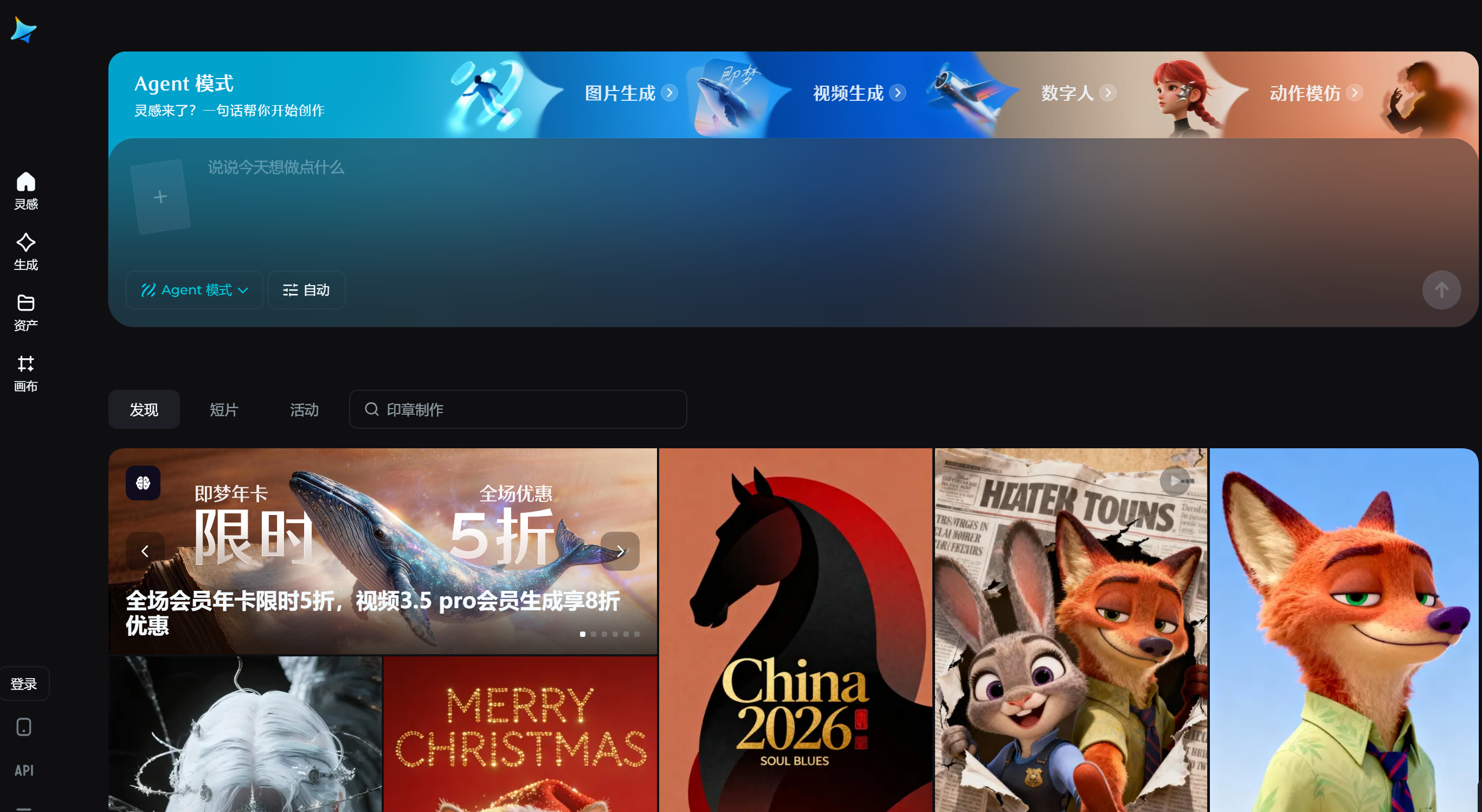
核心亮点:支持大白话指令精准编辑,2秒响应需求;4K超高清输出,编辑后最大化保留原图细节无“AI油腻感”;支持多图输入输出,批量编辑效率提升60倍,模糊需求可智能补全优化方向。
操作步骤:
1. 上传单张或多张需要编辑的图片;
2. 输入自然语言需求(如“将产品图背景改为纯白色,保持产品细节不变”“统一所有人物图背景为白色,调整表情为微笑”);
3. 等待2秒生成编辑结果,可查看多版效果;
4. 如需微调继续输入指令(如“增加产品光影层次”),确认后点击「导出」。
5、【享像派】+ 活动摄影AI精修专属工具
适用场景:照片直播现场修图、活动合影优化、商业发布会影像精修(适配云摄影从业者/活动策划方)
核心亮点:AI畅修参数57项、精修参数101项,单张修图效率提升40%;支持3D结构光五官强化、逆光过曝智能修复;可实现“即拍即传即修”,适配不同活动光线场景。
操作步骤:
1. 登录享像派平台,导入现场拍摄的照片;
2. 选择「AI畅修」(快速出片)或「AI精修」(高品质需求)模式;
3. 勾选所需功能(如智能曝光、肤色均匀、祛双下巴),活动合影可额外勾选“肤色统一”;
4. 点击「开始处理」,完成后可直接同步至直播相册或导出保存。
6、【Topaz Photo AI v3.6.0】+ 低光降噪与锐化专家
适用场景:夜景照片降噪、模糊照片锐化、老照片修复(适配专业摄影师/档案管理员/摄影爱好者)
核心亮点:Super Focus v2锐化模型较一代快500%,可快速恢复模糊细节;支持AI色彩校正、高光阴影调节,ISO 12800高感照片可降噪至ISO 200纯净度;本地处理速度快,部分场景无需云端渲染。
操作步骤:
1. 导入需要修复的照片(支持RAW格式);
2. 选择「Super Focus v2」模块,勾选「快速预览」查看局部效果;
3. 调整锐化强度,低光照片可同步切换至「AI Denoise」模块,设置降噪强度(建议60%);
4. 点击「Render」处理全图,完成后选择TIFF格式导出保存。
二、选用指南
按场景选:
专业精修/复杂合成选Adobe Photoshop 2025;
电商批量修图,出海产品图翻译或多场景综合修图选创客贴AI;
活动摄影现场修图选享像派;
创意编辑/多图合成选即梦AI;
低光降噪/模糊修复选Topaz Photo AI。
按用户选:
新手/轻量化批量需求,有出海业务或全场景修图需求选创客贴;
设计师/高效创作选即梦AI;
专业摄影从业者选Photoshop+Topaz组合;
活动服务方选享像派。
搭配建议:电商复杂产品图可先用创客贴完成抠图+翻译,再用即梦AI优化光影,效率提升50%。
三、隐性需求补充
隐私保护:Photoshop、Topaz Photo AI支持本地处理不上传;水印云、享像派、创客贴支持跨端同步但需注意账号安全。
设备兼容:除Photoshop外均支持Web端,水印云、享像派、创客贴有移动端APP,创客贴额外支持小程序端。
合规提示:商业使用需确认素材授权,创客贴支持商业使用,图版素材商用授权。免费工具多有导出数量限制。
2025 AI修图工具各有专攻,选对适配场景即可高效出片。新手选水印云,有出海需求选创客贴,创作选即梦AI,专业选Photoshop,合规使用更安心。

有“AI”的1024 = 2048,欢迎大家加入2048 AI社区
更多推荐
 17
17 0
0- 0


 已为社区贡献6条内容

所有评论(0)