从设计到运维:TIA Portal V20 (博途) 下载安装赋能工业自动化多场景应用
TIA Portal V20 是2024 年推出的工业自动化工程核心平台,以性能跃升、AI 赋能开发与新一代硬件深度适配为三大核心优势,一站式覆盖 PLC 编程、HMI 界面设计、驱动组态调试及工业网络配置全流程,助力企业显著缩短项目交付周期、降低后期运维成本。一、核心定位:面向智能制造的一体化工程平台,构建 “设计 - 编程 - 调试 - 运维” 全流程闭环解决方案,深度适配离散制造、流程工业、
前言
TIA Portal V20 是2024 年推出的工业自动化工程核心平台,以性能跃升、AI 赋能开发与新一代硬件深度适配为三大核心优势,一站式覆盖 PLC 编程、HMI 界面设计、驱动组态调试及工业网络配置全流程,助力企业显著缩短项目交付周期、降低后期运维成本。
一、核心定位:面向智能制造的一体化工程平台,构建 “设计 - 编程 - 调试 - 运维” 全流程闭环解决方案,深度适配离散制造、流程工业、运动控制及安全自动化等多元场景。
二、典型用户:自动化工程师、PLC 程序员、电气设计师与系统集成商,可广泛应用于生产线控制、机器人协同、设备联网及数字化孪生验证等核心工作。
三、编程与组态能力
- 编程语言:支持 LAD/FBD/SCL/STL/GRAPH,新增图形化代码文本导出,适配不同编程习惯与复杂逻辑开发。
- 核心工具链:
- 硬件组态:拖拽式 IO 与网络配置,自动生成拓扑与诊断信息。
- 驱动集成:一键配置 SINAMICS V90/G120 等变频器,支持参数在线下载与监控。
- 安全编程:支持 SIL 3/PL e 安全逻辑,与标准程序并行开发,无需额外工具。
- 仿真与调试:PLCSIM Advanced 支持虚拟 PLC 与真实 HMI / 驱动联动;NX MCD 实现机械模型与控制逻辑协同仿真,提前验证干涉与时序问题。
- TIA Portal V20:https://pan.quark.cn/s/d1edcc3740e5
四、兼容性与部署要求
- 系统要求:Windows 10/11 64 位,推荐 16GB + 内存、512GB+ SSD,支持多屏显示。
- 兼容性:可向下兼容部分旧版项目(需迁移),支持 OPC UA 与第三方设备集成,适配 PROFINET、PROFIBUS、EtherCAT 等工业网络。
- 授权模式:分基础版 / 专业版 / 安全版,提供 21 天试用授权,支持云端订阅与本地授权绑定。
安装步骤
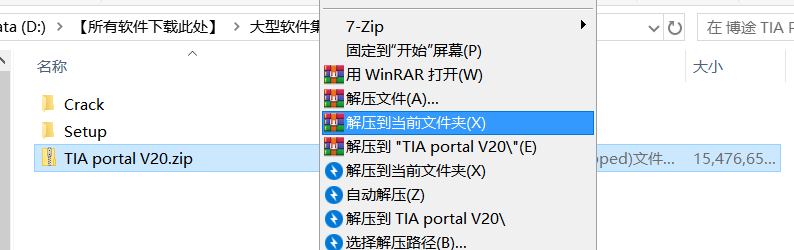
1、解压安装包
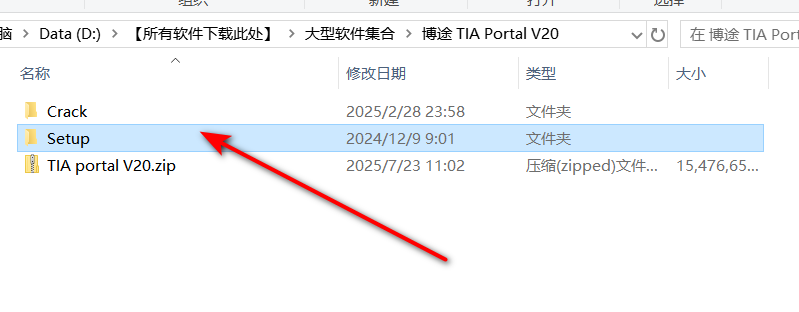
2、打开【Setup】文件夹
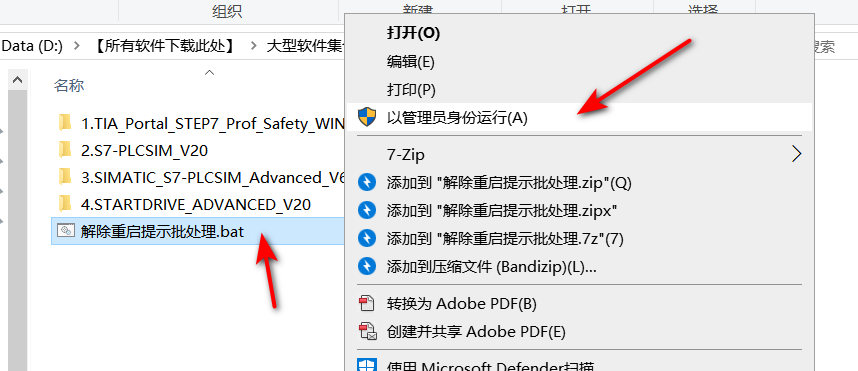
3、右键 解压重启提示批处理 选择【以管理员身份运行】
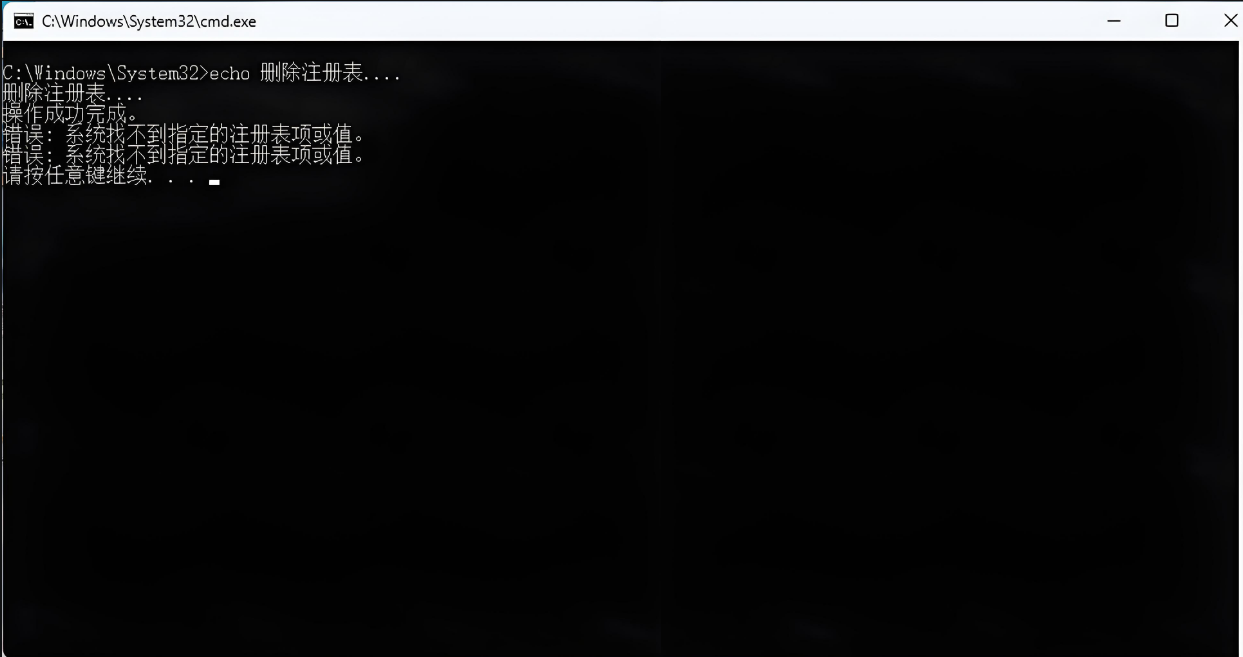
4、关闭
5、打开【1.TIA_Portal....._1_V20】文件夹
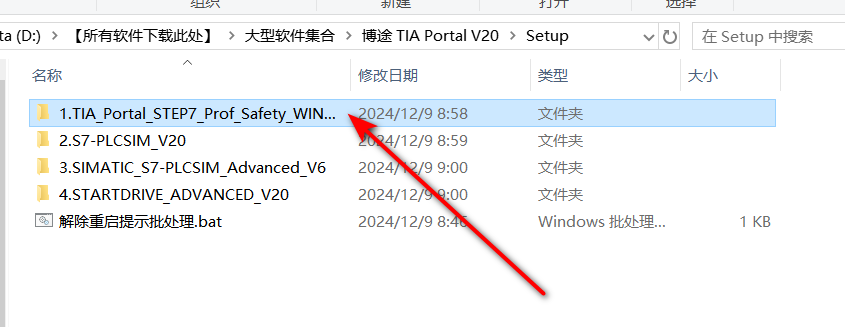
6、右键【Start】以管理员运行
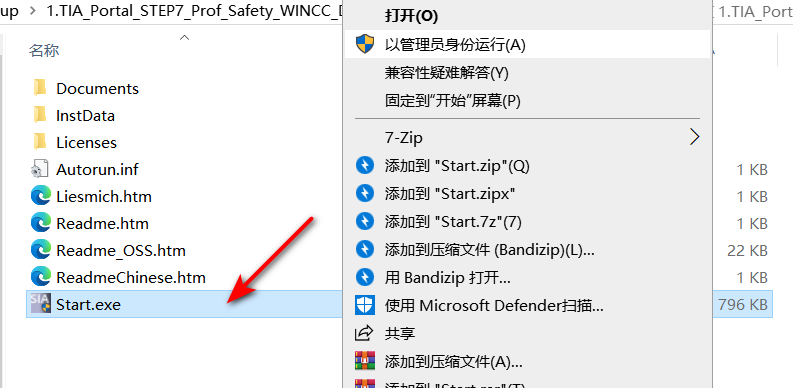
7、下一步
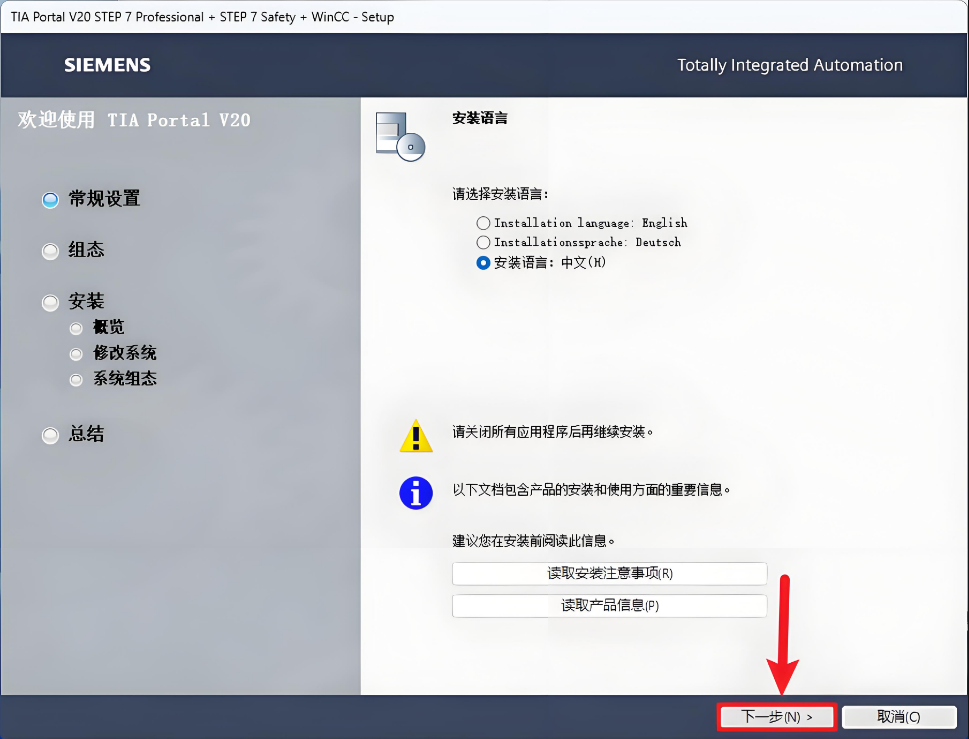
8、下一步
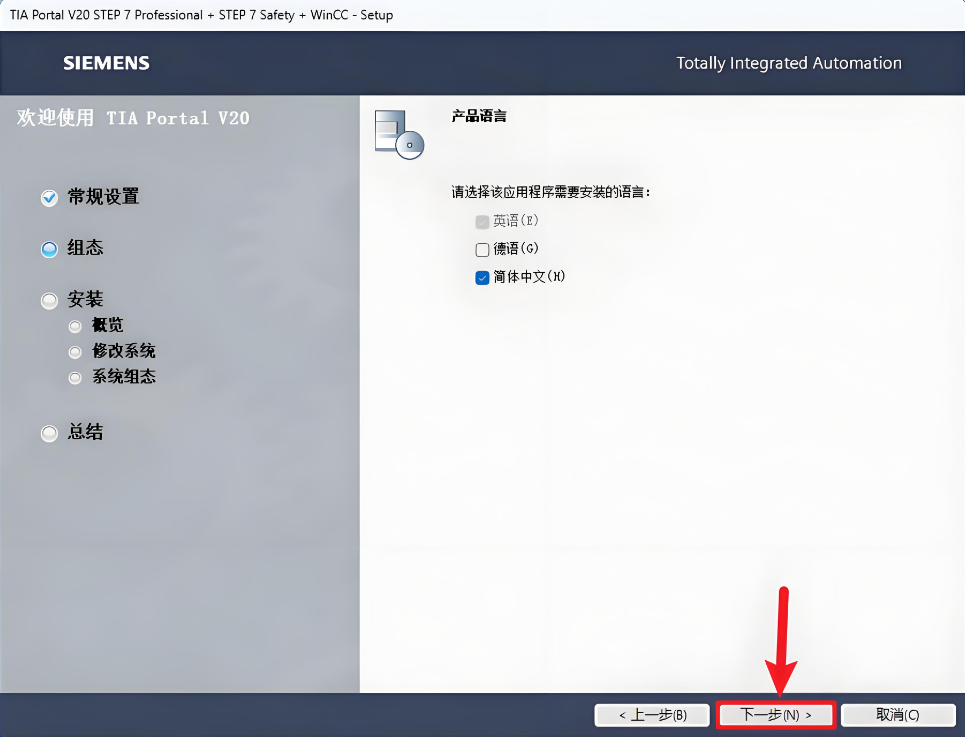
9、下一步
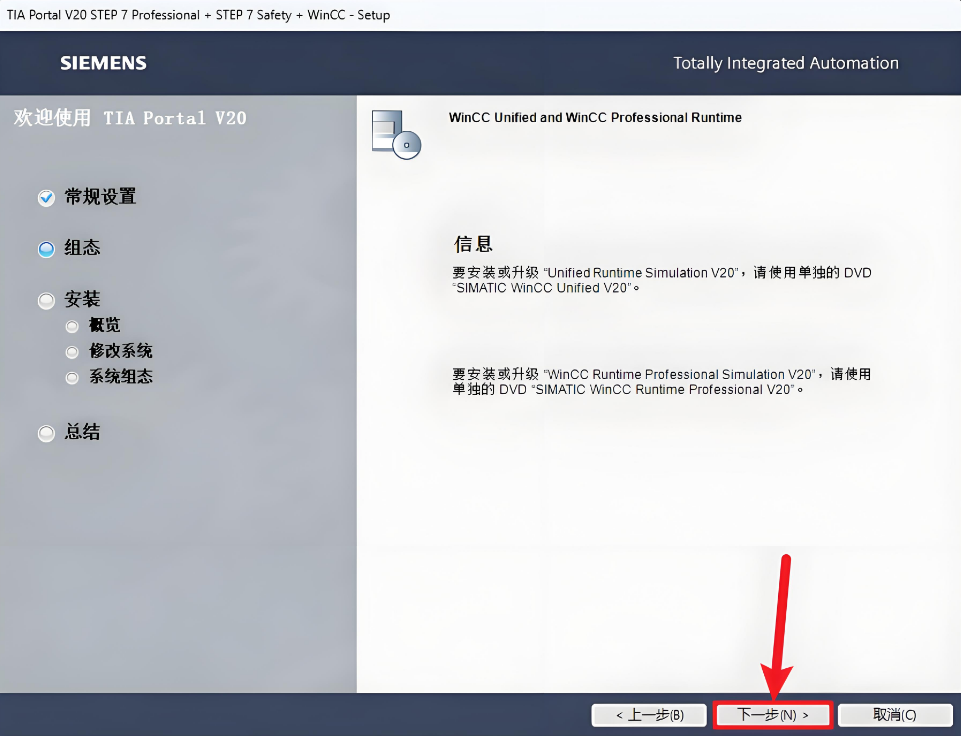
10、更改安装路径 把C改为其他盘即可
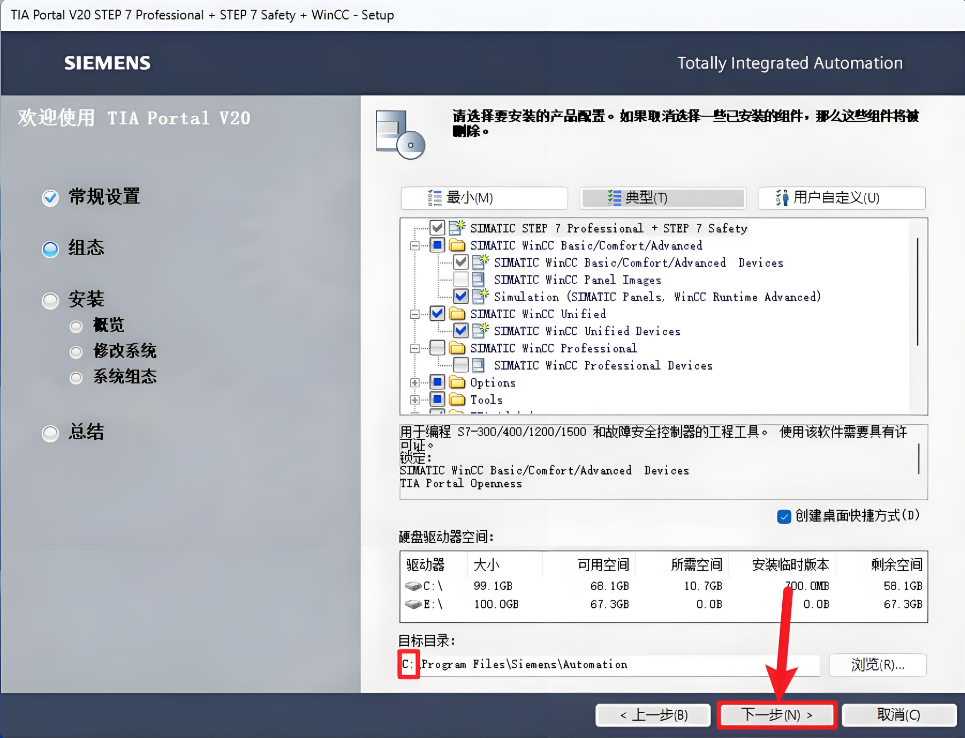
11、全部勾选 下一步
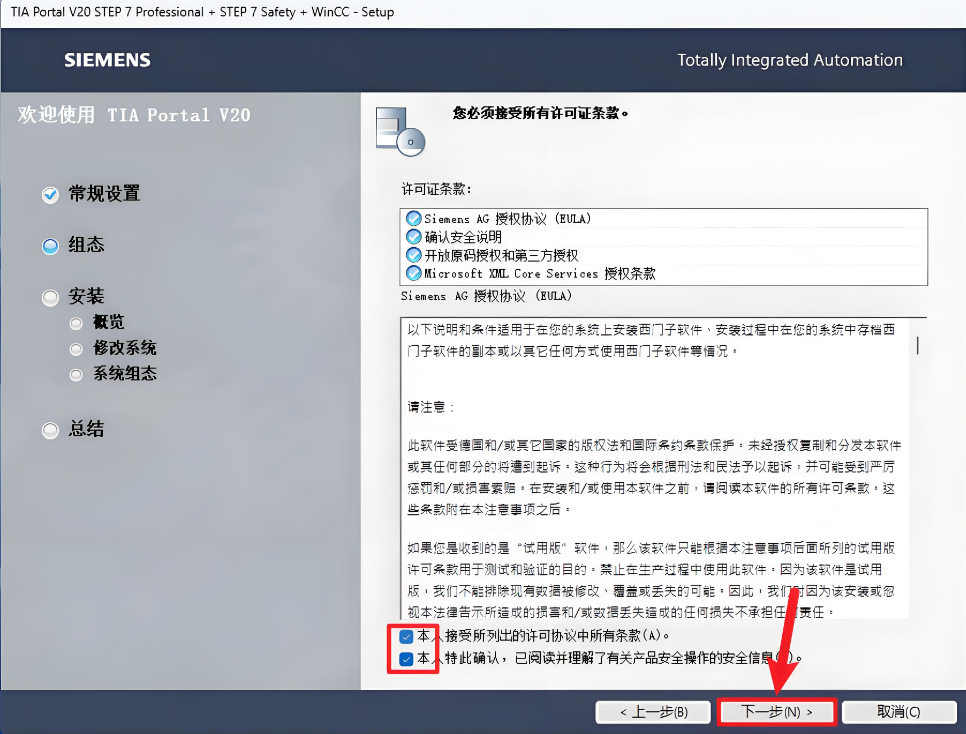
12、下一步
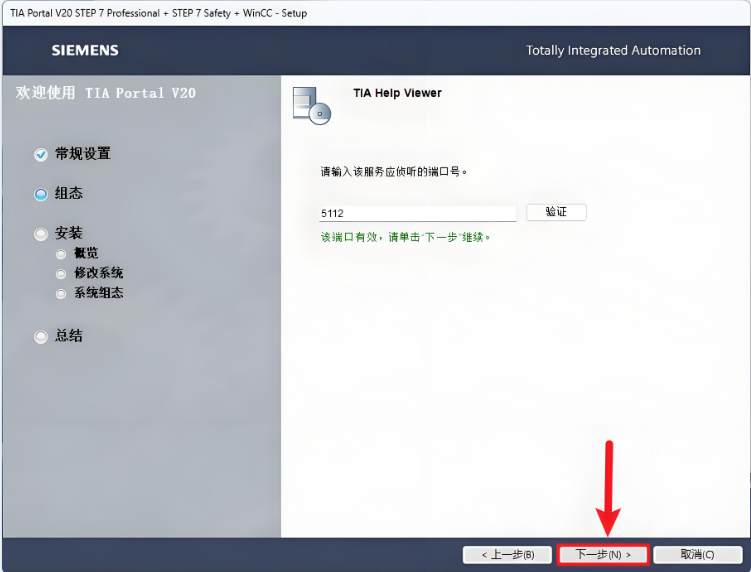
13、下一步
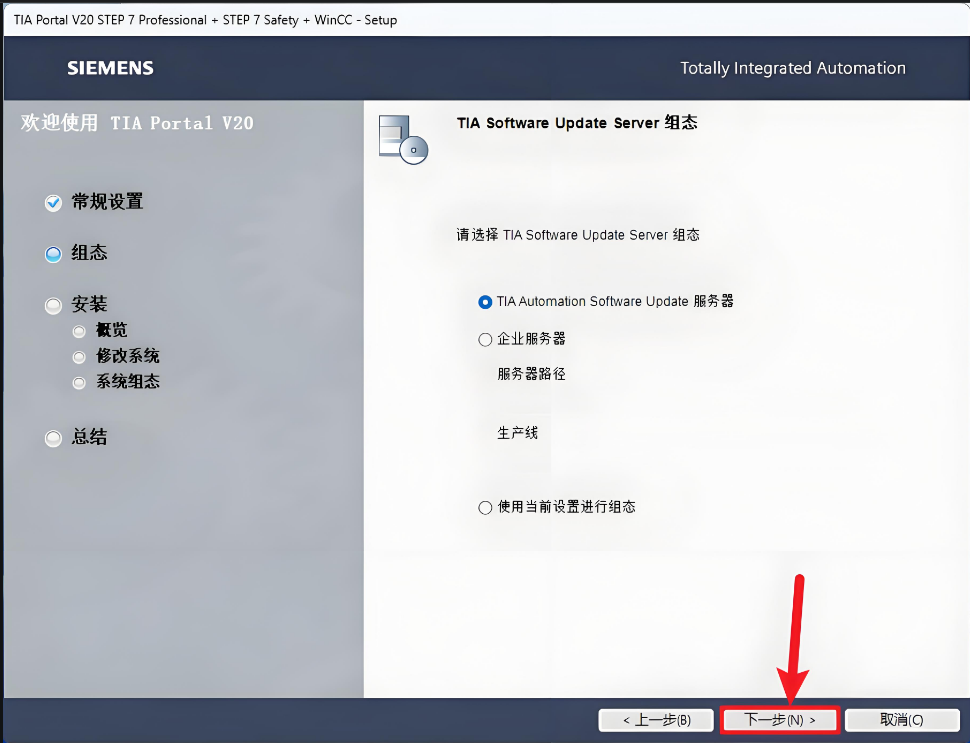
14、勾选 下一步
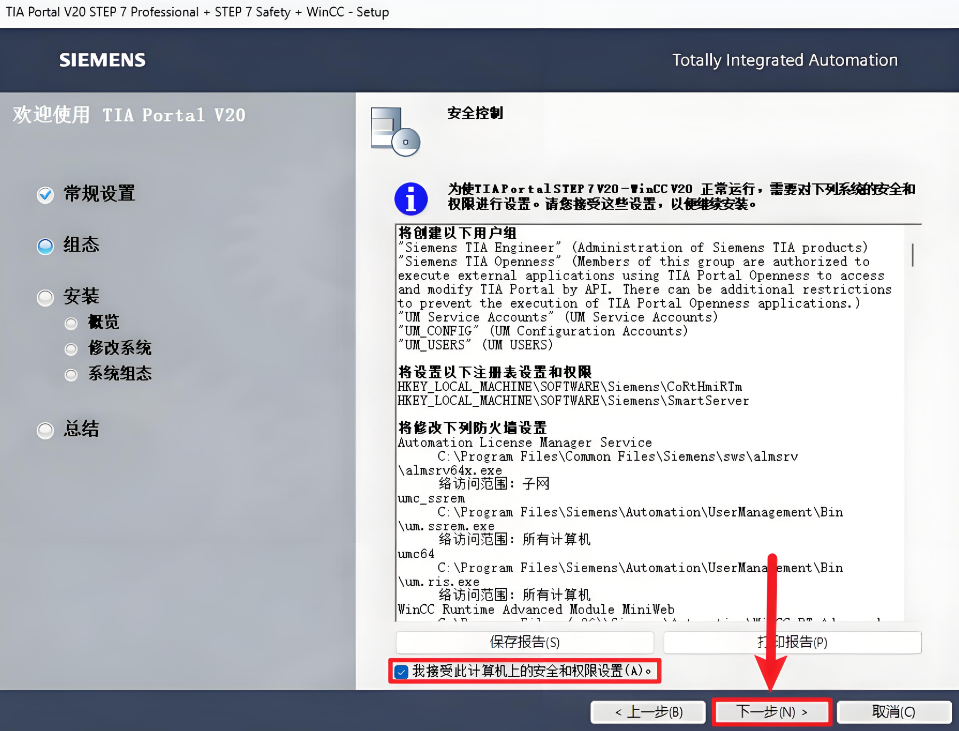
15、点击安装
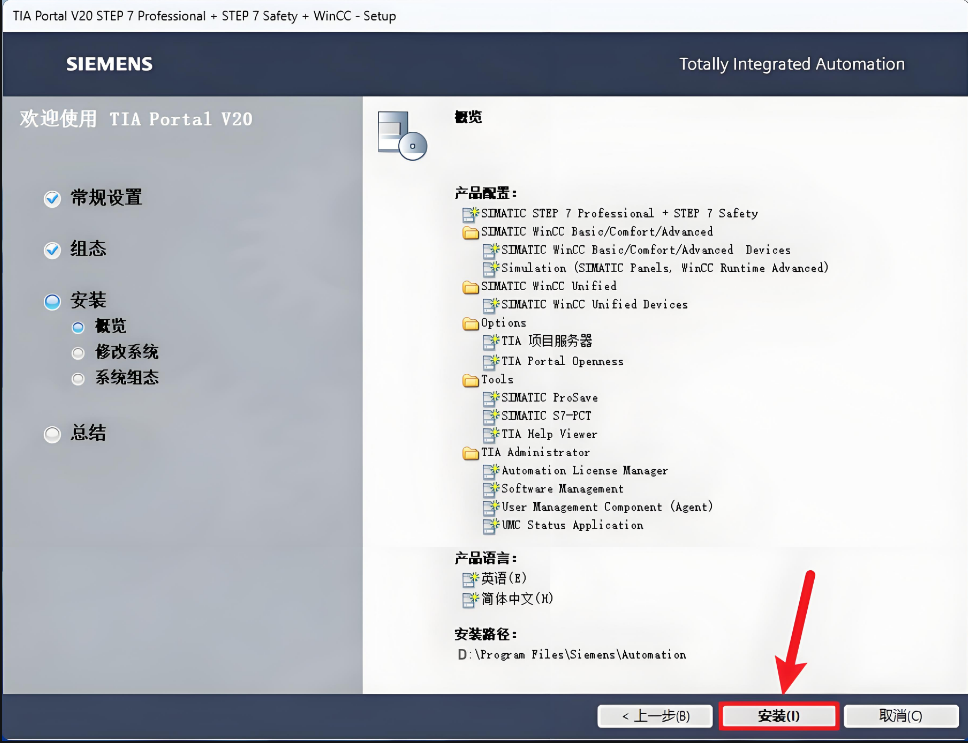
16、等待安装
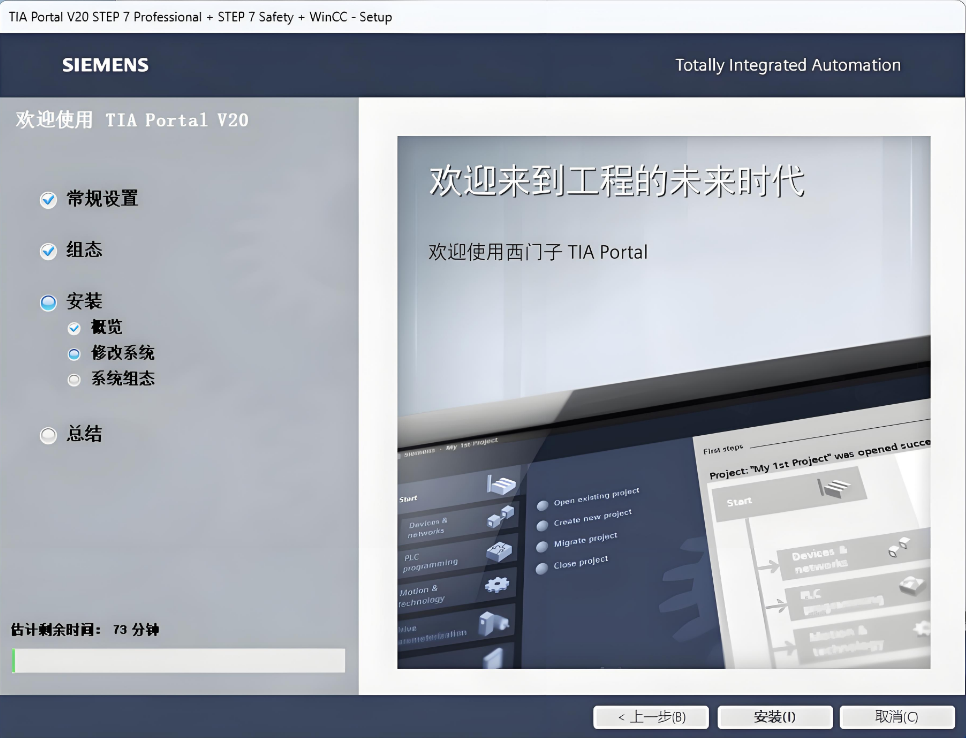
17、勾选 否 然后关闭
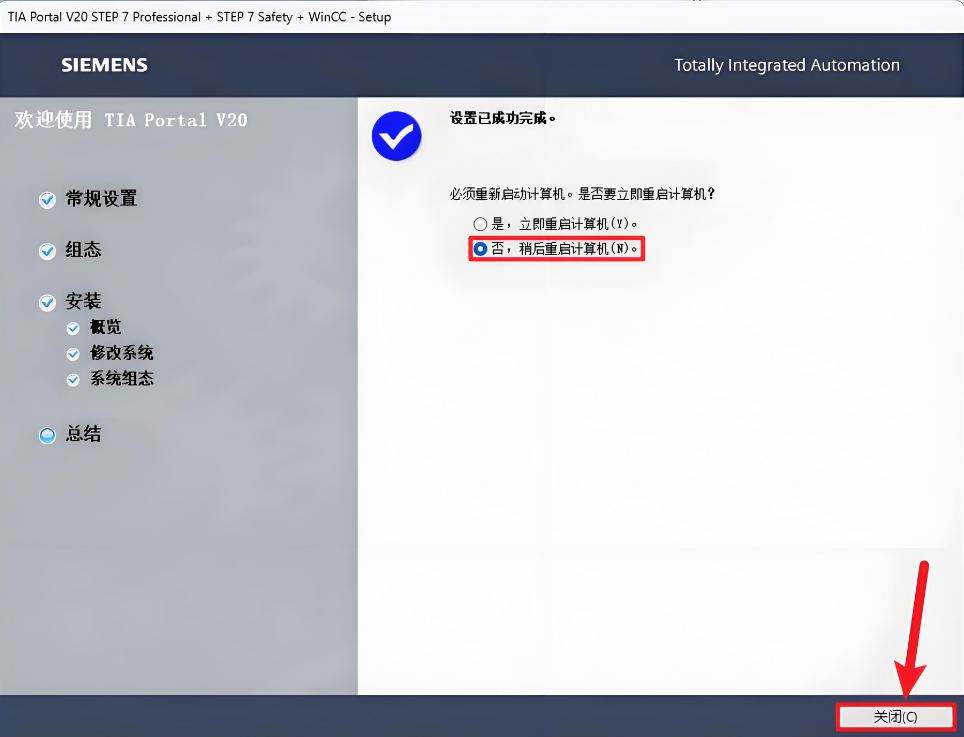
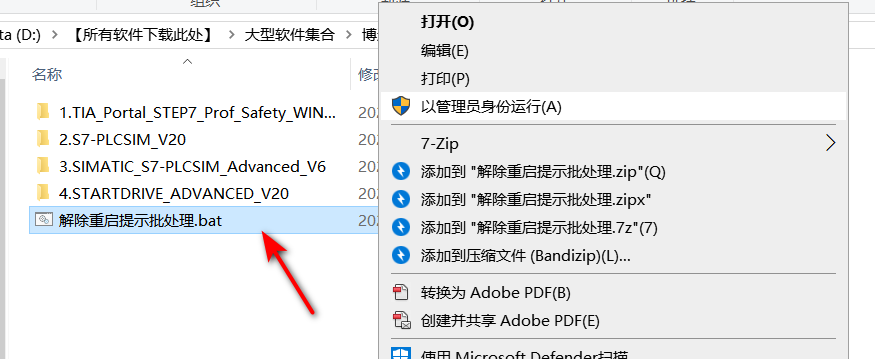
18、打开解压出来的文件 鼠标右击【解压重启提示批处理】选择【以管理员身份运行】
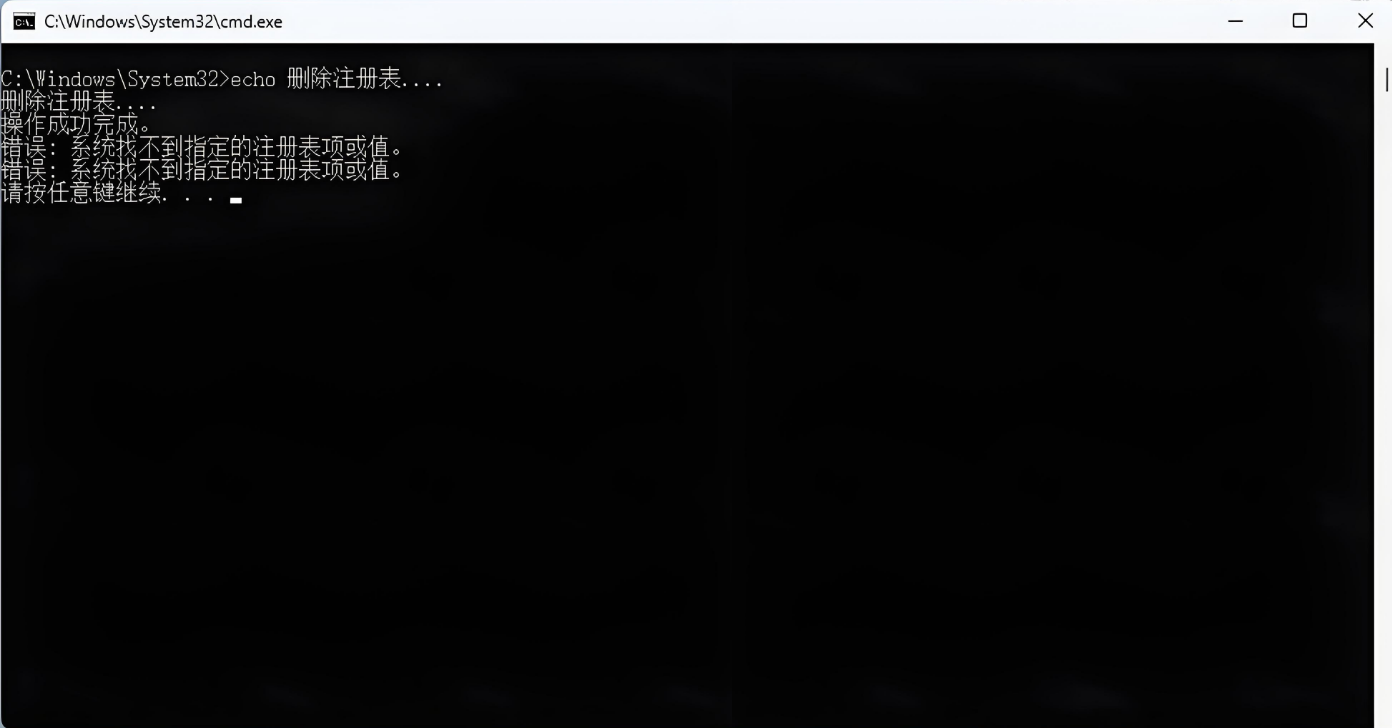
19、关闭
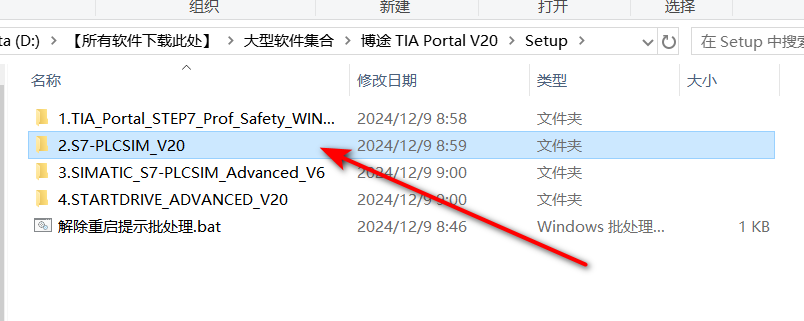
20、打开【2.S7-PLCSIM_V20】文件夹
21、右键 Start选择 以管理员身份运行
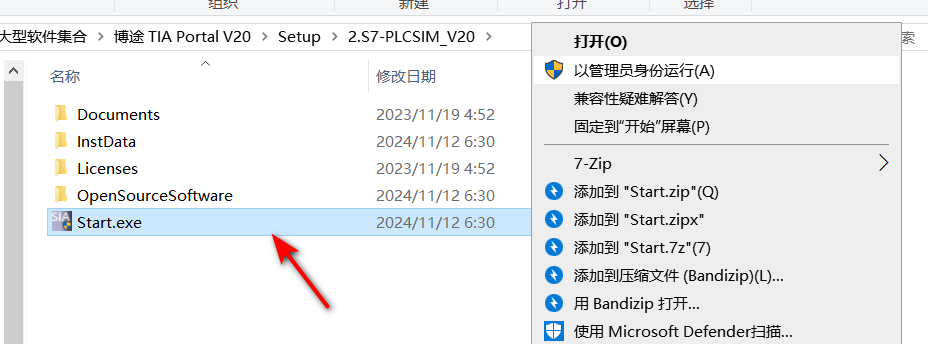
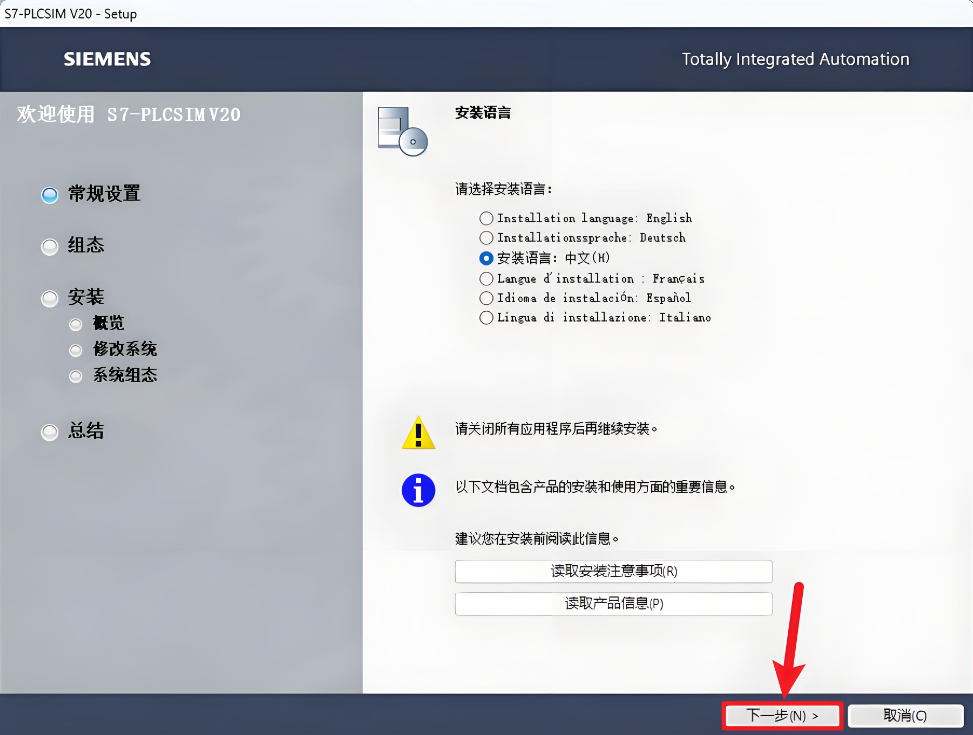
22、下一步
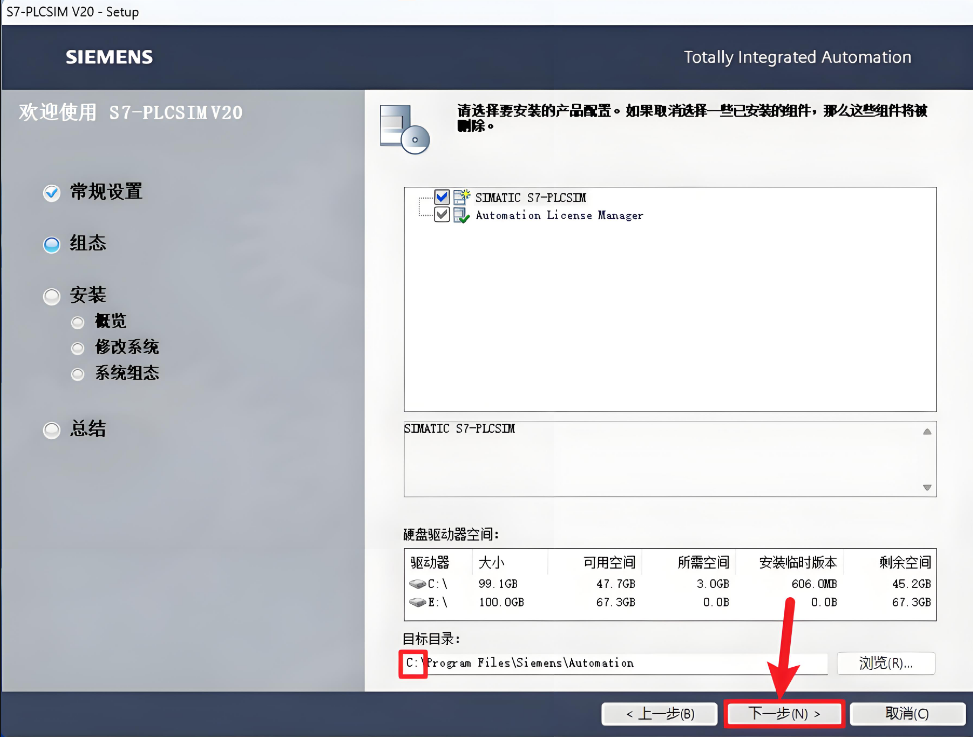
23、更改安装位置 把C改为其他盘即可
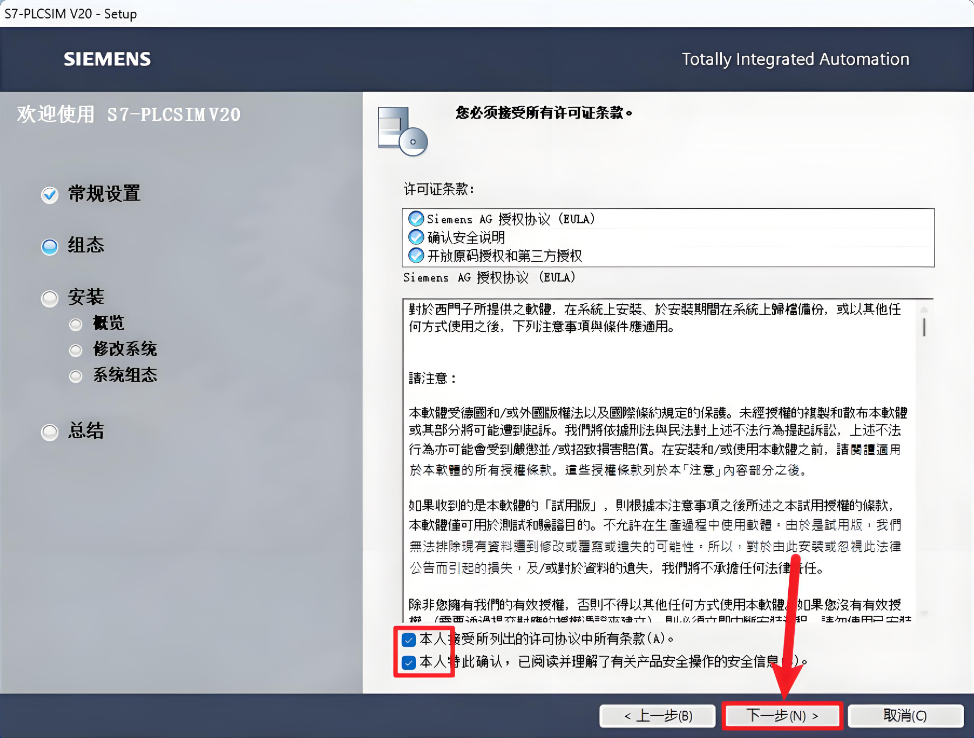
24、全部勾选 下一步
25、安装
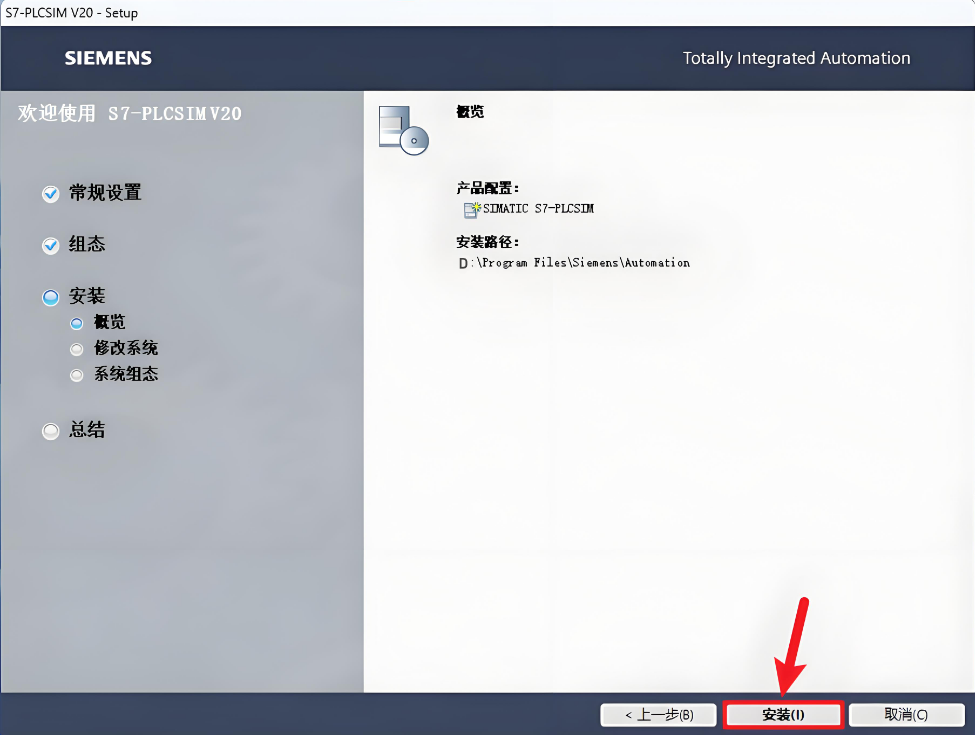
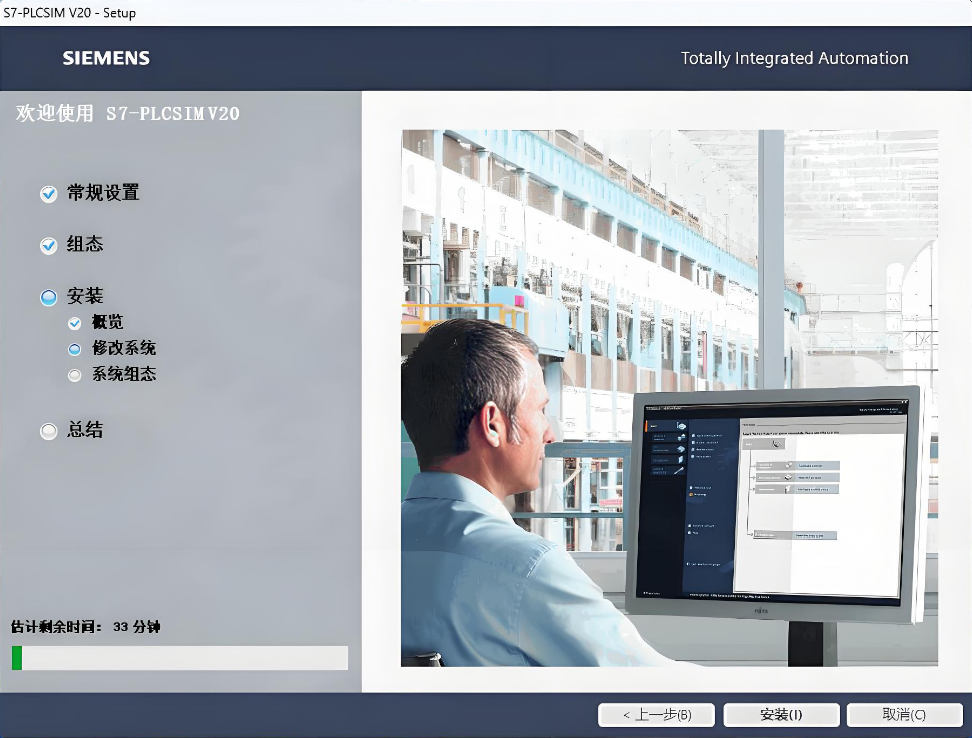
26、等待安装
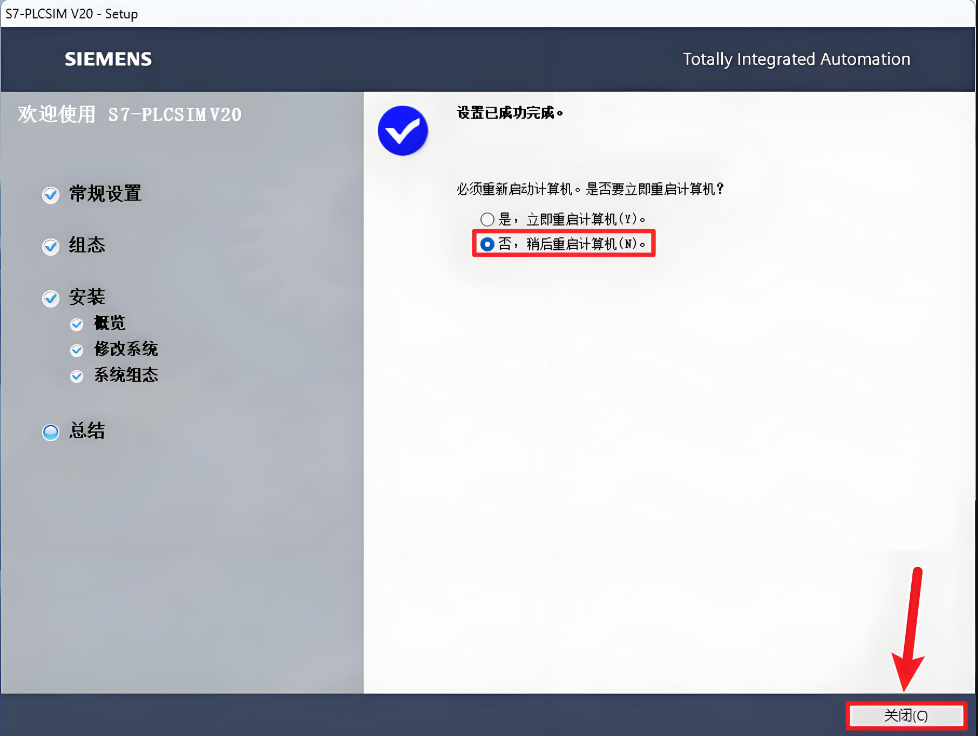
27、选择 否 关闭
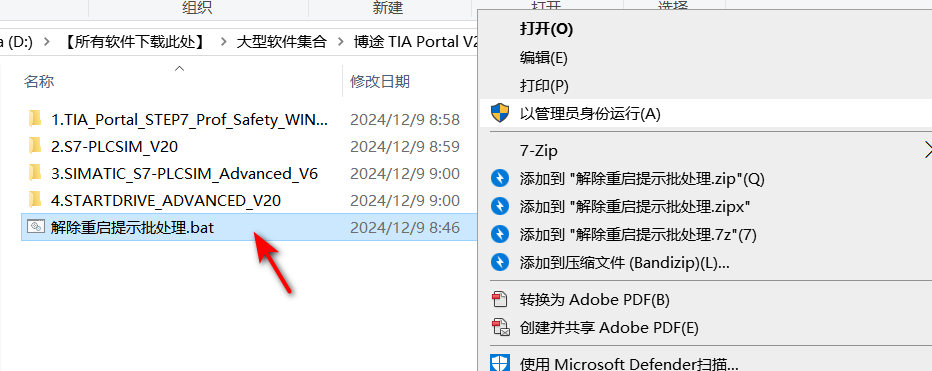
28、打开解压的文件 鼠标右击【解压重启提示批处理】选择【以管理员身份运行】
29、关闭
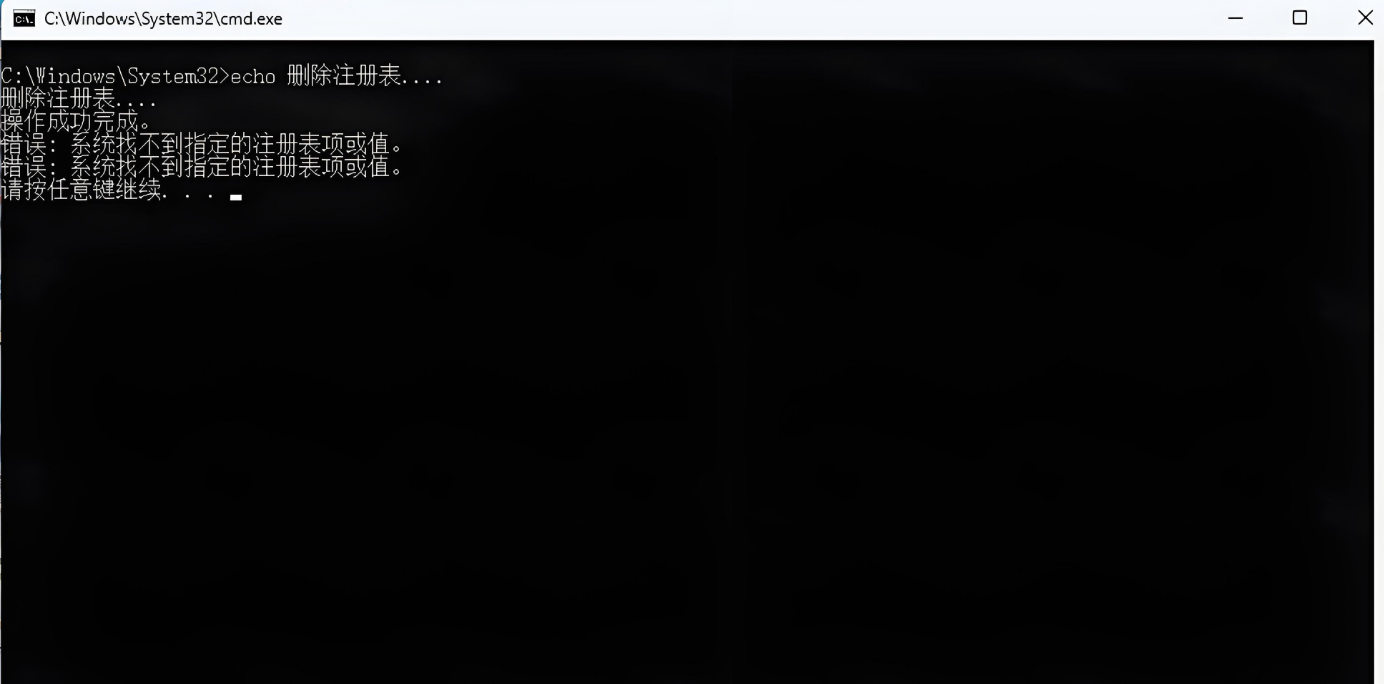
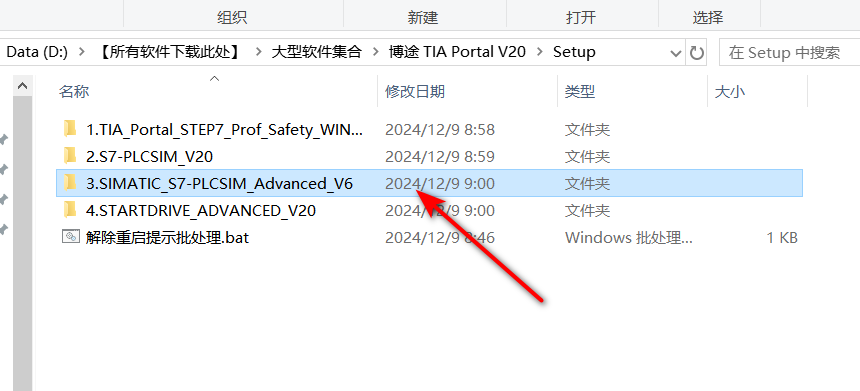
30、打开【3.SIMATIC_....._V6】文件夹 温馨提示 若您不需要使用产品【3.SIMATIC_S7-PLCSIM_Advanced_V6】和【4.STARTDRIVE_ADVANCED_V20】,可直接从“49步开始”开始后续操作。
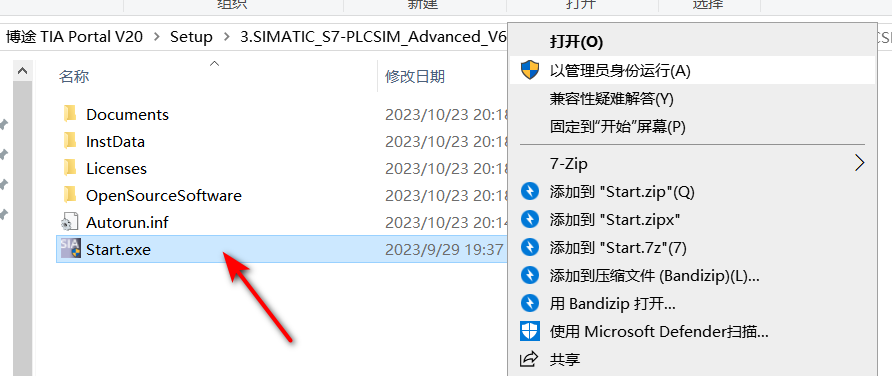
31、鼠标右击【Start】选择【以管理员身份运行】
32、点击Next
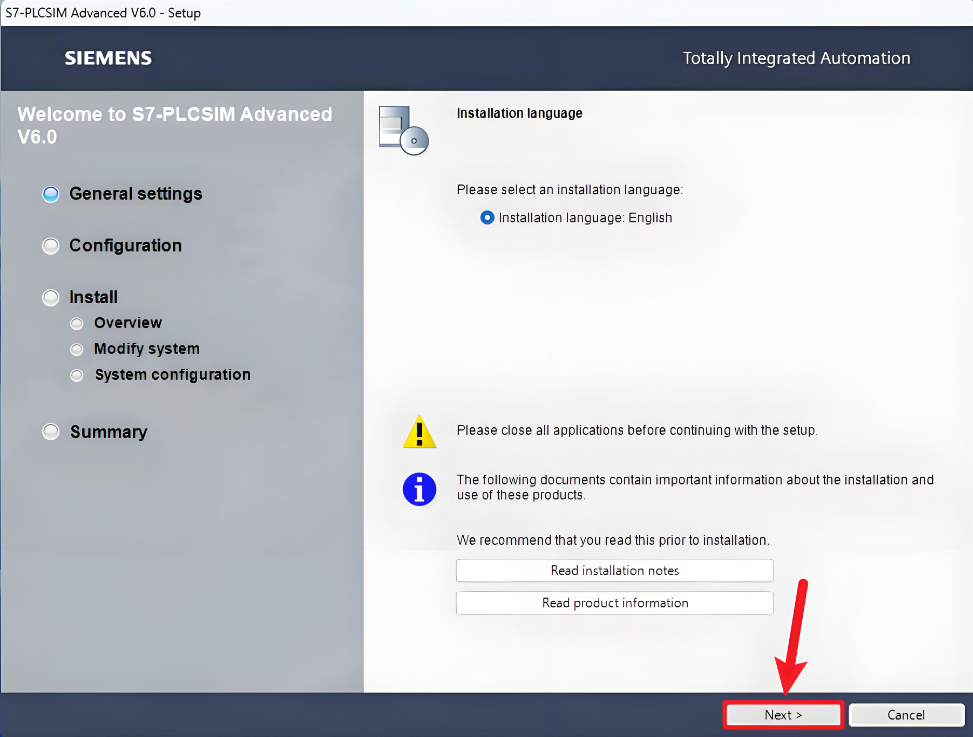
33、把 C 改为其他盘即可
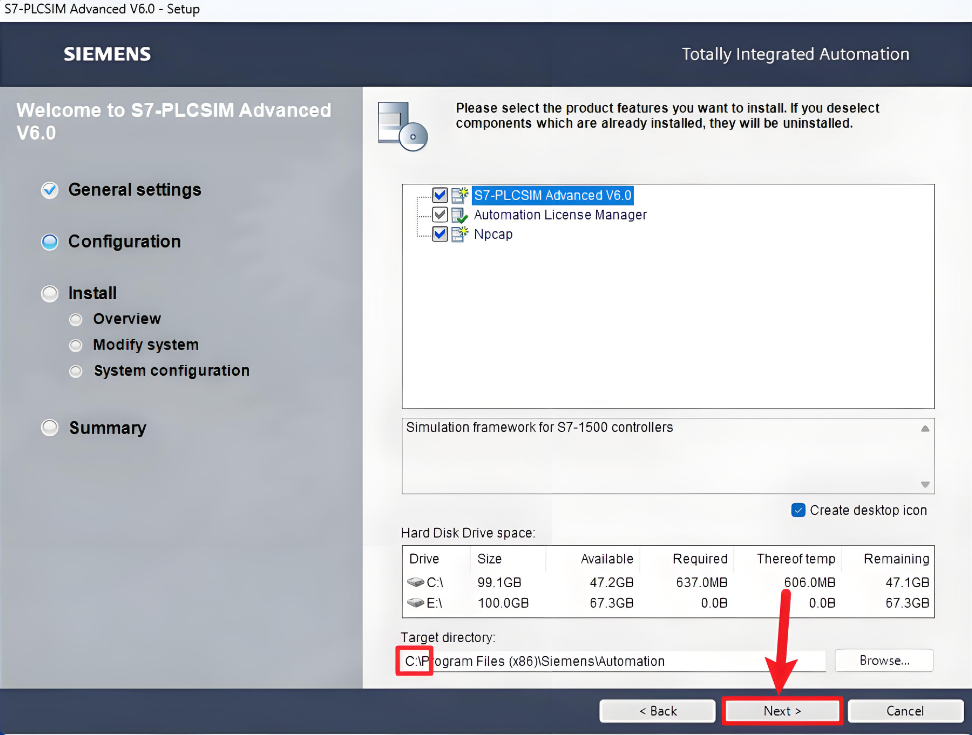
34、全部勾选 点击Next
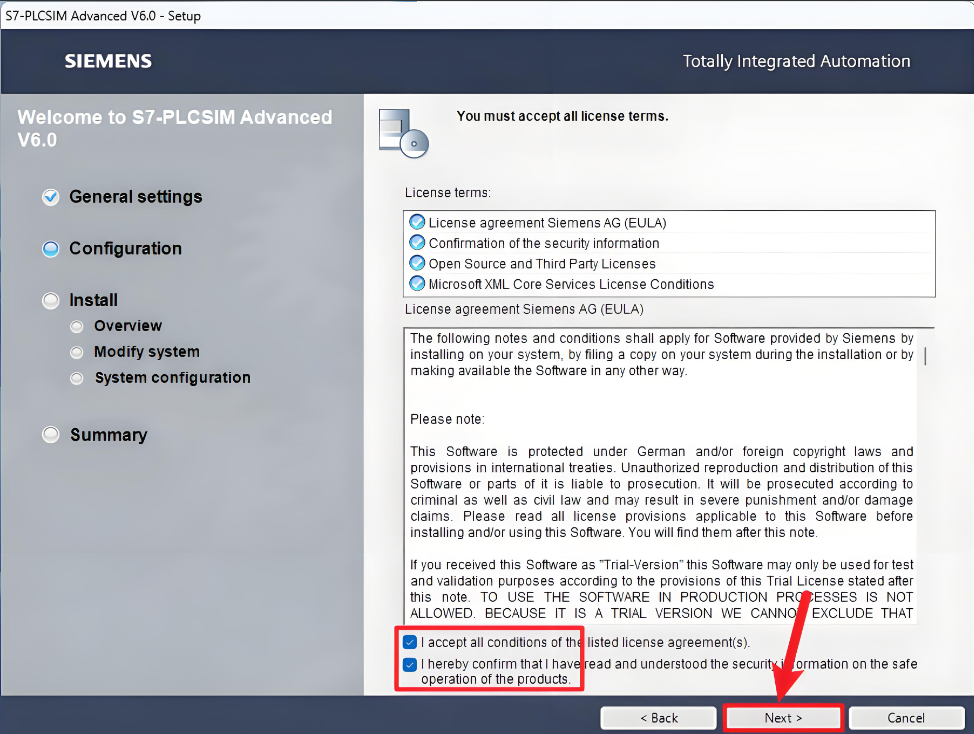
35、点击【Install】
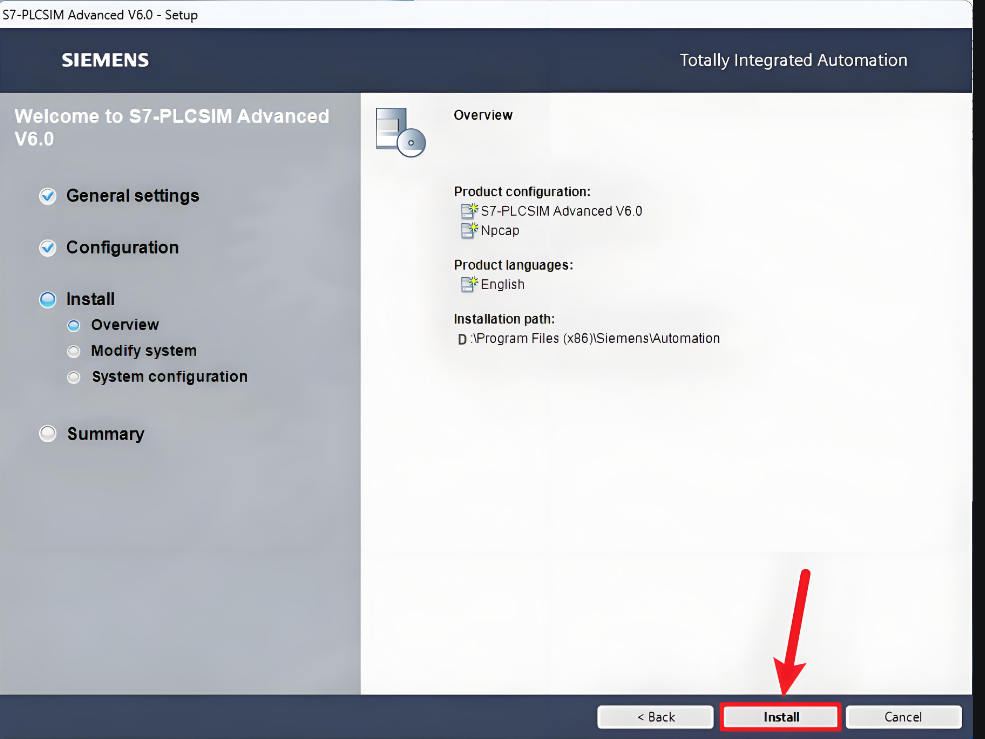
36、等待安装
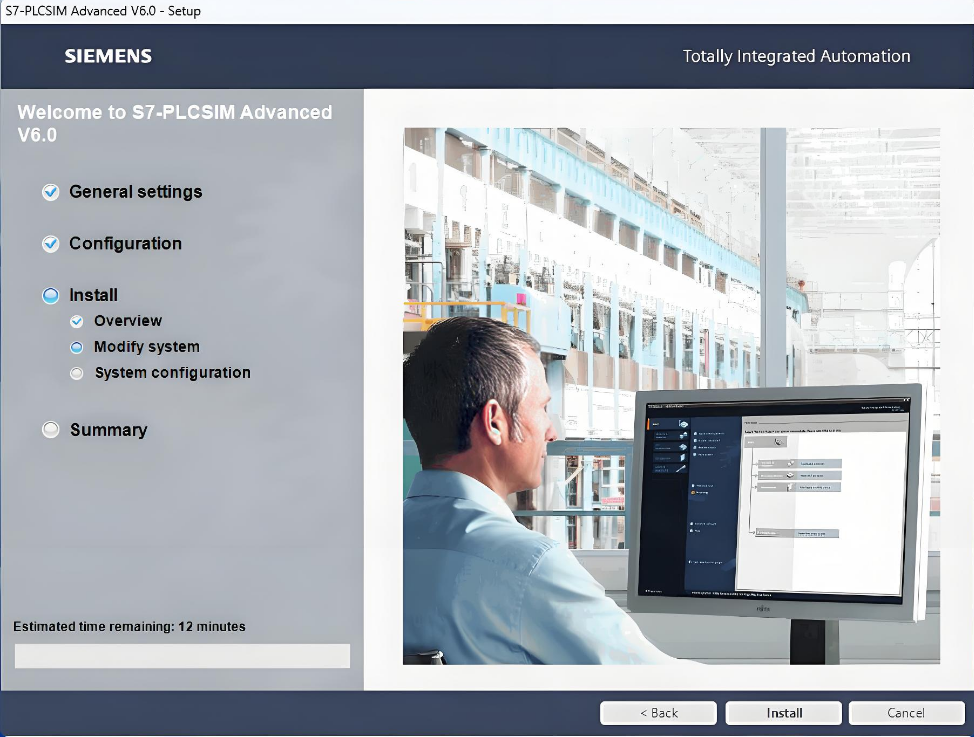
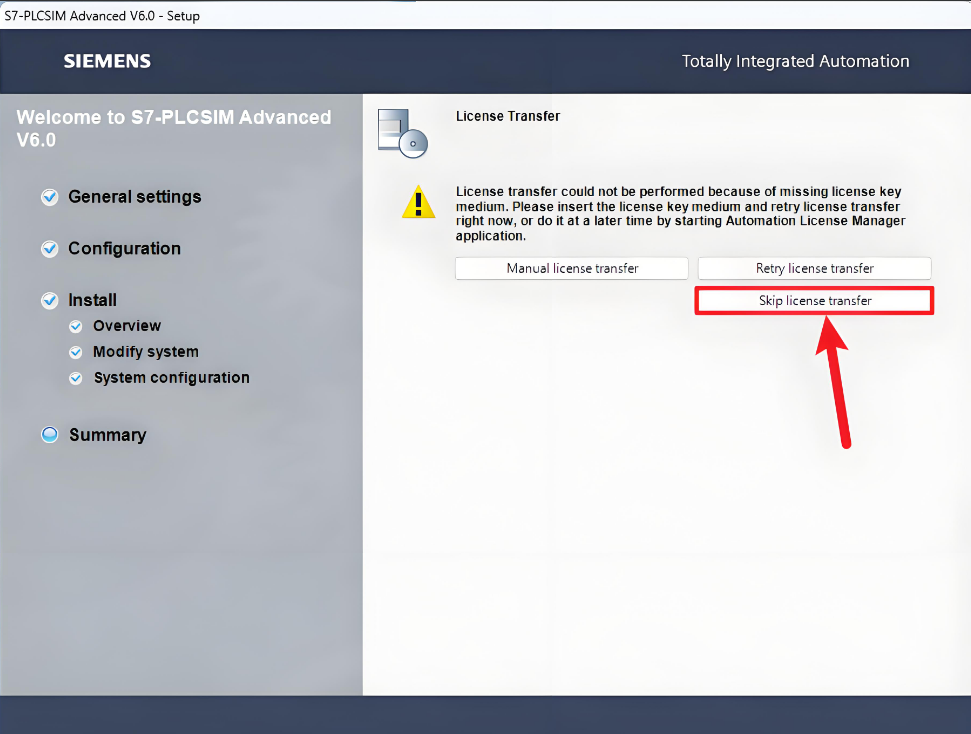
37、点击【Skip license transfer】
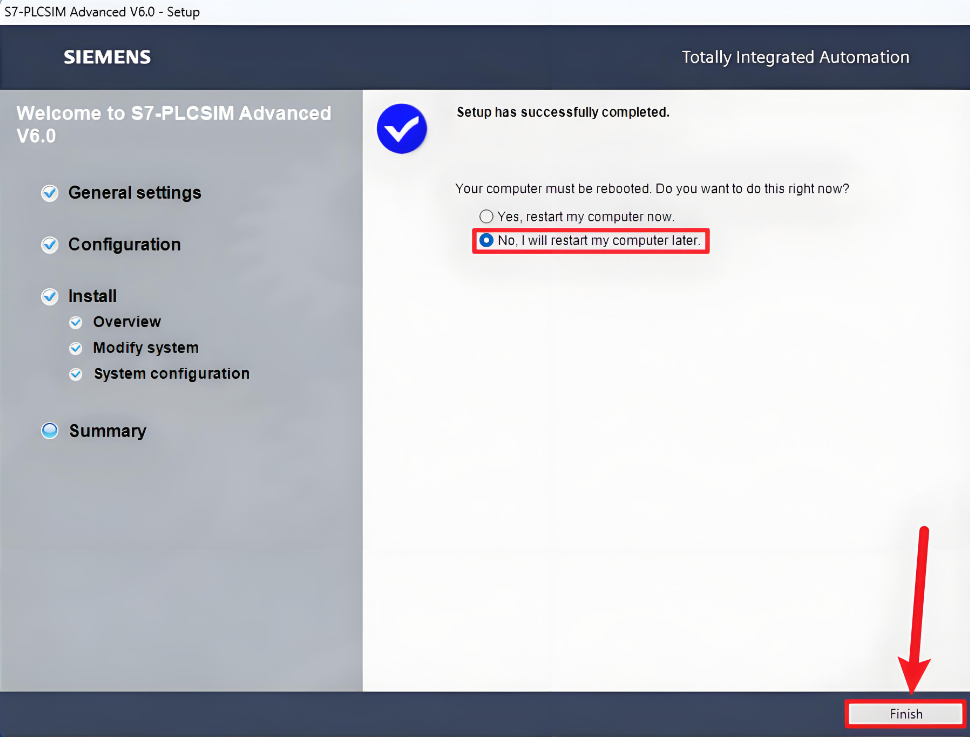
38、点击 NO 点击 Finish
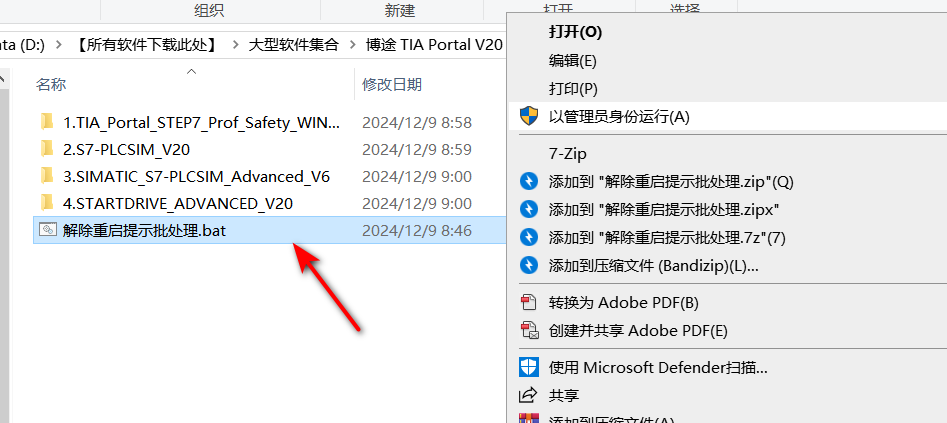
39、打开解压后的文件夹 鼠标右击【解压重启提示批处理】选择【以管理员身份运行】
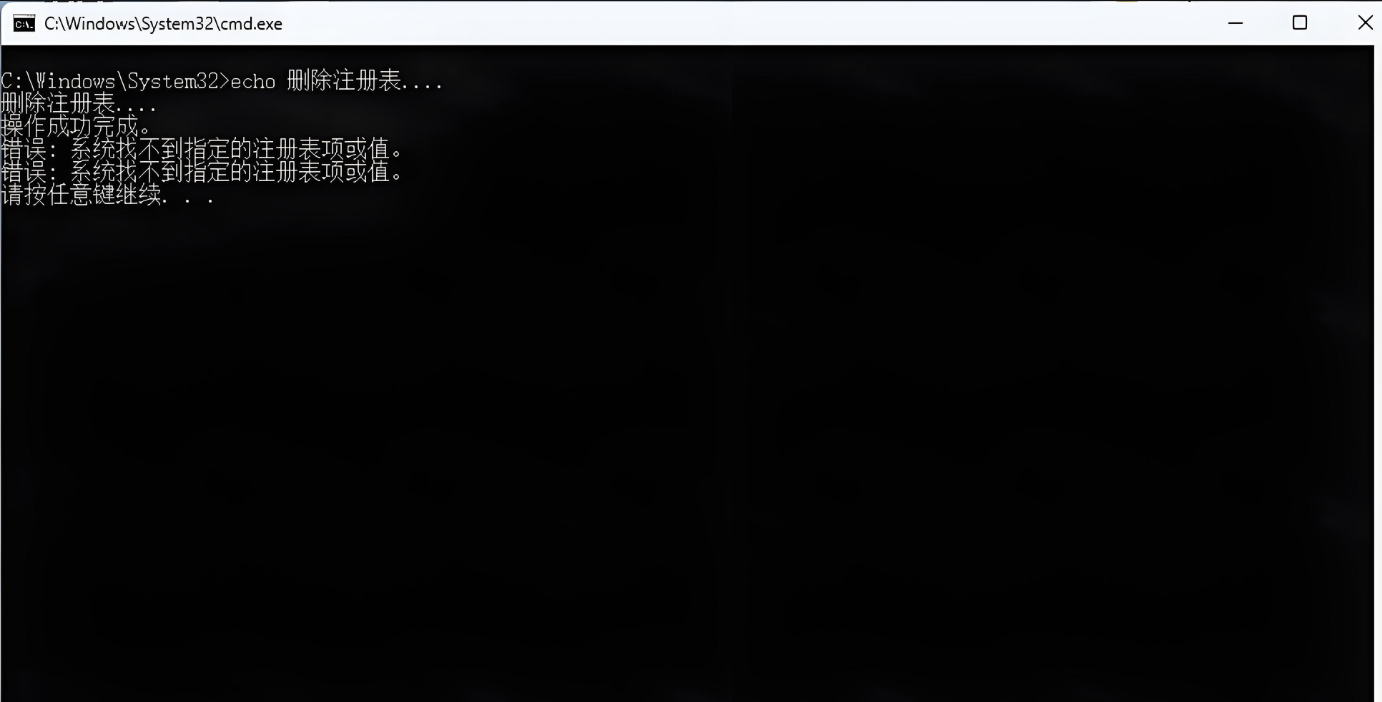
40、关闭
41、打开【4.STARTDRI...._V20】文件夹
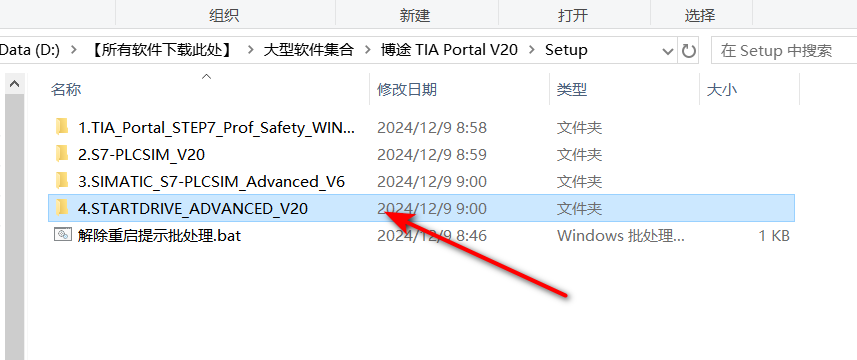
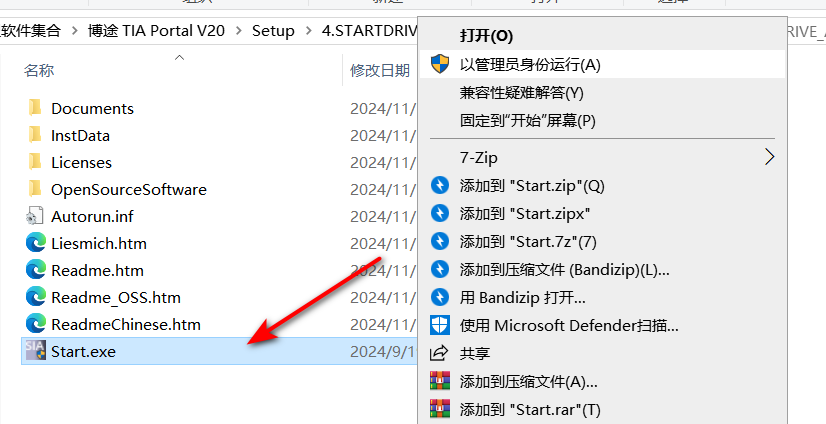
42、右击【Start】选择【以管理员身份运行】
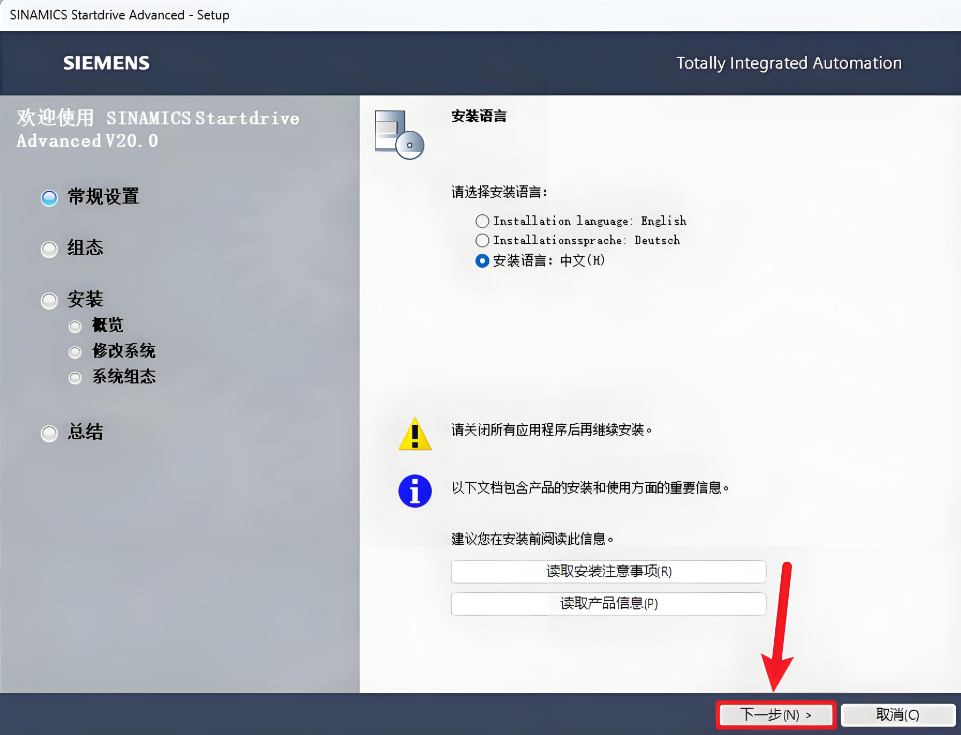
43、下一步
44、把C改其他盘即可 下一步
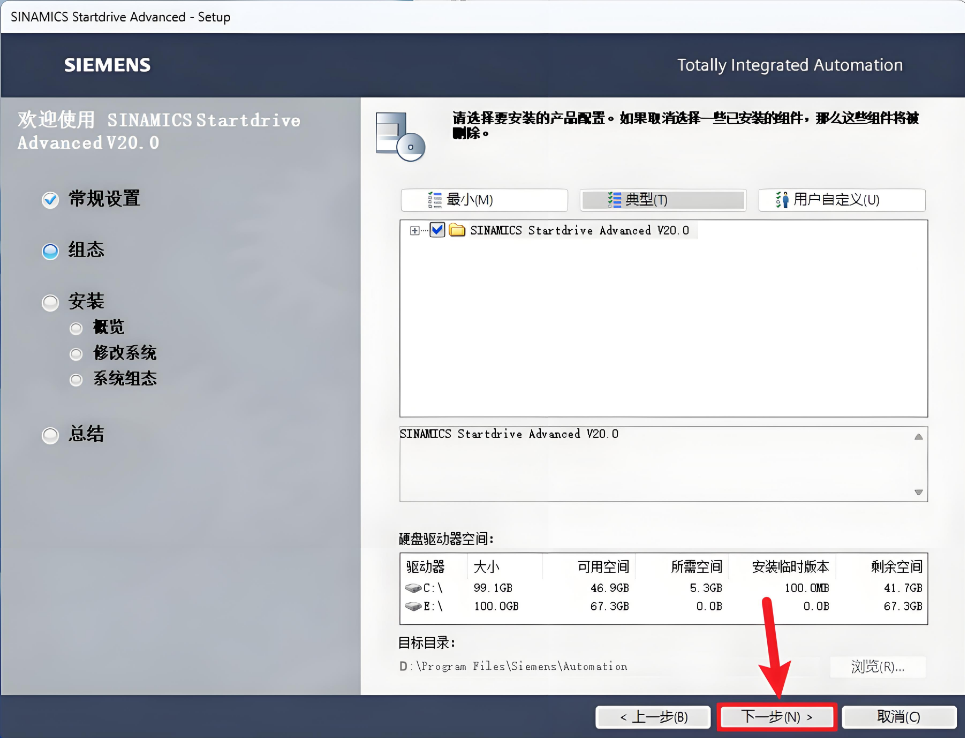
45、全部勾选 下一步
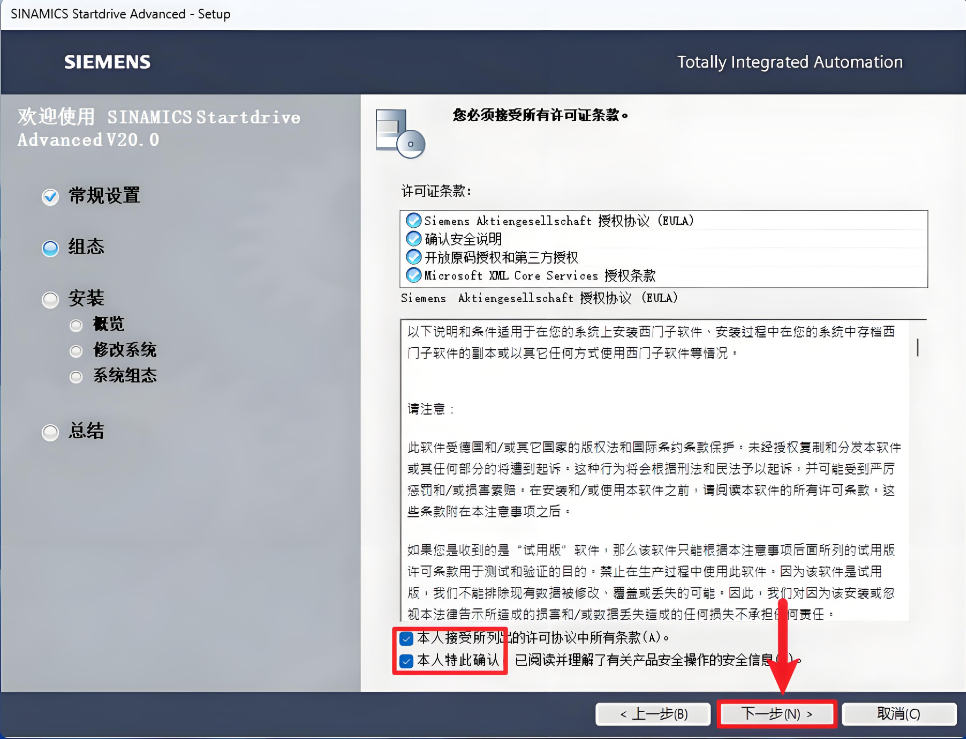
46、点击安装
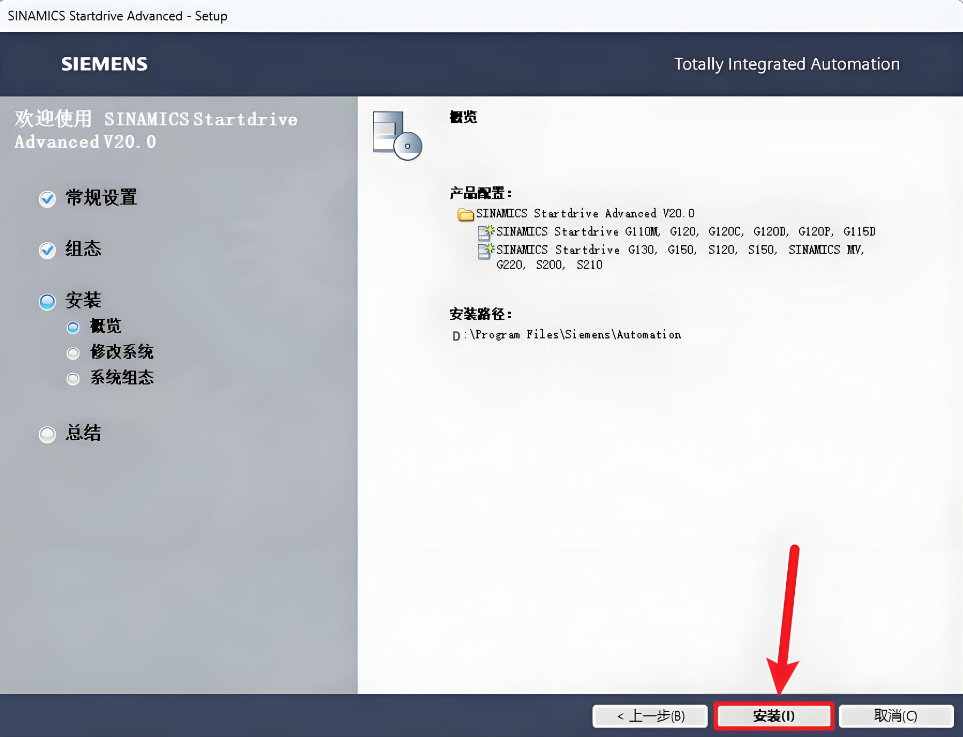
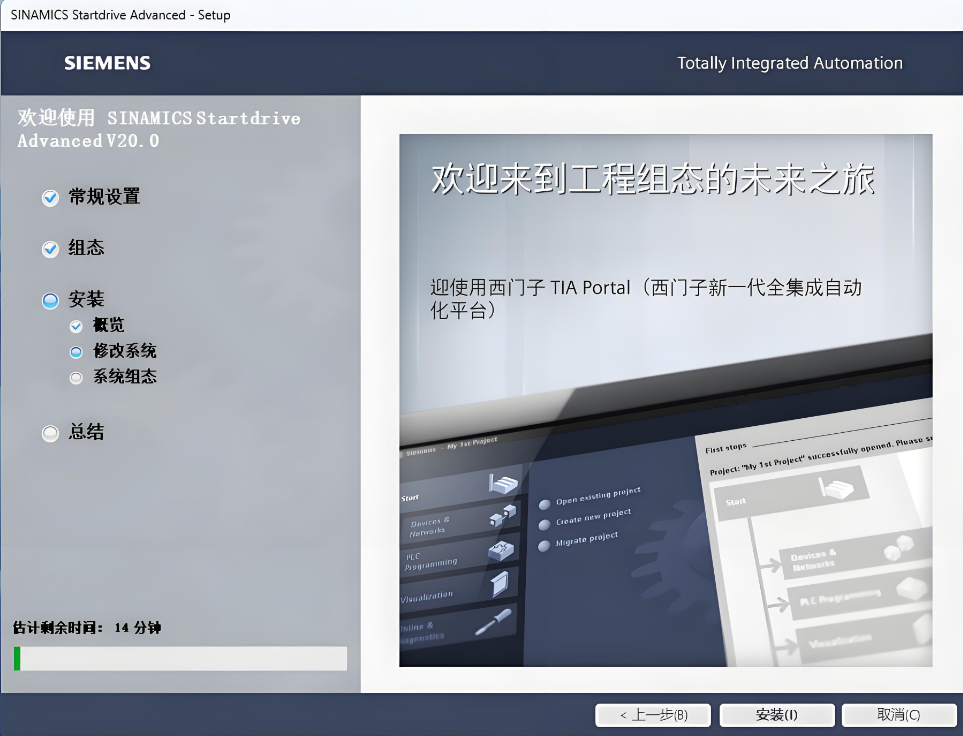
47、等待安装
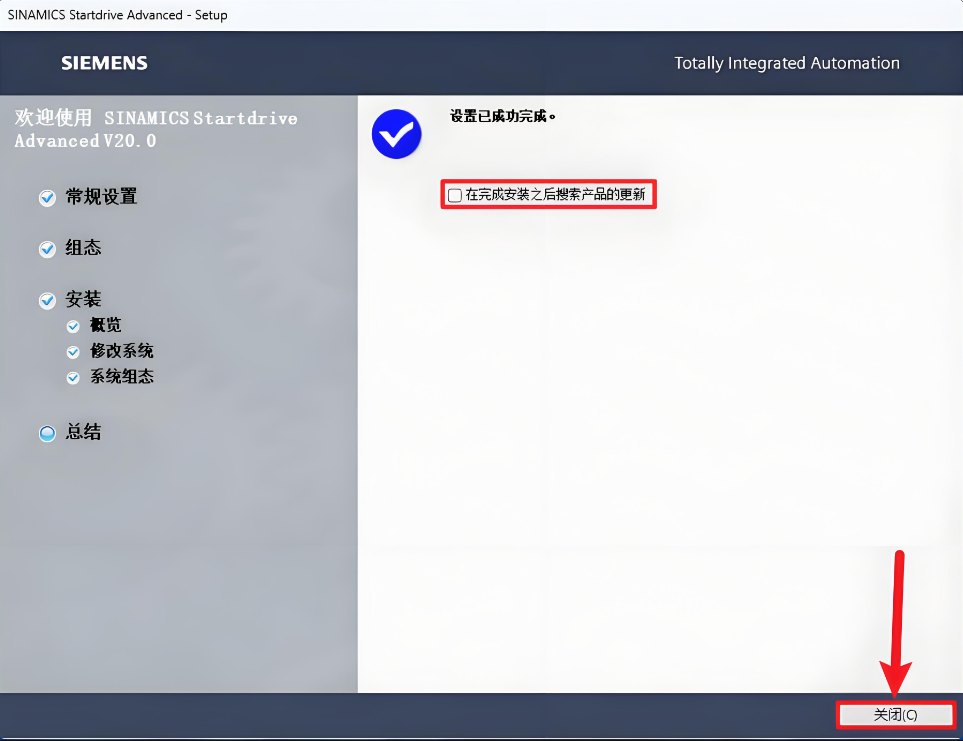
48、取消勾选点击关闭
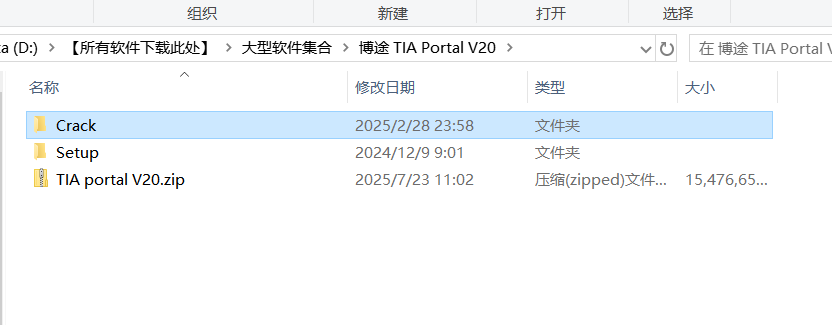
49、打开【Crack】文件夹
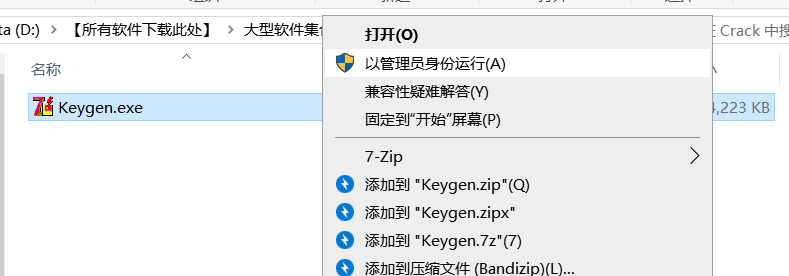
50、右击解压出来的【keygen】选择【以管理员身份运行】
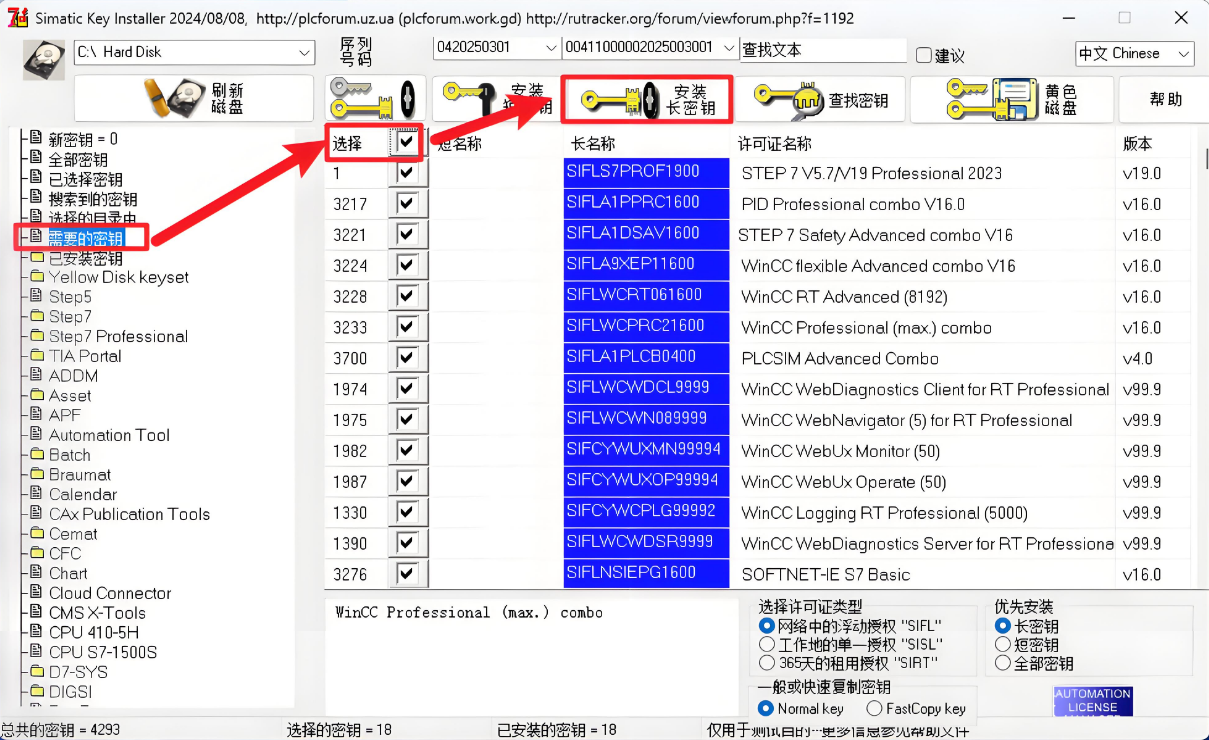
51、安装密钥:①点击【需要的密钥】②在“选择”后打勾③点击【安装长密钥】
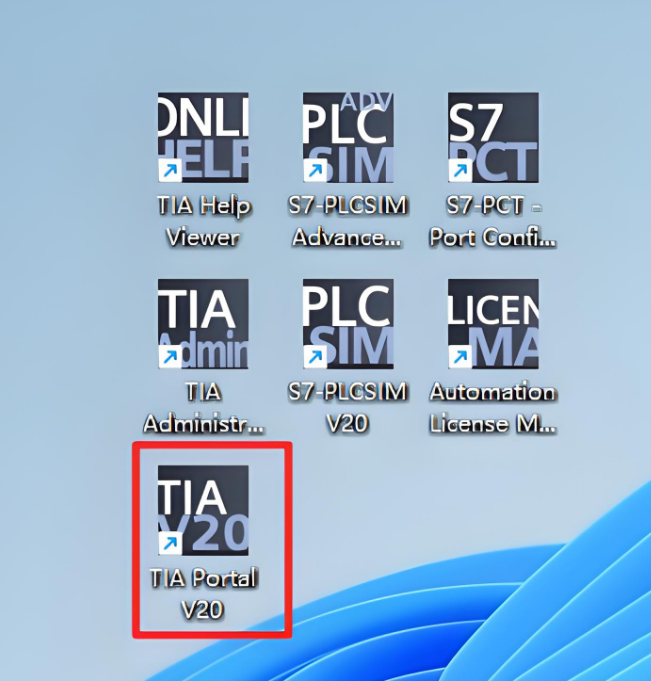
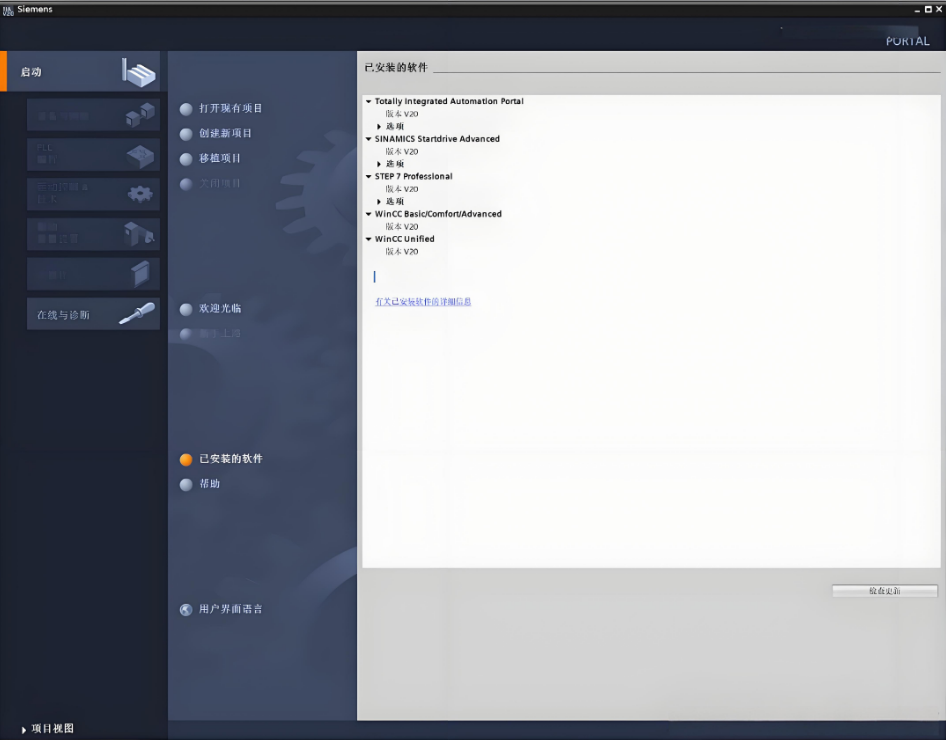
52、打开 TIA portal V20图标启动软件
53、安装 完成

有“AI”的1024 = 2048,欢迎大家加入2048 AI社区
更多推荐


 12
12 0
0- 0


 已为社区贡献4条内容

所有评论(0)