Trae + Postman MCP 零代码搭建博客接口自动化测试全流程
通过 Trae + Postman MCP,用自然语言指令就完成了博客接口自动化测试工程的搭建,从清场、用例生成、数据联动到最终测试,大部分工作都由 AI 自动完成,只需要手动修正少量细节,大大提升了测试效率。
一、前言
随着AI的发展,在学习软件测试的过程中,出现了更高效、更自动化的接口测试方案——Trae IDE + Postman MCP,可以用 “自然语言 + AI” 的方式,一键搭建完整的接口自动化测试工程,甚至能自动处理用例、断言、数据联动。
二、MCP
MCP 的全称是 Model Context Protocol(模型上下文协议),是一种开放标准和协议,规范人工智能模型与外部数据源、工具和系统之间的通信方式。
它是一种客户端-服务器架构的开放协议,规定了 AI 模型(客户端)如何以统一的方式,去发现并调用外部世界(服务器)提供的能力。这里的“能力”通常指数据资源、可执行工具和提示模板这三种。
MCP 本身不提供任何数据或工具,它只是一套通信规范。它关心的是消息格式该怎么写、能力该如何被发现、请求和响应该怎样流转。
Postman MCP Server
一个 MCP 服务器,能让我们在 AI 工具里直接管理和执行 Postman 里的 API 集合。
将 Postman MCP 服务器配置给你的 AI 客户端(比如Trae、 Claude 桌面版、VS Code 等)后,我们可以用自然语言下达指令,AI 会自动通过 Postman 去干活。
三、前置准备
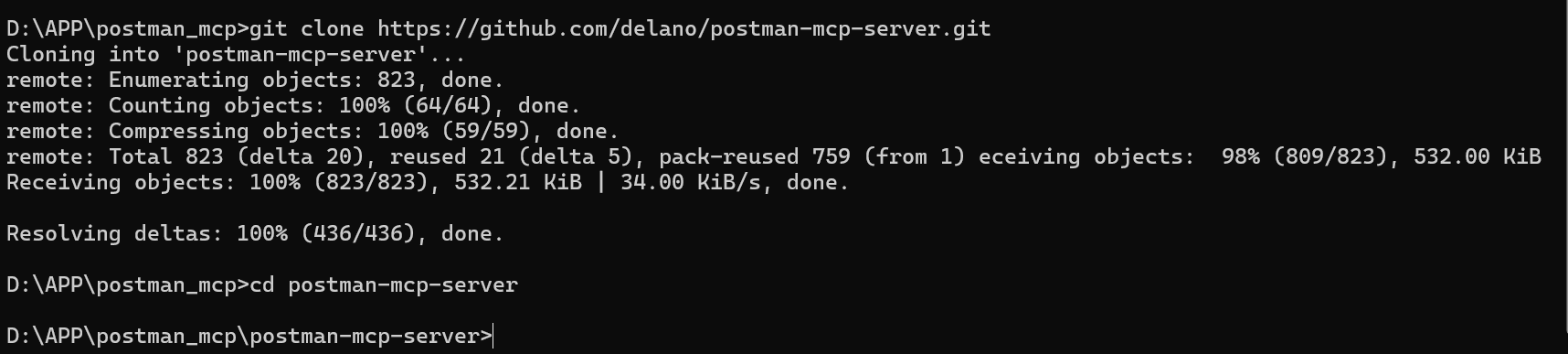
1、下载postman - mcp - server 源码
git clone https://github.com/delano/postman-mcp-server.git
cd postman-mcp-server
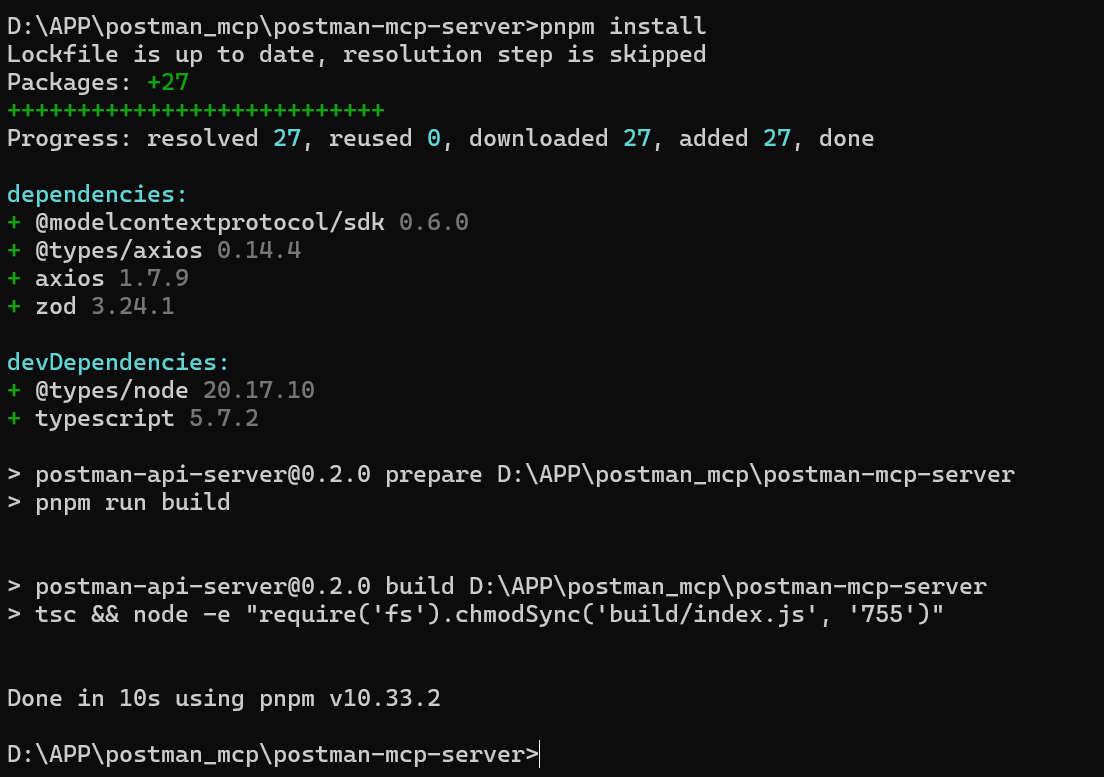
安装依赖:
pnpm install
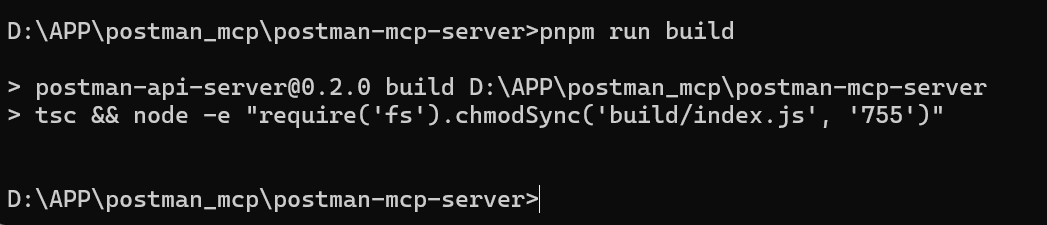
构建服务器:
pnpm run build
2、获取 Postman API Key
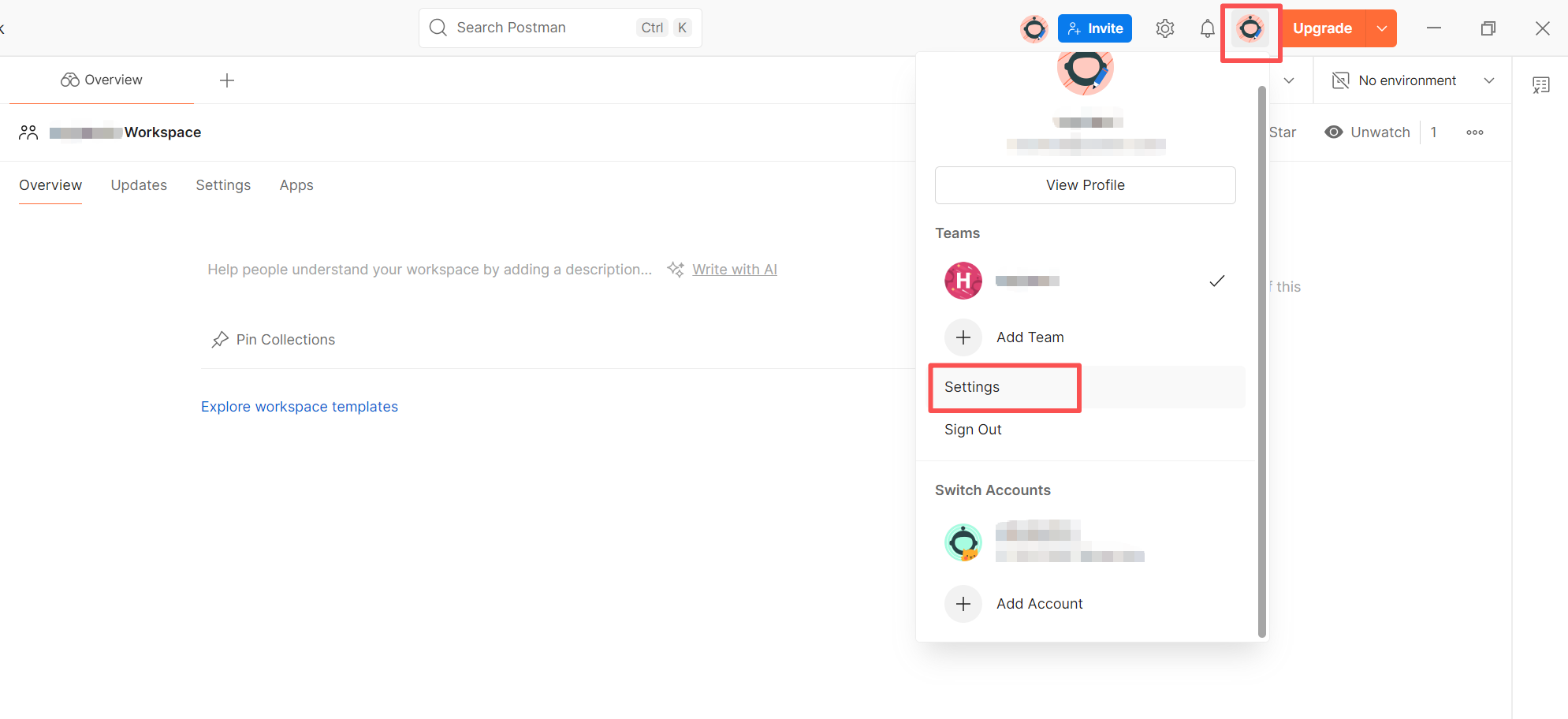
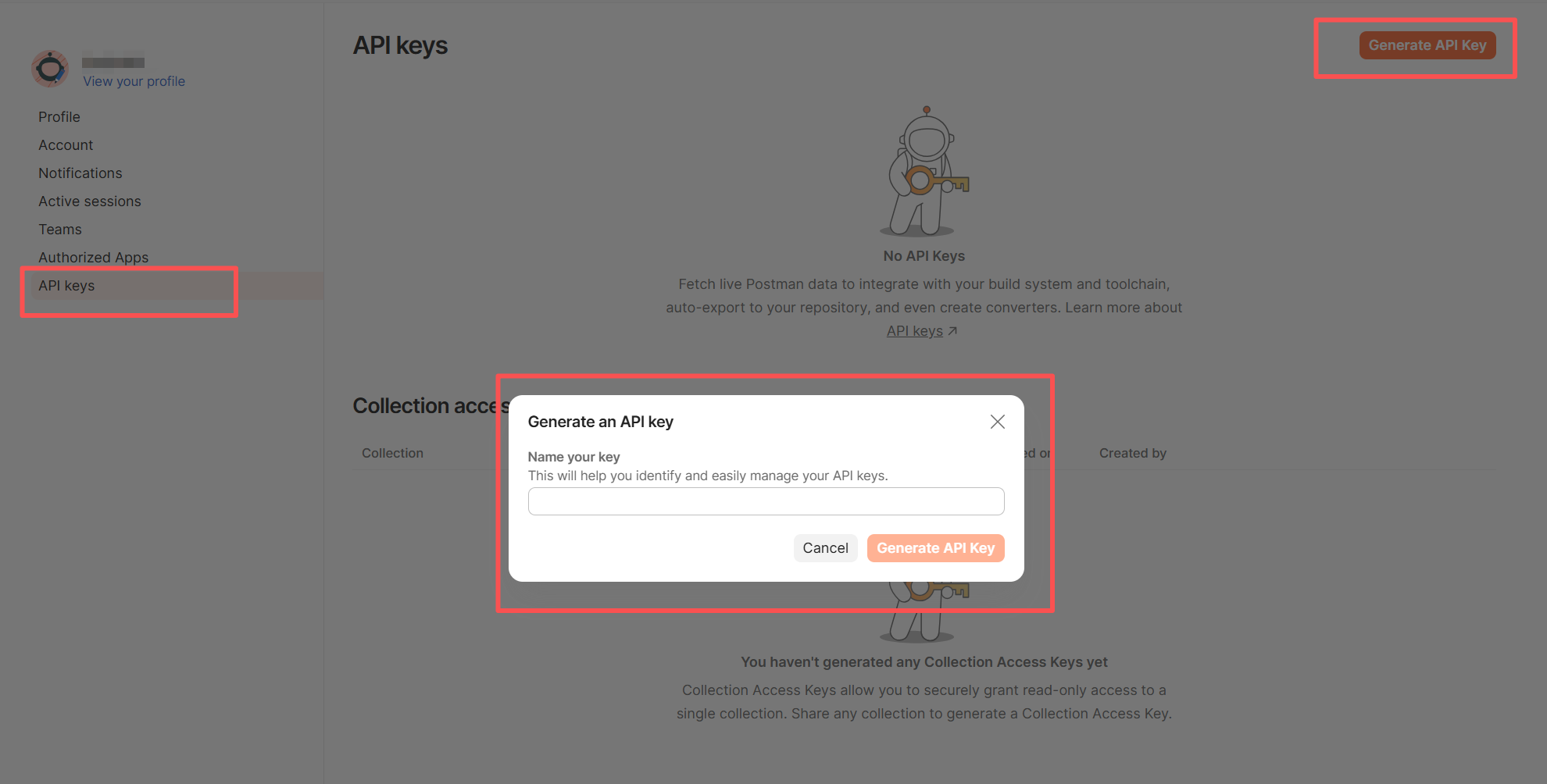
要让 Trae 通过 MCP 调用 Postman,首先需要生成 Postman API Key,步骤如下:
- 打开 Postman 客户端,点击右上角的头像,选择「Settings」进入设置页面;
- 在左侧菜单栏找到「API keys」选项,点击「Generate API Key」;
- 给你的 Key 起个名字(比如
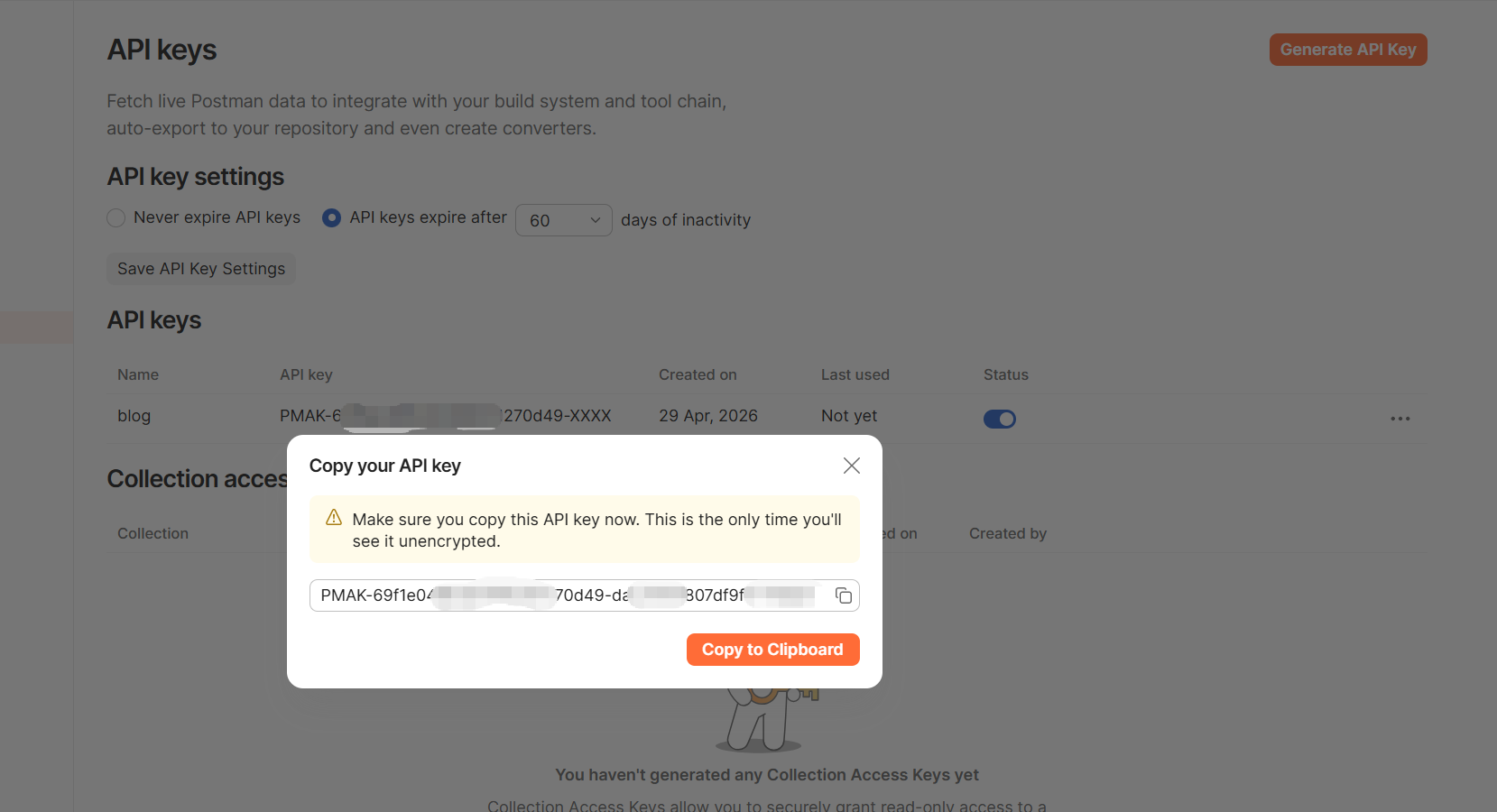
trae-mcp-blog),点击生成; - 关键提醒:生成后会直接显示一次完整的 API Key,务必立刻复制保存,Postman 不会再次明文展示!
3、Trae 中配置 Postman MCP
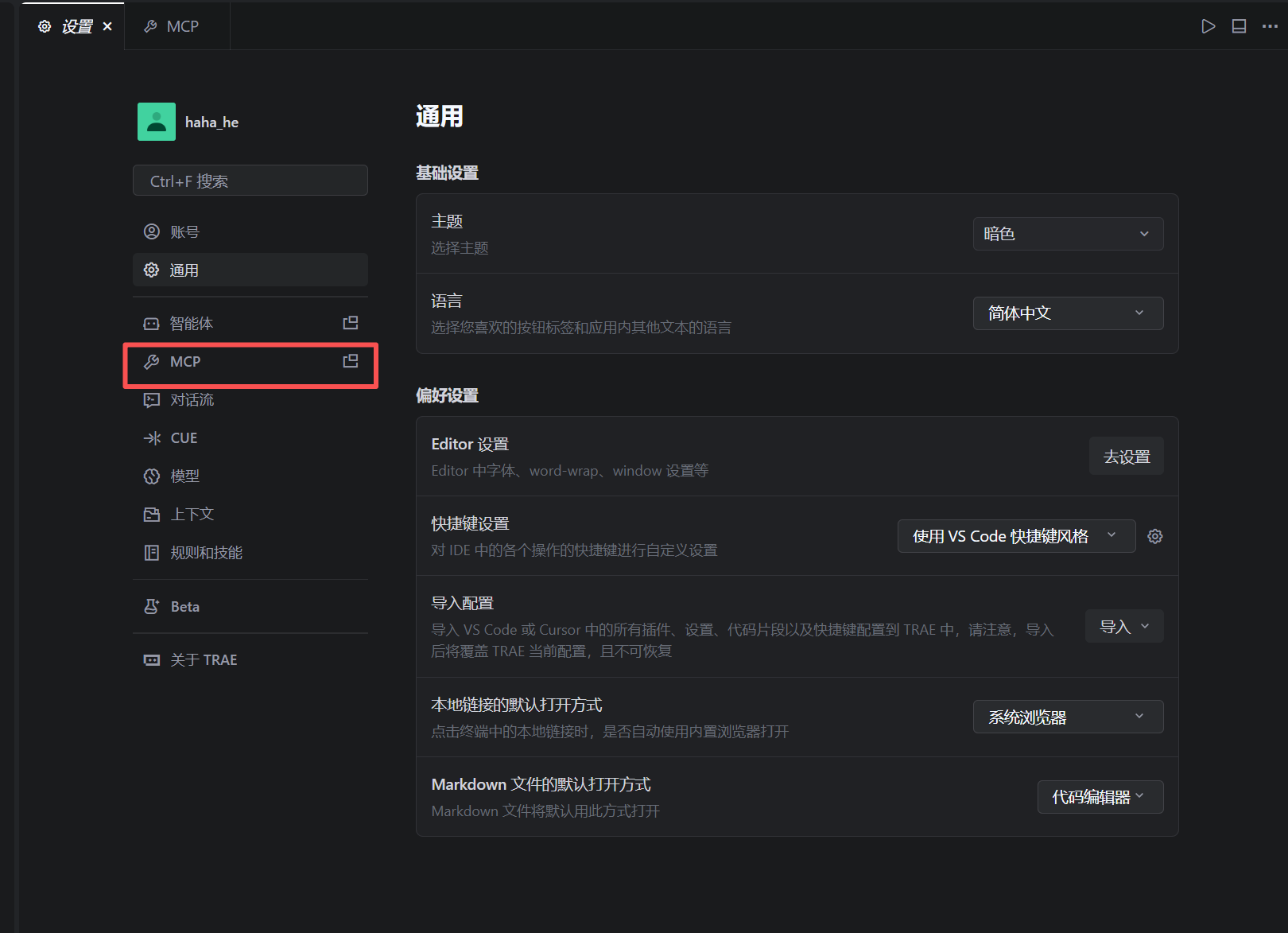
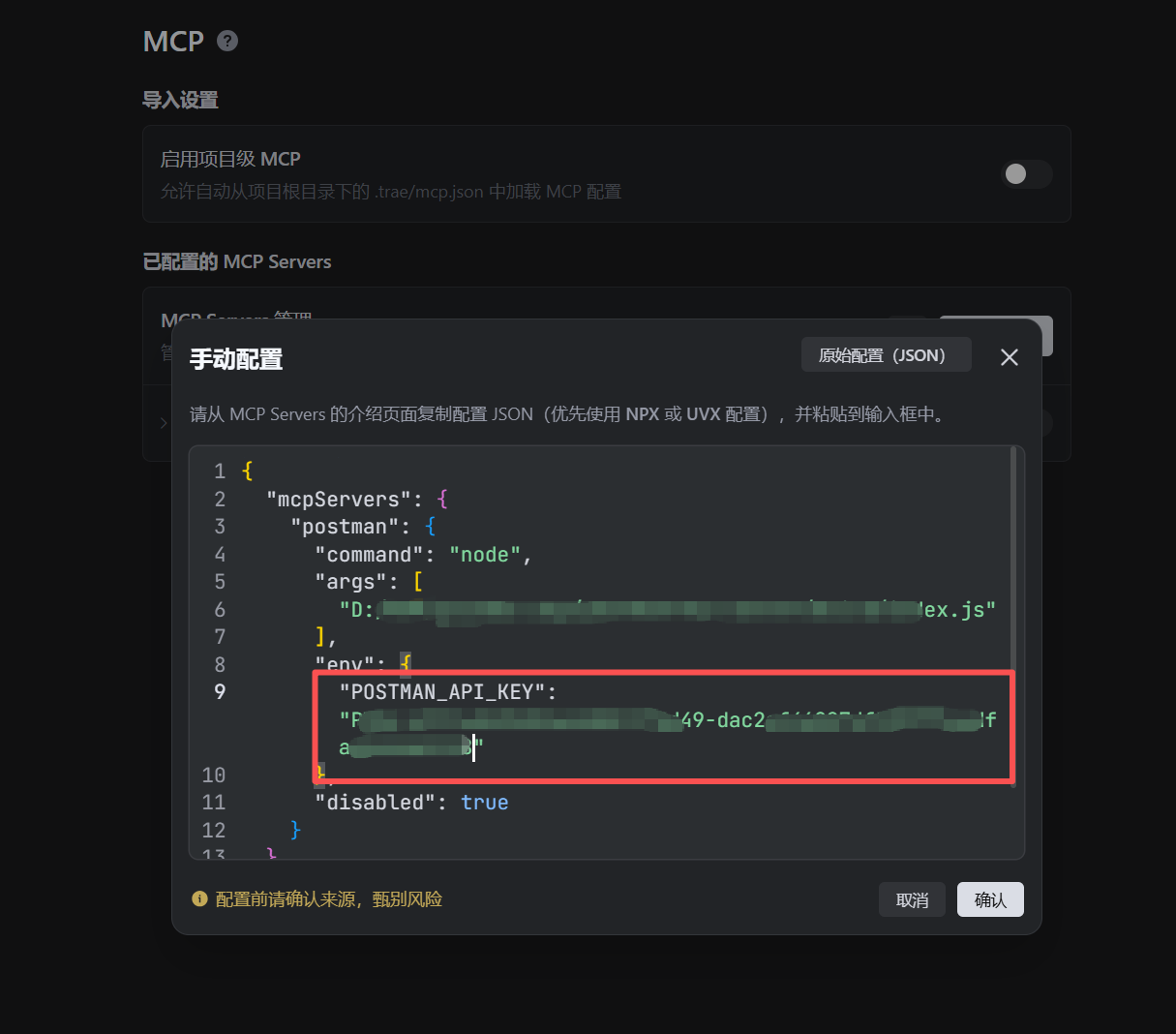
① 打开 Trae IDE,进入「设置」-「MCP」选项;
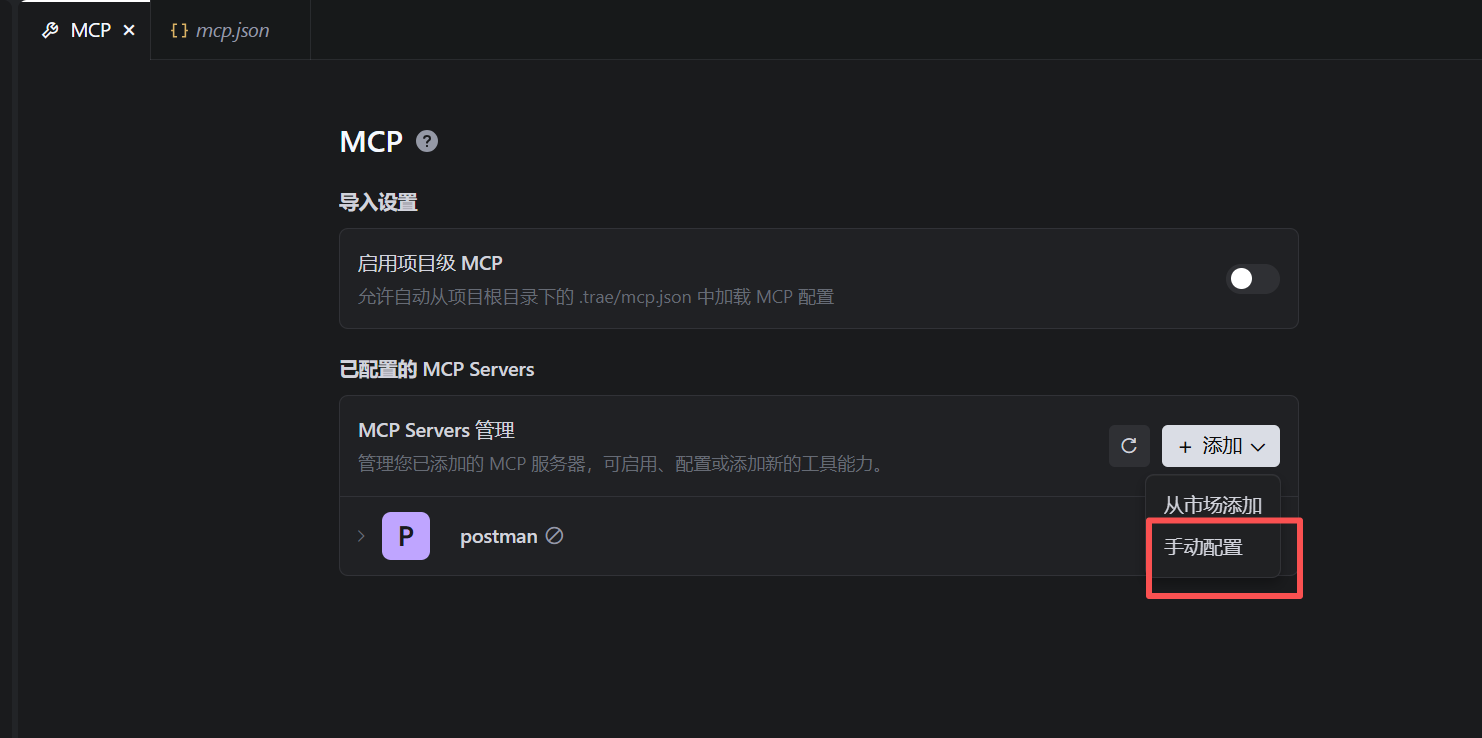
② 点击「添加」按钮,选择「手动配置」;
③ 在配置框中输入以下 JSON 内容,将 YOUR_API_KEY 替换为刚才复制的 Postman API Key:
{
  "mcpServers": {
    "postman": {
      "command": "node",
      "args": ["你的本地postman-mcp路径/index.js"],
      "env": {
        "POSTMAN_API_KEY": "YOUR_API_KEY"
      },
      "disabled": false
    }
  }
}
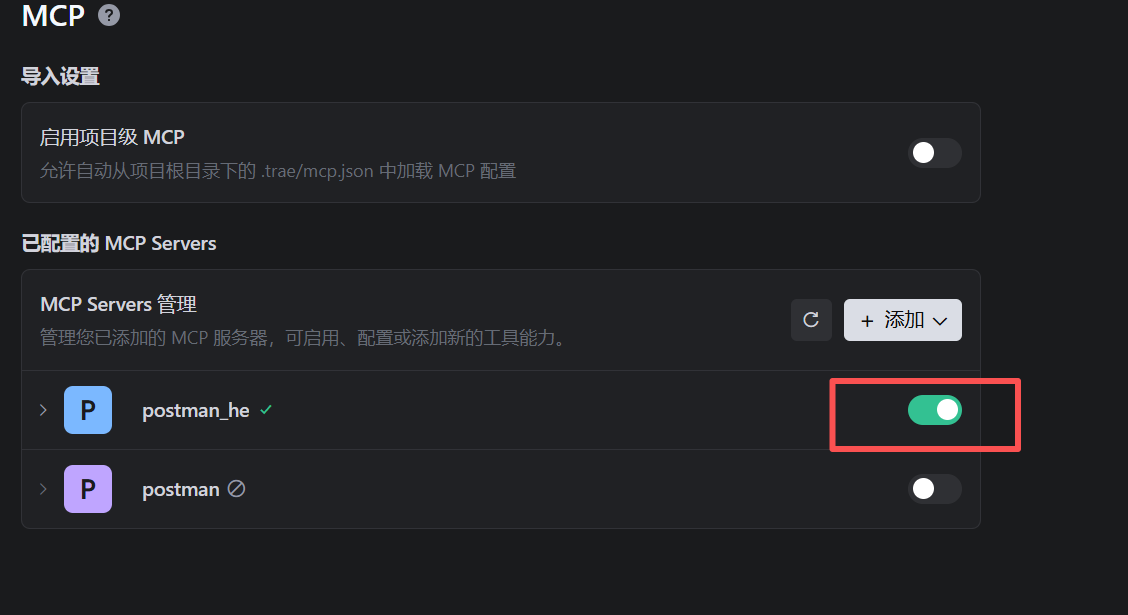
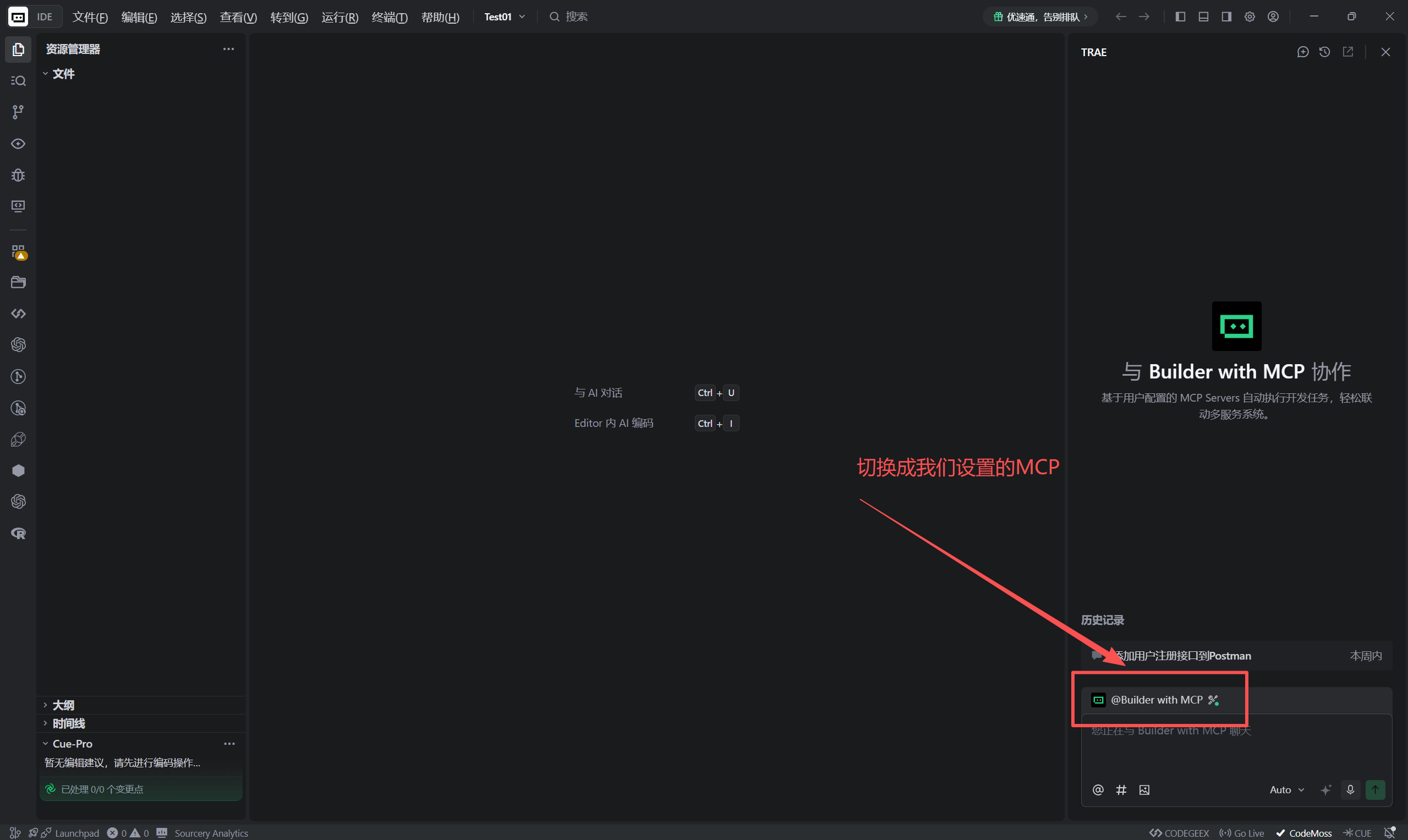
④ 配置完成后,打开 Trae 右下角的「与 Builder with MCP 协作」,切换到你配置好的 Postman MCP 即可使用。
四、清空Postman测试环境
旧的测试集合、过期的环境变量、后台运行的监控任务,都可能干扰本次测试的结果 —— 比如旧集合和新项目同名导致 MCP 调用错误对象,或者残留的 Token 让登录接口直接通过,导致测试结果不真实。只有从干净的环境开始,才能保证每次运行的结果唯一且可复现。
在 Trae 中给 MCP 发送以下提示词:
使用postman MCP处理以下操作:清除postman中所有的集合、环境变量、监控内容。
清场是为了排除干扰,保证可复现:旧集合可能和新项目同名导致 MCP 调用错对象,旧环境变量可能残留同名但错误的值(如过期 token、错误地址),旧监控器可能后台自动运行产生脏数据——全删掉从零创建,才能确保每次运行脚本都从同一干净起点出发,结果唯一且可控。
删除完成:
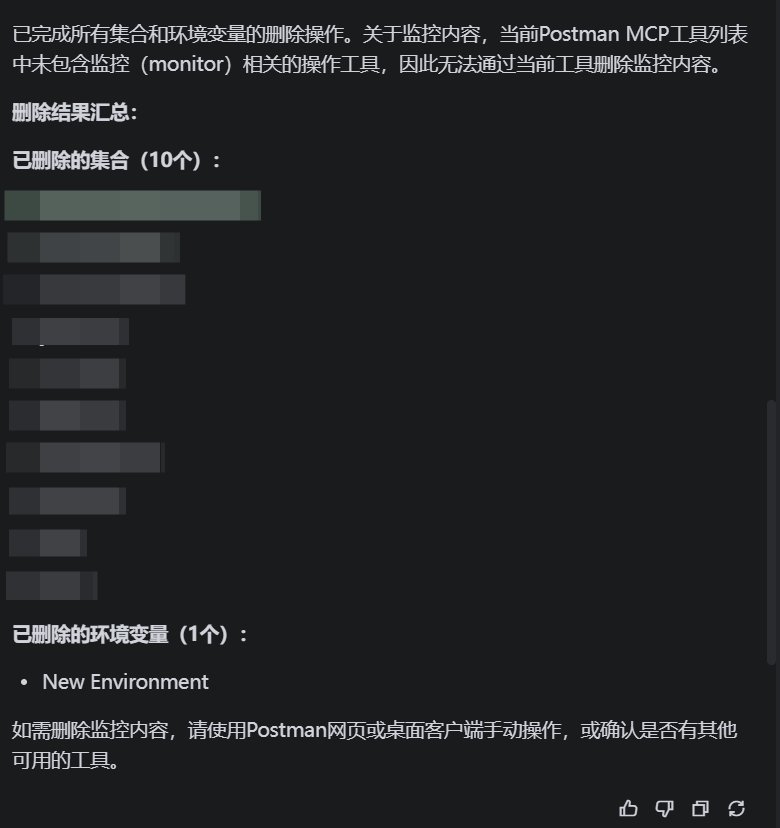
重要注意事项:Trae 和 Postman MCP 都没有 “撤销删除” 或 “回收站恢复” 功能,删除操作不可逆,执行前务必确认!
五、自动化构建博客接口测试
需求背景:
我们要为一个博客系统搭建接口自动化测试,包含用户登录、用户信息、博客列表、博客详情、发布 / 修改 / 删除博客等 8 个核心接口,每个接口覆盖正常场景和异常场景,同时实现 Token 自动鉴权、动态数据传递、定时监控执行。
流程:
接口文档——针对所有接口设计测试用例——将用例转成保存在postman集合结合中的接口(将传统的测试脚本转为接口)——针对接口添加断言(实现了测试)——添加监控(实现自动化)
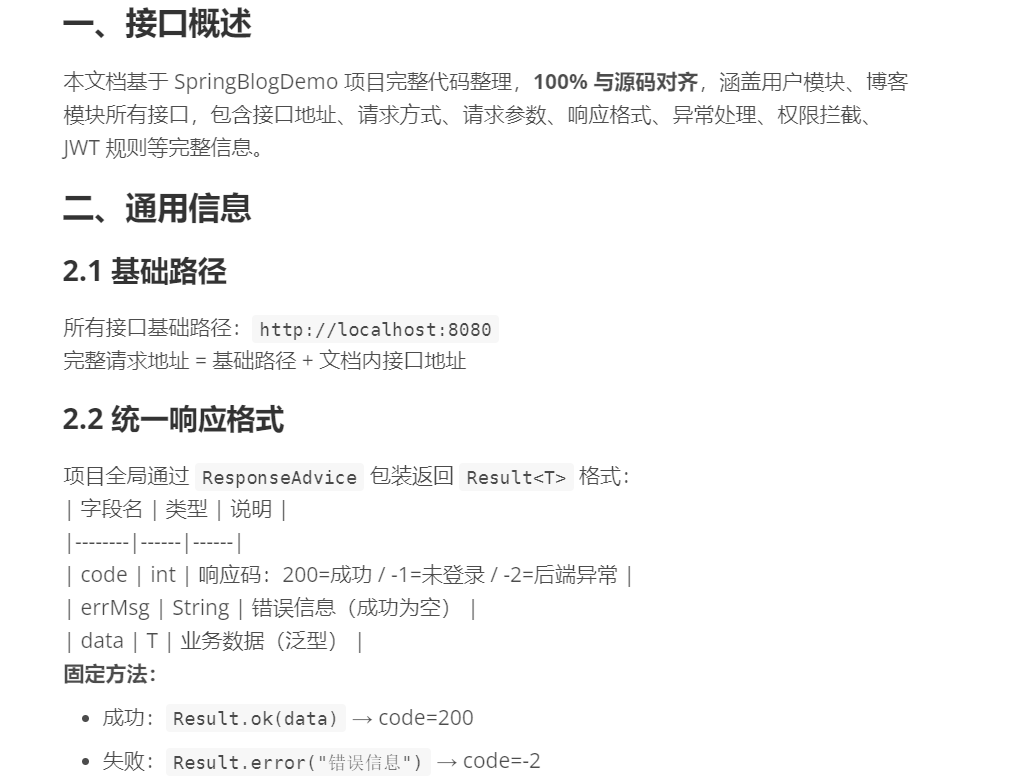
接口文档:
只展示部分,主要是告诉我们测试的步骤不能少
测试用例:
注意修改用例名称,每个用例前面添加上接口名称前缀,如正常登录、异常登录,便于用例的区分。
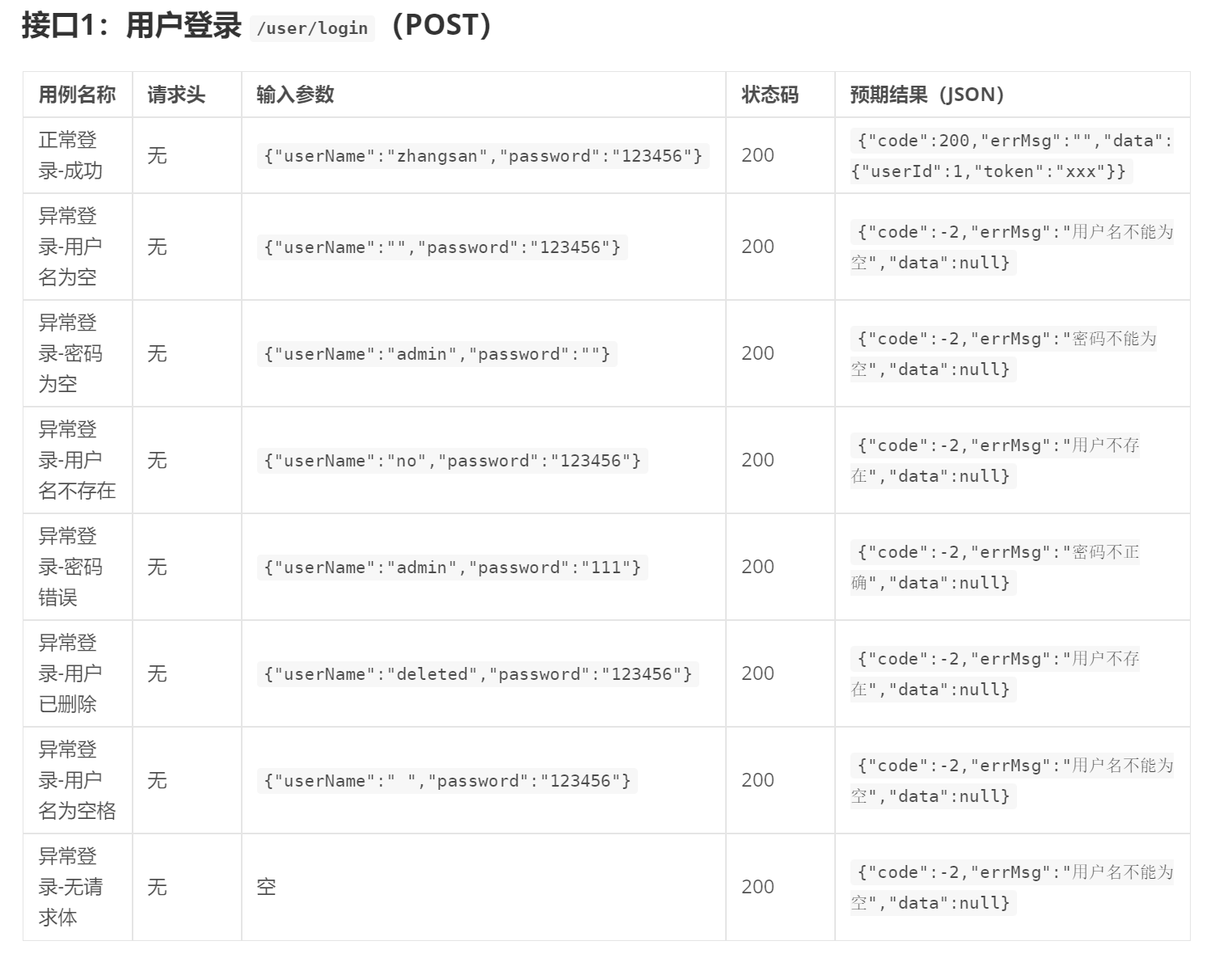
将准备好的接口文档和测试用例发送给Trae,并且给出指令:
在 Trae 中给 Postman MCP 发送以下指令:
使用postman MCP执行以下操作: 根据博客接口信息.md文档和博客测试用例.md文档中内容,梳理文档中所有接口以及接口对应的测试用例(放在每个接口下面的表格中),将所有测试用例统一管理在我的空间下博客接口测试集合中,必须满足以下要求:
1. 接口名称取接口测试用例文档中定义的名称;
2. 添加请求参数:根据文档中输入列对接口添加请求头参数,注意请求参数的格式;
3. 添加接口断言:完全按照预期结果列中的响应值和响应码;
4. 根据文档中内容,部分接口需要添加请求头user_token:获取正常登录接口返回值token数据作为其他接口的user_token的值;
5. 获取有效的blogId:从列表页接口返回值data数组中的id获取;
6. 创建监控"博客系统接口自动化",每天12点执行;
7. 每个接口必须完全按照文档要求不允许遗漏对应的请求头、请求参数和接口断言。
-
建好集合:把所有接口按文档里定义的名字,统一放进“博客接口测试集合”里。
-
配好参数和权限:给每个接口加上正确的请求头,并自动用登录接口拿到的
token给其他需要认证的接口鉴权。 -
写好断言:严格按文档里的预期响应码和响应值,给每个接口加上自动化测试断言。
-
链好数据:自动从列表接口的返回值里,把
blogId这种动态数据取出来,传给后面的接口用。 -
设好定时任务:最后创建一个每天12点自动执行的监控器。
自动构建结果;
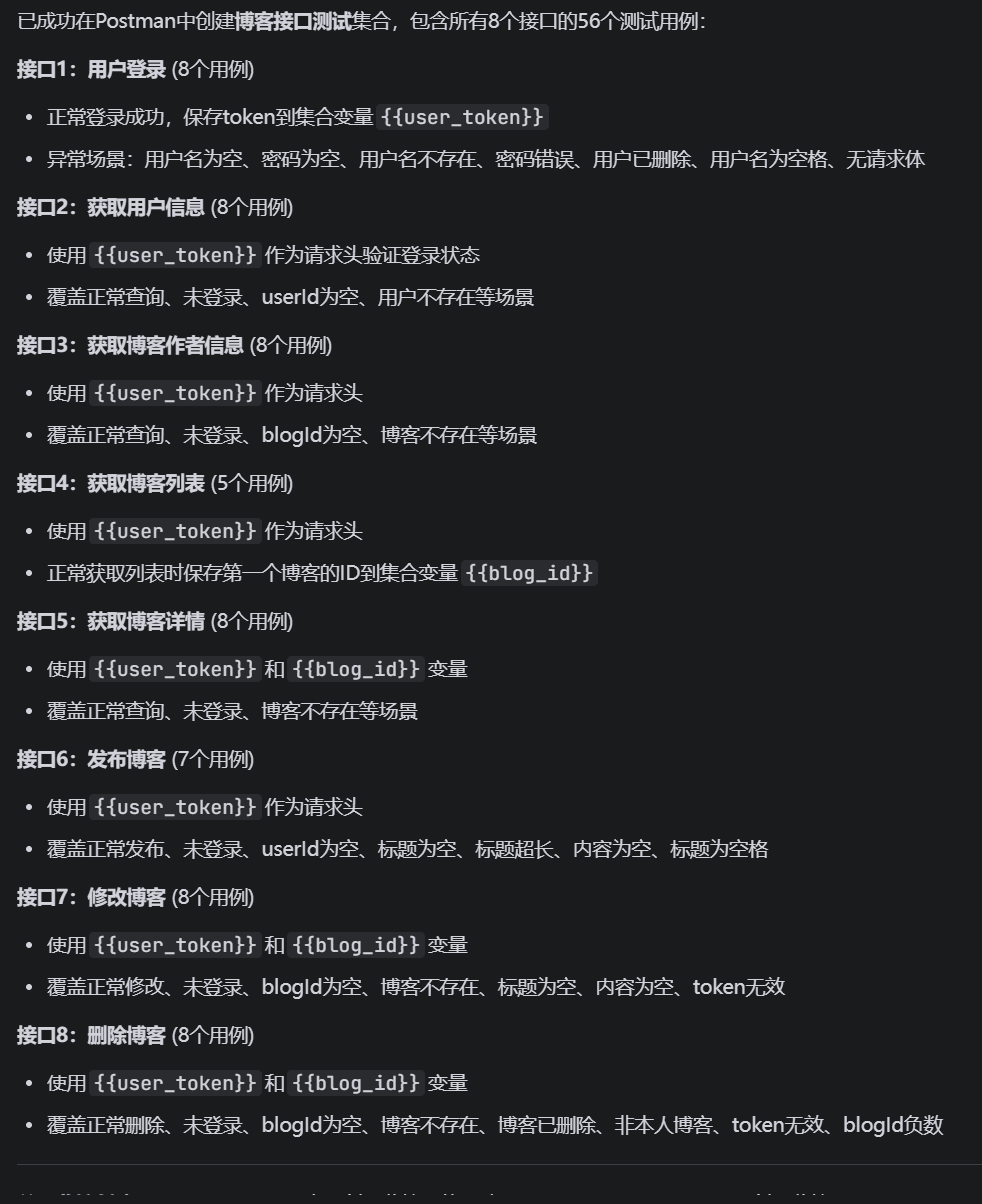
Trae 会自动完成所有接口的创建和用例配置,最终生成的测试集合包含 8 个接口、56 个测试用例,覆盖所有场景:
| 接口 | 用例数量 | 核心场景 |
|---|---|---|
| 用户登录 | 8 个 | 正常登录(保存 Token 到集合变量)、用户名 / 密码为空、用户不存在、密码错误、用户已删除等异常场景 |
| 获取用户信息 | 8 个 | 正常查询、未登录、用户不存在、token 无效等场景(使用 {{user_token}} 鉴权) |
| 获取博客作者信息 | 8 个 | 正常查询、未登录、blogId 为空、博客不存在等场景 |
| 获取博客列表 | 5 个 | 正常获取列表(保存第一个博客 ID 到 {{blog_id}} 变量)、未登录等场景 |
| 获取博客详情 | 8 个 | 正常查询、未登录、博客不存在、blogId 无效等场景 |
| 发布博客 | 7 个 | 正常发布、未登录、标题 / 内容为空、标题超长等场景 |
| 修改博客 | 8 个 | 正常修改、未登录、博客不存在、token 无效等场景(使用 {{blog_id}} 传递数据) |
| 删除博客 | 8 个 | 正常删除、未登录、博客不存在、非本人博客、blogId 负数等场景 |
六、手动修正 MCP 未处理的细节
MCP 虽然能自动生成大部分用例,但部分场景仍需手动修正,避免测试失败:
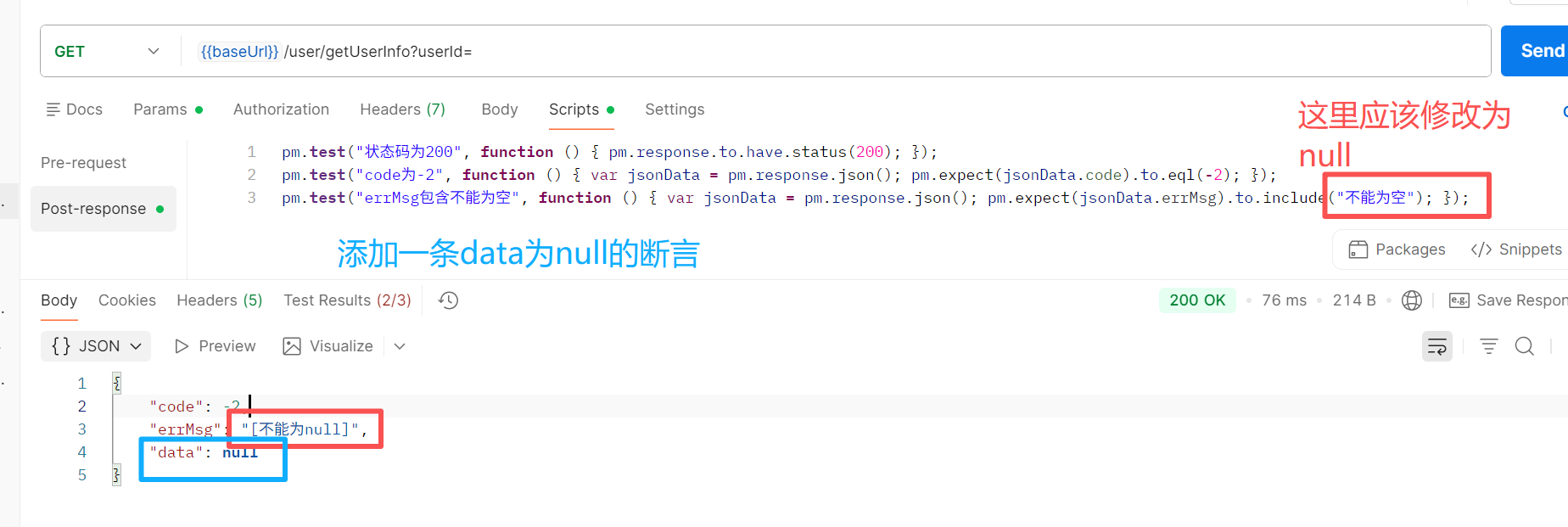
1. 断言修正:补全 data: null 的判断
在「获取用户信息」接口的异常场景中,自动生成的断言可能只校验了 code 和 errMsg,但未校验 data: null。需要手动修改 Postman 中的断言脚本:
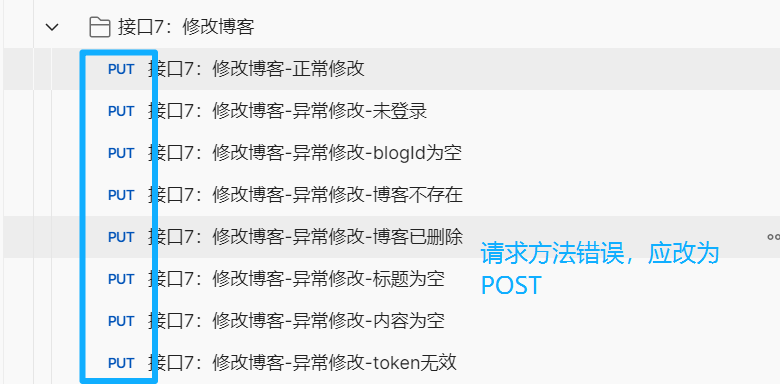
2. 请求方法修正:修改博客接口的请求类型
自动生成的「修改博客」接口全部使用了 PUT 方法,但实际业务接口定义为 POST 方法,需要手动将所有修改博客相关的用例请求方法改为 POST,否则会直接报 404 错误。
七、关于定时监控的说明
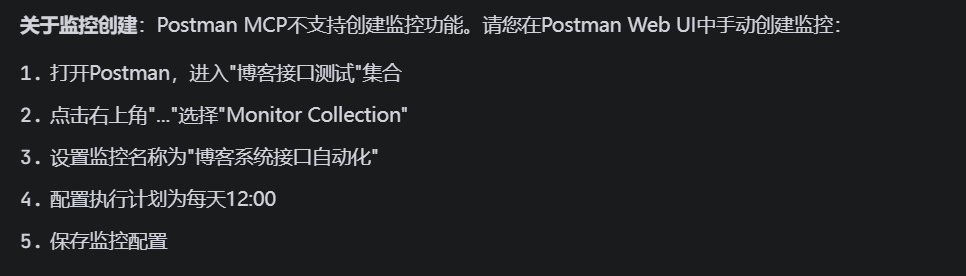
Postman MCP 工具目前不支持创建监控(Monitor)功能,如果需要定时执行测试,有两种方案:
方案一:手动创建 Postman 监控
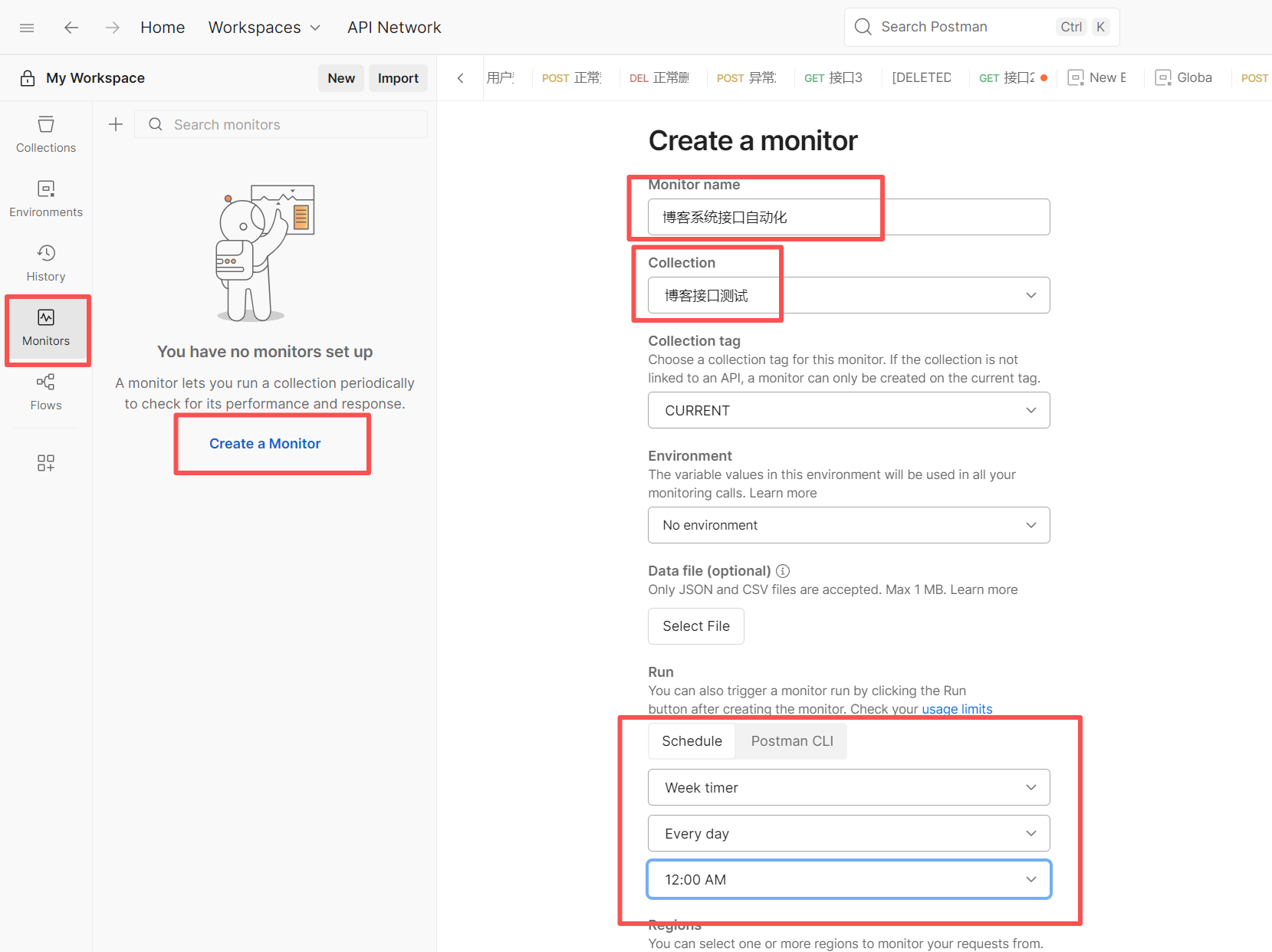
- 打开 Postman 网页端,进入「Monitors」页面,点击「Create a Monitor」;
- 输入监控名称「博客系统接口自动化」,选择你的「博客接口测试」集合;
- 设置执行计划为「Every day 12:00 AM」,选择无环境变量;
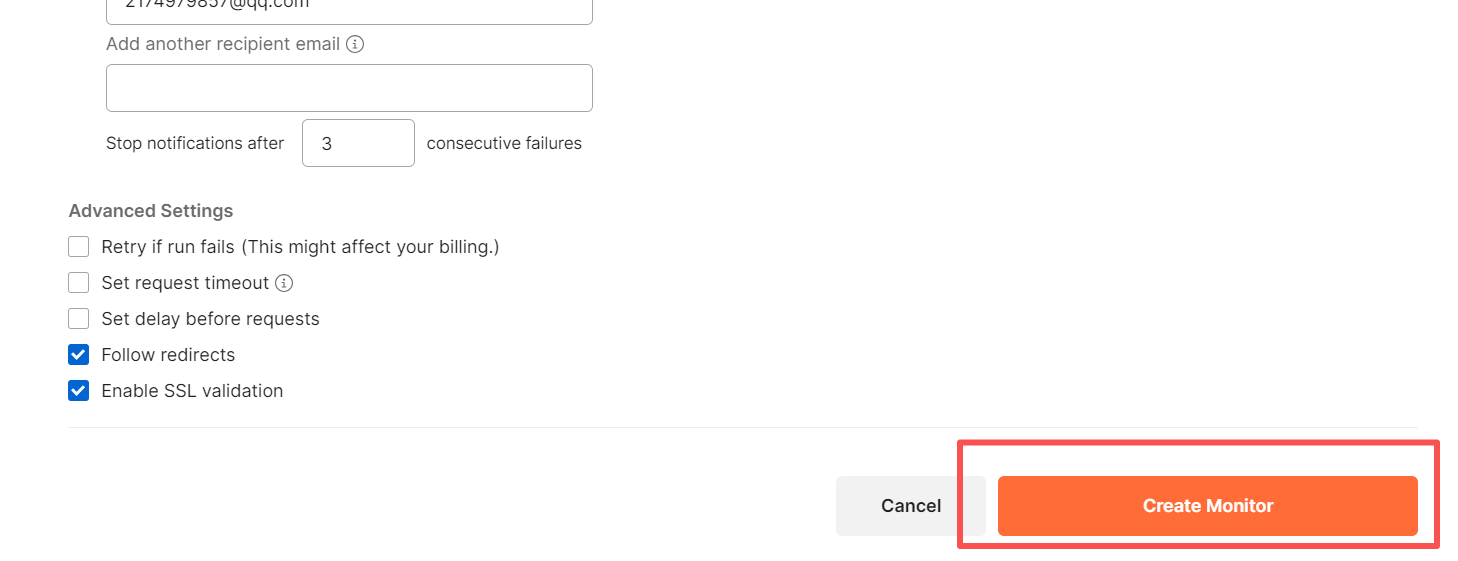
- 点击「Create Monitor」完成创建。
方案二:本地项目的特殊情况
本次测试的博客系统项目是本地项目,本地项目不能直接通过 Postman 监控运行,因为 Postman 监控功能依赖于云端执行,而 localhost 只对本机有效,无法从外部访问。所以在这里我就不使用监控了,直接在集合中运行。
八、最终测试:一键运行所有用例
所有用例修正完成后,就可以在 Postman 中运行整个测试集合:
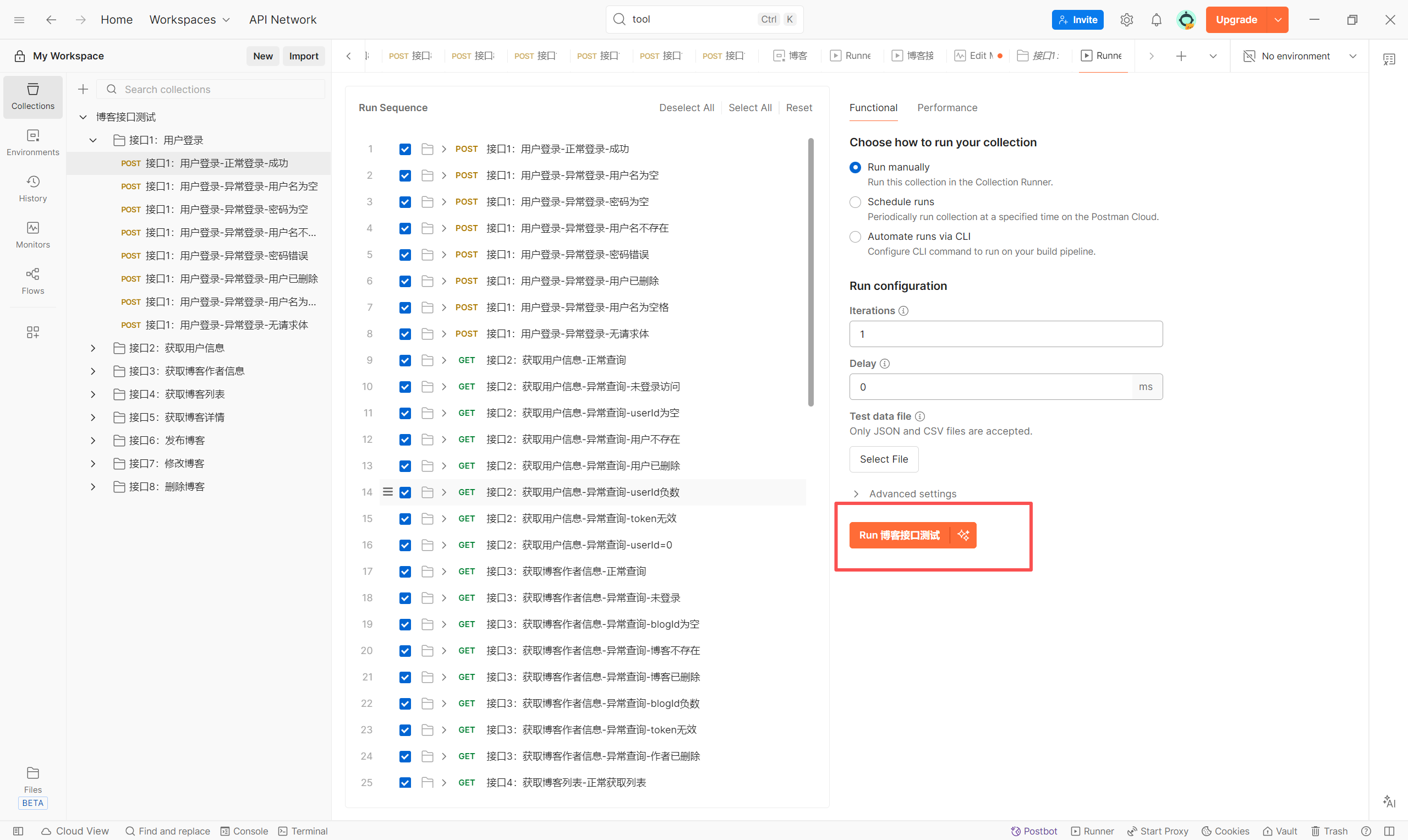
- 打开「博客接口测试」集合,点击右上角的「Run」按钮;
- 选择「Run manually」,设置迭代次数为 1,点击「Run 博客接口测试」;
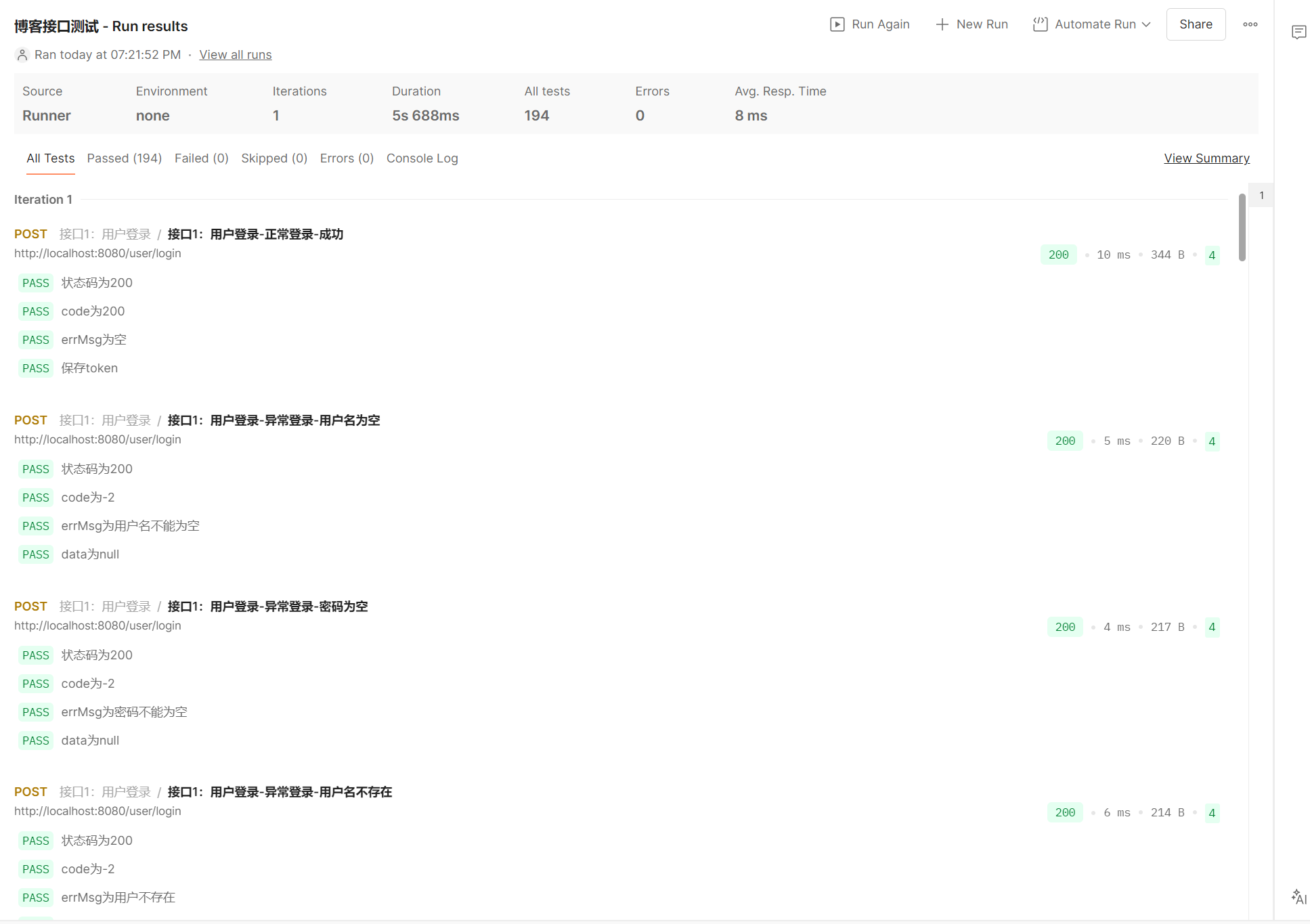
- 等待测试执行完成,查看结果:本次共执行 194 个测试用例,全部通过,无错误。
运行结果显示,所有接口的正常场景和异常场景都按预期通过,Token 自动鉴权、blogId 数据传递也正常生效,整个测试工程完全符合需求。
九、总结
1、API Key 务必及时保存:Postman API Key 仅生成时明文展示一次,错过就只能重新生成,配置前一定要复制保存;
2、清场操作不可逆:删除集合和环境变量前,一定要确认没有需要保留的内容,Trae 和 MCP 都不支持恢复;
3、本地项目无法使用云端监控:localhost 只能在本机访问,Postman 云端监控无法调用,本地项目直接在集合中运行即可;
4、自动生成的用例需手动校验:MCP 无法 100% 匹配所有业务细节,比如请求方法、data: null 断言,一定要对照文档逐一检查;
5、环境变量和集合变量的区别:登录接口的 Token 要保存为「集合变量」,才能被同集合下的所有接口共享,而不是环境变量。
通过 Trae + Postman MCP,我们用自然语言指令就完成了博客接口自动化测试工程的搭建,从清场、用例生成、数据联动到最终测试,大部分工作都由 AI 自动完成,只需要手动修正少量细节,大大提升了测试效率。

有“AI”的1024 = 2048,欢迎大家加入2048 AI社区
更多推荐


 11
11 0
0- 0


 已为社区贡献1条内容

所有评论(0)