在Linux上使用Claude Code 并使用本地VS Code SSH远程访问的完整指南
需要注意的是,所有安装使用Linux的bash终端在某个人用户下进行,不要使用root用户安装。变量值:claude-sonnet-4-5-20250929(你所需要的模型,我这里选择的是claude-opus-4-5-20251101-thinking,其他模型可以在AIO通用智能服务平台的模型广场内寻找)专为你打造,从Claude Code的Linux 环境搭建到通过本地VS Code SSH
想在Linux系统用Claude Code提升编程效率,却卡在系统适配门槛?想让 AI 助手深度融入 VS Code 开发流程,却不懂插件配置技巧?这篇“保姆级指南”专为你打造,从Claude Code的Linux 环境搭建到通过本地VS Code SSH远程访问服务器端Claude Code的无缝集成,每一步都配清晰操作说明,新手也能轻松上手。
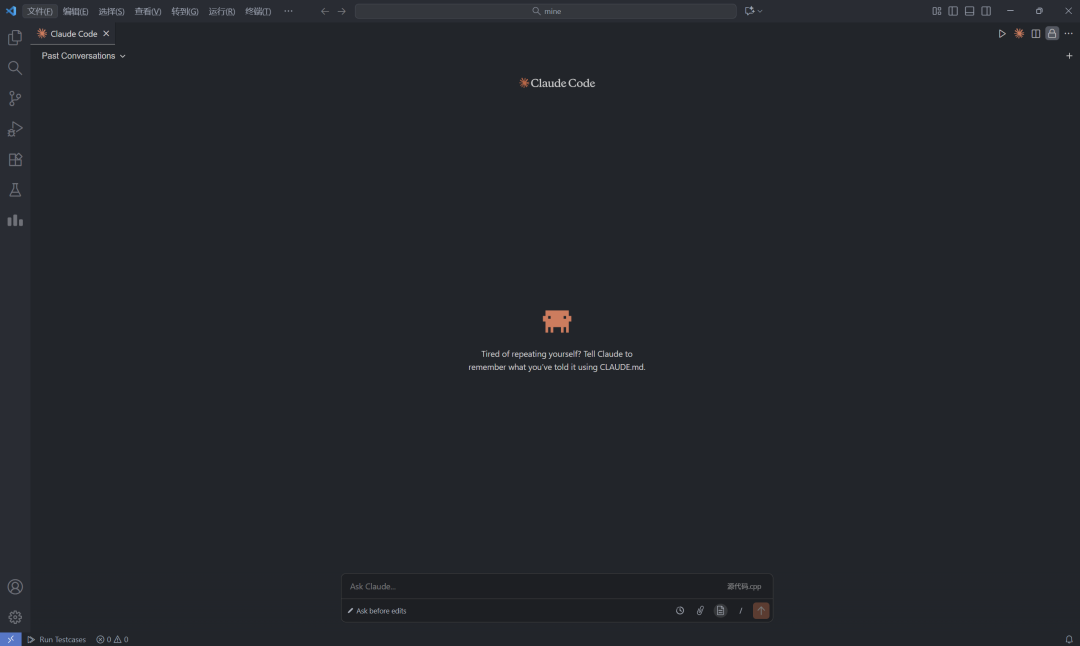
本文有两个部分(干货满满!):
-
Linux安装Claude Code
-
使用本机VS Code SSH远程访问服务器端Claude Code帮助AI编程
一、Linux安装Claude Code
1、安装必要工具
1.1 Linux端安装Node.js和Git
Node.js提供运行环境,支持 Claude Code 的 JavaScript 代码执行;Git 用于获取其代码仓库或管理版本依赖。所以这些工具是运行 Claude Code 的必要条件。需要注意的是,所有安装使用Linux的bash终端在某个人用户下进行,不要使用root用户安装。
1.1.1 安装Node.js
1.访问Node.js官网下载安装LTS版本的Node.js
(https://nodejs.org/zh-cn/download)
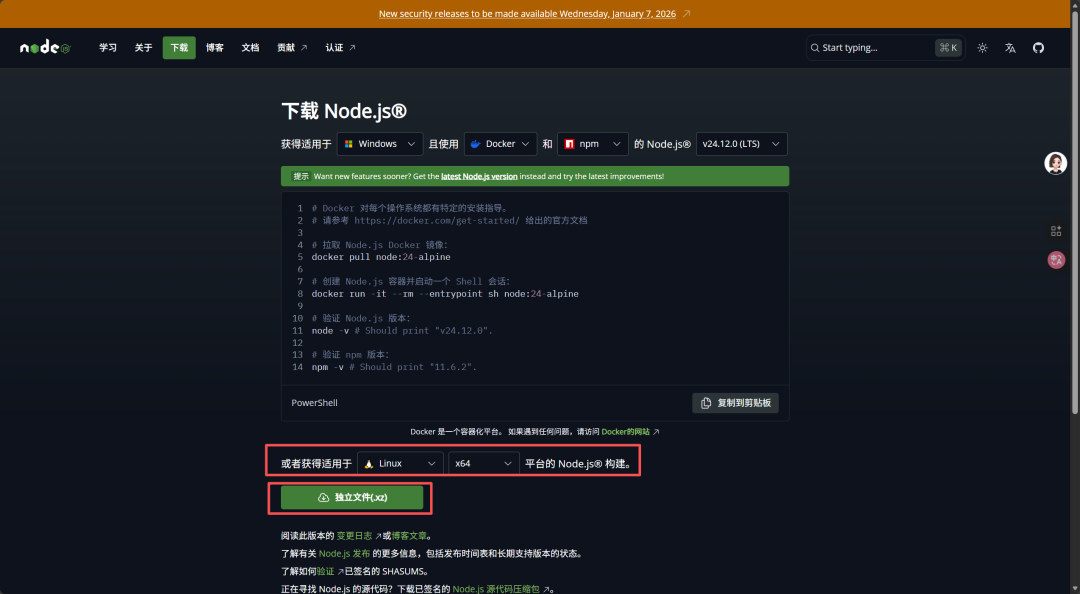
2.使用xftp或其他工具将下载好的解压包上传至Linux服务器中的用户文件夹~下。然后在用户文件夹下创建node项目文件夹,使用终端执行:
cd ~

mkdir -p ~/local/node
3.将你下载的tar.xz文件解压并移动到上一步创建的文件夹中,并使用终端配置环境变量(注意:vim进入文件后,按i打开编辑模式,键盘上下左右调整光标,编辑完成后按esc,输入:wq保存退出即可):
tar -xJf ~/你的node.tar.xz -C ~/local/node --strip-components=1

vim ~/.bashrc
在文件中末尾添加:
export PATH="$HOME/local/node/bin:$PATH"添加完成后在终端生效该配置文件:
source ~/.bashrc4.安装完成后,终端运行下列命令验证安装:
node --version

npm --version
如果显示版本号,则安装成功。

1.1.2 安装Git
-
访问Git官网下载安装Git(https://git-scm.com/downloads/linux)
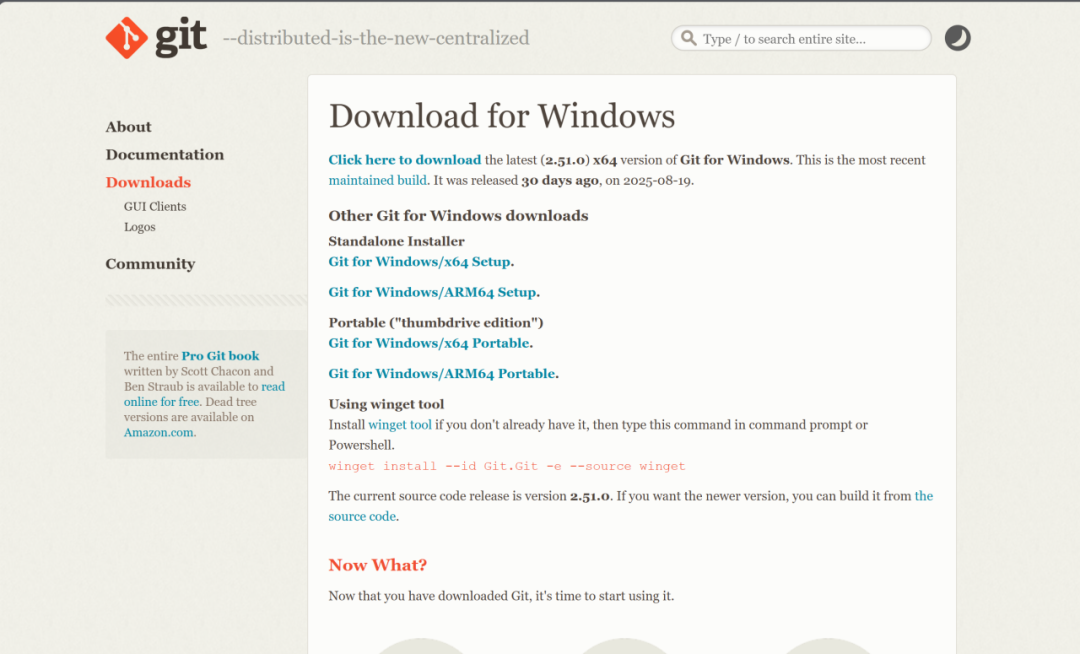
2.安装完成后,再次在终端输入下列命令验证安装:
git --version如果显示版本号,则安装成功

1.2 Linux端安装Claude Code
1.安装官方版本
打开bash终端输入:
npm install -g @anthropic-ai/claude-code2.验证安装
在bash中输入:
claude --version如果显示版本号,则安装成功

2、获取Claude Code API
访问AIO通用智能服务平台注册账号(https://api.aiearth.dev)
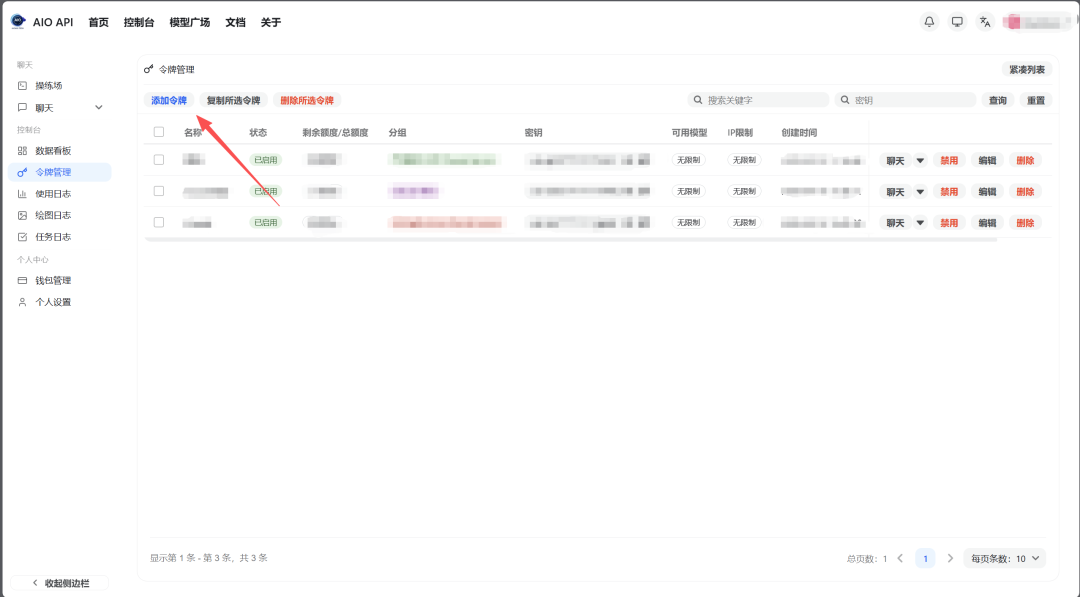
点击左上方控制台,进入数据看板
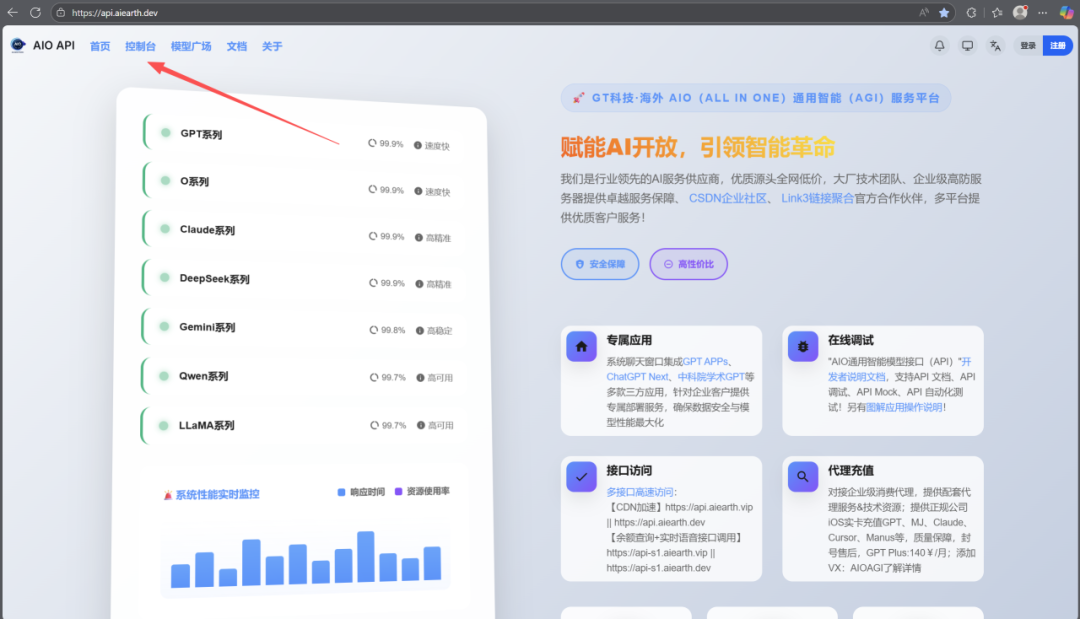
点击左侧令牌管理

点击添加令牌
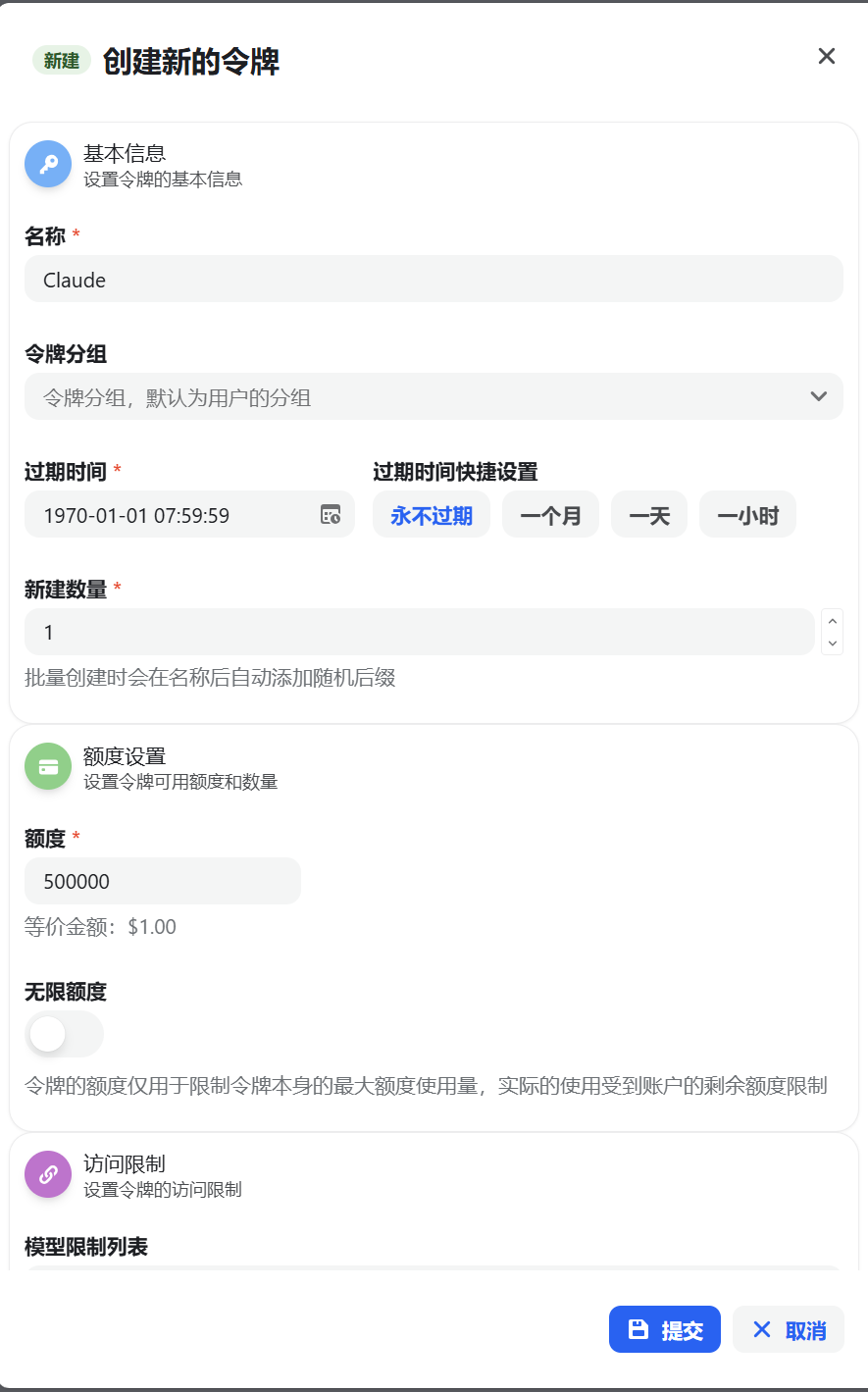
在这里,只需要选择令牌分组即可,可选择
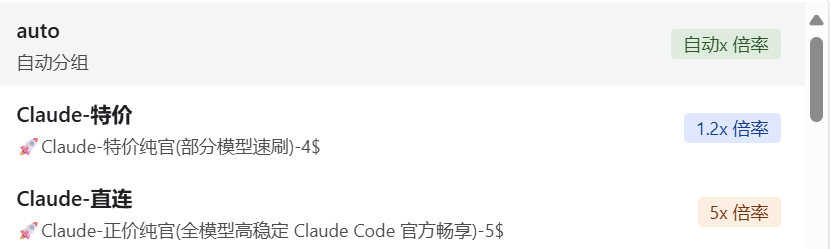
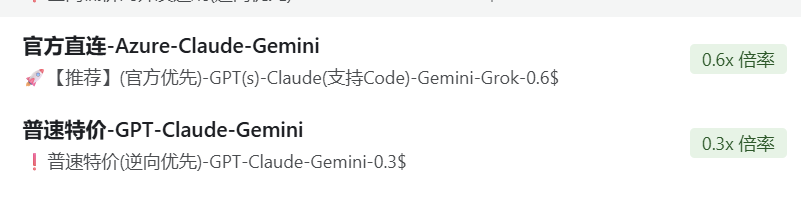
(额度可以在令牌管理界面编辑)
完成上述操作后,即可在令牌管理界面查看API了
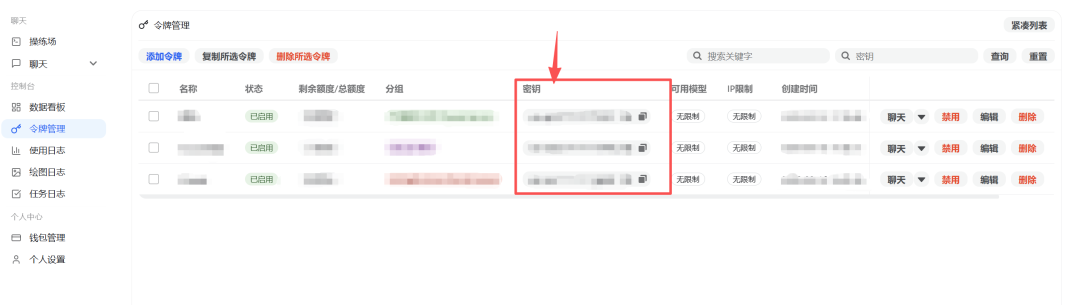
3、配置环境变量
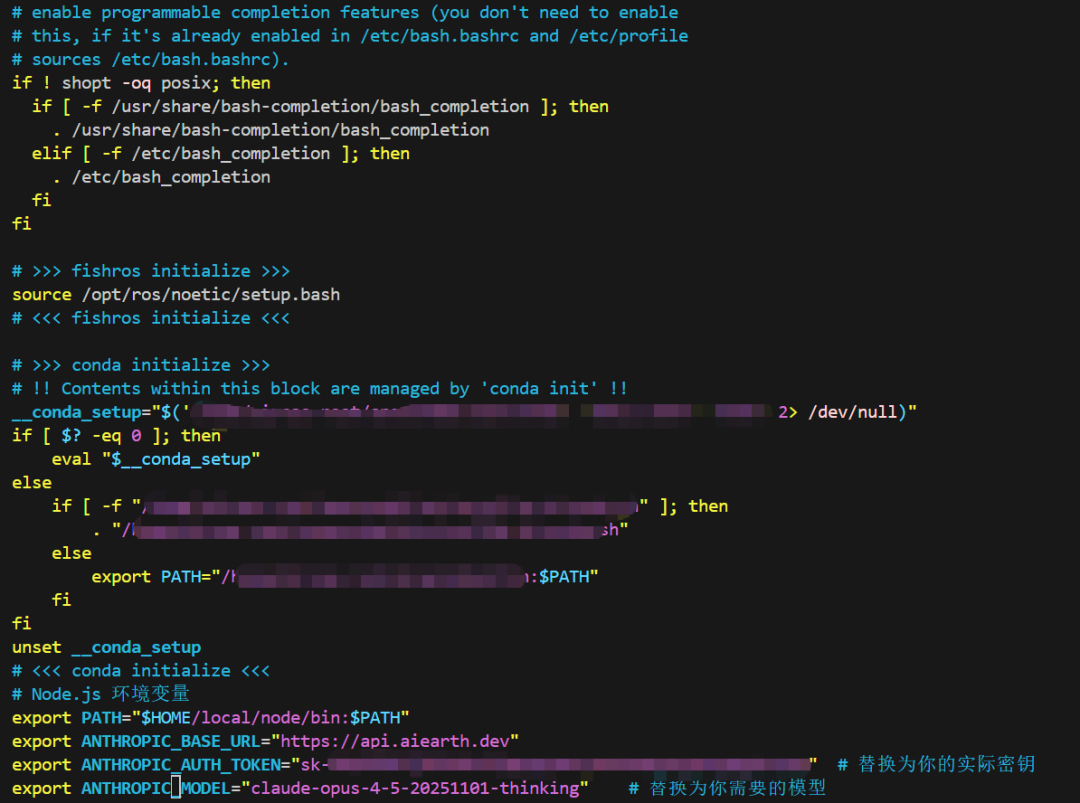
编辑Claude配置文件,主要是后续使用VSCode 远程连接服务器时,用于VS Code读取API等信息然后辅助编程。
终端输入:
vim ~/.bashrc添加以下环境变量:
-
变量名:ANTHROPIC_BASE_URL
变量值:https://api.aiearth.dev
-
变量名:ANTHROPIC_AUTH_TOKEN
变量值:(你在令牌管理处的API密钥)
-
变量名:ANTHROPIC_MODEL
变量值:claude-sonnet-4-5-20250929(你所需要的模型,我这里选择的是claude-opus-4-5-20251101-thinking,其他模型可以在AIO通用智能服务平台的模型广场内寻找)
-
如下图末尾三行所示:
4、启动Claude Code
打开终端,运行以下命令:
claude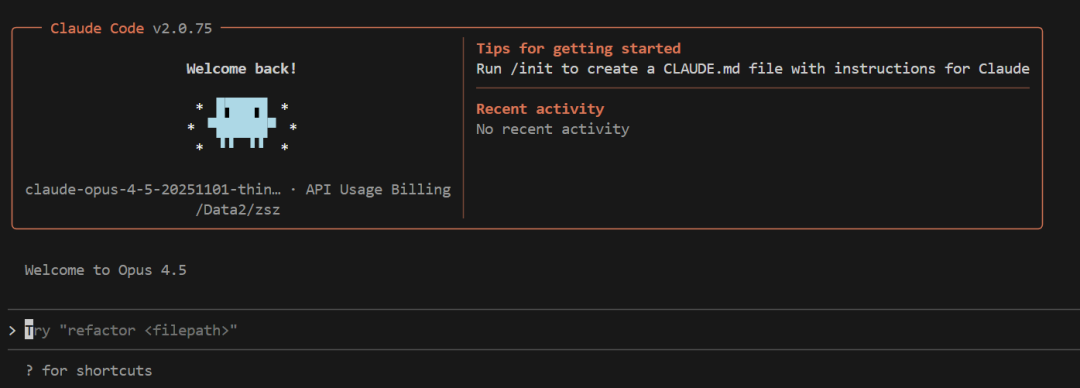
Claude Code就这样安装好啦!
小编这里尝试了用Claude Code写了一个俄罗斯方块
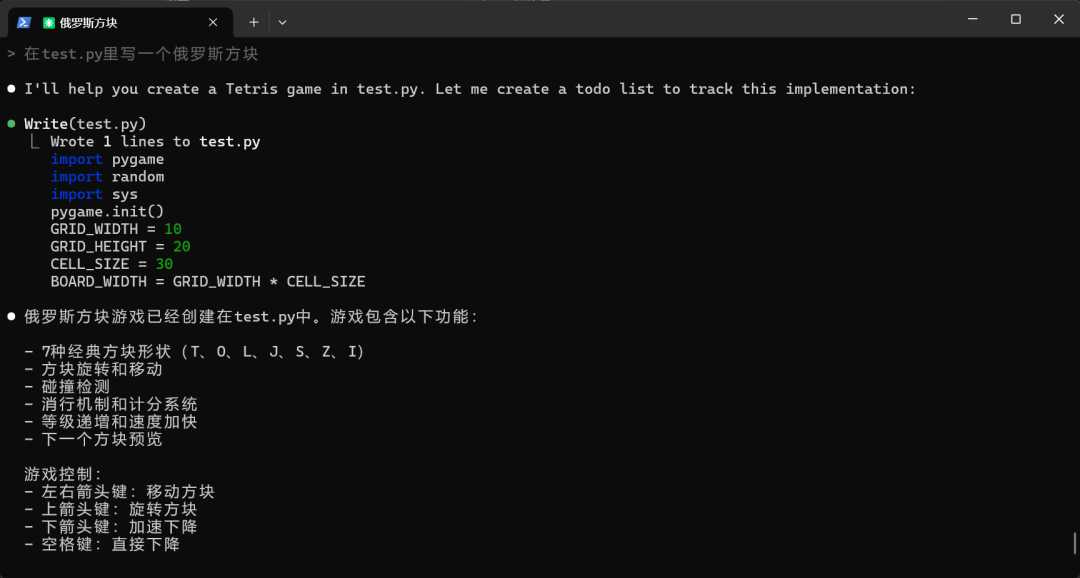
伙伴们可以自己试一试哦!
二、将Claude Code集成到VS Code
打开VS Code,首先使用SSH远程连接到服务器中,然后点击扩展,搜索Claude Code,下载插件:
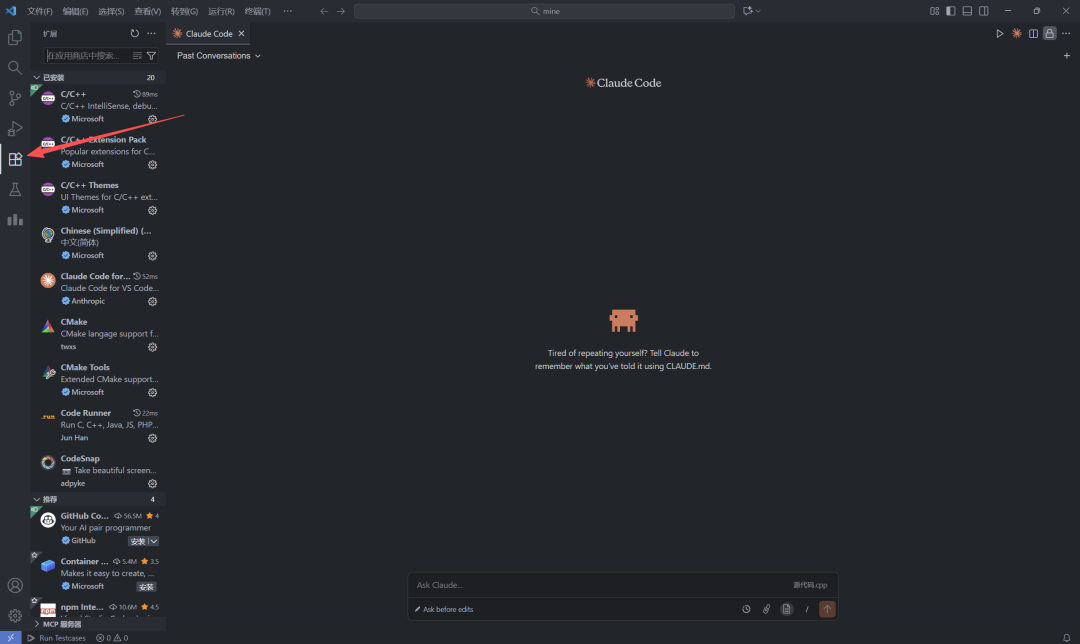
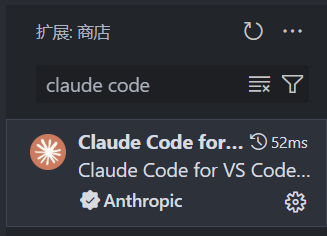
然后编辑VSCode SSH远程访问服务器Claude Code编程所需配置文件,终端输入:
vim ~/.claude/settings.json将下面内容拷贝到文件里面去,然后保存退出(TOKEN换成自己的):
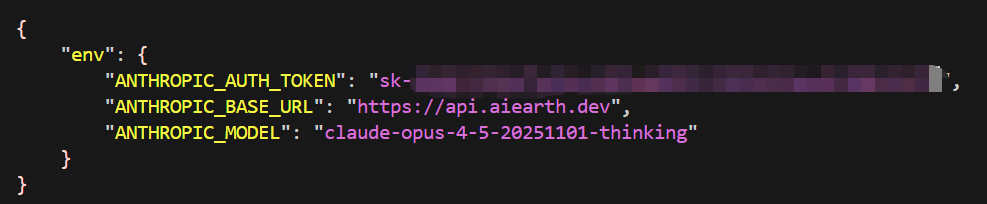
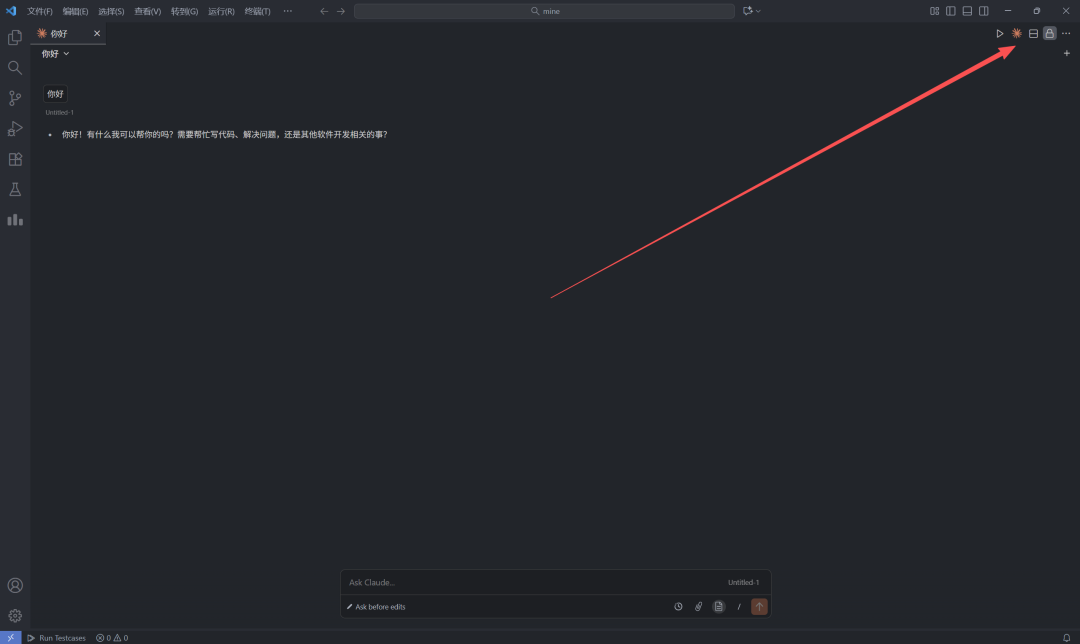
然后大家就可以在VS Code中使用Claude Code辅助了


有“AI”的1024 = 2048,欢迎大家加入2048 AI社区
更多推荐
 15
15 0
0- 0



 已为社区贡献33条内容

所有评论(0)