FacePoke保姆级教程!零代码玩转AI表情修图支持远程编辑小白友好
在数字创意的世界里,一款名为FacePoke的工具正以其风趣而强大的功能吸引着无数创作者的目光。这款开源的人像调整工具不仅能让照片中的面部表情变得栩栩如生,还能通过Cpolar内网穿透技术实现远程编辑,简直就是现代版的‘魔法棒’!无论是数字艺术家、内容制作者还是AI爱好者,FacePoke凭借其直观易用的界面和强大的LivePortrait框架,迅速成为了他们手中的得力助手。接下来,就让我们一起探
前言
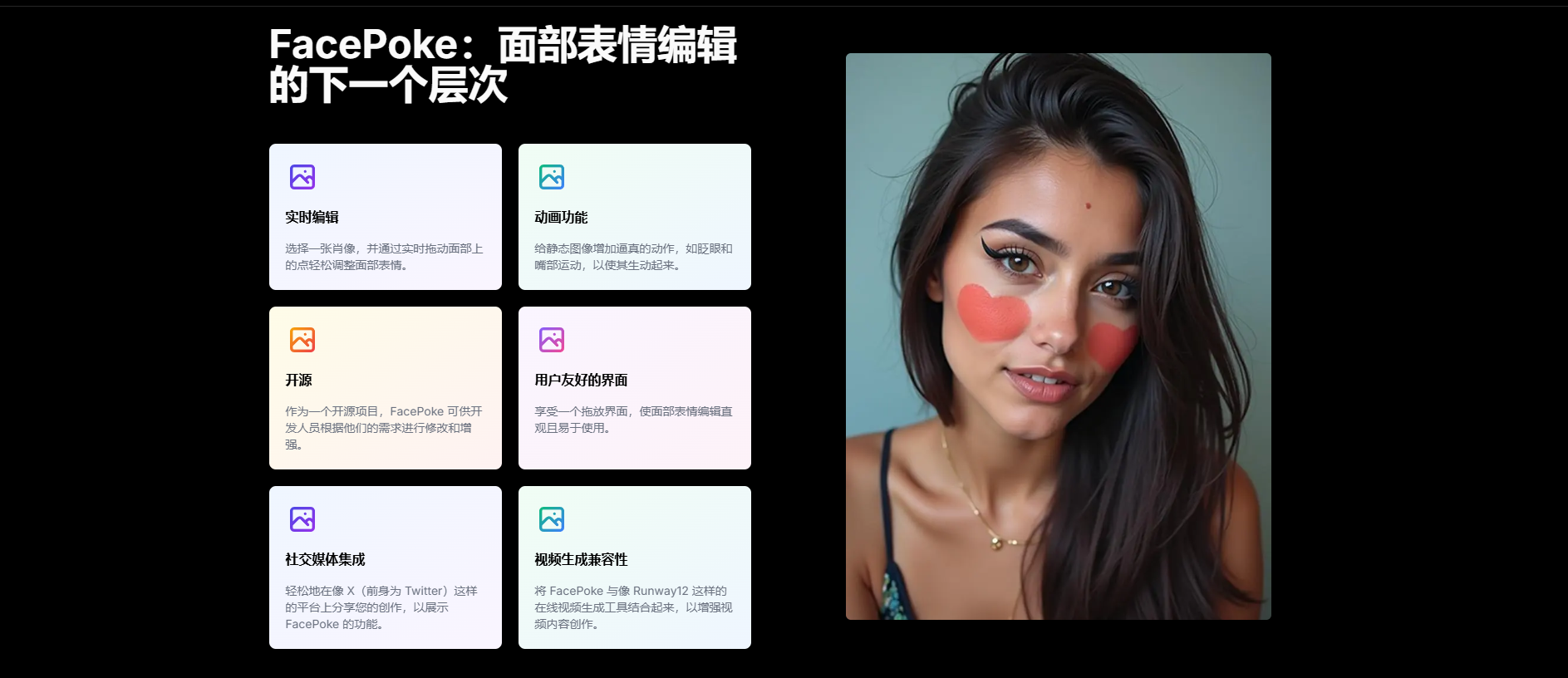
在数字创意的世界里,一款名为FacePoke的工具正以其风趣而强大的功能吸引着无数创作者的目光。这款开源的人像调整工具不仅能让照片中的面部表情变得栩栩如生,简直就是现代版的‘魔法棒’!无论是数字艺术家、内容制作者还是AI爱好者,FacePoke凭借其直观易用的界面和强大的LivePortrait框架,迅速成为了他们手中的得力助手。接下来,就让我们一起探索这个充满乐趣的工具吧!
【视频教程】
开源AI人像表情调整工具FacePoke整合包一键部署与使用演示
1. 本地使用FacePoke
FacePoke官网地址:FacePoke - 高级 AI 面部表情编辑工具
Hugging Face免费试用地址: https://huggingface.co/spaces/jbilcke-hf/FacePoke
安装方式有两种,分别为下载整合包和Docker部署方式
1.1 整合包方式安装
FacePoke整合包链接: https://pan.baidu.com/s/1-Z7zAHrNUSvTFrXHdmaFeQ?pwd=fmqi
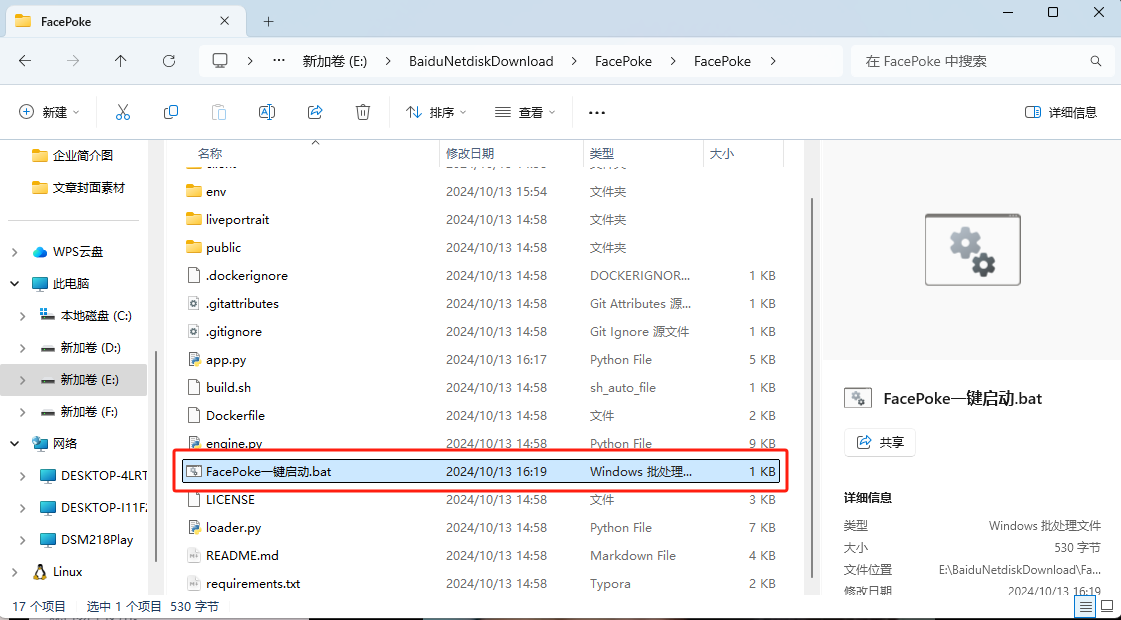
将压缩包解压到本地后,双击打开FacePoke一键运行脚本
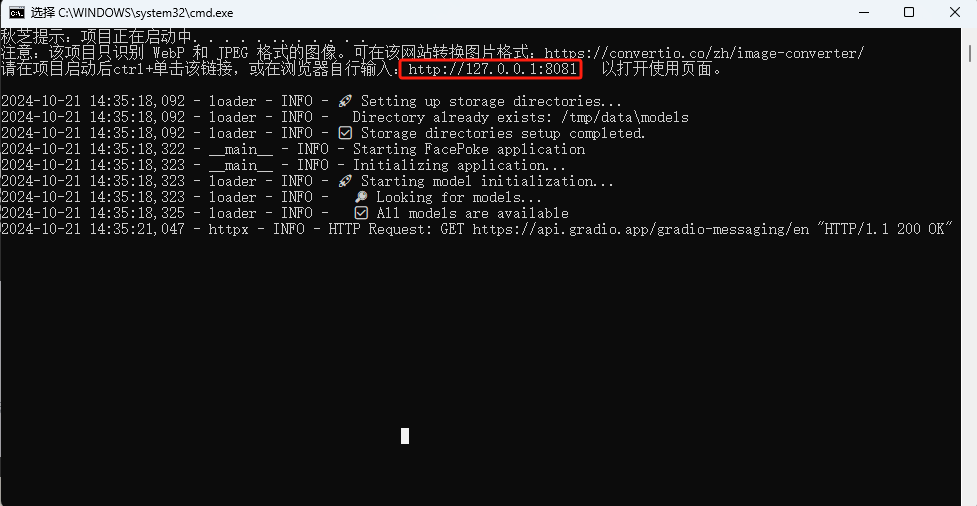
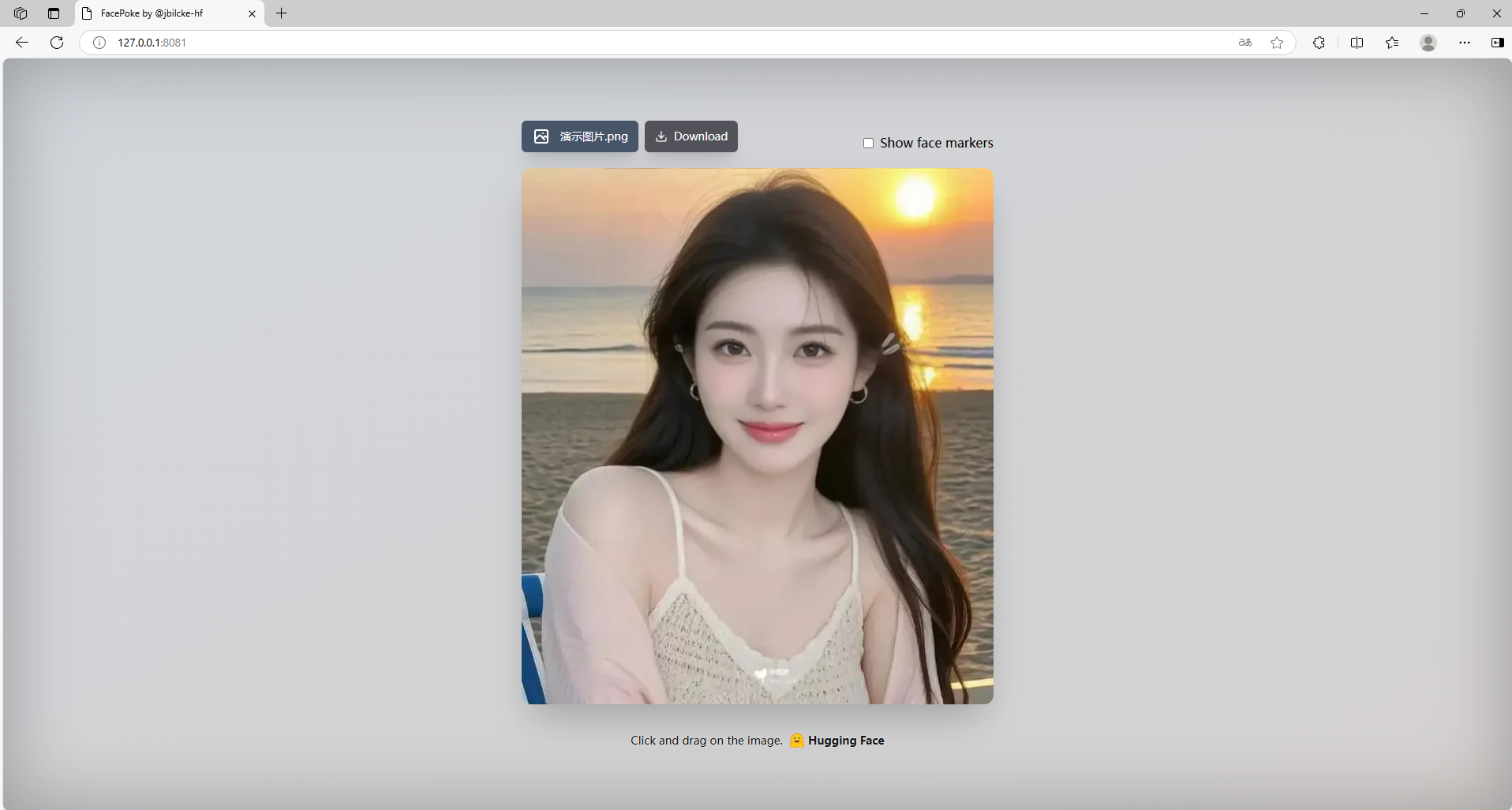
可以看到终端正在运行,地址为http://127.0.0.1:8081
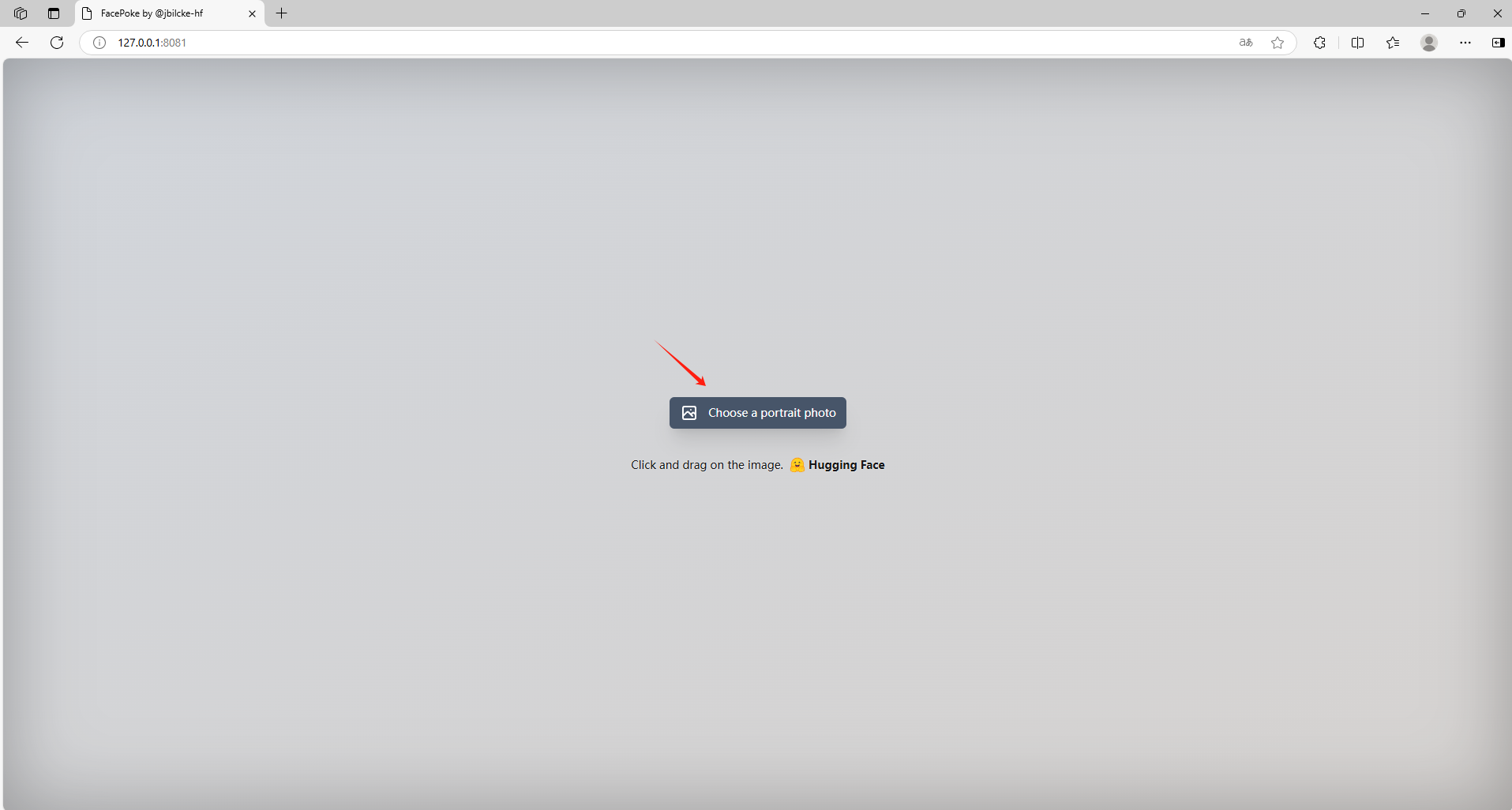
浏览器输入http://127.0.0.1:8081,可以看到进入到了FacePoke界面,点击Choose a portrait photo选择要编辑的图片
1.2 Docker方式部署
测试环境:Ubuntu22.04 确保已安装Docker、Git
如未安装docker,可以查看这篇教程进行安装:《Docker安装教程——Linux、Windows、MacOS》
接下来需要从github上克隆 FacePoke(如果没有安装git的话,进入git官网进行下载windows版本 https://git-scm.com/downloads)
git clone https://github.com/jbilcke-hf/FacePoke.git
进入到目录中
cd FacePoke
构建Docker镜像
docker build -t facepoke .
运行容器
docker run -p 8080:8080 facepoke
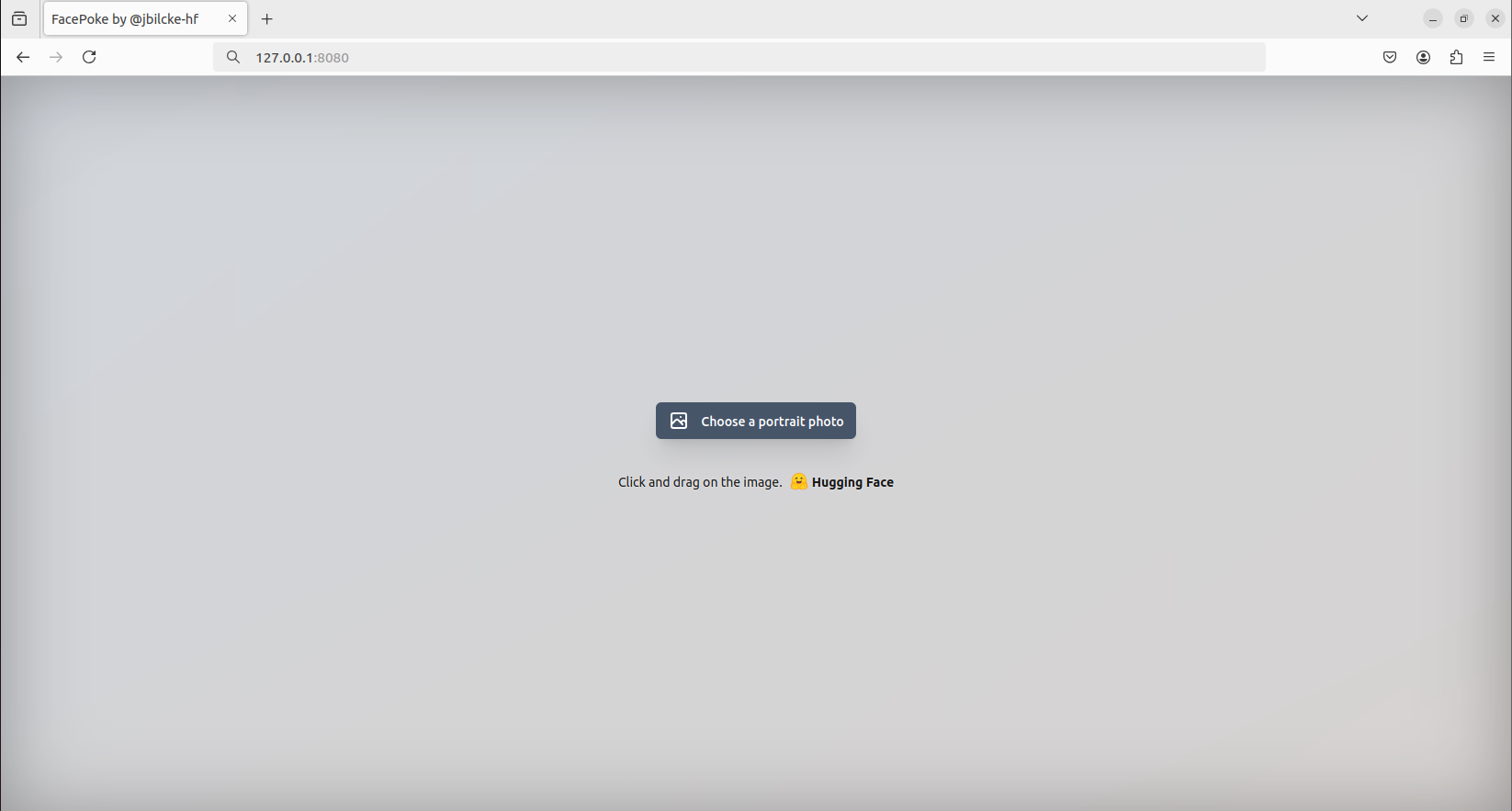
浏览器输入127.0.0.1:8080即可进入到FacePoke主页面中
2. FacePoke功能演示
这里举个例子,如果想控制脸部倾斜角度,鼠标点击人像面部,出现框选
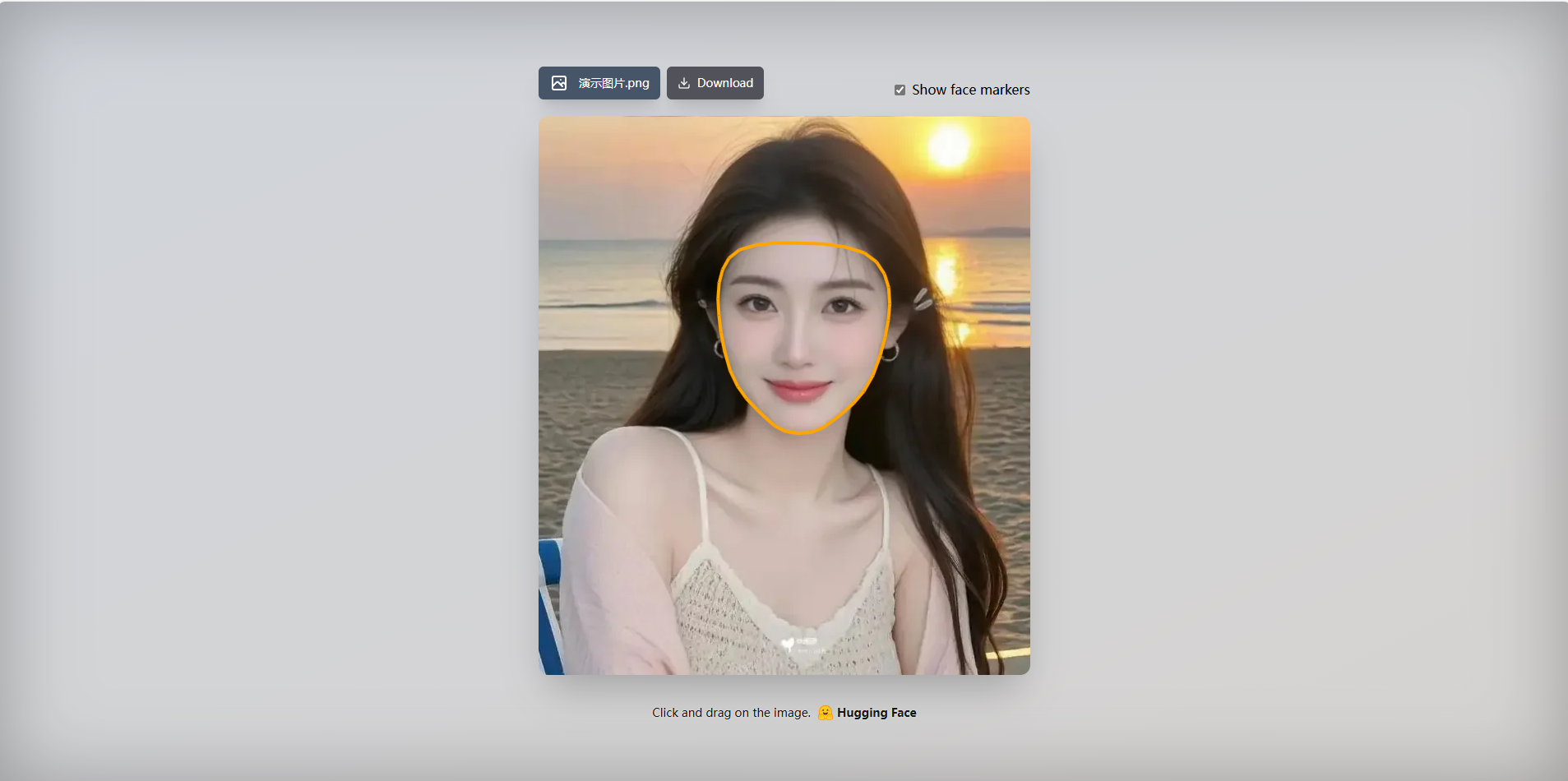
自由移动角度,锁定的面部就会跟鼠标进行移动
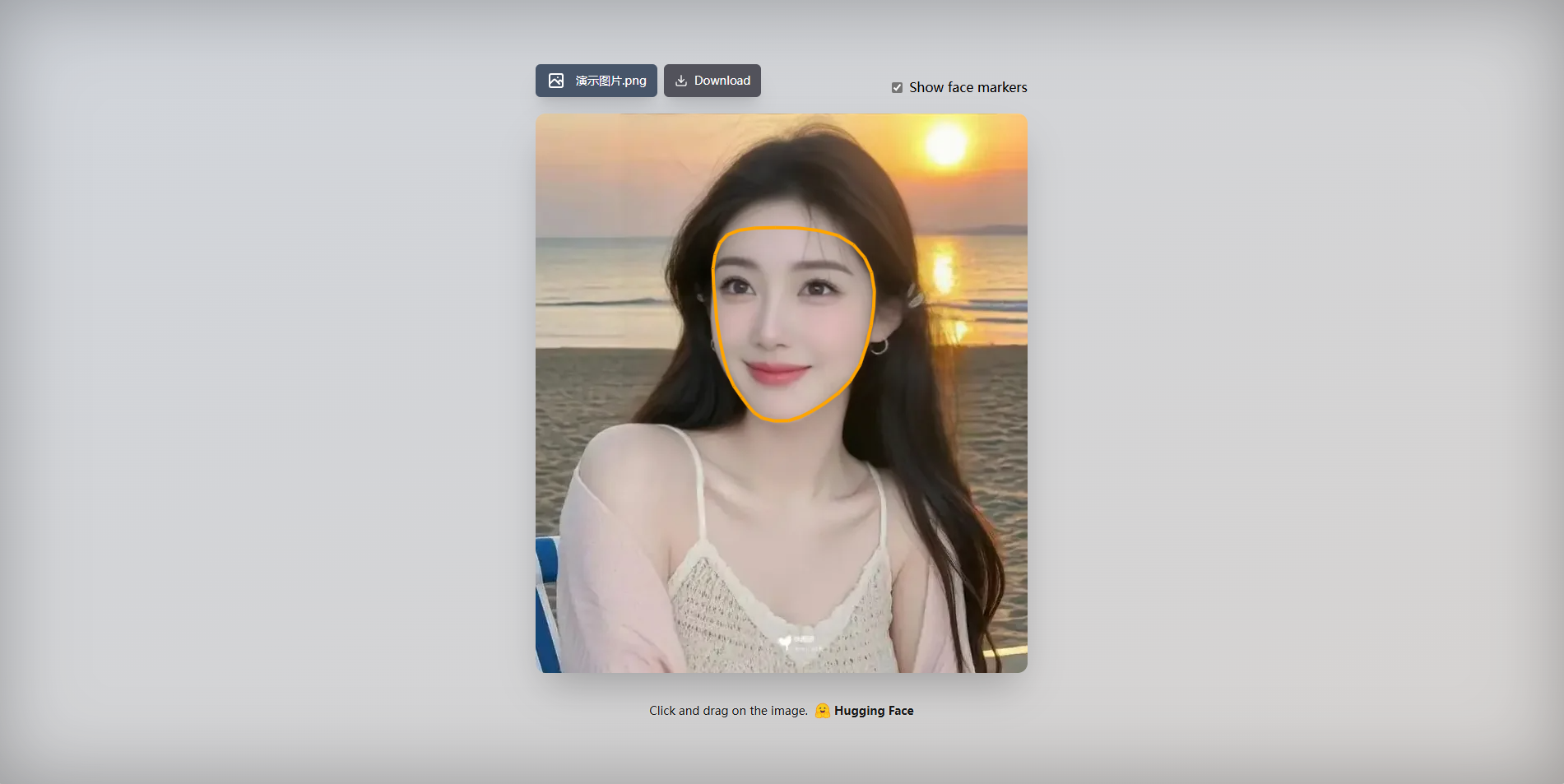
选中眉毛、眼睛、嘴分别也都会进行跟随移动
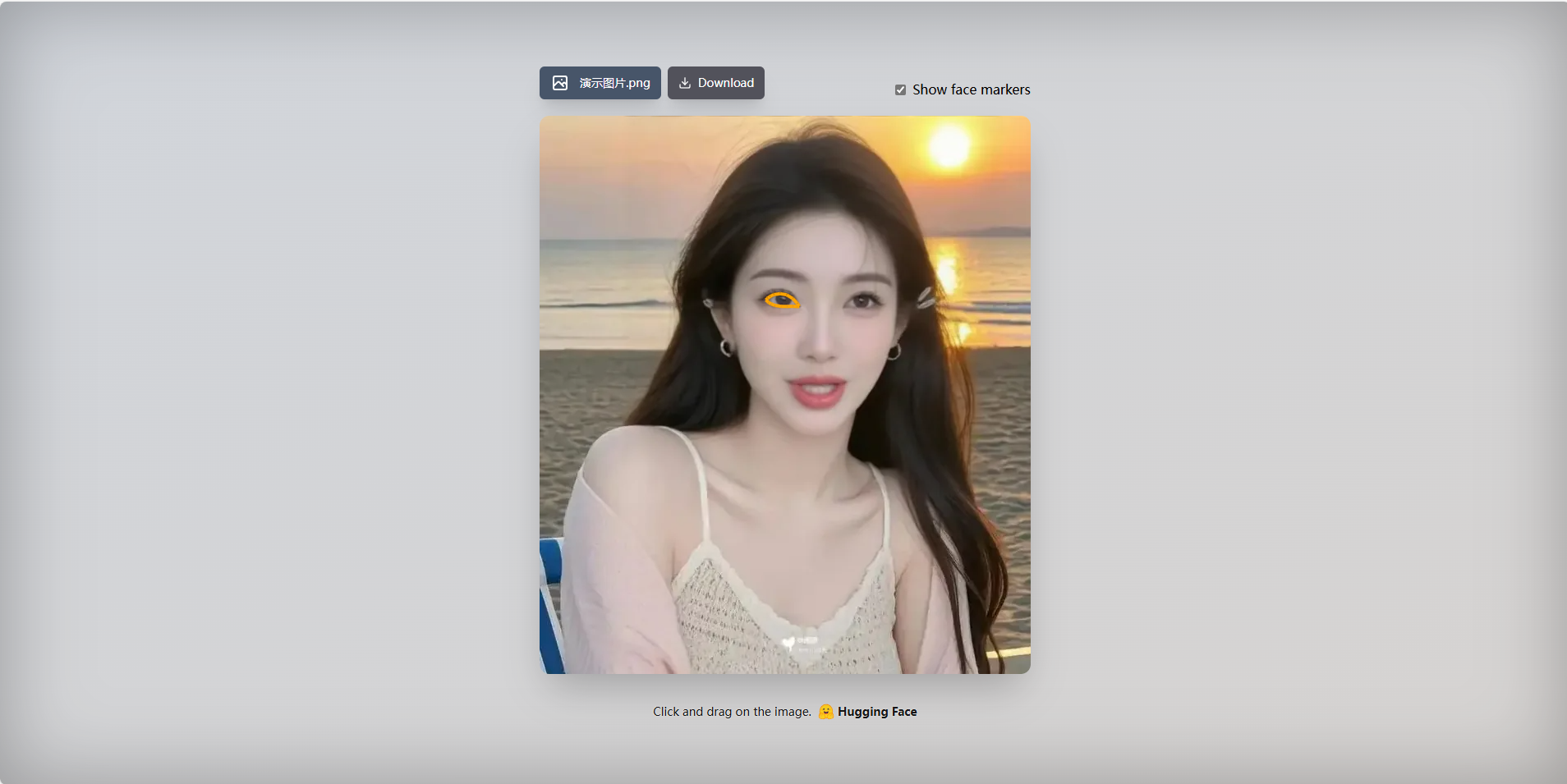
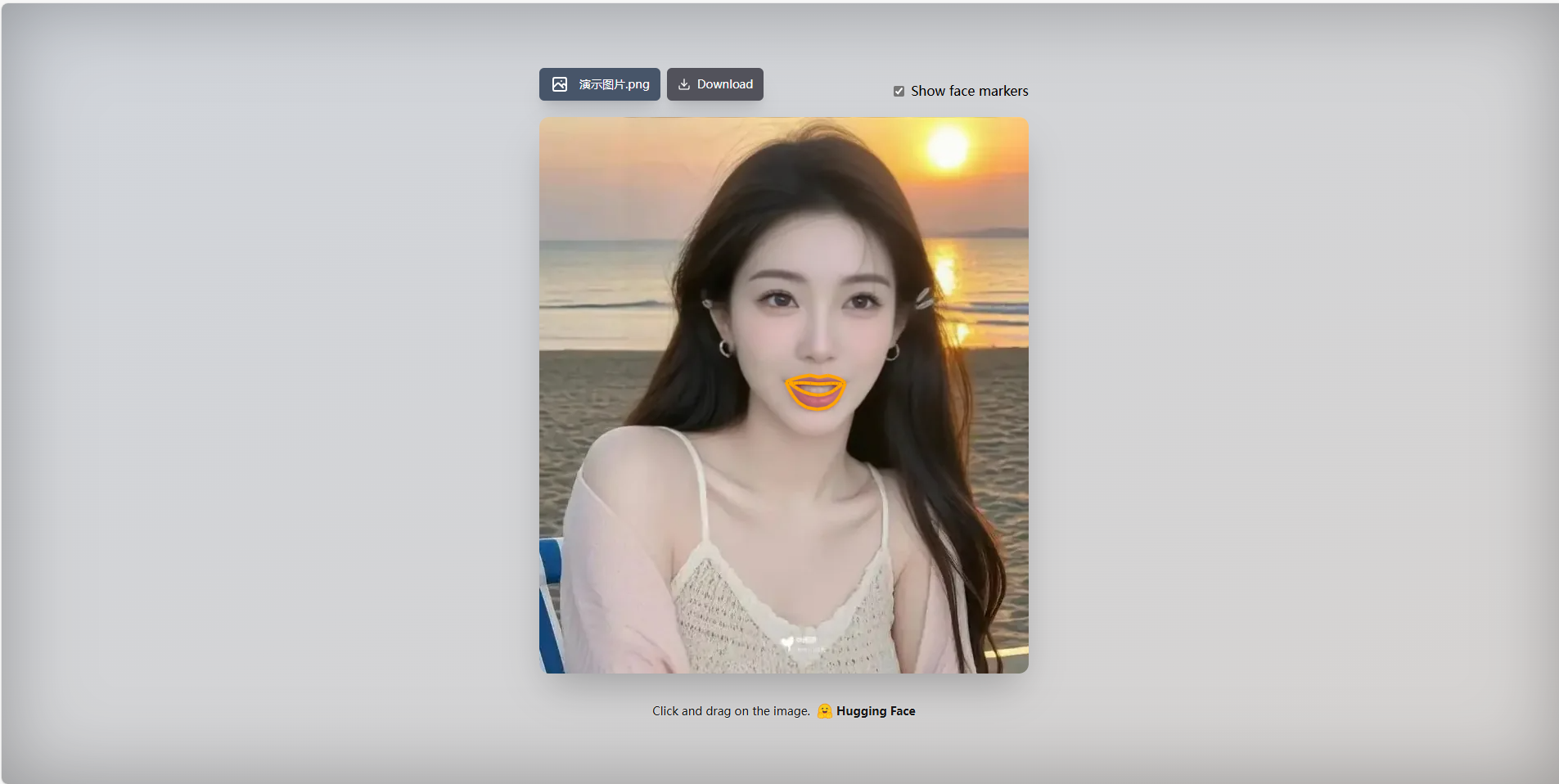
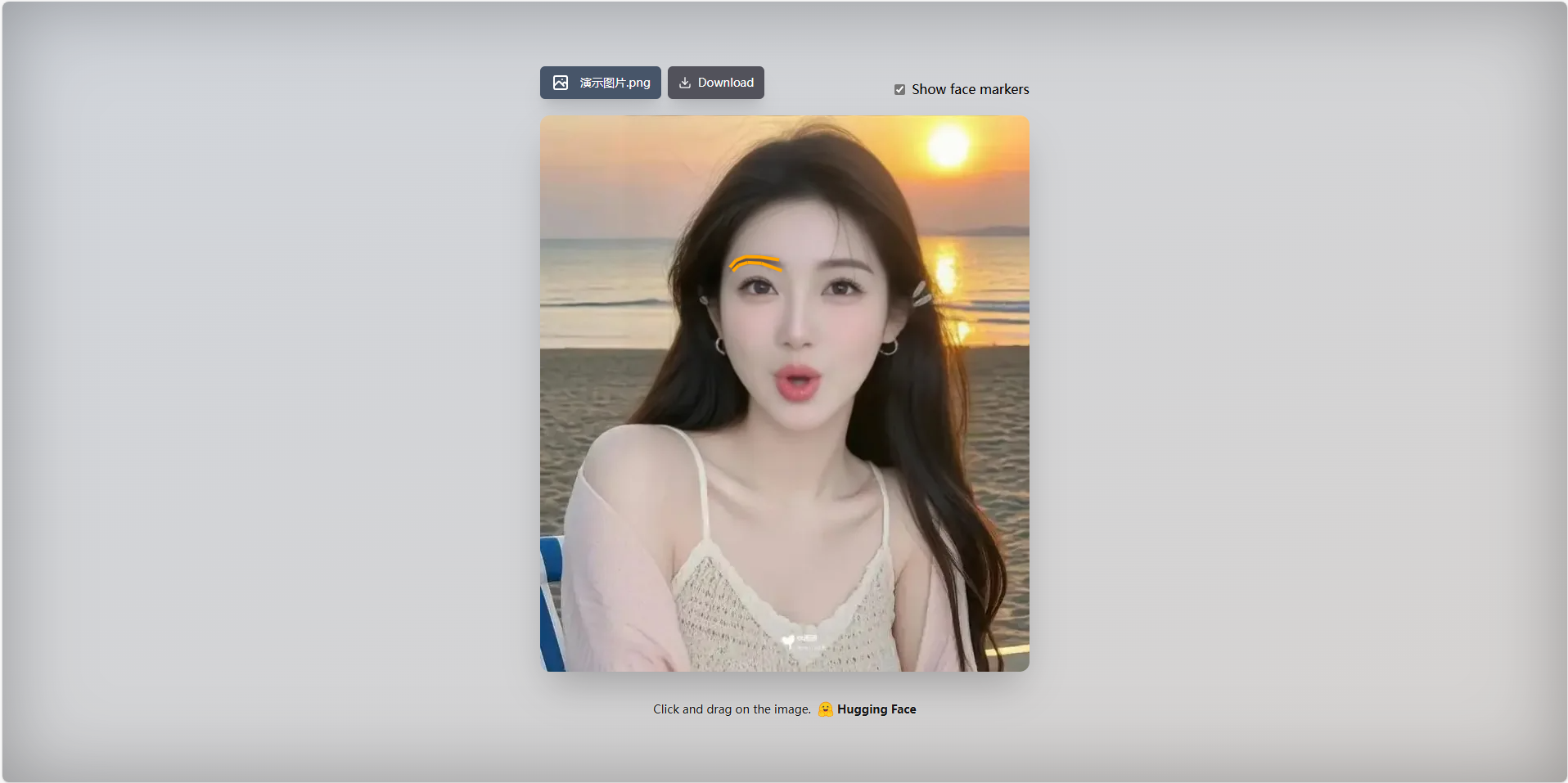
只需要拍一张常规的照片,各种表情就都会有了
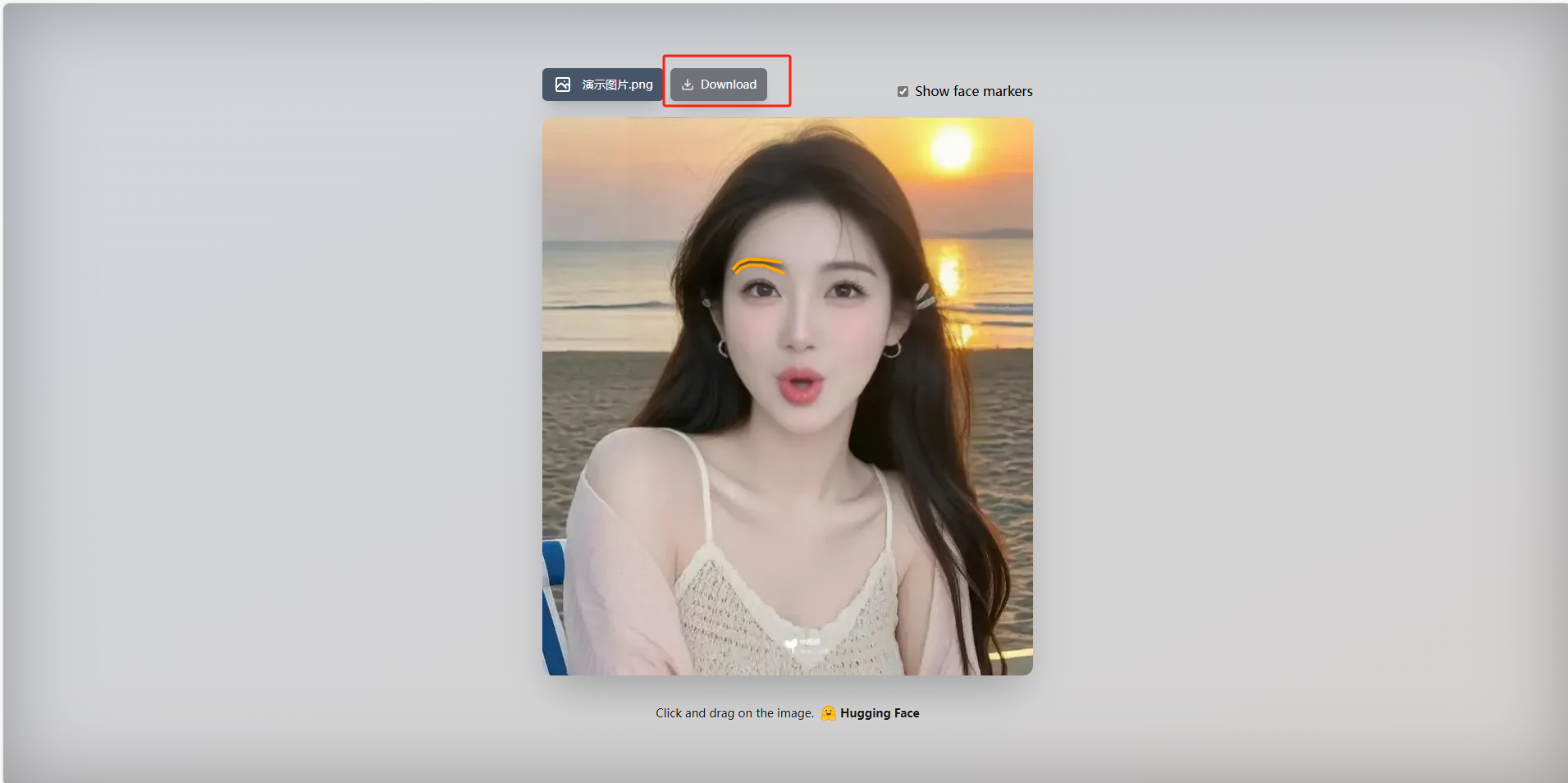
点击上方Download即可保存至本地
可以看到我们已经在本地部署了FacePoke,如果想多人进行使用的话,或者在异地其他设备使用的话就需要实现公网访问,免去了复杂得本地部署过程,只需要一个公网地址直接就可以进入到FacePoke中 。

有“AI”的1024 = 2048,欢迎大家加入2048 AI社区
更多推荐


 45
45 0
0- 0


 已为社区贡献12条内容

所有评论(0)