AI视频创作利器:Wan2.1视频生成模型本地部署并实现远程创作
今天给大家分享一个提升效率的好方法:在你的Windows电脑上搭建一个AI视频创作平台。我们将使用ComfyUI这款工具,并结合阿里最新开源的Wan 2.1模型,让你的电脑能够自动生成高质量的视频内容。ComfyUI 是一款流程化的AI工具,你可以通过简单的节点连接,自定义视频生成的每一个步骤。配合 Wan 2.1 模型,即使你没有任何视频编辑经验,也能轻松制作出精彩的视频作品。Wan 2.1 是
前言
今天给大家分享一个提升效率的好方法:在你的Windows电脑上搭建一个AI视频创作平台。我们将使用ComfyUI这款工具,并结合阿里最新开源的Wan 2.1模型,让你的电脑能够自动生成高质量的视频内容。
ComfyUI 是一款流程化的AI工具,你可以通过简单的节点连接,自定义视频生成的每一个步骤。配合 Wan 2.1 模型,即使你没有任何视频编辑经验,也能轻松制作出精彩的视频作品。
Wan 2.1 是一款由阿里开源的大模型,它最大的特点是完全免费,并且可以在普通的家用电脑上流畅运行。这意味着你无需购买昂贵的硬件或订阅付费服务,就能体验到强大的AI视频创作能力。无论是将文字转化为生动的视频,还是将静态图片变成有趣的动画,Wan 2.1 都能轻松胜任。
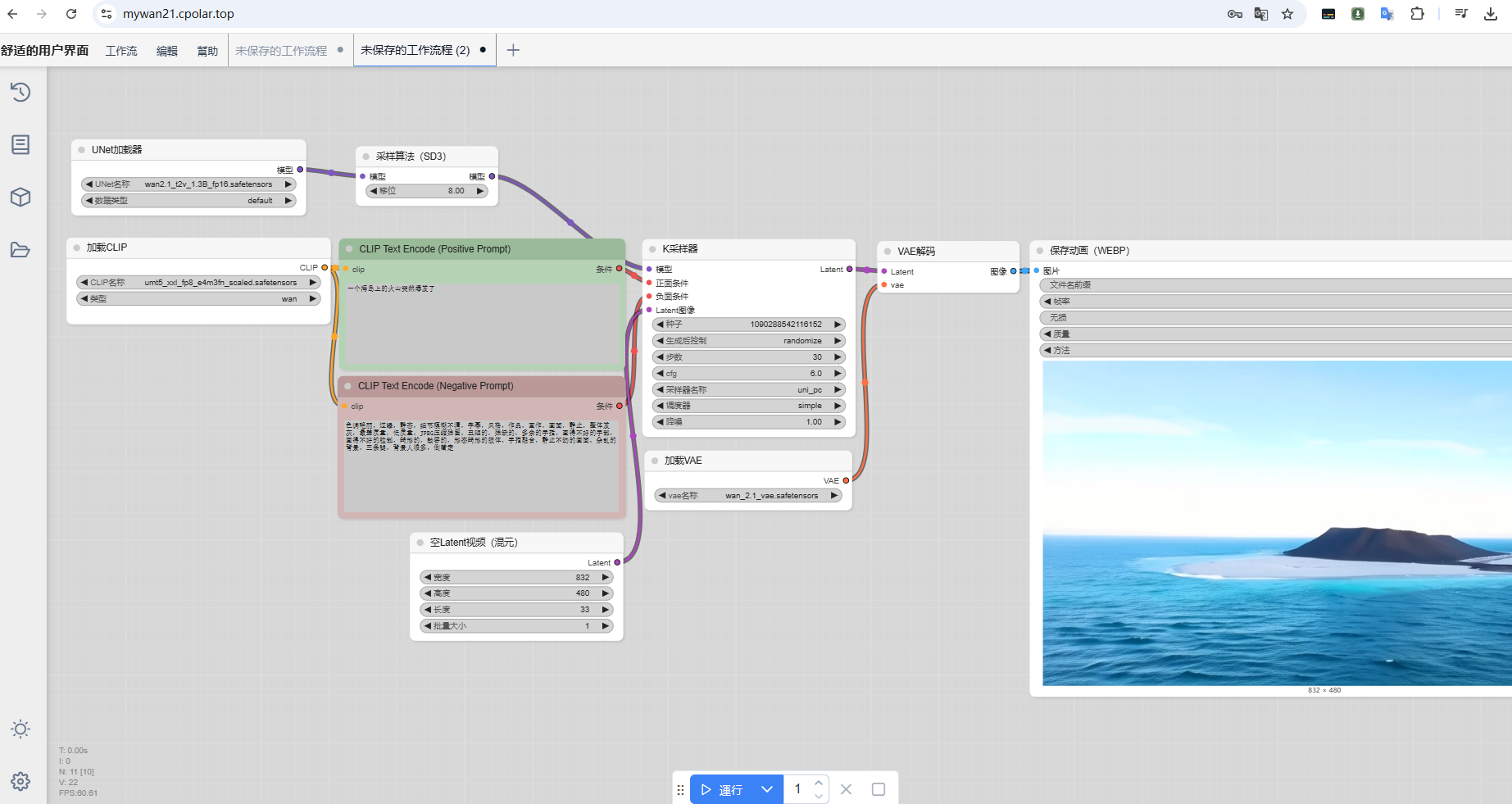
1.软件准备
1.1 ComfyUI
首先访问ComfyUI的Github下载对应操作系统版本,本例使用Windows系统进行演示,全部所需软件资源链接我会放在文章末尾。
ComfyUI Github:https://github.com/comfyanonymous/ComfyUI
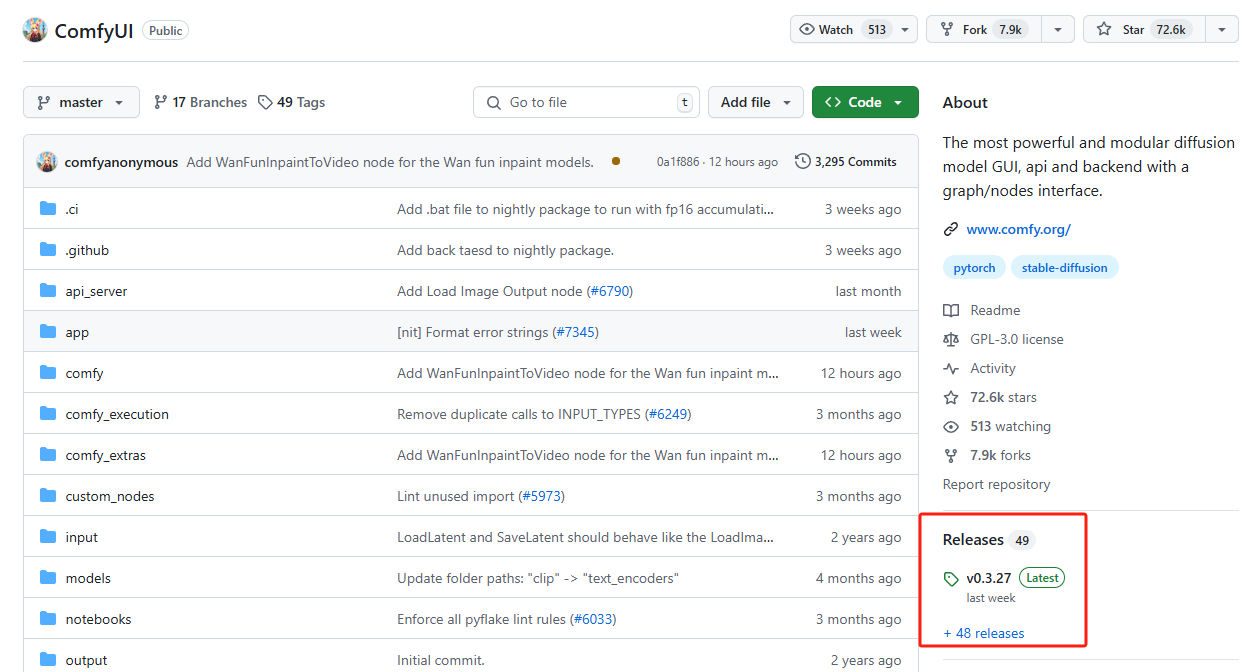
选择免安装版本(本例以适用于N卡的免安装版本0.3.27为例演示)
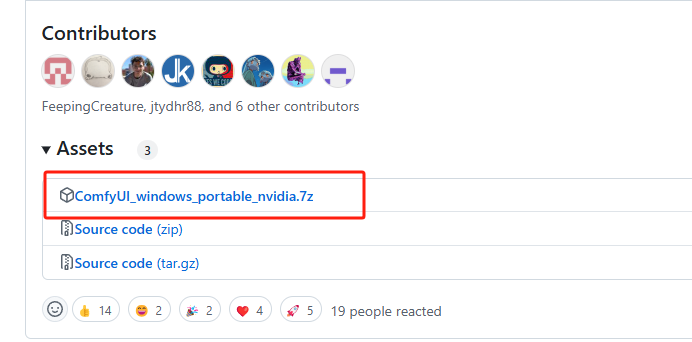
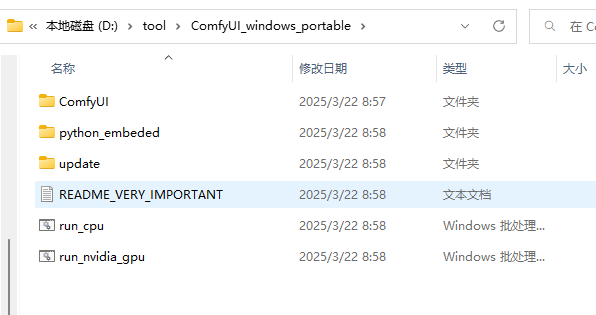
下载后解压到已定义路径,然后继续下载其他软件:
1.2 文本编码器
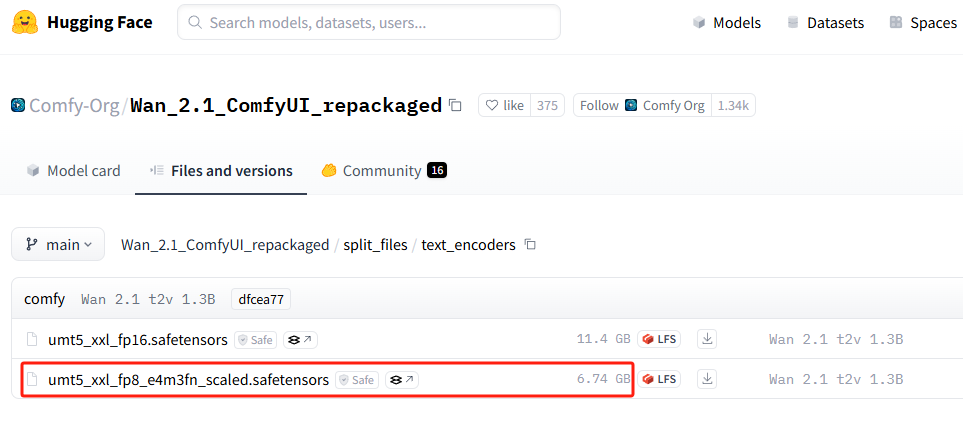
现在需要下载文本编码器,大家可以根据显卡内存进行选择,本例中以fp8量化版进行演示,适用于低于8G的显卡,如果显卡内存高于12G,可以选择fp16这个,生成后的视频精度会更高。
文本编码器下载地址:Comfy-Org/Wan_2.1_ComfyUI_repackaged at main
1.3 VAE
然后需要下载VAE,点击download即可:
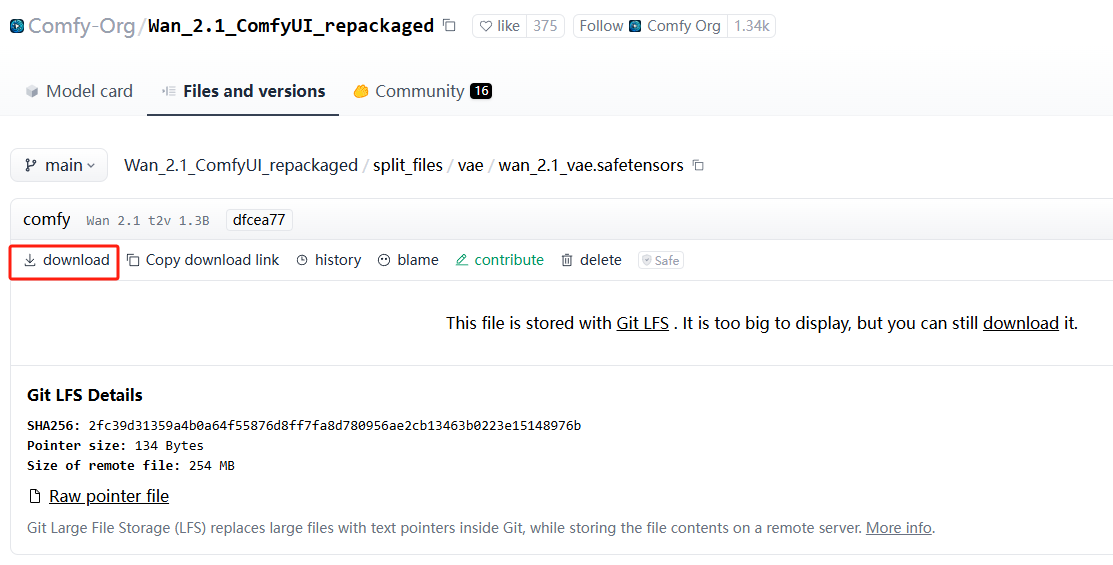
VAE下载地址:split_files/vae/wan_2.1_vae.safetensors · Comfy-Org/Wan_2.1_ComfyUI_repackaged at main
1.4 视频生成模型
最后还需要下载Wan2.1视频生成模型,如果显卡配置较好,可以选择最完整的32G的模型。本例中以相对显卡要求较低的wan2.1_t2v_1.3B_fp16.safetensors模型进行演示:
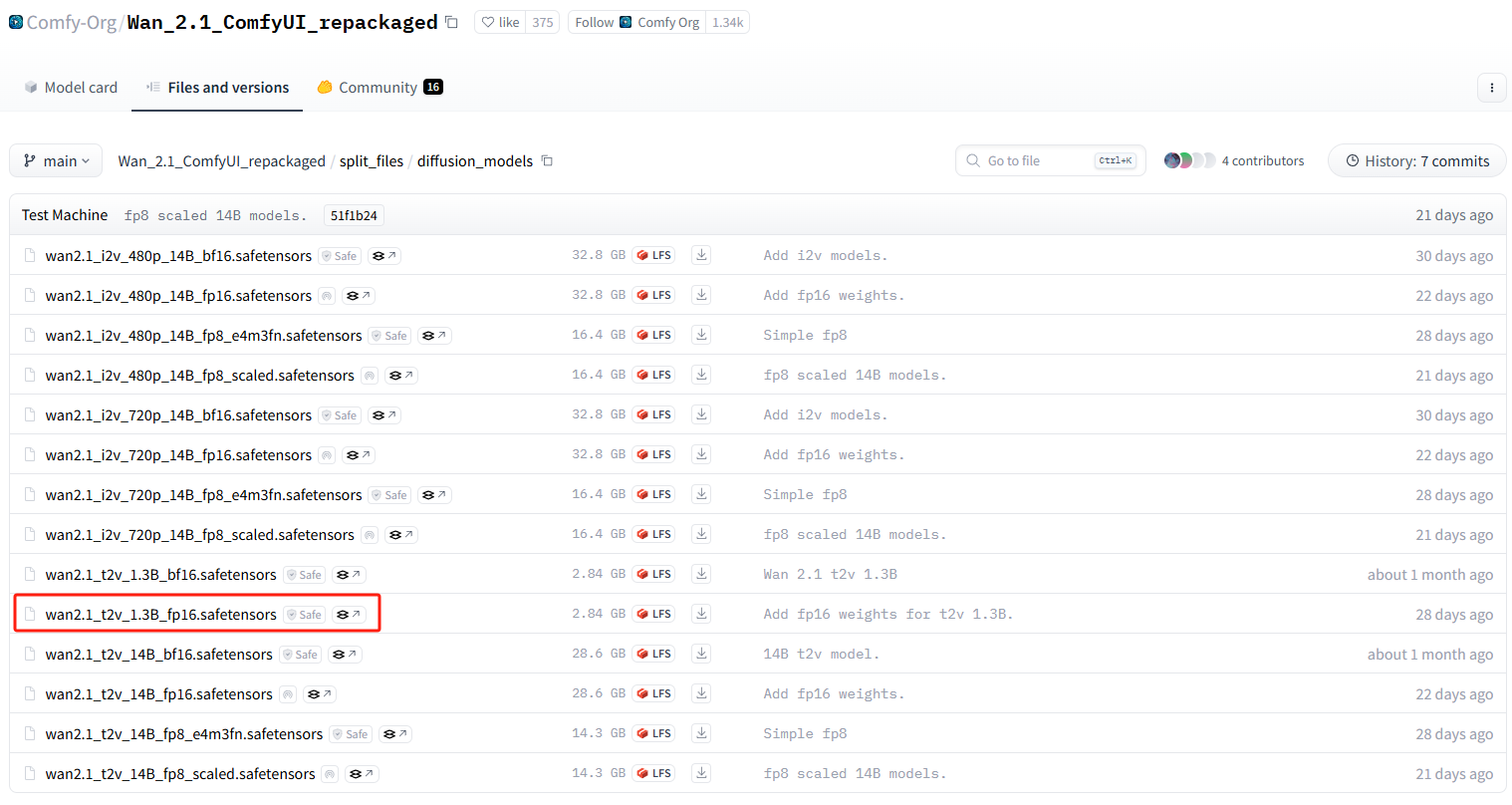
注意:建议使用 fp16 版本而不是 bf16 版本,因为它们会产生更好的结果。
质量等级(从高到低):fp16 > bf16 > fp8_scaled > fp8_e4m3fn
视频生成模型下载地址:Comfy-Org/Wan_2.1_ComfyUI_repackaged at main
2.整合配置
现在要把上边准备好的编码器、模型等整合到ComfyUI中,然后导入工作流文件,就能使用它来生成视频了。
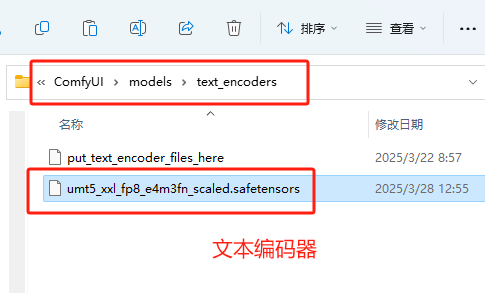
首先,把文本编码器 umt5_xxl_fp8_e4m3fn_scaled.safetensors 放入 ComfyUI/models/text_encoders/
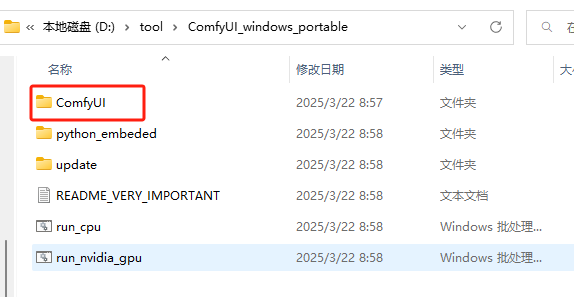
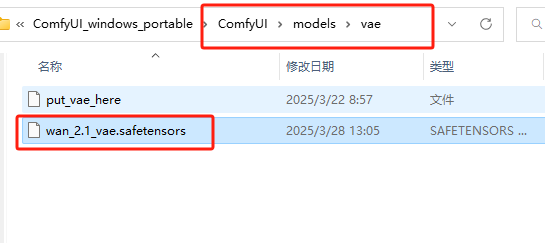
第二步,将VAE文件 wan_2.1_vae.safetensors 放入 ComfyUI/models/vae/
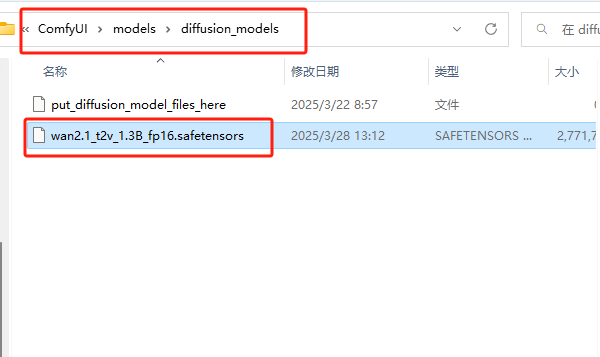
第三步,将 Wan 2.1 模型 放入ComfyUI/models/diffusion_models/
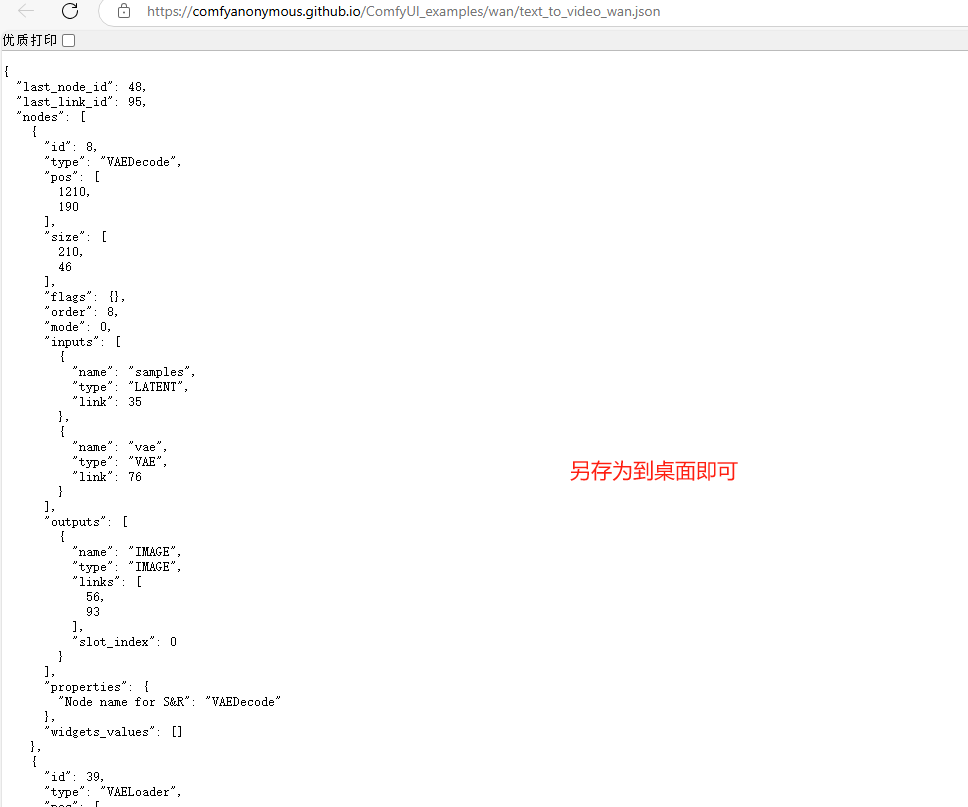
最后一步,下载文字转视频所需的 Json 格式的工作流,右键另存为到桌面即可,稍后打开ComfyUI时拖入。
下载地址:comfyanonymous.github.io/ComfyUI_examples/wan/text_to_video_wan.json
3. 本地运行测试
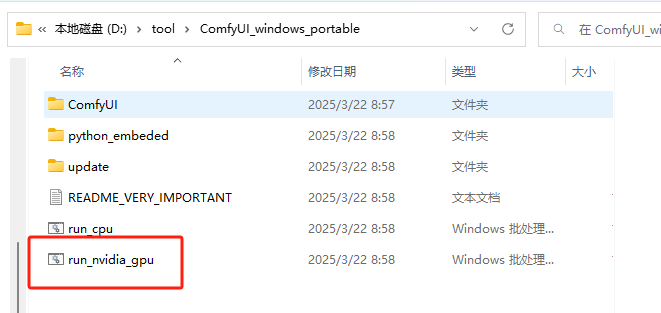
现在我们回到解压后的ComfyUI根目录,双击运行脚本:
启动中:(启动后这个服务窗口也不要关)
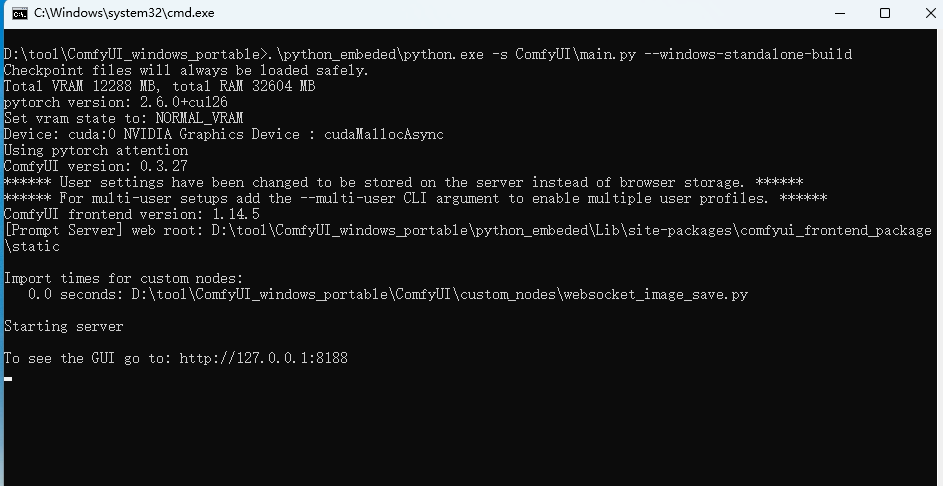
启动完毕后,会自动在浏览器打开ComfyUI的使用界面, 或者在网址栏输入 http://127.0.0.1:8188 也可以:
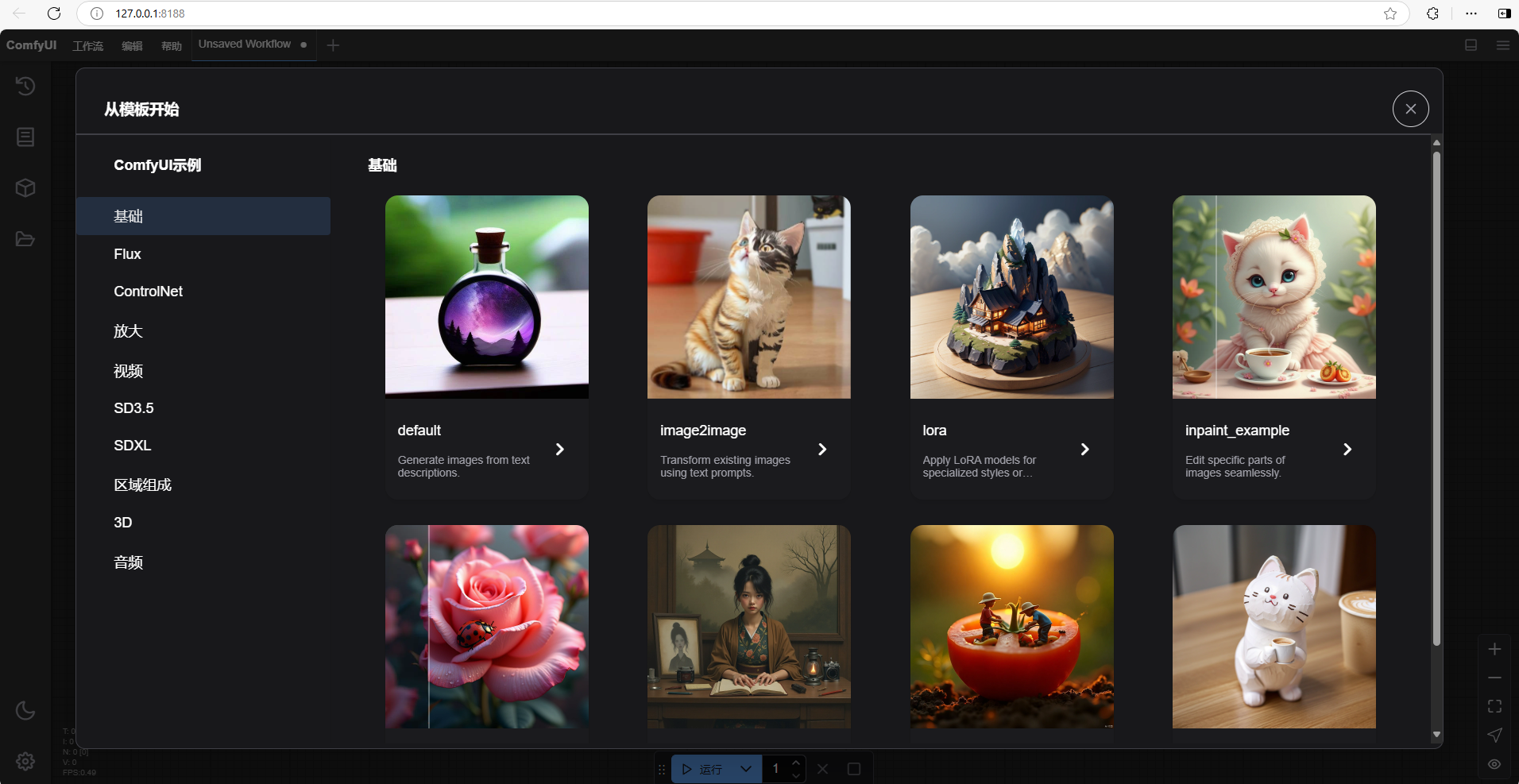
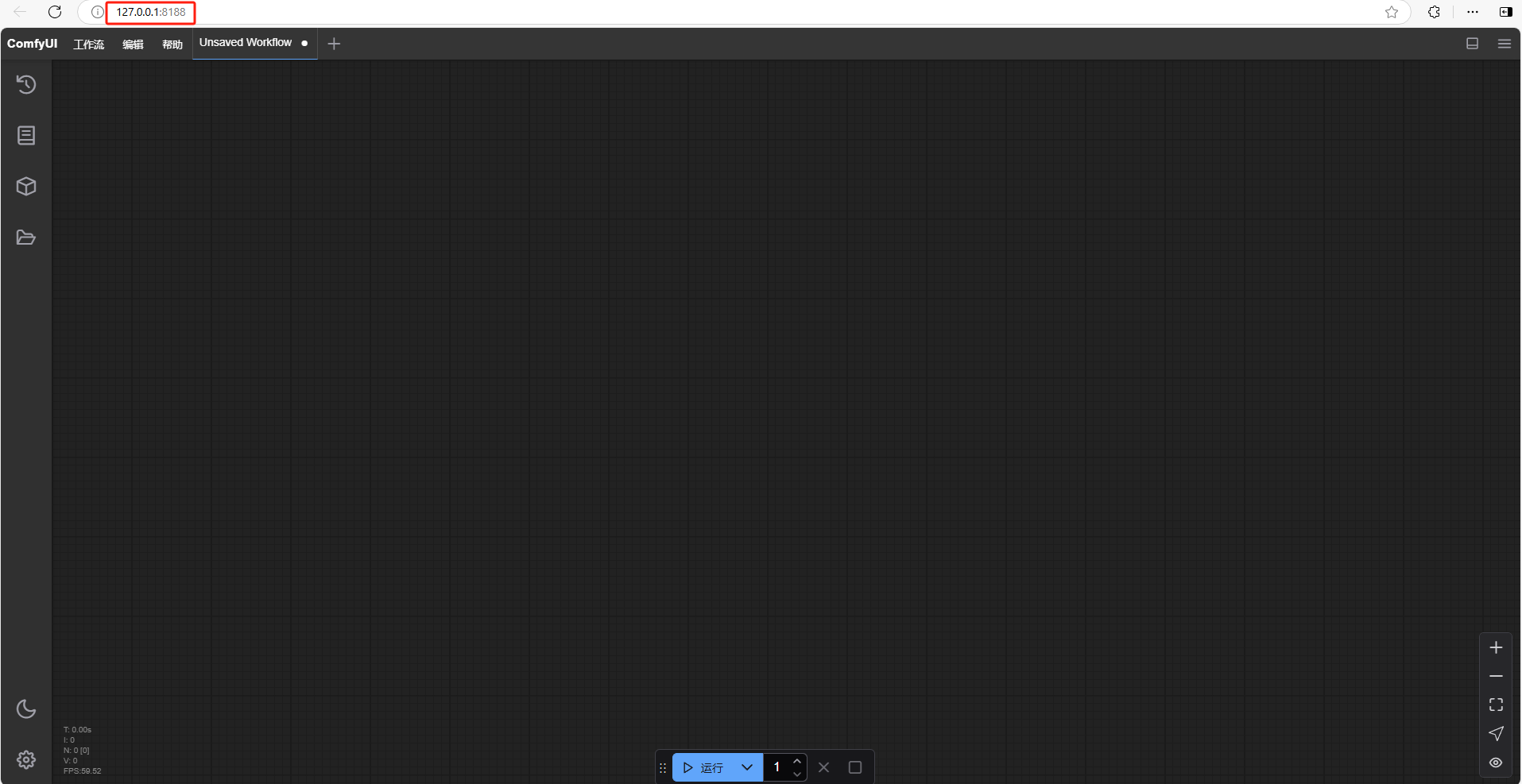
然后,将刚才下载好的 Json 格式的工作流文件直接拖入这个界面即可:
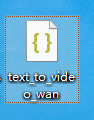
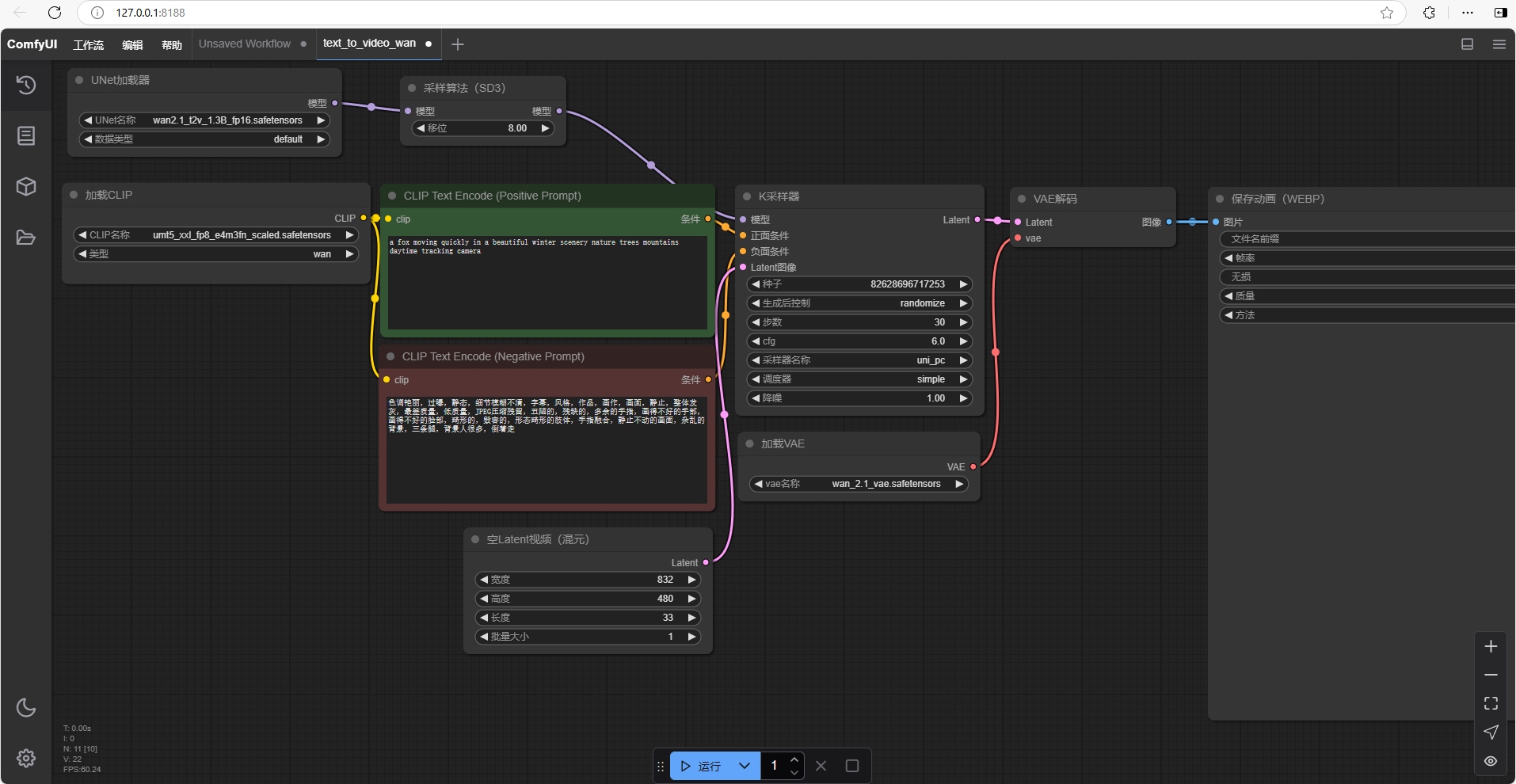
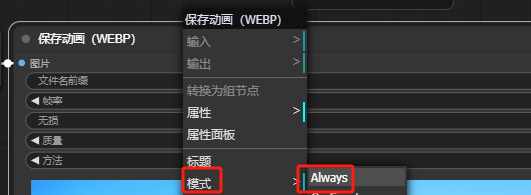
使用文生视频前,可以先右键保存动画模块,在模式中选择Always,这样以后生成的视频都会被自动保存下来:
然后在编辑器中输入提示词(中英文都可以),点击运行即可启动文生视频工作流:
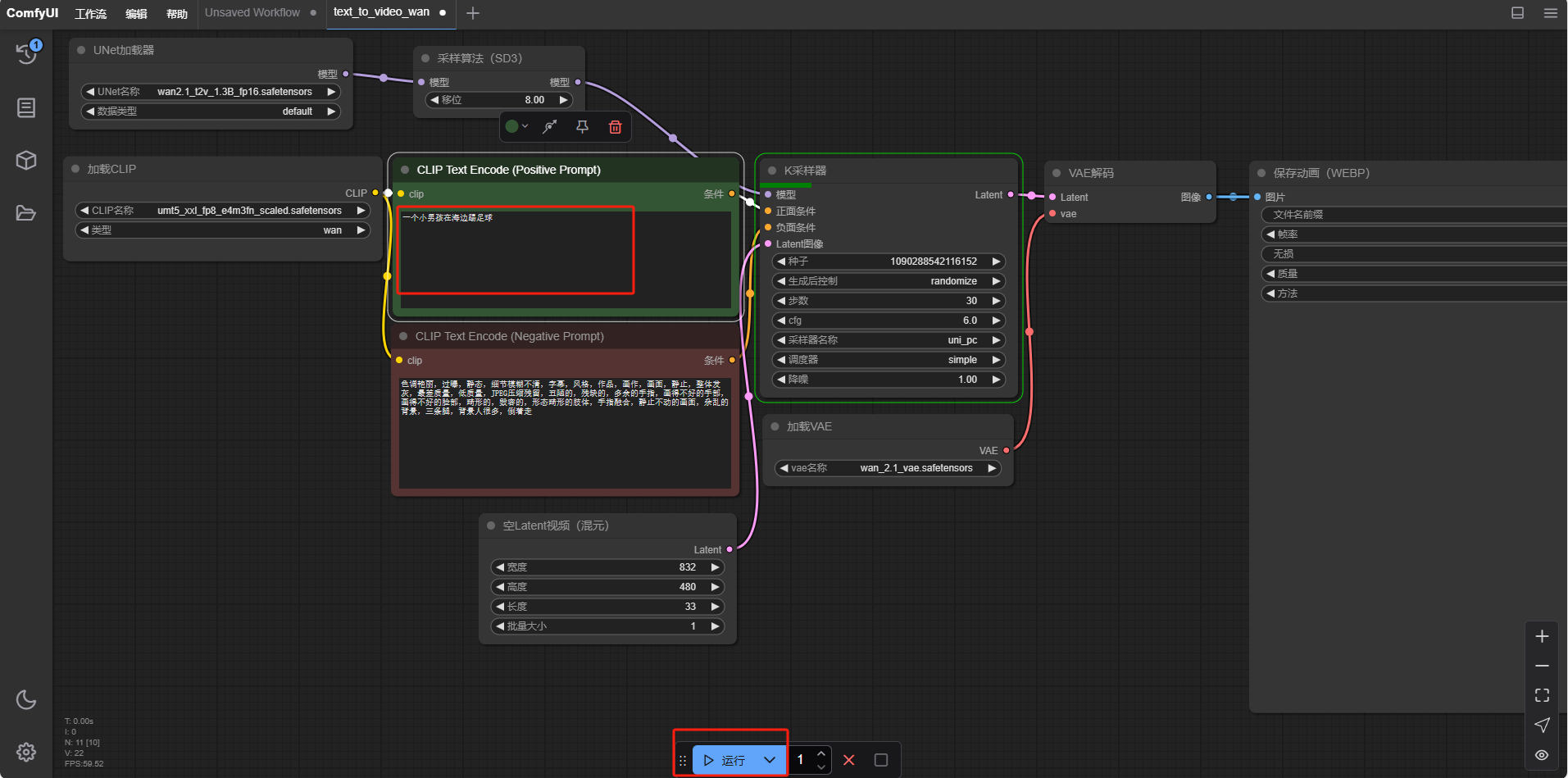
例:一个小男孩在海边提足球
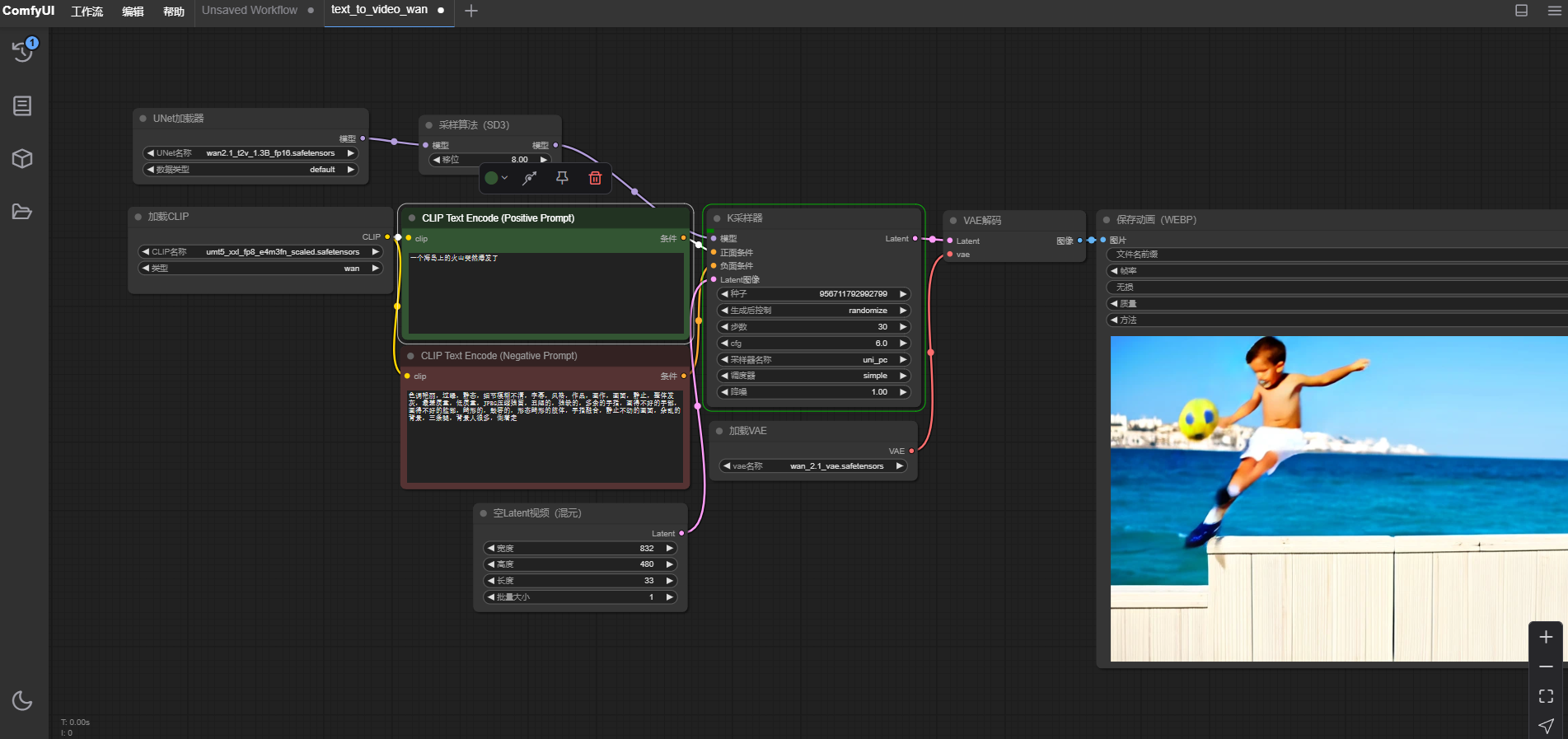
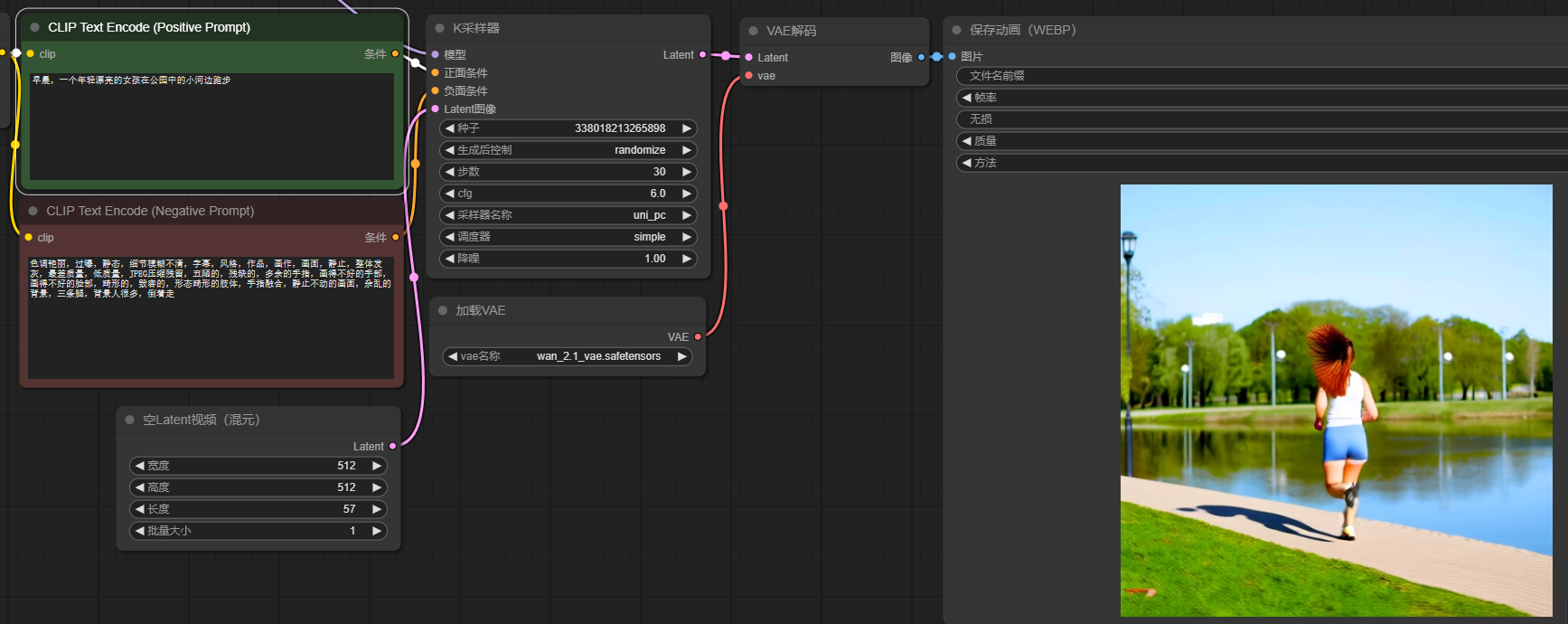
默认生成的视频参数是832*480,如果需要修改可以在这里对宽度和高度进行调整:

默认视频长度是33,如果需要修改可以在这里调整,更长的时长也需要更多的时间来生成视频:

有“AI”的1024 = 2048,欢迎大家加入2048 AI社区
更多推荐


 16
16 0
0- 0


 已为社区贡献12条内容

所有评论(0)