《网络存储技术》形考实训1:掌握存储池高级配置,实现灵活的资源分配与管理
摘要:本文介绍了在Windows Server 2019系统上配置高性能存储的方案。管理员需将4块1TB新硬盘安装到服务器,创建两个存储池SP2和SP3(各含2块硬盘),在每个存储池中创建Mirror虚拟磁盘。然后通过磁盘管理将两个虚拟磁盘合并为2TB的带区卷,分配盘符G并格式化为NTFS文件系统,卷标为"虚拟化RAID10"。该方案满足了研发部门对存储空间、速率和可靠性的高要
项目实训题:存储池的高级配置与管理
公司使用一台拥有24个磁盘扩展槽的高性能服务器作为公司的网络存储服务器(NS2),并且已经安装了Windows Server 2019 Datacenter操作系统。
网络存储管理员今天收到采购部送来的4块新磁盘,并已安装到网络存储服务器上。计划使用这几块硬盘为公司研发部虚拟化提供存储空间,该应用对磁盘空间、速率和可靠性均有较高。新购置的物理磁盘信息和存储空间需求见表1和表2。
表1物理磁盘信息
|
编号 |
磁盘类型 |
磁盘容量 |
服务器 |
盘位 |
|
HDD13 |
HDD |
1TB |
NS2 |
06 |
|
HDD14 |
HDD |
1TB |
NS2 |
07 |
|
HDD15 |
HDD |
1TB |
NS2 |
08 |
|
HDD16 |
HDD |
1TB |
NS2 |
09 |
表2物理磁盘信息
|
序号 |
服务器 |
容量要求 |
速率要求 |
可靠性要求 |
连接协议 |
用途 |
|
01 |
NS2 |
2TB |
高 |
高 |
NFS |
虚拟化 |
1、任务设计
网络存储管理员的工作任务如下:
将新购置的磁盘安装到存储服务器中,基于新购置的硬盘上创建存储池,在存储池中创建虚拟磁盘后,通过磁盘管理将虚拟磁盘合并为一个带区卷给研发部使用,存储池物理磁盘规划表和存储空间规划见表3至表4。
表3存储池物理磁盘规划
|
服务器 |
存储池 |
盘位 |
磁盘容量 |
分配模式 |
|
NS2 |
SP2 |
06 |
1TB |
自动 |
|
NS2 |
SP2 |
07 |
1TB |
自动 |
|
NS2 |
SP3 |
08 |
1TB |
自动 |
|
NS2 |
SP3 |
09 |
1TB |
自动 |
表4存储空间规划表
|
服务器 |
存储池 |
虚拟磁盘类型 |
虚拟磁盘空间 |
卷集类型 |
卷集容量 |
文件系统 |
盘符 |
卷标 |
|
NS2 |
SP2 |
Mirror |
1TB |
带区卷 |
2TB |
NTFS |
G |
虚拟化 |
|
NS2 |
SP3 |
Mirror |
1TB |
2、项目实践
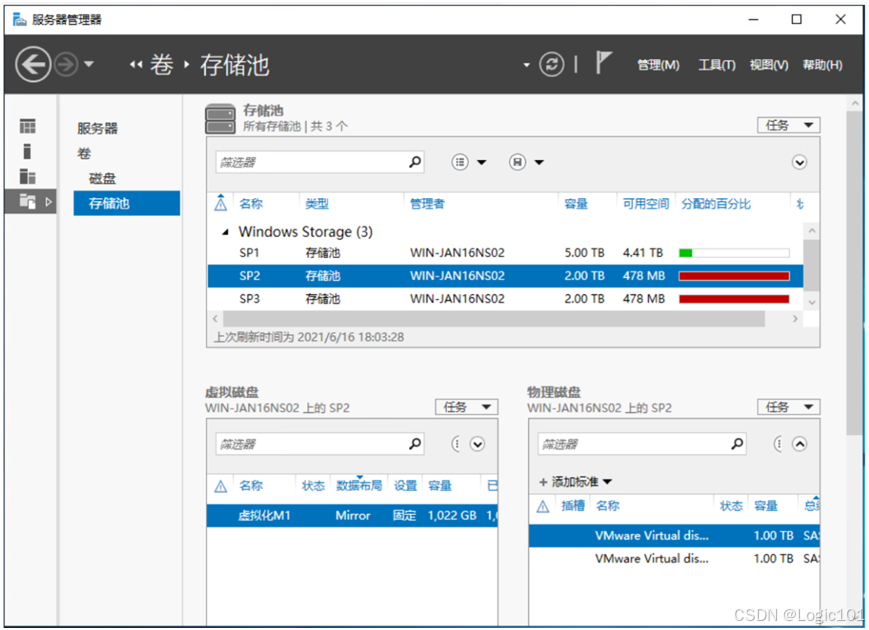
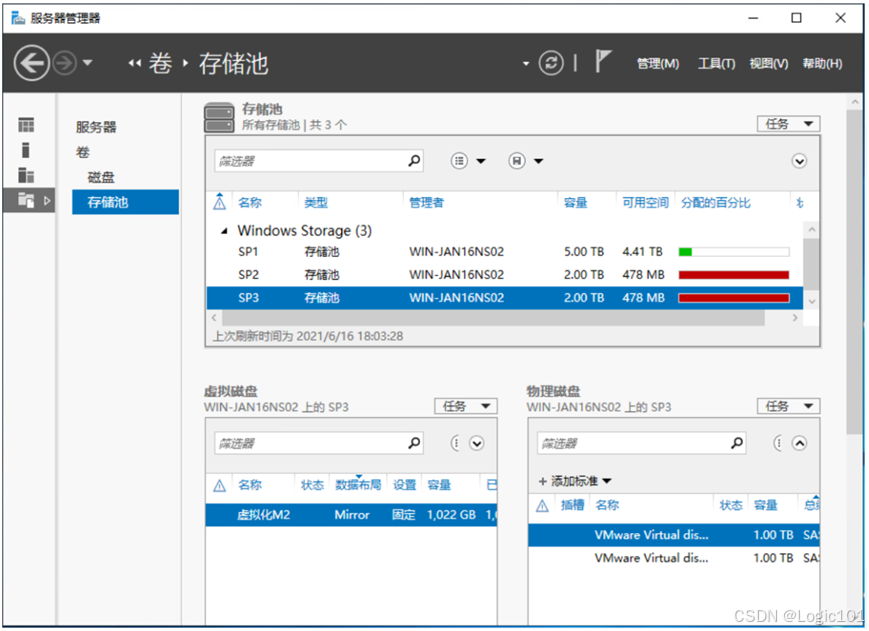
(1)提供存储服务器NS2的两个存储池配置界面,确认物理磁盘和虚拟磁盘配置正确。
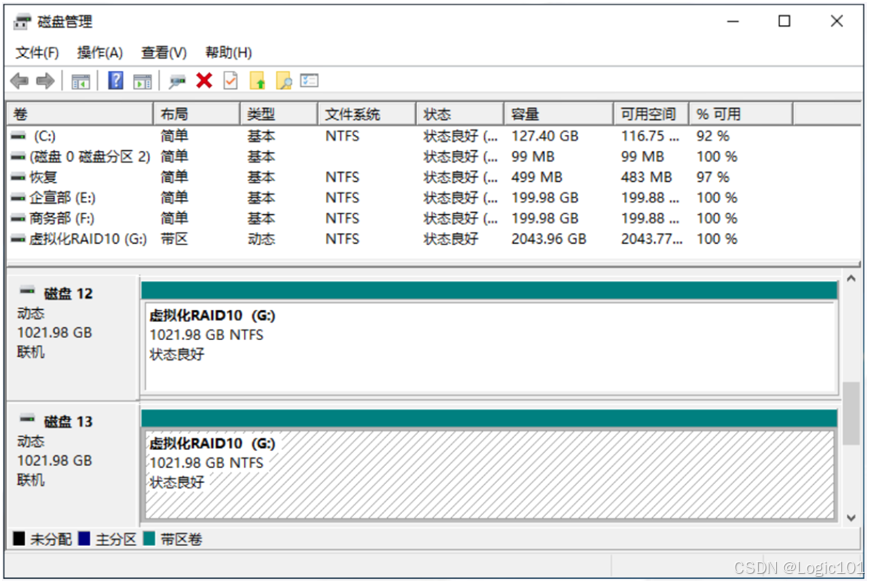
(2)提供存储服务器NS2的磁盘管理配置界面,确认磁盘卷区配置正确。
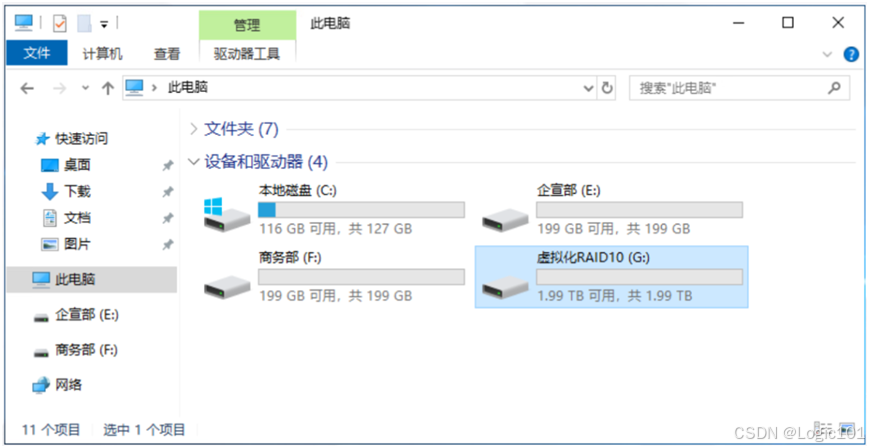
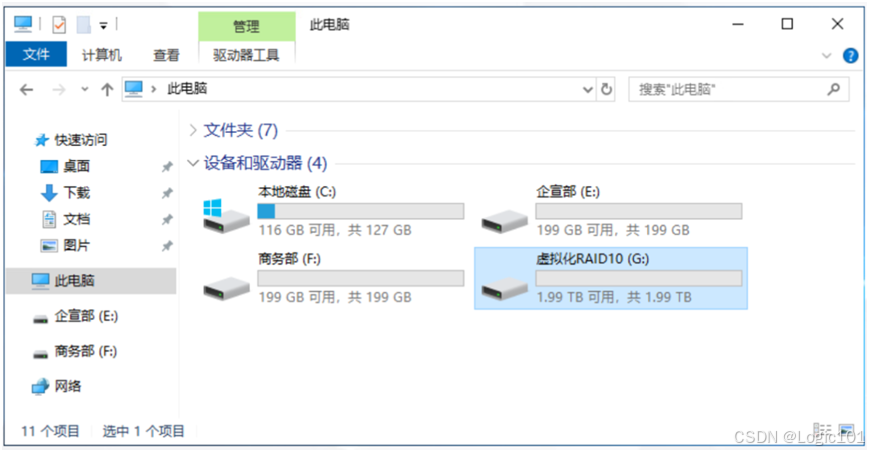
(3)提供存储服务器NS2的文件资源资源管理器界面,确认已创建了符合要求的存储空间。
3、项目操作步骤
简要描述操作步骤,并附上截图
一、创建存储池
使用两块磁盘创建存储池SP2,使用另外两块磁盘创建存储池SP3。
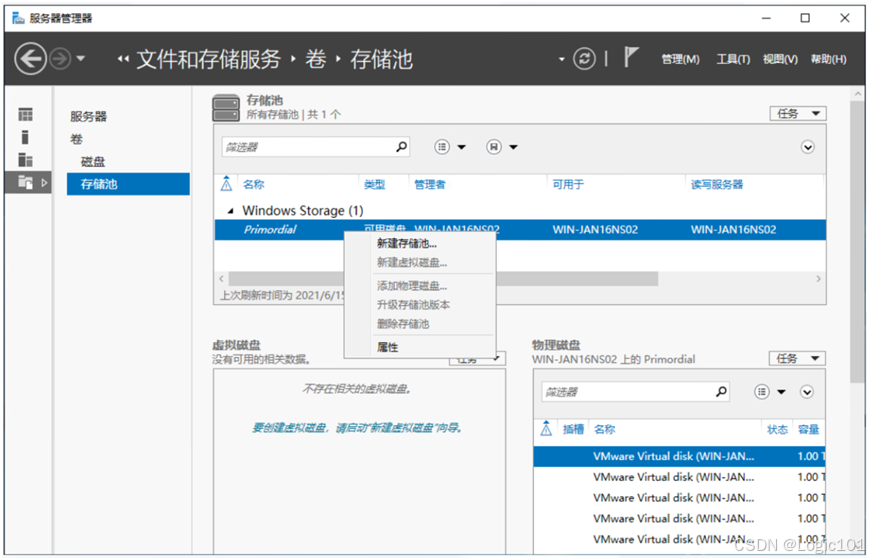
(1)打开服务器管理器,依次打开【文件和存储服务】-【卷】-【存储池】,进入存储池管理界面,在【Primordial】中右键点击,选择【新建存储池】,如下图所示。
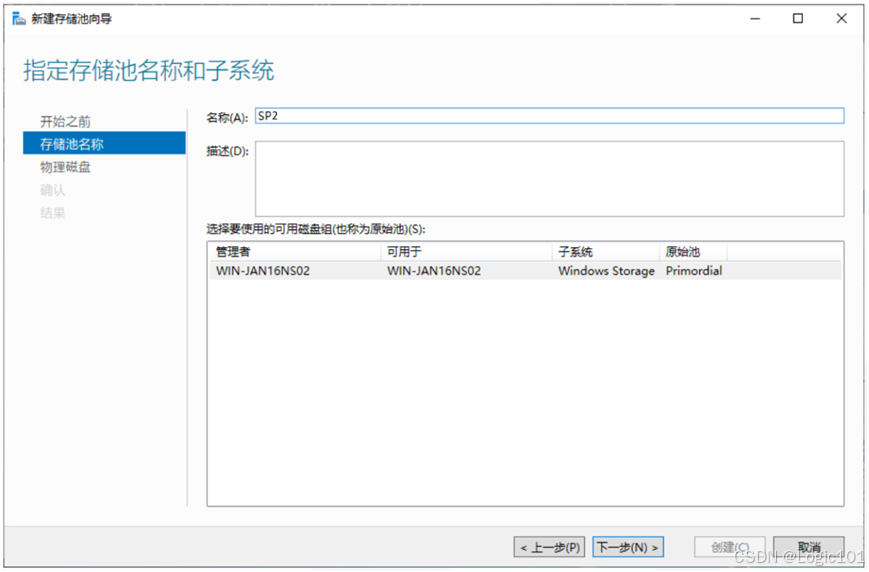
(2)打开新建存储池向导,在【存储池名称】中,输入名称为【SP2】,点击下一步,如下图所示。
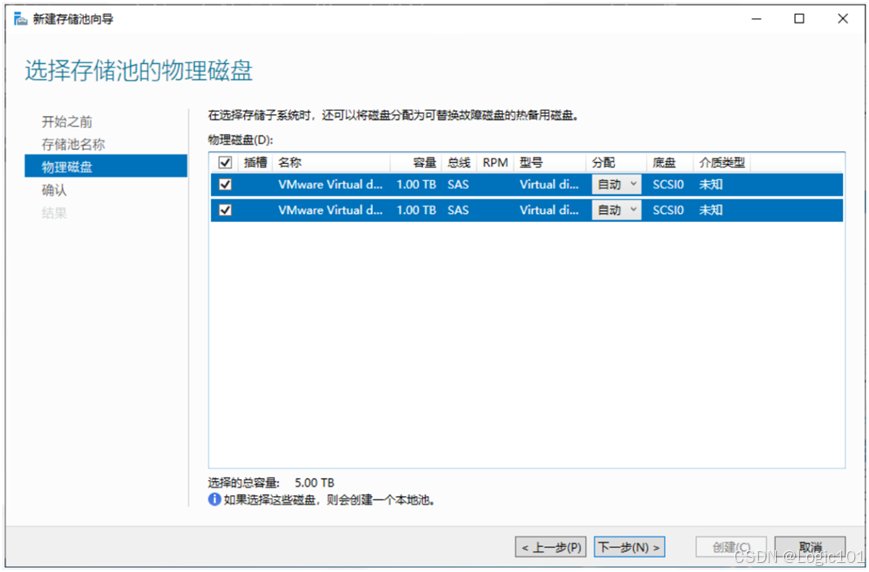
(3)在【物理磁盘】中,选中2块磁盘,点击下一步,如下图所示。
(4)在确认界面中点击【完成】按钮,完成存储池的创建。使用同样的方式,完成另一个存储池SP3的创建。
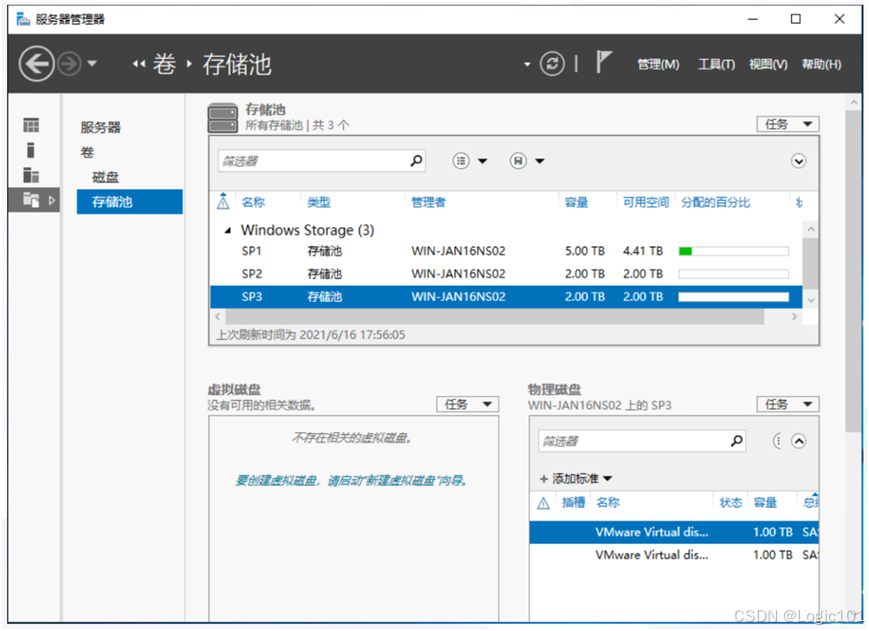
(5)存储池创建成功,如下图所示。
二、创建两个Mirror虚拟磁盘
在两个存储池分别创建一个Mirror磁盘。
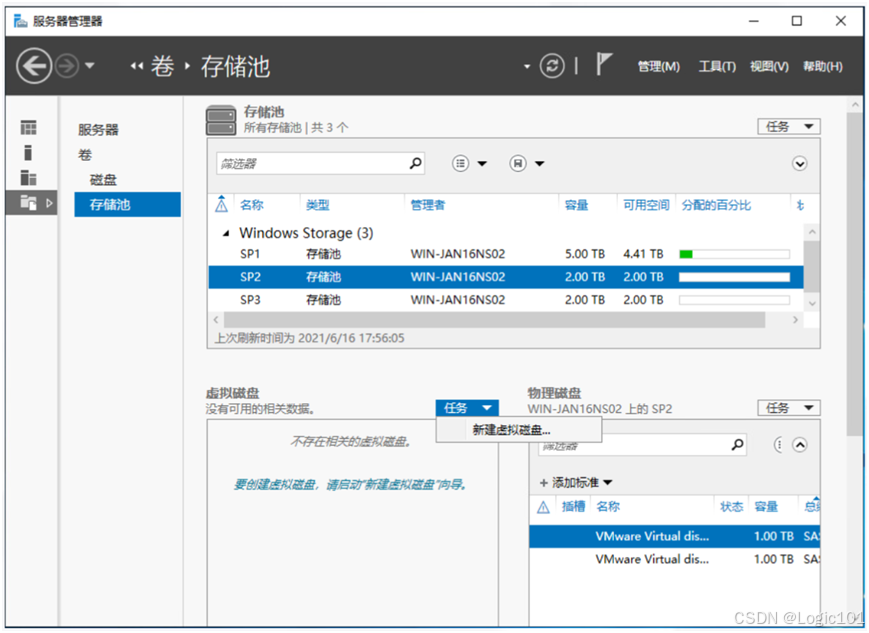
(1)在存储池配置界面的虚拟磁盘窗口中,单击【任务】下拉菜单,选择【新建虚拟磁盘】,如下图所示。
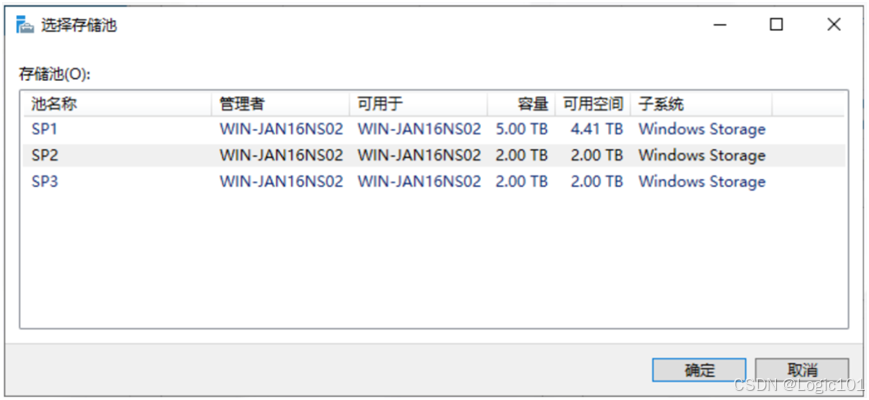
(2)在【选择存储池】中选择【SP2】,单击【确定】,如下图所示。
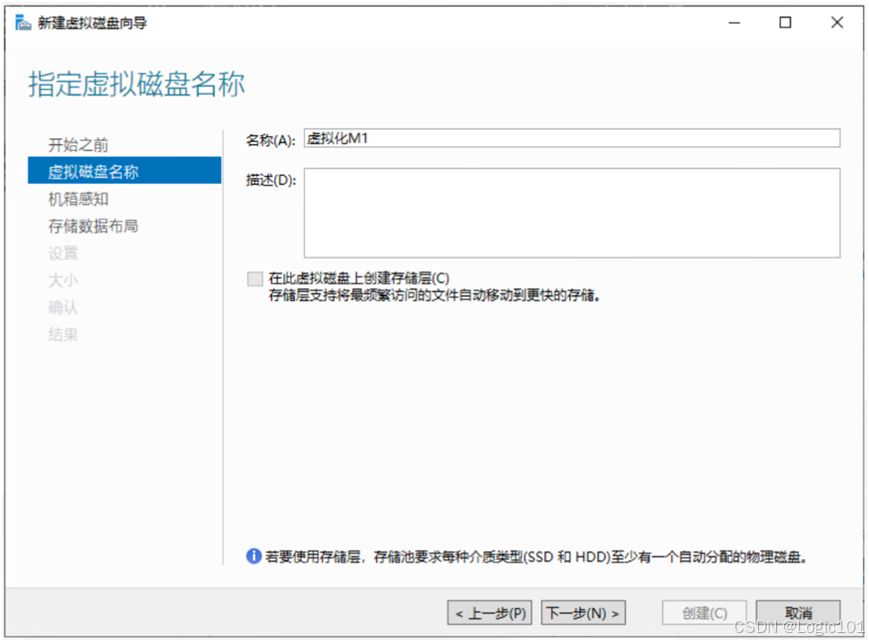
(3)在弹出的【新建虚拟磁盘向导中】点击【下一步】,在【虚拟磁盘名称】中输入名称,单击【下一步】,如下图示。
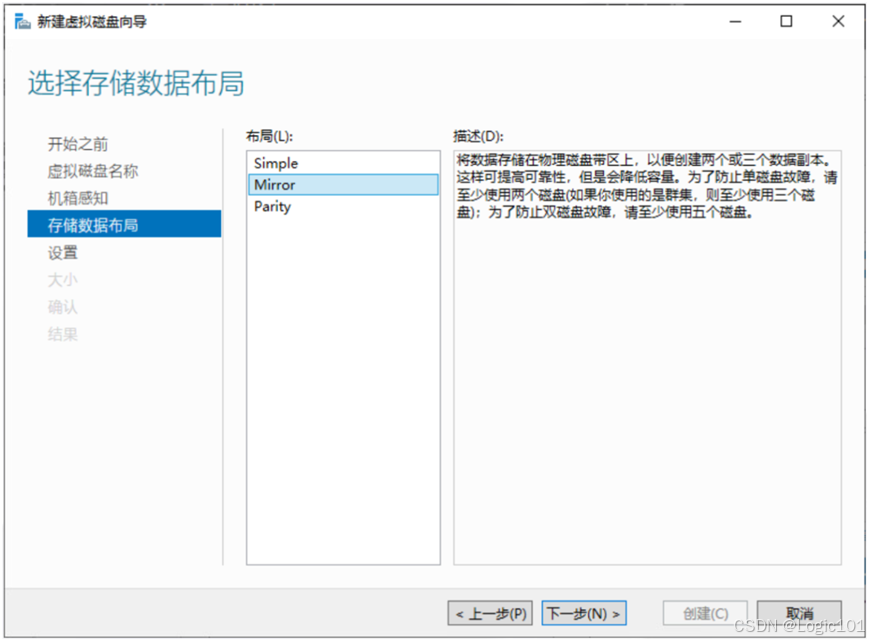
(4)在【存储数据布局】中选择【Mirror】,单击【下一步】,如下图所示。
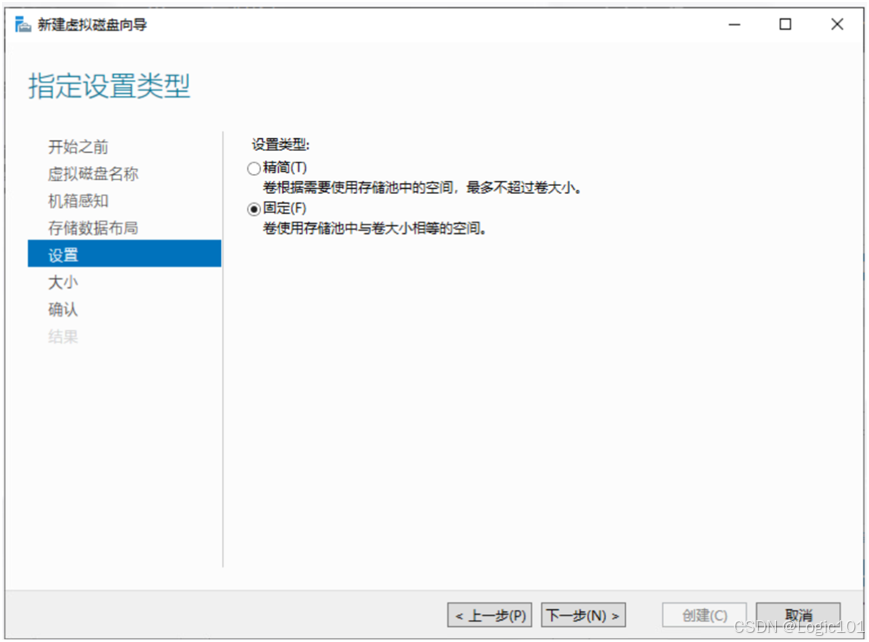
(5)在【设置】中选择【设置类型】为【固定】(默认),单击【下一步】,如下图所示。
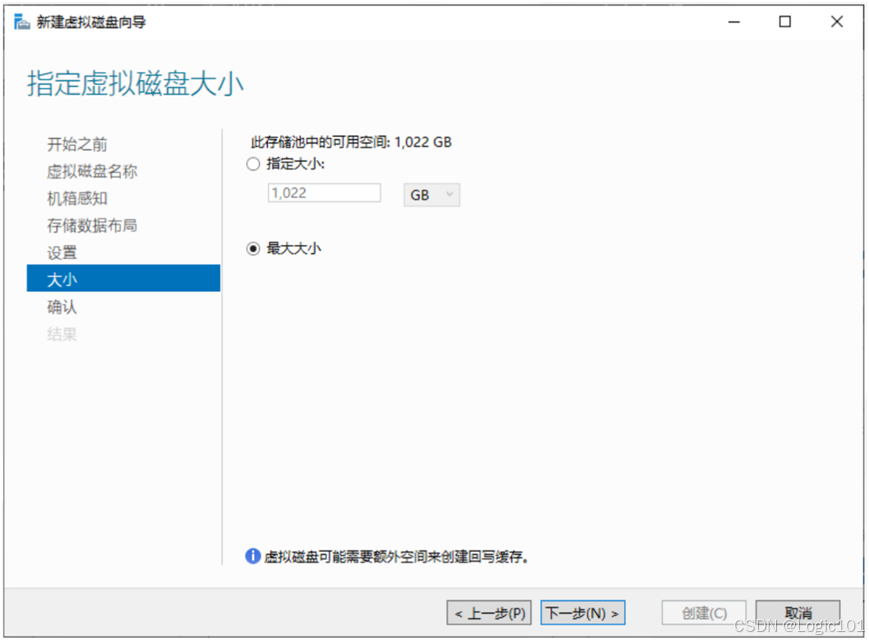
(6)在【指定虚拟磁盘大小】中选择为【最大大小】,单击【下一步】,确认无误后单击【创建】,如下图所示。
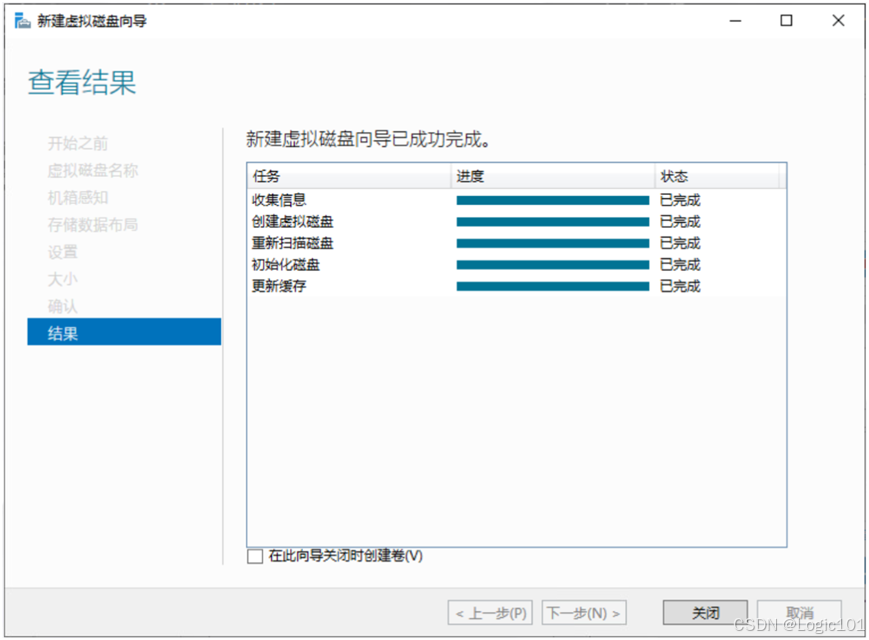
(7)在【结果】界面查看结果,所有进度已完成,取消勾选【在此向导关闭时创建卷】,点击【关闭】,如下图所示。
(8)参考以上步骤,在存储池SP3创建另一个虚拟磁盘。
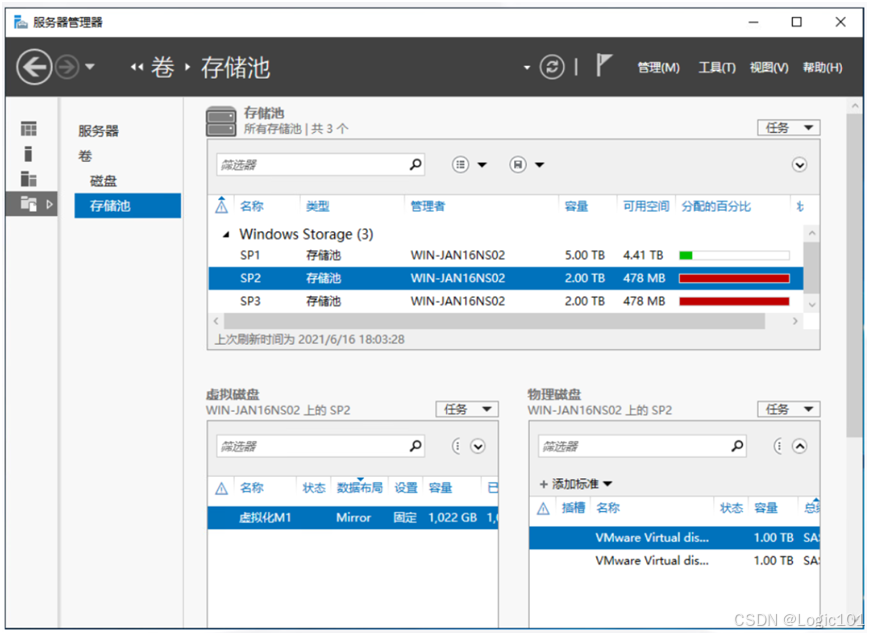
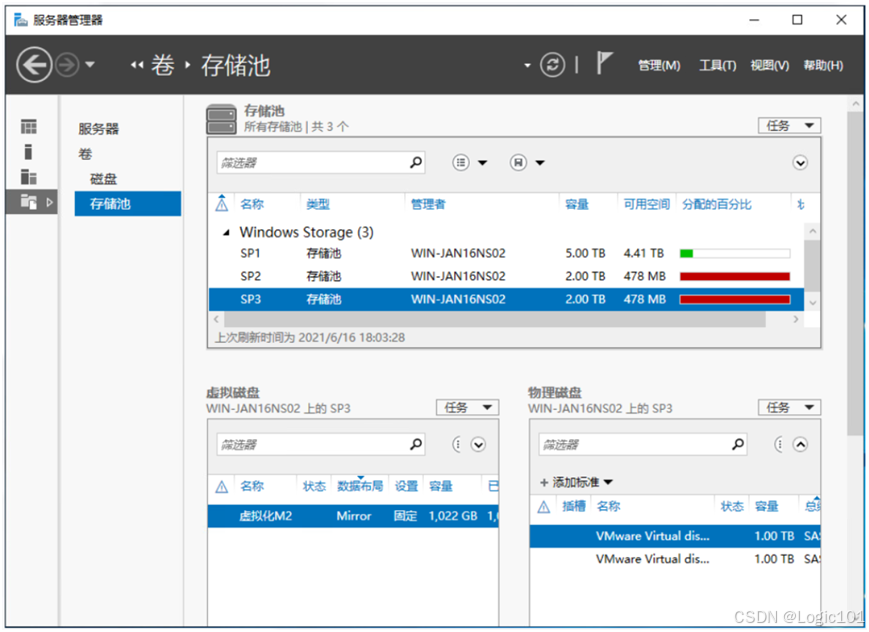
(9)两个存储池上创建的虚拟磁盘如下所示。
三、创建RAID10卷区
通过磁盘管理将两个虚拟磁盘创建为一个带区卷。
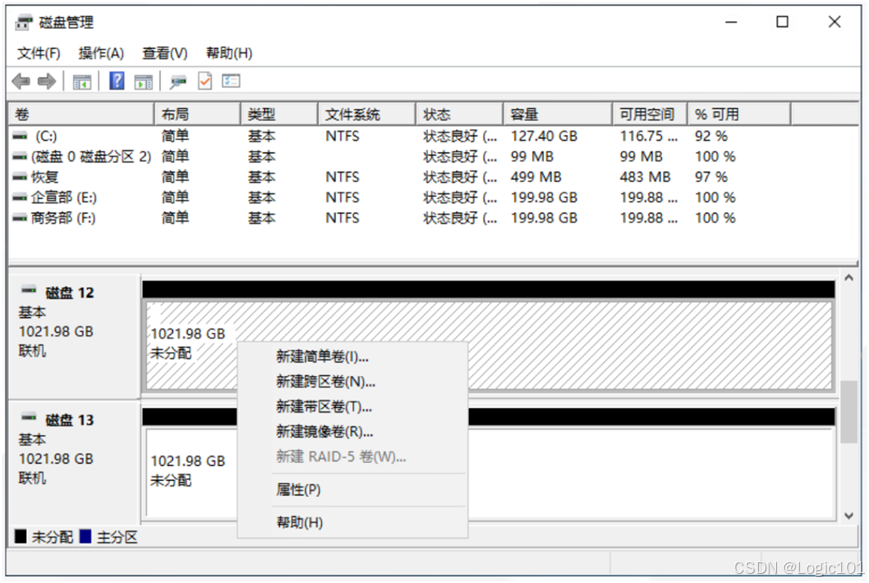
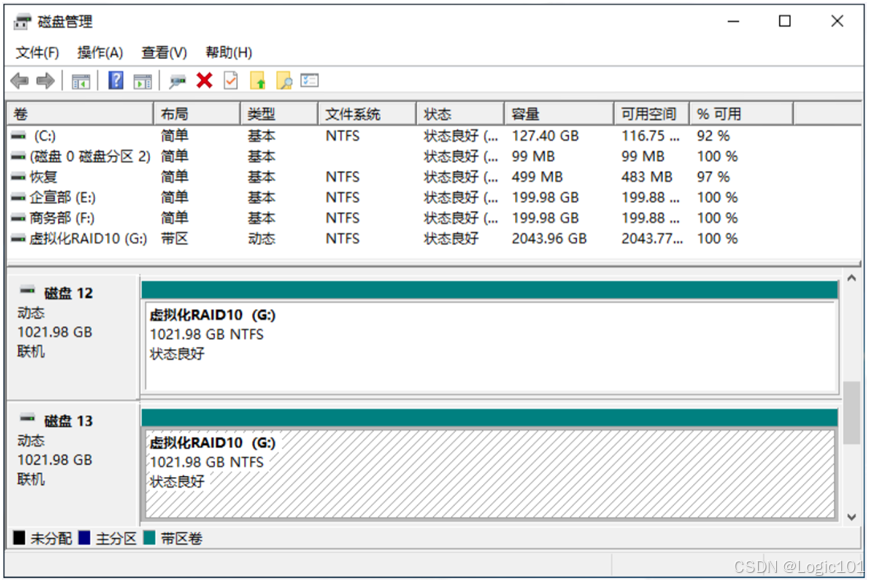
(1)打开磁盘管理,在其中一块虚拟磁盘(磁盘12)上右键选择【新建带区卷】,如下图所示。
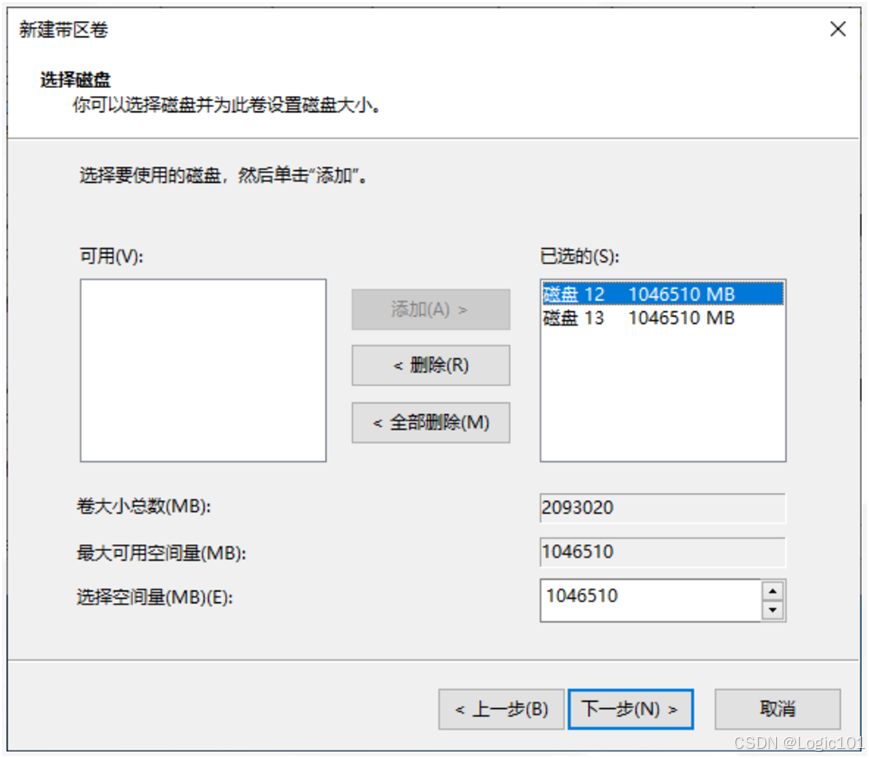
(2)在选择磁盘界面中,选中左侧的另一块HDD磁盘(磁盘13),点击【添加】,将磁盘加入到带区卷中,在【选择空间量】中保持默认(即全部空间),点击下一步,如下图所示。
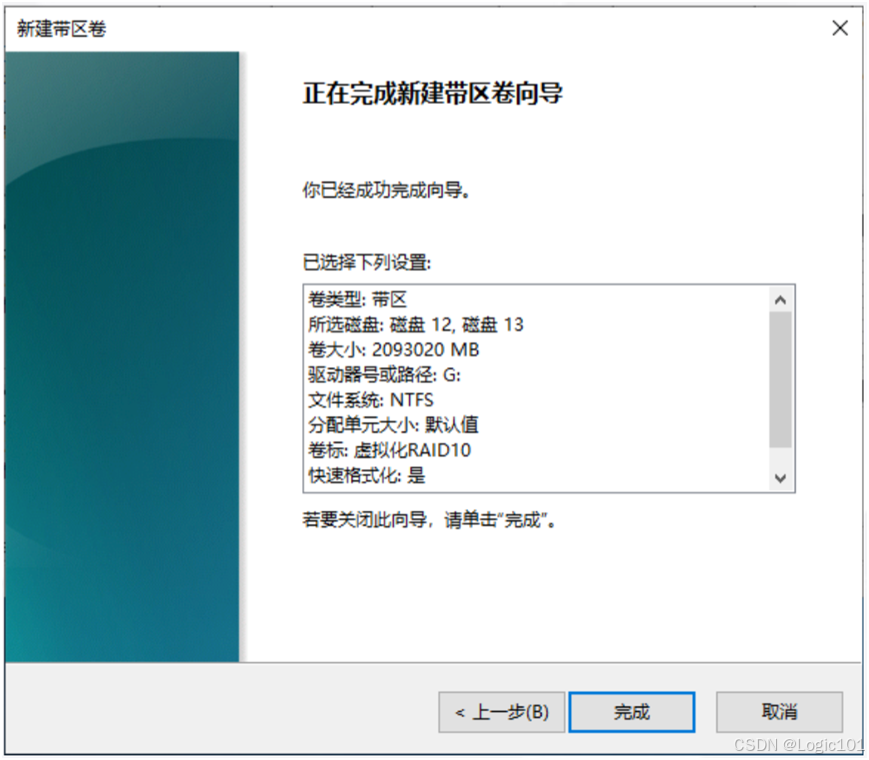
(3)分配驱动器号【G】,在下一步【卷区格式化】中修改卷标为【虚拟化RAID10】,勾选【执行快速格式化】,点击【完成】,如下图所示。
(4)创建的磁盘卷区,如下图所示。
四、任务验证
打开文件资源管理器,可以看到创建的磁盘分区已正常识别,结果如下图所示。
本文为个人学习笔记与经验总结,仅供学习交流参考
创作不易,如果对你有用,可以 点赞 · 关注 支持一下,后续会分享更多实用内容~

有“AI”的1024 = 2048,欢迎大家加入2048 AI社区
更多推荐
 16
16 0
0- 0


 已为社区贡献34条内容

所有评论(0)