安装vue脚手架,创建vue2项目,安装element UI,以及如何使用组件element
本文提供Vue2+ElementUI完整安装指南:首先通过cnpm安装VueCLI(建议4.x版本),使用vueui可视化界面创建Vue2项目时需手动选择2.x版本。安装ElementUI后需在main.js中引入核心库和样式文件。文章详细列出了常见问题解决方案,包括命令失效、版本冲突、样式异常等,并强调必须遵循ElementUI2.x版本文档规范。最后给出组件使用注意事项,建议新手先全局引入熟悉
·
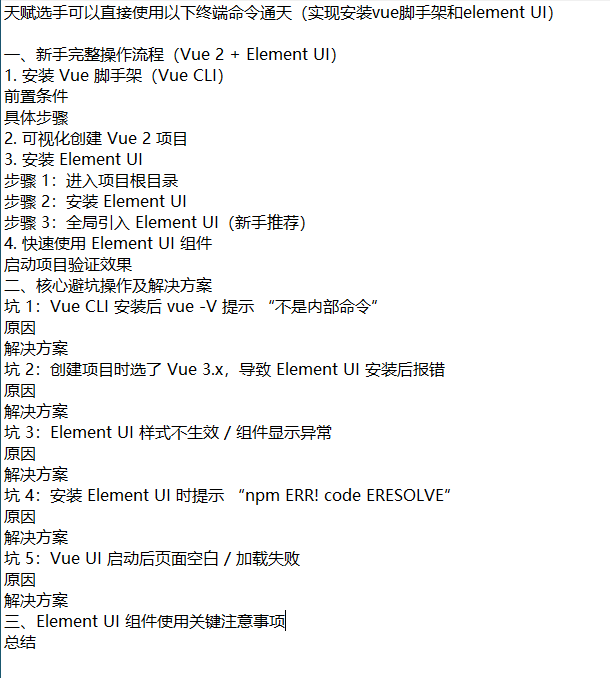
天赋选手可以直接使用以下终端命令通天(实现安装vue脚手架和element UI)
npm cache clean --forcenpm install -g cnpm --registry=https://registry.npmmirror.comcnpm install -g @vue/clivue ui# 重新打开一个终端,进入 Vue 2 项目根目录(替换为你的实际项目名称)
cd 你的vue2项目的名称cnpm i element-ui -S一、新手完整操作流程(Vue 2 + Element UI)
1. 安装 Vue 脚手架(Vue CLI)
这是创建 Vue 2 项目的基础,通过 cnpm 加速安装,具体步骤如下:
前置条件
确保你的电脑已安装 Node.js(建议 14.x-16.x 版本,适配 Vue 2 最佳),可通过 node -v 命令验证版本。
具体步骤
# 1. 清空 npm 缓存(解决缓存导致的安装异常)
npm cache clean --force

# 2. 安装 cnpm(国内镜像,加速依赖下载)
npm install -g cnpm --registry=https://registry.npmmirror.com

# 3. 全局安装 Vue CLI(脚手架核心)
cnpm install -g @vue/cli

# 4. 启动 Vue 可视化管理界面(图形化创建项目)
vue ui
执行 vue ui 后,浏览器会自动打开 http://localhost:8000 的可视化界面,若未自动打开,手动访问该地址即可。
2. 可视化创建 Vue 2 项目
在 Vue UI 界面中按以下步骤操作:
- 点击左侧「创建」→ 选择项目保存路径(这里如果选择手动输入保存路径,需按enter回车才能保存路径) → 点击「在此创建新项目」。
- 填写项目名称(小写、无空格,如
vue2-element-demo)→ 包管理器选择「npm/cnpm」→ 初始化 Git 仓库(可选)→ 下一步。 - 「手动配置项目」→ 下一步。
- 勾选核心功能:
- Babel(代码编译)
- Router(路由,可选)
- Vuex(状态管理,可选)
- CSS Pre-processors(CSS 预处理器,如 Less/Sass)
- Linter/Formatter(代码规范,可选)
- 关键:将「Vue 版本」选择为 2.x(默认可能是 3.x,必改)→ 下一步。
- 保留默认配置 → 点击「创建项目」,等待依赖安装完成。
3. 安装 Element UI
步骤 1:进入项目根目录
# 替换为你的项目名称
cd vue2-element-demo
步骤 2:安装 Element UI
# -S 等价于 --save,将依赖写入 package.json 的 dependencies
npm i element-ui -S
步骤 3:全局引入 Element UI(新手推荐)
打开项目根目录下的 src/main.js,添加以下代码:
import Vue from 'vue'
import App from './App.vue'
// 1. 引入 Element UI 核心库和样式
import ElementUI from 'element-ui'
import 'element-ui/lib/theme-chalk/index.css'

// 2. 全局注册 Element UI
Vue.use(ElementUI)

Vue.config.productionTip = false

new Vue({
  el: '#app',
  render: h => h(App)
})
4. 快速使用 Element UI 组件
以「按钮」和「表格」为例,修改 src/App.vue:
<template>
  <div id="app">
    <!-- 1. 使用 Element UI 按钮组件 -->
    <el-button type="primary">主要按钮</el-button>
    <el-button type="success">成功按钮</el-button>

    <!-- 2. 使用 Element UI 表格组件 -->
    <el-table :data="tableData" border style="width: 80%; margin-top: 20px;">
      <el-table-column prop="name" label="姓名"></el-table-column>
      <el-table-column prop="age" label="年龄"></el-table-column>
      <el-table-column prop="address" label="地址"></el-table-column>
    </el-table>
  </div>
</template>

<script>
export default {
  name: 'App',
  data() {
    return {
      // 表格数据源
      tableData: [
        { name: '张三', age: 20, address: '北京' },
        { name: '李四', age: 22, address: '上海' },
        { name: '王五', age: 25, address: '广州' }
      ]
    }
  }
}
</script>

<style>
#app {
  font-family: Avenir, Helvetica, Arial, sans-serif;
  -webkit-font-smoothing: antialiased;
  -moz-osx-font-smoothing: grayscale;
  text-align: center;
  color: #2c3e50;
  margin-top: 60px;
}
</style>
启动项目验证效果
# 进入项目根目录后执行
npm run serve
浏览器访问 http://localhost:8080,即可看到 Element UI 样式的按钮和表格,说明配置成功。
二、核心避坑操作及解决方案
坑 1:Vue CLI 安装后 vue -V 提示 “不是内部命令”
原因
- Node.js 的全局模块路径未加入系统环境变量;
- cnpm 安装路径与 npm 不一致。
解决方案
- 查看 npm 全局安装路径:
npm root -g - 将该路径(如
C:\Users\你的用户名\AppData\Roaming\npm)添加到系统「环境变量 - Path」中; - 重启命令行工具,重新执行
vue -V,能显示版本号即成功。
坑 2:创建项目时选了 Vue 3.x,导致 Element UI 安装后报错
原因
Element UI 仅支持 Vue 2.x,Vue 3.x 需使用 Element Plus(Element UI 的 Vue 3 版本)。
解决方案
- 若未创建项目:在 Vue UI 中明确选择「Vue 2.x」;
- 若已创建 Vue 3 项目:
- 方案 1:删除项目,重新创建并选择 Vue 2.x;
- 方案 2:卸载 Element UI,安装 Element Plus(不推荐新手,需适配 Vue 3 语法)。
坑 3:Element UI 样式不生效 / 组件显示异常
原因
- 未引入 Element UI 的核心样式文件;
- 引入顺序错误(样式需在组件注册前引入);
- 项目中存在样式冲突(如自定义 CSS 覆盖 Element 样式)。
解决方案
- 检查
main.js中是否包含:import 'element-ui/lib/theme-chalk/index.css' // 必须引入 - 确保样式引入在
Vue.use(ElementUI)之前; - 若样式冲突,给 Element 组件添加自定义类名,通过优先级更高的选择器修改样式(如
.my-el-button { color: red !important; })。
坑 4:安装 Element UI 时提示 “npm ERR! code ERESOLVE”
原因
npm 版本过高(如 8.x+),依赖版本解析冲突。
解决方案
- 改用 cnpm 安装(优先推荐):
cnpm i element-ui -S - 降低 npm 版本:
npm install -g npm@6.14.18 - 或添加
--legacy-peer-deps忽略版本冲突:npm i element-ui -S --legacy-peer-deps
坑 5:Vue UI 启动后页面空白 / 加载失败
原因
- 端口被占用;
- Vue CLI 版本与 Node.js 版本不兼容。
解决方案
- 更换端口启动:
vue ui --port 8001 - 检查 Vue CLI 版本(推荐 4.x,适配 Vue 2 最佳):
# 卸载现有版本
npm uninstall -g @vue/cli
# 安装 4.x 稳定版
cnpm install -g @vue/cli@4.5.15
三、Element UI 组件使用关键注意事项
- 组件属性需严格按照官方文档传递(如表格的
:data必须是数组,按钮的type仅支持primary/success/warning/danger/info/text); - 事件绑定使用
@前缀(如@click="handleClick"、@current-change="handlePageChange"); - 复杂组件(如弹窗、表单)需注意「数据驱动」,通过
v-model或visible属性控制显示 / 隐藏; - 按需引入(进阶优化):若项目仅使用少量组件,可通过
babel-plugin-component按需引入,减少打包体积(新手先全局引入,熟悉后再优化)。
总结
- 核心流程:安装 Vue CLI(指定 4.x)→ 可视化创建 Vue 2 项目 → 安装 Element UI → 在
main.js全局引入(核心 + 样式)→ 直接使用组件; - 避坑核心:确保 Vue 版本为 2.x、必引 Element 样式、优先用 cnpm 解决安装冲突、检查环境变量避免命令失效;
- 使用关键:严格遵循官方文档传递属性 / 事件,样式异常优先检查引入顺序和冲突问题。
Element UI 官方文档:https://element.eleme.cn/2.15/#/zh-CN(务必参考 2.x 版本文档,避免看 3.x 内容)。

有“AI”的1024 = 2048,欢迎大家加入2048 AI社区
更多推荐



 30
30 0
0- 0


 已为社区贡献1条内容

所有评论(0)