【智能聊天助手部署教程 (基于 Streamlit + Ollama)】
本文提供了基于Streamlit和Ollama的智能聊天助手本地部署教程。主要内容包括:1) 环境准备(安装Python 3.9+和Ollama);2) 获取项目代码;3) 安装依赖包;4) 配置文件设置(API端点、模型配置等);5) 启动应用和基本操作指南。教程详细说明了从环境搭建到实际使用的完整流程,支持Windows/Linux/Mac系统,包含模型下载、配置调整和界面操作说明,帮助用户快
·
🚀 智能聊天助手部署教程 (基于 Streamlit + Ollama)
文章目录
本教程将指导您在本地环境(Windows/Linux/Mac)上部署该项目。
✅ 1. 环境准备 (Prerequisites)
在开始之前,请确保您的电脑安装了以下软件:
ollama pull qwen2.5:3b      # 通义千问 3B 模型
ollama pull deepseek-r1:8b  # 深度求索 8B 模型
ollama pull llama3.1:latest # Llama 3.1 模型
ollama pull granite3.2-vision:latest # 用于图像识别的模型
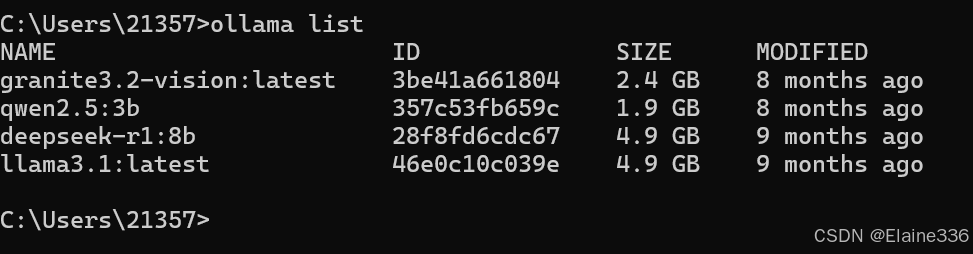
- 1.2.3确认模型已成功安装:
ollama list
-1.2.4验证 Ollama API 是否正常工作:
curl http://localhost:11434/api/tags
📥 2. 获取项目代码
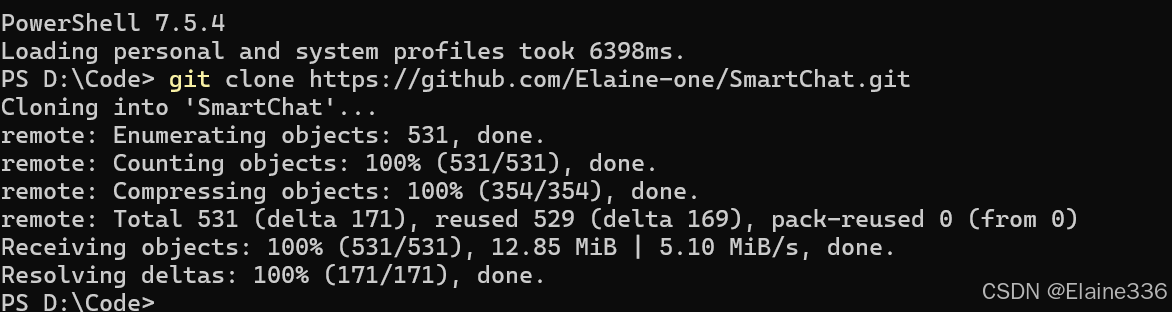
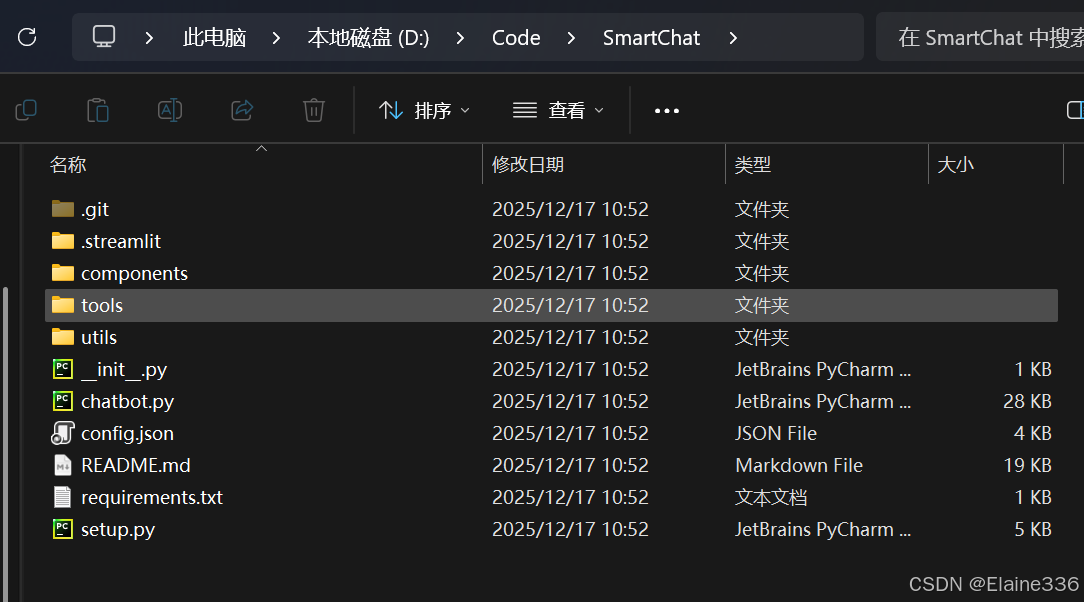
打开终端(CMD 或 PowerShell),克隆文章中提到的 GitHub 仓库
git clone https://github.com/Elaine-one/SmartChat.git
🛠️ 3. 安装依赖 (Dependencies)
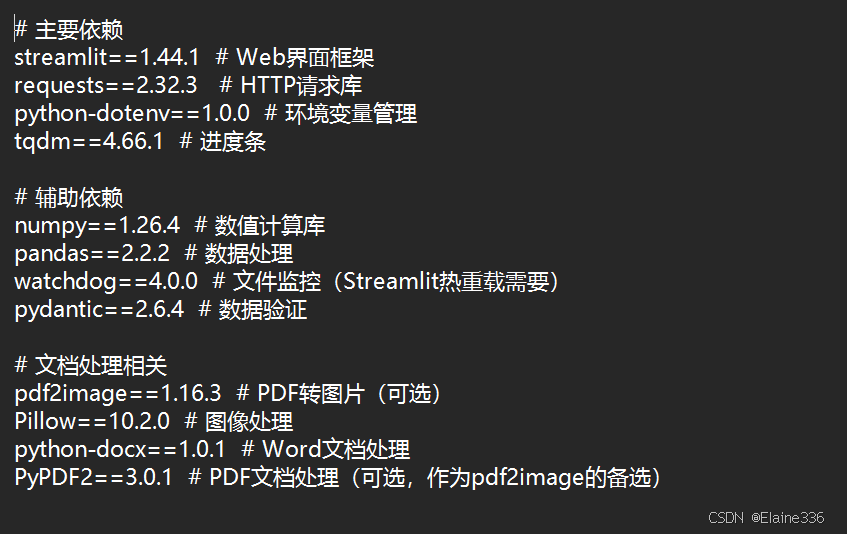
该项目核心依赖包括 streamlit (Web界面), watchdog (监控防护), requests (API调用) 等。
- 安装依赖包:
在该项目根目录下有一个 requirements.txt 文件。
pip install -r requirements.txt
⚙️ 4. 配置文件设置 (Configuration)
- 编辑 config.json 文件,设置您的API端点:
{
  "api": {
    "endpoint": "http://localhost:11434/api/chat",
    "max_retries": 3,
    "retry_delay": 1,
    "timeout": 120
  }
}
- 自定义模型配置(如需要):
"models": {
  "qwen2.5:3b": {
    "display_name": "Qwen 2.5-3B",
    "description": "通义千问2.5-3B模型,适合中文对话,轻量高效",
    "max_tokens": 4096,
    "context_window": 8192,
    "priority": 1
  },
  "deepseek-r1:8b": {
    "display_name": "DeepSeek 8B",
    "description": "深度求索8B模型,擅长中文理解和生成",
    "max_tokens": 4096,
    "context_window": 4096,
    "priority": 2
  },
  "llama3.1:latest": {
    "display_name": "Llama 3.1",
    "description": "Meta最新Llama 3.1模型,多语言能力强",
    "max_tokens": 4096,
    "context_window": 8192,
    "priority": 3
  }
}
- 调整情感检测关键词(如需要):
"emotion_detection": {
  "enabled": true,
  "keywords": {
    "positive": ["开心", "高兴", "快乐", "满意", "感谢", "赞", "棒", "好"],
    "negative": ["失望", "生气", "伤心", "悲伤", "沮丧", "郁闷", "难过", "烦"],
    "neutral": ["可以", "还行", "一般", "凑合", "ok", "OK"]
  }
}
▶️ 5. 启动应用 (Run)
一切准备就绪,启动 Streamlit 服务:
streamlit run chatbot.py
启动成功后,浏览器会自动打开 http://localhost:8501,您应该能看到聊天界面。
使用指南
基本操作
开始对话
- 在底部输入框中输入您的问题或消息
- 按下回车键或点击发送按钮提交
- 等待AI助手回复(过程中会显示"思考中…")
创建新对话
- 点击侧边栏顶部的"➕ 新建聊天"按钮
- 系统将创建一个新的对话会话
- 您的第一条消息将自动成为该会话的标题
切换会话
- 在侧边栏的历史会话列表中找到要切换的会话
- 点击该会话下方的"切换"按钮
- 系统将立即显示该会话的历史记录
切换语言
- 点击页面顶部的"中/EN"按钮在中英文界面间切换

有“AI”的1024 = 2048,欢迎大家加入2048 AI社区
更多推荐

 7
7 0
0- 0


 已为社区贡献8条内容

所有评论(0)