【Cloudflare】利用 Cloudflare Pages 部署静态网站 & 绑定自定义域名
摘要:本文将以一个HTML文件为例手把手教你如何利用 Cloudflare Pages 免费、高速地部署一个 HTML 网站,并绑定你的个人域名。
文章目录
一、概述
1.Cloudflare
本文使用Cloudflare为例作为教程,而我们可以先了解一下Cloudflare,Cloudflare是一家全球化的云服务公司,提供网络安全、内容分发网络(CDN)、域名解析(DNS)、DDoS防护等基础设施服务。其核心目标是通过分布式网络优化网站性能并增强安全性。我们可以用来部署静态网站(有免费版,相当于白嫖,适合自己没有服务器的)。
2.什么是静态部署、什么是动态部署?
- 静态部署:
在 Cloudflare 中,这通常指的是使用 Cloudflare Pages 托管纯 HTML、CSS、JavaScript 和图片文件。 - 动态部署:
在 Cloudflare 中,这通常指的是使用 Cloudflare Workers 或 Pages Functions(Pages 的服务端函数功能)。 - 区别
| 特性对比 | ☁️静态部署 (Static) | ⚡️动态部署 (Dynamic) |
|---|---|---|
| 通俗比喻 | “ 成品咖啡 ” | “ 现做现喝的咖啡 ” |
| 网页是什么时候做好的? | 你点击访问的那一刻才做的 | 你点击访问的那一刻才做的 |
| 所有人看到的都一样吗? | 完全一样 | 不完全 |
| 想改一个错别字怎么办? | 必须修改代码 -> 重新打包 -> 重新上传发布 | 如果内容在数据库里,改了数据库,网页上立马变 |
| 一些用途 | 个人博客、简历页面 | 登录注册、留言板 |
一句话总结:
静态部署是“给所有人发同一张提前印好的传单”(速度快、内容固定),动态部署是“给每个人写一封量身定制的信”(内容灵活、实时互动)。
二、建立文件及部署
1.准备
2.使用Ai生成HTML为例
-
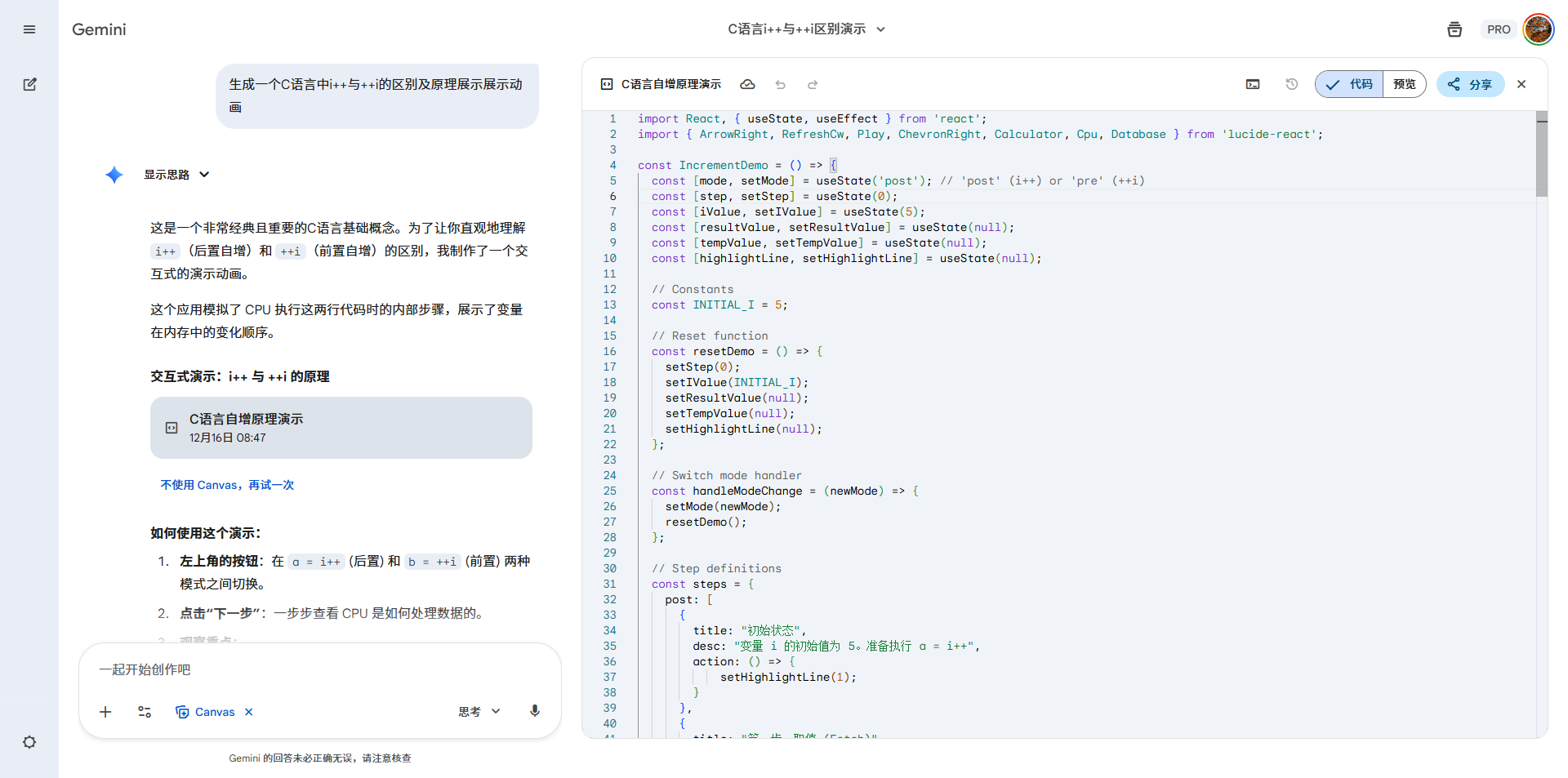
打开所使用的Ai工具发送你的需求
-
此时,Ai直接把这个文件生成后,自动开始了预览功能

-
点击预览旁边的 “代码” 按钮

-
复制代码区域内所有代码
-
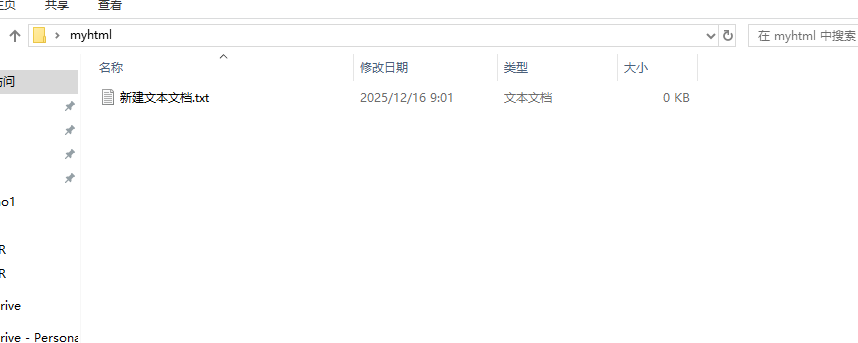
新建一个文件夹,命名可随意
-
在新建的这个文件夹内新建一个文本文档
-
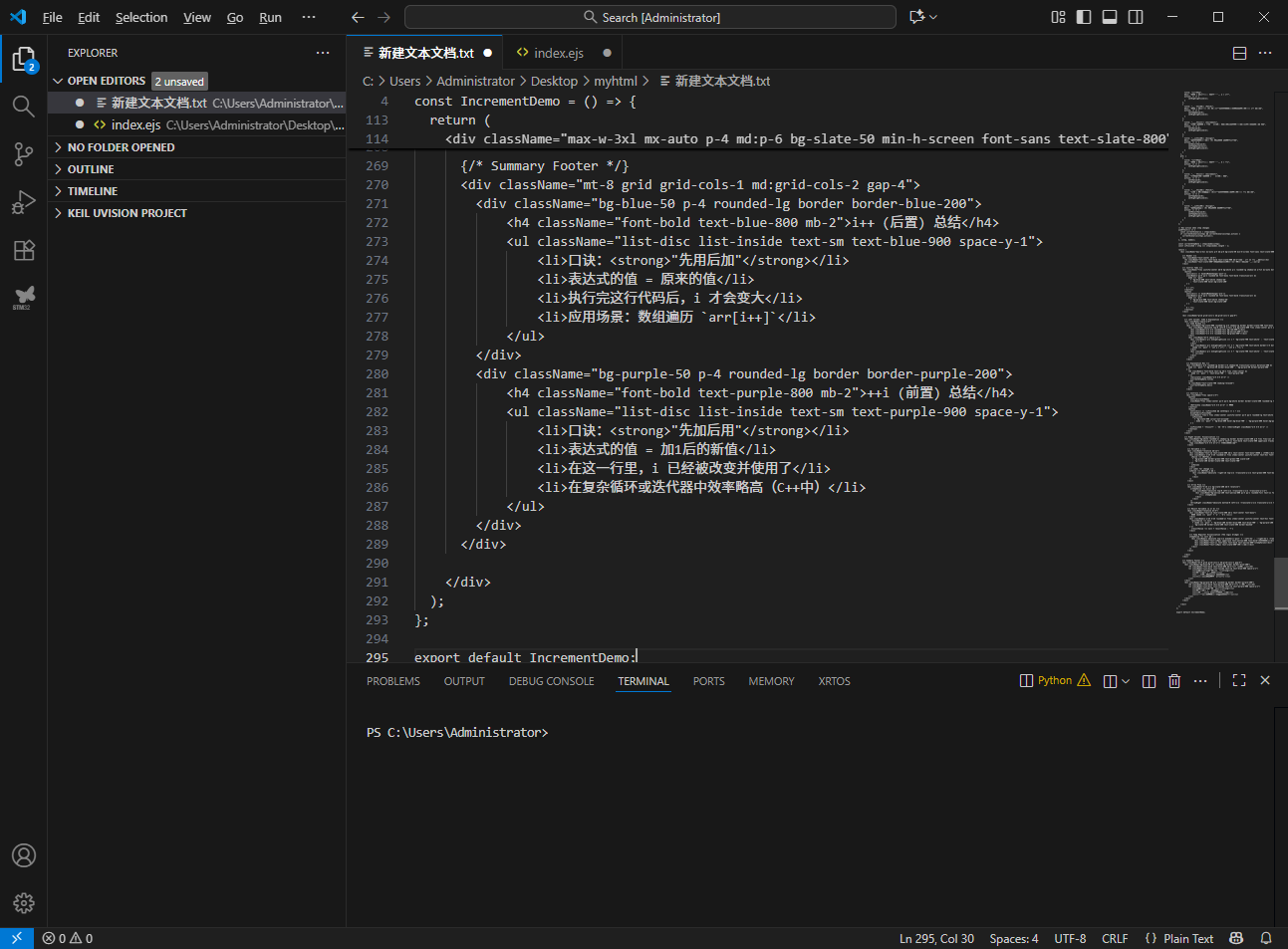
使用编辑工具打开这个文本文档,然后把刚刚复制的所有代码复制到里面,并且保存
-
将刚刚编辑好的文本文档进行后缀的更改,将原来的
.txt更改为.html,这里以index.html为例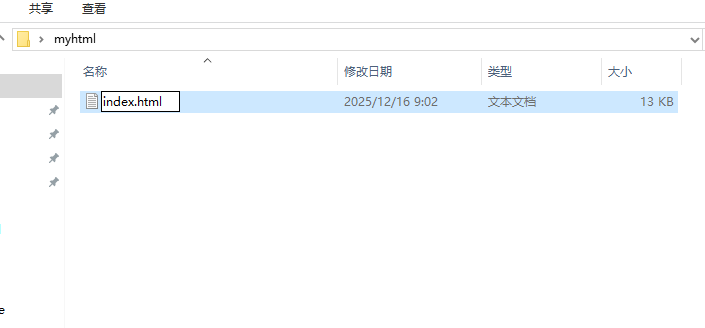
到此我们就把本地文件所准备好了,下面到了使用Cloudflare的部署部分
2.使用Cloudflare对刚刚新建好的文件进行部署
-
打开Cloudflare进行注册登录
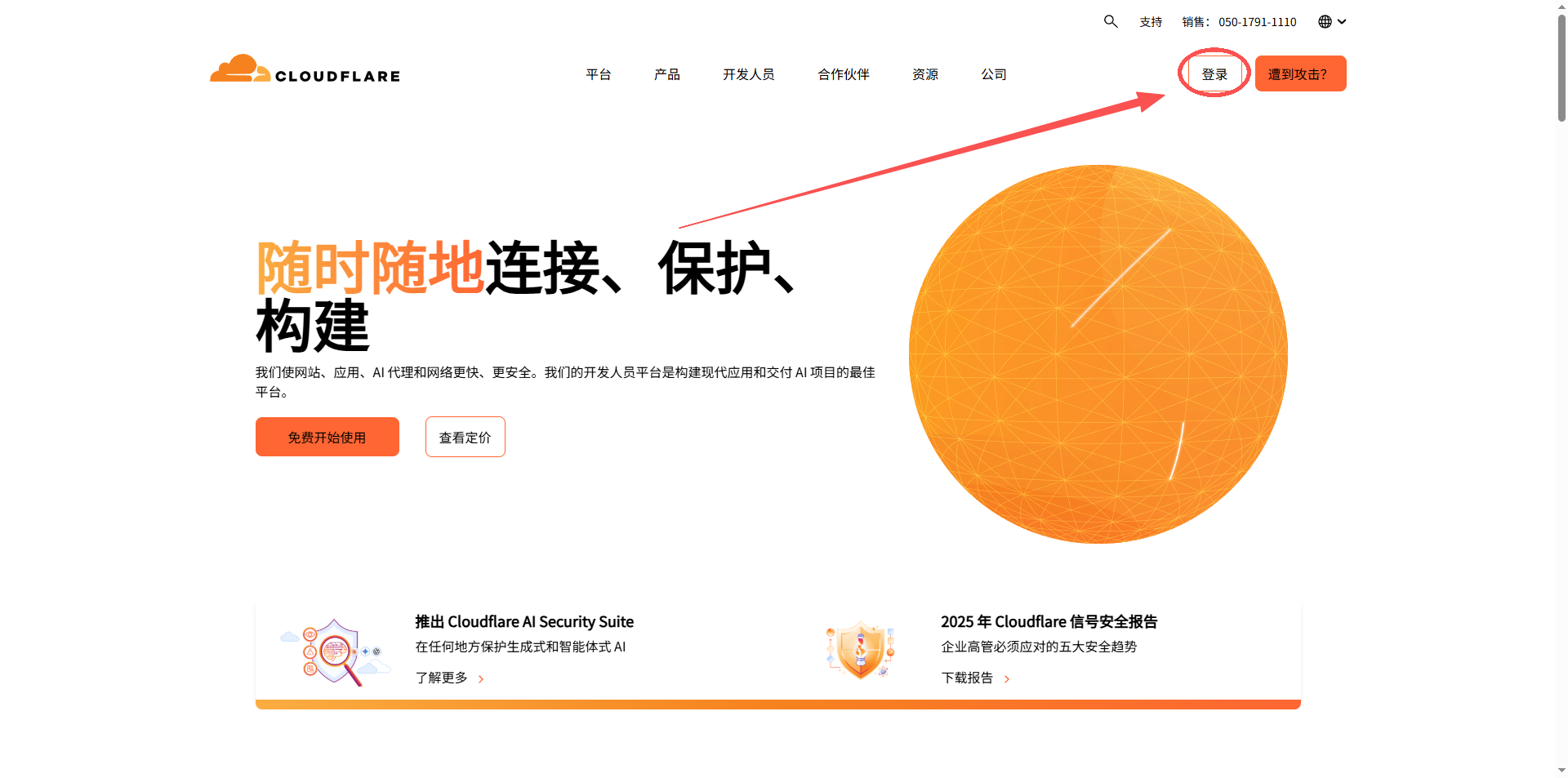
-
注册登陆完成后,点击主菜单下的 Workers & Pages
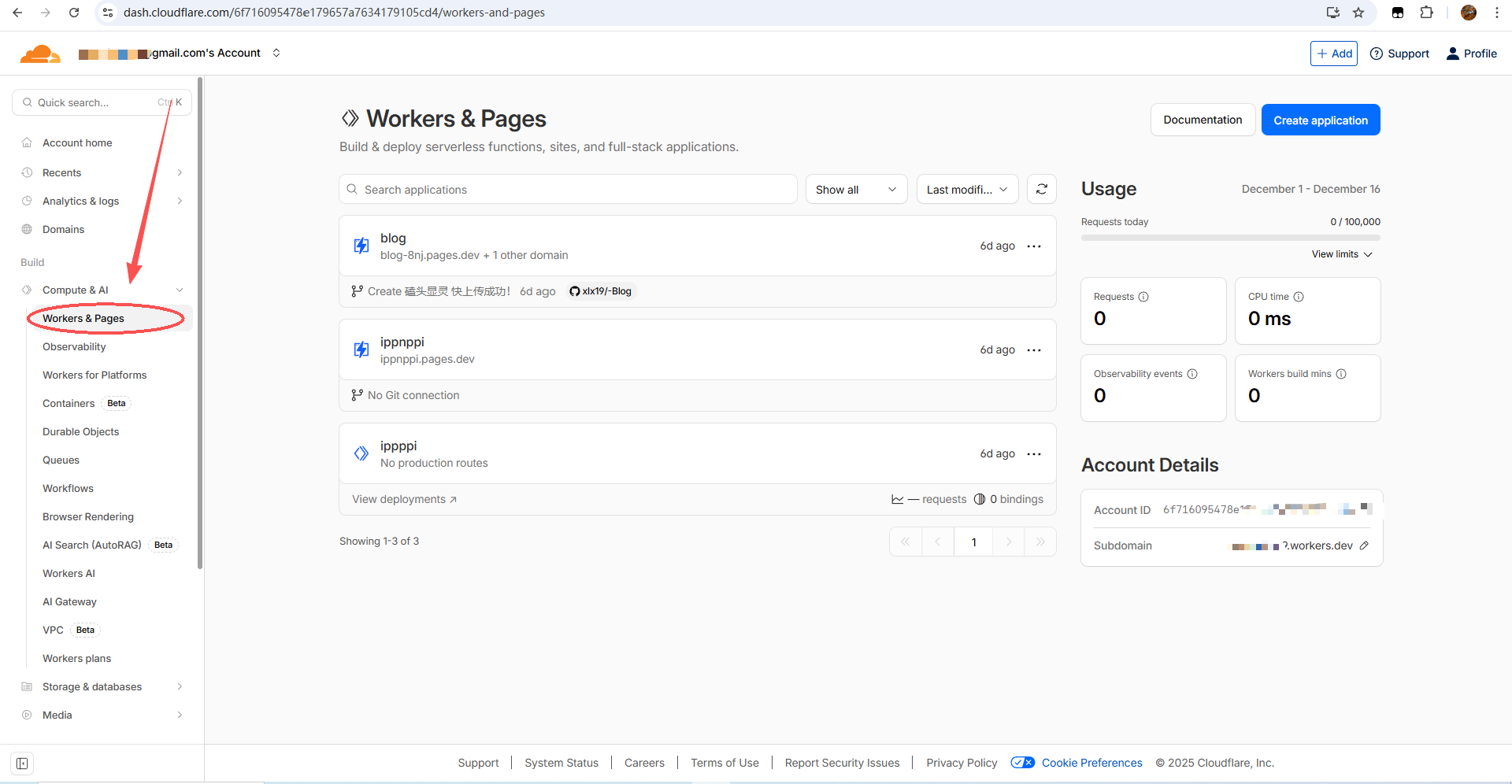
-
在 Workers & Pages 菜单下,点击右上角的 Create application ,并且选择 Looking to deploy Pages? Get started 里的 Get Started
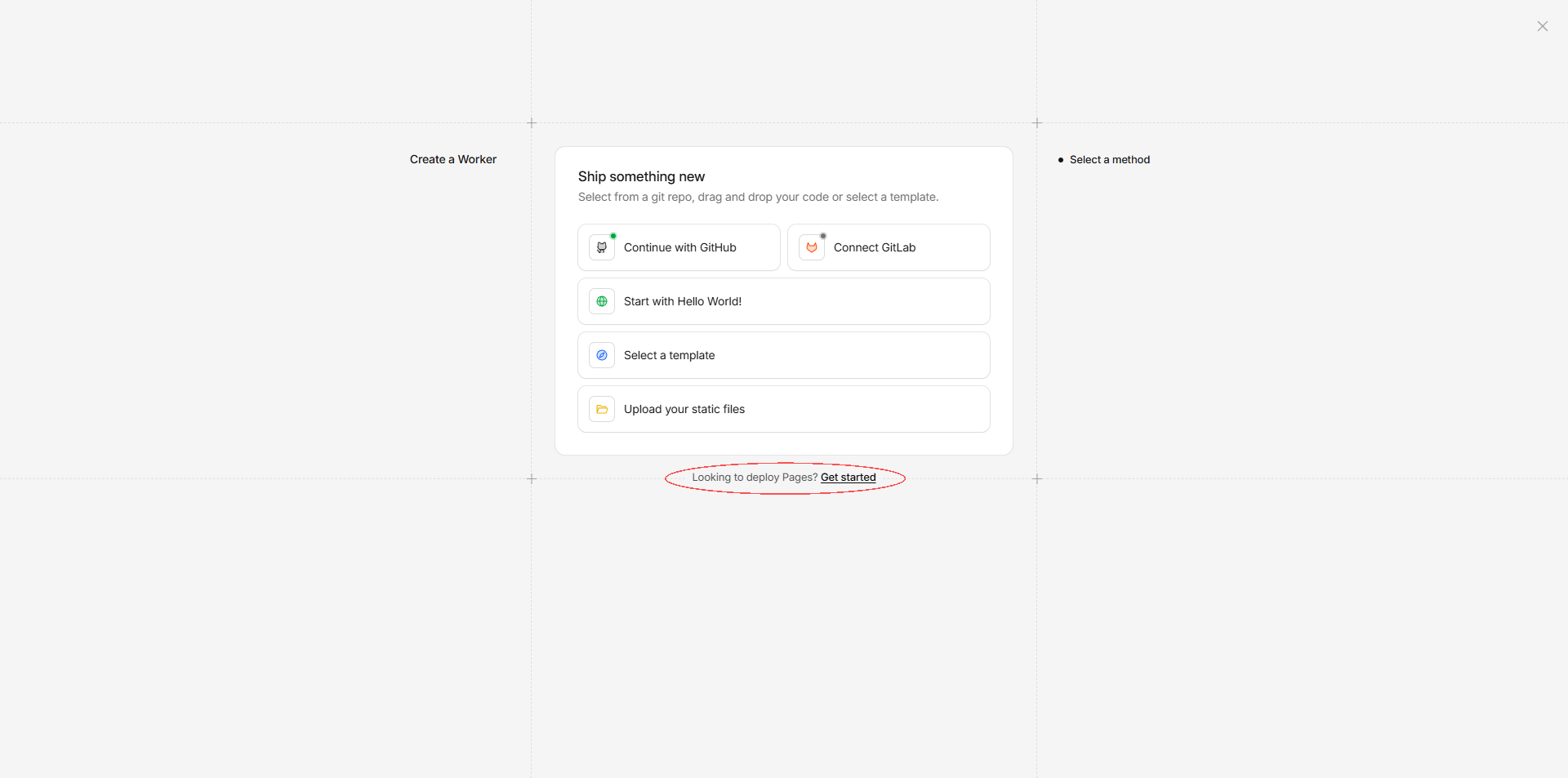
-
此时选择第二栏 Drag and drop your files ,点击 Get started
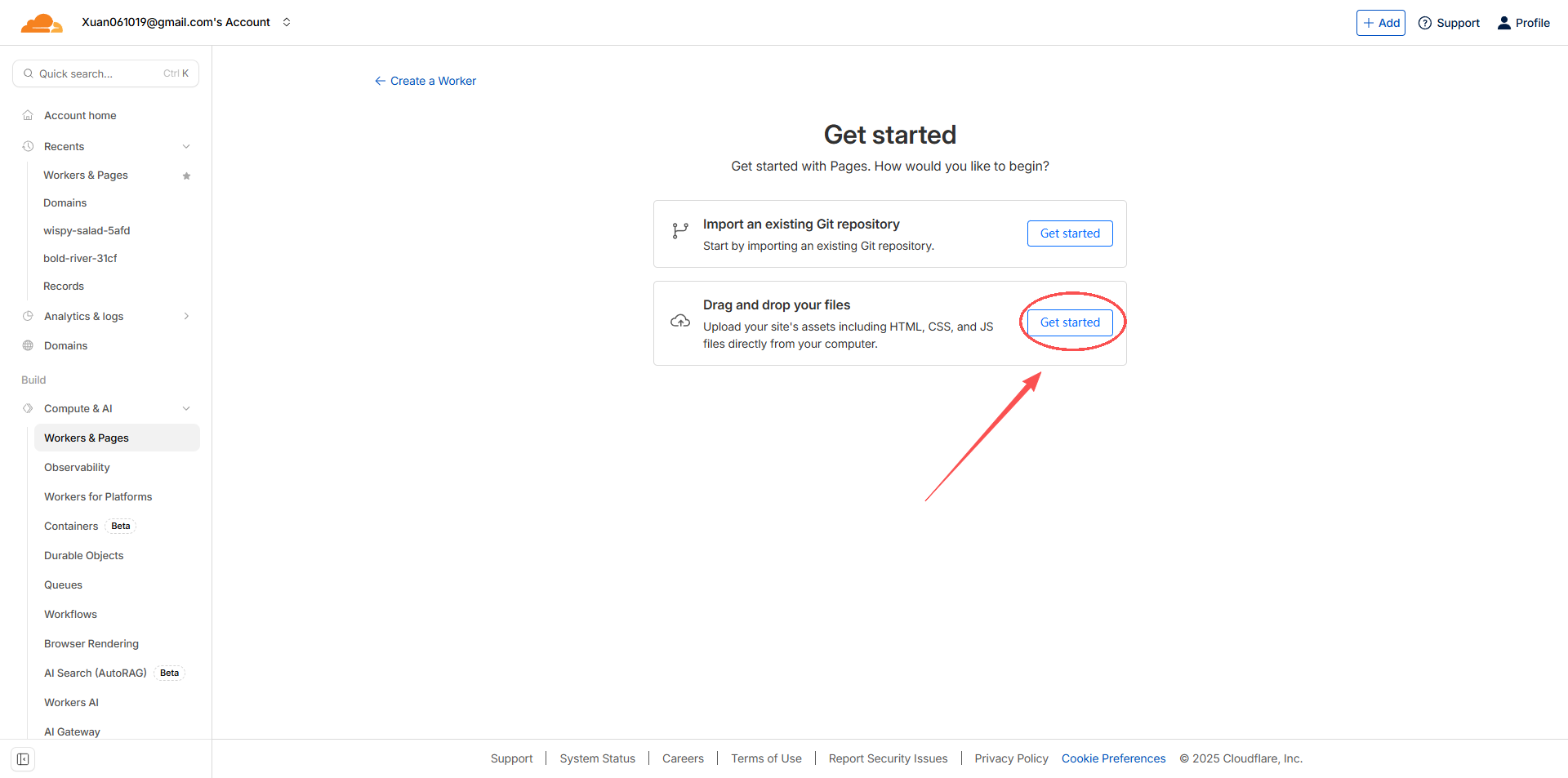
-
给项目进行命名,然后点击 Create project
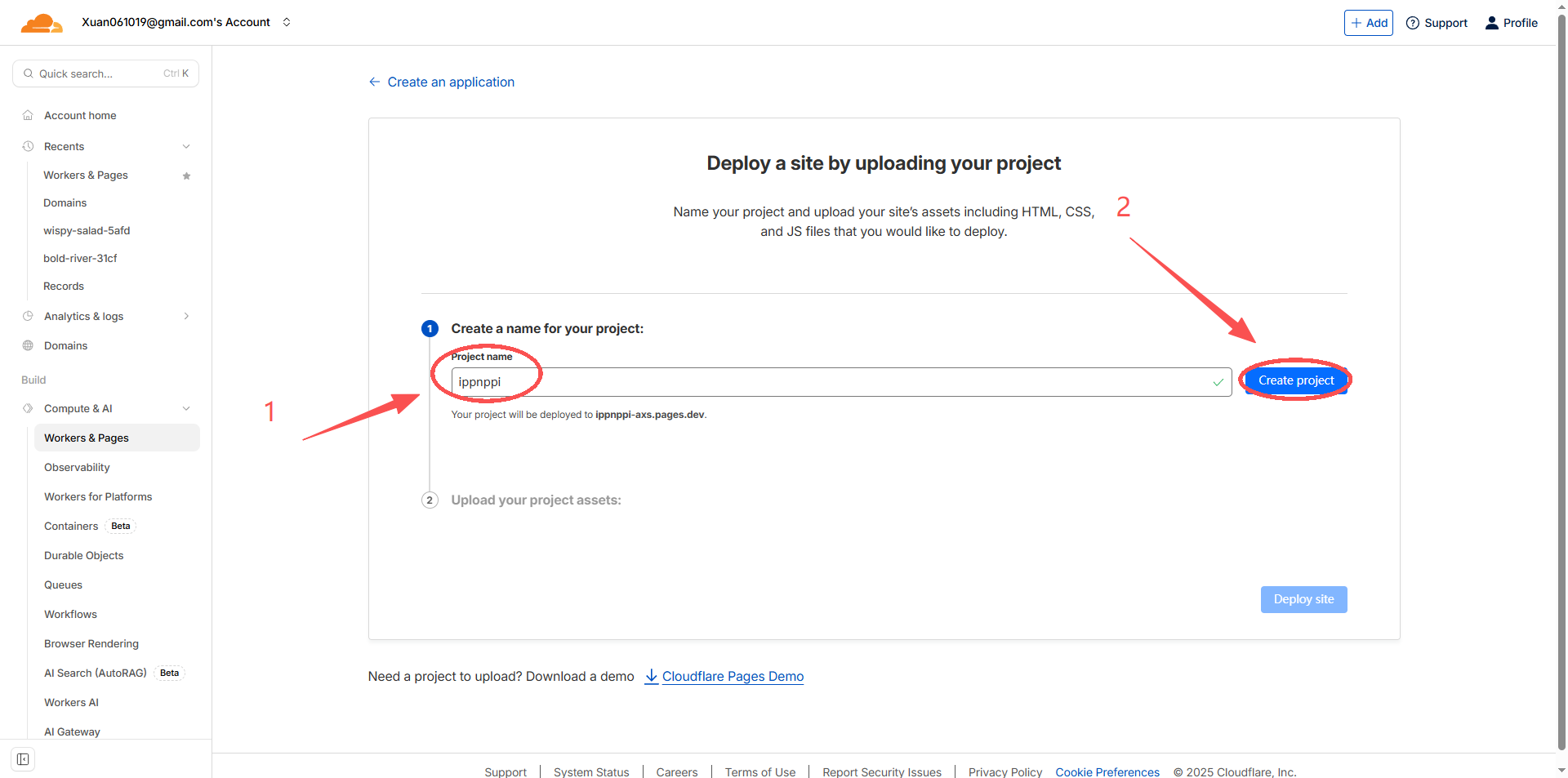
-
然后看见提示有上传文件的字样
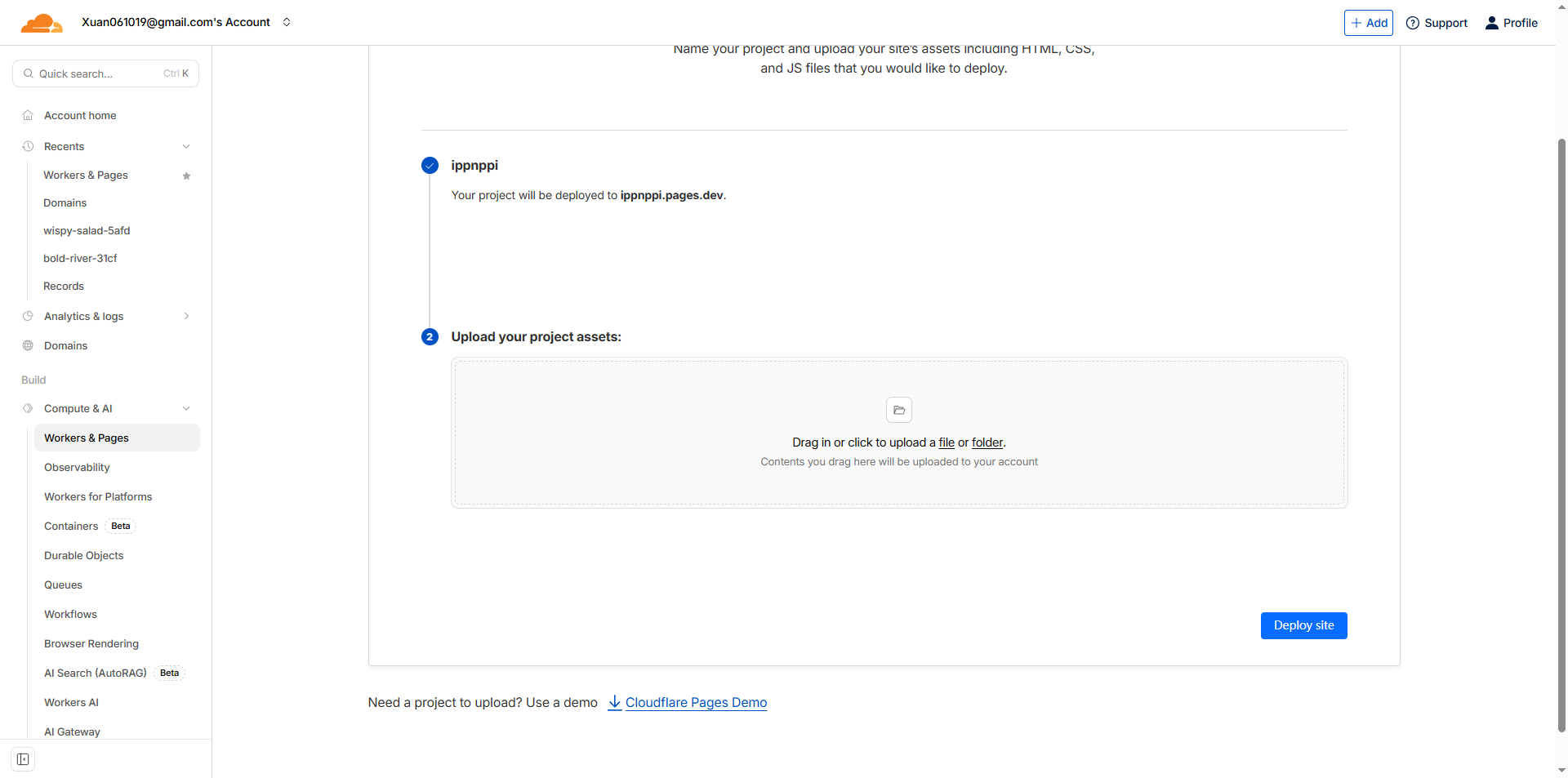
-
此时可以把刚刚准备好的文件拖入框内(
注意:不是拖入后缀为.html的文件,而是刚刚新建且包含了.html的文件夹),然后点击右下方的 Deploy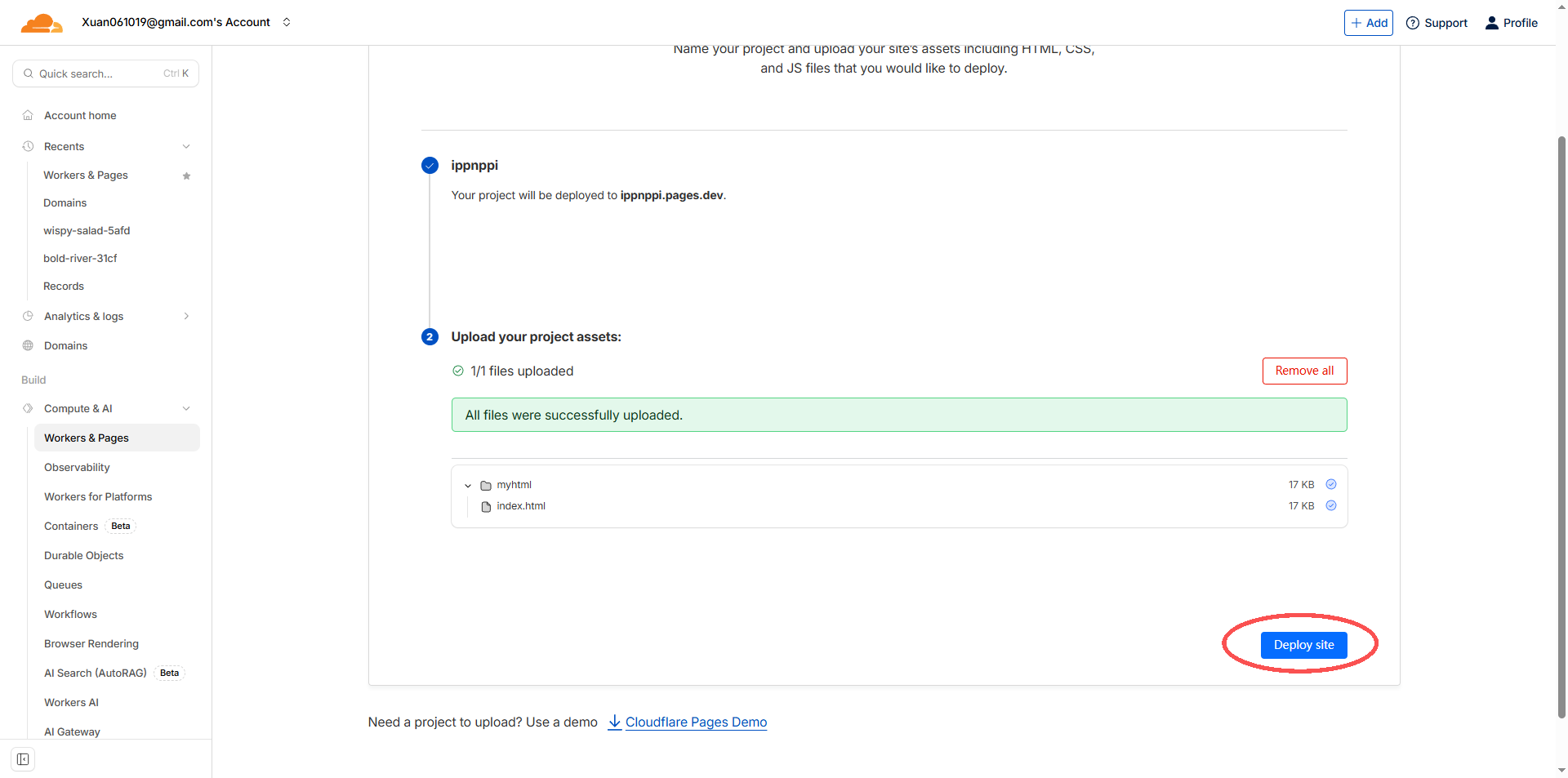
-
稍微加载后可以看见,有上传成功的字样,此时已经完成了部署,并且生成了一个
pages.dev后缀的网址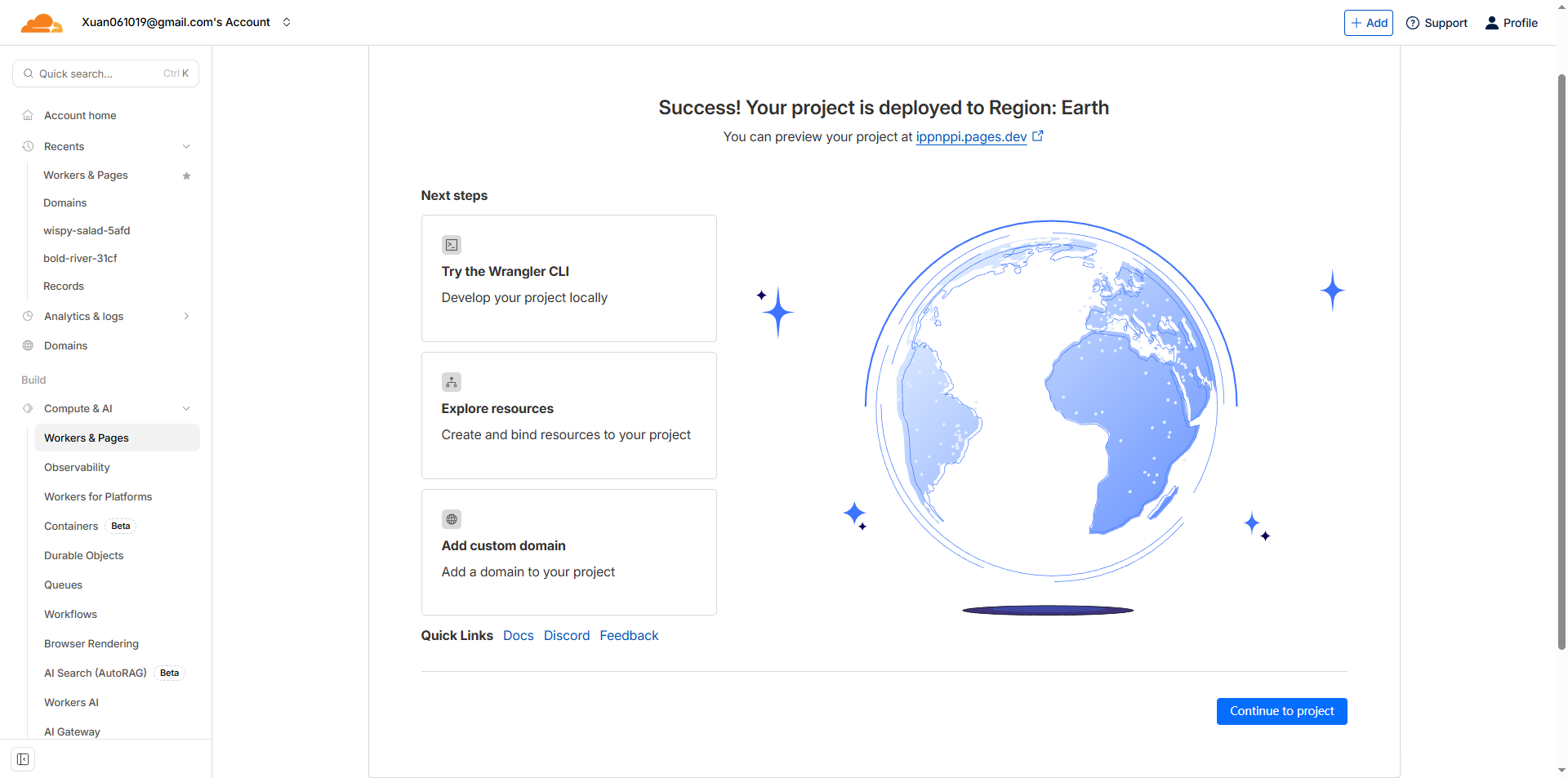
我们可以试着打开这个网址,试着能否正常打开。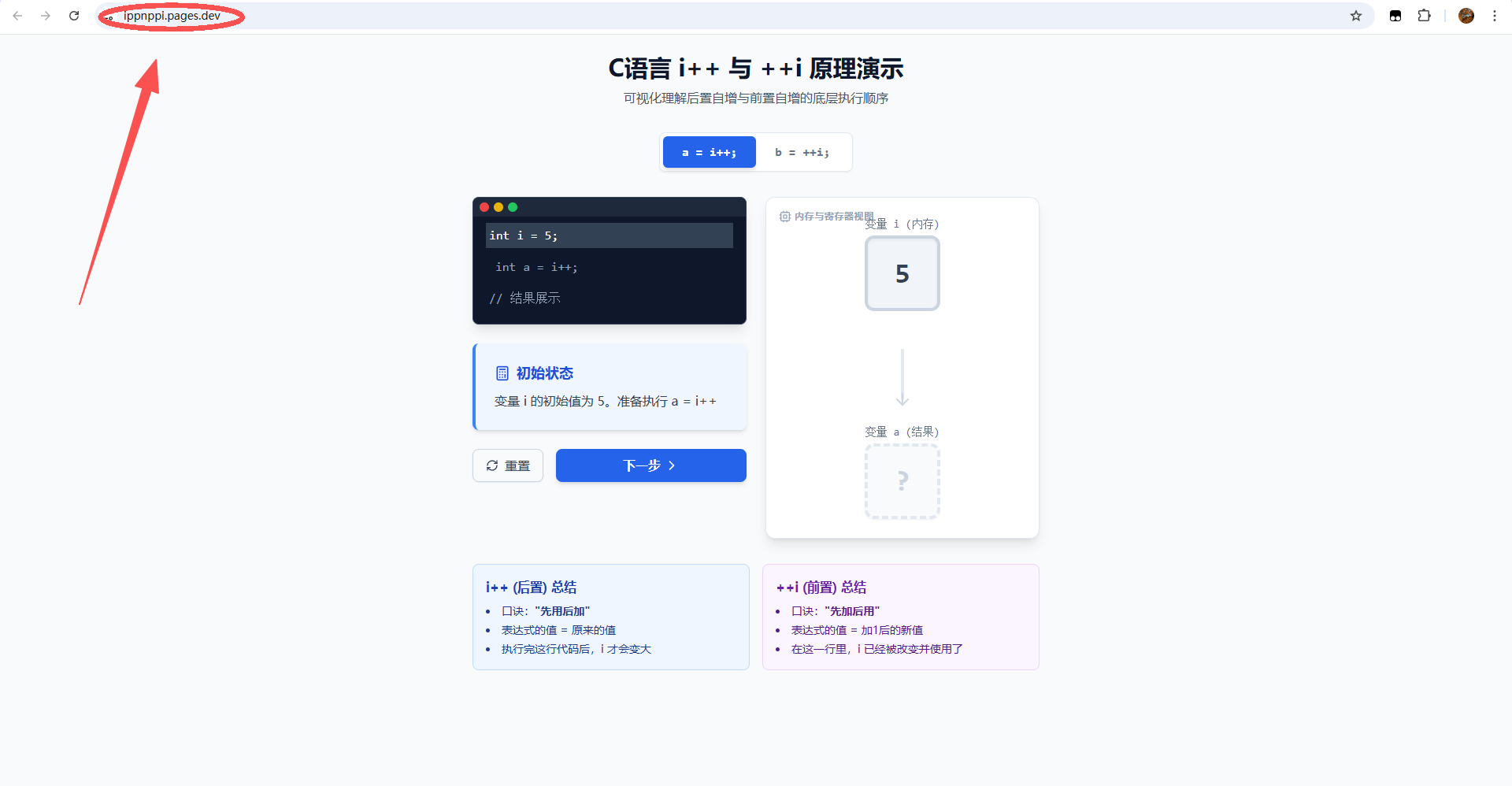
经过测试,确定了这个网址可以正常打开,到此,整个部署已经完成,可以进入绑定域名的步骤,因为通常 Cloudflare 给的这个pages.dev为后缀的网址在国内通常都会被“墙”
3.绑定域名
-
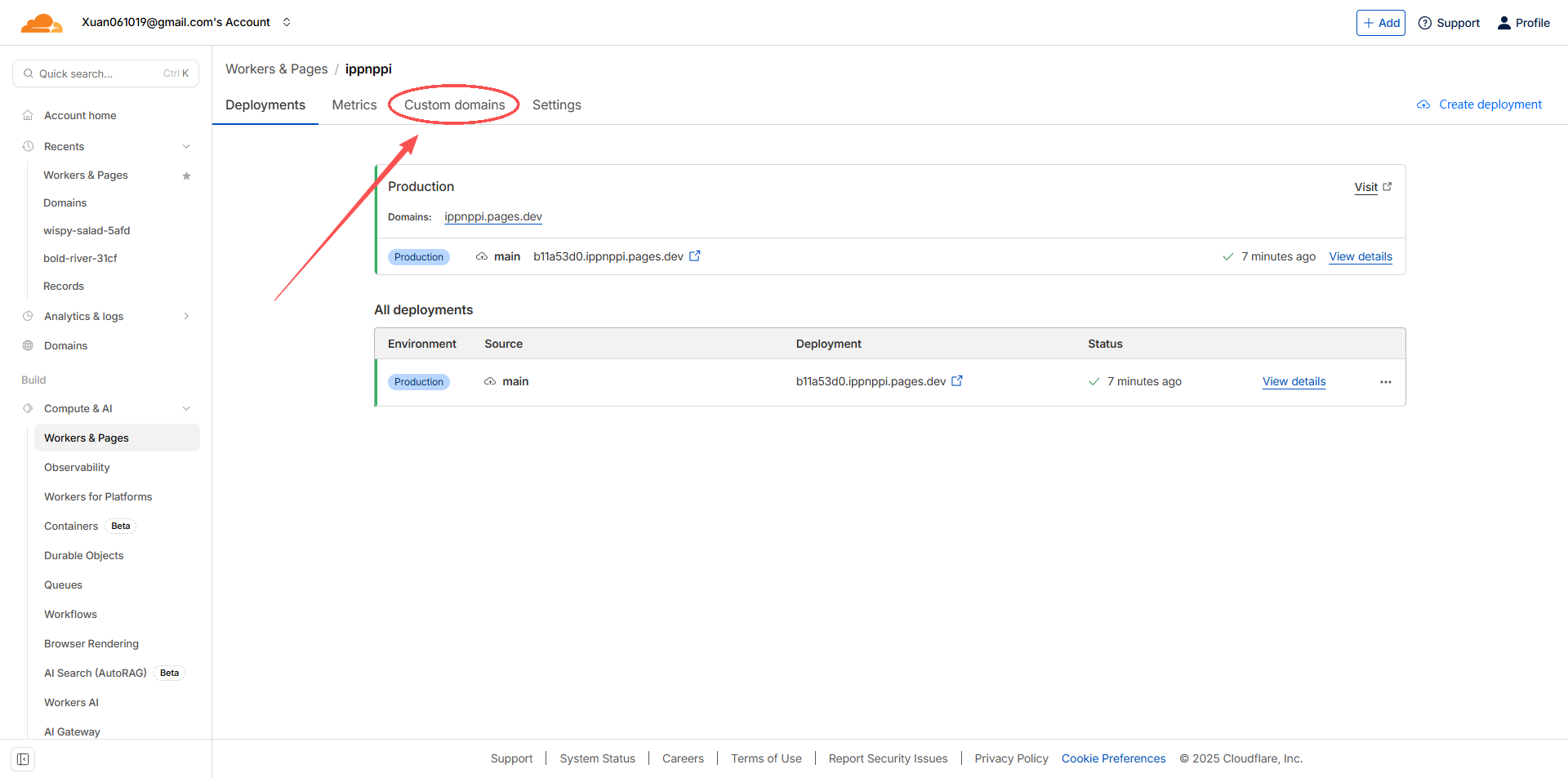
随后在刚刚部署好的 Pages 项目页面,选中刚刚新建的项目,点击顶部的 Custom domains (自定义域) 标签
-
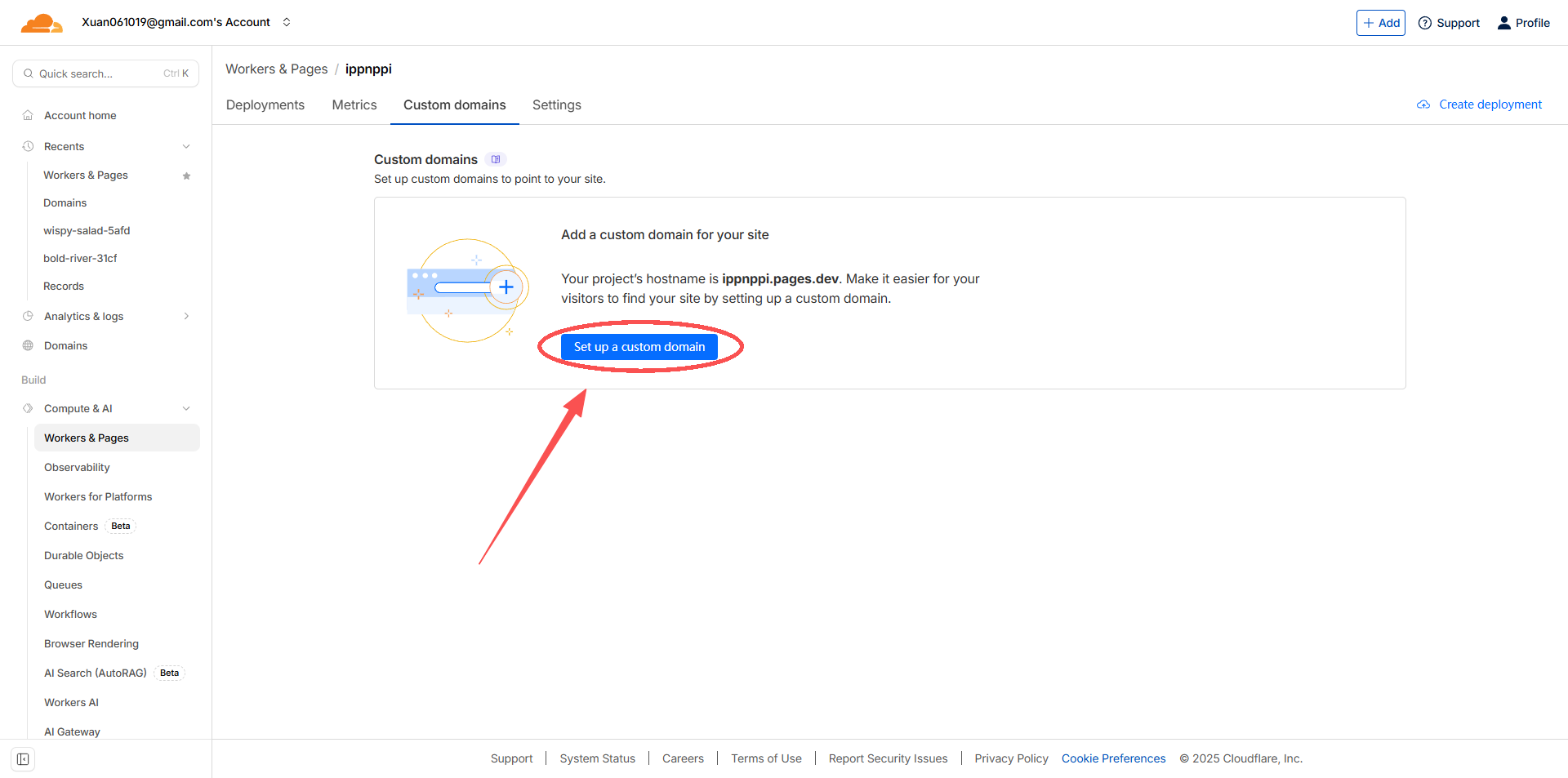
点击 Set up a custom domain
-
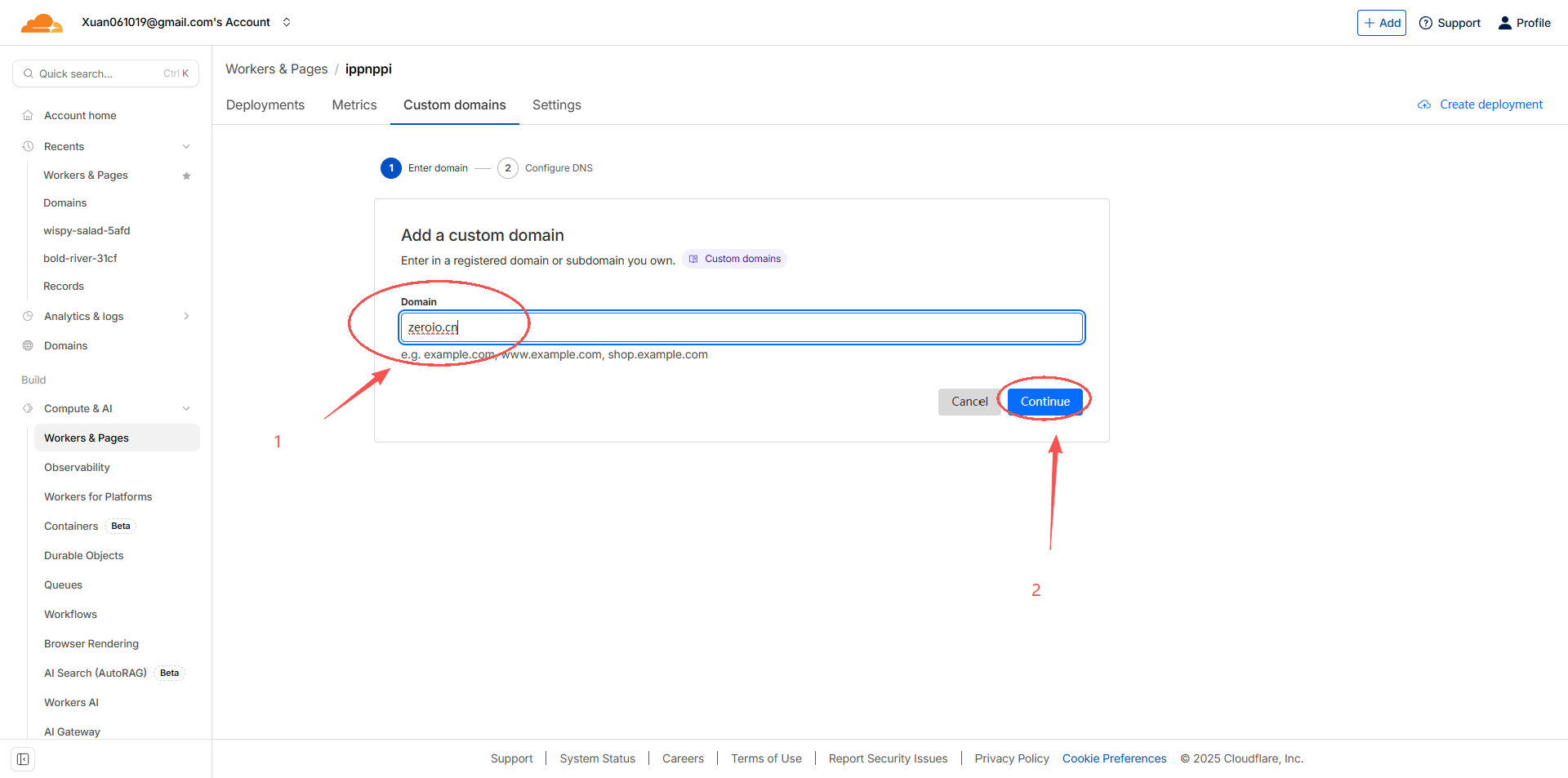
在 Domain 栏目内填写需要绑定的域名,然后点击 Continue
-
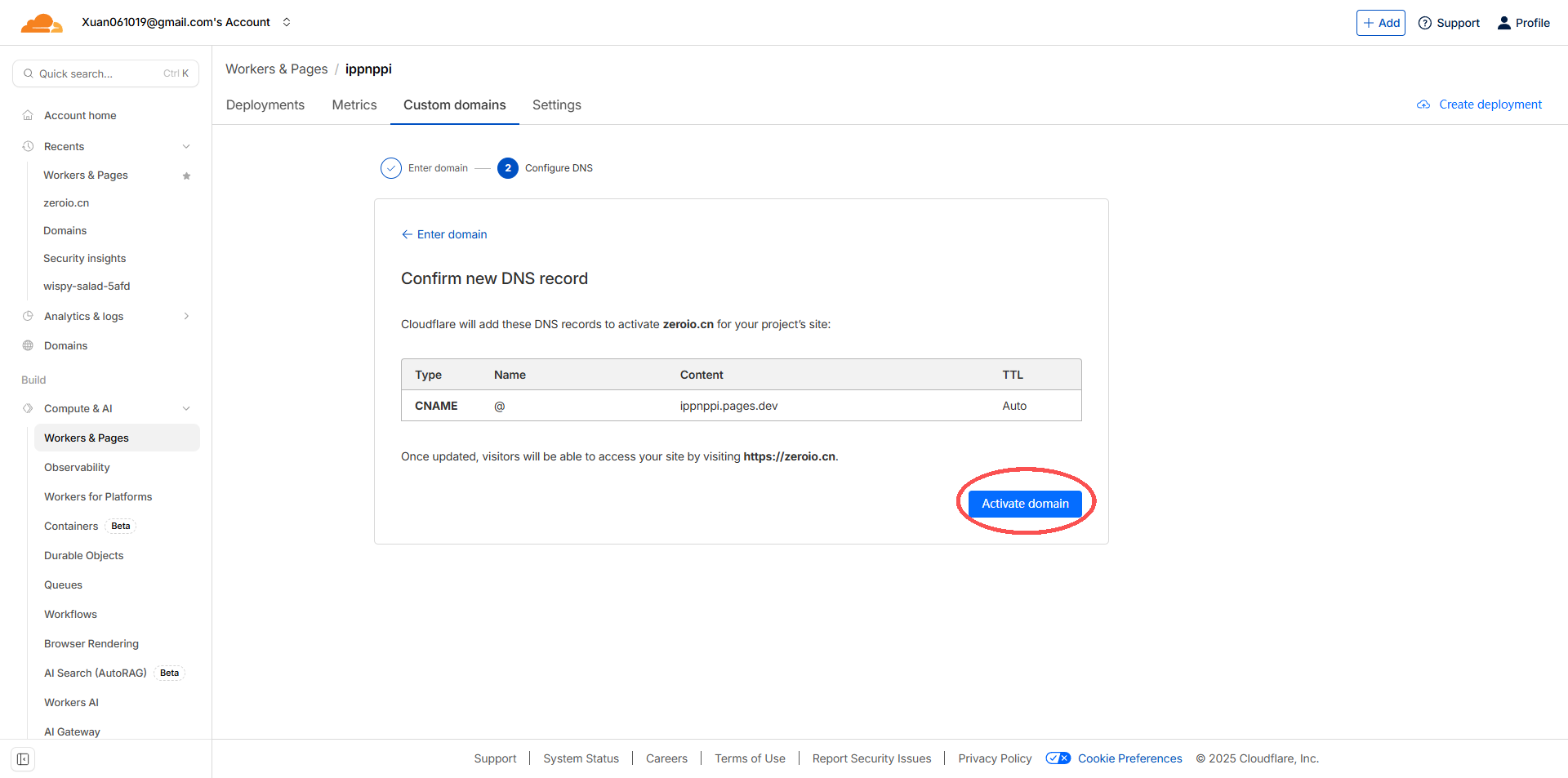
下一个页面后,继续点击蓝色按钮 Activate domain
-
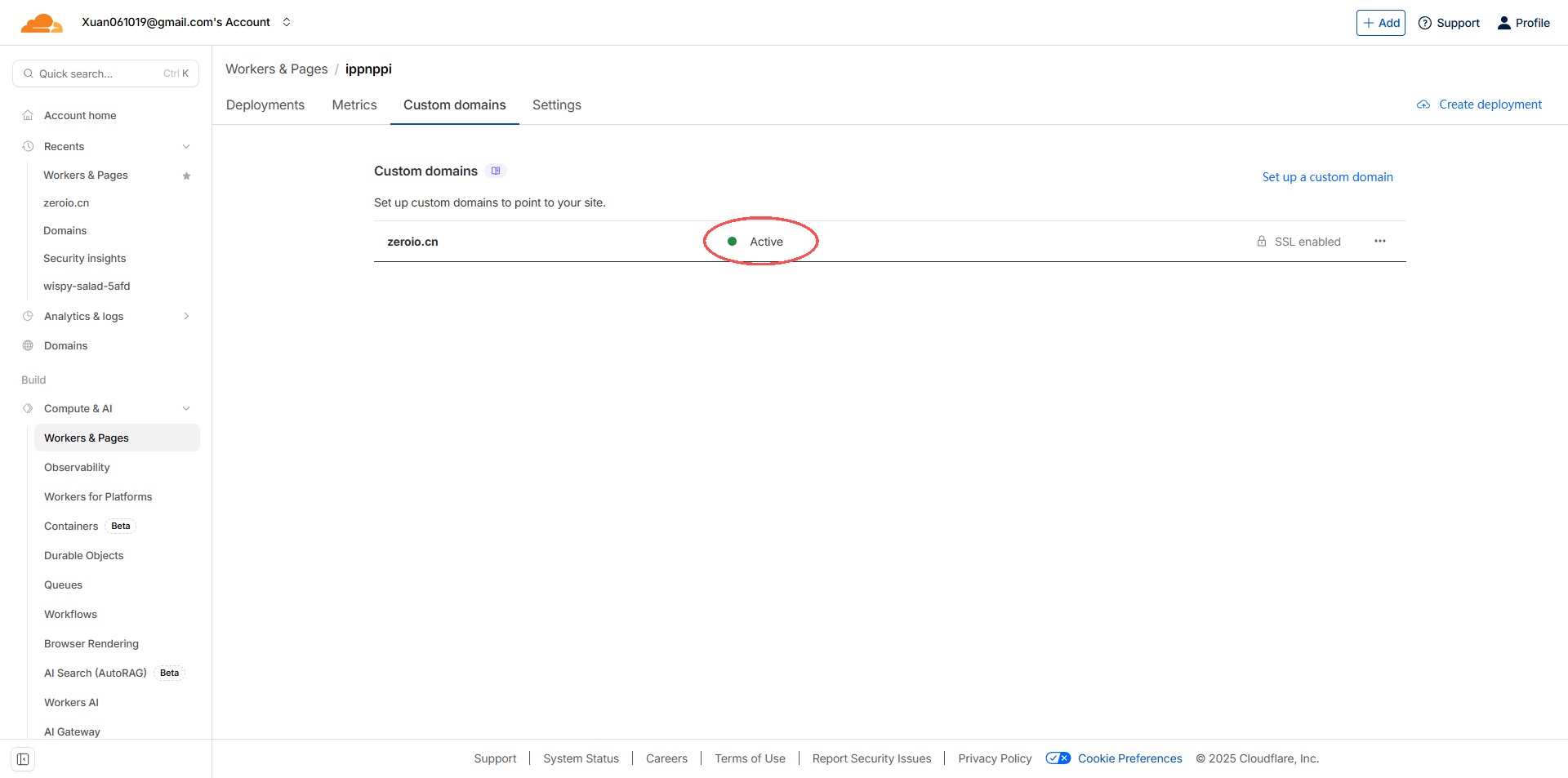
网站稍微审核过后,页面内容里的 Domain 会显示为 Active ,此时表示绑定成功
-
我们可以试着打开绑定的域名,验证是否可以正常打开
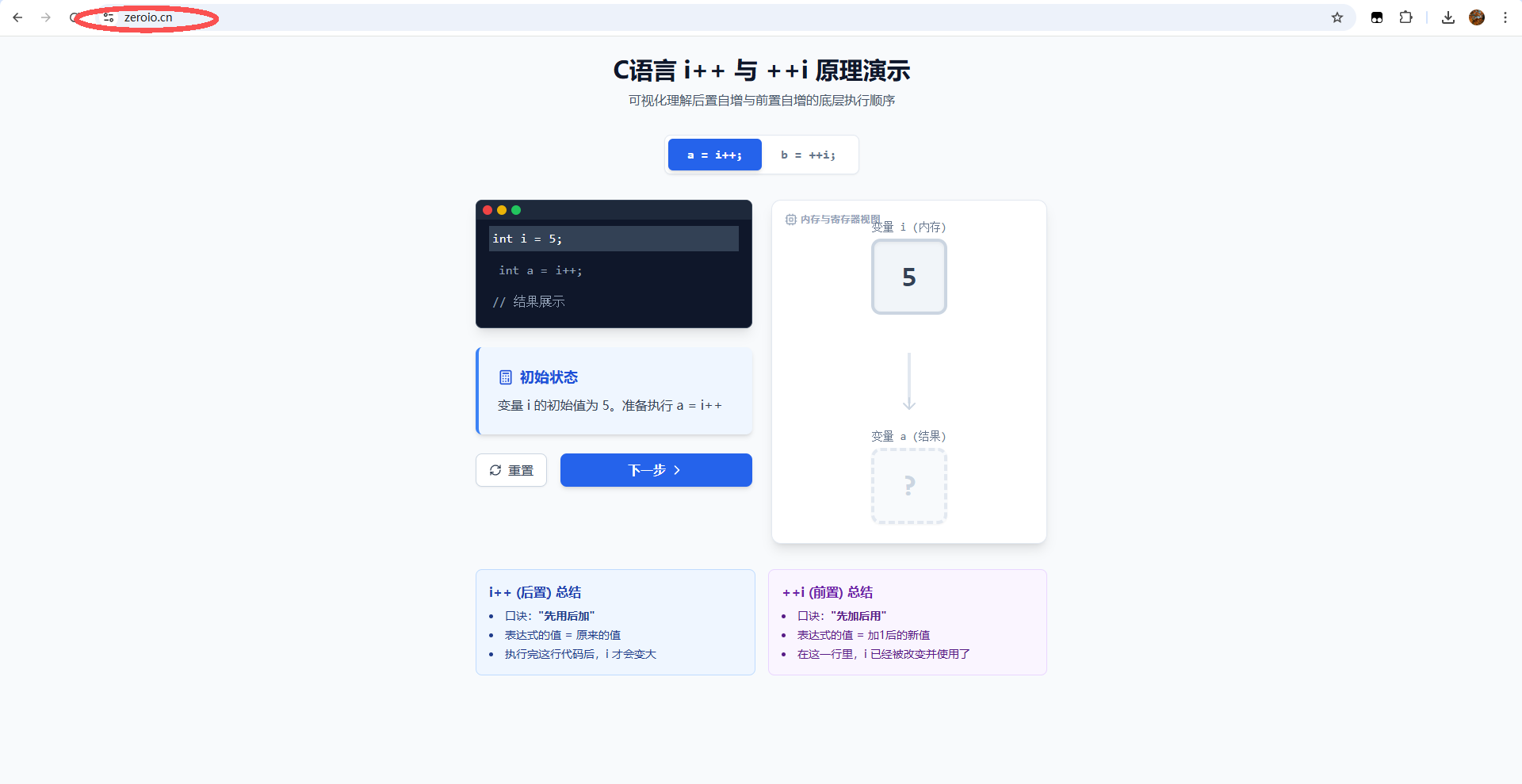
此时,可以完全正常的打开,到此,我们的全部工作已经完成!
三、结束
通过以上的步骤,可以学会如何部署一个纯HTML页面,也可以使用类似方法,部署一个静态的个人博客,以及更多的功能。同时,也可以尝试修改本地的 HTML 文件,再次上传部署,体验一下“版本迭代”的过程;或者尝试学习使用 Git,实现代码一提交,网站自动更新的 CI/CD 流水线!

有“AI”的1024 = 2048,欢迎大家加入2048 AI社区
更多推荐

 37
37 0
0- 0


 已为社区贡献2条内容

所有评论(0)