【绘图软件推荐】轻量级功能强大绘图软件EdrawMax保姆级详细图文安装使用教程
EdrawMax专业绘图软件安装与功能指南 EdrawMax是一款功能强大的多合一绘图软件,支持210多种专业图表制作,包括流程图、思维导图、工程图纸等。该软件具有五大核心优势:全面图表支持、友好界面、丰富资源库(26,000+矢量图形)、AI智能辅助以及全平台兼容。安装过程简单明了,通过解压安装包、运行安装程序、配置路径等步骤即可完成。软件还提供丰富的设计工具、AI功能和协作共享特性,适用于商业
写在前面
在数字化表达的时代,专业的图表和图形成为有效沟通的关键工具。无论是商业演示、教学设计还是工程规划,高质量的视觉表达能够显著提升信息传递的效果。今天推荐一款功能全面的绘图软件——EdrawMax,以其丰富的图表类型和强大的设计功能,成为视觉化表达领域的优秀选择。
一、软件简介
EdrawMax(亿图图示)是一款功能强大的多合一绘图软件,支持创建210多种不同类型的图表。该软件集成了流程图、思维导图、组织结构图、网络拓扑图、甘特图、UML图等多种专业图表绘制功能,为用户提供一站式的图形设计解决方案。
二、核心优势亮点
🎯 五大核心价值
📊 图表类型全面:支持210+专业图表类型
🔄 操作界面友好:直观易用,快速上手
🎨 资源库丰富:26,000+矢量图形,1,500+预制模板
🤖 AI智能辅助:AI绘图、AI图表生成等智能功能
🌐 全平台兼容:Windows、macOS、Linux及移动端全覆盖
三、系统环境要求
推荐配置
操作系统 Windows 7 64位 Windows 10/11 64位
处理器 2GHz CPU或更高
内存 4GB RAM或更高
存储空间 1GB 可用空间
四、软件获取与安装
软件获取:https://pan.quark.cn/s/75d678542f68
五、详细图文安装教程
步骤一:解压安装包
找到下载的 EdrawMax14.1(64bit).zip 文件
右键单击压缩文件
选择 “解压到 EdrawMax14.1(64bit)”
等待解压过程完成
💡 提示:如遇解压问题,请确认已安装解压软件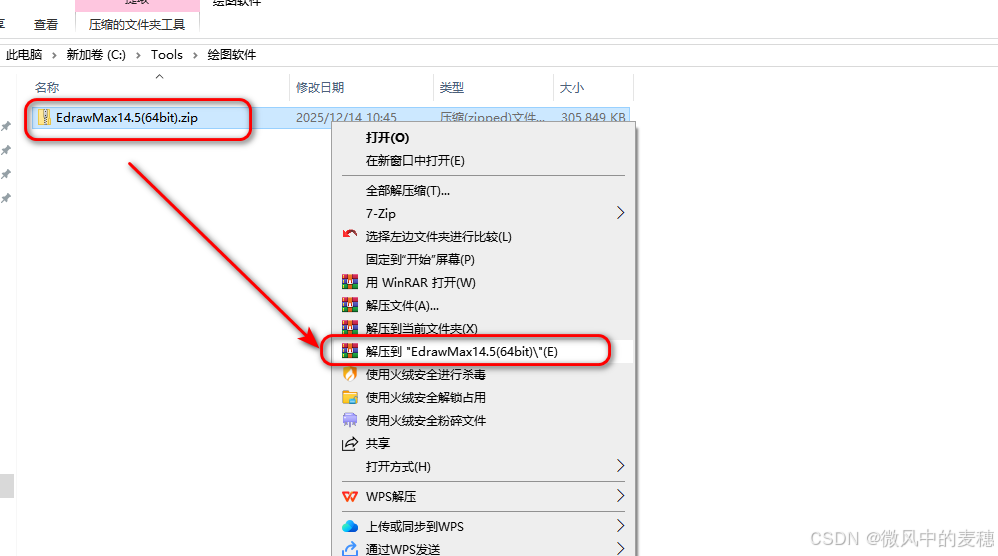
步骤二:运行安装程序
进入解压后的文件夹
找到 Setup.exe 文件
右键选择"以管理员身份运行"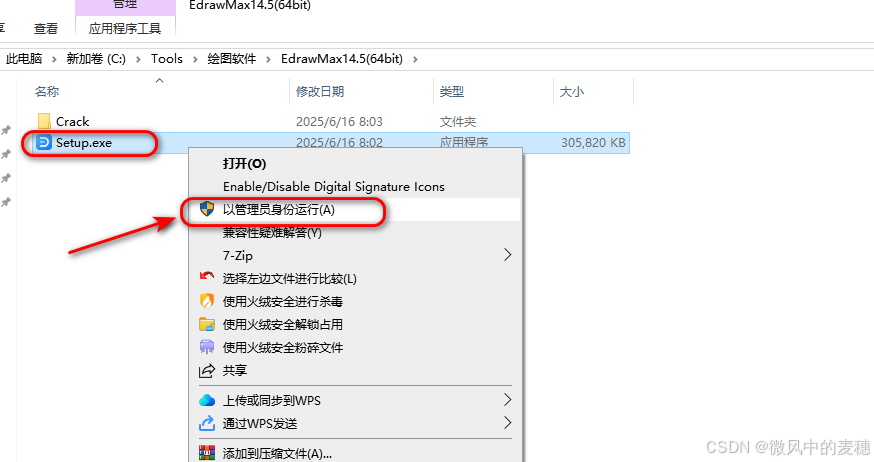
步骤三:安装配置
点击"确定"开始安装
阅读并同意软件许可协议
按照向导提示完成设置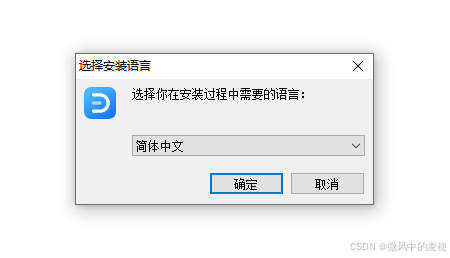
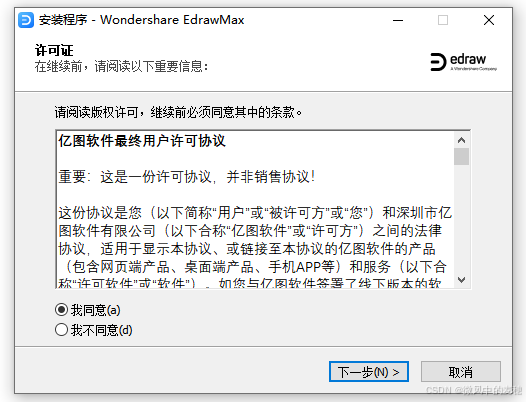
步骤四:选择安装路径(建议安装到非系统盘)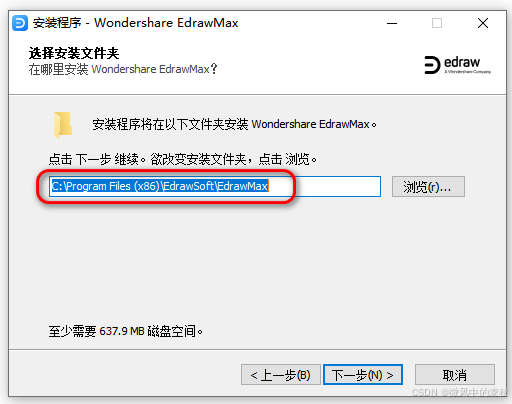
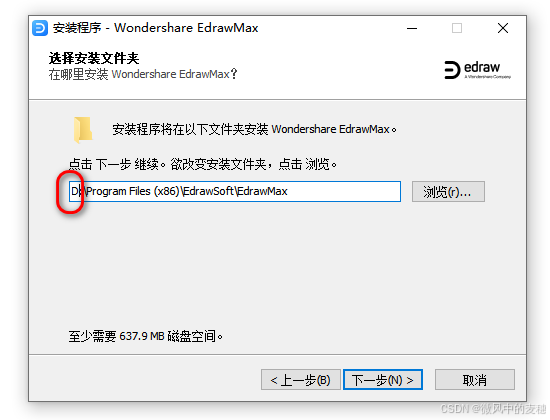
步骤五:等待安装完成
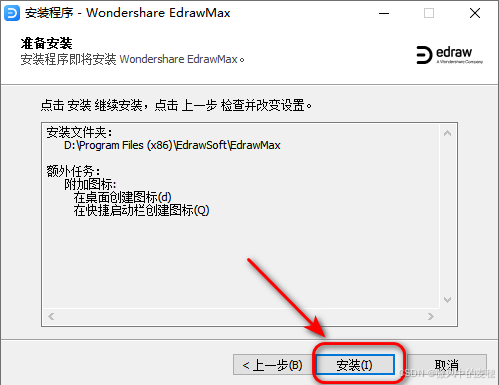
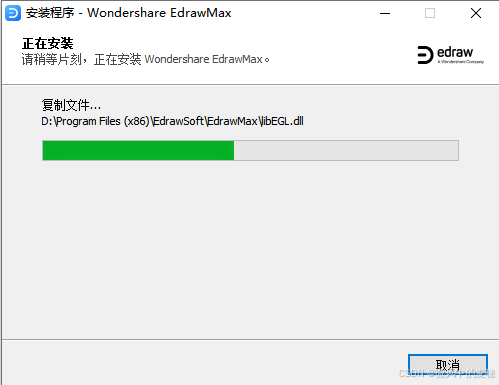
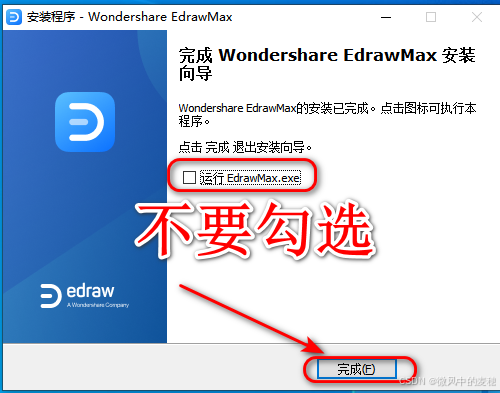
步骤六:软件配置
打开解压文件夹中的 Crack 文件夹
复制 DWrite.dll 文件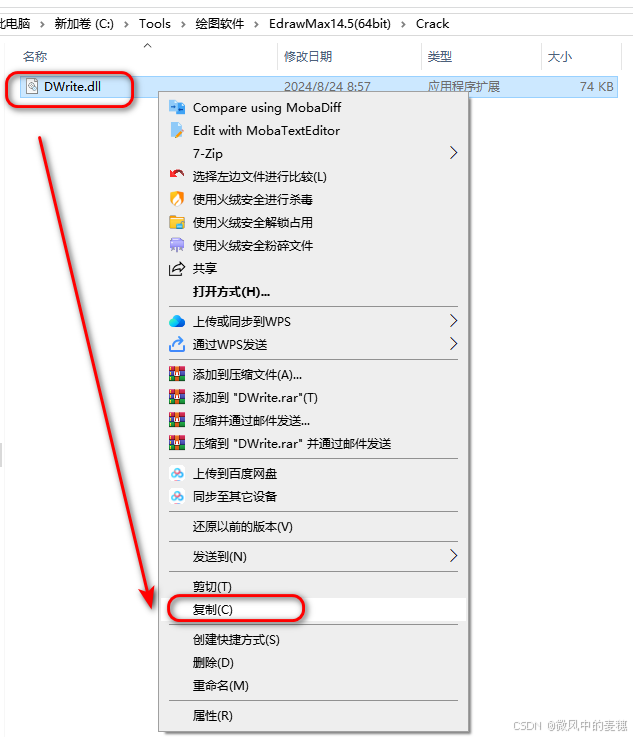
右键桌面图标选择"打开文件所在位置"
粘贴并替换目标文件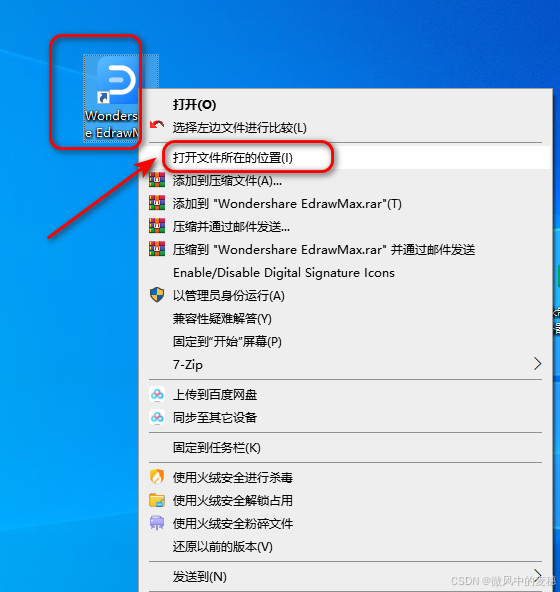
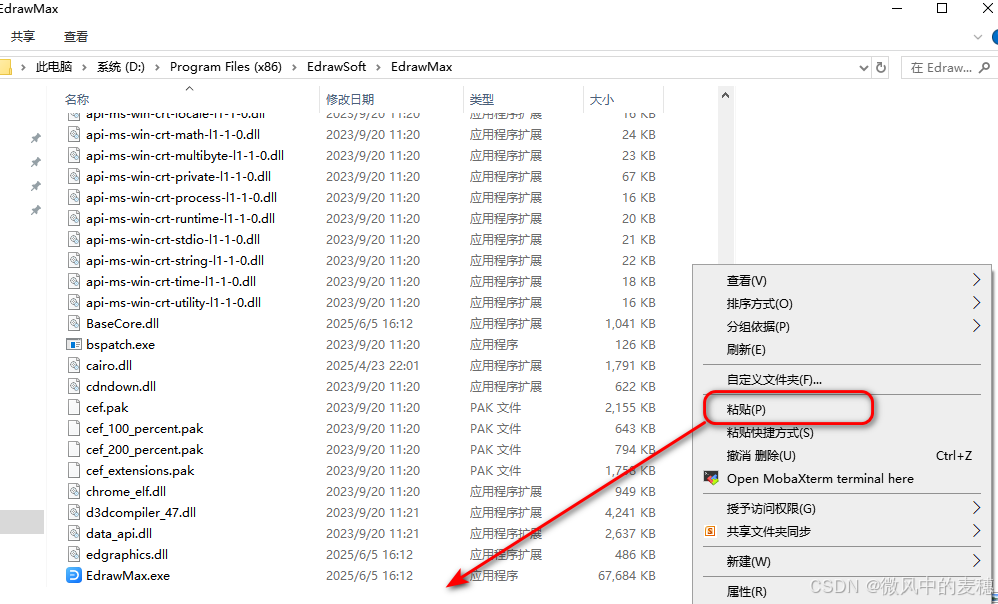
步骤七:安装成功!
双击桌面图标启动软件
验证安装成功
开始使用
六、核心功能深度解析
📈 专业图表体系
流程图设计:业务流程图、数据流程图、跨职能流程图
思维导图:知识整理、头脑风暴、项目管理
工程图表:电路图、机械设计图、建筑平面图
商务图表:组织结构图、甘特图、时间线图
🎨 强大的设计工具
智能绘图:拖拽式操作,自动对齐和分布
样式库:丰富的预设样式和主题
符号库:26,000+专业矢量符号
模板库:1,500+行业专业模板
🤖 AI智能功能
AI图表生成:根据描述自动生成图表
AI绘图辅助:智能推荐设计元素
图表分析:数据可视化和分析建议
文本提取:从图片中提取文字信息
🔄 协作与共享
实时协作:多人同时在线编辑
版本控制:完整的历史版本管理
多格式导出:PDF、Office、图片、SVG等格式
云服务集成:无缝对接云存储平台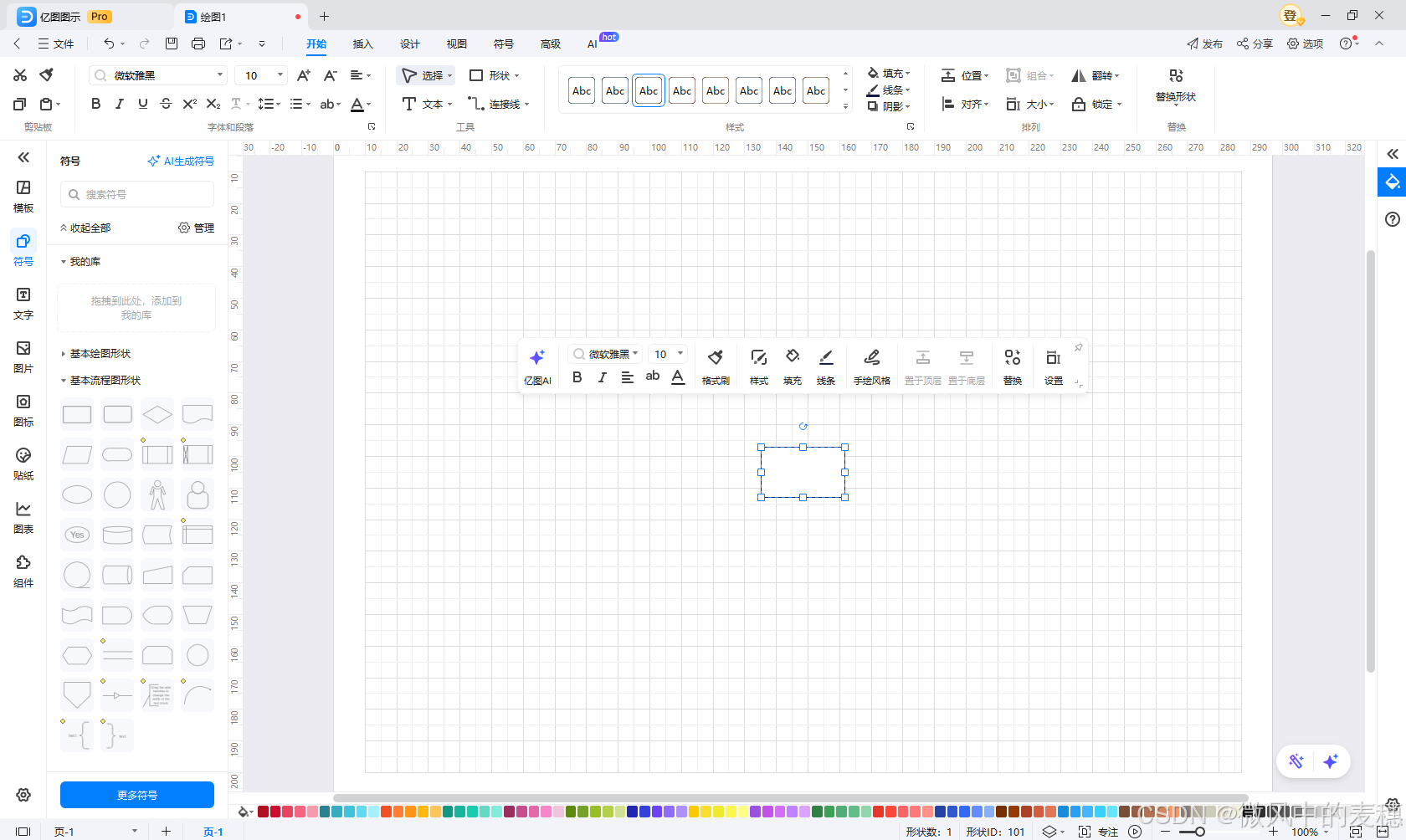
七、应用场景
💼 商业与企业管理
组织架构:清晰展示公司结构和职责分工
业务流程:优化工作流程,提升运营效率
战略规划:制定和展示商业战略路线图
数据可视化:将复杂数据转化为易懂图表
🎓 教育与学术研究
教学课件:制作生动直观的教学材料
知识整理:构建学科知识体系图谱
研究规划:展示研究框架和方法论
学术演示:提升学术报告的视觉表达
🏗️ 工程与技术设计
技术图纸:电气、机械、建筑专业图纸
系统架构:软件系统和网络架构设计
工艺流程:生产制造流程优化
项目管理:项目进度和资源规划
📊 项目管理与协作
甘特图管理:项目时间规划和进度跟踪
团队协作:实时协同编辑和版本控制
报告制作:专业项目报告和演示材料
风险分析:项目风险评估和管理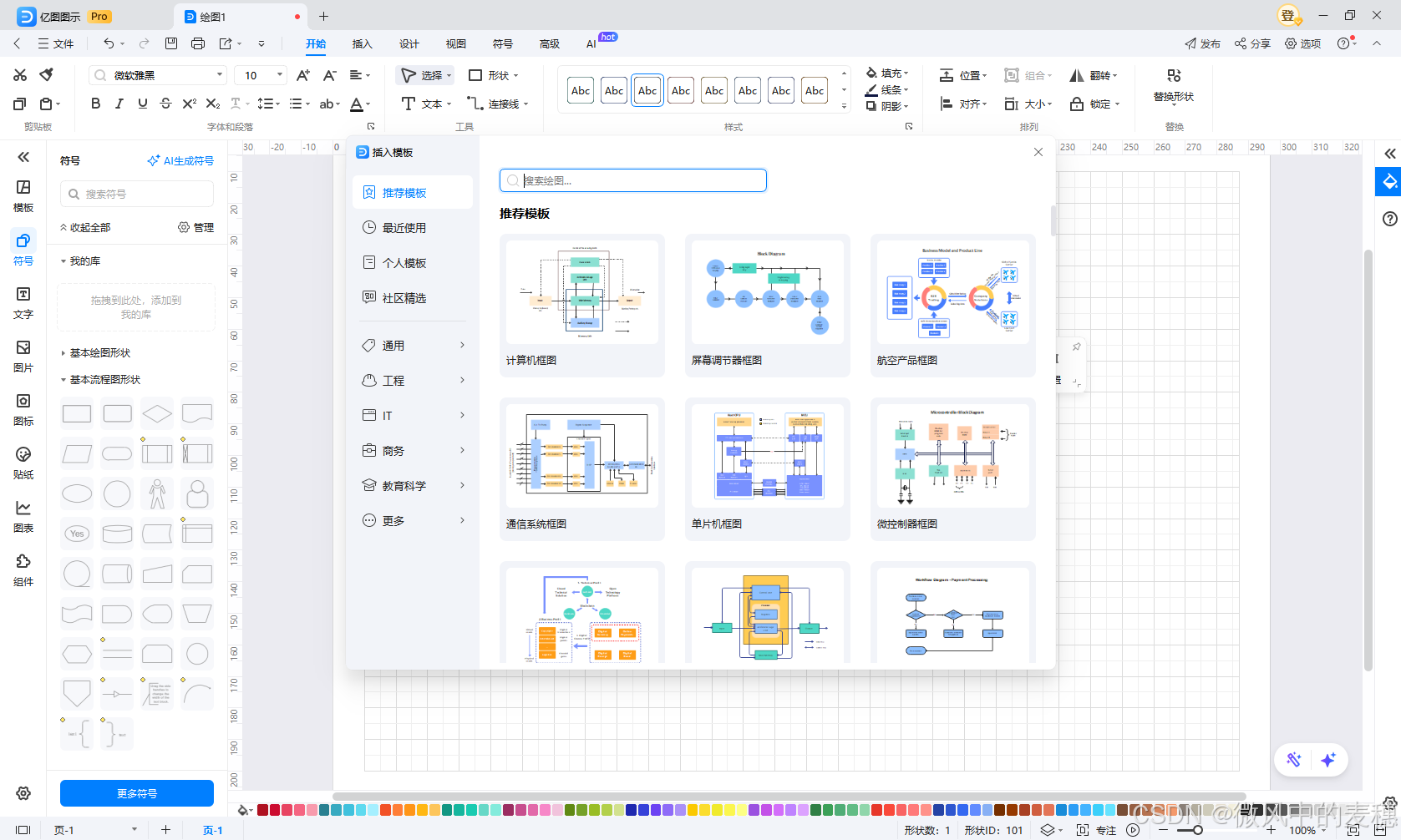
八、使用技巧与最佳实践
设计效率提升
模板应用:利用预设模板快速启动项目
样式管理:创建和保存常用样式组合
快捷键掌握:熟练使用快捷键提升操作速度
符号库定制:创建个性化的专业符号库
协作最佳实践
权限管理:合理设置团队成员的编辑权限
版本控制:建立规范的版本管理流程
反馈收集:利用批注功能收集团队反馈
标准化设计:建立团队统一的设计标准
总结
EdrawMax 以其全面的图表类型支持、强大的设计功能和智能的辅助工具,成为专业图表设计领域的优秀选择。无论是个人用户还是团队协作,这款软件都能提供出色的支持,帮助用户将复杂的信息转化为清晰的视觉表达。
立即开始您的专业设计之旅:
完成安装配置,体验 EdrawMax 带来的高效图表设计体验,让每一次表达都更加专业和精准!
关键词:#EdrawMax #亿图图示 #图表设计 #思维导图 #流程图 #甘特图 #UML图 #设计软件

有“AI”的1024 = 2048,欢迎大家加入2048 AI社区
更多推荐

 22
22 0
0- 0


 已为社区贡献3条内容

所有评论(0)