你要的它都有:一站式大模型AI Ping使用指南
大家好,我是马农,最近在工作之余摸鱼的时候,偶然发现一款超级好用一站式大模型调用和评测平台——AI Ping。通过该平台不仅能实时查看各个服务厂商不同模型的性能排行榜,还能只用一个API使用数以百计的大模型服务,简直是工作生活效率提升的利器。最最最重要的是,还有多款主流模型免费使用,这么好用的工具,当然要和大家一块薅啦😛。我们可以在https://aiping.cn/#?channel_partner_code=GQCOZLGJ进行注册使用,现在使用这个链接注册还有30元算力金赠送。今天,马农就给大家介绍一下AI Ping,然后从头到尾给大家演示一下如何免费使用AI Ping的的免费模型。马农会分别站在开发者的角度和非开发的角度给大家带来两种不同的AI Ping使用方式。让我们开始吧:
一、介绍:AI Ping能做什么
1.1 性能评测榜单 & 实时性能监控
随着大语言模型(LLM)及各种“模型即服务”(Model-as-a-Service, MaaS)平台的激增,市场上出现了大量不同供应商、不同模型、不同性能与不同定价的服务。对于开发者、团队或企业来说,在数以百计的大模型服务中选择一个适合自己又性价比高的往往会耗费大量时间和精力。而AI Ping就解决了这一痛点,你可以将AI Ping理解为大模型界的大众点评,它通过7×24 小时不间断的专业的评测,呈现全面、客观、真实的大模型服务性能指标,提供客观、可验证的性能榜单。
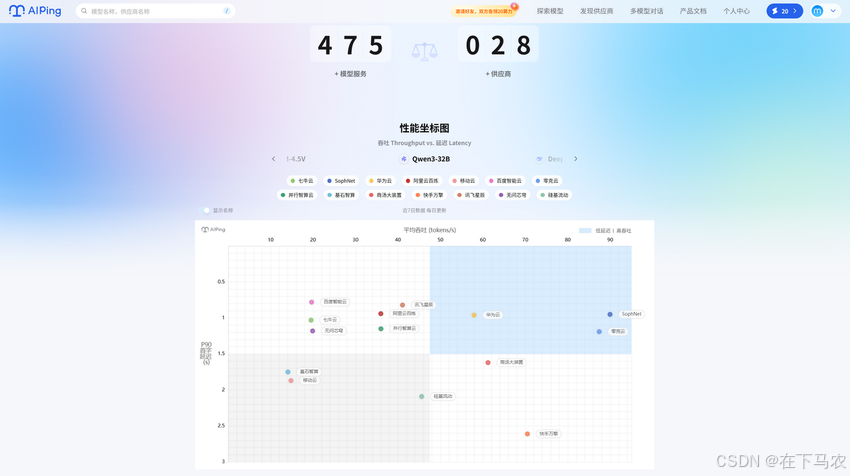
通这些榜单,用户就能客观比较不同供应商/模型在真实使用环境下的表现,从而快速选择出适合自己的服务。
1.2 一个API 接口 ,畅行数百个大模型
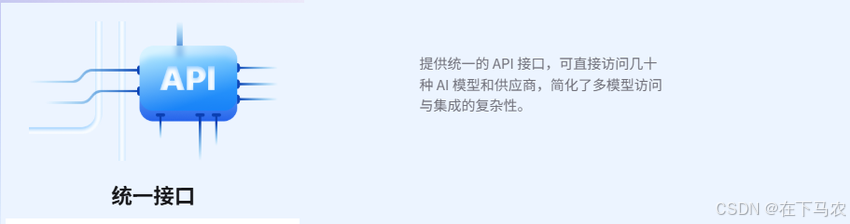
AI ping还有一个非常非常非常好用的功能,那就是提供统一API接口,一个api key,众所周知,不同厂商提供的大模型服务都有自己擅长的领域,因此,我们在实际使用中往往会使用不同的大模型为自己服务。但是直接调用不同供应商的大模型往往就需要注册账号并生成api key等一系列复杂的操作,并且不同供应商的 API 接口差异大,就可能面临繁琐的集成、不同接口适配、切换、维护工作量高。通过使用AI Ping提供的统一 API 接口,仅需接入这一个接口,即可直接访问行业内数十家供应商的数百个模型服务,大幅简化操作流程。
1.3 智能路由 / 智能调度 — 自动选择最优服务商
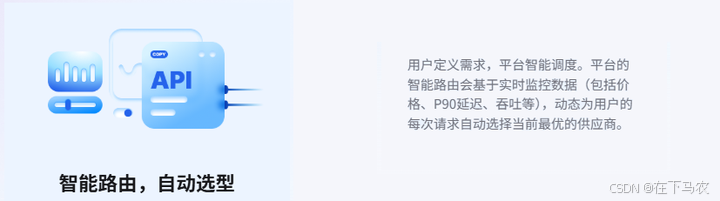
既然已经集成了如此多的大模型,AI Ping的又一强大功能就呼之欲出了。当开发者发送 API 请求时,AI Ping 的 智能路由 功能会根据用户设定的业务需求 — 比如希望优先低延迟 / 高吞吐 / 低成本 / 长上下文——动态在后端供应商之间选择“当前最优”的服务商,并将请求转发给它。
二、开发应用:编程利器
由于马农常用的开发工具为VSCode,今天就以VSCode中使用AP Ping来给大家演示一下VSCode的流程:
2.1 注册AI Ping
-
打开网页https://aiping.cn/#?channel_partner_code=GQCOZLGJ进行注册
重点来了,现在使用这个链接注册还有30元算力金赠送哦,除了限免模型,我们还能使用赠送的算力金使用其他付费模型。
-
注册成功后登录即可。
2.2 获取自己的Base url和API Key
点击页面右上角个人中心
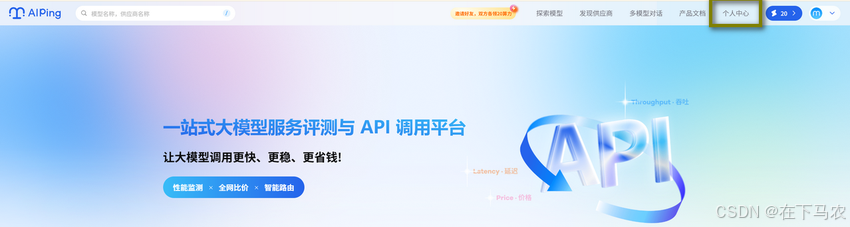
然后再点击左侧API 秘钥
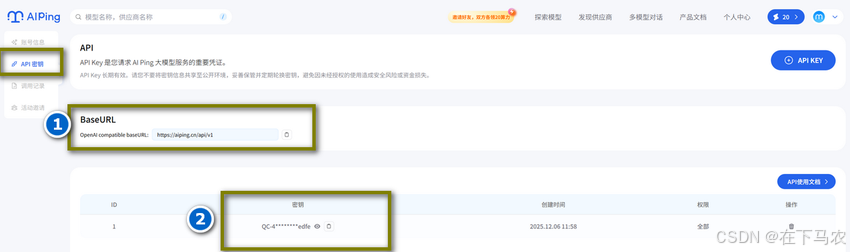
我们需要使用到的关键信息有两个:
-
BaseUrl,即位置①处的链接
https://aiping.cn/api/v1 -
秘钥,即位置②处以"QC-"开头的一串字符。
2.3 VSCode配置Cline
VSCode 作为开发者最青睐的编辑器之一,拥有丰富的 AI 插件,我们就可以通过插件Cline来配置使用AI Ping,Cline是一款强大的 VSCode 插件,旨在通过集成多种 AI 模型来提升开发效率。
-
安装Cline(也可以选择第二个中文汉化版)
在VSCode左侧导航栏点击扩展,然后在搜索框搜索Cline,最后点击安装。
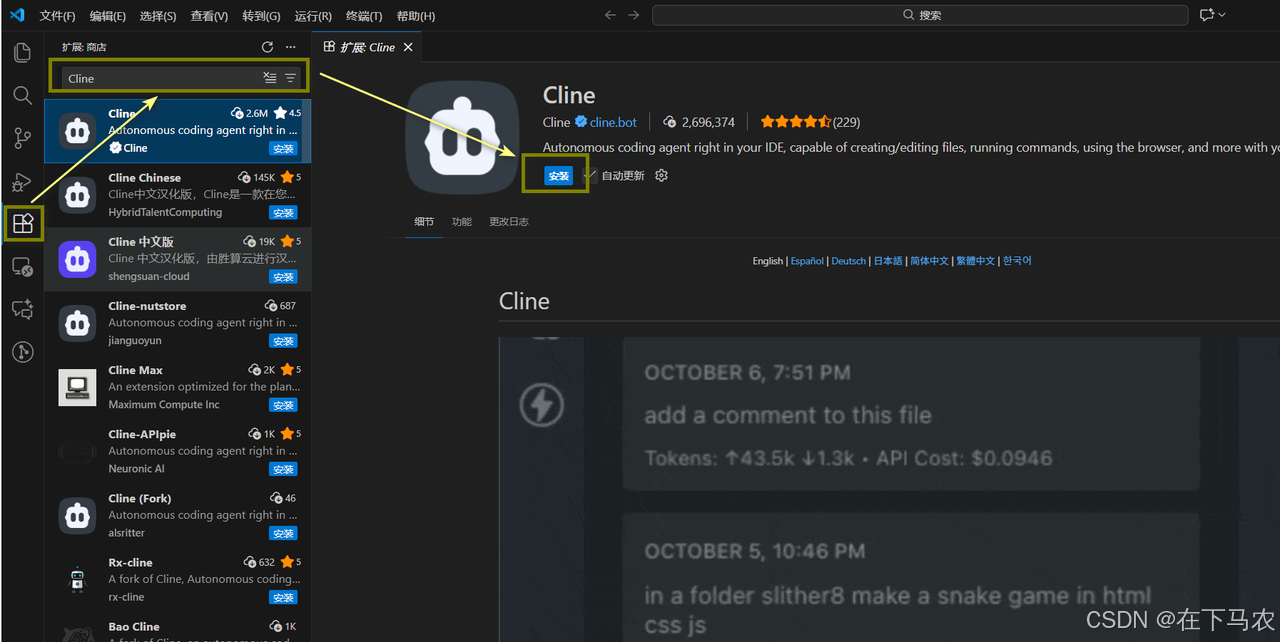
安装完成后,左侧导航栏就能看到Cline的图标。
-
在Cline配置AI Ping的API key
第一次使用会默认进入Cline的配置界面,也可以通过点击Cline图标后点击Cline界面右上角设置按钮进入配置界面,我们在Cline的配置界面选择第三个bring my own API key(下图中②的位置),然后点击continue进入配置界面。
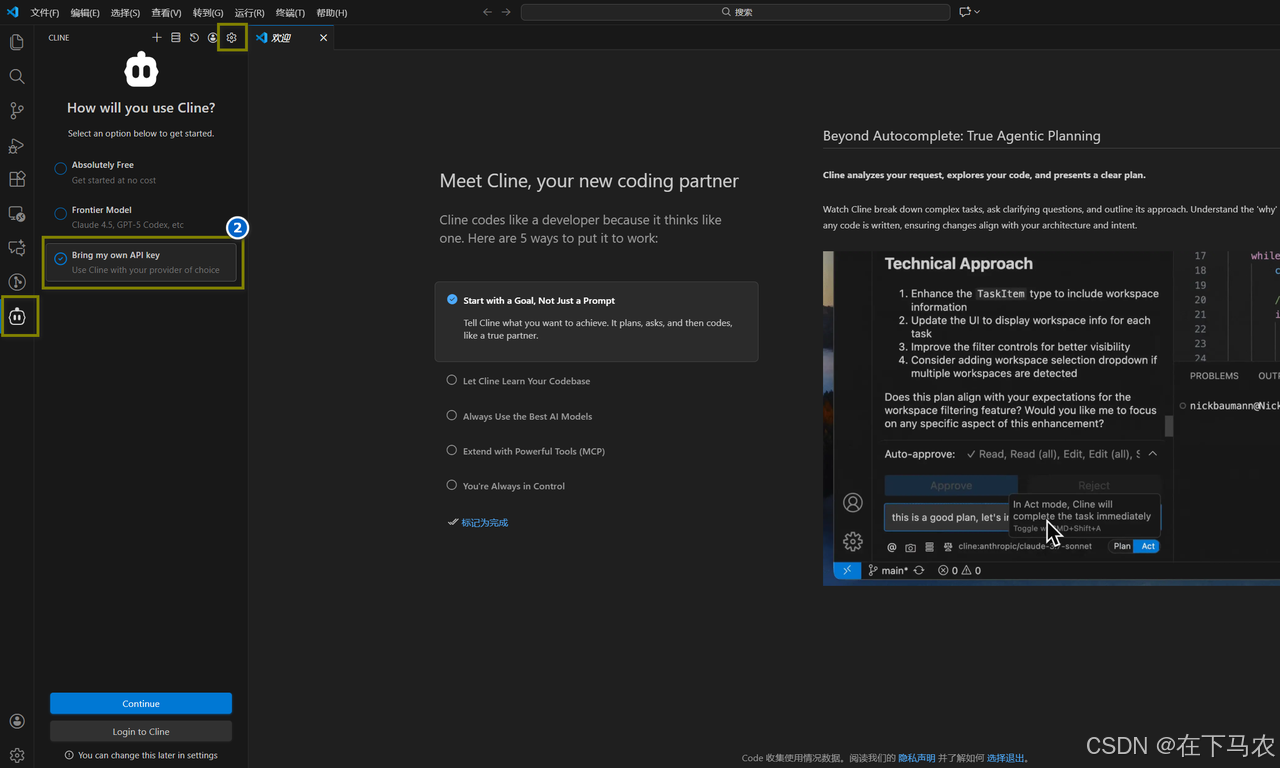
需要填写的配置如下:
-
API Provider: 选择OpenAI Compatible
-
Base URL: 填写
https://aiping.cn/api/v1 -
OpenAI Compatible API Key: 填写在2.2节获取到的AI Ping的 API Key
-
Model ID: 填写你想要使用的大模型服务ID,这里我们选择AI Ping免费的 Qwen3-235B-A22B
如下图:
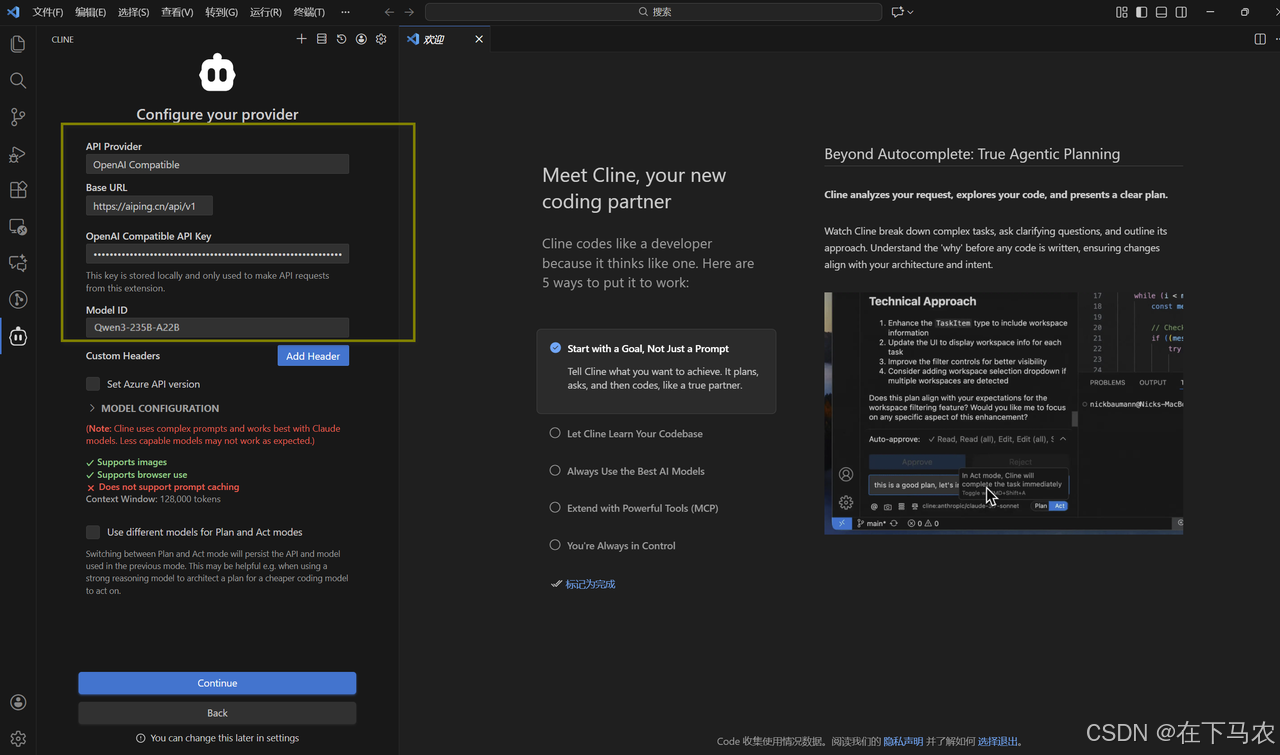
然后点击continue,就可以开始使用了。可以看到底部已经显示了我们刚刚设置的模型:
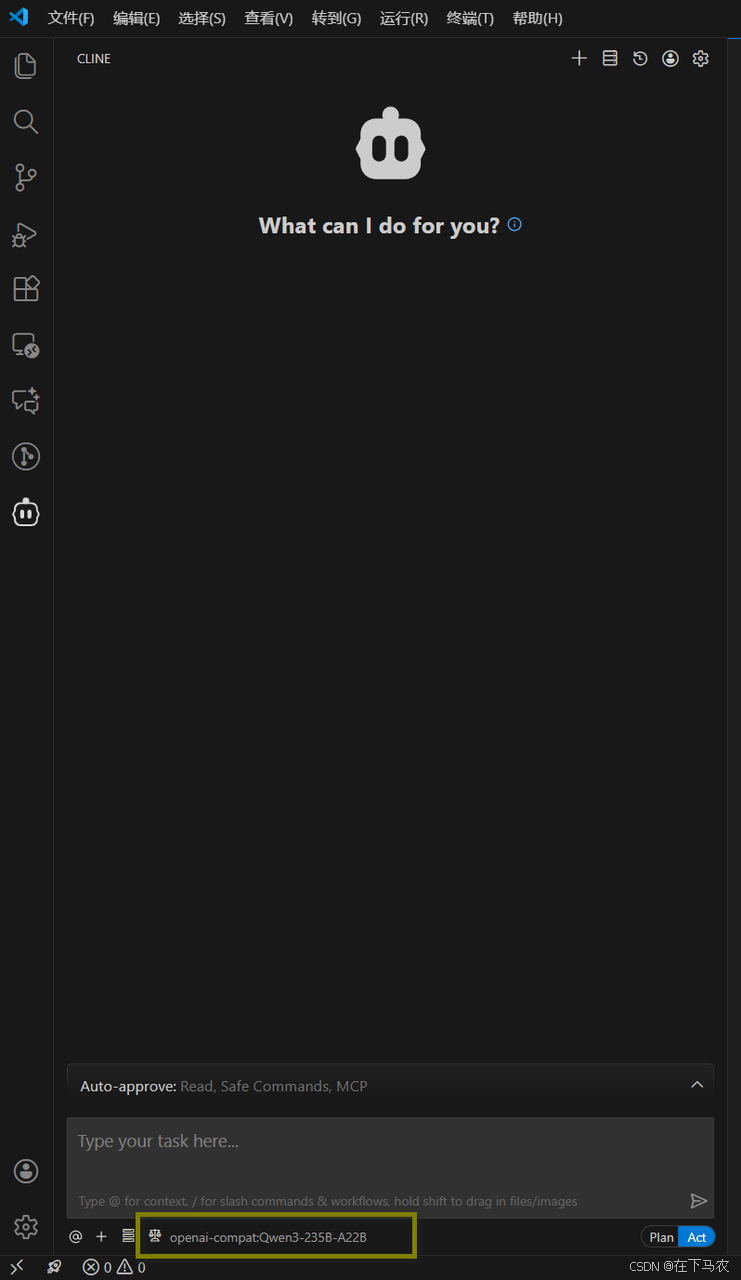
❗❗注意,如果想要使用其他模型,需要在配置中改变Model ID字段的值,这里列举出一些常用的模型ID:
-
AI Ping限时免费的模型ID(限免模型还会持续增加)
-
Qwen3-235B-A22B
-
MiniMax-M2
-
GLM-4.6
-
Kimi-K2-Thinking
-
-
其他可用模型:
2.4 使用示例——让大模型写C++代码
我们让大模型使用C++生成一个冒泡函数。以下是运行效果:
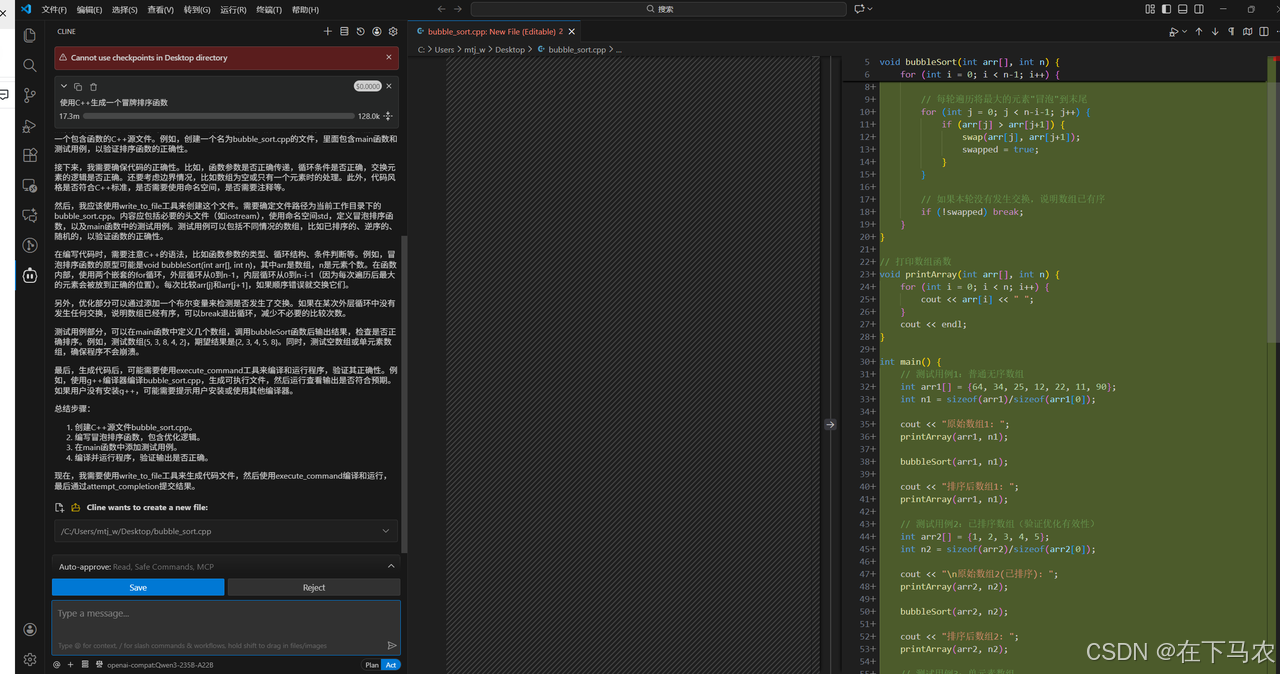
点击保存之后,自动创建文件,生成的代码自动插入。
三、日常使用:高效的私人助手
我们在平时工作学习中,使用到大模型的场景也并不全是编程的场景,使用AI Ping + ChatBox,即可打造一个转述的私人助手,几百个大模型随便选。
2.1 下载安装ChatBox
Chatbox AI是一款集多模型对话、文件解析、AI绘图、代码生成等功能于一体的全能AI助手,支持Windows、Mac、Linux、iOS、Android 及网页全平台。凭借简洁直观的界面设计、强大的本地化处理能力和开箱即用的云端服务,Chatbox AI 已成为提升工作效率的首选工具。
使用ChatBox+AIPing的方式,在ChatBox中配置AIPing的API 秘钥,就能使用AIPing的所有大模型。
在chatbox官网https://chatboxai.app/zh/可以下载chatbox。下载后安装即可。
2.2 ChatBox配置AI Ping API
-
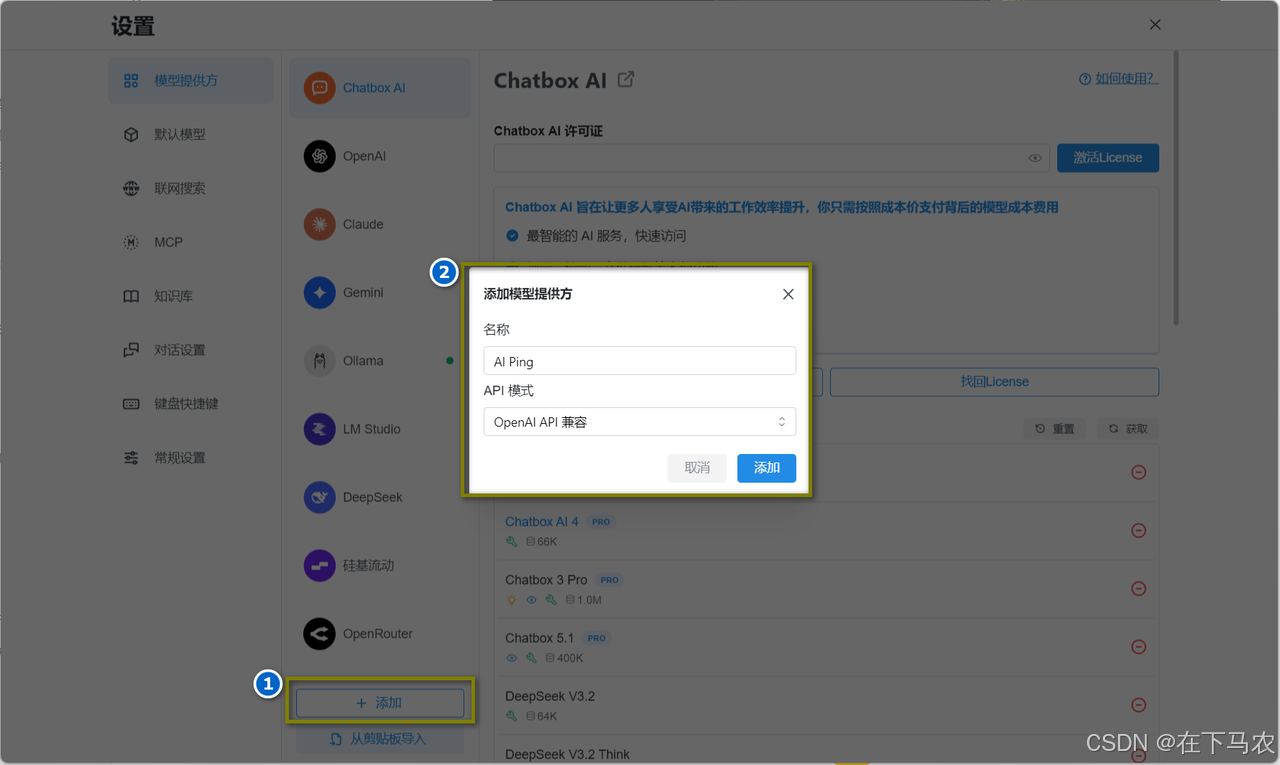
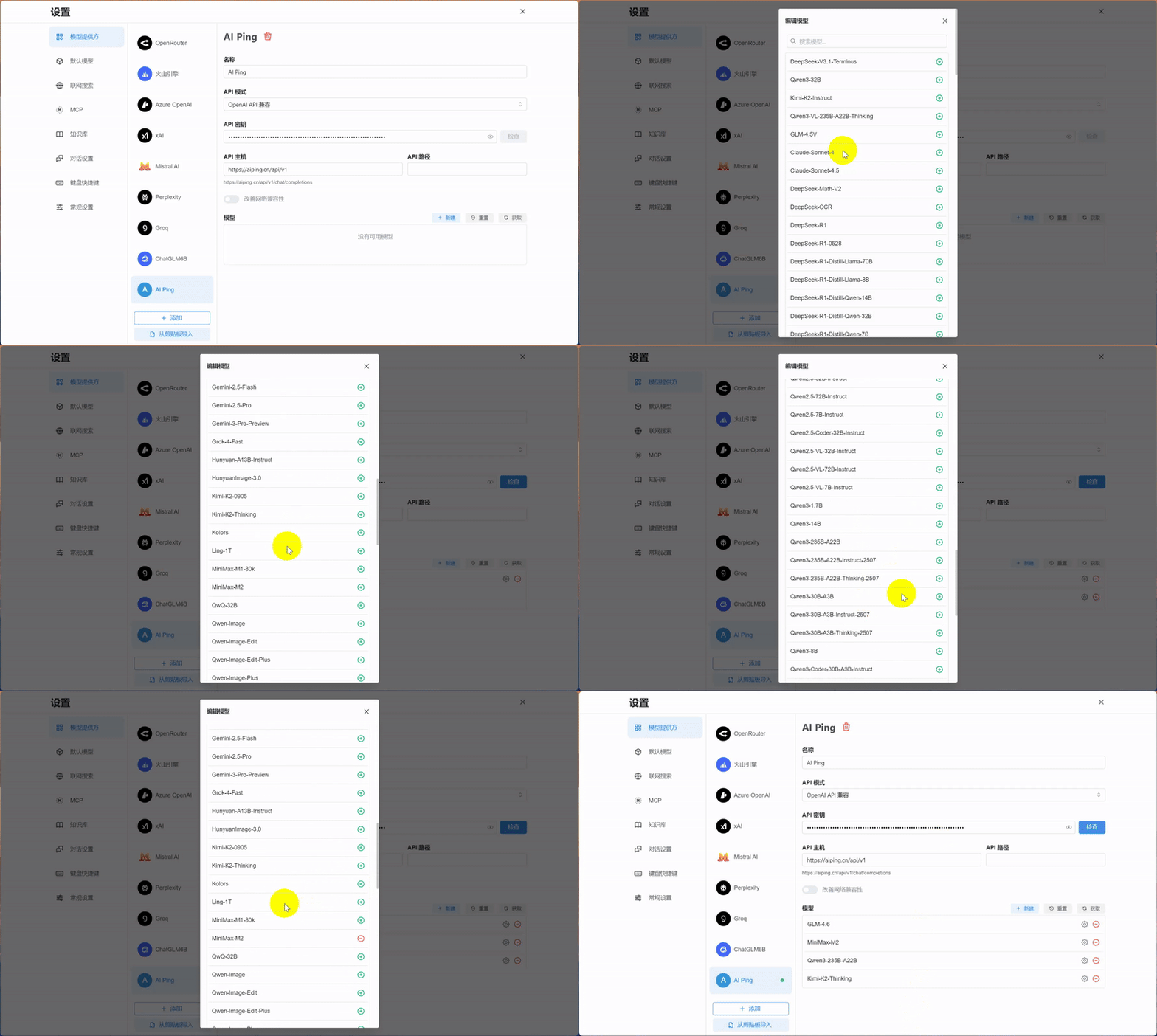
打开ChatBox,在设置中添加AI Ping
点击添加之后会进入到AI Ping的配置页面
-
AI Ping配置
将AIPing的Base url和API key分别填入API主机和API密钥输入框中。
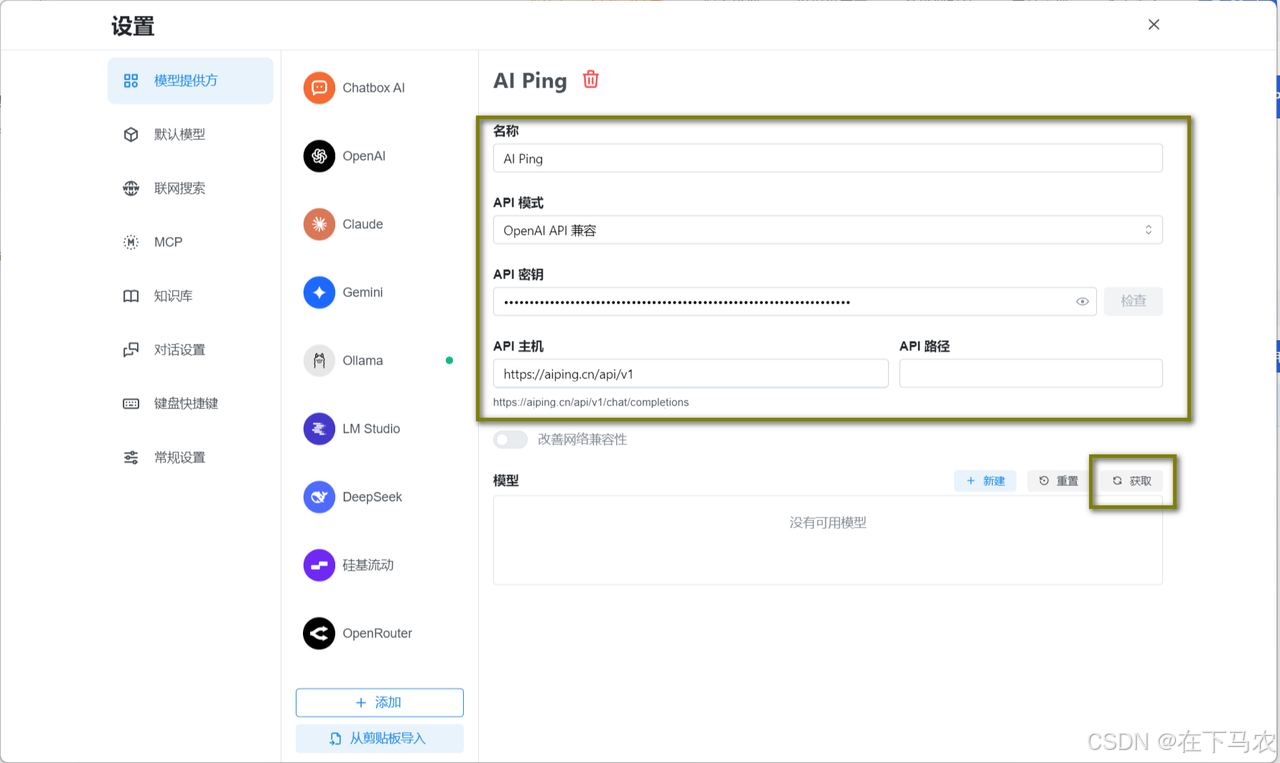
点击获取按钮,就能获取到AIPing API支持的所有大模型。我们从中随便选择一个,建议还是选择目前AIPing显示免费的模型,如Qwen3-235B-A22B、MiniMax-M2、GLM-4.6和Kimi-K2-Thinking。这里我将几款免费的都选了。
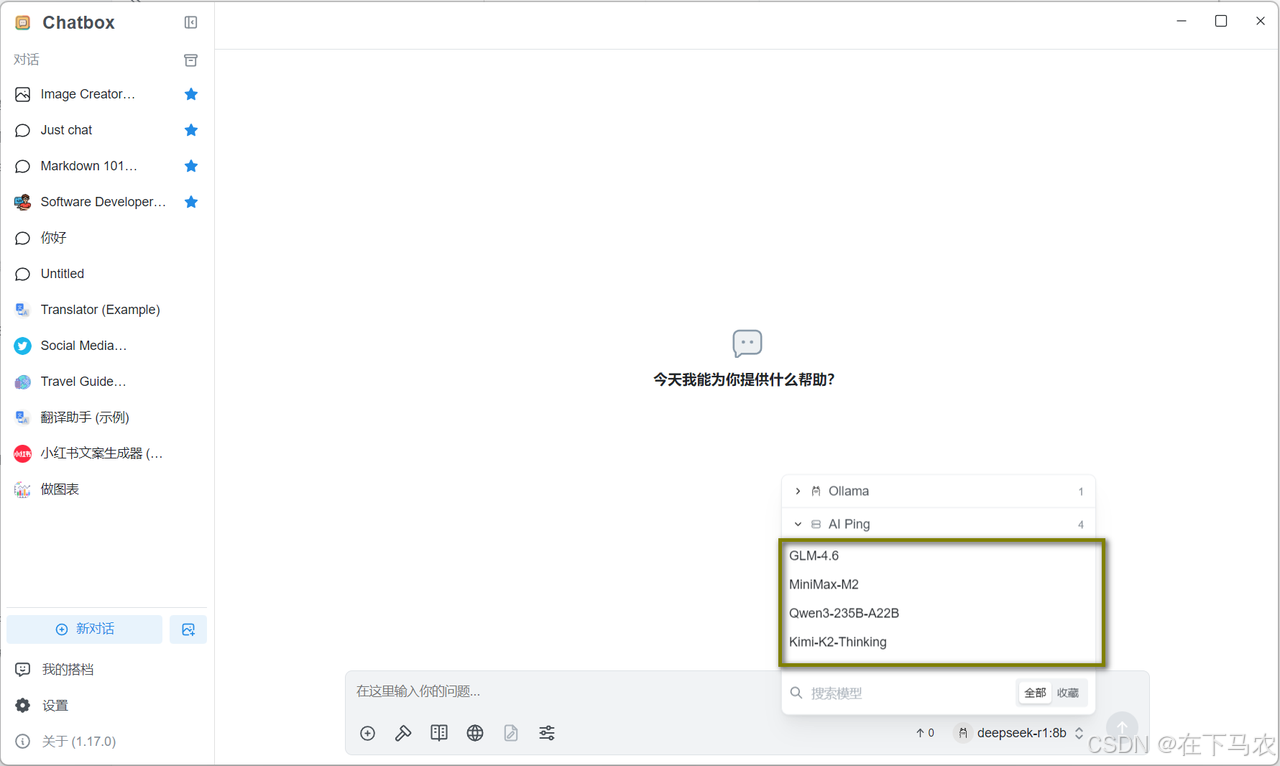
然后我们回到Chatbox首页,在右下角输入框右边就能看到刚刚添加的几个模型,在使用的过程中就能方便的随意切换,重点是还都免费,而且还支持上传图片、文档来作为附件喂给大模型,爽歪歪。
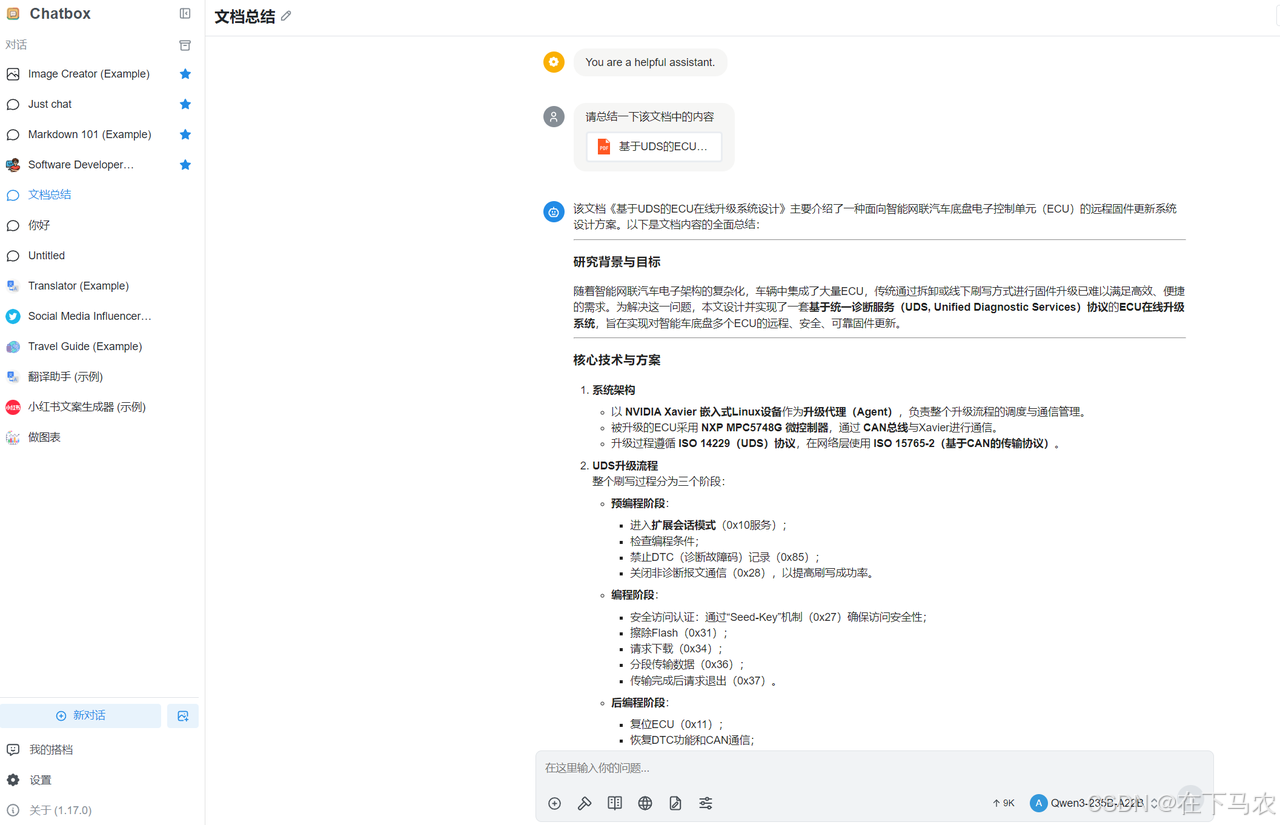
2.3 使用示例——让大模型总结文档内容
在chatbox输入框中选择一个文档,让大模型帮我们总结文档的内容,运行效果如下:
总结
AI Ping让我感觉最好的地方,就是它集成了几十家服务提供商的几百个大模型,通过AI Ping,我们只需要配置一个API秘钥,就能随便访问想要的大模型,可以说是你想要的它全都有,并且还提供多个免费的大模型,这样方便的平台还有这样的羊毛,不薅岂不是对不起自己。
如果想要体验AI Ping的小伙伴,现在就快访问官网https://aiping.cn/#?channel_partner_code=GQCOZLGJ来体验它强大的一站式调用功能吧。

有“AI”的1024 = 2048,欢迎大家加入2048 AI社区
更多推荐

 28
28 0
0- 0


 已为社区贡献7条内容

所有评论(0)