最适合零基础的Anaconda环境配置保姆级全步骤(Windows篇)
本文介绍了conda环境配置及使用方法,重点讲解了虚拟环境的重要性。详细列举了conda常用命令,包括环境创建、激活/退出、包管理等功能。同时演示了在PyCharm中配置conda环境的步骤。文章建议新手使用conda管理多项目开发环境,遇到问题可借助AI翻译工具解决。内容将持续根据读者反馈更新完善。

前言
书接上文,给小伙伴们分享了Anaconda、pycharm的全步骤安装过程,今天介绍一下conda环境配置及简单使用,后面进入python基础知识分享(本来准备早点发给大家,又感觉写的不全面,所以专门花时间研究了几小时,希望帮助大家避开陷阱)。
一、环境配置的重要性
Conda 是小白避开 Python 环境坑的关键工具,核心是为每个项目创建独立隔离的虚拟环境,像给项目配了专属 “工具间”,彻底解决版本冲突问题。因为在企业里面,我们经常要用不同版本的python版本写代码,所以就需要创建不同的环境。
其核心价值有三:
- 隔离依赖:不同项目的 Python 版本、库版本(如 Python 3.8 与 3.10、旧版 TensorFlow 与新版)互不干扰,杜绝 “装新包毁旧项目”。
- 保障一致:通过
environment.yml文件可一键复刻环境,解决 “本地能跑、别处报错” 的协作痛点。 - 保护系统:不污染电脑自带的系统环境,环境搞乱了直接删除重建即可,无后顾之忧。
新手选 Anaconda(带常用库)或 Miniconda(精简版)均可,它比 pip 更全能,是多项目开发的 “避坑必需品”。
二、常见的conda命令介绍
1.在哪里输入这些命令:
命令需要在下面其中之一的页面进行输入,创建环境建议在Anaconda Prompt中执行。具体页面如下:
- Windows 系统:命令提示符(CMD)、PowerShell 或 Anaconda Prompt
- Mac/Linux 系统:终端(Terminal)
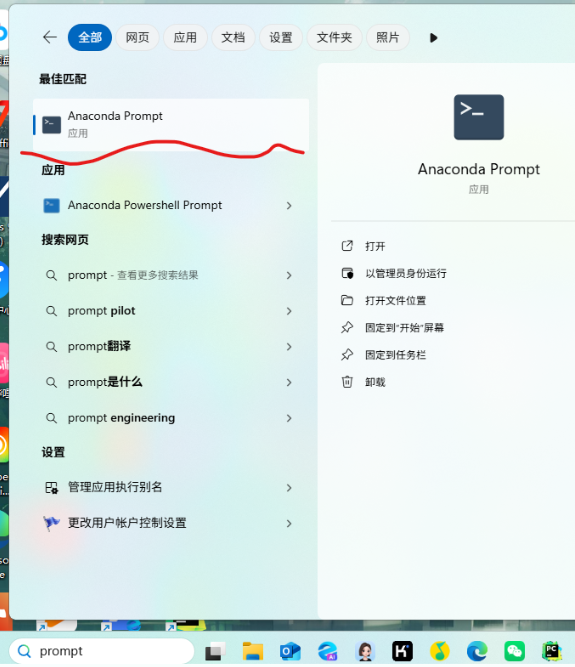
具体的输入页面:示例
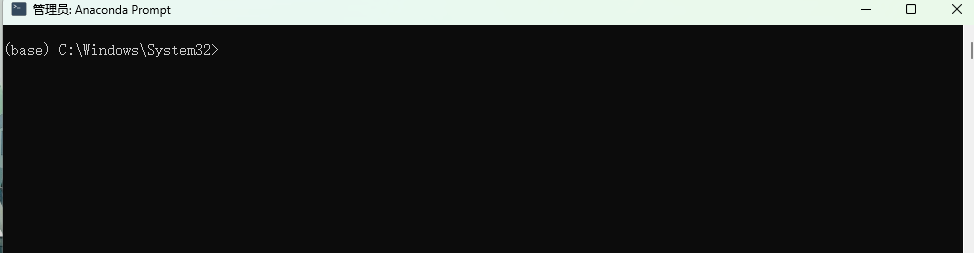
2.conda的常用命令:
以下是 Conda 常用命令(前面是 “命令”,“后面是作用和解释” ):
- conda create -n 环境名 python = 版本:创建指定 Python 版本的新环境
- conda activate 环境名(Windows):激活指定环境(Windows 系统)
- source activate 环境名(Mac/Linux):激活指定虚拟环境(Mac/Linux 系统,新版 Conda 也支持 conda activate)
- conda deactivate:退出当前激活的虚拟环境
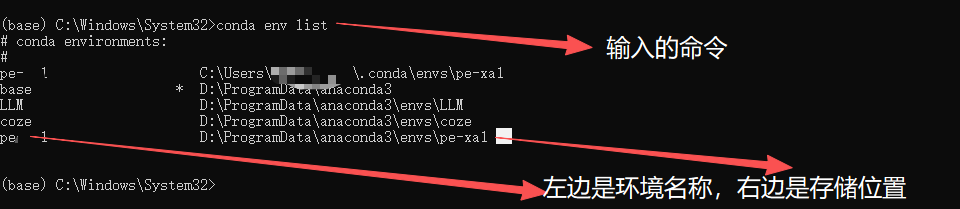
- conda env list:查看所有创建的环境
- conda info --envs:查看本地已创建的所有虚拟环境
- conda remove -n 环境名 --all:删除指定的虚拟环境及其中所有依赖
- conda install 包名:安装指定包的最新版本(需先激活环境)
- conda install 包名 = 版本号:安装指定版本的包(需先激活环境)
- conda remove 包名:卸载当前环境中的指定包
- conda list:查看当前激活环境中已安装的所有包及版本
- conda env export > environment.yml:将当前环境的依赖配置导出为 environment.yml 文件
- conda env create -f environment.yml:根据 environment.yml 文件复刻虚拟环境
- conda update conda:更新 Conda 本身到最新版本
- conda search 包名:搜索指定包的可用安装版本
后续都会给大家进行演示
三、conda环境创建和配置
1.环境的创建:
第一步:查看自己的环境(部分内容进行了脱敏)
第二步:创建环境,环境名需要自己起一个,python可以直接用3.12版本也行
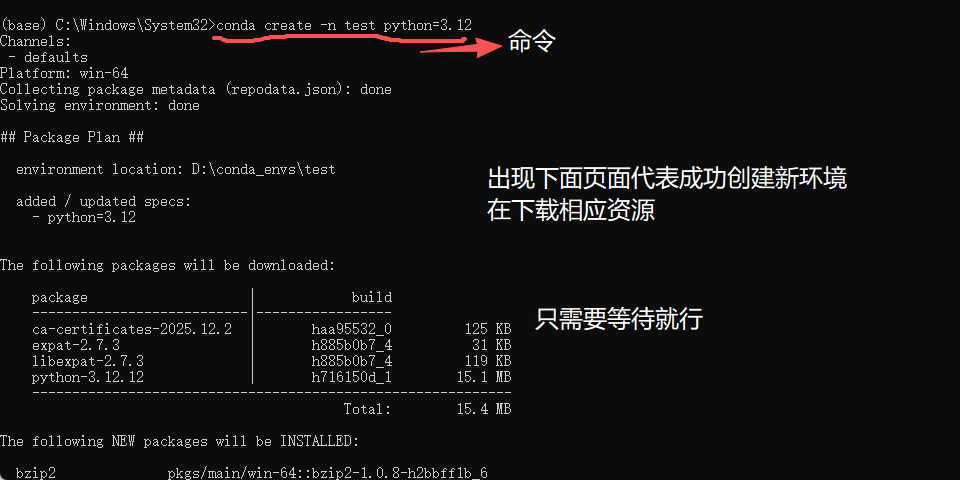
等待后续页面出现y/n,需要输入y(y是yes,n是no)
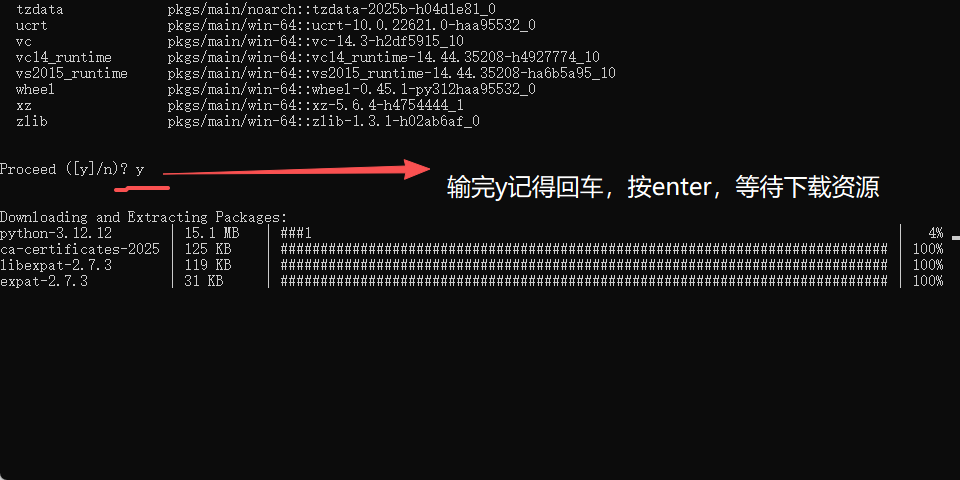
下载完成之后的页面:
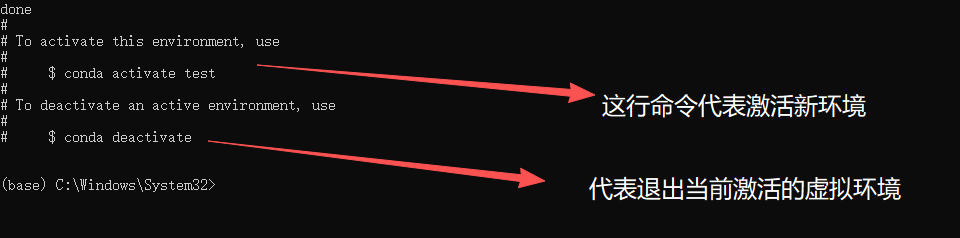
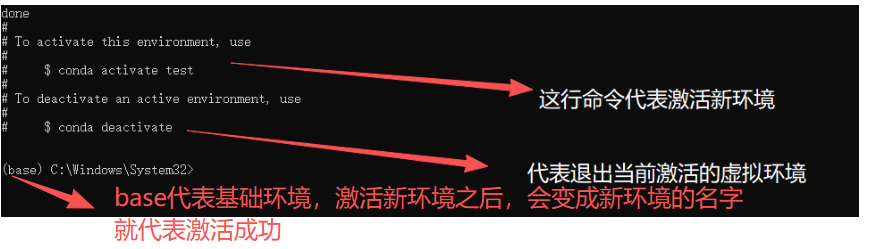
上面的命令可以直接粘贴复制在下面,一般需要激活之后在pycharm里面配置环境,当然创建 Conda 环境后也不用手动在Anaconda Prompt激活,直接在 PyCharm 中配置该环境即可使用——PyCharm 会自动识别并关联该虚拟环境的 Python 解释器、依赖包,无需终端激活步骤。
2.pycharm配置环境:
第一步进入pycharm创建项目:
项目就是我们在实际开发中,每次参与一个工作的开发都是一个项目的开发过程。所以使用PyCharm的第一件事就是学习Python项目的创建过程。
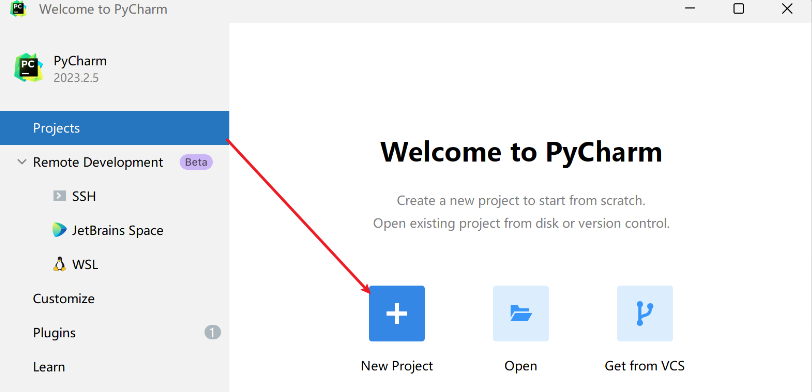
第二步:设置项目路径和环境,必须放在C盘以外的盘符(非常重要!!!)
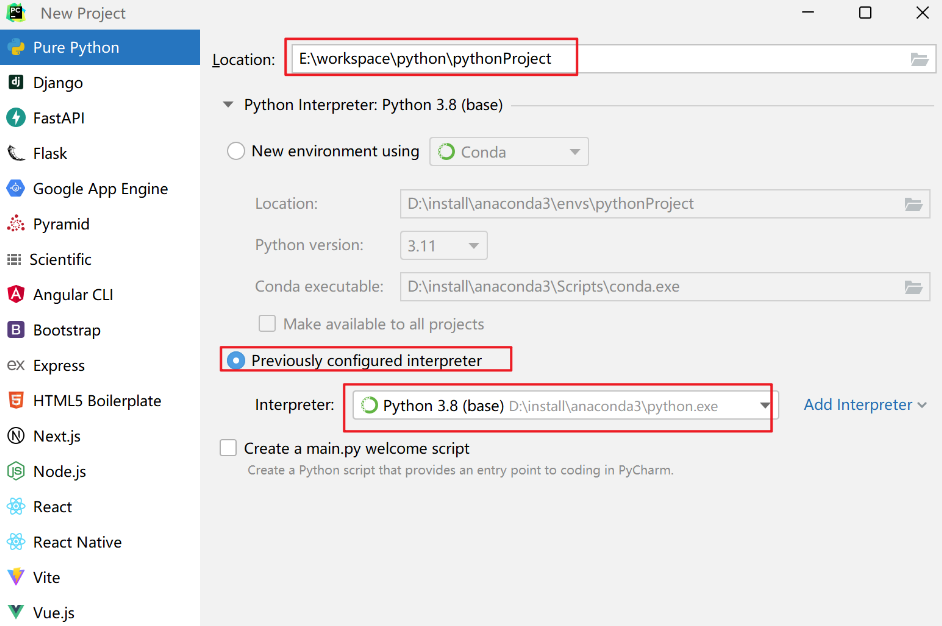
重点(建议按照图片进行设置):
下面是我自己选择的页面,我给大家进行了注释,大家可以根据自己创建的环境和自己的想法进行选择。
这里有两个地方需要注意
1.解释器类型(interpreter type)
- Base conda:安装 conda 时自动生成的默认环境,自带 conda 本身和基础工具,不建议装项目依赖,避免搞乱 conda 的基础运行环境。
- Custom environment:自己手动创建的独立环境,能单独配 Python / 包版本,用来隔离不同项目的依赖(比如不同项目用不同 Python 版本),出问题删了重建也不影响其他环境。
- 建议按照图片选择Custom environment,不然基础环境一团糟之后很难处理
2.path to conda
建议按照图片选择
在 Windows 环境下,conda.exe和conda.bat都是 Conda 工具的启动文件,核心功能一致,但载体和适用场景有区别:
-
文件类型与本质
conda.exe:是 Windows 原生的可执行程序,直接封装了 Conda 的功能逻辑,可独立运行。conda.bat:是批处理脚本文件,需要通过 Windows 命令提示符(CMD)来解释执行,本质是调用 Conda 相关资源的 “启动脚本”。
-
适用的终端环境
conda.exe:兼容性更广,在 CMD、PowerShell、Git Bash 等各类终端中都能直接调用。conda.bat:主要适配传统 CMD 终端,在 PowerShell 等终端中可能需要额外配置才能正常运行。
-
执行逻辑的细微差异
conda.exe:直接启动 Conda 核心进程,执行效率略高。conda.bat:会先加载一些 CMD 环境下的临时配置(如路径变量),再启动 Conda 功能,过程比.exe 多一层脚本解析。
实际使用中,选择conda.exe是更通用、更便捷的方式,几乎覆盖所有日常场景
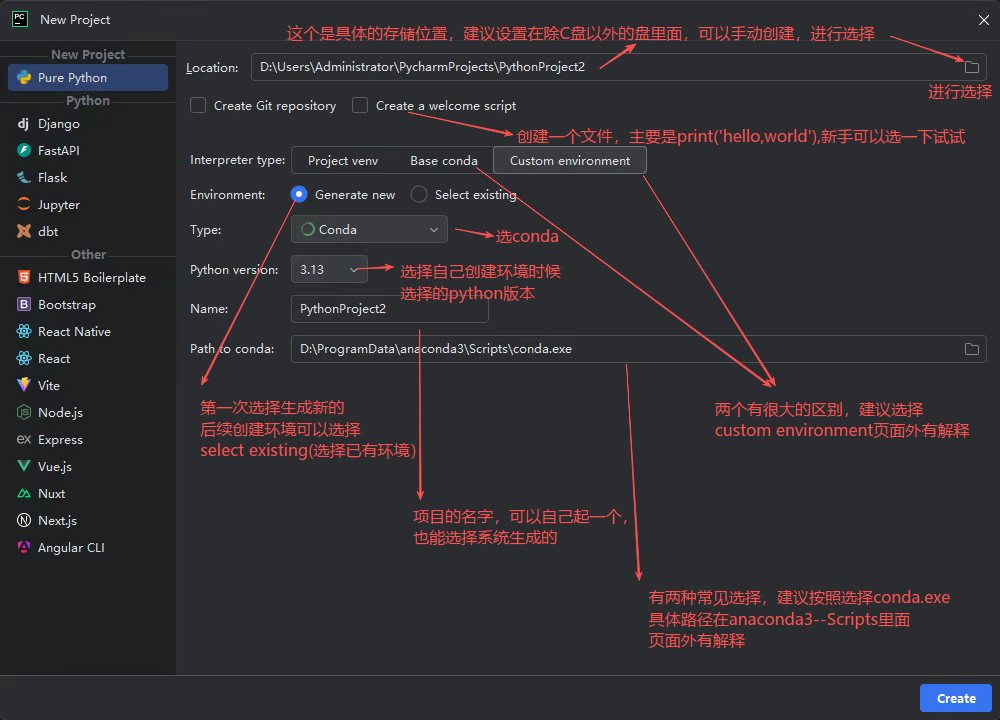
配置完成后,点击Create创建Python项目。
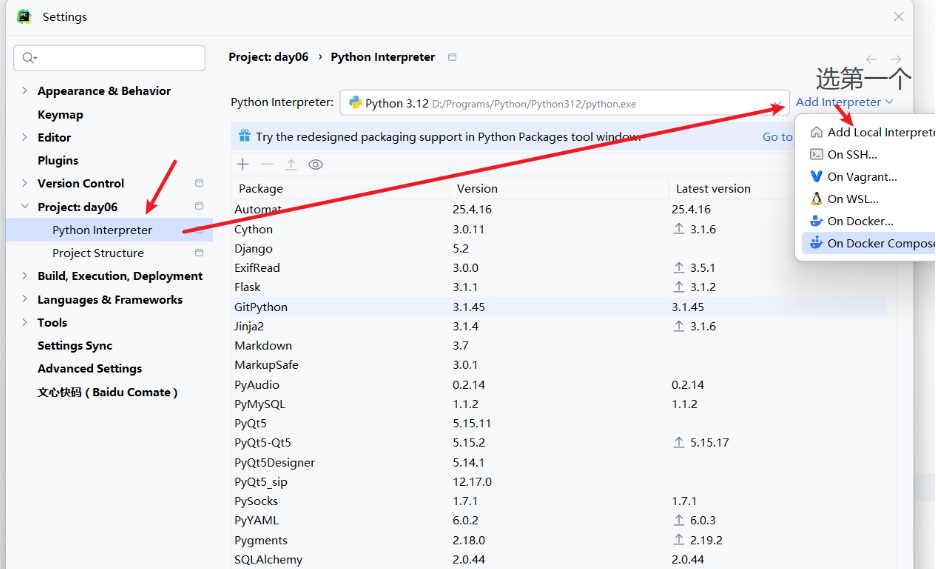
忘了设置解释器怎么办
大家可以在这个页面看一眼是否解释器选择成功
地方就在右上角(下面两张图是使用了中文插件)设置对应settings
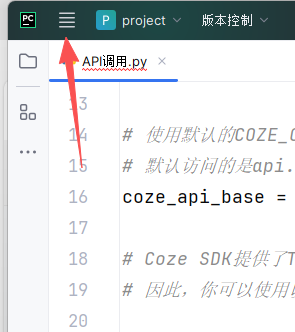
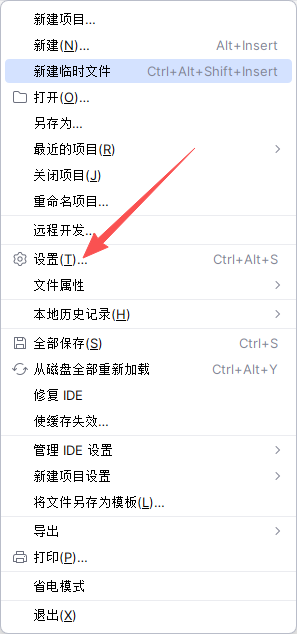
如果忘了选择解释器,我们可以通过设置中输入interpreter可以看到python的解释器
环境配置成功之后可以在右下角,看到自己创建的环境名(如下):
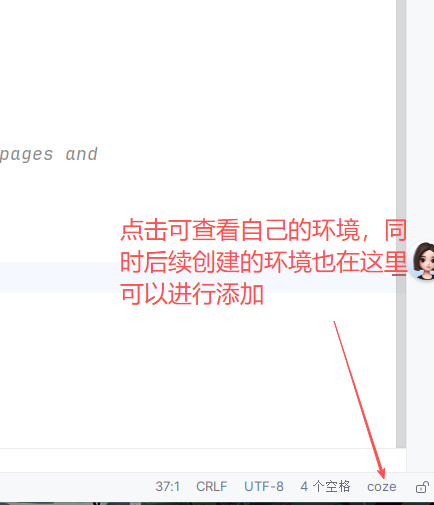
后续创建新环境添加方式:点击右下角环境名字
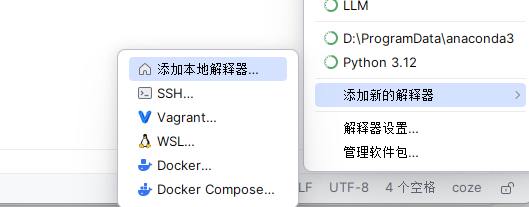
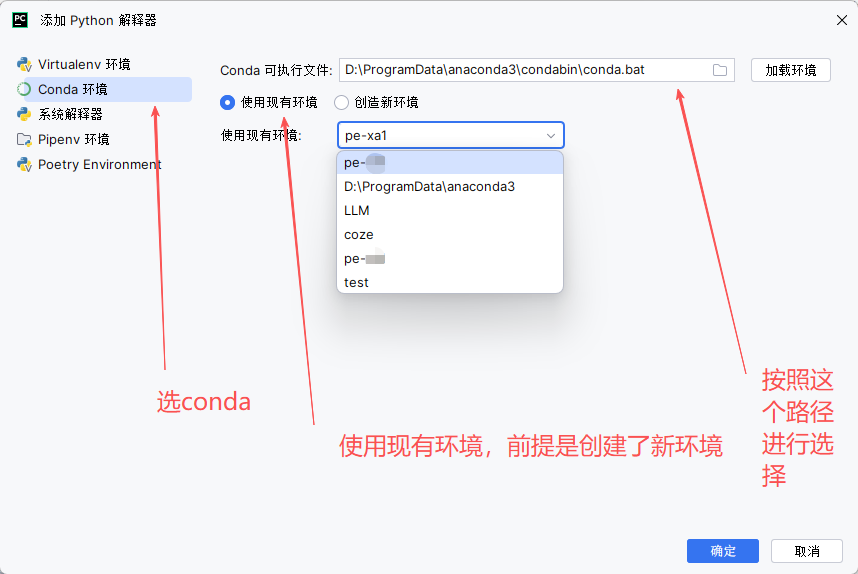
之后就完成了
四、总结
环境安装一直是一个难题,希望大家仔细一点,这样后面也会少一些麻烦。pycharm里面也有好多插件帮助我们创作,后续会专门出一期实用插件和工具介绍。
以上就是今天的内容分享了,希望能帮到各位小伙伴,如果在使用Pycharm的时候存在个别单词看不懂的情况,建议直接用AI工具进行翻译(当然pycharm里面也有中文插件)。
上述内容会根据大家的评论实时进行更新和改进。
麻烦小伙伴们动一动发财的小手,给小弟点个赞和收藏,如果能获得小伙伴的关注将是我无上的荣耀和前进的动力。
小伙伴们,我是AI大佬的小弟,希望大家喜欢!!!
晚安,小伙伴们。

有“AI”的1024 = 2048,欢迎大家加入2048 AI社区
更多推荐


 14
14 0
0- 0


 已为社区贡献1条内容

所有评论(0)