使用AI IDE快速构建简易留言板系统全指南
本文介绍了使用AI辅助工具开发简易留言板系统的完整流程。系统采用Node.js+Express后端框架和SQLite数据库,实现留言提交、列表展示等核心功能。开发过程涵盖环境搭建、数据库设计、前后端开发、测试部署等环节,重点展示了如何利用Cursor等AI工具生成代码、优化性能并增强安全性。文章还提供了系统架构图、数据流程图和ER图,以及分页功能扩展和安全防护方案。最后总结了AI辅助开发在提升效率
1. 系统概述与架构设计
1.1 系统功能需求
简易留言板系统需要实现以下核心功能:
- 用户提交留言(包含姓名和内容)
- 留言列表展示(按时间倒序排列)
- 留言时间戳显示
- 简单的响应式界面设计
1.2 技术架构选择
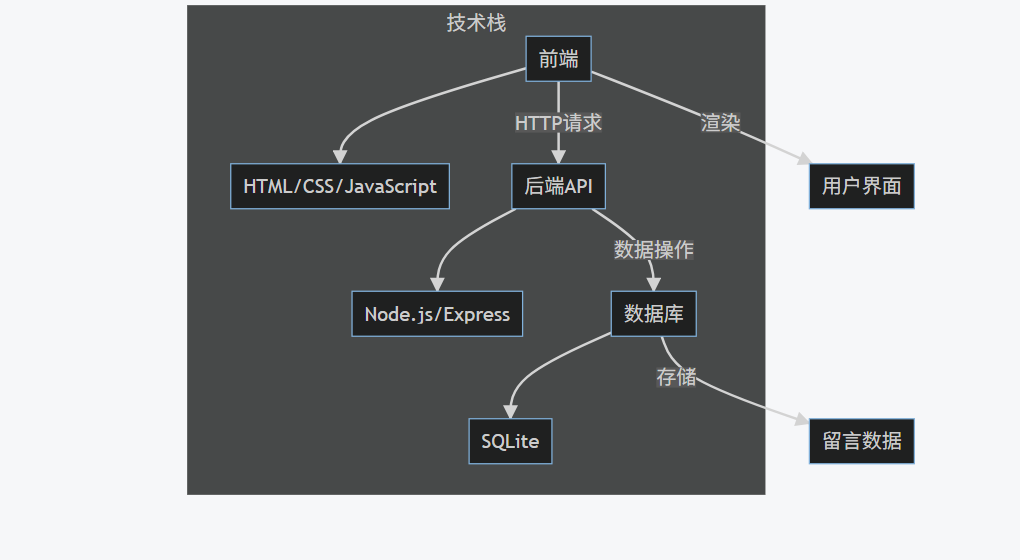
graph TD
A[前端] -->|HTTP请求| B[后端API]
B -->|数据操作| C[数据库]
A -->|渲染| D[用户界面]
C -->|存储| E[留言数据]
subgraph 技术栈
A --> HTML/CSS/JavaScript
B --> Node.js/Express
C --> SQLite
end
1.3 AI IDE工具选择
- Visual Studio Code + GitHub Copilot:主流选择,智能代码补全
- Cursor:专为AI设计的IDE,支持自然语言编程
- Replit:在线IDE,内置AI助手Ghostwriter
- Tabnine:企业级代码助手
本指南以Cursor为例,因其强大的自然语言编程能力特别适合快速原型开发。
2. 环境搭建与项目初始化
2.1 使用AI IDE创建项目
在Cursor中执行以下Prompt:
创建一个名为message-board的新项目,使用Node.js和Express框架,初始化package.json,并安装以下依赖:
- express: Web框架
- sqlite3: 数据库驱动
- cors: 跨域支持
- body-parser: 请求体解析
AI生成的package.json:
{
  "name": "message-board",
  "version": "1.0.0",
  "description": "Simple message board system",
  "main": "app.js",
  "scripts": {
    "start": "node app.js",
    "dev": "nodemon app.js"
  },
  "dependencies": {
    "express": "^4.18.2",
    "sqlite3": "^5.1.6",
    "cors": "^2.8.5",
    "body-parser": "^1.20.2"
  },
  "devDependencies": {
    "nodemon": "^3.0.1"
  }
}
2.2 项目结构设计
message-board/
├── public/          # 静态资源
│   ├── index.html   # 前端页面
│   ├── style.css    # 样式文件
│   └── script.js    # 前端逻辑
├── database/        # 数据库文件
│   └── messages.db
├── app.js           # 后端入口
└── package.json
使用Cursor创建目录结构:
创建上述项目目录结构,并在public目录下创建index.html、style.css和script.js文件
3. 数据库设计与实现
3.1 数据库表设计
使用AI设计数据库表:
设计SQLite数据库表结构,用于存储留言信息,包含以下字段:
- id: 主键,自增
- name: 留言者姓名
- content: 留言内容
- timestamp: 留言时间戳
AI生成的SQL创建语句:
CREATE TABLE IF NOT EXISTS messages (
    id INTEGER PRIMARY KEY AUTOINCREMENT,
    name TEXT NOT NULL,
    content TEXT NOT NULL,
    timestamp DATETIME DEFAULT CURRENT_TIMESTAMP
);
3.2 数据库初始化代码
在app.js中添加数据库初始化代码:
const sqlite3 = require('sqlite3').verbose();
const db = new sqlite3.Database('./database/messages.db', (err) => {
    if (err) {
        console.error(err.message);
    }
    console.log('Connected to the messages database.');
});

// 创建表
db.run(`CREATE TABLE IF NOT EXISTS messages (
    id INTEGER PRIMARY KEY AUTOINCREMENT,
    name TEXT NOT NULL,
    content TEXT NOT NULL,
    timestamp DATETIME DEFAULT CURRENT_TIMESTAMP
)`, (err) => {
    if (err) {
        console.error(err.message);
    }
});
4. 后端API开发
4.1 Express服务器配置
使用AI生成Express服务器基础代码:
创建Express服务器,监听3000端口,配置CORS和body-parser中间件
生成的代码:
const express = require('express');
const cors = require('cors');
const bodyParser = require('body-parser');
const app = express();
const port = 3000;

// 中间件配置
app.use(cors());
app.use(bodyParser.json());
app.use(bodyParser.urlencoded({ extended: true }));
app.use(express.static('public'));

// 启动服务器
app.listen(port, () => {
    console.log(`Server running at http://localhost:${port}`) ;
});
4.2 API端点实现
4.2.1 获取所有留言
Prompt:
创建GET /api/messages端点,返回所有留言,按时间戳倒序排列
生成的代码:
// 获取所有留言
app.get('/api/messages', (req, res) => {
    const sql = "SELECT * FROM messages ORDER BY timestamp DESC";
    db.all(sql, [], (err, rows) => {
        if (err) {
            res.status(500).json({ error: err.message });
            return;
        }
        res.json(rows);
    });
});
4.2.2 添加新留言
Prompt:
创建POST /api/messages端点,接收name和content参数,将新留言插入数据库
生成的代码:
// 添加新留言
app.post('/api/messages', (req, res) => {
    const { name, content } = req.body;
    if (!name || !content) {
        return res.status(400).json({ error: "Name and content are required" });
    }

    const sql = "INSERT INTO messages (name, content) VALUES (?, ?)";
    db.run(sql, [name, content], function(err) {
        if (err) {
            res.status(500).json({ error: err.message });
            return;
        }
        res.json({
            id: this.lastID,
            name,
            content,
            timestamp: new Date().toISOString()
        });
    });
});
5. 前端界面开发
5.1 HTML结构设计
使用AI生成基础HTML结构:
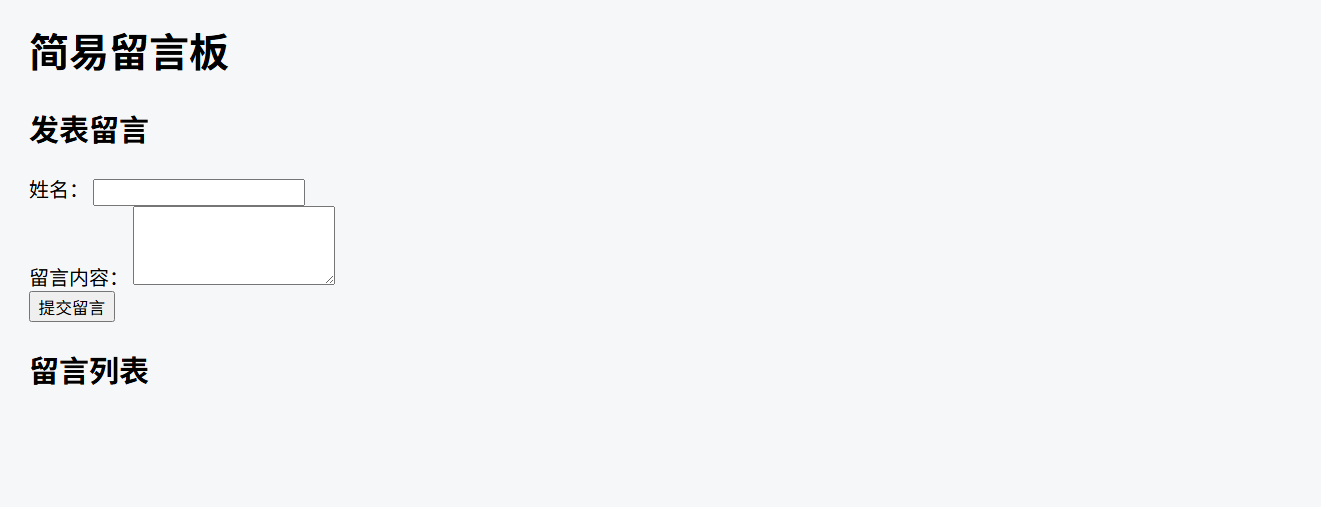
创建留言板HTML页面,包含:
1. 页面标题
2. 留言提交表单(姓名和内容输入框)
3. 留言列表展示区域
4. 引入CSS和JavaScript文件
生成的index.html:
<!DOCTYPE html>
<html lang="zh-CN">
<head>
<meta charset="UTF-8">
<meta name="viewport" content="width=device-width, initial-scale=1.0">
<title>简易留言板</title>
<link rel="stylesheet" href="style.css">
</head>
<body>
<div class="container">
<h1>简易留言板</h1>
<div class="message-form">
<h2>发表留言</h2>
<form id="messageForm">
<div class="form-group">
<label for="name">姓名:</label>
<input type="text" id="name" required>
</div>
<div class="form-group">
<label for="content">留言内容:</label>
<textarea id="content" rows="4" required></textarea>
</div>
<button type="submit">提交留言</button>
</form>
</div>
<div class="message-list">
<h2>留言列表</h2>
<div id="messages"></div>
</div>
</div>
<script src="script.js"></script>
</body>
</html>
5.2 CSS样式设计
Prompt:
创建响应式CSS样式,包含:
1. 容器居中,最大宽度800px
2. 表单和留言列表卡片样式
3. 输入框和按钮样式
4. 留言项样式(姓名、内容、时间)
5. 响应式设计(移动端适配)
生成的style.css:
* {
    box-sizing: border-box;
    margin: 0;
    padding: 0;
    font-family: 'Arial', sans-serif;
}

body {
    background-color: #f5f5f5;
    color: #333;
    line-height: 1.6;
}

.container {
    max-width: 800px;
    margin: 30px auto;
    padding: 20px;
}

h1, h2 {
    color: #2c3e50;
    margin-bottom: 20px;
    text-align: center;
}

.message-form, .message-list {
    background: white;
    padding: 25px;
    border-radius: 8px;
    box-shadow: 0 2px 10px rgba(0, 0, 0, 0.1);
    margin-bottom: 30px;
}

.form-group {
    margin-bottom: 15px;
}

label {
    display: block;
    margin-bottom: 5px;
    font-weight: bold;
}

input[type="text"], textarea {
    width: 100%;
    padding: 10px;
    border: 1px solid #ddd;
    border-radius: 4px;
    font-size: 16px;
}

textarea {
    resize: vertical;
}

button {
    background-color: #3498db;
    color: white;
    border: none;
    padding: 12px 20px;
    border-radius: 4px;
    cursor: pointer;
    font-size: 16px;
    transition: background-color 0.3s;
}

button:hover {
    background-color: #2980b9;
}

.message-item {
    border-bottom: 1px solid #eee;
    padding: 15px 0;
}

.message-item:last-child {
    border-bottom: none;
}

.message-header {
    display: flex;
    justify-content: space-between;
    margin-bottom: 8px;
}

.message-name {
    font-weight: bold;
    color: #2c3e50;
}

.message-time {
    color: #7f8c8d;
    font-size: 0.9em;
}

.message-content {
    color: #34495e;
    line-height: 1.5;
}

/* 响应式设计 */
@media (max-width: 600px) {
    .container {
        padding: 15px;
    }

    .message-form, .message-list {
        padding: 15px;
    }

    .message-header {
        flex-direction: column;
    }

    .message-time {
        margin-top: 5px;
    }
}
5.3 JavaScript交互逻辑
Prompt:
创建JavaScript代码实现:
1. 页面加载时获取所有留言并显示
2. 表单提交处理,发送POST请求添加新留言
3. 动态渲染留言列表
4. 表单验证和错误处理
5. 成功提交后清空表单并刷新留言列表
生成的script.js:
document.addEventListener('DOMContentLoaded', () => {
// DOM元素
const messageForm = document.getElementById('messageForm');
const nameInput = document.getElementById('name');
const contentInput = document.getElementById('content');
const messagesContainer = document.getElementById('messages');
// 加载所有留言
loadMessages();
// 表单提交事件
messageForm.addEventListener('submit', async (e) => {
e.preventDefault();
const name = nameInput.value.trim();
const content = contentInput.value.trim();
// 简单验证
if (!name || !content) {
alert('请填写姓名和留言内容');
return;
}
try {
// 发送POST请求
const response = await fetch('/api/messages', {
method: 'POST',
headers: {
'Content-Type': 'application/json'
},
body: JSON.stringify({ name, content })
});
if (!response.ok) {
throw new Error('留言提交失败');
}
// 清空表单
nameInput.value = '';
contentInput.value = '';
// 重新加载留言
loadMessages();
} catch (error) {
console.error('Error:', error);
alert('提交留言时出错,请重试');
}
});
// 加载留言函数
async function loadMessages() {
try {
const response = await fetch('/api/messages');
if (!response.ok) {
throw new Error('获取留言失败');
}
const messages = await response.json();
renderMessages(messages);
} catch (error) {
console.error('Error:', error);
messagesContainer.innerHTML = '<p>加载留言失败,请刷新页面重试</p>';
}
}
// 渲染留言列表
function renderMessages(messages) {
if (messages.length === 0) {
messagesContainer.innerHTML = '<p>暂无留言,快来发表第一条留言吧!</p>';
return;
}
messagesContainer.innerHTML = messages.map(message => `
<div class="message-item">
<div class="message-header">
<span class="message-name">${escapeHtml(message.name)}</span>
<span class="message-time">${formatDate(message.timestamp)}</span>
</div>
<div class="message-content">${escapeHtml(message.content)}</div>
</div>
`).join('');
}
// HTML转义函数,防止XSS攻击
function escapeHtml(text) {
const map = {
'&': '&',
'<': '<',
'>': '>',
'"': '"',
"'": '''
};
return text.replace(/[&<>"']/g, m => map[m]);
}
// 格式化日期时间
function formatDate(timestamp) {
const date = new Date(timestamp);
return date.toLocaleString('zh-CN', {
year: 'numeric',
month: '2-digit',
day: '2-digit',
hour: '2-digit',
minute: '2-digit'
});
}
});
6. 系统流程与架构图
6.1 系统数据流程图
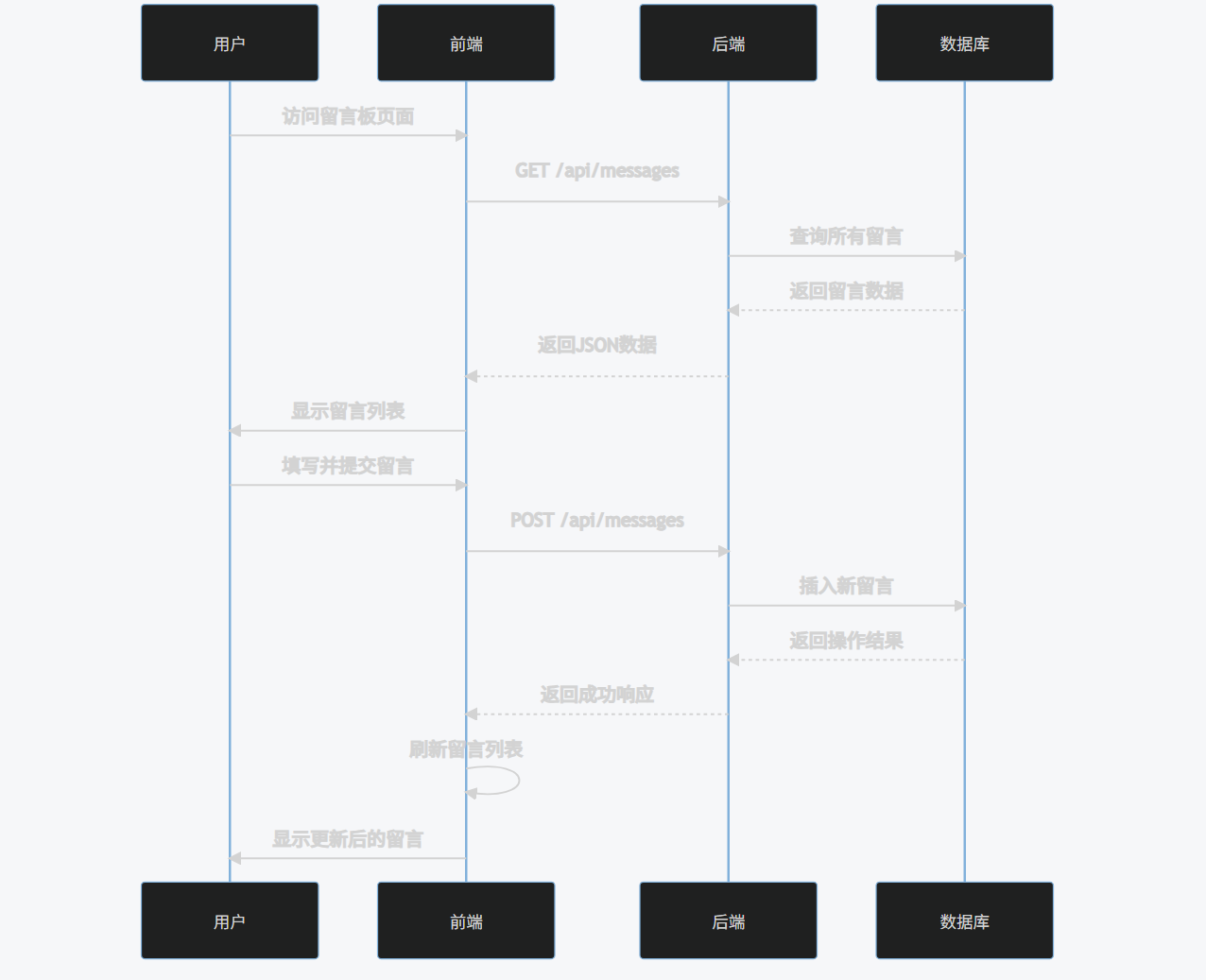
sequenceDiagram
participant User as 用户
participant Frontend as 前端
participant Backend as 后端
participant DB as 数据库
User->>Frontend: 访问留言板页面
Frontend->>Backend: GET /api/messages
Backend->>DB: 查询所有留言
DB-->>Backend: 返回留言数据
Backend-->>Frontend: 返回JSON数据
Frontend->>User: 显示留言列表
User->>Frontend: 填写并提交留言
Frontend->>Backend: POST /api/messages
Backend->>DB: 插入新留言
DB-->>Backend: 返回操作结果
Backend-->>Frontend: 返回成功响应
Frontend->>Frontend: 刷新留言列表
Frontend->>User: 显示更新后的留言
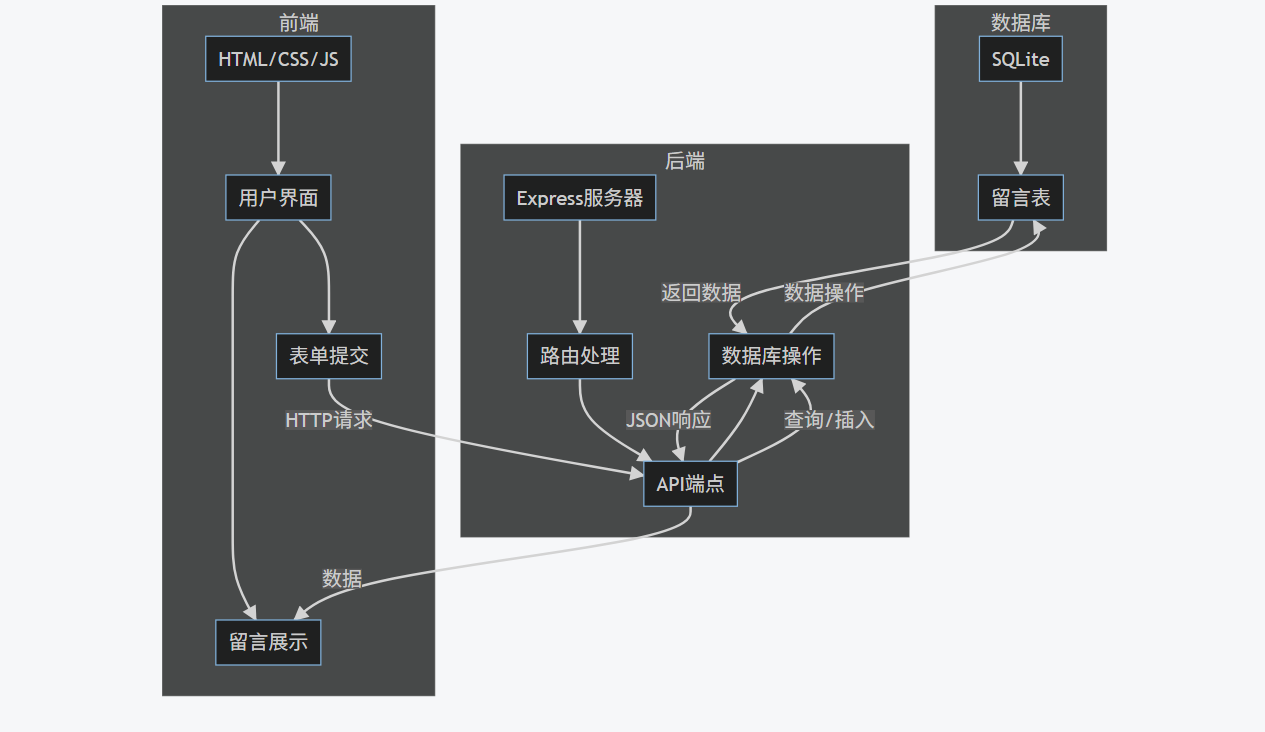
6.2 系统架构图
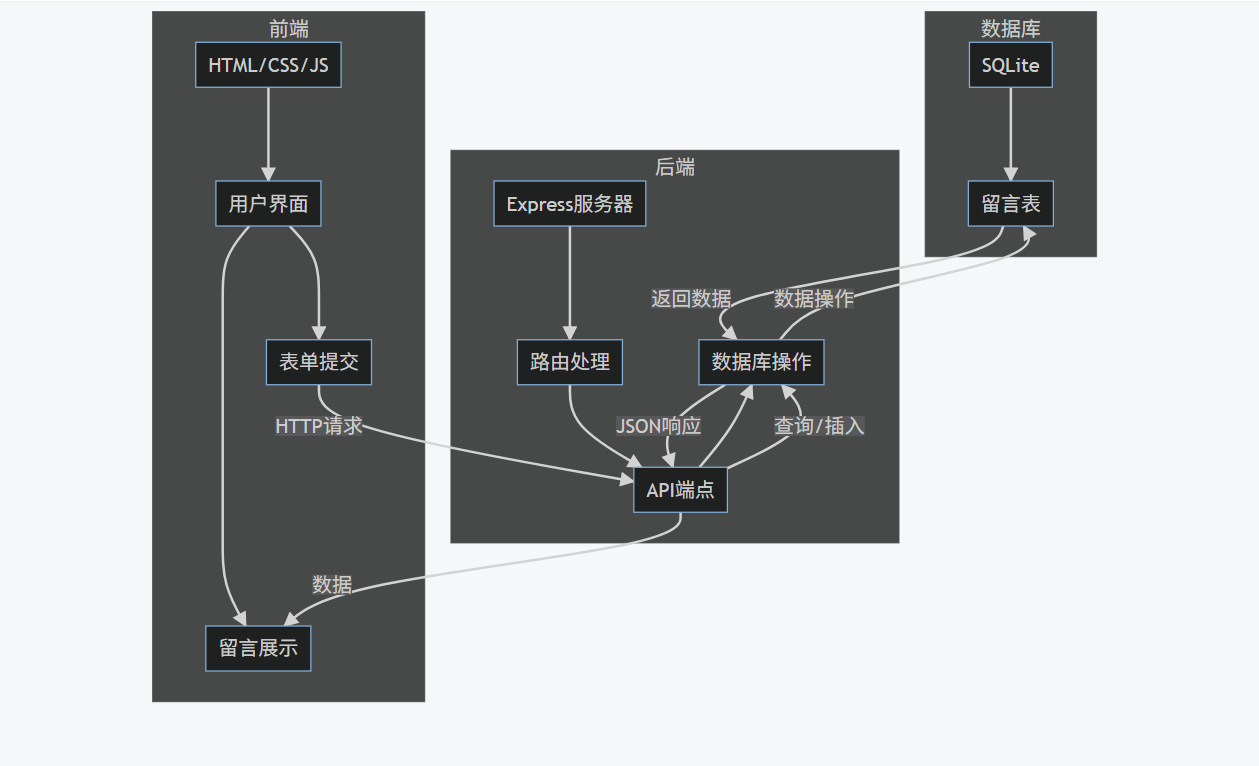
graph TB
subgraph 前端
A[HTML/CSS/JS] --> B[用户界面]
B --> C[表单提交]
B --> D[留言展示]
end
subgraph 后端
E[Express服务器] --> F[路由处理]
F --> G[API端点]
G --> H[数据库操作]
end
subgraph 数据库
I[SQLite] --> J[留言表]
end
C -->|HTTP请求| G
G -->|查询/插入| H
H -->|数据操作| J
J -->|返回数据| H
H -->|JSON响应| G
G -->|数据| D
6.3 数据库ER图
graph TB
subgraph 前端
A[HTML/CSS/JS] --> B[用户界面]
B --> C[表单提交]
B --> D[留言展示]
end
subgraph 后端
E[Express服务器] --> F[路由处理]
F --> G[API端点]
G --> H[数据库操作]
end
subgraph 数据库
I[SQLite] --> J[留言表]
end
C -->|HTTP请求| G
G -->|查询/插入| H
H -->|数据操作| J
J -->|返回数据| H
H -->|JSON响应| G
G -->|数据| D
7. 测试与部署
7.1 本地测试
- 启动服务器:
npm install
npm start
-
测试功能:
- 提交新留言
- 查看留言列表
- 验证时间戳显示
- 测试响应式设计(调整浏览器窗口大小)
7.2 使用AI进行测试
Prompt示例:
为留言板系统创建测试用例,包含:
1. 测试GET /api/messages端点
2. 测试POST /api/messages端点(正常和异常情况)
3. 测试前端表单提交功能
4. 测试前端留言列表渲染
AI生成的测试代码示例(使用Jest):
const request = require('supertest');
const app = require('./app');

describe('Message Board API', () => {
    // 测试获取所有留言
    test('GET /api/messages should return all messages', async () => {
        const response = await request(app).get('/api/messages');
        expect(response.statusCode).toBe(200);
        expect(Array.isArray(response.body)).toBeTruthy();
    });

    // 测试添加新留言
    test('POST /api/messages should add a new message', async () => {
        const newMessage = {
            name: '测试用户',
            content: '这是一条测试留言'
        };

        const response = await request(app)
            .post('/api/messages')
            .send(newMessage);

        expect(response.statusCode).toBe(200);
        expect(response.body.name).toBe(newMessage.name);
        expect(response.body.content).toBe(newMessage.content);
        expect(response.body).toHaveProperty('id');
        expect(response.body).toHaveProperty('timestamp');
    });

    // 测试缺少必填字段
    test('POST /api/messages should return error for missing fields', async () => {
        const response = await request(app)
            .post('/api/messages')
            .send({ name: '测试用户' }); // 缺少content字段

        expect(response.statusCode).toBe(400);
        expect(response.body.error).toContain('required');
    });
});
7.3 部署到云平台
使用AI生成部署指南:
创建将留言板系统部署到Heroku的步骤指南,包含:
1. 创建Heroku账户
2. 安装Heroku CLI
3. 初始化Git仓库
4. 创建Heroku应用
5. 部署代码
6. 配置环境变量
AI生成的部署步骤:
# 部署到Heroku指南
## 1. 准备工作
- 注册Heroku账户:https://signup.heroku.com
- 安装Heroku CLI:https://devcenter.heroku.com/articles/heroku-cli
## 2. 初始化项目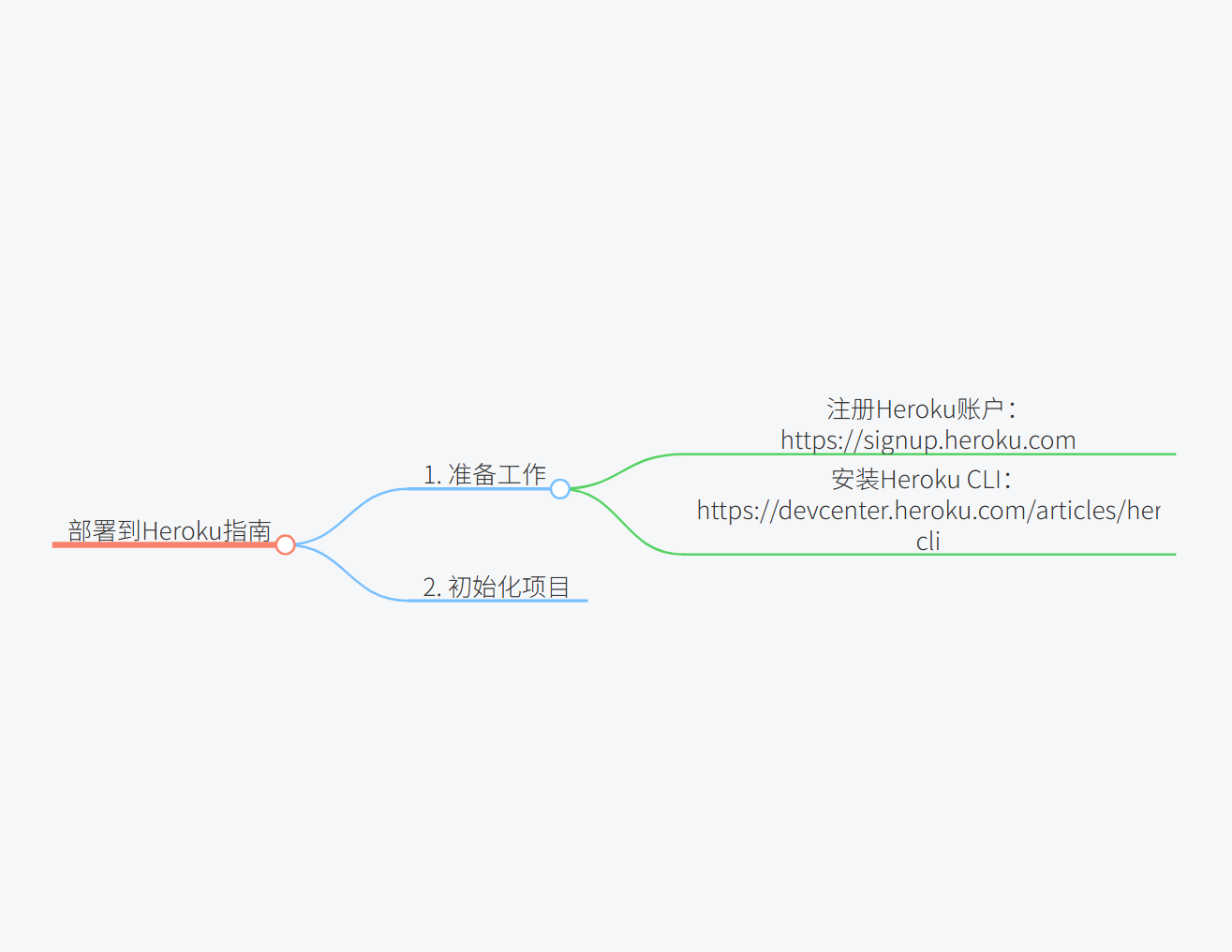
bash
git init
git add .
git commit -m “Initial commit”
## 3. 创建Heroku应用
bash
heroku login
heroku create
## 4. 创建Procfile
在项目根目录创建`Procfile`文件,内容:
web: node app.js
## 5. 部署代码
bash
git add .
git commit -m “Ready for deployment”
git push heroku main
## 6. 打开应用
bash
heroku open
## 7. 查看日志(可选)
bash
heroku logs --tail
8. 性能优化与扩展
8.1 使用AI优化性能
Prompt:
为留言板系统提供性能优化建议,包含:
1. 数据库查询优化
2. 前端渲染优化
3. API响应优化
4. 缓存策略
AI生成的优化建议:
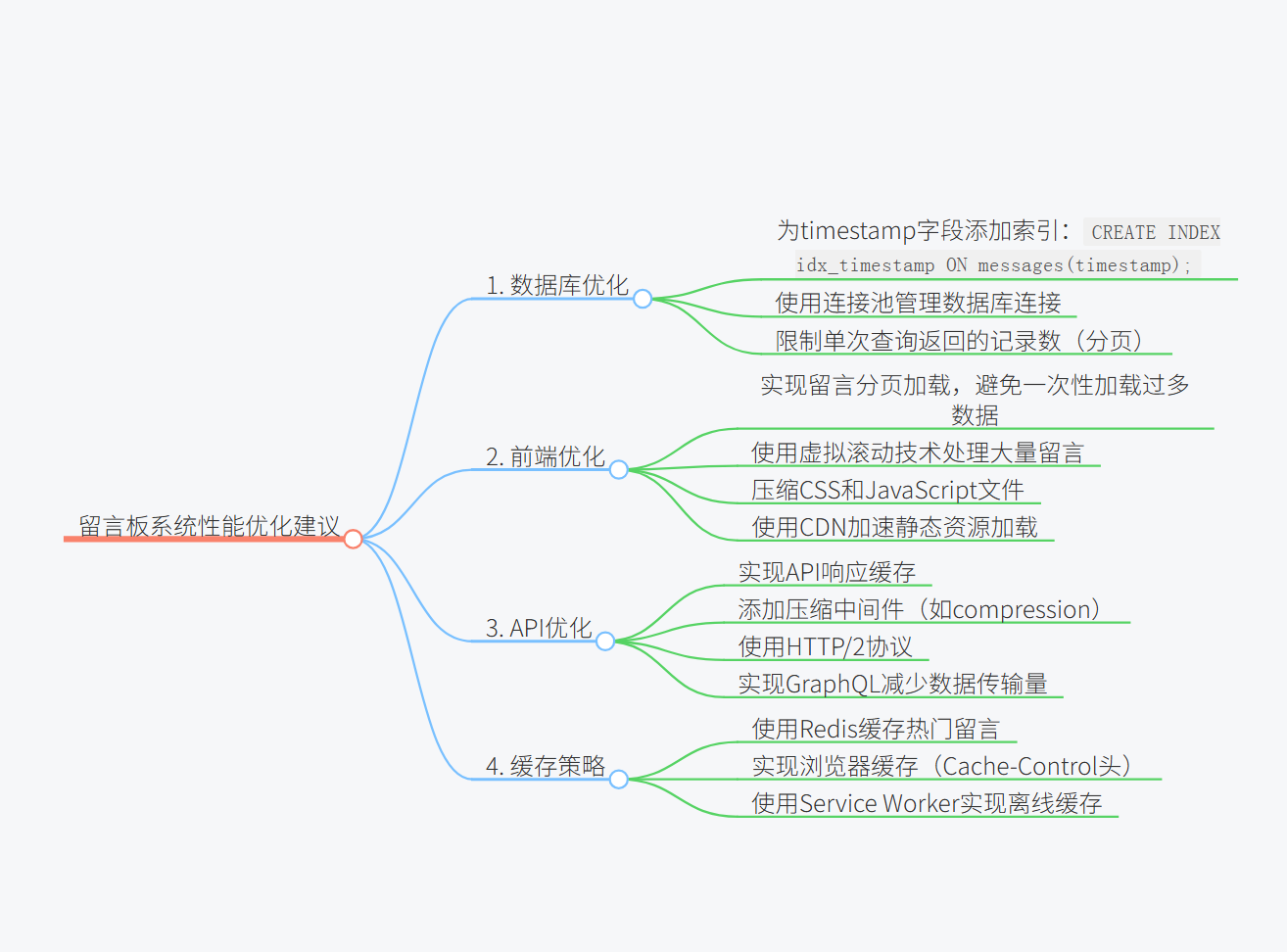
# 留言板系统性能优化建议
## 1. 数据库优化
- 为timestamp字段添加索引:`CREATE INDEX idx_timestamp ON messages(timestamp);`
- 使用连接池管理数据库连接
- 限制单次查询返回的记录数(分页)
## 2. 前端优化
- 实现留言分页加载,避免一次性加载过多数据
- 使用虚拟滚动技术处理大量留言
- 压缩CSS和JavaScript文件
- 使用CDN加速静态资源加载
## 3. API优化
- 实现API响应缓存
- 添加压缩中间件(如compression)
- 使用HTTP/2协议
- 实现GraphQL减少数据传输量
## 4. 缓存策略
- 使用Redis缓存热门留言
- 实现浏览器缓存(Cache-Control头)
- 使用Service Worker实现离线缓存
8.2 功能扩展示例
使用AI添加分页功能:
为留言板系统添加分页功能,包含:
1. 修改GET /api/messages端点,支持page和limit参数
2. 前端添加分页控件
3. 实现分页逻辑
AI生成的分页实现:
后端修改(app.js):
// 获取分页留言
app.get('/api/messages', (req, res) => {
    const page = parseInt(req.query.page) || 1;
    const limit = parseInt(req.query.limit) || 10;
    const offset = (page - 1) * limit;

    const sql = "SELECT * FROM messages ORDER BY timestamp DESC LIMIT ? OFFSET ?";
    db.all(sql, [limit, offset], (err, rows) => {
        if (err) {
            res.status(500).json({ error: err.message });
            return;
        }

        // 获取总记录数
        db.get("SELECT COUNT(*) as total FROM messages", (err, row) => {
            if (err) {
                res.status(500).json({ error: err.message });
                return;
            }

            res.json({
                data: rows,
                pagination: {
                    total: row.total,
                    page,
                    limit,
                    totalPages: Math.ceil(row.total / limit)
                }
            });
        });
    });
});
前端修改(script.js):
// 添加分页相关变量
let currentPage = 1;
const messagesPerPage = 5;

// 修改loadMessages函数支持分页
async function loadMessages(page = 1) {
    try {
        const response = await fetch(`/api/messages?page=${page}&limit=${messagesPerPage}`);

        if (!response.ok) {
            throw new Error('获取留言失败');
        }

        const result = await response.json();
        renderMessages(result.data);
        renderPagination(result.pagination);
    } catch (error) {
        console.error('Error:', error);
        messagesContainer.innerHTML = '<p>加载留言失败,请刷新页面重试</p>';
    }
}

// 渲染分页控件
function renderPagination(pagination) {
    const { total, page, limit, totalPages } = pagination;

    if (totalPages <= 1) {
        document.getElementById('pagination').innerHTML = '';
        return;
    }

    let paginationHTML = '<div class="pagination">';

    // 上一页按钮
    if (page > 1) {
        paginationHTML += `<button onclick="changePage(${page - 1})">上一页</button>`;
    }

    // 页码按钮
    for (let i = 1; i <= totalPages; i++) {
        if (i === page) {
            paginationHTML += `<button class="active">${i}</button>`;
        } else {
            paginationHTML += `<button onclick="changePage(${i})">${i}</button>`;
        }
    }

    // 下一页按钮
    if (page < totalPages) {
        paginationHTML += `<button onclick="changePage(${page + 1})">下一页</button>`;
    }

    paginationHTML += '</div>';
    document.getElementById('pagination').innerHTML = paginationHTML;
}

// 切换页面
function changePage(page) {
    currentPage = page;
    loadMessages(page);
}

// 在HTML中添加分页容器
// 在message-list div中添加:<div id="pagination"></div>
9. 安全增强
9.1 使用AI识别安全风险
Prompt:
分析留言板系统的潜在安全风险,并提供解决方案,包含:
1. SQL注入防护
2. XSS攻击防护
3. CSRF攻击防护
4. 输入验证与过滤
AI生成的安全增强方案:
# 留言板系统安全增强方案
## 1. SQL注入防护
- 使用参数化查询(已实现)
- 避免直接拼接SQL语句
- 限制数据库用户权限
## 2. XSS攻击防护
- 对用户输入进行HTML转义(已实现escapeHtml函数)
- 使用CSP(内容安全策略)
- 设置HTTP头:X-XSS-Protection: 1; mode=block
## 3. CSRF攻击防护
- 实现CSRF令牌验证
- 使用SameSite cookie属性
- 验证Referer/Origin头
## 4. 输入验证与过滤
- 前端和后端双重验证
- 限制输入长度
- 过滤特殊字符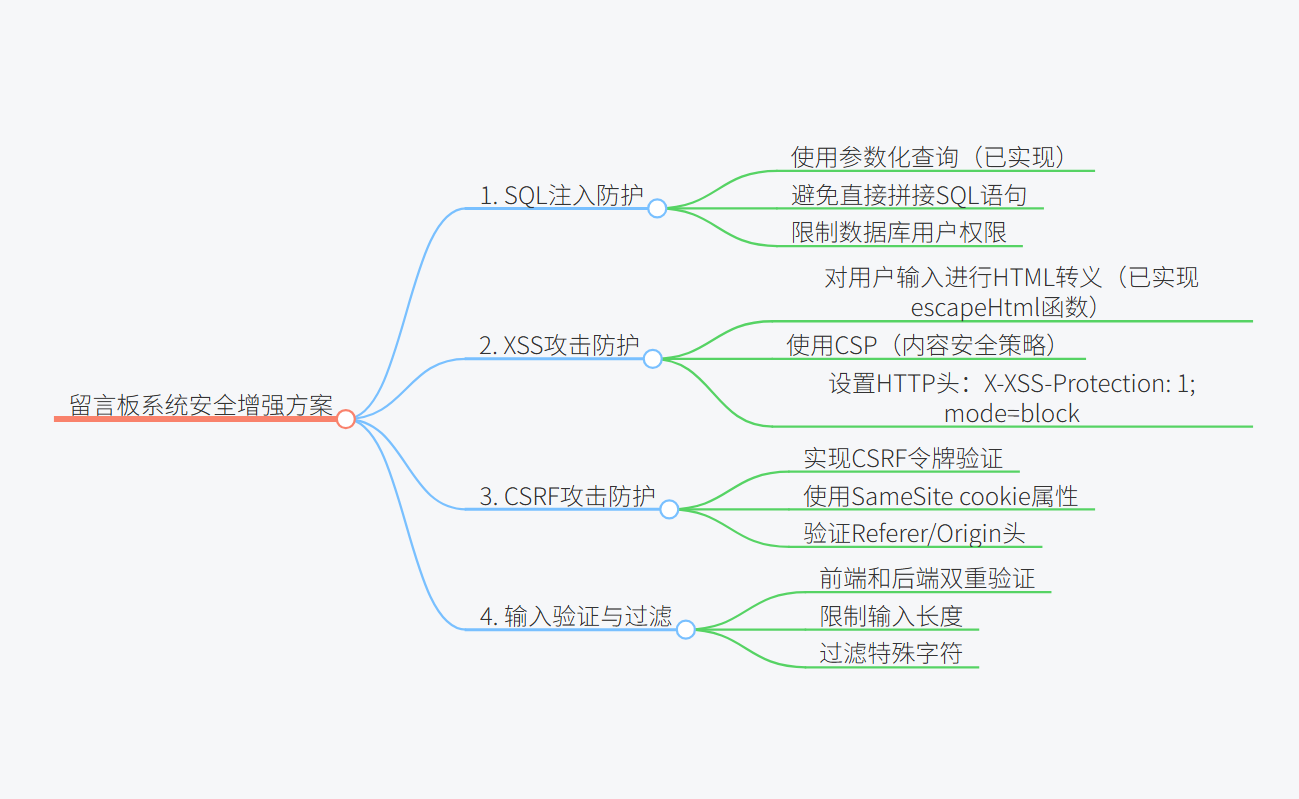
9.2 实现CSRF防护
使用AI生成CSRF防护代码:
为Express应用添加CSRF防护,包含:
1. 安装csurf包
2. 配置CSRF中间件
3. 生成CSRF令牌并传递给前端
4. 前端在请求中包含CSRF令牌
AI生成的CSRF防护实现:
后端修改(app.js):
const csrf = require('csurf');
const cookieParser = require('cookie-parser');

// 添加cookie解析中间件
app.use(cookieParser());

// 配置CSRF保护
const csrfProtection = csrf({ cookie: true });

// 提供CSRF令牌的端点
app.get('/api/csrf-token', csrfProtection, (req, res) => {
    res.json({ csrfToken: req.csrfToken() });
});

// 修改POST端点添加CSRF保护
app.post('/api/messages', csrfProtection, (req, res) => {
    // 原有代码...
});
前端修改(script.js):
// 在页面加载时获取CSRF令牌
let csrfToken;

async function getCsrfToken() {
    try {
        const response = await fetch('/api/csrf-token');
        const data = await response.json();
        csrfToken = data.csrfToken;
    } catch (error) {
        console.error('获取CSRF令牌失败:', error);
    }
}

// 在DOMContentLoaded事件中调用
document.addEventListener('DOMContentLoaded', () => {
    getCsrfToken();
    // 其他代码...
});

// 修改POST请求添加CSRF令牌
const response = await fetch('/api/messages', {
    method: 'POST',
    headers: {
        'Content-Type': 'application/json',
        'X-CSRF-Token': csrfToken
    },
    body: JSON.stringify({ name, content })
});
10. 总结与展望
10.1 项目总结
通过AI IDE(Cursor)的辅助,我们快速构建了一个功能完整的简易留言板系统,包括:
- 完整的前后端实现
- 数据库设计与操作
- 响应式用户界面
- 基本的安全防护
- 分页功能扩展
- 测试与部署指南
10.2 AI开发优势
- 效率提升:传统开发需要数天的工作,AI辅助下可在数小时内完成
- 代码质量:AI生成的代码遵循最佳实践,减少常见错误
- 学习曲线:自然语言编程降低技术门槛
- 一致性:保持代码风格和架构的一致性
10.3 未来扩展方向
mindmap
root((留言板系统))
功能扩展
用户认证系统
留言回复功能
文件上传
实时通知
技术升级
前端框架(React/Vue)
数据库升级(PostgreSQL)
微服务架构
容器化部署
智能增强
AI内容审核
智能推荐
情感分析
自动分类
10.4 AI开发最佳实践
- 明确需求:使用清晰、具体的Prompt描述需求
- 迭代开发:分步骤实现,逐步完善功能
- 代码审查:AI生成代码仍需人工审查和测试
- 安全优先:始终将安全性作为核心考虑因素
- 持续学习:随着AI工具发展,不断学习新技巧和方法
通过本指南,我们展示了如何利用AI IDE快速构建一个完整的Web应用。随着AI技术的不断发展,软件开发的方式正在发生革命性变化,掌握AI辅助开发技能将成为未来开发者的核心竞争力。

有“AI”的1024 = 2048,欢迎大家加入2048 AI社区
更多推荐



 36
36 0
0- 0


 已为社区贡献326条内容

所有评论(0)