【ComfyUI 问题解决】ComfyUI-Allor 插件导入失败 (IMPORT FAILED) 完美解决方案
(IMPORT FAILED): H:\PythonProjects1\Win_ComfyUI\custom_nodes\ComfyUI-Allor 解决方案
【ComfyUI 问题解决】ComfyUI-Allor 插件导入失败 (IMPORT FAILED) 完美解决方案
问题背景
作为一名 AI 绘画爱好者,我在使用 ComfyUI 进行创作时遇到了一个令人头疼的问题。当我安装了 ComfyUI-Allor 插件并使用了一段时间后,今天启动 ComfyUI 都会出现以下错误:
42.5 seconds (IMPORT FAILED): H:\PythonProjects1\Win_ComfyUI\custom_nodes\ComfyUI-Allor
这个错误导致 ComfyUI 启动缓慢,并且该插件无法正常加载使用。经过一番研究和尝试,我终于找到了解决方案,现在分享给大家。
问题分析
错误信息解读
从错误信息可以看出:
- 错误类型:IMPORT FAILED(导入失败)
- 超时时间:42.5 秒(插件加载超时)
- 插件路径:H:\PythonProjects1\Win_ComfyUI\custom_nodes\ComfyUI-Allor
根本原因分析
经过深入排查,我发现这个问题的根本原因是:
ComfyUI-Allor 插件在启动时会自动尝试连接 GitHub 检查更新,当网络连接不稳定、不可用或者访问 GitHub 受限(如国内网络环境)时,就会导致超时失败。
具体来说,插件的__init__.py文件中包含了自动更新检查的代码,这行代码在网络环境不佳时会阻塞插件加载,最终导致导入失败。
解决方案
方法一:禁用自动更新(推荐)
这是最简单有效的解决方案,只需要修改插件的初始化文件:
步骤 1:定位插件目录
找到 ComfyUI-Allor 插件的安装目录:
H:\PythonProjects1\Win_ComfyUI\custom_nodes\ComfyUI-Allor
步骤 2:编辑__init__.py 文件
用文本编辑器打开__init__.py文件,找到类似以下的代码:
# 原始代码
from .loader import Loader
loader = Loader()
loader.check_updates()  # 这行是罪魁祸首
步骤 3:注释更新检查代码
将更新检查的代码行注释掉:
# 修改后的代码
from .loader import Loader
loader = Loader()
# loader.check_updates()  # 已注释自动更新检查
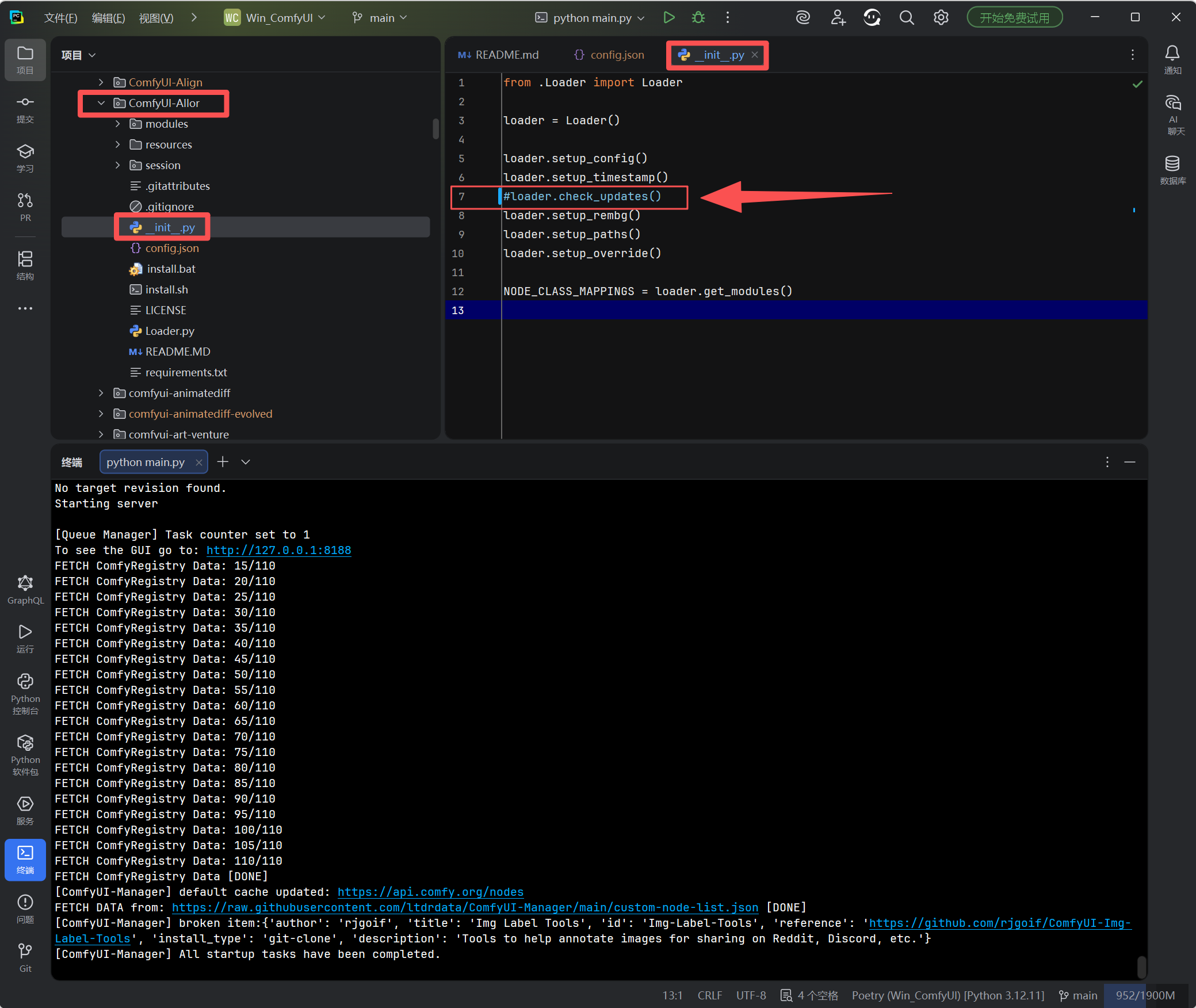
步骤 4:保存文件并重启 ComfyUI
保存修改后的文件,然后重启 ComfyUI。此时插件应该能够正常加载,错误信息消失。
方法二:重新克隆安装插件
如果方法一无效,可以尝试重新安装插件:
步骤 1:删除现有插件目录
# Windows命令提示符
rmdir /s /q H:\PythonProjects1\Win_ComfyUI\custom_nodes\ComfyUI-Allor

# 或者使用文件管理器手动删除
步骤 2:重新克隆插件
cd H:\PythonProjects1\Win_ComfyUI\custom_nodes
git clone https://github.com/Nourepide/ComfyUI-Allor.git
步骤 3:立即禁用自动更新
克隆完成后,立即按照方法一的步骤禁用自动更新功能,避免再次出现相同问题。
方法三:安装必要依赖
如果是依赖缺失导致的问题:
# 进入插件目录
cd H:\PythonProjects1\Win_ComfyUI\custom_nodes\ComfyUI-Allor

# 安装依赖(使用ComfyUI便携版Python)
..\..\..\python_embeded\python.exe -m pip install -r requirements.txt --no-deps

# 或者使用系统Python
pip install -r requirements.txt --no-deps
预防措施
为了避免类似问题再次发生,建议采取以下预防措施:
1. 安装插件后立即禁用自动更新
对于所有会自动检查更新的插件,安装后第一时间禁用自动更新功能:
# 通用方法:在插件的__init__.py中查找并注释更新检查代码
# 常见的更新检查函数名:
# check_updates()
# update_check()
# check_for_updates()
# auto_update()
2. 使用离线模式
如果您经常在没有网络的环境下使用 ComfyUI,可以:
- 安装插件时确保网络连接良好
- 安装完成后断开网络或使用离线模式
- 定期手动更新插件,而不是依赖自动更新
3. 网络环境优化
- 使用稳定的网络连接安装和更新插件
- 暂时禁用防火墙或 VPN,确保网络连接通畅
- 考虑使用代理,如果访问 GitHub 受限
4. 插件管理最佳实践
- 定期备份重要插件:在更新前备份插件目录
- 记录插件安装时间和版本:便于出现问题时回滚
- 建立插件白名单:只保留必要的插件,减少冲突风险
问题解决验证
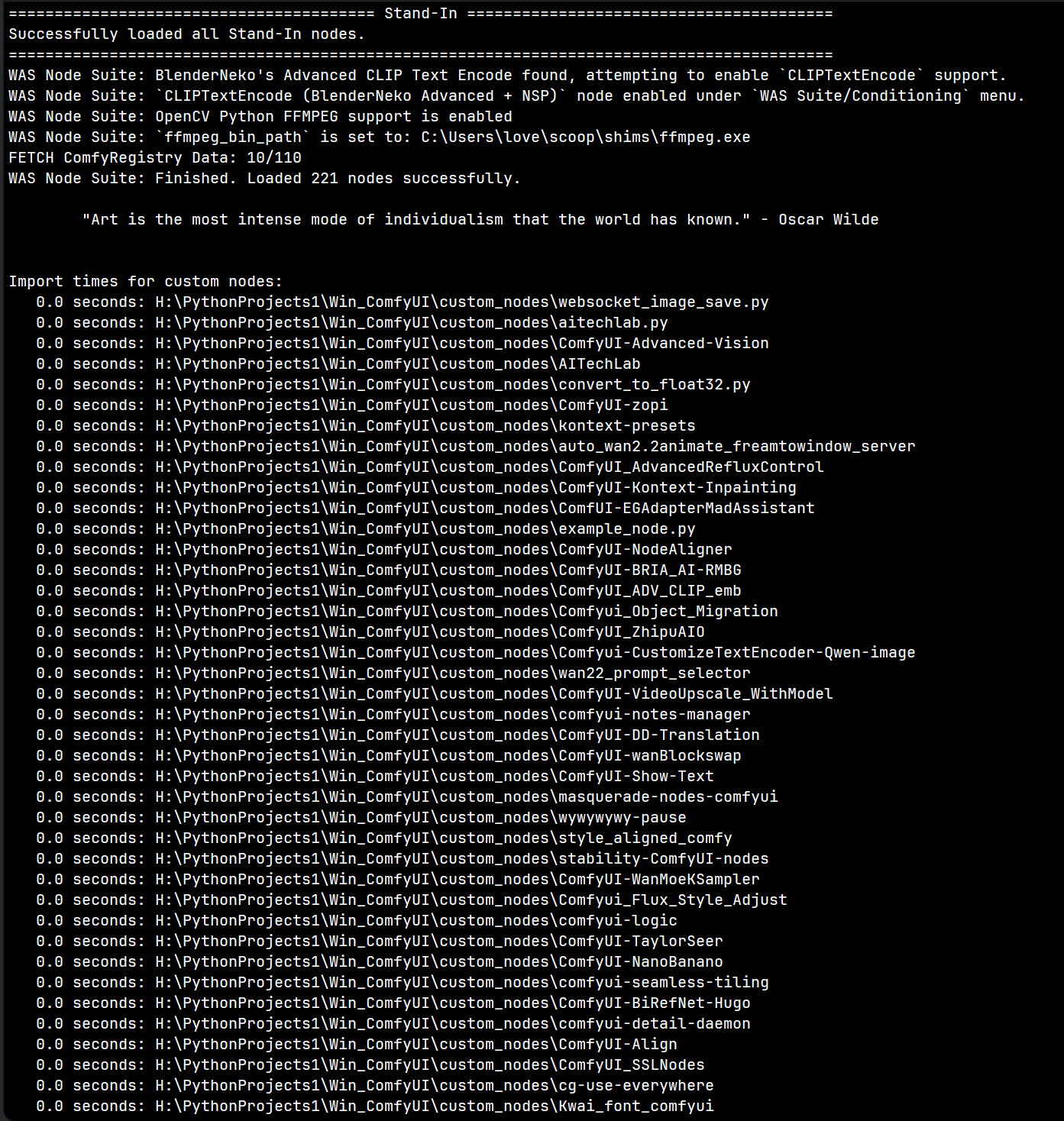
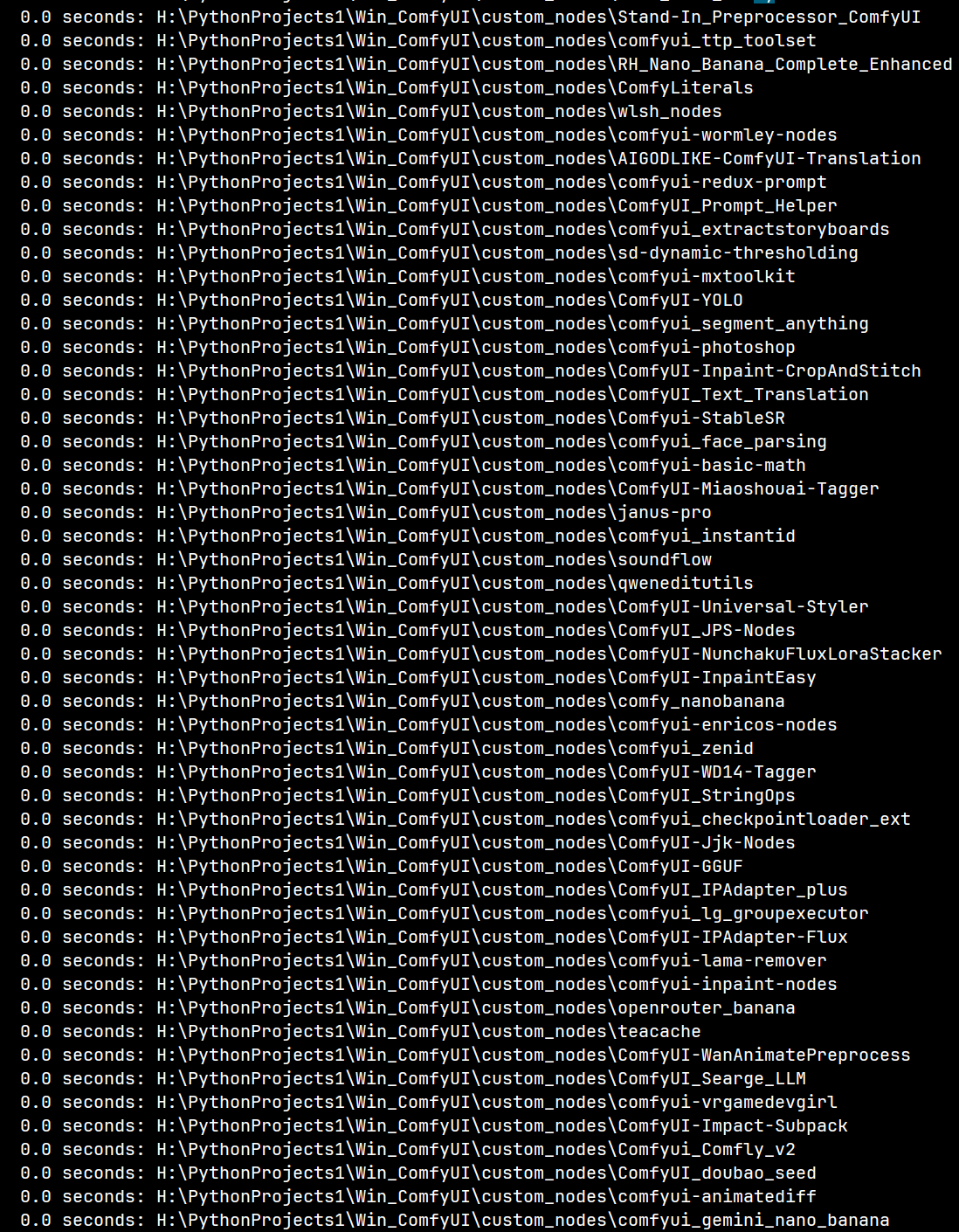
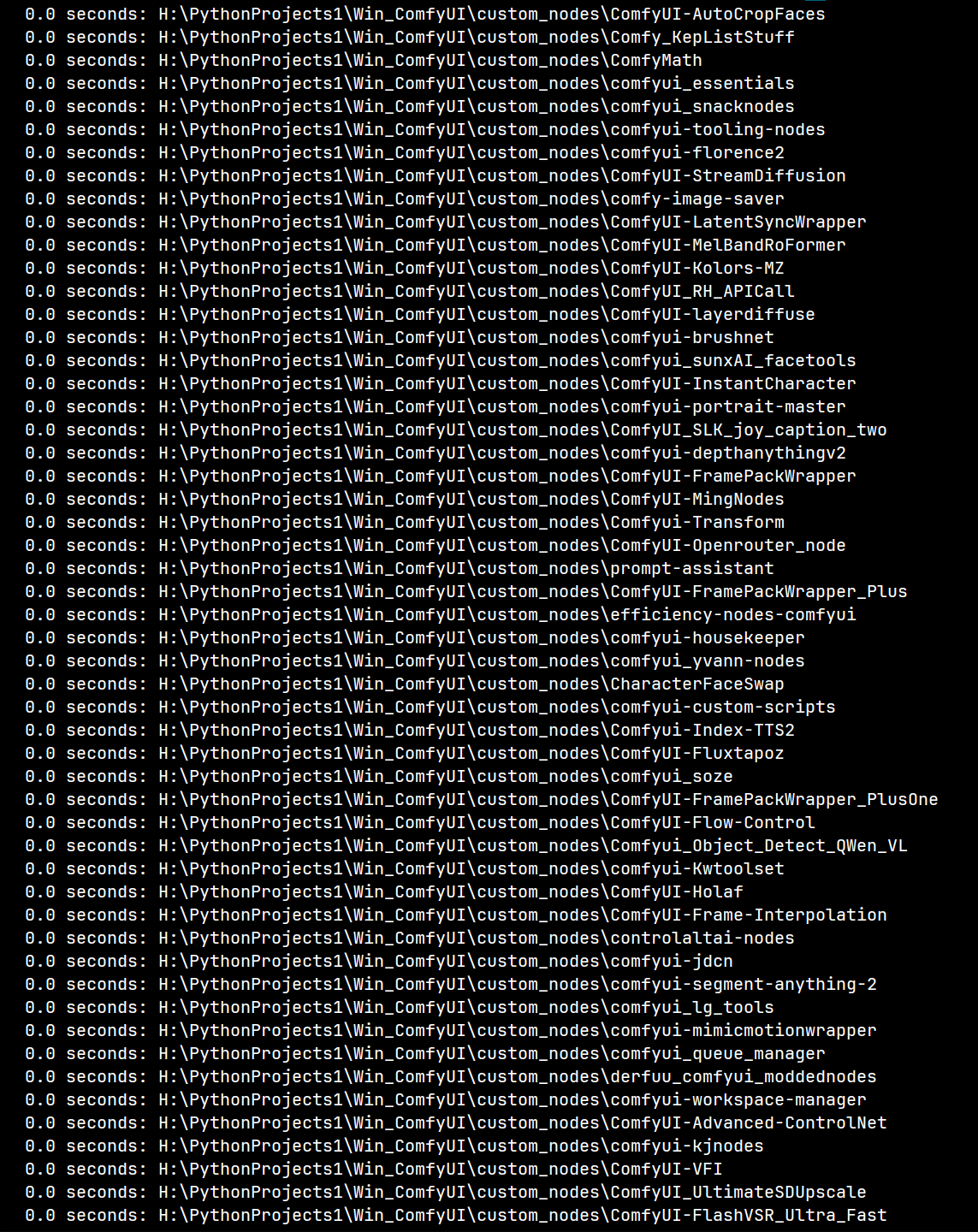
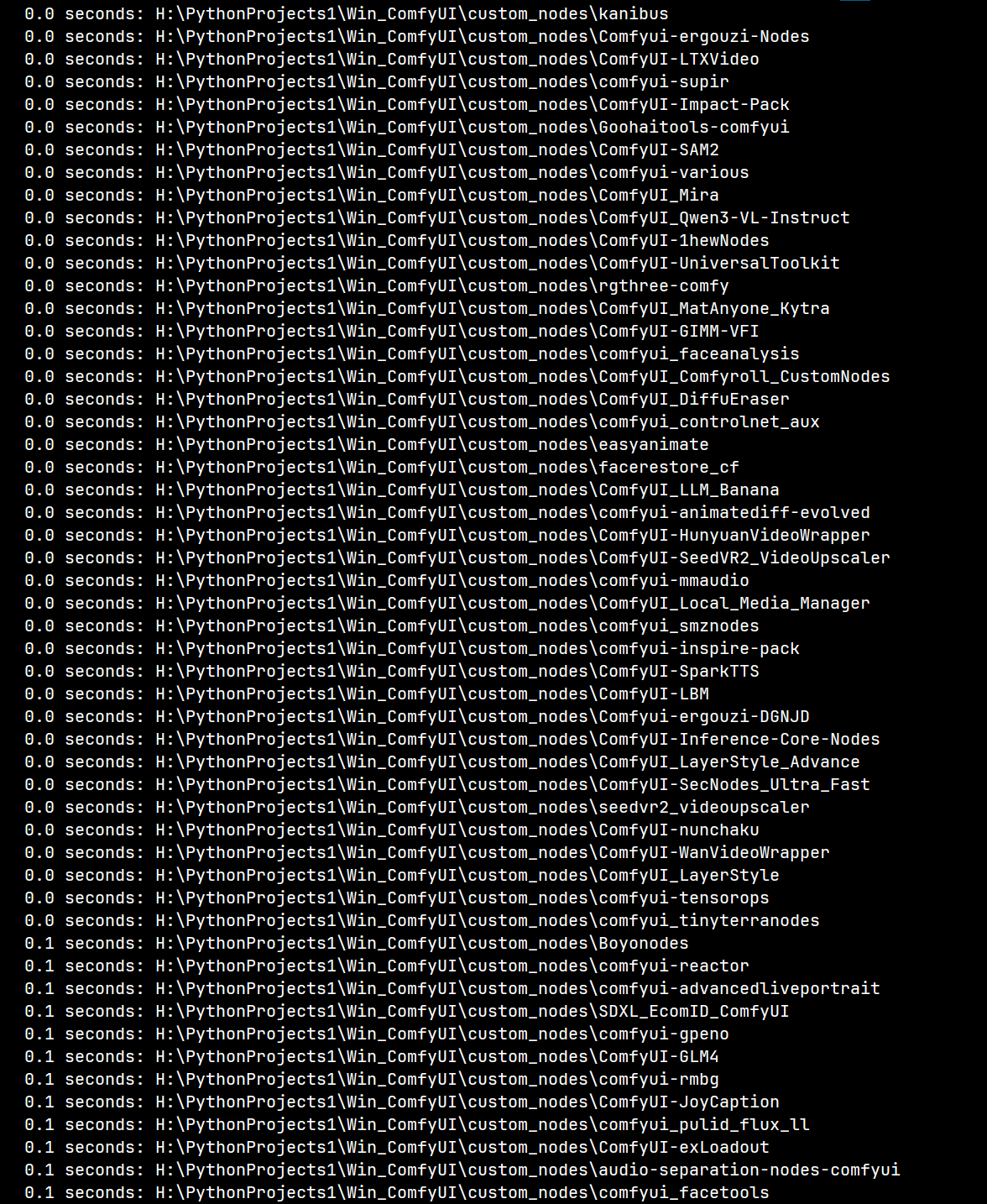
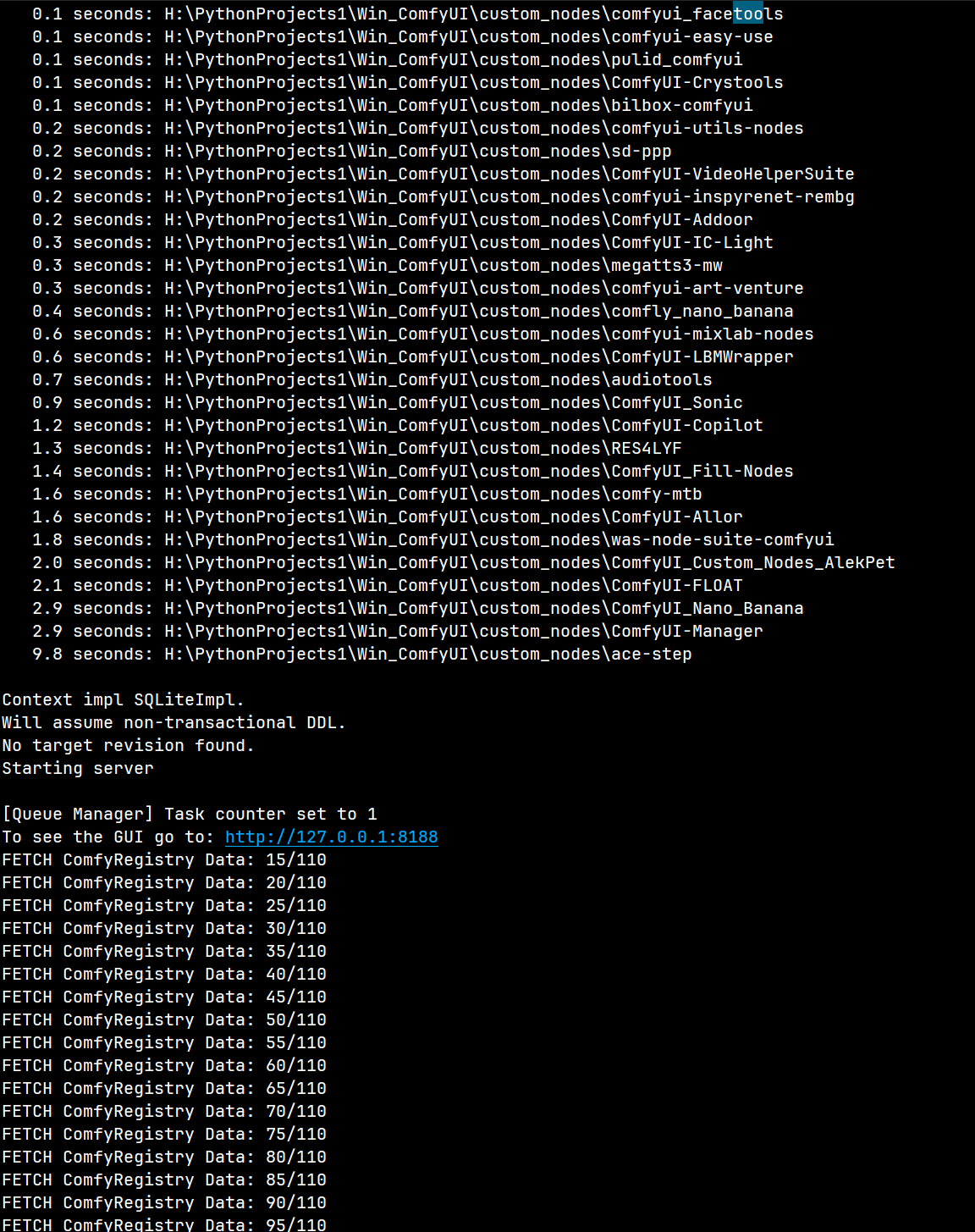
经过上述操作后,我重启了 ComfyUI,错误信息成功消失,插件能够正常加载和使用。具体表现为:
✅ 启动速度恢复正常:不再有 42.5 秒的超时等待✅ 插件功能正常:ComfyUI-Allor 的所有节点都能正常显示和使用✅ 系统稳定性提升:整个 ComfyUI 环境运行更加流畅
总结
ComfyUI 插件导入失败的问题通常与网络连接和自动更新功能有关。通过简单的代码修改,我们可以禁用自动更新功能,解决插件加载超时的问题。
关键经验总结:
- 理解错误信息:从错误日志中提取关键信息,定位问题根源
- 优先尝试简单解决方案:修改配置文件通常比重新安装更快捷
- 预防胜于治疗:安装插件后立即采取预防措施,避免问题再次发生
- 记录解决过程:建立个人的问题解决知识库,提高未来解决问题的效率
希望这篇文章能帮助到遇到类似问题的 ComfyUI 用户。如果您有其他问题或更好的解决方案,欢迎在评论区分享交流!
参考资料
标签: ComfyUI, AI 绘画,插件问题,技术教程,环境配置,错误解决

有“AI”的1024 = 2048,欢迎大家加入2048 AI社区
更多推荐

 26
26 0
0- 0


 已为社区贡献53条内容

所有评论(0)