如何将日历从 iPhone 传输到 Mac:4 种方法
想离线批量管理→ 选 iReaShare iPhone Manager;已用 iCloud→ 直接同步最方便;仅偶尔分享→ AirDrop 最快捷;关闭云服务→ Finder/iTunes 本地同步即可。根据需求选择合适方式,即可随时随地访问您的日程安排!
想要在 Mac 上查看或编辑 iPhone 日历,却担心数据丢失或同步失败?本文将详细介绍 4 种安全快捷的方案,包括使用 iReaShare iPhone Manager、iCloud、AirDrop 及 iTunes/Finder,帮助您轻松实现日历迁移。无论 macOS 版本或是否开启 iCloud,都能找到最适合的方法。
方法 1:一键将日历从 iPhone 导出到 Mac(iReaShare iPhone Manager)
如果您希望离线批量导出日历,或需要选择性备份,推荐使用 iReaShare iPhone Manager。该软件支持将 iPhone 日历导出为 .ical/.csv/.txt 格式,可直接导入 Mac 日历或 Excel 查看,且无需联网、不会覆盖原有数据。
核心优势:
- 一键导出全部日历或指定日期范围。
- 支持预览事件详情(标题、时间、备注等)后再导出。
- 兼容所有 iPhone 型号(iPhone 4~iPhone 15 系列)及 macOS 10.11 以上。
- 额外支持照片、通讯录、短信等 20+ 文件类型管理。
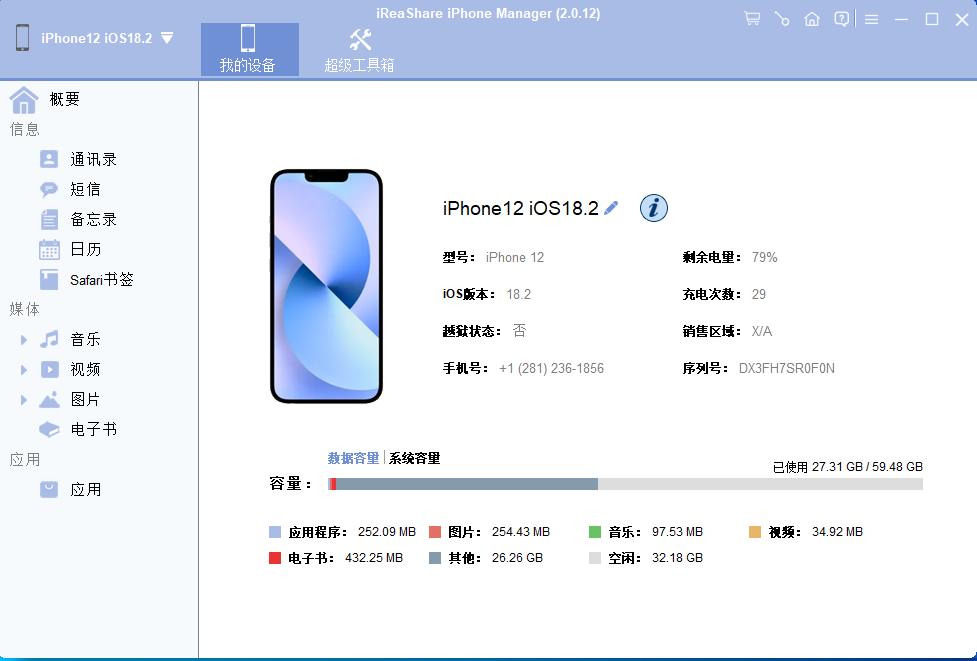
步骤:
- 在 Mac 上安装并启动 iReaShare iPhone Manager,用 Lightning 线连接 iPhone。
- 解锁 iPhone 并信任此电脑,软件将自动识别设备。
- 左侧栏选择“日历”,勾选需要的事件(或 Ctrl+A 全选)。
- 点击顶部“导出”按钮,选择 .ical 格式并设置保存路径,即可在 Mac 日历中双击导入。
提示: 若只想备份,可点击“备份”按钮生成加密文件,后续一键还原到任意 iOS 设备。
方法 2:通过 iCloud 在 Mac 上同步 iPhone 日历
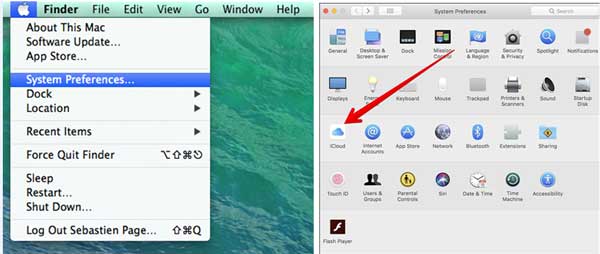
若已开启 iCloud 日历,最方便的方式就是确保两端登录同一 Apple ID 并打开同步开关,事件将实时更新。操作步骤:
- iPhone 端:
设置 → [您的姓名] → iCloud → 打开“日历”开关。 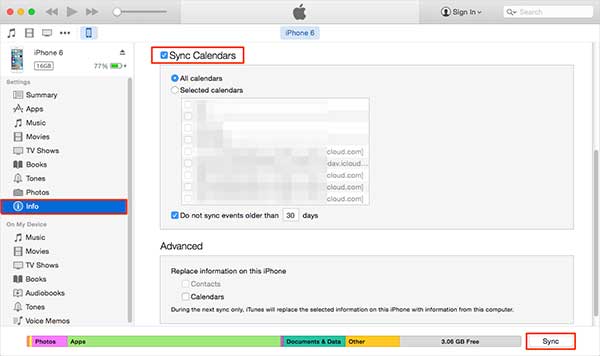
- Mac 端:
→ 系统设置 → [您的姓名] → iCloud → 打开“日历”。
(macOS Monterey 及更早版本:系统偏好设置 → Apple ID → iCloud → 勾选日历。) - 打开 Mac “日历”应用,左侧栏可看到 iPhone 创建的所有日程;若需离线保存,可选中日历 → 文件 → 导出 → 存储为 .ics。
注意:
- 若关闭 iCloud 日历开关,系统会提示“从本机删除”或“保留副本”,请谨慎选择。
- 公司 Exchange/Outlook 账户日历需单独在“设置 → 日历 → 账户”中启用。
方法 3:使用 AirDrop 无线发送日历条目到 Mac
仅需单个或少量事件时,可用 AirDrop 快速发送,无需数据线或 iCloud。步骤:
- 在 iPhone “日历”中打开目标事件 → 点击“编辑” → 选择“邀请对象”栏下方的“分享”按钮。
- 选择“AirDrop”,找到您的 Mac(需打开蓝牙与 Wi-Fi 并设置为“所有人”或“联系人”)。
- Mac 端接收 .ics 文件后,自动弹出“日历”导入窗口,选择目标日历后点“好”即可。
限制:
- 一次只能发送一条事件,无法批量。
- 若事件含附件(如图片),需单独再传。
方法 4:使用 iTunes/Finder 同步日历到 Mac
对于关闭 iCloud、偏好本地备份的用户,可通过 Finder(macOS Catalina 及以上)或 iTunes(Mojave 及更早版本)进行有线同步。步骤(以 macOS Ventura 为例):
- 用数据线连接 iPhone → 打开 Finder → 左侧选中您的设备。
- 切换到“信息”标签 → 勾选“将日历同步到 Mac” → 选择“所有日历”或指定日历。
- 点击“应用”开始同步;完成后,打开 Mac 日历即可查看。
iTunes 用户:点击设备图标 → 信息 → 同步日历 → 应用。
注意:
- 同步为单向,若 Mac 端已有同名日历可能被覆盖,建议先备份。
- macOS 10.15 起,iTunes 被 Finder 取代,界面略有不同但逻辑一致。
常见问题:关于 iPhone 日历传输的疑问解答
Q1. 导出后的 .ics 文件如何在 Mac 日历导入?
双击文件 → 选择要添加的日历 → “好”;若需合并到现有日历,可拖拽事件手动调整。Q2. 为什么 iCloud 日历不同步?
- 检查网络与系统状态:设置 → 通用 → 传输或还原 iPhone → 还原 → “还原网络设置”。
- 确认日期时间自动获取:设置 → 通用 → 日期与时间 → 打开“自动设置”。
- 在 Mac 终端执行 killall Calendar 重启日历进程。
Q3. 能否把 Mac 日历反向同步到 iPhone?
可以。开启 iCloud 后,Mac 端新建日历会自动出现在 iPhone;若使用 iReaShare iPhone Manager,可用“导入”功能把 .ics 写回 iPhone。Q4. 会不会出现重复事件?
若同时开启 iCloud 与本地同步,可能造成重复。建议只选一种方式,或在导入前用 Mac 日历“显示重复项”功能清理。
总结
以上 4 种方案都能安全地把日历从 iPhone 传输到 Mac:
- 想离线批量管理 → 选 iReaShare iPhone Manager;
- 已用 iCloud → 直接同步最方便;
- 仅偶尔分享 → AirDrop 最快捷;
- 关闭云服务 → Finder/iTunes 本地同步即可。
根据需求选择合适方式,即可随时随地访问您的日程安排!

有“AI”的1024 = 2048,欢迎大家加入2048 AI社区
更多推荐


 9
9 0
0- 0


 已为社区贡献9条内容

所有评论(0)