计算机网络技术专业 Windows 系统核心技能实战指南
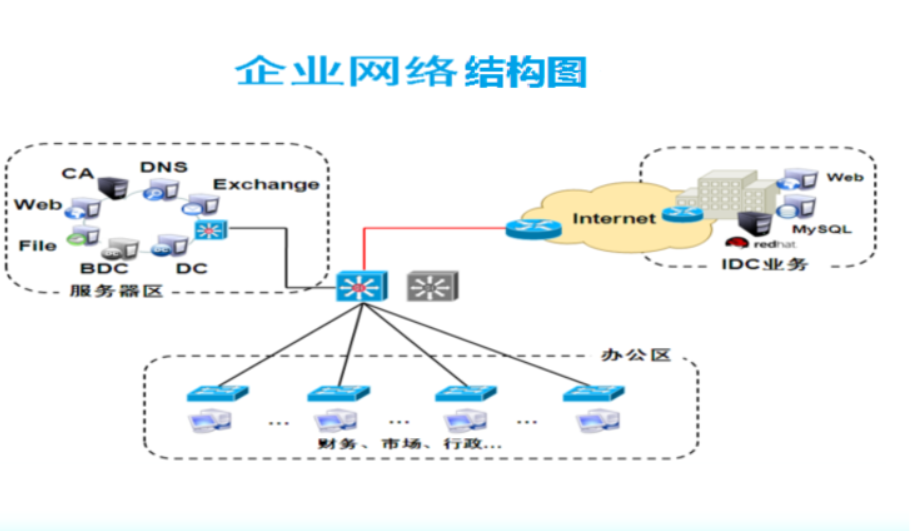
在计算机网络技术专业的知识体系中,Windows 系统是连接网络理论与工程实践的核心载体 —— 从企业级服务器部署到内网安全运维,从分布式服务架构到混合云环境适配,Windows 系统的技术应用深度直接决定网络工程实践的专业水准。本文基于《计算机网络技术专业教学质量标准》与企业运维岗位核心能力要求,从进阶配置、企业级服务、深度排障、安全合规四大维度,结合真实项目案例拆解 Windows 系统网络应用关键技能,为专业学习者提供兼具理论深度与实战价值的技术指南,助力构建符合行业标准的知识体系。
一、Windows 系统网络进阶配置(企业级场景适配)
基础 IP 配置仅能满足桌面端需求,企业级场景下需重点掌握路由优化、多网段适配、IPv6 过渡等进阶技术,解决复杂网络环境中的适配问题。
(一)基于 netsh 的批量网络配置与脚本化运维
netsh 工具的核心价值在于支持脚本化批量操作,适用于企业内网数十台甚至上百台主机的统一配置。例如,编写批处理脚本(NetworkConfig.bat)实现 IP、DNS、网关的批量部署:
batc取消自动换行复制
@echo off
:: 配置以太网静态IP
netsh interface ip set address "以太网" static 192.168.2.10 255.255.255.0 192.168.2.1 1
:: 配置主备DNS
netsh interface ip set dns "以太网" static 10.0.0.1 primary
netsh interface ip add dns "以太网" 223.5.5.5 index=2
:: 清除DNS缓存
ipconfig /flushdns
echo 网络配置完成!
pause
通过组策略(GPO)将脚本推送到域内所有主机,可实现 5 分钟内完成全网 IP 配置更新,效率较图形化操作提升 90% 以上。此外,利用netsh interface ip dump > C:\ConfigBackup.txt命令备份网络配置,在系统重装或故障恢复时,通过netsh exec C:\ConfigBackup.txt快速恢复配置,降低运维成本。
(二)多网卡路由策略与 VLAN 适配
企业服务器常需连接业务网(VLAN 10)、管理网(VLAN 20)、存储网(VLAN 30),仅靠跃点设置无法满足精细化路由需求,需通过路由表手动配置实现网段隔离与数据定向传输。例如,在 Windows Server 2022 中,通过以下命令添加静态路由:
c取消自动换行复制
:: 业务数据走业务网网关(192.168.10.1)
route add 172.16.0.0 mask 255.255.0.0 192.168.10.1 metric 10 -p
:: 管理数据走管理网网关(192.168.20.1)
route add 192.168.0.0 mask 255.255.0.0 192.168.20.1 metric 20 -p
:: 存储数据走存储网网关(192.168.30.1)
route add 10.10.0.0 mask 255.255.0.0 192.168.30.1 metric 30 -p
其中-p参数表示永久路由(重启后不丢失),metric 值定义路由优先级。同时,需在网卡属性中启用 “VLAN ID” 配置(需网卡驱动支持),将不同网卡绑定到对应 VLAN,实现物理层面的网段隔离,避免广播风暴与数据泄露。
(三)IPv6 过渡技术配置(符合 IPv6 部署趋势)
随着 IPv6 规模部署,Windows 系统需支持双栈(IPv4/IPv6)共存与过渡技术(如 DHCPv6、NAT64)。在企业内网中,通过以下步骤配置 IPv6:
- 启用 IPv6 协议:在网卡属性中勾选 “Internet 协议版本 6(TCP/IPv6)”;
- 配置 DHCPv6:在 Windows Server DHCP 服务器中,新建 IPv6 作用域(如前缀2001:db8:1::/64),分配地址池、网关(2001:db8:1::1)、DNS(2001:4860:4860::8888);
- 验证配置:通过ipconfig /all查看 IPv6 地址(包含链路本地地址fe80::开头与全局地址2001:db8:开头),通过ping -6 www.baidu.com测试 IPv6 外网连通性。
对于暂不支持 IPv6 的老旧设备,可在 Windows Server 中部署 NAT64 网关,实现 IPv6 主机访问 IPv4 资源,确保网络平滑过渡。
二、企业级 Windows 网络服务部署(高可用与性能优化)
基础服务部署仅能满足功能需求,企业级场景需重点关注高可用集群、负载均衡、性能监控,确保服务 7×24 小时稳定运行。
(一)IIS Web 服务器高可用集群(基于 NLB)
单台 IIS 服务器存在单点故障风险,通过网络负载均衡(NLB) 构建双节点集群,实现服务高可用与负载分担。部署步骤:
- 准备两台 Windows Server 2022 主机(Node1:192.168.1.10,Node2:192.168.1.11),安装 IIS 并确保网站内容一致(建议通过共享存储或 DFS 复制实现内容同步);
- 在两台主机上安装 “网络负载均衡” 角色,创建 NLB 集群(集群 IP:192.168.1.100),将两台主机加入集群,设置端口规则(TCP 80、443),负载均衡模式选择 “多播”;
- 配置 SSL 证书:在两台主机上导入相同的 SSL 证书(建议通过证书服务颁发),在 IIS 中绑定 443 端口并启用 HTTPS,确保 HTTPS 访问一致性;
- 测试高可用:访问https://192.168.1.100,关闭其中一台主机,页面仍可正常访问,实现故障自动切换;通过nlbmgr工具监控集群状态与节点负载。
(二)文件共享服务进阶配置(DFS 与权限精细化控制)
传统文件共享存在访问路径固定、权限管理混乱问题,企业级场景需通过分布式文件系统(DFS) 与精细化权限控制优化:
- 部署 DFS 命名空间:在 Windows Server 中安装 “DFS 命名空间” 角色,创建命名空间(如\\company.com\share),将不同服务器的共享文件夹(如\\Node1\tech、\\Node2\hr)添加为命名空间文件夹,用户通过统一路径访问,无需记忆服务器 IP;
- 权限精细化控制:基于 Active Directory(AD)用户组实现权限管理,例如:
- “技术部用户组” 对\\company.com\share\tech拥有 “读取 + 写入” 权限;
- “技术部管理员组” 对该文件夹拥有 “完全控制” 权限;
- 通过 “高级安全设置” 配置 “拒绝权限”(如拒绝 “临时用户组” 访问),优先级高于允许权限;
- 启用文件审计:在 “本地安全策略” 中开启 “对象访问” 审计,在文件夹高级安全设置中配置 “审计项”(如审计 “修改”“删除” 操作),通过 “事件查看器→Windows 日志→安全” 追踪文件操作记录,满足合规审计需求。
(三)远程桌面服务(RDS)农场部署(多用户并发访问)
单台远程桌面主机支持并发用户数有限,企业级场景需部署RDS 农场,实现多主机负载分担与统一管理:
- 部署 RDS 角色:在多台 Windows Server 上安装 “远程桌面服务” 角色,分别配置 “RD 会话主机”(承担用户会话)、“RD 连接代理”(分配会话到空闲主机)、“RD Web 访问”(通过网页访问远程桌面);
- 配置连接代理:在 RD 连接代理服务器中创建会话集合,添加所有 RD 会话主机,设置负载均衡模式为 “基于 CPU 使用率”(当主机 CPU 使用率超过 80% 时,不再分配新会话);
- 安全加固:
- 启用 “网络级身份验证(NLA)”,要求用户先通过身份验证再建立会话;
- 通过 “组策略” 限制用户会话资源(如最大会话数、磁盘空间配额);
- 部署 RD 网关,允许外网用户通过 HTTPS(443 端口)访问内网 RDS 农场,无需开放 3389 端口,降低安全风险。
三、Windows 系统网络深度故障排查(根因定位与闭环处理)
基础排障仅能解决表面问题,企业级运维需建立 **“现象→分析→定位→解决→复盘”** 的闭环流程,结合专业工具实现根因定位。
(一)专业排障工具与命令进阶应用
除基础命令外,需掌握Wireshark、Netstat、PowerShell 网络模块等专业工具,实现深度故障分析:
- Wireshark 抓包分析:当出现 “网页加载缓慢” 故障时,通过 Wireshark 抓取网卡数据包,过滤 “TCP” 协议,查看 “TCP 重传”“TCP 窗口大小” 等指标:
- 若存在大量 “TCP 重传”,可能是网络丢包(需排查交换机端口、网线);
- 若 “TCP 窗口大小” 过小(如小于 16KB),需在 Windows 注册表中调整TcpWindowSize值(默认自动调整,可手动设置为 65535);
- Netstat 命令进阶:通过netstat -ano | findstr ":80"查看 80 端口占用情况,其中-o参数显示进程 PID,结合tasklist /fi "PID eq 1234"查看对应进程(如发现nginx.exe占用 80 端口,可根据业务需求停止进程或修改端口);
- PowerShell 网络模块:通过Get-NetAdapter查看网卡状态(如是否 “已断开连接”“速度异常”),通过Test-Connection -ComputerName 192.168.1.1 -Count 10 -Delay 1持续测试连通性(输出丢包率),通过Get-NetRoute查看路由表(比route print更直观,支持筛选与导出)。
(二)典型复杂故障案例深度分析(企业真实场景)
案例 1:内网主机频繁断网(间歇性故障)
- 现象:主机每隔 10-15 分钟断网一次,重启网卡后恢复;
- 分析:查看 “事件查看器→Windows 日志→系统”,发现 “事件 ID 10002”(网络适配器断开连接),同时通过Get-NetAdapterStatistics查看网卡错误计数(发现 “接收错误” 持续增长);
- 定位:更换网线后故障依旧,更换交换机端口后故障消失,判断为交换机端口硬件故障;
- 解决:更换故障交换机端口,配置端口聚合(LACP)提升冗余;
- 复盘:建立交换机端口定期巡检机制,通过 SNMP 监控端口错误计数,提前发现潜在故障。
案例 2:RDS 农场用户会话频繁断开
- 现象:用户远程桌面会话每隔 30 分钟自动断开,无错误提示;
- 分析:查看 RD 会话主机 “事件查看器→Windows 日志→应用程序”,发现 “事件 ID 20499”(RD 会话主机超出最大会话时间限制);
- 定位:检查组策略 “计算机配置→管理模板→Windows 组件→远程桌面服务→远程桌面会话主机→会话时间限制”,发现 “结束断开的会话” 设置为 30 分钟;
- 解决:根据业务需求,将该策略调整为 “8 小时”,同时配置 “允许用户重新连接” 策略;
- 复盘:建立组策略变更审核机制,所有策略修改需经过测试与审批,避免误配置导致故障。
四、Windows 系统网络安全合规(符合等保 2.0 与企业标准)
基础安全加固仅能满足基本需求,企业级场景需符合 **《网络安全等级保护基本要求》(等保 2.0)** 与行业合规标准,构建纵深防御体系。
(一)账户与权限安全(等保 2.0 三级要求)
- 账户管理:
- 禁用 Guest 账户,删除无用账户(如默认管理员账户重命名为非 “Administrator” 名称);
- 启用 “密码策略”(密码长度≥10 位,包含大小写字母、数字、特殊字符,密码有效期 90 天,历史密码不允许重复使用前 5 次);
- 启用 “账户锁定策略”(密码错误 5 次锁定 30 分钟,锁定时间随错误次数递增,最大锁定时间 12 小时);
- 权限最小化:
- 普通用户仅分配 “用户” 权限,不赋予 “管理员” 权限;
- 通过 “组策略” 限制用户安装软件(“计算机配置→管理模板→Windows 组件→Windows Installer→禁止用户安装”);
- 对敏感文件(如财务数据)配置 “仅允许特定用户访问”,并启用 “加密内容以便保护数据”(EFS 加密)。
(二)系统与网络安全(等保 2.0 三级要求)
- 系统加固:
- 启用 “Windows Defender 防火墙”,配置入站规则(仅允许 80、443、3389(如需)等必要端口,拒绝所有其他端口);
- 启用 “Windows 更新” 自动安装安全更新,配置 “更新延迟”(企业版可延迟 7 天,测试无问题后推送);
- 关闭不必要的服务(如 “Telnet Client”“FTP Server”“Remote Registry”),通过Get-Service查看服务状态,通过Set-Service -Name Telnet -StartupType Disabled禁用服务;
- 网络安全:
- 部署 “网络访问控制(NAC)”,要求接入内网的 Windows 主机必须安装杀毒软件、系统补丁,否则限制访问;
- 启用 “IPv6 防火墙”,配置 IPv6 入站规则,避免 IPv6 通道绕过 IPv4 防火墙;
- 定期进行漏洞扫描(使用 “Microsoft Baseline Security Analyzer” 或企业级漏洞扫描工具),对高危漏洞(如 Log4j、永恒之蓝)要求 24 小时内修复。
(三)安全审计与应急响应(合规闭环)
- 安全审计:
- 启用 “账户登录”“对象访问”“政策更改” 等审计类别,日志保存时间≥6 个月(通过 “组策略→计算机配置→安全设置→事件日志” 配置);
- 部署日志服务器,通过 “事件查看器→订阅” 将所有 Windows 主机的安全日志汇总到日志服务器,使用 “Log Analytics” 工具进行日志分析与异常检测;
- 应急响应:
- 制定《Windows 系统网络安全应急预案》,明确 “勒索病毒”“数据泄露” 等突发事件的响应流程(如隔离受感染主机、恢复数据、上报监管部门);
- 定期开展应急演练(如模拟 “远程桌面暴力破解” 事件),测试响应效率与流程合理性,持续优化应急预案。
总结(专业能力升华与行业适配)
Windows 系统网络技术的学习,需从 “功能实现” 向 “企业级应用” 进阶 —— 不仅要掌握配置命令与服务部署,更要理解技术背后的网络原理(如 TCP/IP 协议栈、路由转发机制),具备 “高可用设计”“深度排障”“安全合规” 的综合能力。本文通过企业真实场景案例与等保 2.0 合规要求,构建了完整的技术体系,建议专业学习者结合以下路径深化学习:
- 实践环境搭建:使用 VMware Workstation 搭建 Windows Server 集群(包含 AD、DNS、RDS、NLB 等角色),模拟企业内网环境;
- 认证体系学习:考取 “Microsoft 365 Certified: Modern Desktop Administrator Associate” 或 “Microsoft Certified: Azure Administrator Associate”,提升行业认可度;
- 行业经验积累:关注 “微软技术社区”“CSDN 企业运维专栏”,学习大型企业 Windows 系统网络部署案例,参与开源项目(如 Windows PowerShell 网络自动化脚本开发),将技术能力转化为行业竞争力。
在数字化转型背景下,Windows 系统网络技术将持续与云计算(如 Azure Stack HCI)、物联网(IoT)、人工智能(AI 运维)等前沿技术融合,专业学习者需保持技术敏感度,以 “终身学习” 的心态应对行业变化,成为兼具理论深度与实战能力的网络技术人才。

有“AI”的1024 = 2048,欢迎大家加入2048 AI社区
更多推荐


 17
17 0
0- 0


 已为社区贡献1条内容

所有评论(0)