flutter适配openHarmony容器装饰
Flutter 中的 Container 组件通过 BoxDecoration 提供了丰富的装饰能力,包括背景色、边框、圆角、阴影和渐变等效果。本文通过五个典型示例演示了基础装饰、边框、阴影、渐变及组合装饰的实现方法,并分析了不同装饰风格的应用场景和设计要点。在开发中,合理使用这些装饰效果可以提升UI的视觉层次感和品牌一致性,但需注意性能优化和动态适配。高级应用中,还可结合响应式设计和动画过渡增强
案例概述
Container 是 Flutter 中最常用、最灵活的基础布局组件之一,既可以用来控制大小、内外边距、对齐方式,又可以通过 decoration 参数为界面增加丰富的视觉效果。通过 BoxDecoration 等装饰类,你可以为 Container 添加背景色、渐变、圆角、边框、阴影、背景图片等多种效果,从而快速搭建出风格统一且美观的 UI。本案例将围绕 Container 的装饰能力展开,分别演示基础背景色与圆角、边框、阴影、渐变以及多种装饰组合的用法,并结合企业级场景说明如何在主题、品牌一致性和交互反馈中合理使用装饰效果。通过学习本案例,你将能够在保证性能的前提下,设计出既美观又实用的容器样式。
核心概念
1. BoxDecoration
BoxDecoration 是最常用的装饰类之一,也是 Container 的 decoration 参数最典型的实现。它支持设置背景色(color)、渐变(gradient)、圆角(borderRadius)、边框(border)、阴影(boxShadow)、背景图片(image)等属性。BoxDecoration 本身是一个不可变类,通常和 const 或 final 配合使用,以减少重建带来的性能开销。在实际项目中,常常会将常用的 BoxDecoration 抽取成统一的样式配置,便于在多个页面或组件中复用,保证品牌和视觉风格的一致性。
2. 背景和边框
背景色和边框是最基础也最常见的装饰方式。背景色通常用于突出某个区域,例如卡片、按钮、提示条等;边框则可以用来强调区域边界,或在浅色背景上增加层次感。通过 Border.all、Border.symmetric 或 Border.only 可以精细控制每一条边框的颜色和宽度。在设计上,背景色和边框需要与整体主题颜色搭配,避免出现过于刺眼或对比度不足的问题。
3. 阴影和圆角
阴影和圆角常用于提升界面的“质感”和层次感。圆角(BorderRadius)可以让界面看起来更加柔和、现代,一般会与卡片、按钮、对话框等组件一起使用。阴影(boxShadow)则通过模糊半径、偏移量和透明度来模拟不同高度的“海拔”效果,使某些元素看起来浮在界面之上。在企业级应用中,通常会为不同层级的组件定义统一的圆角和阴影规范,例如卡片使用 8 像素圆角、轻微阴影,悬浮面板使用更大的阴影和高度,以帮助用户快速理解视觉层级。
代码详解
示例 1:基础装饰
class BasicDecorationExample extends StatelessWidget {
Widget build(BuildContext context) {
return Container(
width: 200,
height: 200,
decoration: BoxDecoration(
color: Colors.blue,
borderRadius: BorderRadius.circular(8),
),
);
}
}
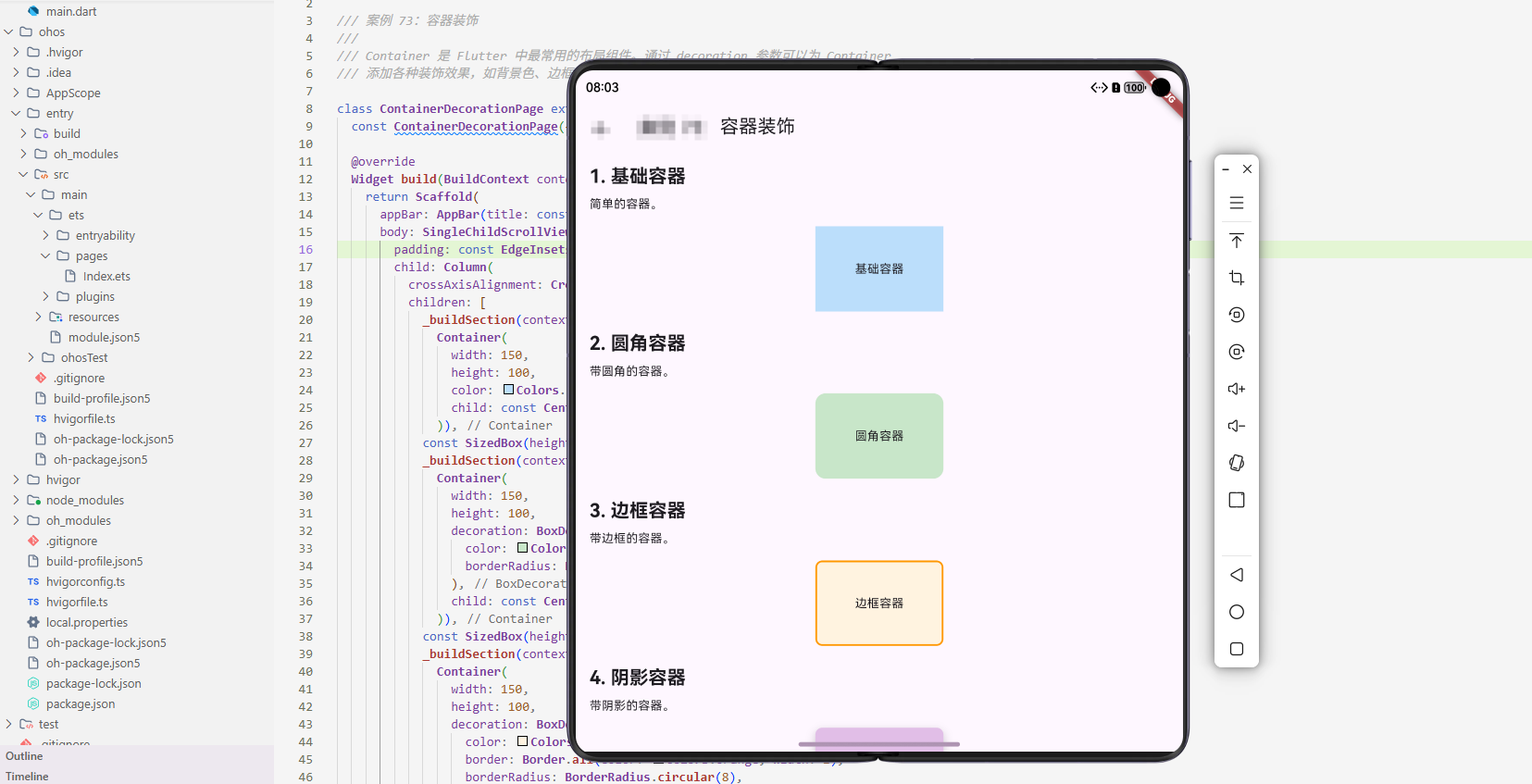
代码解释: 这个示例展示了最基础的 Container 装饰用法。通过设置 width 和 height,将容器固定为 200×200 的正方形;decoration 使用 BoxDecoration,并指定 color 为蓝色,表示填充整块背景颜色。borderRadius.circular(8) 则为容器的四个角添加了 8 像素的圆角,使方块不再是生硬的直角矩形,而是更柔和的圆角矩形。在实际项目中,这种样式常见于卡片、按钮背景或统计面板。由于没有设置边框和阴影,这种基础装饰性能开销极低,适合作为大面积列表中的基础单元样式。
示例 2:边框装饰
class BorderDecorationExample extends StatelessWidget {
Widget build(BuildContext context) {
return Container(
width: 200,
height: 200,
decoration: BoxDecoration(
border: Border.all(color: Colors.blue, width: 2),
borderRadius: BorderRadius.circular(8),
),
);
}
}
代码解释: 这个示例重点演示如何为 Container 添加边框装饰。通过 Border.all 创建一条统一的边框,设置颜色为蓝色、宽度为 2 像素。与示例 1 一样,依旧使用 borderRadius.circular(8) 保持圆角效果。由于没有设置背景色,容器会继承父级背景,看起来像是“空心”的边框框架。这样的样式非常适合用在输入框、高亮选中状态、过滤条件标签等场景。开发时需要注意边框颜色与背景的对比度,确保在浅色和深色主题下都能清晰可见。
示例 3:阴影装饰
class ShadowDecorationExample extends StatelessWidget {
Widget build(BuildContext context) {
return Container(
width: 200,
height: 200,
decoration: BoxDecoration(
color: Colors.white,
borderRadius: BorderRadius.circular(8),
boxShadow: [
BoxShadow(
color: Colors.black.withOpacity(0.2),
blurRadius: 8,
offset: const Offset(2, 2),
),
],
),
);
}
}
代码解释: 这个示例展示了如何为 Container 添加阴影,使其看起来像一张“卡片”浮在背景之上。color: Colors.white 将背景设置为白色,便于在浅色或彩色背景上突出内容;borderRadius.circular(8) 提供圆角;boxShadow 列表中定义了一条 BoxShadow,通过 withOpacity(0.2) 创建 20% 透明度的黑色阴影。blurRadius 控制阴影的模糊程度,值越大阴影越柔和;offset 决定阴影的偏移方向和距离,这里为 (2, 2),表示向右下方偏移。合理的阴影参数能够增强层次感,但过大的模糊半径或不透明度会显得沉重,需要在设计阶段统一规范。
示例 4:渐变装饰
class GradientDecorationExample extends StatelessWidget {
Widget build(BuildContext context) {
return Container(
width: 200,
height: 200,
decoration: BoxDecoration(
gradient: LinearGradient(
colors: [Colors.blue, Colors.purple],
),
borderRadius: BorderRadius.circular(8),
),
);
}
}
代码解释: 这个示例展示了如何使用 LinearGradient 为 Container 添加线性渐变背景。gradient 属性优先级高于单一颜色,当同时设置 color 和 gradient 时,通常以 gradient 为准。colors 列表中包含从蓝色到紫色的两个颜色值,默认从左上到右下进行平滑过渡。结合 borderRadius.circular(8) 后,整体看起来像一张带渐变的圆角卡片。渐变背景在登录页、按钮、数据卡片等场景中非常常见,可以用来提升品牌感和视觉吸引力,但需要注意与文字颜色的对比度,避免影响可读性。
示例 5:复杂装饰
class ComplexDecorationExample extends StatelessWidget {
Widget build(BuildContext context) {
return Container(
width: 200,
height: 200,
decoration: BoxDecoration(
color: Colors.white,
border: Border.all(color: Colors.blue, width: 2),
borderRadius: BorderRadius.circular(8),
boxShadow: [
BoxShadow(
color: Colors.black.withOpacity(0.1),
blurRadius: 8,
offset: const Offset(2, 2),
),
],
),
);
}
}
代码解释: 这个示例将前面提到的多种装饰方式组合在一起:白色背景、蓝色边框、圆角和轻微阴影。白色背景保证内容区域干净明亮;蓝色边框用于强调边界并与品牌主色呼应;圆角让整体风格更加现代;boxShadow 则通过低不透明度和适中的 blurRadius 创建轻量的浮起效果。这种组合非常适合用作信息卡片、数据面板、弹出提示等。实际开发中,可以将这种复杂装饰封装为一个统一的卡片样式,避免在多个地方重复写 BoxDecoration 配置。
高级话题
1. 动态/响应式设计
在响应式设计中,装饰样式也需要根据屏幕大小、平台和主题进行调整。例如,在手机端可以使用较小的圆角和阴影,以节省空间;在平板或桌面端则可以适当增加圆角半径和阴影模糊半径,营造更“桌面级”的质感。可以通过 MediaQuery 或 LayoutBuilder 获取当前尺寸,动态选择不同的 BoxDecoration 配置;也可以通过 ThemeData 自定义不同尺寸下的卡片样式,在全局统一管理装饰风格。
2. 动画与过渡
装饰效果与动画结合可以显著提升交互体验。例如,当用户悬浮或点击某个卡片时,可以使用 AnimatedContainer 在短时间内平滑地改变背景色、阴影高度或边框颜色,形成“按下”“选中”的视觉反馈。对于重要操作按钮,还可以通过渐变动画或阴影变化引导用户注意力。需要注意控制动画时长和曲线(curve),确保动画足够流畅但不过于花哨,避免对性能造成影响。
3. 搜索/过滤/排序
在搜索或过滤结果列表中,装饰可以帮助用户快速识别不同状态或分类的条目。例如,可以为命中关键字的结果添加更明显的背景色或边框,为置顶结果使用特殊的渐变或阴影。对于排序功能,可以用细边框或淡色背景突出当前排序字段。通过合理设计装饰样式,能够在不增加文字说明的前提下,让用户更直观地理解结果结构。
4. 选择与批量操作
在支持单选、多选或批量操作的列表中,Container 装饰可以用来表达“选中”状态。常见做法包括:改变背景色、边框颜色或厚度、增加外发光阴影等。当用户批量勾选多条记录时,可以统一修改这些容器的装饰,让选中项在视觉上明显区别于未选中项。在交互细节上,可以通过点击、长按或勾选框联动,触发装饰改变,同时配合理解成本较低的图标和文案。
5. 加载与缓存
在数据加载或占位场景中,Container 装饰可以用于构建“骨架屏”(Skeleton Screen)效果。例如,在内容尚未加载完成时,使用灰色渐变背景和圆角矩形模拟文本或图片区域,等数据加载完再替换为真实内容。对于缓存数据,可以使用不同的装饰颜色或小图标提示当前展示的是缓存内容。通过这些视觉提示,用户能够更清楚地理解加载进度和数据来源。
6. 键盘导航
在需要支持键盘导航的桌面或 Web 场景中,可以通过改变 Container 的装饰来标识当前焦点元素。例如,当某个条目获得焦点时,为其添加高亮边框或轻微阴影,使用户无需将视线对准光标也能识别焦点位置。配合 Focus 和 Shortcuts 组件,可以实现完整的键盘交互体验,而装饰效果则承担了重要的视觉反馈职责。
7. 无障碍支持
在无障碍设计中,装饰的颜色和对比度需要格外注意。背景色与前景文字之间应保持足够的对比度,以满足 WCAG 等无障碍标准;边框颜色也不应过于接近背景色,以免视力受损用户难以识别边界。同时,应避免仅依赖颜色区分状态(如错误、警告、成功),可以结合图标、文字或形状变化(例如不同的边框样式)一同表达,以兼顾不同类型的用户。
8. 样式自定义
在中大型项目中,通常会将常用的 BoxDecoration 样式抽象为统一的“设计令牌”(Design Tokens)或主题配置,例如 AppCardDecoration.primary、AppCardDecoration.elevated 等。通过集中管理这些装饰配置,可以在迭代过程中快速调整品牌色、圆角规格或阴影强度,而不需要在项目中逐个修改 Container 的 decoration。这样不仅提高了开发效率,也大大降低了样式不一致的风险。
9. 数据持久化/导出
在某些需要自定义主题或布局的应用中,用户可能可以自行调整卡片样式、圆角大小或背景颜色。这时,装饰相关的数据(例如颜色值、圆角半径)需要被持久化到本地存储或服务端,以便下次打开应用时恢复用户的个性化设置。在导出功能中(例如导出为 PDF 或图片),也需要确保 BoxDecoration 中定义的样式被正确渲染到导出的结果中,保证线上线下视觉一致。
10. 单元测试与集成测试
在测试阶段,可以通过 Widget 测试验证 Container 的装饰是否符合预期。例如,使用 tester.widget 找到特定的 Container,检查其 decoration 是否为 BoxDecoration,以及其中的 color、borderRadius、boxShadow 等属性是否正确。集成测试则可以在不同主题、不同窗口大小下截图比对,确保装饰样式在全局修改后依然保持符合设计稿的效果。
PC 端适配要点
-
根据屏幕大小调整装饰:在大屏设备上可以适当增加卡片的圆角和阴影高度,让界面显得更加精致。在较小窗口或分屏模式下,则可以减弱阴影、缩小圆角,保证信息密度和可读性之间的平衡。
-
支持多窗口和缩放:桌面端用户可能会频繁调整窗口大小或使用系统缩放比例。装饰样式应在不同缩放比例下保持清晰,例如避免使用过于细小的边框或过浅的阴影颜色。
-
键盘与鼠标交互:PC 端通常结合鼠标悬停(hover)和键盘焦点(focus)两种状态,需要为不同状态设计相应的装饰变化,例如 hover 时增加轻微阴影,focus 时增加高亮边框。
-
高分辨率和色域:在高分辨率显示器上,渐变、阴影等细节会更加明显。需要在设计阶段针对高分屏进行调试,避免出现过度饱和或模糊不清的装饰效果。
实际应用场景
-
卡片设计:通过背景色、圆角和阴影组合,构建信息卡片、统计面板、商品卡片等,让列表信息更加易读、有层次。
-
按钮设计:在自定义按钮中使用 Container 搭配 BoxDecoration,可以实现比默认 Button 更灵活的样式控制,例如渐变按钮、描边按钮或带阴影的主操作按钮。
-
输入框设计:使用边框、圆角和轻微阴影装饰输入框,区分不同状态(默认、聚焦、错误等),提升表单的易用性和美观度。
-
提示条与标签:通过背景色和圆角实现提示条(banner)、标签(tag/chip)等组件,使用不同颜色表达不同状态或类型。
-
弹窗与对话框:为对话框容器设置圆角、阴影和渐变背景,使其在页面中清晰突出,同时与整体主题保持一致。
扩展建议
-
学习高级装饰与设计规范:结合 Material 3、Fluent 等设计规范,理解不同“海拔”、圆角和色彩在 UI 中的语义含义,指导 BoxDecoration 的使用。
-
研究性能优化:过多复杂的阴影和渐变可能影响低端设备性能。可以在需要时降低阴影层级、减少渐变数量,或通过预渲染图片替代实时绘制。
-
探索自定义绘制:当 BoxDecoration 无法满足需求时,可以使用 CustomPainter 进行更复杂的背景绘制,例如不规则形状、波浪、装饰图案等。
-
集成主题系统:将常用装饰抽象到 ThemeData 扩展或独立配置文件中,做到“改一处,全局生效”,减少样式分散带来的维护成本。
总结
Container 的装饰能力是 Flutter UI 设计中最基础也最关键的一环。通过灵活运用 BoxDecoration 提供的背景色、渐变、圆角、边框、阴影等能力,可以在保持良好性能的前提下,构建出层次分明、风格统一的界面。无论是简单的按钮、输入框,还是复杂的卡片、弹窗、布局容器,都可以通过合理设计装饰样式来提升用户体验。在实际项目中,建议将装饰与主题体系结合起来,形成统一的设计语言,并通过测试和调优确保在不同设备和主题模式下都拥有一致而专业的视觉表现。

有“AI”的1024 = 2048,欢迎大家加入2048 AI社区
更多推荐
 4
4 0
0- 0


 已为社区贡献1条内容

所有评论(0)